Kullanıcı arayüzü temelleri
Algoritma sekmeleri
cTrader uygulamanıza bağlı olarak cTrader Algo'da çeşitli sekmeler bulunur:
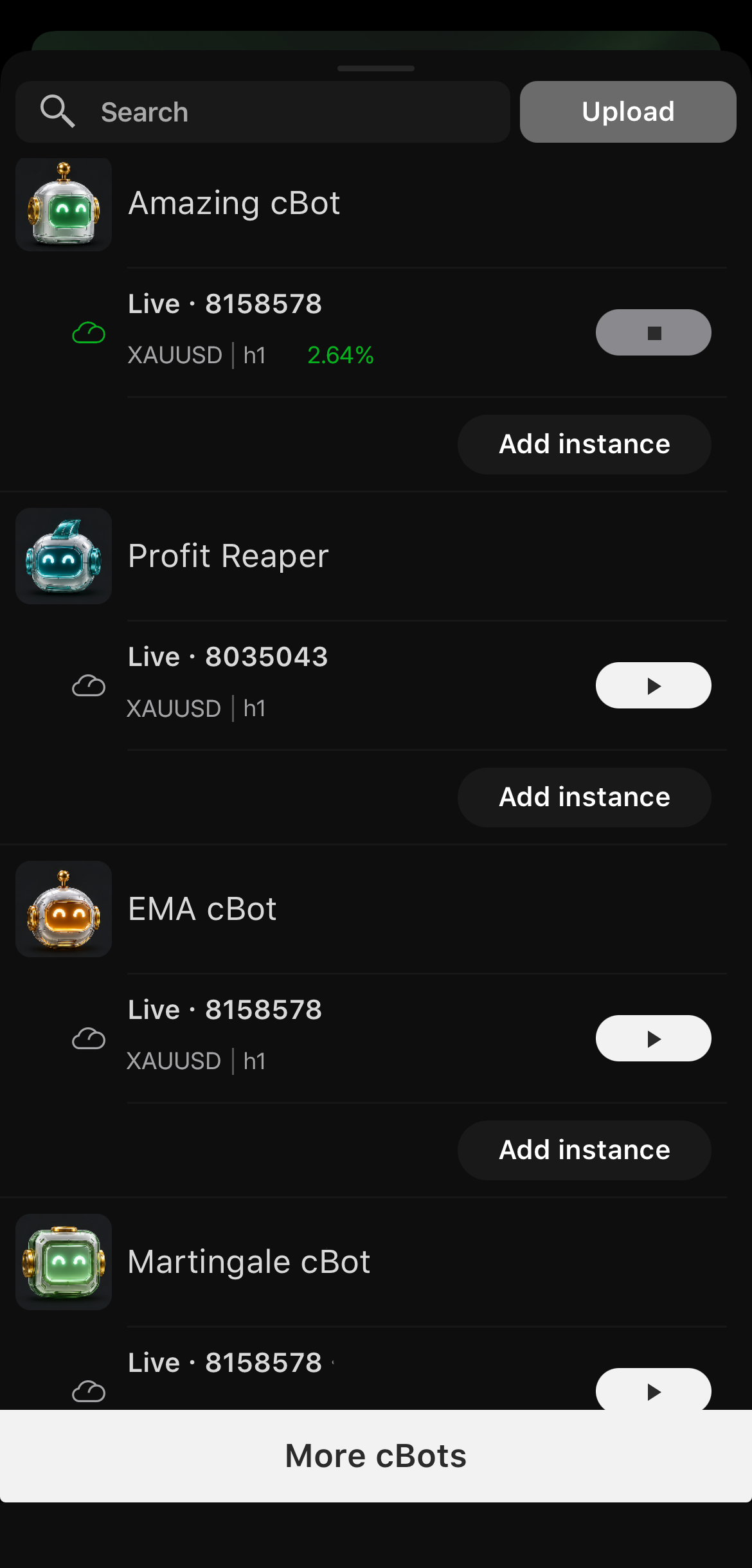
Her sekme aşağıdakilerden birini veya birkaçını içerir:
- Algoritmaları ada göre hızlıca bulmak için bir arama alanı.
- Yerel bir
.algodosyası seçmenize, onu hesabınıza eklemenize ve buluta yüklemenize olanak tanıyan bir Yükle düğmesi. - İlgili türdeki yüklü algoritmaların bir listesi.
cBots sekmesi, işlem robotlarını başlatmak için bulut örnekleri sağlar; Gösterge ve Eklentiler sekmeleri ise yalnızca ilgili algoritmaları listeler.
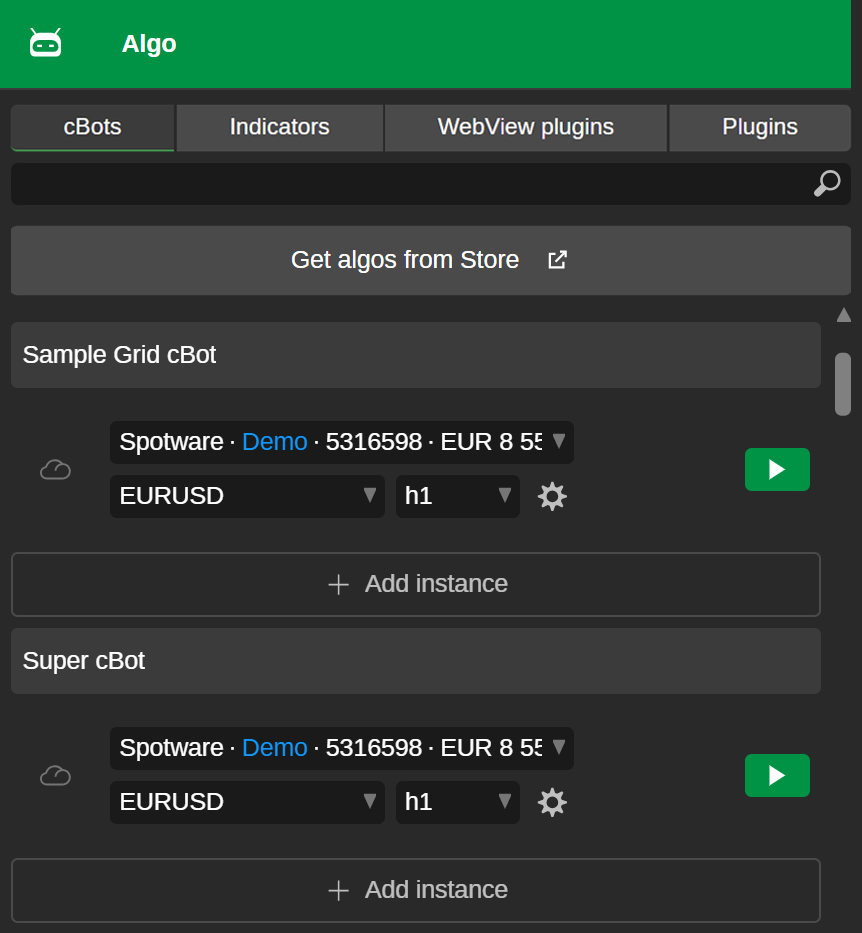
Her sekme aşağıdakilerden birini veya birkaçını içerir:
- Algoritmaları ada göre hızlıca bulmak için bir arama alanı.
- cTrader Store'daki ilgili algoritma bölümüne yönlendiren bir Store'dan algoritmalar al düğmesi.
- İlgili türdeki yüklü algoritmaların bir listesi.
cBots sekmesi, işlem robotlarını başlatmak için bulut örnekleri sağlar; Gösterge ve Eklentiler sekmeleri ise yalnızca ilgili algoritmaları listeler.

Her sekme aşağıdakilerden birini veya birkaçını içerir:
- Algoritmaları ada göre hızlıca bulmak için bir arama alanı.
- Algoritma oluşturma sihirbazını açmak için bir Yeni düğmesi.
- cTrader Store'daki ilgili algoritma bölümüne yönlendiren bir Store'dan algoritmalar al düğmesi.
- İlgili türdeki yüklü algoritmaların bir listesi.
- Algoritma adına tıkladıktan sonra görünen, kod yazmanıza ve algoritmalar oluşturmanıza olanak tanıyan bir kod düzenleyici.
-
WebView eklentileri sekmesi hariç, her algoritmanın sağında bir programlama dili simgesi, C# algoritması veya Python algoritması gösterilir.
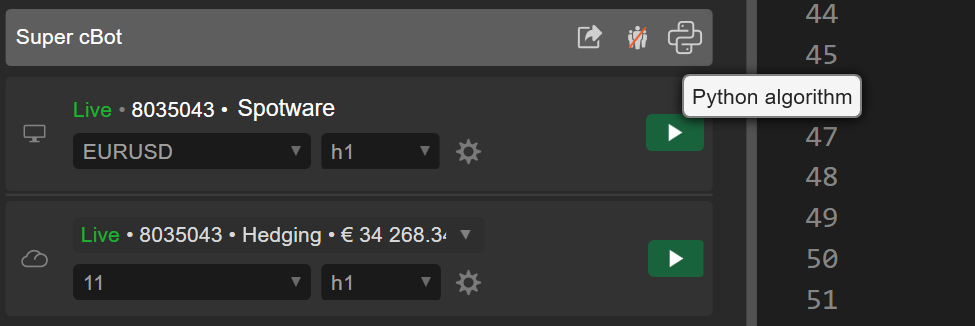
cBots sekmesi, yerel ve bulut örneklerini görüntüler ve tüm etkin örnekleri sonlandırmak için bir Tümünü Durdur düğmesi sağlar. Göstergeler sekmesi yalnızca yerel örnekleri destekler.
Bir cBot'a, göstergeye veya eklentiye sağ tıklamak, aşağıdakilerden birini veya birkaçını içeren bir bağlam menüsü açar:
- cBot'u Başlat – Yeni bir örnek ekleyin, parametrelerini tanımlayın ve başlatın (yalnızca cBot'lar için kullanılabilir).
- Oluştur – Bu cBot'u, göstergeyi veya eklentiyi mevcut kodunu kullanarak oluşturun.
- Dışa Aktar – Algoritma dışa aktarma penceresini açın.
- Genel ayarlar – Bu cBot'un, göstergenin veya eklentinin genel ayarlarını açın.
- Çoğalt – Bu cBot'u, göstergeyi veya eklentiyi çoğaltın.
- Sil – Bu cBot'u, göstergeyi veya eklentiyi silin.
- Klasörde Göster – Bu cBot'un, göstergenin veya eklentinin dosyasını içeren klasörü yerel makinenizde açın.
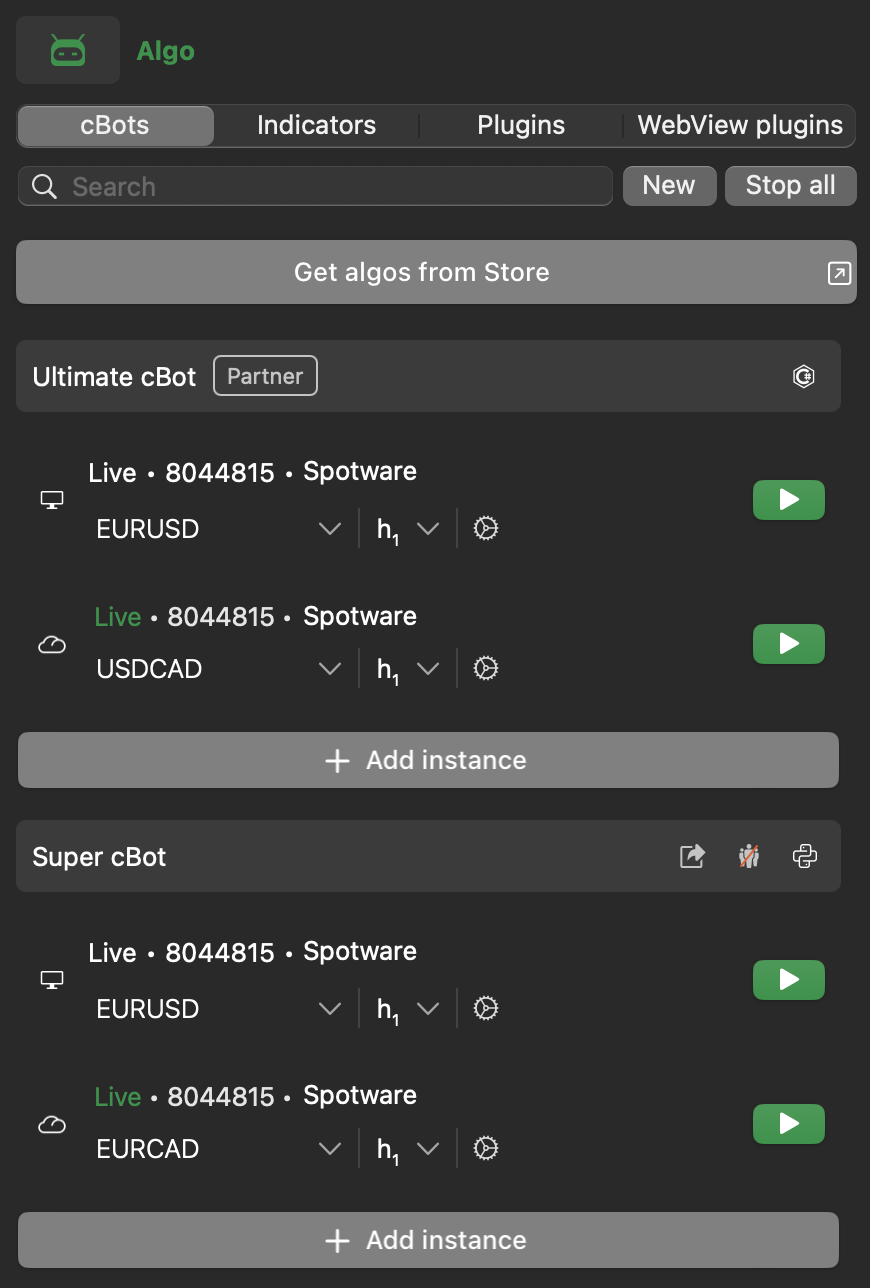
Her sekme aşağıdakilerden birini veya birkaçını içerir:
- Algoritmaları ada göre hızlıca bulmak için bir arama alanı.
- Algoritma oluşturma sihirbazını açmak için bir Yeni düğmesi.
- cTrader Store'daki ilgili algoritma bölümüne yönlendiren bir Store'dan algoritmalar al düğmesi.
- İlgili türdeki yüklü algoritmaların bir listesi.
- En sık kullanılan beş cBot'u, göstergeyi veya eklentiyi her sekmenin en üstüne sabitlemek için bir Sabitle simgesi.
- Algoritma adına tıkladıktan sonra görünen, kod yazmanıza ve algoritmalar oluşturmanıza olanak tanıyan bir kod düzenleyici.
- WebView eklentileri sekmesi hariç, her algoritmanın sağında bir programlama dili simgesi, C# algoritması veya Python algoritması gösterilir.
cBots sekmesi, yerel ve bulut örneklerini görüntüler ve tüm etkin örnekleri sonlandırmak için bir Tümünü Durdur düğmesi sağlar. Göstergeler sekmesi yalnızca yerel örnekleri destekler.
Bir cBot'a, göstergeye veya eklentiye sağ tıklamak, aşağıdakilerden birini veya birkaçını içeren bir bağlam menüsü açar:
- cBot'u Başlat – Yeni bir örnek ekleyin, parametrelerini tanımlayın ve başlatın (yalnızca cBot'lar için kullanılabilir).
- Oluştur – Bu cBot'u, göstergeyi veya eklentiyi mevcut kodunu kullanarak oluşturun.
- Dışa Aktar – Algoritma dışa aktarma penceresini açın.
- Genel ayarlar – Bu cBot'un, göstergenin veya eklentinin genel ayarlarını açın.
- Çoğalt – Bu cBot'u, göstergeyi veya eklentiyi çoğaltın.
- Sil – Bu cBot'u, göstergeyi veya eklentiyi silin.
- Klasörde Göster – Bu cBot'un, göstergenin veya eklentinin dosyasını içeren klasörü yerel makinenizde açın.
Kod düzenleyici
cTrader Windows veya Mac'te, sol gezinme panelinde bir cBot, gösterge veya eklenti adına tıklayın ve Monaco Editörü açılacaktır.
Not
Seçili algoritmalar için bir kod düzenleyiciye sahip diğer sekmelerin aksine, WebView eklentileri sekmesi web tabanlı eklentiler oluşturmak için bir arayüz sağlar.
Varsayılan olarak, kod düzenleyici ekranın ortasında bulunur. cBots'larınızı, eklentilerinizi ve göstergelerinizi herhangi bir üçüncü taraf veya harici IDE kullanmadan doğrudan bu düzenleyicide yazabilir, düzenleyebilir ve oluşturabilirsiniz.
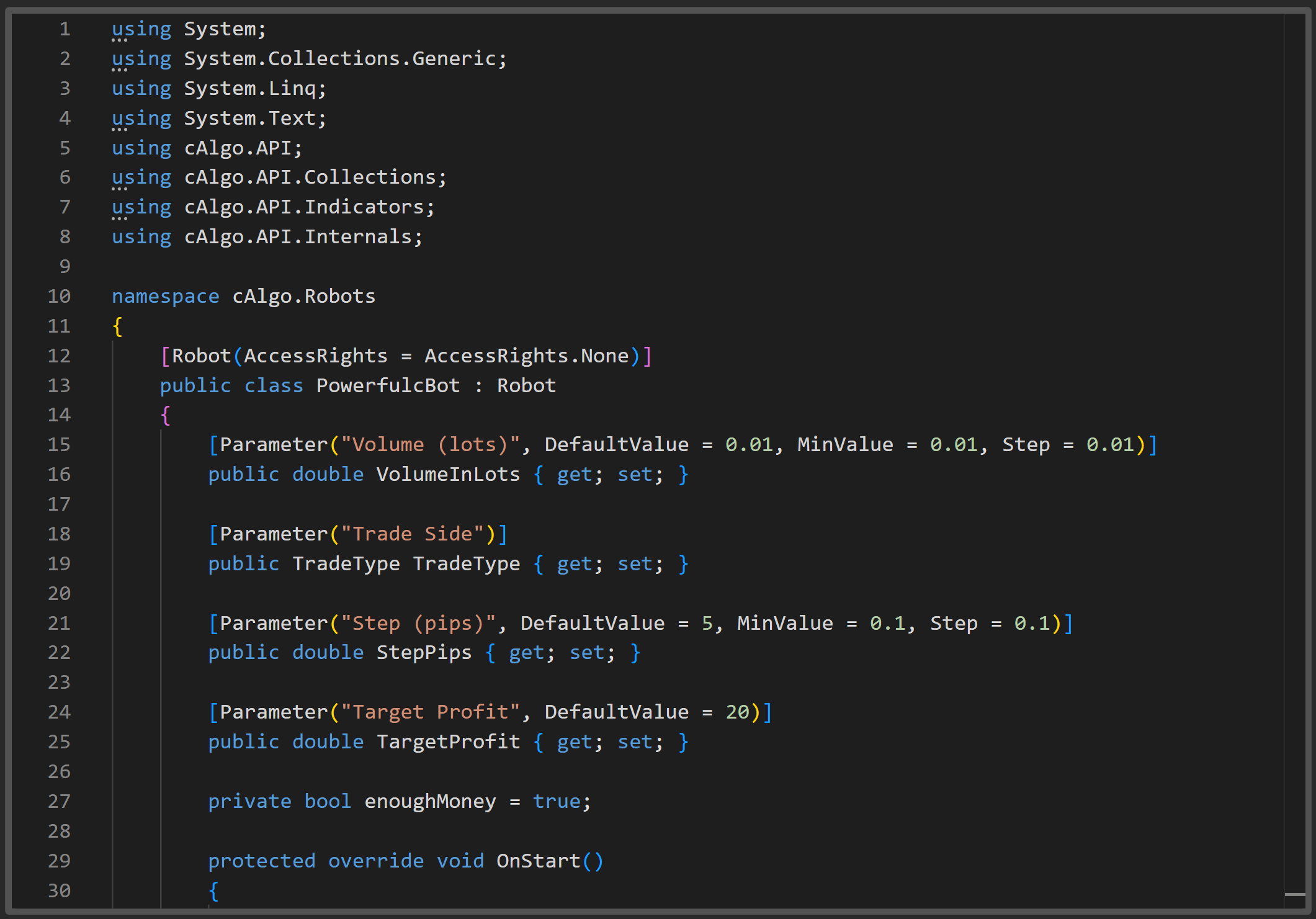
Düzenleyicinin üst kısmındaki çubuk çeşitli düğmeler ve açılır menüler içerir.

| Düğme veya simge | Eylem |
|---|---|
| Kod düzenleyici/Bulut görünümü | Seçilen algoritma için kod düzenleyici penceresi ile bulut görünümü arasında geçiş yapın. |
| Oluşturma sonucu/Yardım Merkezi | Oluşturma sonucu penceresinin ve cTrader Yardım Merkezi'nin görüntülenmesini etkinleştirin veya devre dışı bırakın. |
| Kaydet | Algoritma kodundaki şu anda kaydedilmemiş tüm değişiklikleri kaydedin (veya Ctrl+S). |
| Derleme | Algoritmayı mevcut kodunu kullanarak oluşturun. Kaydedilmemiş değişiklikler varsa, bu simgenin yanında kırmızı bir '*' işareti görüntülenecektir (veya Ctrl+B). |
| Proje ayarları | Algoritma projesi özelliklerini ve referanslarını yönetme penceresini açın. |
| Şurada düzenle... | Algoritma projesini harici bir IDE'de açın. |
| Genel ayarlar | cBot, gösterge veya eklenti için genel ayarları açın. |
Oluşturma sonucu
Kod düzenleyicinin hemen altında yer alan Oluşturma sonucu bölümü, bir oluşturma eyleminin sonuçlarını görüntüler. Bir oluşturma başarılı olursa, aşağıdakini görürsünüz:
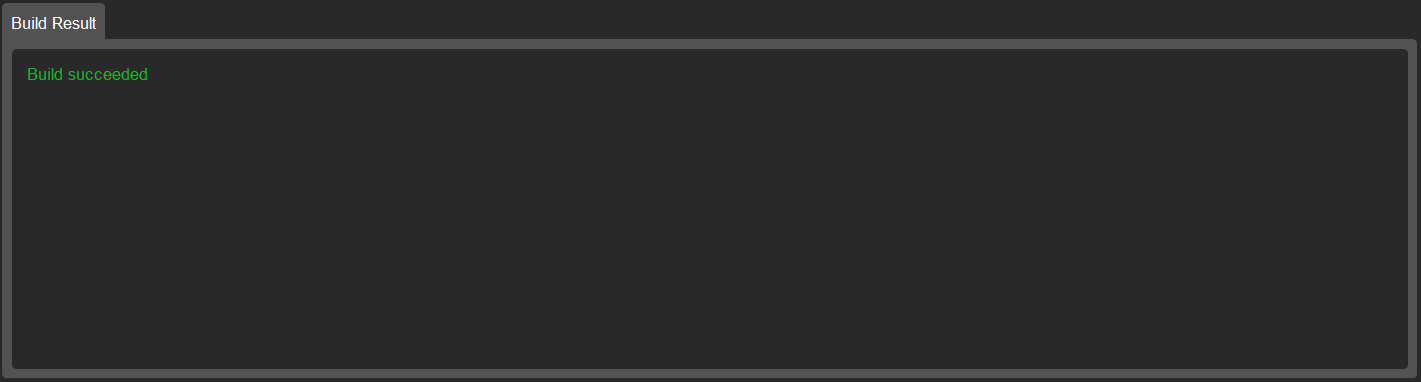
Oluşturma eylemi başarısız olursa, oluşturma eylemi sırasında karşılaşılan hatalar hakkında bir mesaj görürsünüz.

Bulut görünümü
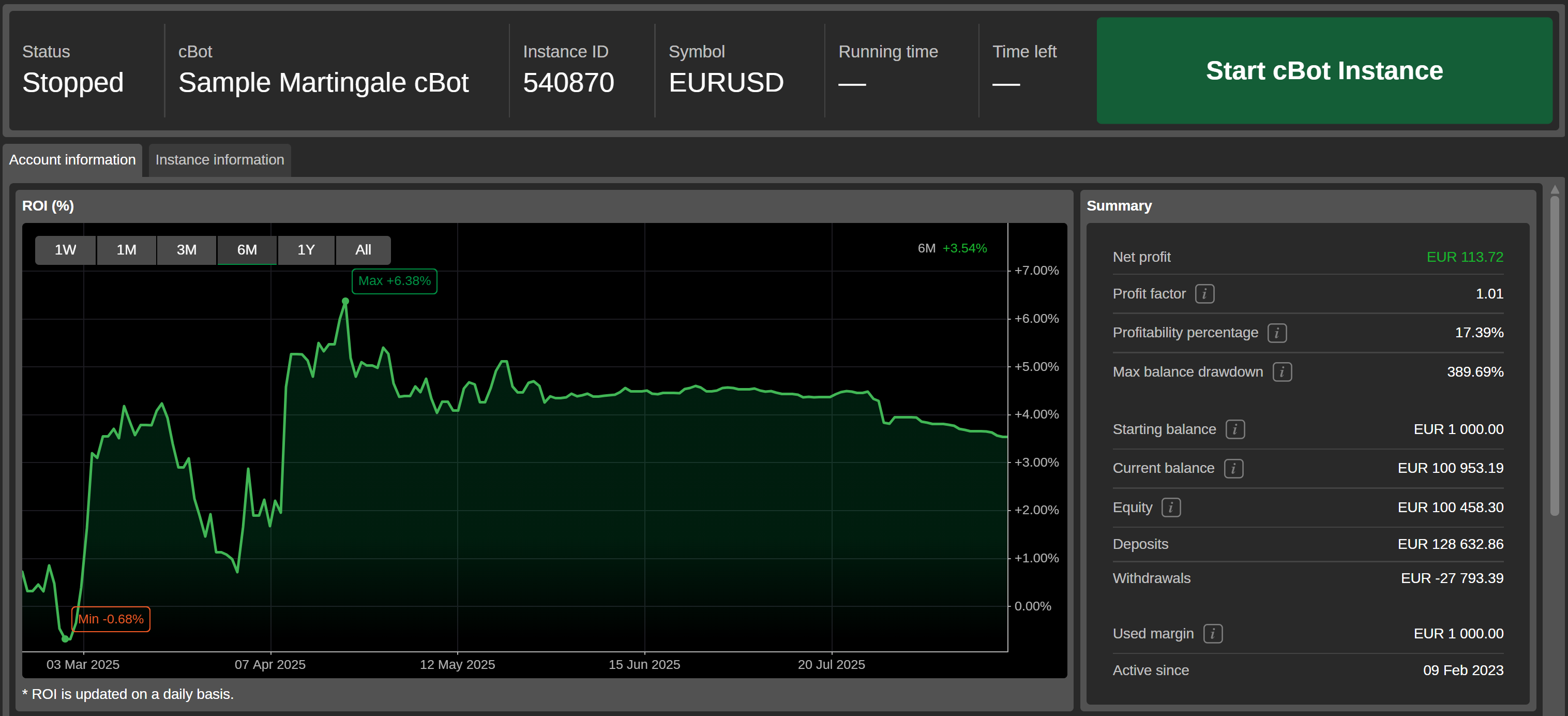
Bulutta eşitleme etkinleştirildiğinde, bulut örnekleri yerel örneklerle birlikte cBots sekmesinde sağlanır.
cTrader Windows veya Mac'te, cBots sekmesinde bir cBot'un bulut örneğini seçin ve bulut görünümü sağda görüntülenir. Burada bir bulut örneği başlatabilir, örnek hakkında bilgi görüntüleyebilir ve diğer istatistikleri inceleyebilirsiniz.