Algoritmalar kullanarak cBot'ları ve göstergeleri nasıl yönetilir
Bir algoritmanın başka bir algoritmayı yönetme işlevi, trader'ların kod kullanarak bir grafiğe cBot'lar ve göstergeler eklemesini sağlar. Bu yetenekle, etkili işlem stratejileri planlayabilir ve geliştirebilir, dinamik ayarlamalar yapabilir, birden fazla strateji uygulayabilir ve otomatik risk kontrolleri uygulayabilirler.
Bu makalede ve ilgili videoda, diğer algoritmaları yöneten cBot'ları nasıl oluşturacağınızı ve bunlarla nasıl çalışacağınızı göstereceğiz.
Bir cBot kullanarak gösterge ekleme
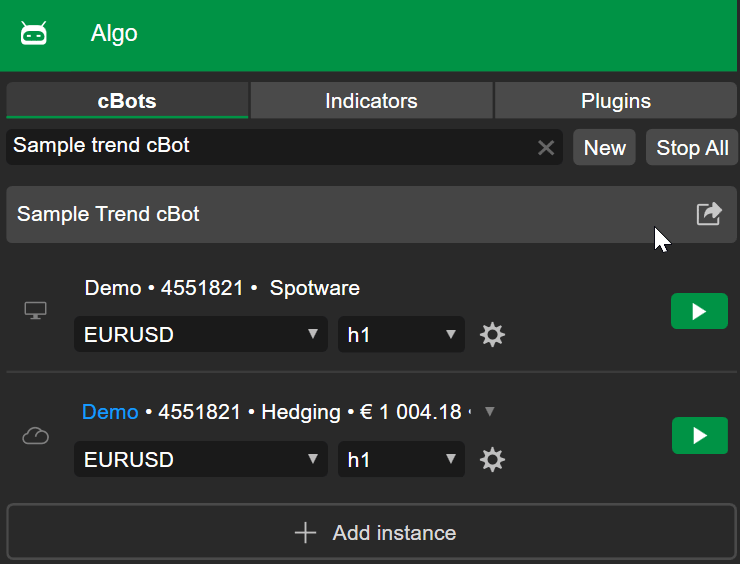
Algo uygulamasında, cBot'lar sekmesini açın. Moving Averages kullanan Örnek Trend cBot örneğini arayın ve seçin.
Gösterge görünümü, çıktı çizgisi ayarları aracılığıyla özelleştirilebilir. Özelleştirilebilir seçenekler arasında renk, kalınlık ve çizgi stili bulunur.
İlk göstergenin çizgisini kırmızı ve kalın yapacağız.
Aynı işlem, göstergeleri istediğiniz zaman bir grafikten kaldırmak için de uygulanabilir. Çubuk değiştiğinde değişikliklerin etkili olmasını sağlayacağız.
cBot'u oluşturmak için Ctrl+B kısayolunu kullanın veya Oluştur'a tıklayın.
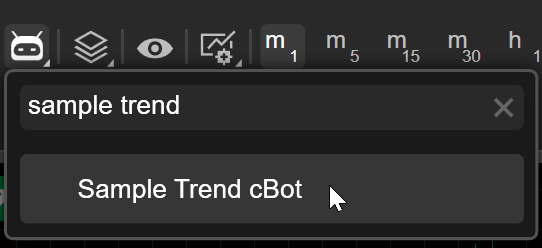
İşlem uygulamasına gidin. EURUSD grafiğini seçin, cBot simgesine tıklayın, Örnek Trend cBot'u arayın ve seçin.
Örnek Ekle penceresi göründüğünde, Uygula'ya tıklayın ve ardından cBot'u başlatın.
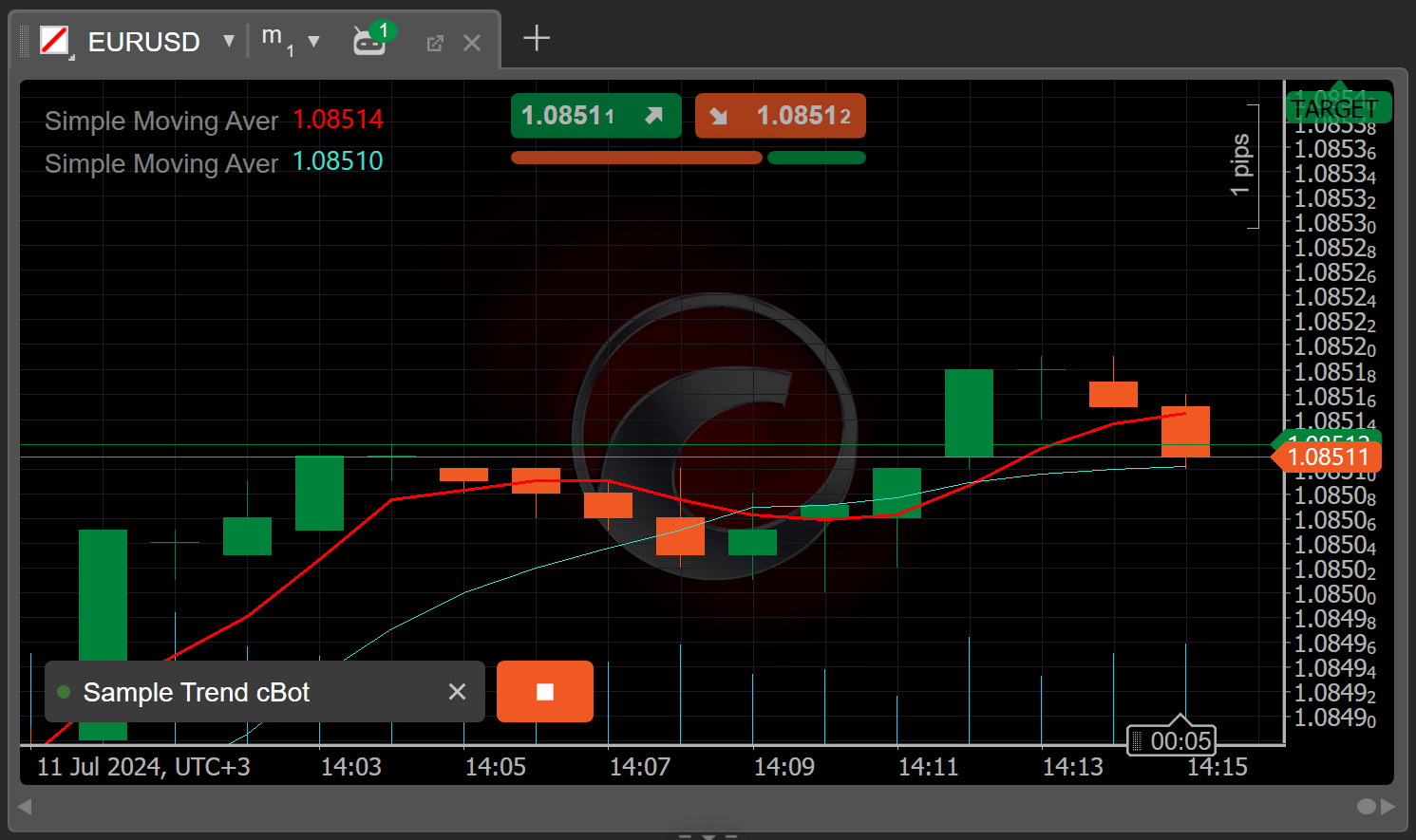
İşlem için kullanılan iki Moving Averages'ın grafiğe eklendiğini görmelisiniz.
Başka bir cBot kullanarak cBot başlatma
Bir cBot'u başka bir cBot aracılığıyla nasıl yöneteceğimizi göstereceğiz. Bu sefer, sıfırdan yeni bir boş cBot oluşturacağız.
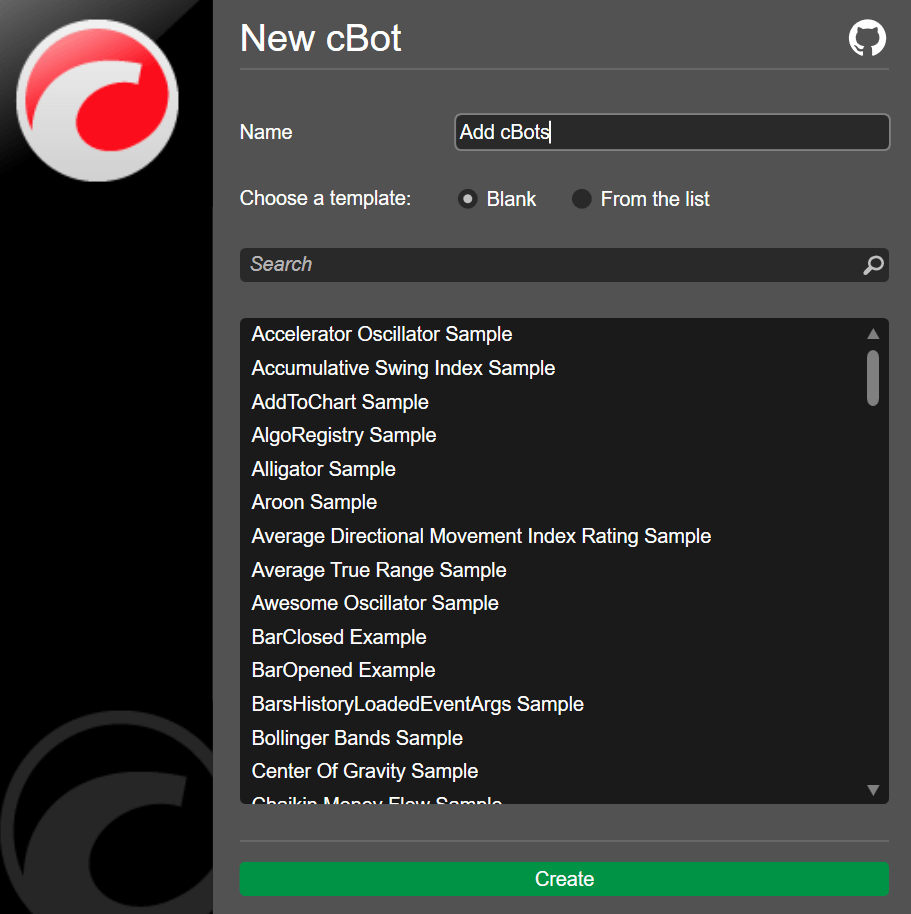
Algo uygulamasına gidin ve cBot'lar sekmesinin altındaki Yeni düğmesine tıklayın. Boş seçeneğini seçin, cBot Ekle gibi bir ad girin ve ardından Oluştur'a tıklayın.
İki grafik robotu nesnesi tanımlayarak başlıyoruz.
12
ChartRobot_robot1;ChartRobot_robot2;
Daha sonra bu robotları OnStart() yönteminde grafiğe ekliyoruz.
Çubuk değiştiğinde ilk robotu başlatmak, durdurmak ve ardından bir sonraki çubukta ikinci robotu başlatmak için OnBarClosed() yönteminin içine bazı mantıklar yazın.
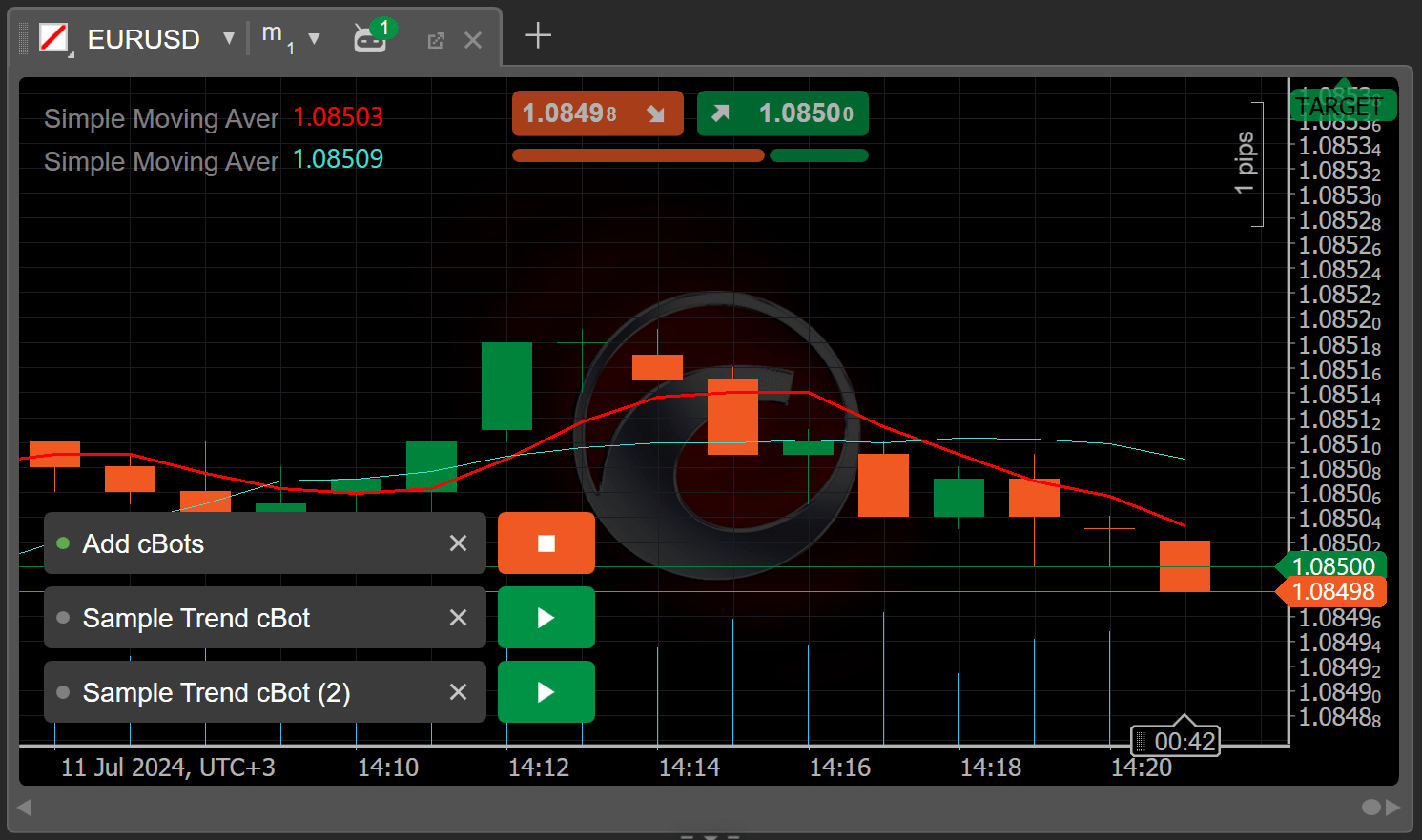
cBot'u oluşturduktan sonra İşlem uygulamasına geri dönün, cBot Ekle'yi arayın ve seçin, ardından cBot'u başlatın.
İzin isteği iletişim kutusu göründüğünde İzin Ver'e tıklayın.
Örnek Trend cBot'un iki örneği grafikte görünmelidir.
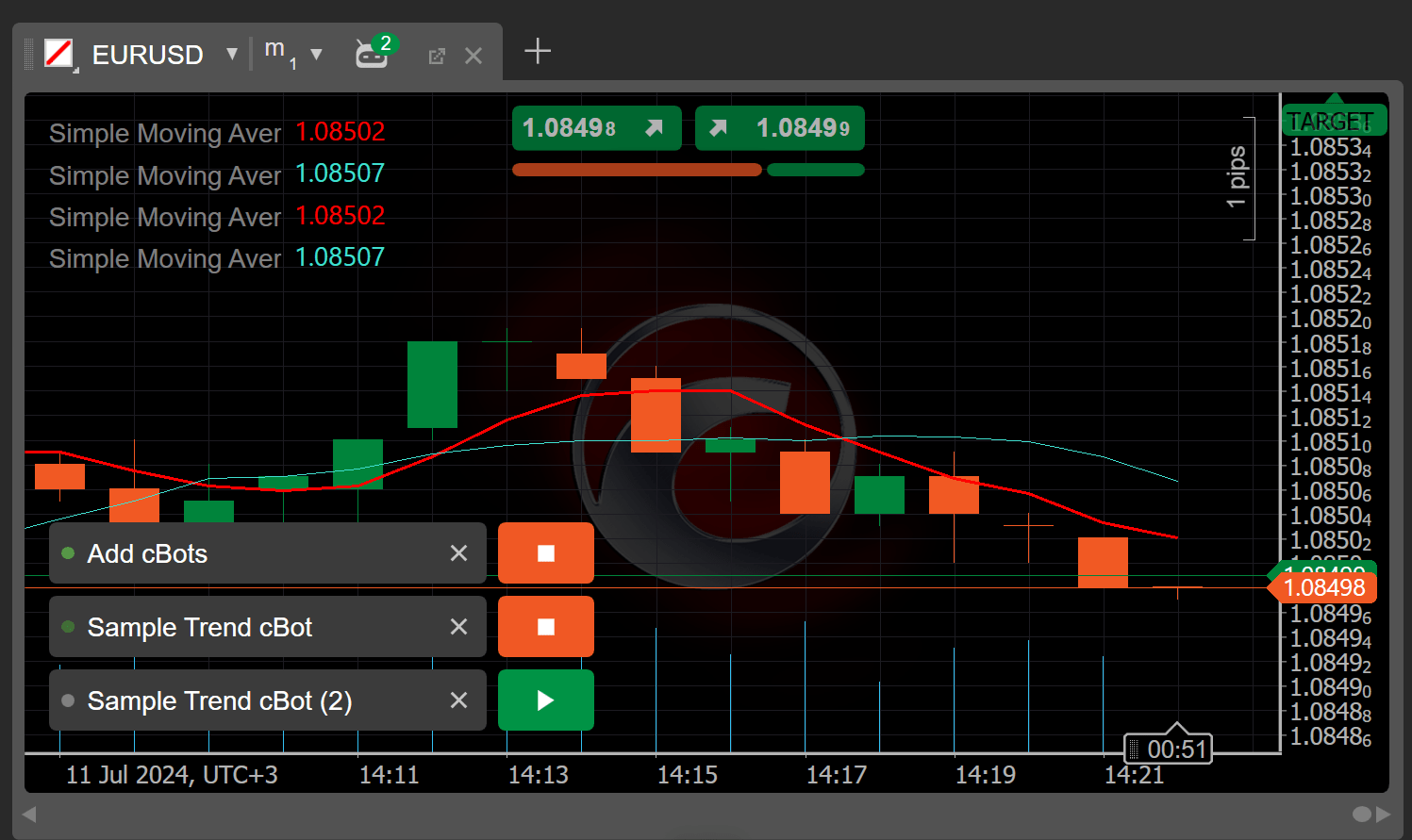
İlk çubuğun tamamlanmasını bekleyin; Örnek Trend cBot'un ilk örneğinin otomatik olarak başladığını görmelisiniz.
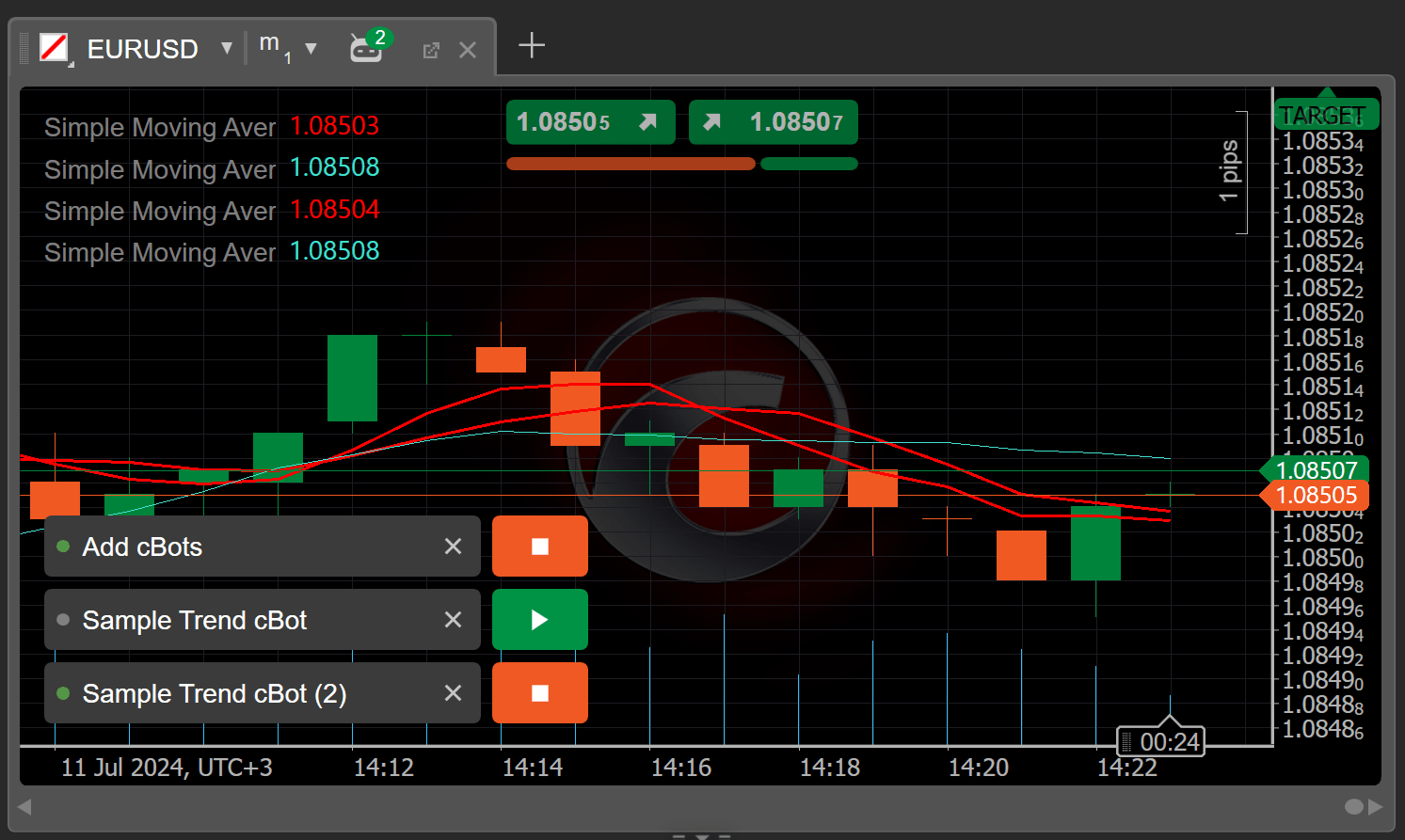
Bir sonraki çubukta, Örnek Trend cBot'un ikinci örneğinin otomatik olarak başladığını görmelisiniz.
cBot'un mantığımızı nasıl yürüttüğünü ve değişen koşullara göre diğer iki cBot'u nasıl yönettiğini gözlemleyebilirsiniz.
Çalışma sırasında cBot parametrelerini değiştirin
Bir cBot çalışırken parametrelerini değiştirmeniz gerekebilir. Örneğin, önemli finansal haberler veya güncellemeler aldıktan sonra kodu hareket halindeyken hızlıca güncellemeye karar verirsiniz.
cBot'umuzu durdurup başlatmak yerine, ilk cBot için SlowPeriods parametresini hemen değiştirelim.