Tuval nasıl kullanılır
cTrader Algo API'deki tuval kontrolü, trader'lara cTrader'da metinler, şekiller ve görseller dahil olmak üzere özel görseller oluşturma yetkisi verir. Bu çizimler iş akışları için veri görselleştirmeyi iyileştirir ve daha kişiselleştirilmiş bir işlem deneyimi sunar.
Bu makalede ve ilgili videosunda, bir işlem grafiğinde tuval kontrolünü nasıl kullanacağınızı ve özelleştirilebilir parametreleri nasıl uygulayacağınızı öğreneceksiniz.
Tuval kontrolü oluşturun
Canvas sınıfına tüm algoritma türleri (cBot'lar, göstergeler ve eklentiler) tarafından erişilebilir ve kullanılabilir. Metinler, şekiller ve görseller çizmenin yanı sıra, tuval kontrolü oklar, etiketler veya hatta doğrudan grafiklere ek açıklamalar gibi özel nesneler eklemek için kullanılabilir.
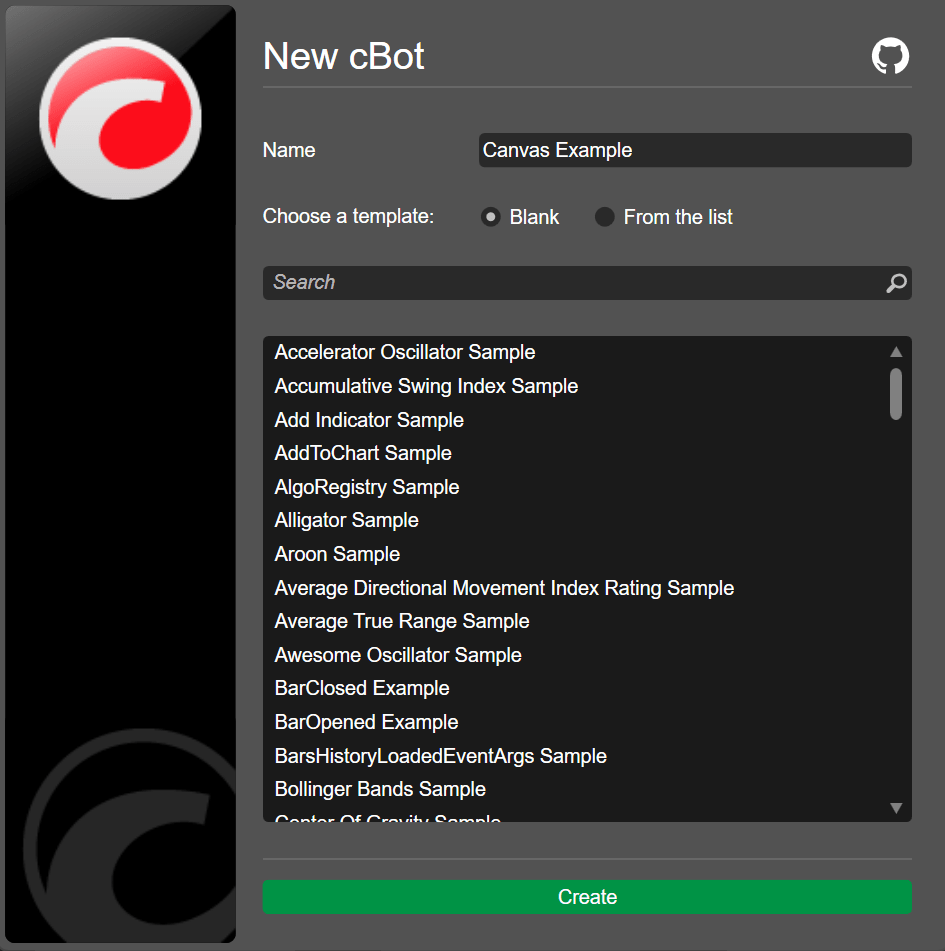
Bir grafikte tuval çizen bir cBot geliştireceğiz. cTrader Algo'da bir cBot oluşturmak için Yeni düğmesine tıklayın, bir ad girin ve Oluştur'a tıklayın.
Bir tuval bildirin.
1 | |
Tuvali başlatın ve bir grafiğe ekleyin.
1 2 | |
Tuvalin içine öğeler çizin. Öğeleri konumlandırmak için Left ve Top koordinatlarını kullanın.
1 2 3 4 5 6 7 8 9 10 11 12 13 14 15 16 17 18 19 | |
Not
Buradaki x ve y eksenleri, grafik nesneleri veya çizimleriyle ilişkili olanlardan farklıdır. Canvas sınıfı tarafından kullanılan x ve y koordinatları, grafiğin sol üst köşesinden (0, 0)'dan başlayan sayısal değerleri temsil eder.
Aşağıdaki kodun tamamını kopyalayabilirsiniz:
1 2 3 4 5 6 7 8 9 10 11 12 13 14 15 16 17 18 19 20 21 22 23 24 25 26 27 28 29 30 31 32 33 34 35 36 37 38 39 40 41 42 43 44 45 46 47 48 49 50 51 52 53 | |
cBot'u oluşturmak için Ctrl+B kısayolunu kullanın veya Oluştur'a tıklayın.
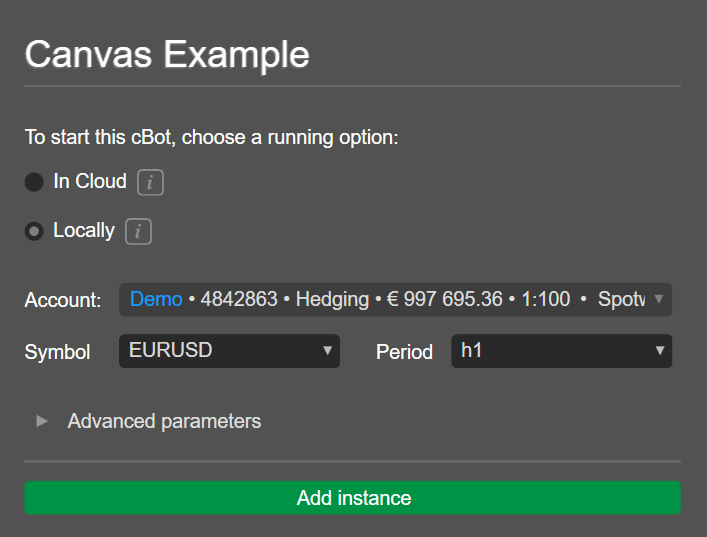
cBot'un yerel bir örneğini eklemek için Örnek ekle'ye tıklayın, Yerel olarak seçeneğini belirleyin ve ardından Örnek ekle'ye tıklayın.
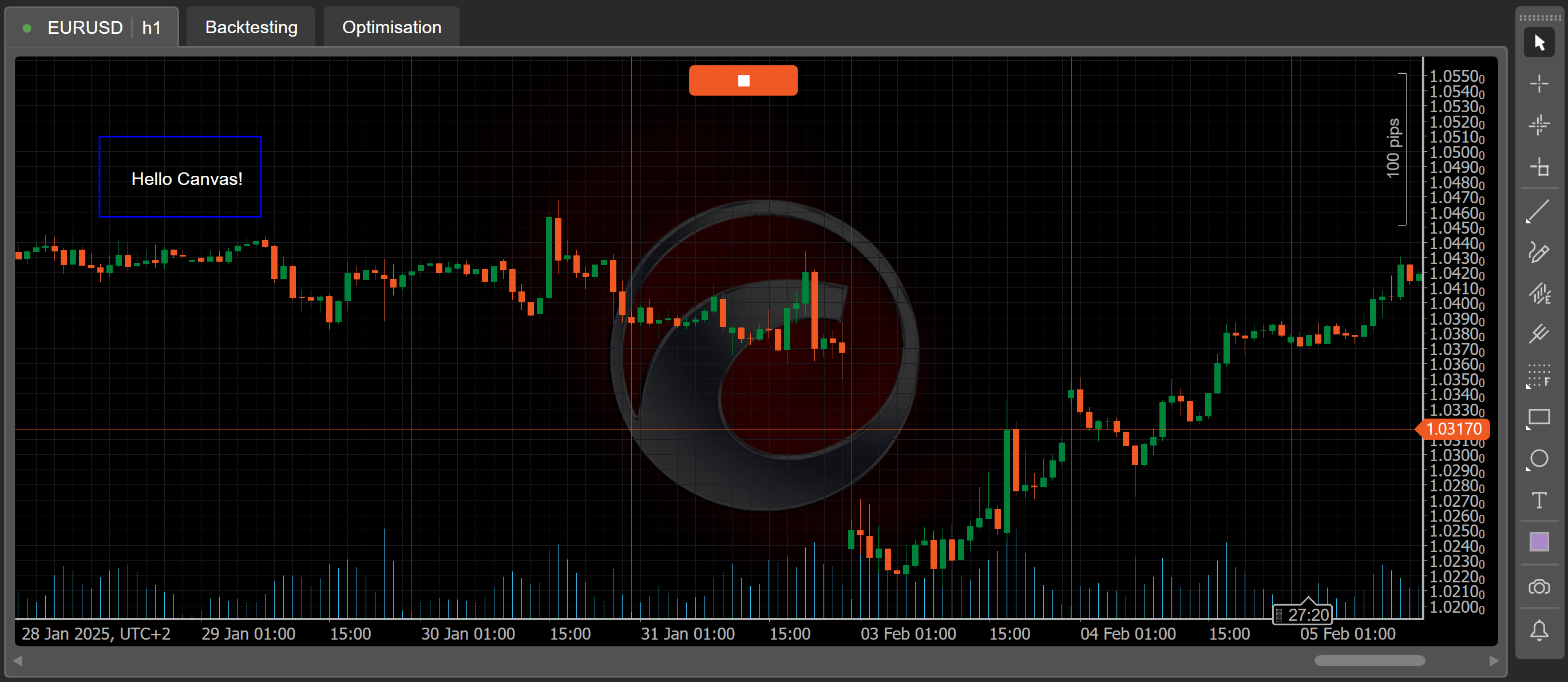
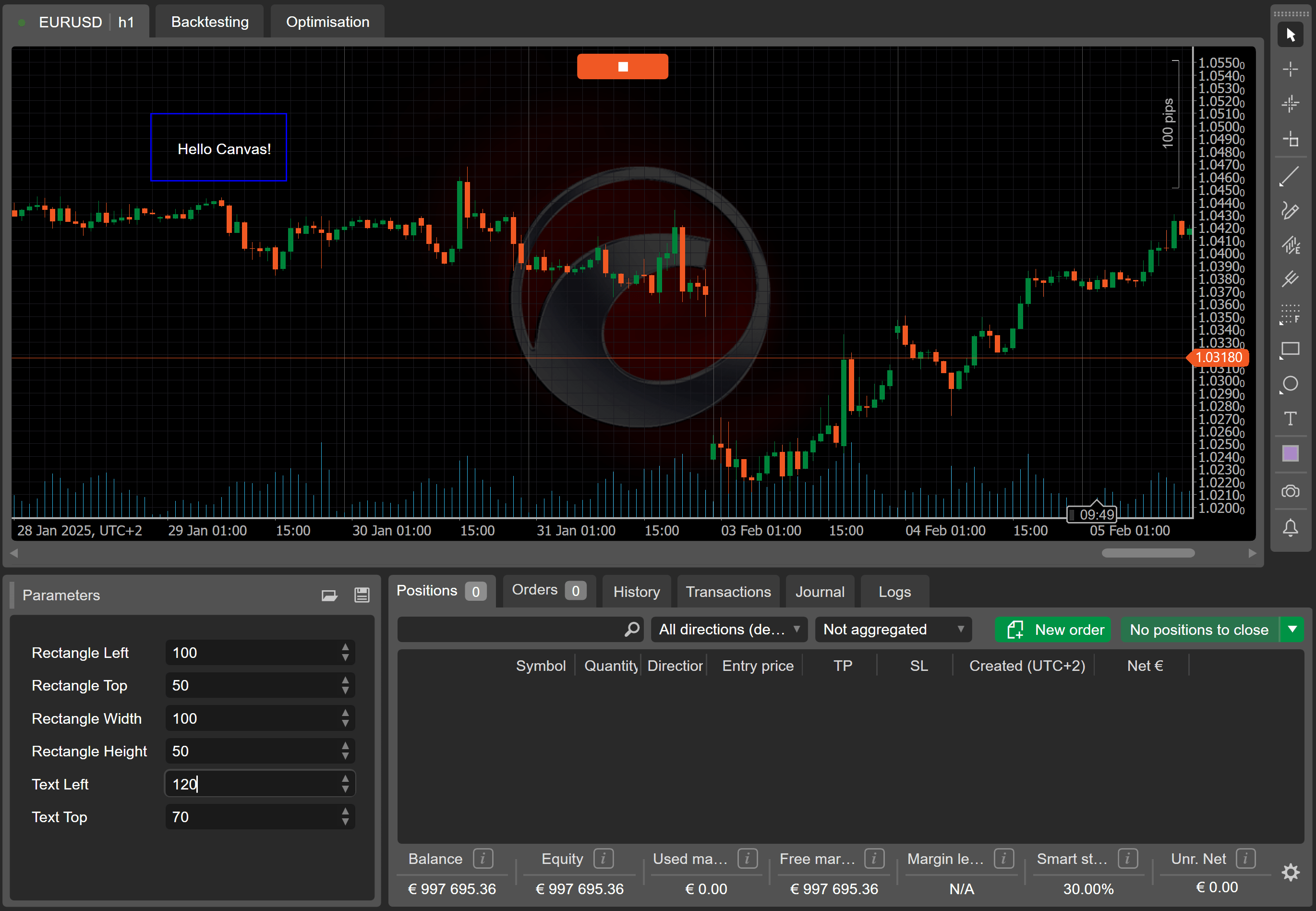
oynat simgesine tıklayın, tuval grafikte görünmelidir. Öğelerin tuval köşelerine göre nasıl yerleştirildiğini görmelisiniz.
Özelleştirilebilir parametreler ekleyin
cBot'un kod düzenleyicisine geri dönün ve grafikte gösterilen nesnelerin koordinatları özelleştirilebilir parametreler haline gelecek şekilde değişiklikler yapın.
Dikdörtgenin x ve y koordinatları için parametreler oluşturun.
1 2 3 4 5 | |
Dikdörtgenin genişliği ve yüksekliği için parametreler oluşturun.
1 2 3 4 5 | |
Metnin x ve y koordinatları için parametreler oluşturun.
1 2 3 4 5 | |
Yeni özelleştirilebilir parametreleri kullanmasını sağlamak için rectangle kodunu değiştirin.
1 2 3 4 5 6 7 8 | |
Yeni özelleştirilebilir parametreleri kullanmasını sağlamak için text kodunu değiştirin.
1 2 3 4 5 6 | |
Aşağıdaki kodun tamamını kopyalayabilirsiniz:
1 2 3 4 5 6 7 8 9 10 11 12 13 14 15 16 17 18 19 20 21 22 23 24 25 26 27 28 29 30 31 32 33 34 35 36 37 38 39 40 41 42 43 44 45 46 47 48 49 50 51 52 53 54 55 56 57 58 59 60 61 62 63 64 65 66 67 68 | |
cBot'u tekrar çalıştırın, dikdörtgen ve metin için özelleştirilebilir parametreler görünür olmalıdır.
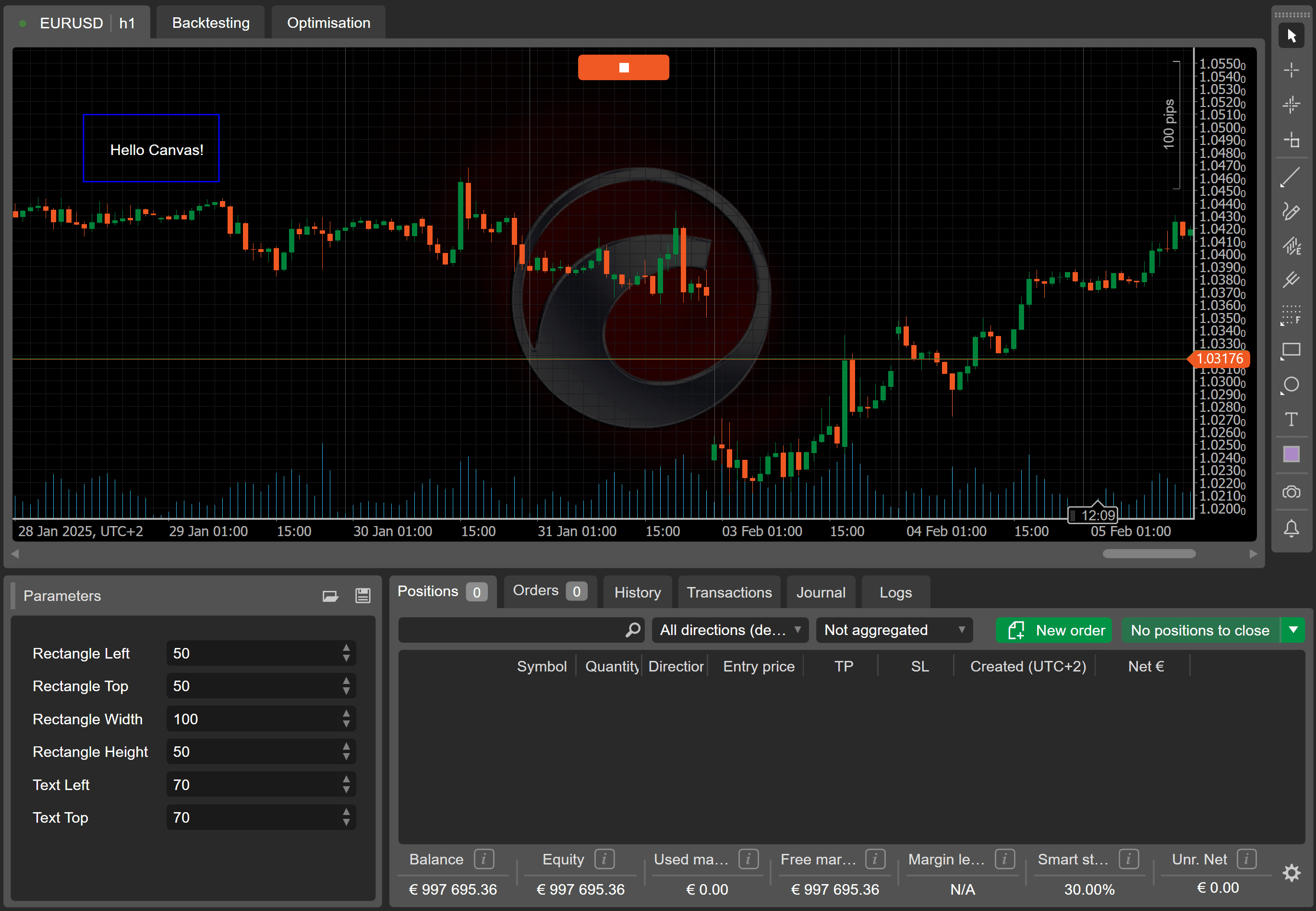
Herhangi bir parametre için yeni değerler girebilirsiniz ve değişiklikler grafikte anında yansıtılacaktır.

Özet
Bu makale, işlem grafiğine nesneler çizmek için tuval kontrolünü nasıl kullanacağınızı ve değişkenler için özelleştirilebilir parametreleri nasıl uygulayacağınızı göstermiştir.