cTrader'da bir cBot'u geriye dönük test etme
Bu makale, cTrader Windows ve Mac'te işlem robotlarını nasıl geriye dönük test edeceğinizi açıklar.
İpucu
Adım adım kılavuzlardaki videoları izleyerek cBot'ları nasıl geriye dönük test edeceğinizi ve optimize edeceğinizi öğrenebilirsiniz.
Geriye dönük test, cBot'ları belirli önceden tanımlanmış koşullar altında geçmiş piyasa verileri üzerinde işlem yapmalarına izin vererek değerlendirmek için bir araçtır.
Geriye dönük test yaparken, geçmiş piyasa hareketleri üzerinde bir cBot örneği çalıştırabilirsiniz. Daha sonra cTrader, cBot'unuz tarafından gerçekleştirilen işlem operasyonları ve nihai öz sermaye/bakiye istatistikleri hakkında ayrıntılı bir rapor oluşturacaktır.
Not
cBot'ları geriye dönük test ederken gerçekleştirilen hiçbir işlem, hesaplarınızdan hiçbirini etkilemeyecektir. Geriye dönük test, gerçek fonlarla işlem yapmak için tasarlanmamıştır. Bunun yerine, bu özellik yalnızca analiz amaçlıdır.
Bir cBot'u geriye dönük test etmek için örneklerinden birini seçin ve Geriye Dönük Test sekmesine geçin.

Geriye dönük test ayarları
Geriye dönük testin nasıl çalıştığını ayarlamak için sol üst köşede bulunan dişli simgesine tıklayın. cTrader aşağıdaki menüyü açmalıdır.
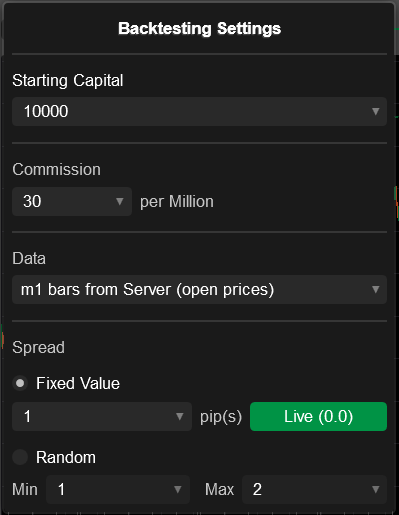
Bu menüdeki seçenekler aşağıdaki gibi tanımlanmıştır. Para ile ilgili tüm parametreler (başlangıç sermayesi gibi) USD cinsinden belirtilir.
| Seçenek adı | Eylem ve açıklama |
|---|---|
| Başlangıç sermayesi | cBot'unuzun işlem yaparken kullanacağı başlangıç sermayesini tanımlayın. |
| Komisyon | Milyon işlem gören birim başına komisyon oranını belirleyin. |
| Veri | cBot'unuzun hangi Time Series verileri üzerinde test edileceğini seçin. Mevcut seçenekler aşağıdaki gibidir.
|
| Yayılma | Geriye dönük test sırasında uygulanacak spread değer(ler)ini seçin. Aşağıdaki seçenekler mevcuttur.
|
Örnek CSV M1 verileri
Yerel makinenizden işlem verileri almak için aşağıdaki verileri içeren virgülle ayrılmış bir CSV dosyası oluşturduğunuzdan emin olun:
- Tarih
- Saatlik
- Açılış fiyatı
- Yüksek fiyat
- Düşük fiyat
- Kapanış fiyatı
- Hacim
Örnek
1 2 3 4 | |
Geriye dönük test prosedürü ve modları
Aşağıda özetlenen kontrolleri kullanarak geriye dönük test süresini belirtin:
- Geriye Dönük Test sekmesinin üst kısmındaki etkileşimli kaydırıcıyı kullanın.
- Kaydırıcının solundaki ve sağındaki takvim menülerinden gerekli değerleri seçin.
- Kaydırıcının her iki tarafındaki alanlara özel değerler (
GG:AA:YYYYformatını kullanarak) girin.

Geriye dönük testi aşağıdaki modları kullanarak çalıştırabilirsiniz:
- Gerçek zamanlı olmayan test: Botunuz gerekli tüm işlemleri sırayla gerçekleştirir; daha sonra yalnızca işlem istatistikleri, öz sermaye grafiği vb. dahil olmak üzere nihai sonuçlara erişebilirsiniz.
- Gerçek zamanlı (görsel mod) test: Sağladığınız geçmiş veriler, özelleştirebileceğiniz belirli bir oynatma hızıyla cBot'unuza iletilir. Sonuç olarak, işlem operasyonlarını yerleştirildikleri anda görebilirsiniz. Tüm işlem istatistikleri de seçtiğiniz oynatma hızında güncellenir.
Gerçek zamanlı olmayan test
Kurulum tamamlandıktan sonra, kaydırıcının sağındaki Oynat düğmesine tıklayın. Belirtilen dönemin uzunluğuna (geriye dönük test süresi) ve yerel makinenizin özelliklerine bağlı olarak, cTrader sonuçları oluşturmadan önce birkaç dakika beklemeniz gerekebilir.
Gerçek zamanlı (görsel mod) geriye dönük test
Test süresi (geriye dönük test süresi) dahil olmak üzere gerekli ayarları belirtin ve takvim kaydırıcısının altında bulunan Görsel mod bayrağını etkinleştirin.

Hız kaydırıcısını sürükleyerek veya sağındaki menüyü kullanarak veri oynatma hızını ayarlayın. Kurulumu tamamladıktan sonra Oynat düğmesine tıklayın.
cTrader daha sonra seçilen dönem için bir işlem grafiğini gerçek zamanlı olarak, oynatma hızı ayarınızı kullanarak hızlandırılmış bir şekilde görüntülemeye başlayacaktır. Geriye dönük test devam ederken oynatma hızını dinamik olarak ayarlayabileceğinizi unutmayın.
Koduna bağlı olarak, cBot'unuz grafikte ortaya çıkan teknik analiz sinyallerine tepki vererek gerçek zamanlı olarak işlem operasyonları da gerçekleştirecektir. Geriye dönük test istatistikleri, cBot'unuz tarafından yapılan eylemlere göre otomatik olarak güncellenecektir.
Seçtiğiniz döneme ve oynatma hızına bağlı olarak, görsel mod testi zaman alıcı olabilir. Bununla birlikte, cBot'unuz beklendiği gibi davranmıyorsa, görsel mod testi ve bir CSV dosyasından alınan özel işlem verilerini kullanarak çeşitli piyasa koşullarına verdiği tepkileri test edebilirsiniz.
Renko grafikleri ve aralık çubukları kullanarak geriye dönük test yapın
cTrader, Renko ve aralık çubuğu grafiklerinde cBot'larda geriye dönük test yapmayı destekler. Böyle bir geriye dönük test yapmak için yeni bir cBot örneği oluşturun ve bağlı olduğu işlem grafiği olarak bir Renko/aralık çubuğu grafiği seçin.
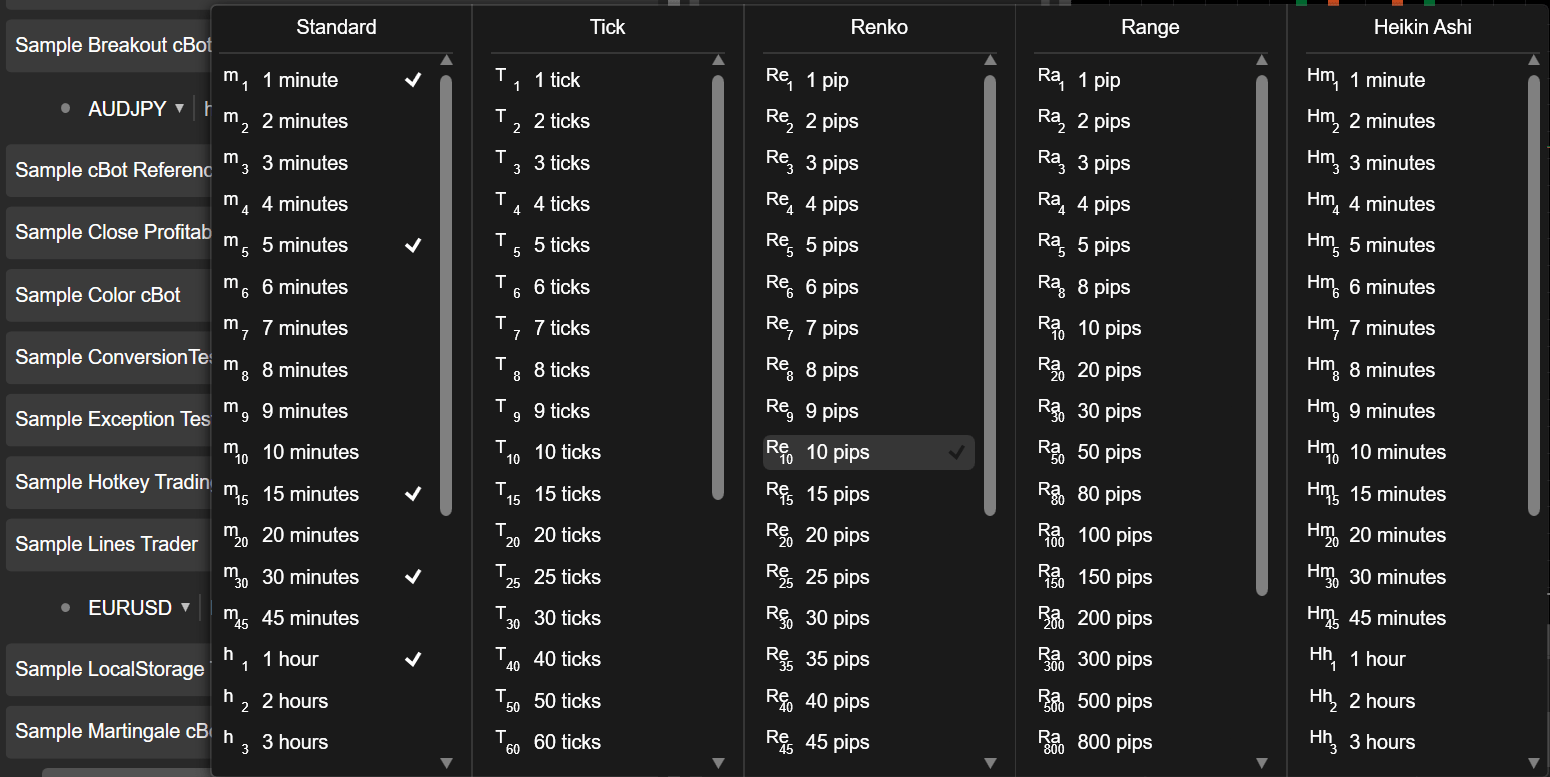
Alternatif olarak, zaten bir cBot örneği seçiliyken, ekranın üst kısmındaki grafik seçici menüsünü Daha Fazla simgesine tıklayarak kullanın. Görünen menüde, Renko tuğlaları veya aralık çubukları oluşturmak için mevcut hacim eşiklerinden birini seçin.
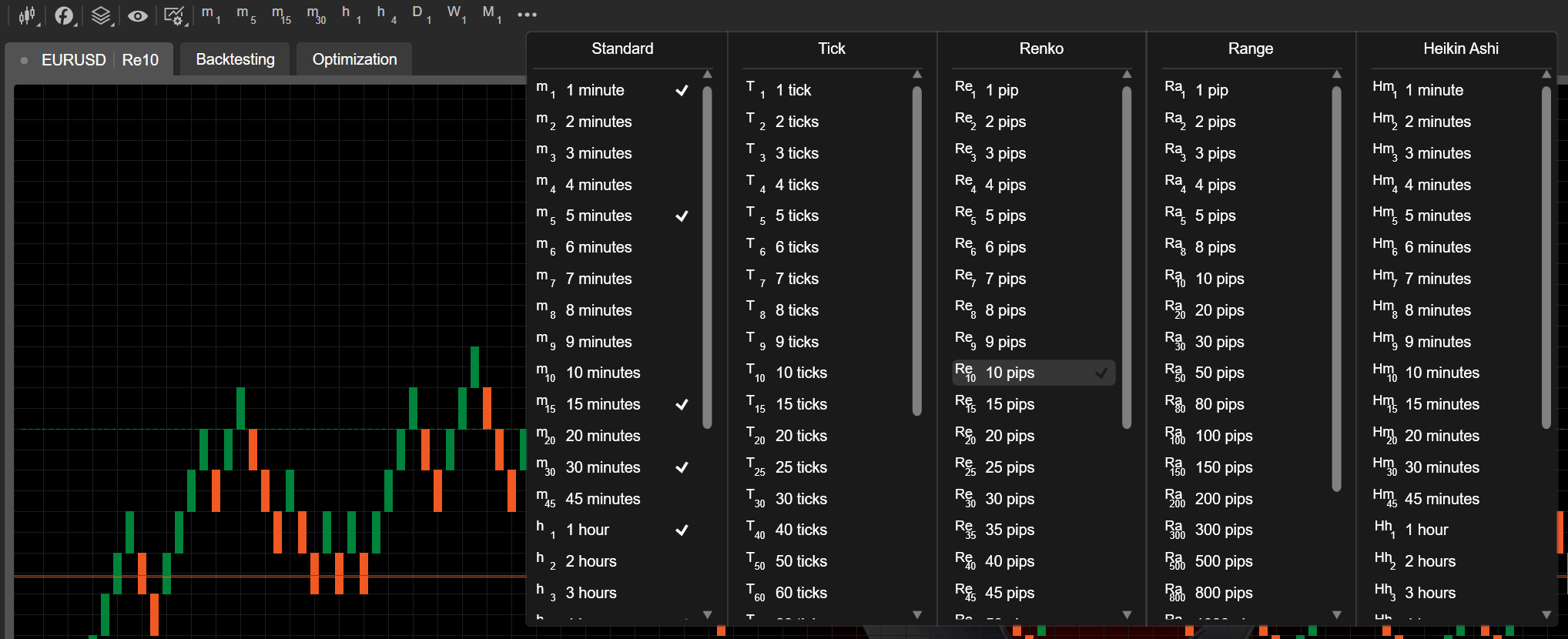
cTrader, seçilen sembol için bir Renko/aralık çubuğu grafiği oluşturduktan sonra, Geriye Dönük Test sekmesine geçin. Burada, geriye dönük test modunu/ayarlarını normalde yaptığınız gibi yapılandırın. Seçilen grafikte bir geriye dönük test yapmak için Oynat simgesine tıklayın.
Geriye dönük test sonuçları
cTrader, geriye dönük test sonuçlarını sergilemek için çeşitli işlem istatistikleri oluşturur. Bu verileri görüntülemek için işlem grafiğinin hemen altında bulunan sekmelere gidin.
Net varlık
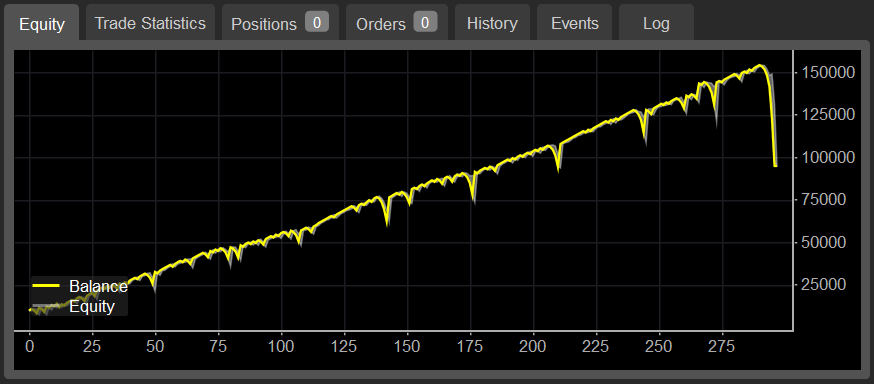
Geriye dönük test yapıldığında (görsel mod kullanıp kullanmamanıza bakılmaksızın), cTrader X ekseninde işlem sayısı ve Y ekseninde hesap bakiyesi ile bir net varlık grafiği oluşturur. Aşağıdaki istatistikleri içerir:
- Sarı çizgi, her işlemle birlikte değişen hesap bakiyesini gösterir.
- Gri bölge, botunuz tarafından yapılan işlemlere bağlı olarak toplam net varlığın nasıl arttığını veya azaldığını vurgular.
Net varlık grafiğinin ne işe yaradığı hakkında daha iyi bir fikir edinmek için yukarıdaki örneği göz önünde bulundurun. Botumuzun geriye dönük test sırasında 290'dan fazla işlem gerçekleştirdiğini gösterir. Hesap bakiyesindeki her değişimle birlikte, toplam net varlıkta da karşılık gelen bir değişim görebiliriz.
İşlem istatistikleri
İşlem istatistikleri sekmesi, cBot'unuzun geriye dönük test boyunca tam olarak nasıl performans gösterdiğine dair veriler içerir. Aşağıdaki alanları içerir.
| Alan adı | Tanım |
|---|---|
| Net kâr | Tüm işlemlerin net kârı. |
| Kâr faktörü | Toplam net kârın toplam net zarara bölünmesiyle hesaplanan oran. |
| Komisyon | cBot'unuz tarafından yapılan işlemler için ödenen toplam komisyon miktarı. |
| Maksimum bakiye erimesi | Maksimum bakiye erimesi miktarı. |
| Maks. net varlık erimesi | Maksimum net varlık erimesi miktarı. |
| Toplam işlem | cBot'unuz tarafından gerçekleştirilen işlemlerin toplam sayısı. |
| Kazanan işlemler | Gerçekleşmiş kârla sonuçlanan işlemlerin toplam sayısı. |
| Maksimum ardışık kazanan işlemler | Gerçekleşmiş kâr üreten en fazla sayıda ardışık işlem. |
| En çok kazandıran işlem | Tek bir işlemle elde edilen en büyük gerçekleşmiş kâr. |
| Kaybeden işlemler | Gerçekleşmiş zararla sonuçlanan işlemlerin toplam sayısı. |
| Maksimum ardışık kaybeden işlemler | Gerçekleşmiş zarar üreten en fazla sayıda ardışık işlem. |
| En çok kaybettiren işlem | Tek bir işlemle elde edilen büyük miktarda gerçekleşmiş zarar. |
| Ortalama işlem | Tüm işlemler tarafından elde edilen ortalama gerçekleşmiş K & Z. |
Pozisyonlar
Pozisyonlar sekmesi, cBot'unuz tarafından şu anda açık olan tüm pozisyonları gösterir. Normal İşlem Gözlemi ekranındaki Pozisyonlar sekmesine benzer şekilde yapılandırılmıştır ve aynı verileri içerir.
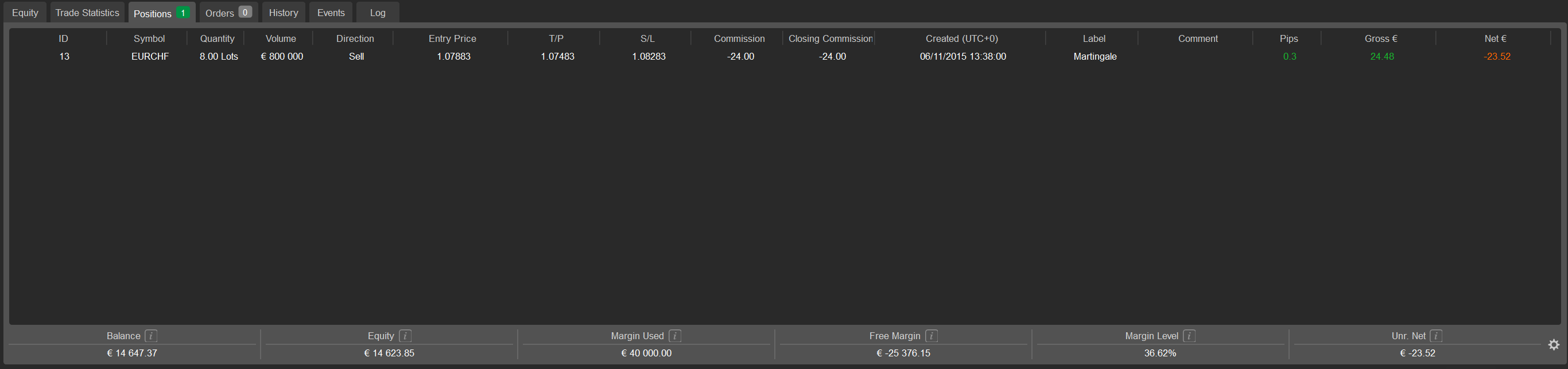
Merkezi tabloda hangi verilerin görüntülendiğini özelleştirmek için sağ alt köşedeki dişli simgesine tıklayın.
Emirler
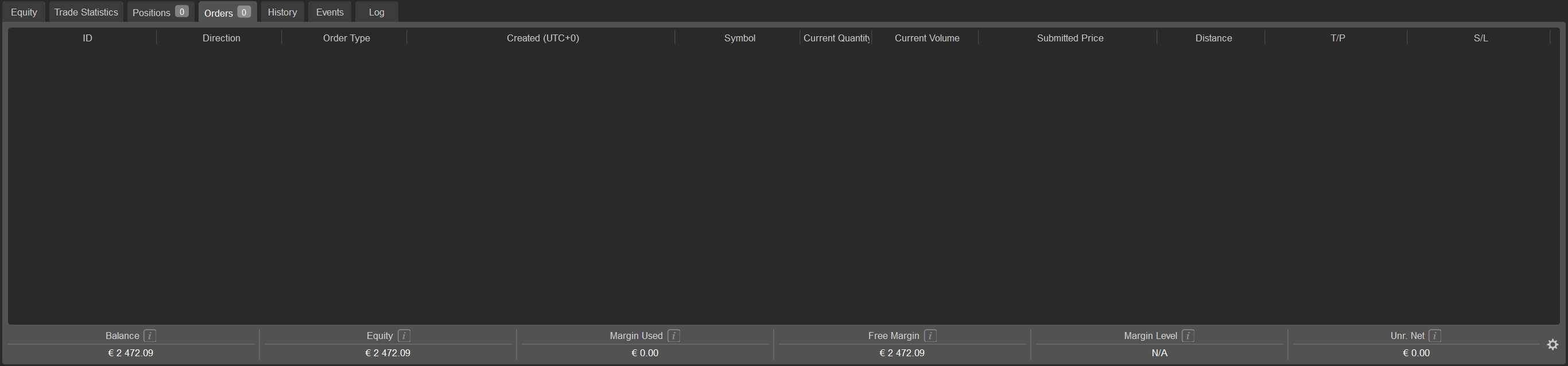
Emirler sekmesi, cBot'unuz tarafından verilen emirler hakkında bilgi içerir. Yapısı ve görünümü, ana İşlem Gözlemi ekranındaki Emirler sekmesini kopyalar.
Geçmiş
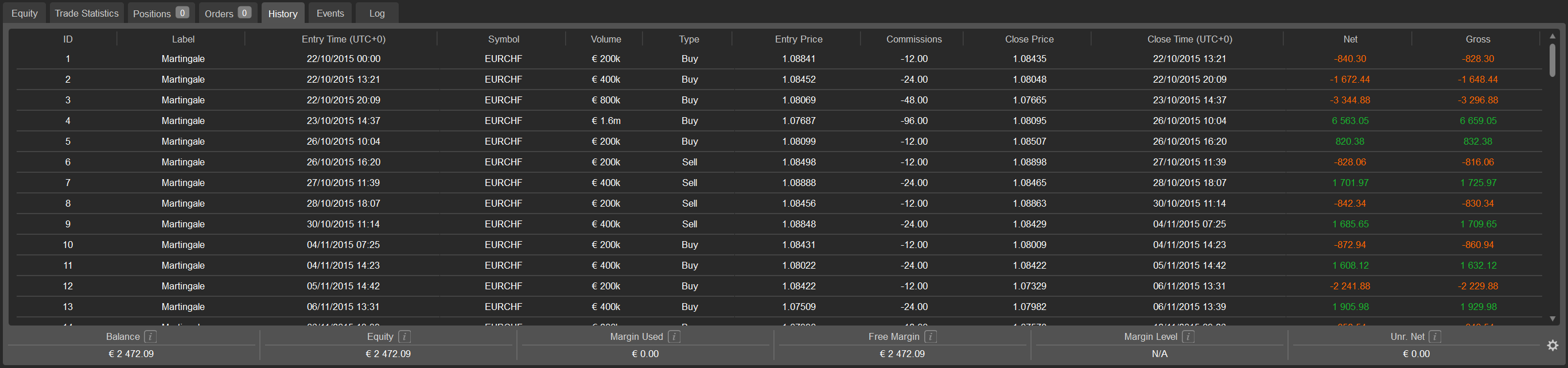
Geçmiş sekmesi, geriye dönük test sırasında kaydedilen tüm açılış ve kapanış işlemleri hakkında istatistikleri görüntüler. Yukarıda bahsedilen diğer sekmelere benzer şekilde, İşlem Gözlemi ekranındaki Geçmiş sekmesini kopyalar.
Olaylar
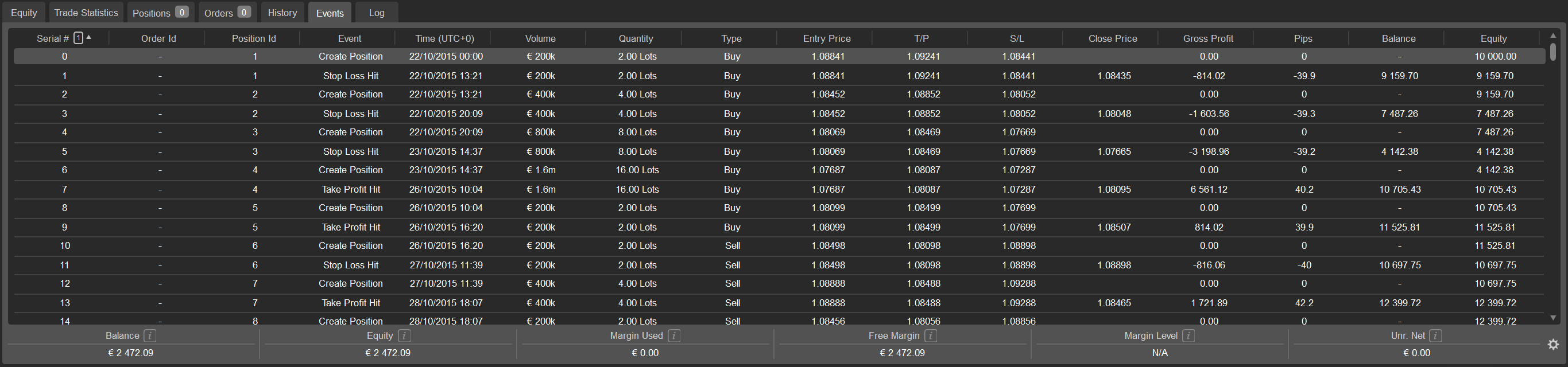
Olaylar sekmesi, tüm sunucuyla ilgili iletişimleri listeler ve bu olayların çeşitli parametrelerini görüntüler.
Günlük
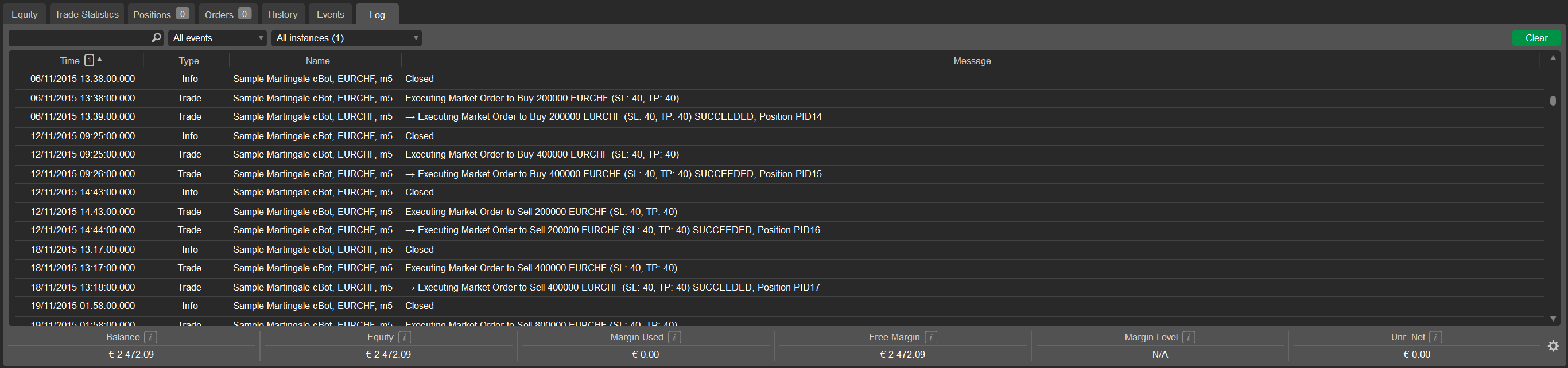
Son olarak, Günlük sekmesi, geriye dönük test boyunca cBot çıktınızı görüntüler. Mesaj listesi, olay türüne ve örneğine göre tamamen aranabilir ve filtrelenebilir.
HTML raporu
Bir .html raporu, tamamlanmış bir geriye dönük test işlemi hakkında tam bilgi içerir. Bu dosya, bir cBot'un geçmiş bir dönem boyunca sunduğu sonuçların kanıtını sunar.
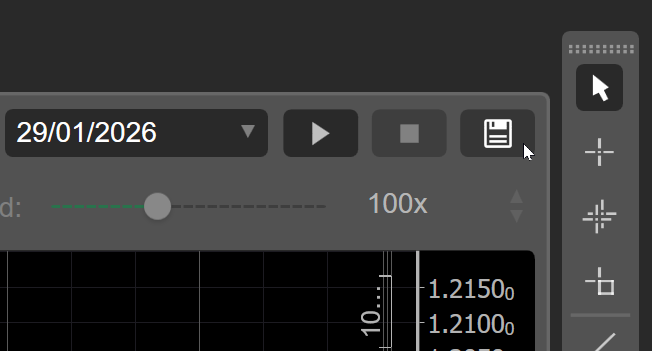
Sağ üst köşedeki Kaydet simgesine tıklayın, ardından .html dosyasını kaydetmek için yerel diskinizde bir konum seçin.
.html dosyasını Google Chrome, Mozilla Firefox veya Microsoft Edge gibi herhangi bir web tarayıcısında açabilirsiniz.
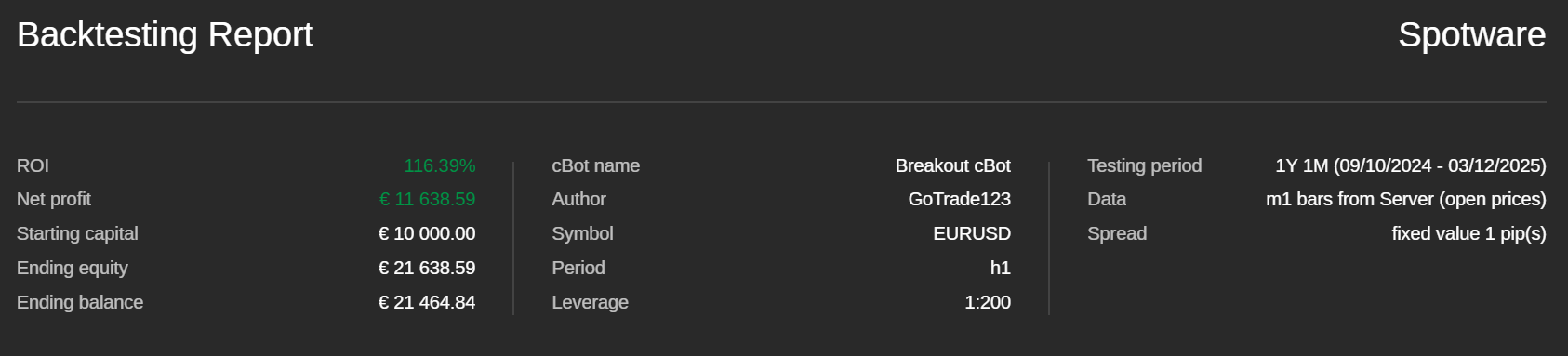
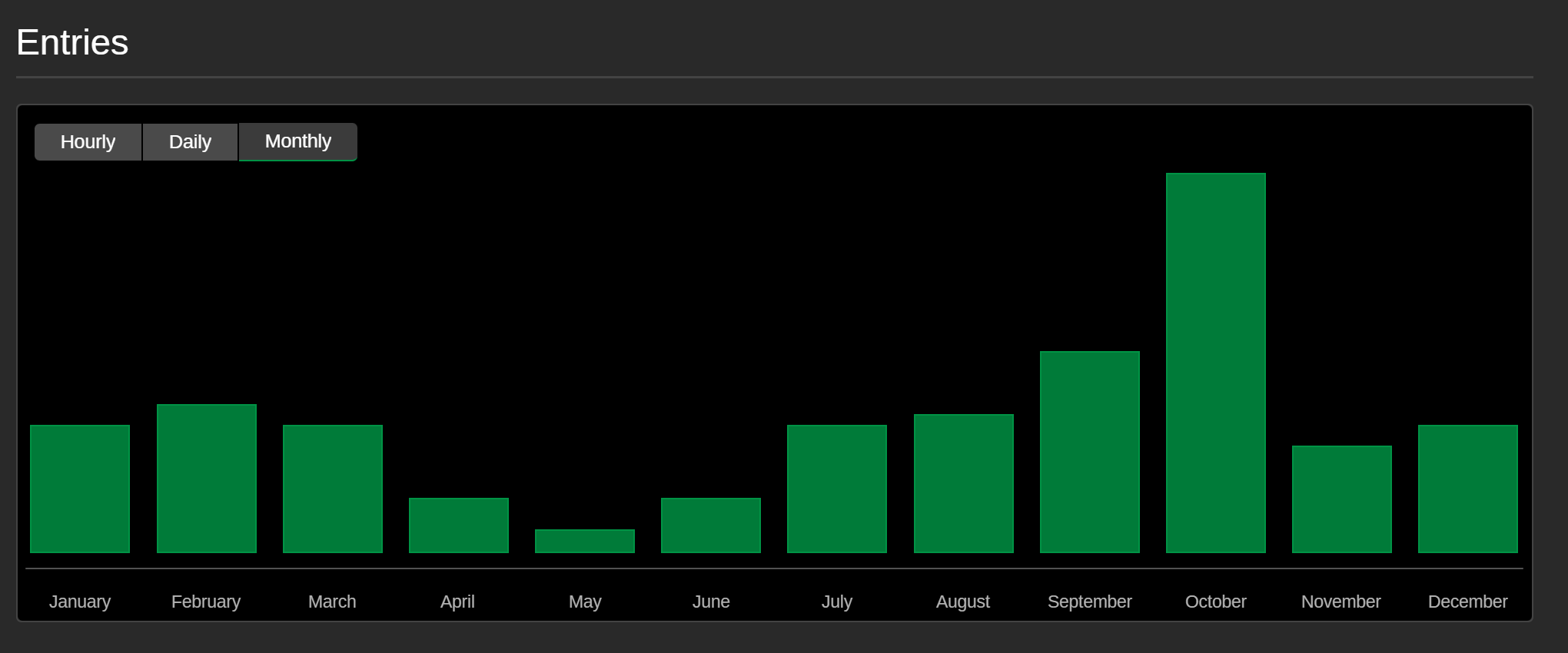
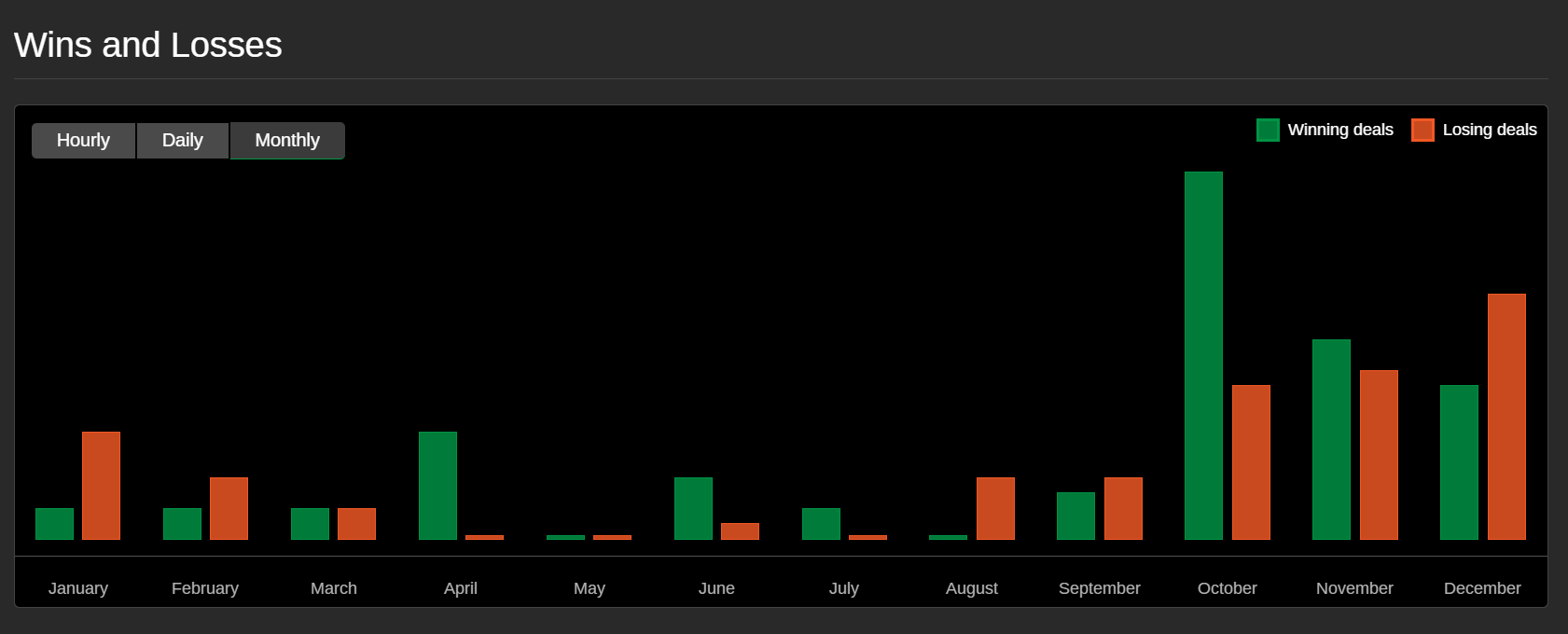
Rapordaki çoğu bölüm, geriye dönük test sırasında grafiğin altında görüntülenen sekmelerle aynıdır. Ek bölümler ROI, Girişler ve Kazanç ve kayıplar'ı içerir.
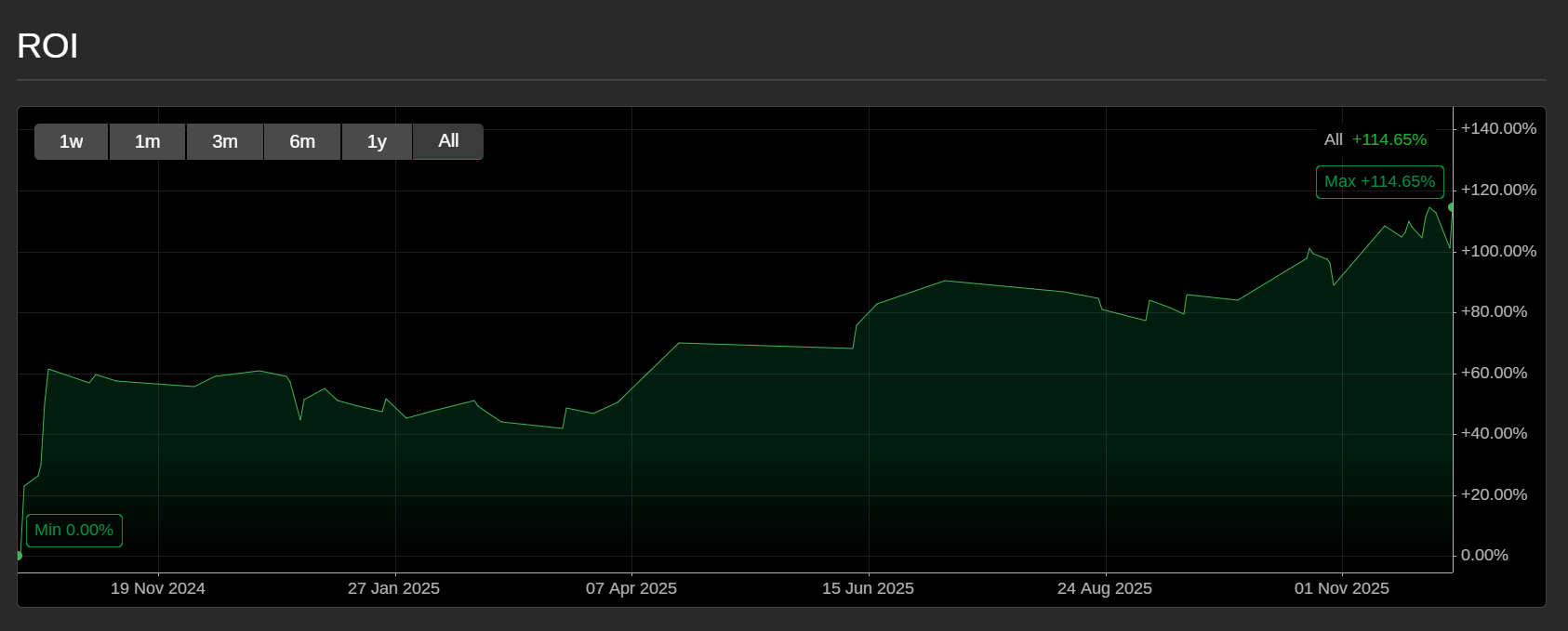
ROI – zaman içindeki yatırım getirisinin grafiksel gösterimi.
Girişler – zaman içinde gerçekleştirilen işlem sayısını gösteren bir çubuk grafik.
Kazanç ve kayıplar – zaman içinde kazanan ve kaybeden işlemleri gösteren çift çubuklu bir grafik.
CBOTSET dosyası
Bir .cbotset dosyası, bir cBot'un özelleştirilebilir parametreleri için belirli değerler içerir. Bu dosya, bir cBot'u başlatmadan, geriye dönük test etmeden veya optimize etmeden önce cTrader Windows veya Mac'teki parametre alanlarını hızlı bir şekilde doldurmak için kullanılabilir.
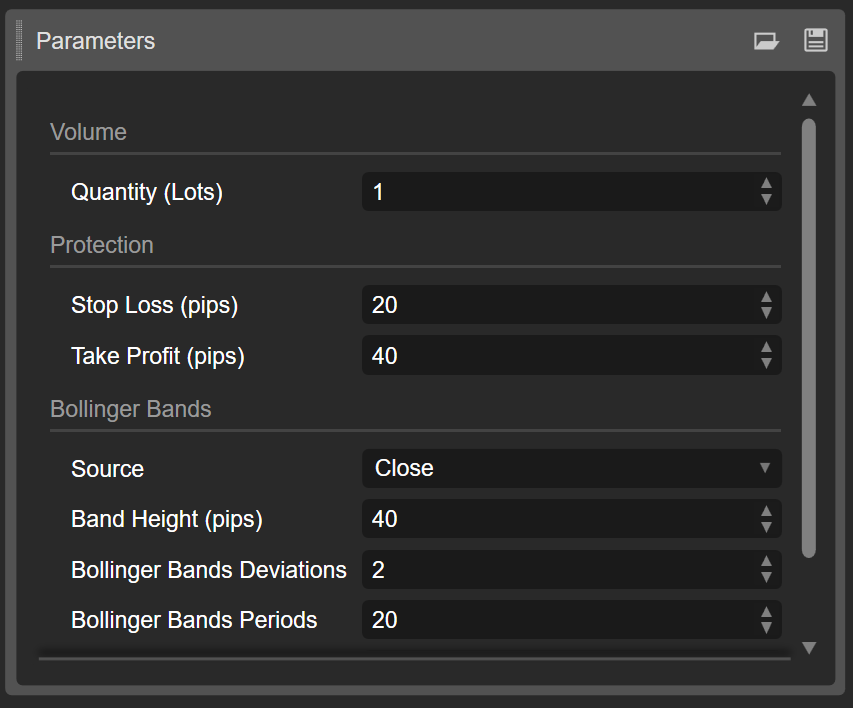
Parametreler bölümünün sağ üst köşesindeki Kaydet simgesine tıklayın, ardından .cbotset dosyasını kaydetmek için yerel diskinizde bir konum seçin.