cTrader'da bir işlem botu oluşturun
Bu makale, Python veya C# ile algoritmik işlem yapma için bir işlem botu oluşturma adımlarını özetlemektedir.
İpucu
cTrader Windows veya Mac kullanarak, hızlı bir şekilde işlem robotları oluşturabilir veya yapay zekadan yardım alabilirsiniz.
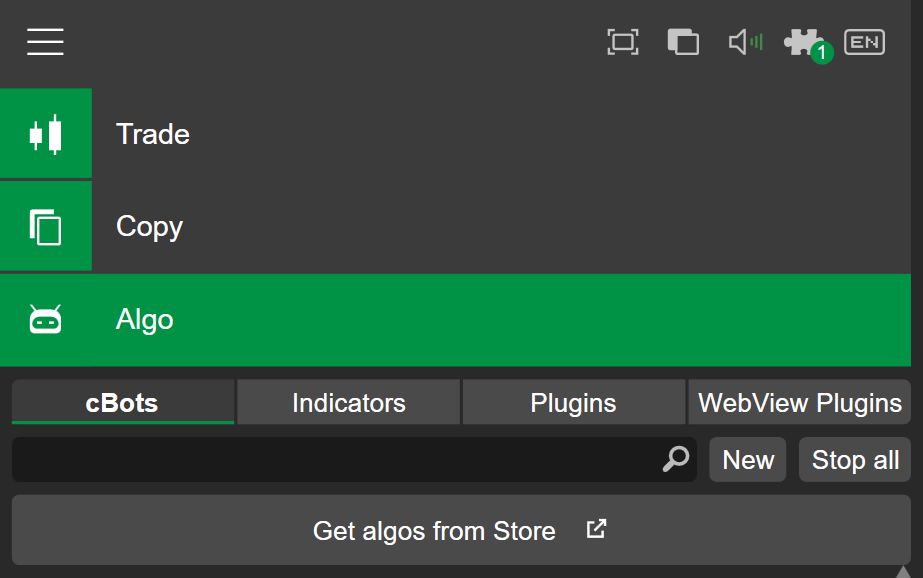
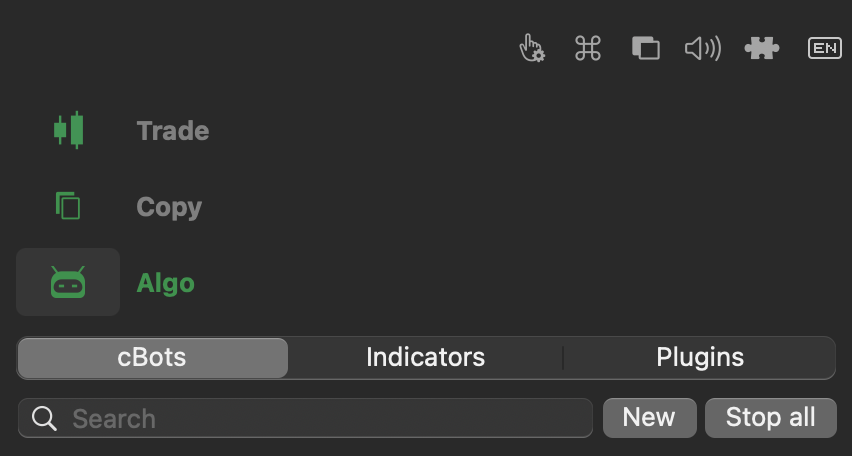
Algo uygulamasının cBots sekmesinde, algoritma oluşturma sihirbazını açmak için Yeni düğmesine tıklayın.
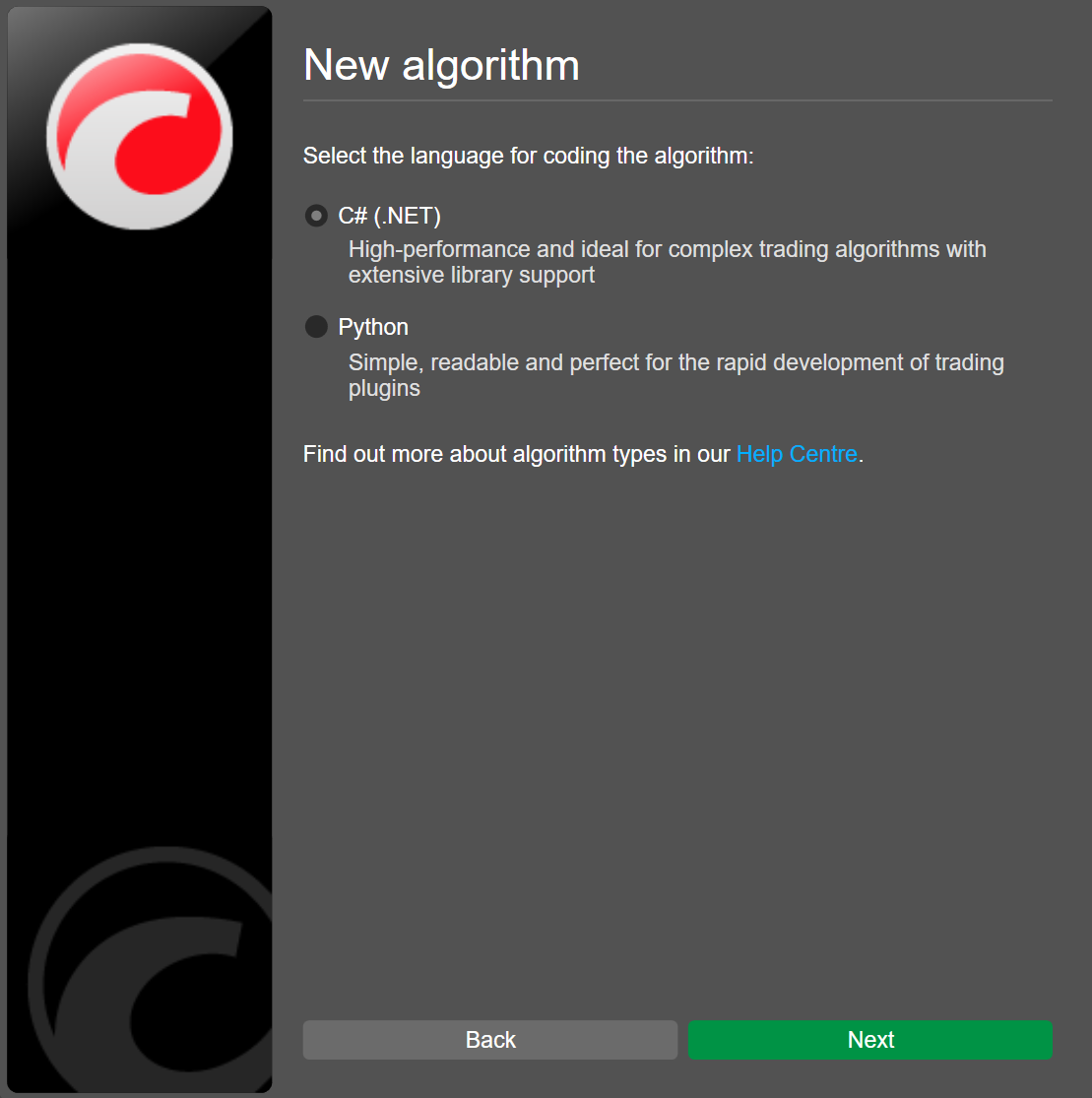
cBot'unuz için bir ad girin, ardından C# ve Python arasında bir programlama dili seçin.
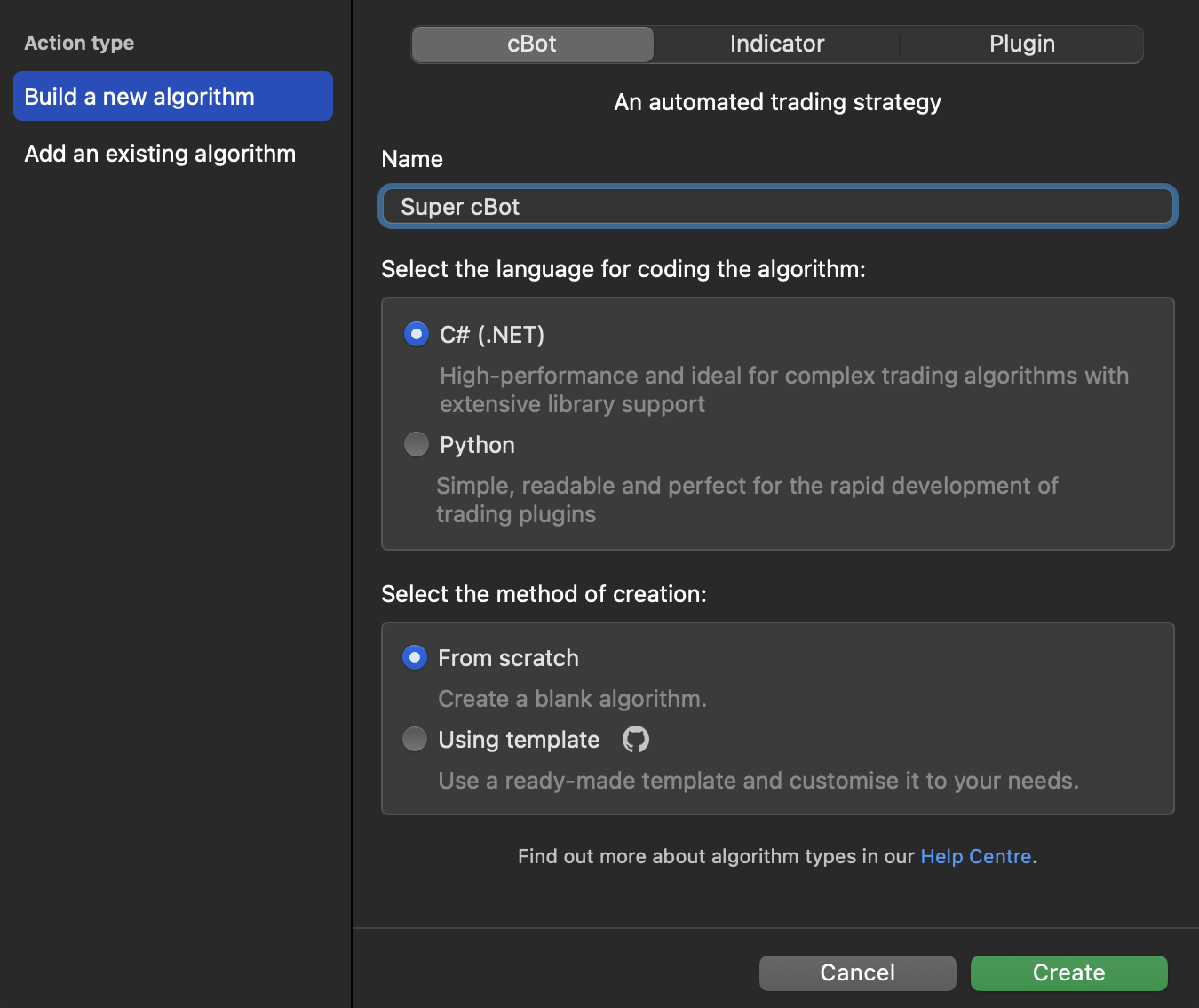
Bir oluşturma yöntemi seçin:
-
Sıfırdan - yeni işlem robotu yalnızca temel bir şablon içerecektir.
-
Şablon kullanarak - çok çeşitli cBot türlerini ve otomatik işlem eylemlerini kapsayan Python veya C# şablonlarından oluşan bir listeden hazır bir algoritma seçebileceksiniz.
Not
Hazır algoritmalar zaten işlem mantığı ve özelleştirilebilir parametreler içerir. Bu tür cBot'lar, kaydettikten ve derledikten sonra çalışmaya hazırdır.
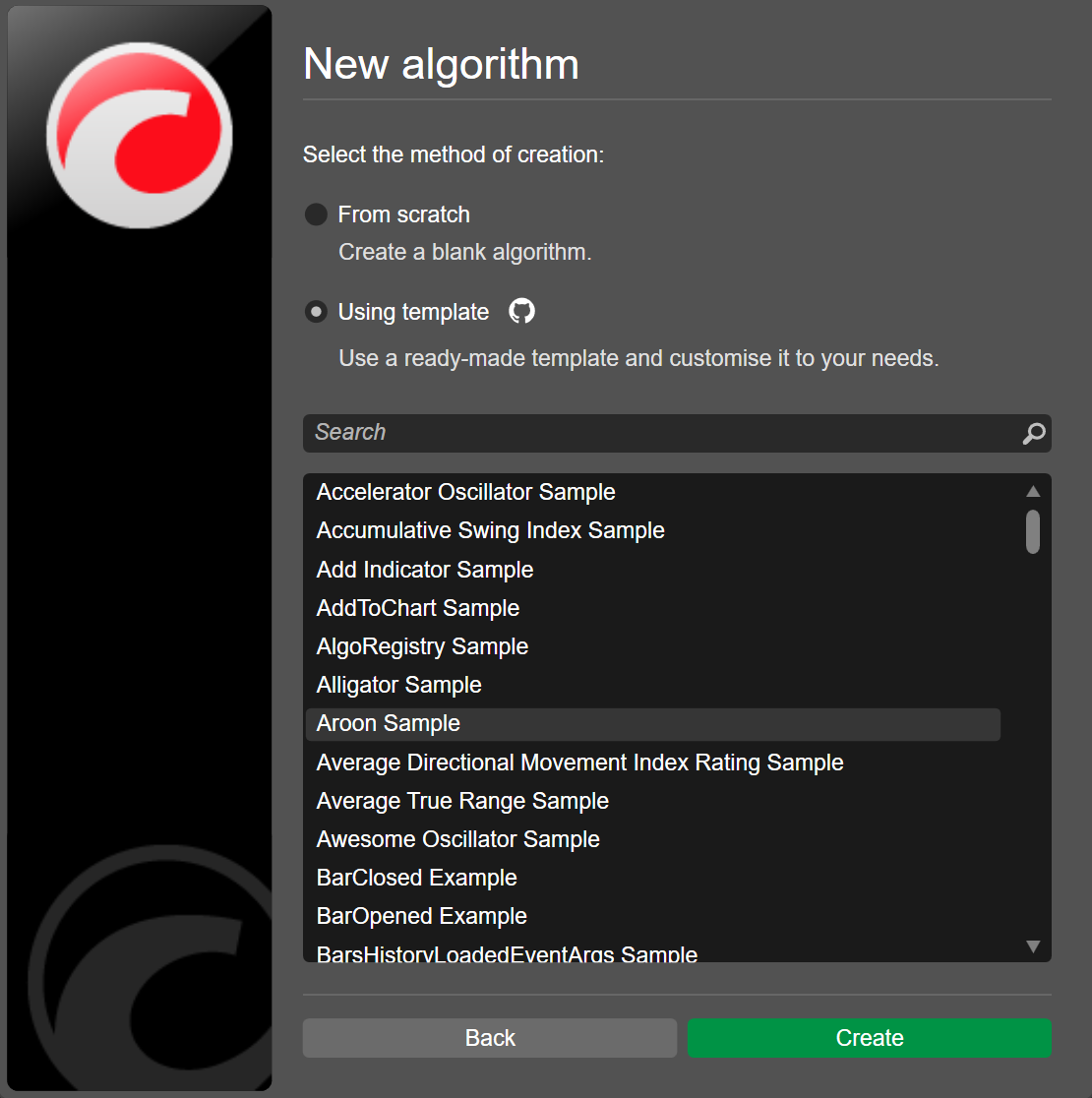
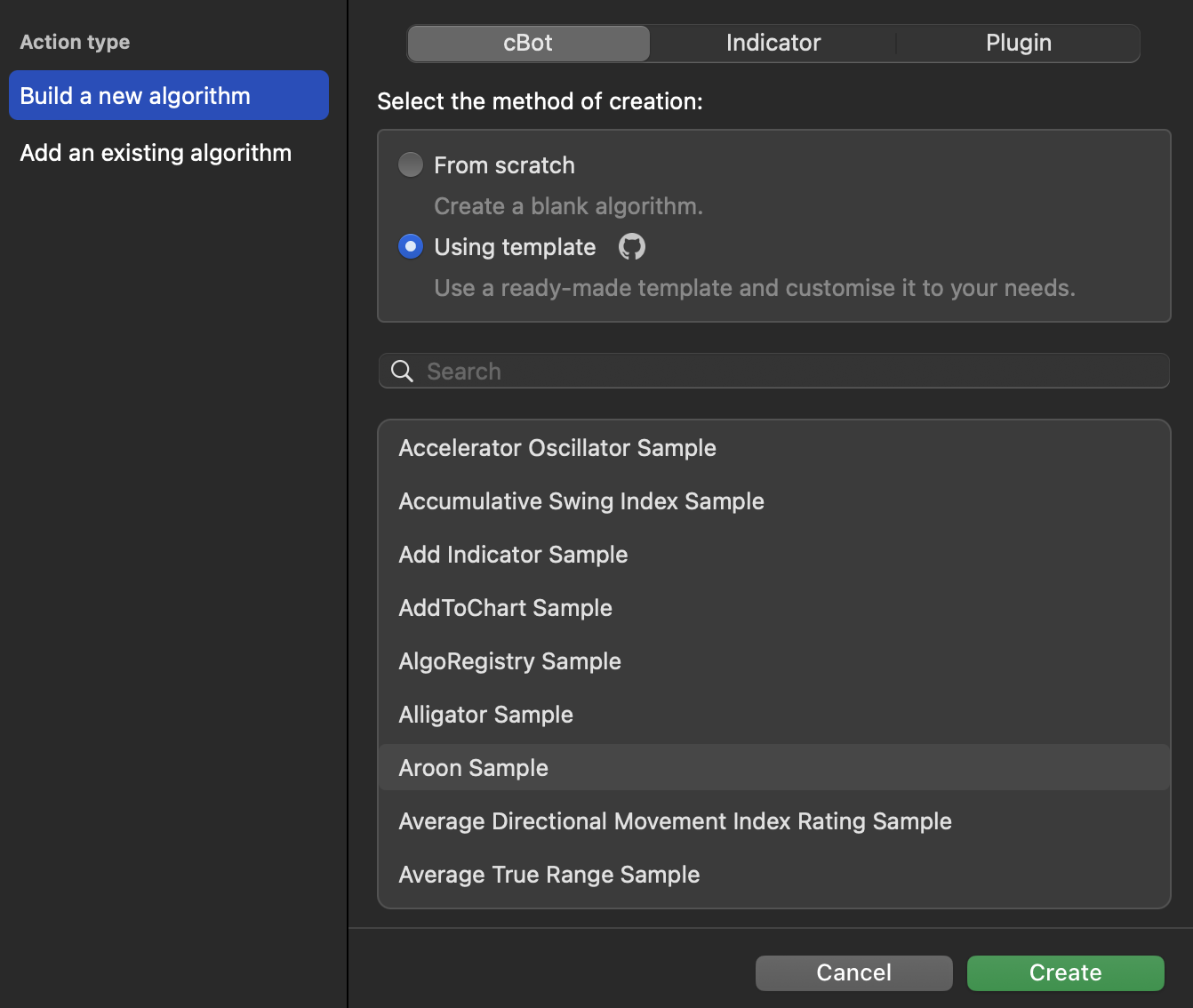
Oluştur'a tıkladıktan sonra kod düzenleyici açılır ve işlem robotunun kodunu düzenlemeye başlayabilirsiniz.
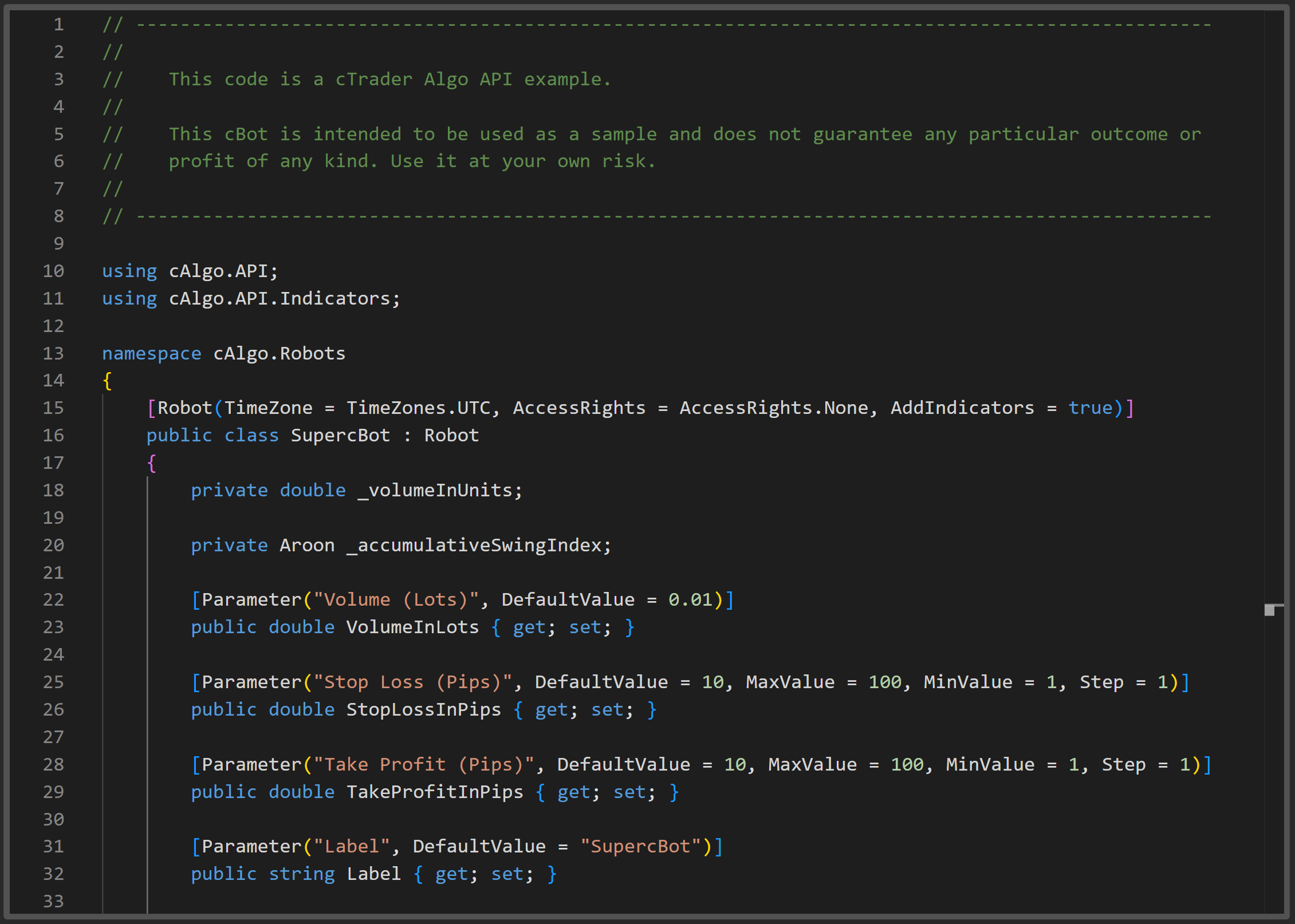
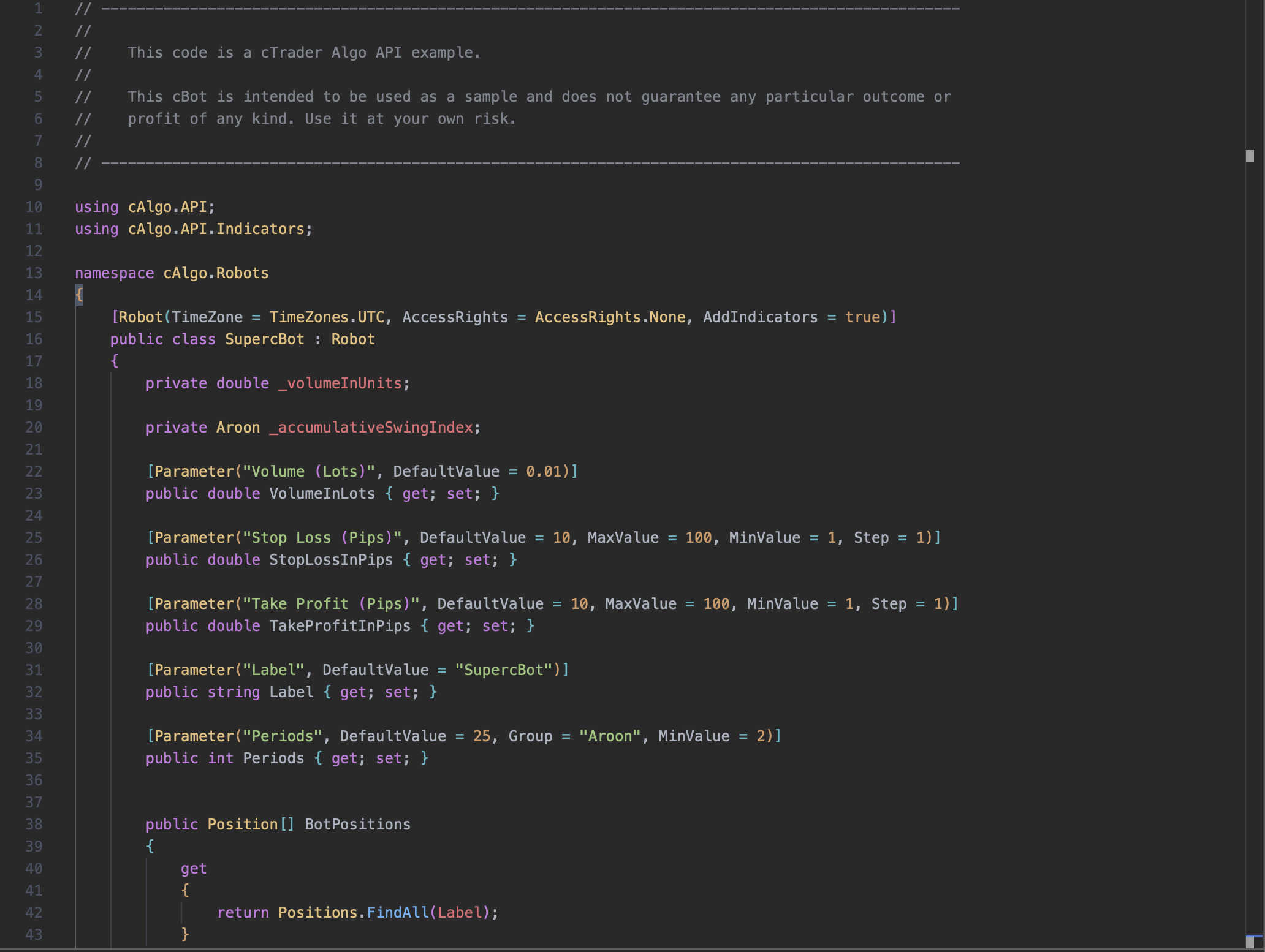
Kodu düzenle
Seçtiğiniz oluşturma yöntemine bağlı olarak, işlem robotu örneği aşağıdaki öğelerden birini veya daha fazlasını içerir:
1 2 3 4 5 6 7 8 9 10 11 12 13 14 15 16 17 18 19 20 21 22 23 24 25 26 27 28 29 30 31 32 33 34 35 36 37 38 39 40 41 42 43 44 45 46 47 48 49 | |
cBot Robot özniteliği, TimeZone ve AccessRights gibi isteğe bağlı özellikleriyle birlikte cBot sınıfı (SupercBot) bildiriminden önce gelir.
Bu yöntemler genellikle varsayılan olarak dahil edilir:
OnStart()yöntemi, cBot'unuzun bir örneği her başlatıldığında çağrılır.OnTick()yöntemi her tikte çağrılır.OnBar()yöntemi her barda çağrılır.OnStop()yöntemi, yeni cBot'unuzun bir örneği her çalışmayı durdurduğunda çağrılır.
OnTick() yöntemi her tikte belirli bir eylemi gerçekleştirir, bu da onu CPU yoğun hale getirir. Birçok işlem durumunda, her tikte işlem gerçekleştirmeye çok az ihtiyaç vardır. OnBar() yöntemini kullanmak daha pratiktir.
Yukarıdaki örnek kod parçasında gösterilen yöntemler ve kod türleri, bir botun davranışını ayarlamanın ve yapılandırmanın tek yolu değildir. Ancak, kodlamaya yeni başlıyorsanız çalışması en kolay olanlardır. Algoritmalar hakkında daha fazla bilgi edinmek için C# temelleri ile başlayın ve cBot kod örneklerini keşfedin.
Not
Referanslar cTrader'da algoritma oluşturmak için tüm sınıfları, olayları, yöntemleri, değişkenleri vb. içerirken, tam algoritma örnekleri ve şablonları bir GitHub deposunda mevcuttur."
1 2 3 4 5 6 7 8 9 10 11 12 13 14 15 16 17 18 19 20 21 22 23 24 25 26 27 28 29 30 31 32 33 34 35 36 37 38 39 40 | |
Bu yöntemler genellikle varsayılan olarak dahil edilir:
on_startyöntemi, cBot'unuzun bir örneği her başlatıldığında çağrılır.on_tickyöntemi her tikte çağrılır.on_bar_closedyöntemi her barda çağrılır.on_stopyöntemi, yeni cBot'unuzun bir örneği her çalışmayı durdurduğunda çağrılır.
on_tick yöntemi her tikte belirli bir eylemi gerçekleştirir, bu da onu CPU yoğun hale getirir. Birçok işlem durumunda, her tikte işlem gerçekleştirmeye çok az ihtiyaç vardır. on_bar_closed yöntemini kullanmak daha pratiktir.
Yukarıdaki örnek kod parçasında gösterilen yöntemler ve kod türleri, bir cBot'un davranışını ayarlamanın ve yapılandırmanın tek yolu değildir. Ancak, kodlamaya yeni başlıyorsanız çalışması en kolay olanlardır. Algoritmalar hakkında daha fazla bilgi edinmek için Python temelleri ile başlayın ve cBot kod örneklerini keşfedin.
Yeni bilginizi işlem robotu kodunu düzenlemek ve ihtiyaçlarınıza göre uyarlamak için uygulayın.
Kaydet ve oluştur
Kodunuzu kod düzenleyicinin üst kısmındaki Kaydet düğmesine tıklayarak veya Ctrl+S kısayolunu kullanarak kaydedin.
cBot'unuzu kullanmadan önce, cBot projesini derleyerek kodunu doğrulamanız gerekir. Kod düzenleyicinin üst kısmındaki Derle düğmesine tıklayın veya Ctrl+B tuşlarına basın.

Kodunuzu kod düzenleyicinin üst kısmındaki Kaydet simgesine tıklayarak veya Cmd+S kısayolunu kullanarak kaydedin.
cBot'unuzu kullanmadan önce, cBot projesini derleyerek kodunu doğrulamanız gerekir. Kod düzenleyicinin üst kısmındaki Derle simgesine tıklayın veya Cmd+B tuşlarına basın.

Derleme başarılı olduğunda, Derleme sonucu bölümünde bir onay mesajı görürsünüz. Derleme başarısız olursa, bunun yerine karşılaşılan tüm hataların bir özeti görünür.
Son derlemeden bu yana kodda değişiklikler varsa, Derle simgesinin yanında bir yıldız işareti görünür. Bu durumda, bir örneğini başlatmadan önce cBot'u tekrar derlemelisiniz.
Bir cBot'u başarıyla derlediğinizde, cBot eylem için hazır hale gelir, ancak yalnızca bir örnek başlattığınızda çalışmaya başlar.
İlgili makaleler
5 Dakikada cBot Oluşturun
ChatGPT ile cBot Oluşturun
Python'da cBot Oluşturun
Yapay Zeka Kullanarak Python cBot Oluşturun