cTrader'da bir cBot'u optimize edin
Bu makale, cTrader Windows ve Mac'te işlem robotlarını nasıl optimize edeceğinizi açıklar.
İpucu
Adım adım kılavuzlardaki videoları izleyerek cBot'ları nasıl geriye dönük test edeceğinizi ve optimize edeceğinizi öğrenebilirsiniz.
Bir cBot için optimum bir başlangıç parametreleri kümesi belirlemek zor olabilir. Neyse ki, cTrader yerleşik bir cBot optimizasyon özelliği sunar. Optimizasyon, kodunuzu alır ve her denemenin çeşitli parametre değerlerine dayanmasıyla birkaç kez çalıştırır. Ardından, optimum parametre yapılandırmasını tanımlamak için kullanabileceğiniz özelleştirilebilir sonuçlar kümesi sunar.
Bu özelliği kullanmak için bir cBot örneği seçin ve Optimizasyon sekmesine geçin.

Daha sonra, açılır takvimleri kullanarak veya kaydırıcıyı sürükleyerek optimizasyon için geriye dönük test dönemini tanımlayın.

Optimizasyon ayarları
Optimizasyon esasen bir dizi geriye dönük test olduğundan, geriye dönük test ayarlarını Geriye Dönük Test sekmesinde yapıldığına benzer şekilde belirtebilirsiniz.
Optimizasyon parametreleri
Takvim kaydırıcısının solundaki Parametreler düğmesine tıklayın. Aşağıdaki pencereyi görmelisiniz.
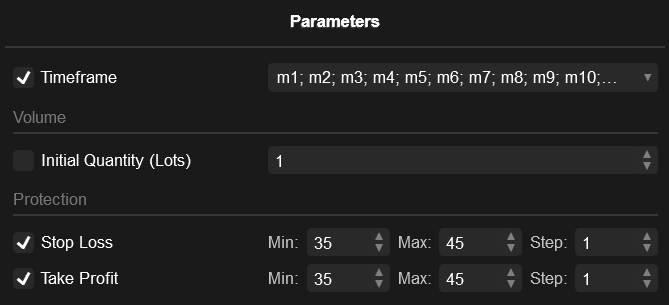
Bu pencerede, optimize etmek istediğiniz cBot parametrelerinin yanındaki bayrakları işaretleyin. Zaman Dilimi parametresi tüm cBot'lar için mevcuttur.
Optimizasyon kriterleri
Optimizasyon parametreleri düğmesinin sağında bulunan Kriterler düğmesine basın. cTrader aşağıdaki sekmeyi açacaktır.
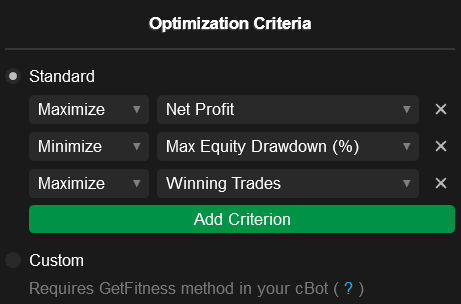
Optimizasyon kriterleri, optimizasyon algoritmasının geriye dönük testten sonra sonucunuzu nasıl sıraladığını tanımlar. Aşağıdaki seçenekler arasından seçim yapabilirsiniz:
- Standart - minimize etmeyi veya maksimize etmeyi hedefleyebileceğiniz önceden tanımlanmış bir dizi kriter. Bunu yapmak için, sağdaki açılır menüden bir kriter seçin ve solundaki ilgili menüde optimizasyon yönünü belirleyin. Yeni bir kriter eklemek için Kriter ekle'ye tıklayın.
- Özel - aşağıdaki örneklerde gösterildiği gibi
GetFitness()yöntemini kullanarak cBot kodunuzda tanımlanmış özel bir kriter.
1 2 3 4 5 | |
1 2 3 4 5 6 | |
Çoklu kriter hesaplamaları
Parametre etkinliğini hesaplamak için birden fazla kriter kullanılıyorsa, cTrader bir optimizasyon denemesi için uygunluk değerini hesaplamak üzere hepsini eşit olarak kullanacaktır.
Özellikle, platform tüm maksimize edici kriterlerin değerlerini çarpar ve tüm minimize edici kriterlerin değerlerini ayrı ayrı çarpar. Daha sonra, maksimize edici kriterler için mutlak çarpım değerini, minimize edici kriterler için aynı değere böler.
Aşağıdaki sözde kod, çoklu kriter uygunluk değerlerinin tam olarak nasıl hesaplandığını gösterir.
1 2 3 4 5 6 7 8 9 10 11 12 13 | |
Yöntem
Yöntem düğmesine tıklayın (seçilen seçeneğe bağlı olarak GA veya # olarak temsil edilir). Aşağıdaki menüde, platform tarafından hangi optimizasyon yönteminin kullanılacağını seçin.
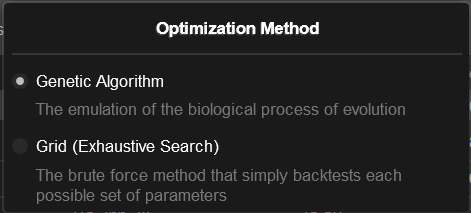
Aşağıdaki seçenekler mevcuttur:
- Genetik Algoritma - algoritma biyolojik evrim sürecini taklit eder. Ayrıntılı açıklaması için lütfen ayrı bir bölüme bakın.
- Izgara (#) - algoritma her olası parametre kümesini sırayla geriye dönük test eder.
Not
Tahminlerimize göre, genetik algoritma optimum parametre değerlerini bulmak için önemli ölçüde daha hızlıdır.
Kaynaklar
CPU yükünüzün yüzde kaçının geriye dönük test için ayrıldığını seçmek için Kaynaklar düğmesine tıklayın. CPU kullanım yüzdesini ayarlamak için kaydırıcıyı hareket ettirin.
Ne kadar çok kaynak ayırırsanız, optimizasyon süreci o kadar hızlı tamamlanacaktır. Ancak, başka uygulamalar kullanırken performansta bir düşüş görebilirsiniz.
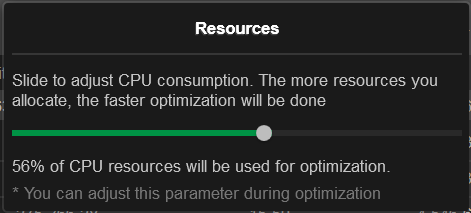
CPU kaynaklarının optimizasyon sırasında da ayarlanabileceğini unutmayın.
Optimizasyon prosedürünü başlatma ve yönetme
Optimizasyona devam etmek için takvim kaydırıcısının sağındaki Oynat düğmesine tıklayın. Makine kaynaklarınıza, optimizasyon ayarlarına ve cBot karmaşıklığına bağlı olarak optimizasyon biraz zaman alabilir.
Takvim kaydırıcısının hemen altındaki kullanıcı arayüzü çubuğu, tamamlanan geriye dönük test denemelerinin sayısı, geçen süre ve kalan süre tahmini hakkında bilgi sağlayacaktır.

Bu arada, Optimizasyon sekmesindeki merkezi ekran, algoritmanın tamamladığı tüm geriye dönük test denemeleri hakkında bilgi içeren gerçek zamanlı bir tablo sağlayacaktır.
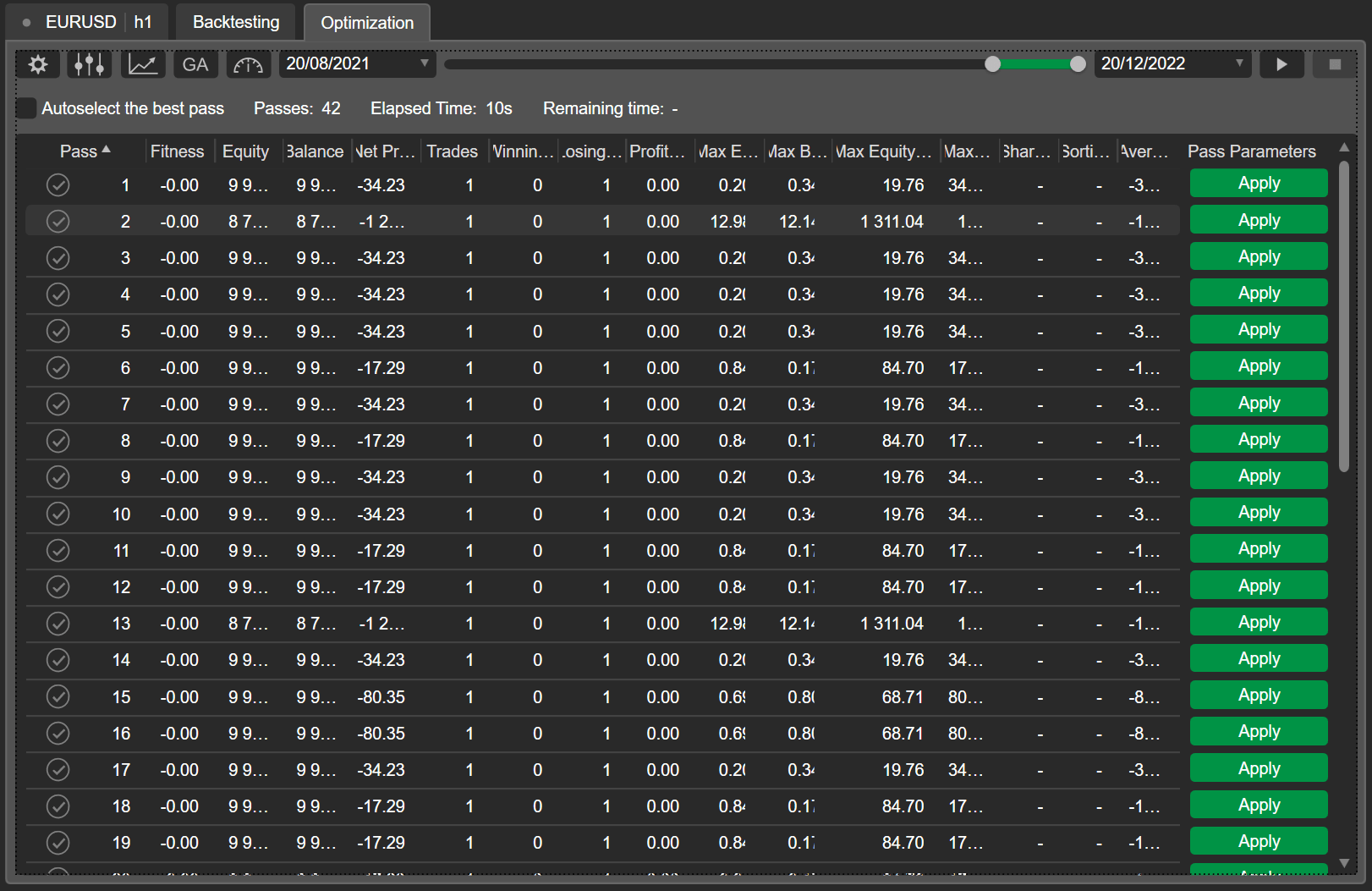
Belirli bir deneme sırasında test edilen bir parametre kümesini uygulamak için Uygula düğmesine tıklayın. Bu düğme yalnızca şu anda hiçbir optimizasyon prosedürü çalışmıyorsa etkinleşir.
Alternatif olarak, cTrader'ın belirtilen optimizasyon kriterlerinize göre mümkün olan en iyi sonucu elde eden denemeyi (ve parametreleri) otomatik olarak seçmesi için sol üst köşedeki En iyi denemeyi otomatik seç bayrağını işaretleyin.
Optimizasyon sonuçları
Optimizasyon tamamlandıktan sonra, merkezi tablo tüm geriye dönük test denemelerinin ve sonuçlarının nihai listesini gösterecektir.
Bu tablo aşağıdaki sütunlara sahiptir. Tablo tamamen yapılandırılabilir olduğundan, bu sütunlar tabloya sağ tıklayıp bağlam menüsünden seçimlerini kaldırarak sürüklenip bırakılabilir veya tamamen devre dışı bırakılabilir.
| Alan | Tanım |
|---|---|
| Deneme | Deneme numarası. |
| Uygunluk | Denemenin optimizasyon kriterlerine ne kadar iyi uyduğunu gösteren değer. |
| Net varlık | Deneme sonunda toplam net varlık. |
| Bakiye | Deneme sonunda toplam bakiye. |
| Net kâr | Nihai bakiye ile başlangıç bakiyesi arasındaki fark. |
| İşlemler | Kapatılan pozisyonların toplam sayısı. |
| Kazanan işlemler | Deneme sırasında elde edilen kâr eden işlemlerin toplam sayısı. |
| Kaybeden işlemler | Deneme sırasında elde edilen zarar eden işlemlerin toplam sayısı. |
| Kâr faktörü | Toplam kâr/toplam zarar oranı. |
| *Maks. net varlık erimesi (%) | Maksimum net varlık erimesi yüzdesi. |
| Maksimum bakiye erimesi (%) | Maksimum bakiye erimesi yüzdesi. |
| Maks. net varlık erimesi | Hesap yatırma para biriminde belirtilen maksimum net varlık erimesi. |
| Maksimum bakiye erimesi | Hesap yatırma para biriminde belirtilen maksimum bakiye erimesi. |
| Ortalama işlem | Deneme sırasında yapılan tüm işlemler için ortalama kâr. |
| Deneme parametreleri | Bu denemenin parametrelerini cBot'unuza uygulamak için bu sütundaki Uygula düğmesine tıklayın. |
Merkezi tablonun altındaki ekranda ayrıntılı istatistiklerini görüntülemek için bir deneme seçin.
Bu ekrandaki ilk yedi sekme, Geriye Dönük Test penceresindeki aynı sekmelerle aynı bilgileri sağlar. Deneme parametreleri sekmesi optimizasyona özgüdür.
Deneme parametreleri
Deneme parametreleri sekmesi aşağıdaki bilgileri sağlar.
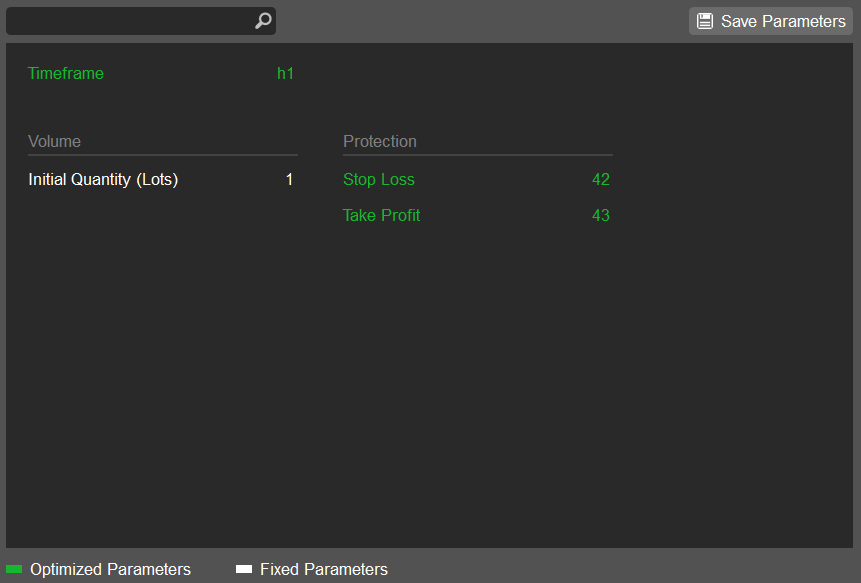
cTrader optimize edilmiş tüm parametreleri yeşil renkte vurgular; Parametreler menüsünde etkinleştirilmemiş sabit parametreler ise vurgulanmaz.
Optimizasyon sonuçlarını kaydetme ve yükleme
cTrader ayrıca optimizasyon sonuçlarını yerel olarak depolanan bir .optres dosyasına kaydetmeye ve bu dosyadan yüklemeye olanak tanır.
Not
Bir .optres dosyası, çeşitli optimizasyon ayarlarını ve metriklerini temsil eden anahtarlara sahip anahtar-değer çiftlerinin bir koleksiyonudur.
İpucu
.optres dosyalarını, herhangi bir ilerleme kaybetmeden cBot'larınızı birden fazla yerel makinede iyileştirmeye devam etmek için kullanabilirsiniz. Bu dosyadaki verileri, cBot'unuzun tamamladığı geçişlerdeki herhangi bir deseni tespit etmeye çalışmak için üretken yapay zeka araçlarına da besleyebilirsiniz.
Optimizasyon sonuçlarını kaydetmek için işlemin tamamlanmasını bekleyin ve Kaydet simgesine tıklayın. Dosya gezgini iletişim kutusunda dosya adını yazın ve dosyayı kaydedin.
Optimizasyon sonuçlarını yüklemek için Yükle simgesine tıklayın ve dosya gezgini penceresinde gerekli dosyayı seçin.
İlgili makaleler
Bir işlem robotunu geriye dönük test etme (video)
Bir işlem robotunu optimize etme (video)