cTrader'da özel gösterge nasıl oluşturulur
Bu makalede ve ilgili videosunda, cTrader'da yeni bir özel göstergeyi nasıl oluşturabileceğinizi tartışacağız. Basit bir Moving Average göstergesi oluşturacak ve gösterge parametrelerini nasıl hızlı bir şekilde özelleştirebileceğinizi göstereceğiz.
Talimatlarımızı takip etmeden önce, cTrader Windows veya cTrader Mac uygulamasını resmi web sitesinden indirip yüklediğinizden emin olun. Başlatın ve cTrader Algo bölümüne gidin. Sol paneldeki Algo sekmesini bulun ve tıklayın. Şimdi cTrader Algo arayüzünü görmelisiniz.
Yeni bir özel gösterge ekleyin
Yeni bir özel gösterge oluşturmak için Yeni düğmesine tıklamamız ve Boş'u seçmemiz gerekiyor. Yeni bir gösterge, göstergeler listesinin en altında, sağ panelde bir kod şablonuyla birlikte görünecektir.
Ardından, göstergenin adını varsayılan adından değiştirin. Bunu yapmak için üzerine sağ tıklayın ve Yeniden Adlandır'a tıklayın veya seçip F2 tuşuna basın. Göstergemizin yeni adı olarak Simple Moving Average yazacağız. İşlem tamamlandığında, Enter tuşuna basın. Bu noktada, özel gösterge için mantık ve formülleri kodlamaya başlamaya hazırız.
Gösterge yapısını görüntüleyin
Başlamadan önce, kod düzenleyici penceresinde gösterilen gösterge kod yapısına hızlıca bir göz atacağız. Bu yapı, varsayılan parametre ayarlarını ve göstergeyi bir grafikte hesaplama ve görüntüleme yöntemlerini içerir.
Başlangıç olarak, her göstergenin sınıf özniteliklerini içeren bir bölümü vardır. Burada göstergenin sahip olduğu erişim haklarını, göstergenin grafikte nerede gösterileceğini, gösterge tarafından kullanılan saat dilimini, gösterge ölçeklendirmesini ve diğer bazı gelişmiş ayarları yapılandırabilirsiniz.
Ayrıca, her yeni gösterge kod şablonunun, tüm gösterge olaylarını ve özel yöntemleri içeren NewIndicator adlı bir sınıf tanımladığını fark edeceksiniz. Sınıf adı bildirimini : Indicator takip eder. Bu, NewIndicator sınıfının, özel göstergemizi oluştururken erişeceğimiz tüm önceden tanımlanmış nesneleri içeren Indicator temel sınıfından miras aldığı anlamına gelir.
Gösterge kod yapısının ve nesne yönelimli programlamadaki kalıtım ilkelerinin daha ayrıntılı bir incelemesi teknik dokümantasyonumuzda sağlanmıştır.
Aşağıdaki bölümde, tüm varsayılan gösterge ayarlarını içeren kod bloğunu göreceksiniz. Başlangıçta, bu bölüm yalnızca aşağıdaki kodu içerecektir.
1 2 3 4 5 | |
Parametre bildiriminin hemen altında, gösterge yöntemlerini görmelisiniz. Yöntemleri, gösterge başladığında ve ayrıca göstergeye yeni fiyat verileri beslendiğinde yürütülen belirli olaylar olarak düşünebilirsiniz. Aşağıdaki tablo, üç temel gösterge yöntemini tanımlar.
| Yöntem adı | Tanım |
|---|---|
Initialize() | Bu olay yöntemi, gösterge bir grafiğe eklendiğinde çağrılır. Göstergenizde kullanmayı planladığınız tüm değişkenleri başlatmak için kullanılır. Diğer göstergelerin formüllerini kullanarak tek bir gösterge oluşturmak için ilave göstergeler tanımlayabilir ve bunlara başvurabilirsiniz. |
OnCalculate() | Bu yöntem, gelen her veri tick'inde çağrılır. Bu yöntemin içinde, göstergenin görüntülemesi gereken bir sonraki çizilen çizgileri hesaplamak için gelen veriyi işleyecek mantıklar kodlayabilirsiniz. |
OnExcepion() | Bu yöntem, göstergeniz bir istisna ile karşılaşırsa çağrılır. Bir hatayı yakalarken göstergenizin ne yapması gerektiğini tanımlamak için kullanabilirsiniz. Bu yöntemin varsayılan gösterge kodu şablonunda mevcut olmadığını unutmayın. |
Gösterge kodunu yazın
Şimdi Simple Moving Average göstergemize özel kod eklemeye devam edeceğiz. Göstergemiz, işlem grafiğinde mevcut grafik türünün üzerinde bir bindirme olarak görüntülenecektir.
Öncelikle, daha önce tartışıldığı gibi gösterge sınıfı özniteliklerini bildirmemiz gerekiyor. Göstergeye aşağıdaki öznitelik ayarlarını ekleyeceğiz.
1 | |
Yukarıdaki kodu şu şekilde yorumlayabilirsiniz:
IsOverlay = true- gösterge, seçilen grafik türüne bağlı olarak mumların, Aralık çubuklarının, Renko tuğlalarının veya diğer herhangi bir öğenin üzerinde grafikte çizim yapacak.TimeZone = TimeZones.UTC- gösterge, tüm göstergeler için varsayılan değer olan Eşgüdümlü Evrensel Zamanı kullanacak. Bu özniteliğin değerini değiştirmek, yalnızca göstergeniz hesaplamalarında herhangi bir tarih ve saat özelliğini kullanıyorsa önerilir.AutoRescale = false- bu öznitelik, göstergenin eklendiği grafiği otomatik olarak yeniden ölçeklendirmesi gerekip gerekmediğini tanımlar. Bu özniteliğin değerifalseolduğundan, göstergemiz grafiği yeniden ölçeklendirmeyecektir.AccessRights = AccessRights.None- göstergeye İnternet'e erişmesine veya yerel makinelerdeki dosyaları manipüle etmesine izin verilmeyecek.
Şimdi göstergemizin parametrelerini tanımlayabiliriz. Bunlar, göstergeyi bir grafiğe ekledikten sonra ayarlar panelinde ayarlanabilen ayarlardır. Aşağıdaki parametreleri kodlayacağız:
- Gösterge formülü için veri kaynağı.
- Formülde kullanılan dönemler.
- Gösterge çıkış sonucu çizilen çizgi.
Aşağıdaki kod parçasını göstergeye ekleyin.
1 2 3 4 5 6 7 8 | |
Periods parametresinin varsayılan değeri olarak 14 ve varsayılan çizgi rengi olarak turkuaz rengini ayarlayacağız. Ancak, bu parametreleri cTrader tarafından desteklenen neredeyse herhangi bir varsayılan değere ayarlayabilirsiniz.
Şimdi, Calculate() olay yöntemini kullanarak gösterge çıktısını grafikte çizecek kodu ekleyebiliriz.
1 2 3 4 5 6 7 8 9 | |
Bu kod, gösterge hesaplamalarının sonucunu daha önce tanımladığımız Result parametresine atar.
Göstergeyi derleyin ve test edin
Gösterge kodumuzu yazmayı bitirir bitirmez, cTrader kullanıcı arayüzünün en üst çubuğunda bulunan Derle düğmesine tıklayabiliriz. Alternatif olarak, göstergenize sağ tıklayın ve yeni açılan menüde Derle'yi seçin veya Ctrl + B tuşlarına basın.
Derleme başarılı olursa, kod düzenleyicinin altında Derleme sonucu alanında yeşil bir mesaj göreceksiniz.
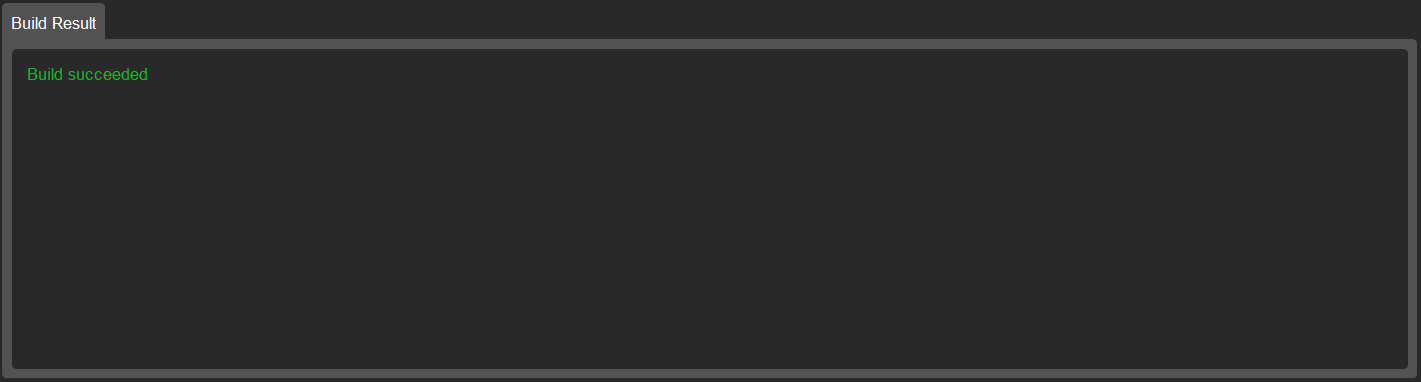
Ancak, kodunuzda sorunlar varsa, kırmızı bir mesaj ve tüm derleme hatalarının ayrıntılı bir özetini göreceksiniz.

Göstergenizi başarıyla derledikten sonra, şimdi bir örnek oluşturmaya devam edebiliriz. Bunu yapmanın en basit yolu, göstergeye sağ tıklamak ve Örnek ekle seçeneğini seçmektir.

Bu, EURUSD için h1 grafiği için yeni bir gösterge örneği oluşturacaktır. Ancak, örneğe tıklayarak ve ilgili menüyü açarak grafik türünü, zaman dilimini ve sembolü değiştirebilirsiniz.
Yeni görünen Parametre sekmesi, daha önce kodladığımız üç özelleştirilebilir parametreyi görüntülemelidir. Onları olduğu gibi bırakabilir veya değerlerini doğrudan cTrader kullanıcı arayüzünde değiştirebilirsiniz.
İşlem grafiği şimdi gösterge çıktısını görüntülemelidir. Bizim durumumuzda, bu, Simple Moving Average'ı görüntüleyen turkuaz bir çizgi olacak.
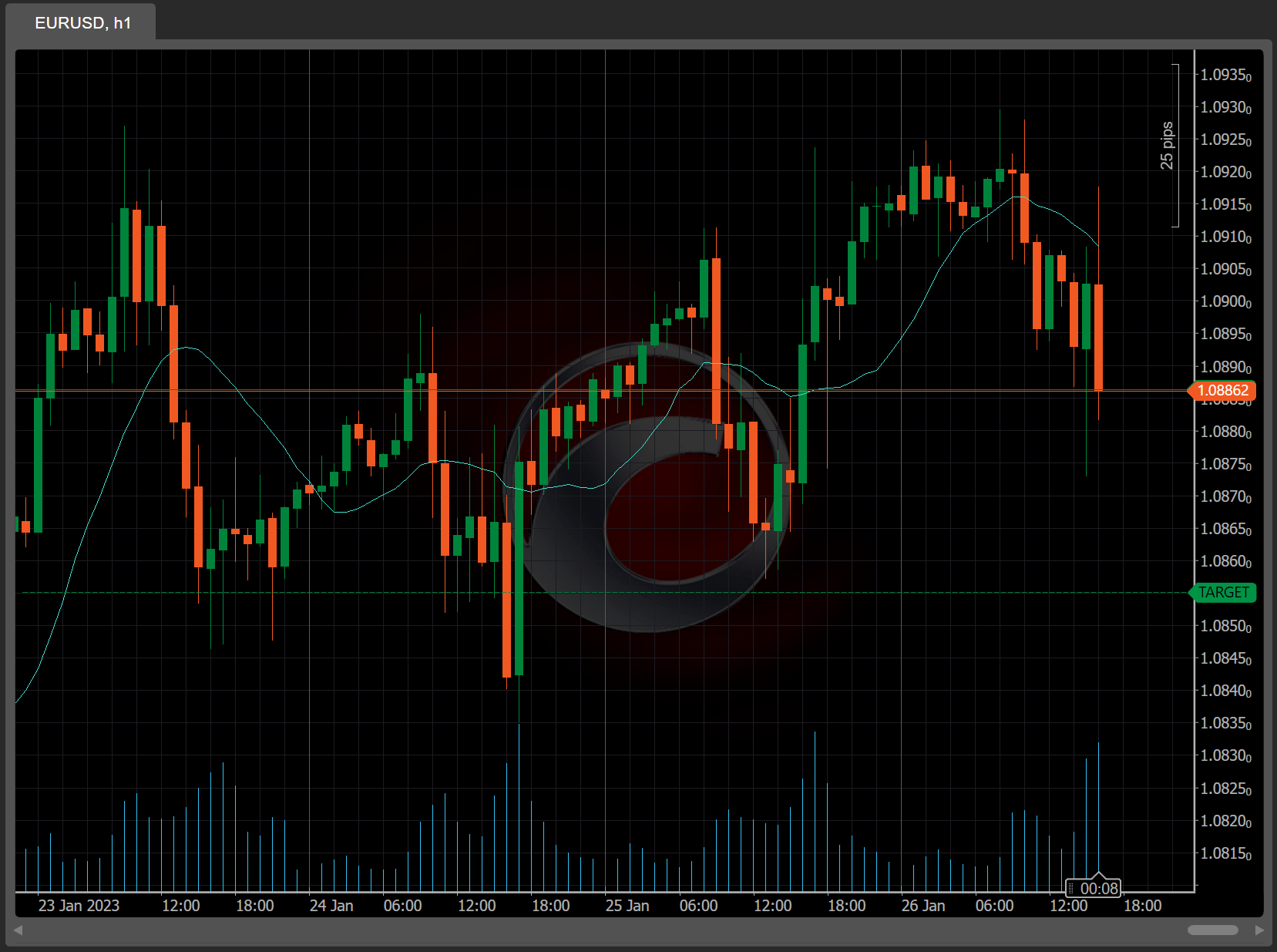
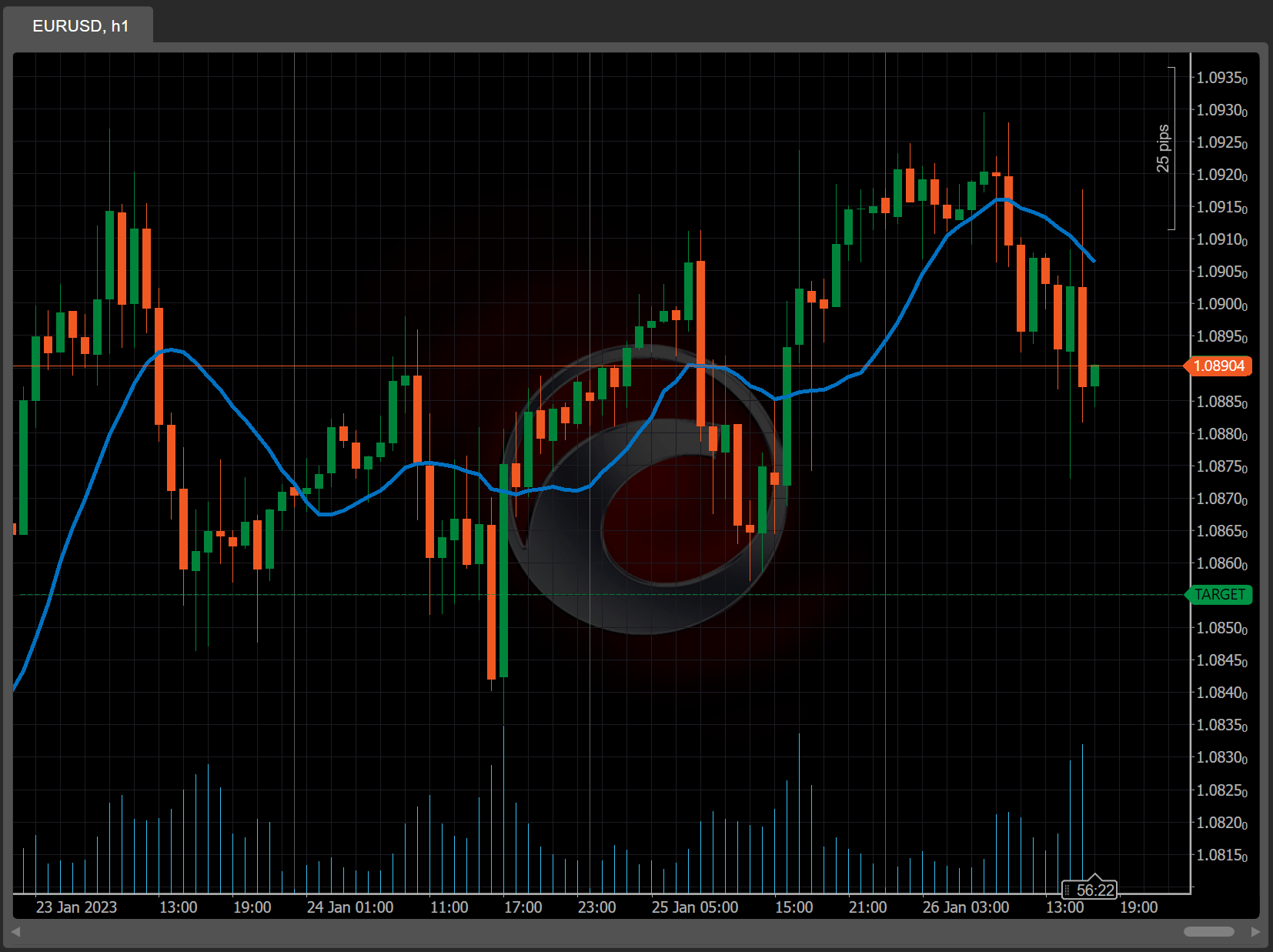
Çizgiye sağ tıklarsanız, gösterge parametrelerini özelleştirmenize olanak tanıyan yeni bir pencere göreceksiniz. Örneğin, çıktı çizgisinin rengini turkuazdan maviye değiştirebiliriz. Ayrıca çizginin kalınlığını da ayarlayabiliriz. Değişikliklerinizi kaydetmek için Tamam'a tıklayın.
Not
cTrader, özel göstergeniz için örnek çıktıları ile kod düzenleyici penceresi arasında hızlı geçişe izin verir. Bu, belirli gösterge parametrelerini veya herhangi bir özel hesaplama mantığını hızlıca test etmek için onu ideal bir araç yapar.
Göstergeyi canlı bir grafiğe ekleyin
Şimdi özel göstergemizi canlı bir grafiğe eklemek için cTrader'daki İşlem sekmesine geçeceğiz. Analiz etmek istediğiniz sembol için grafiği açın.
Üstteki menüde, yeni bir bölüm açmak için Göstergeler simgesine tıklayın.
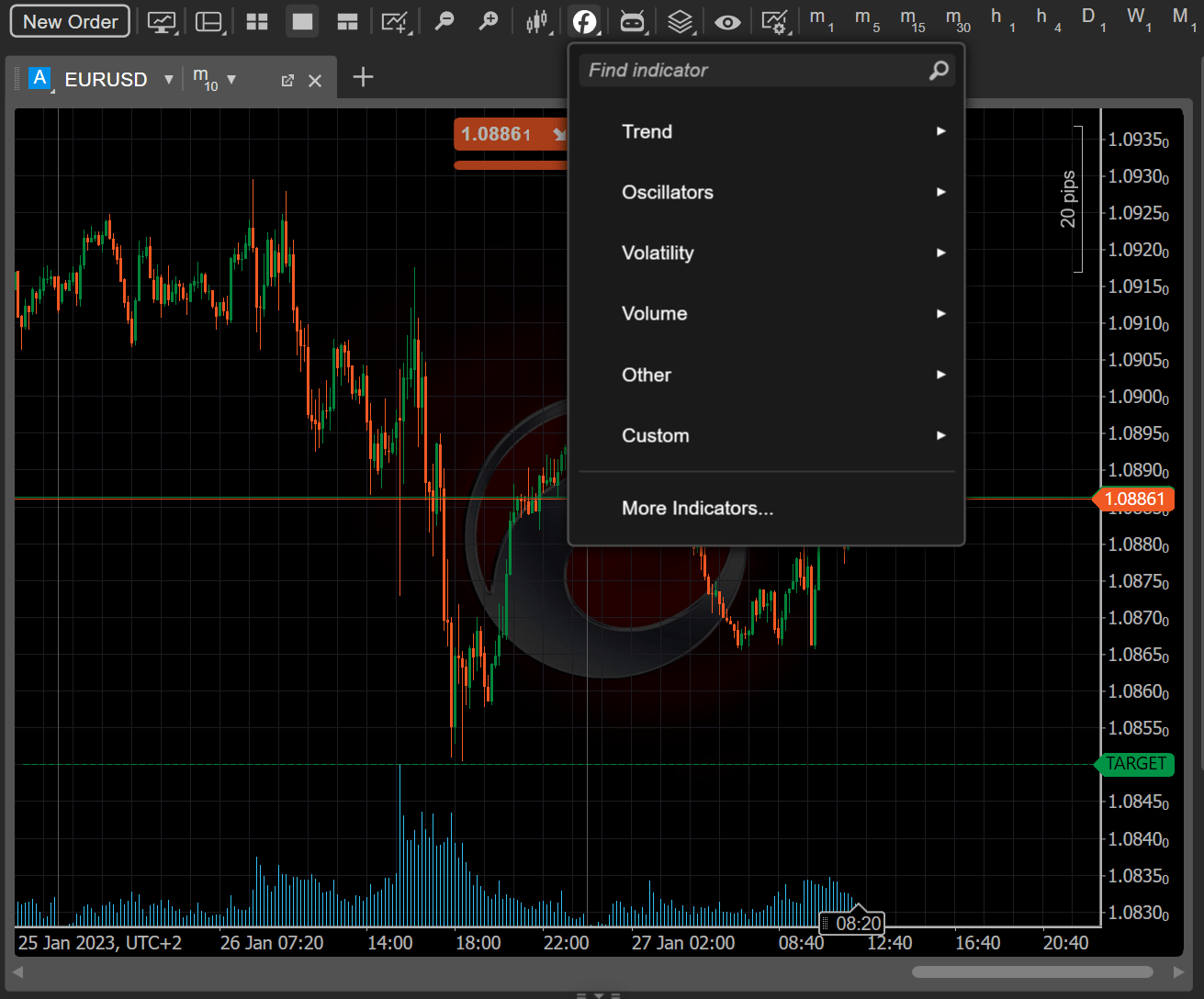
Ardından, Özel'i seçin ve yeni görünen menüde, oluşturduğumuz özel göstergeyi (Simple Moving Average) seçin.
Gösterge parametrelerini özelleştirmenize olanak tanıyan yeni bir pencere göreceksiniz. Tercih ettiğiniz değerleri seçtikten sonra, göstergeyi seçilen sembol için grafiğe eklemek üzere Tamam'a tıklayın.
Gösterge ayarları penceresine geri dönmek için gösterge çıktılarına sağ tıklayın. Bizim durumumuzda, turkuaz çizgiye sağ tıklayabiliriz. Alternatif olarak, grafikte gösterge adının üzerine geldiğinizde görünen Özellikler simgesine tıklayın.
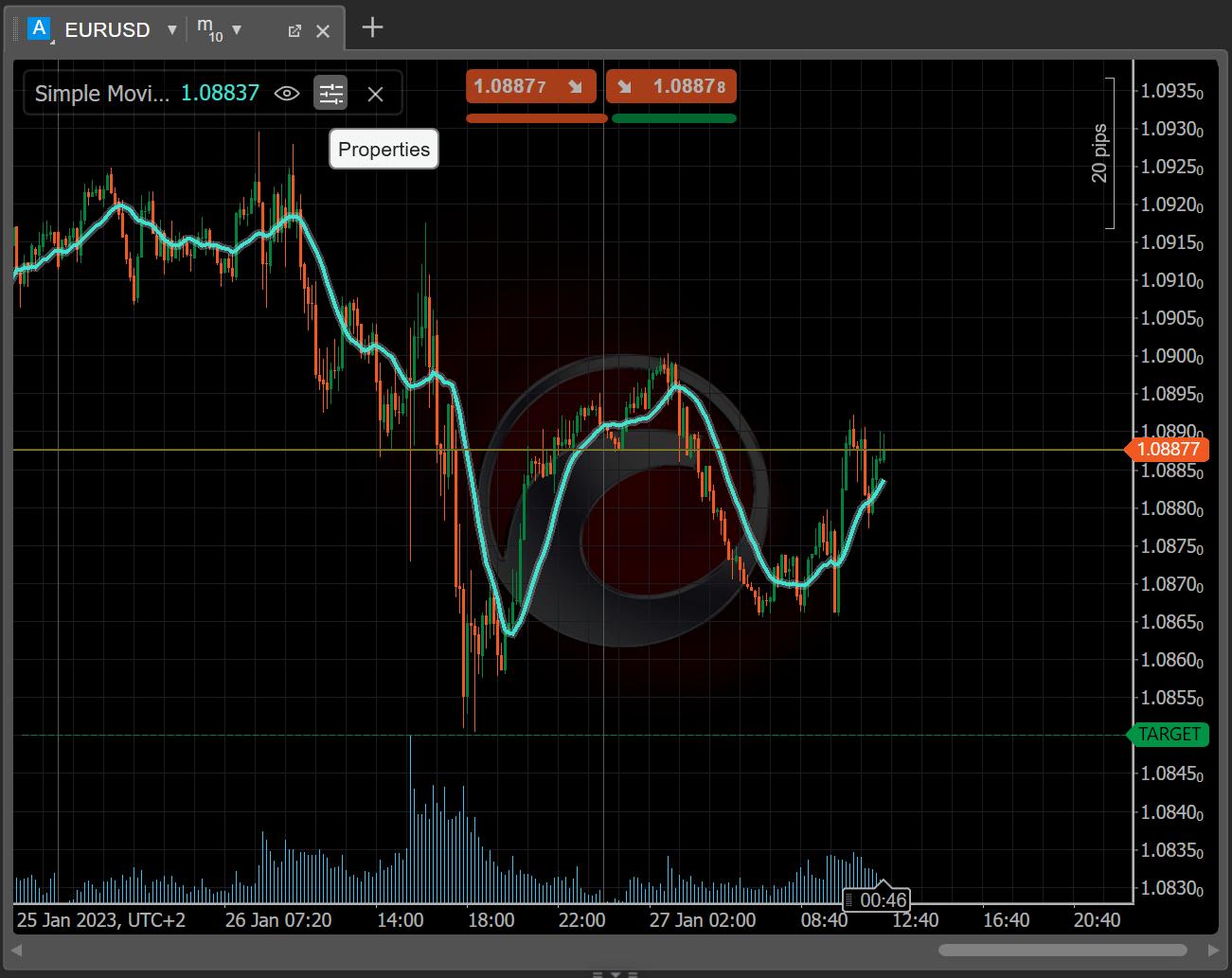
Gösterge ayarları penceresi görünecek ve çizilen çizginin rengini ve kalınlığını değiştirebileceksiniz.