In Strategien investieren
Sobald Sie mit Ihrer cTrader ID angemeldet sind und ein Demo- oder Live-Konto erstellt haben, können Sie als Anleger beginnen, Strategien zu kopieren.
Hinweis
Demo-Konten arbeiten mit virtuellen Geldmitteln und können nur kostenlose Strategien kopieren, sofern dies vom Strategieanbieter erlaubt wird. Live-Konten arbeiten mit echten Geldmitteln und können jede Strategie kopieren.
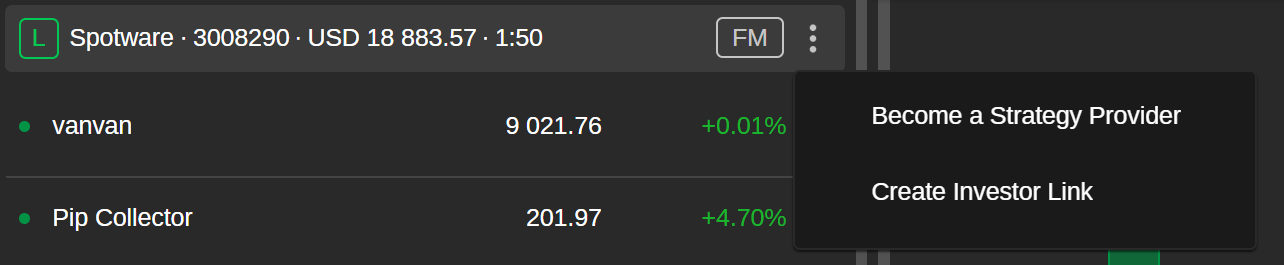
Broker regeln das Kopieren von Strategien, indem sie jedem Anleger einen Mitgliedschaftstyp zuweisen, entweder Vollmitgliedschaft oder Demo-Mitgliedschaft:
- Vollmitgliedschaft (FM) – ein Anlegerkonto kann alle verfügbaren Strategien kopieren.
- Demo-Mitgliedschaft (DM) – ein Anlegerkonto kann nur kostenlose Strategien kopieren.
Überprüfen Sie den Mitgliedschaftstyp Ihres Kontos, bevor Sie beginnen, eine Strategie zu kopieren.

Durch Auswahl des Symbols Mehr können Sie das Kontomenü öffnen und selbst Strategieanbieter werden.
Warnung
Nur Anleger mit Hedging-Konten können Strategien kopieren. Das Kopieren wird für Netting-Konten nicht unterstützt.
Strategien kopieren 
Demo-Strategien (falls verfügbar) sind mit dem blauen Symbol Demo gekennzeichnet und können immer kostenlos kopiert werden, da sie nur mit virtuellen Geldmitteln arbeiten. Live-Strategien, die mit dem grünen Symbol Live gekennzeichnet sind, können ebenfalls kostenlos sein, jedoch erheben Strategieanbieter in der Regel Gebühren.
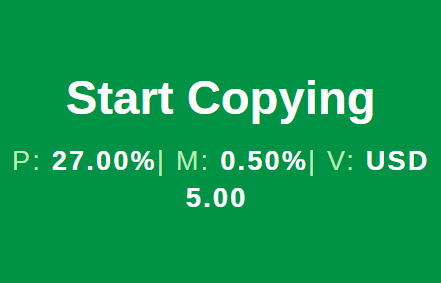
Bevor Sie beginnen, eine Live-Strategie zu kopieren, überprüfen Sie die Gebühreninformationen, die auf der Schaltfläche Kopieren starten zu finden sind.
-
Performancegebühr (P, max. 40 %) – der Betrag, den Anleger dem Strategieanbieter auf der Grundlage des festgelegten Prozentsatzes ihres Nettogewinns zahlen, der mittels des High-Water-Mark-Modells (HWM) berechnet wird.
-
Verwaltungsgebühr (M, max. 10 %) – eine regelmäßige Zahlung an den Strategieanbieter für die Verwaltung der Geldmittel der Anleger, unabhängig von der Strategieleistung.
-
Volumengebühr (V, max. 10 USD) – der Betrag, den Anleger an den Strategieanbieter pro eine Million kopiertem Volumen zahlen. Sie wird pro Seite berechnet und zu jeder Position hinzugefügt.
Hinweis
Erfahren Sie mehr über Strategiegebühren, die Anlegern berechnet werden, und sehen Sie sich Berechnungsbeispiele an.
1. Um mit dem Kopieren zu beginnen, wählen Sie eine Strategie aus der Strategieliste und tippen Sie auf Kopieren starten.

Alternativ wählen Sie eine Strategie aus, um ihre individuelle Seite zu öffnen, und tippen Sie auf die Schaltfläche Kopieren starten im Abschnitt mit der Strategiezusammenfassung.
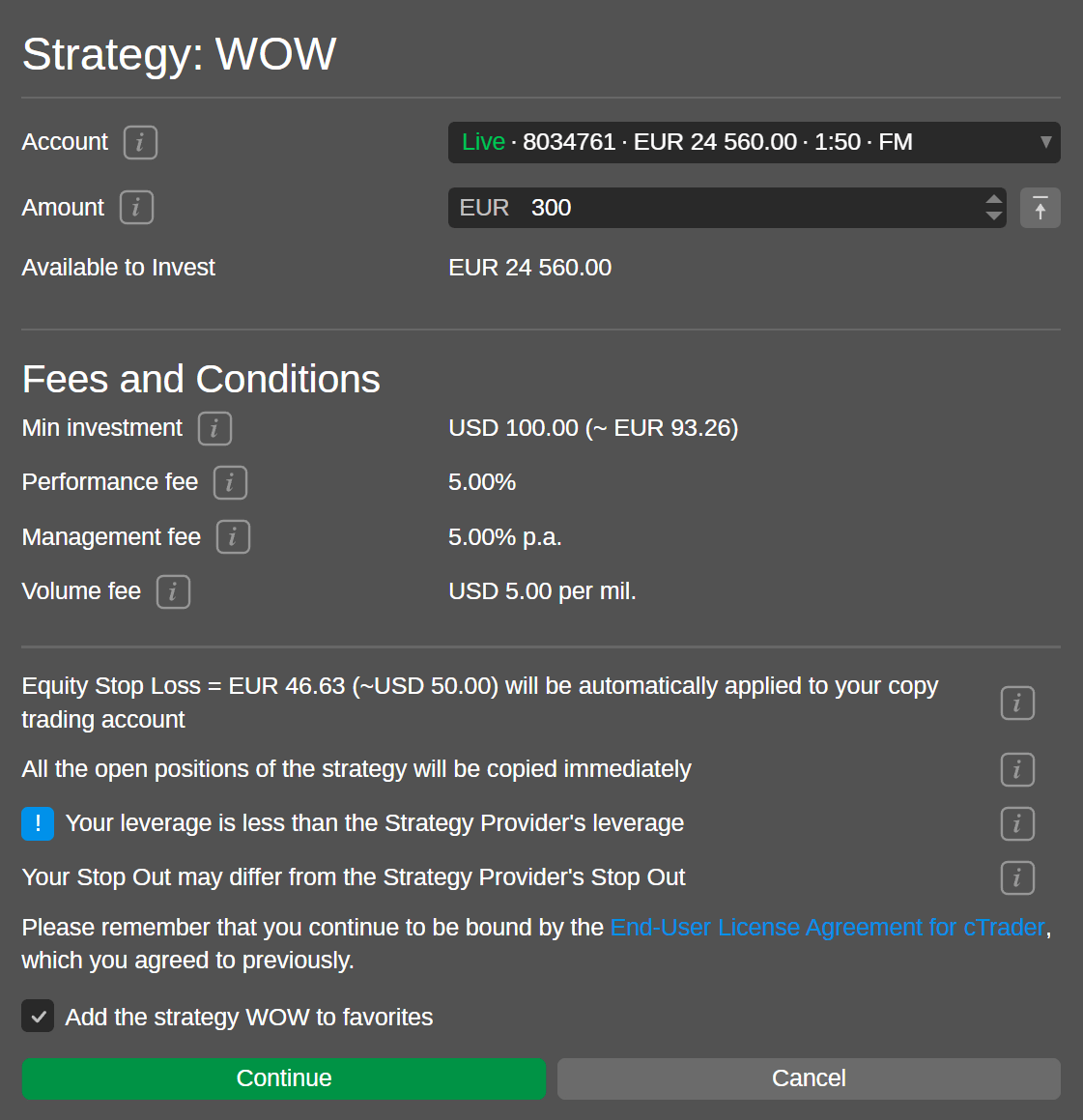
2. Wählen Sie im Fenster Kopieren starten, das sich öffnet, Ihr bevorzugtes Konto aus der Dropdown-Liste aus und geben Sie den Betrag der Geldmittel ein, die Sie in die Strategie investieren möchten, die Sie kopieren möchten.
Wenn nur ein Konto mit Ihrer cTrader ID verknüpft ist, gibt es keine alternativen Optionen für die Kontoauswahl. Stellen Sie sicher, dass der Betrag der zugewiesenen Geldmittel gleich oder höher als der Mindestbetrag der Investition ist, der im Abschnitt Gebühren und Bedingungen angegeben ist.
Hinweis
Wenn Ihr Kontohebel niedriger ist als der Hebel des Strategieanbieters, besteht die Möglichkeit, dass Ihre Marge nicht ausreicht, um alle Transaktionen dieser Strategie zu kopieren, und Sie könnten das Stop-Out früher erreichen als der Strategieanbieter.
Fahren Sie mit der Maus über die Symbole Information, um mehr über die Felder für Gebühren und Bedingungen im Fenster Kopieren starten zu erfahren. Wenn Sie fertig sind, bestätigen Sie, dass Sie den Allgemeinen Geschäftsbedingungen zustimmen, und wählen Sie die Schaltfläche Kopieren starten.
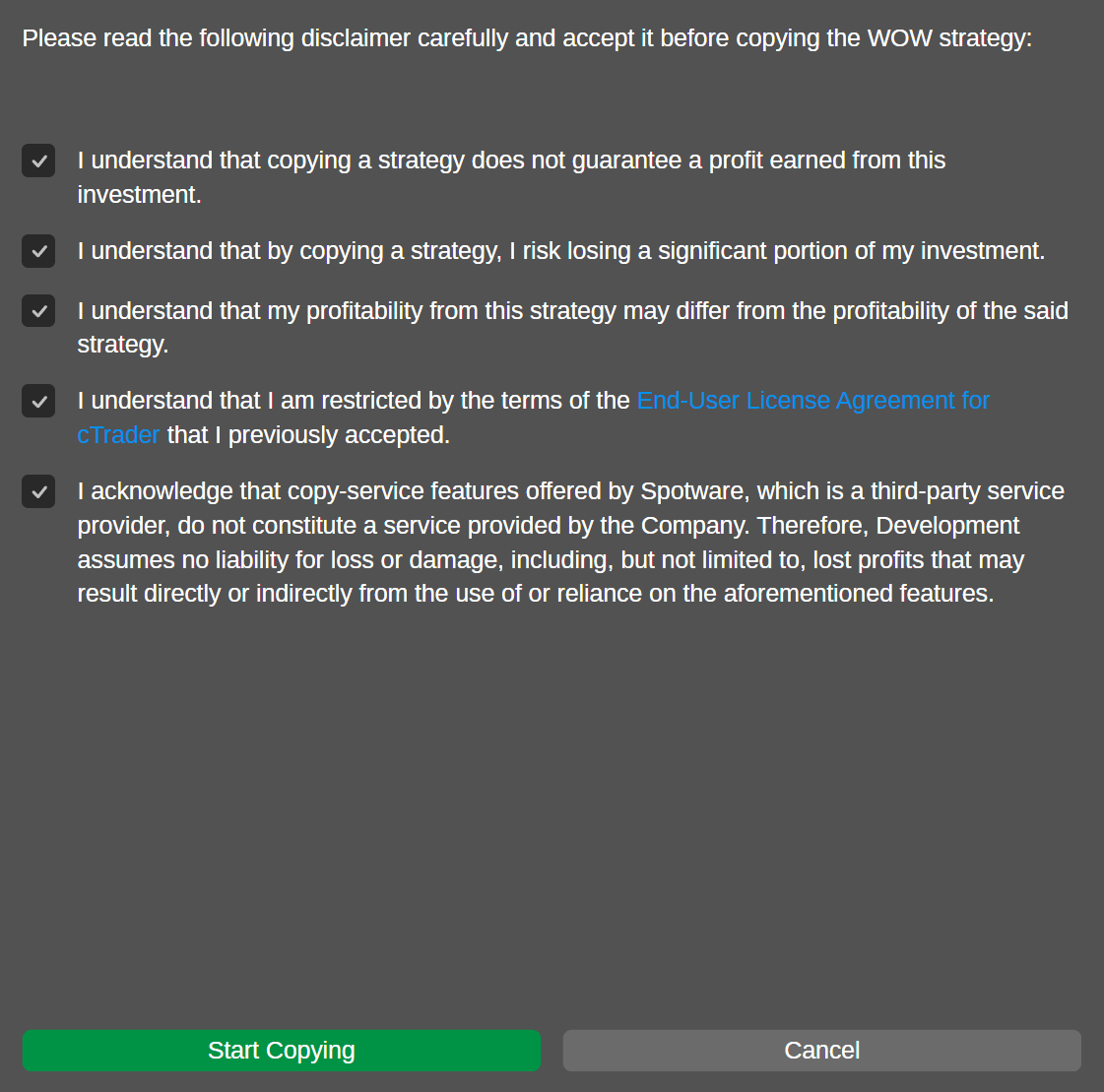
3. Nun werden die von Ihrem Konto zugewiesenen Geldmittel auf ein spezielles Copy-Trading-Konto eingezahlt, dieses Konto beginnt, die gewählte Strategie zu kopieren. Sie können Ihre Anlagestatistiken pro Strategie auf speziellen Seiten einsehen, die in der Kontenliste verfügbar sind.
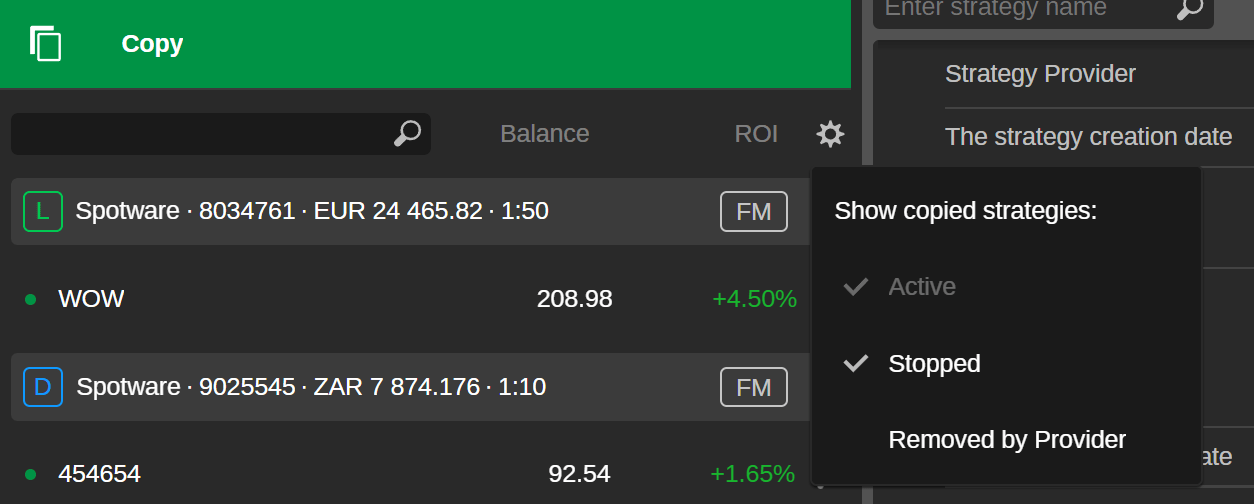
Die Strategieliste kann nach einem Strategiestatus gefiltert werden. Durch Auswahl des Symbols Zahnrad können Sie einstellen, welche Strategien angezeigt werden. Wenn Sie eine Strategie aus der Liste auswählen, erhalten Sie Zugriff auf die Strategiestatistiken (wie Ihr Konto beim Kopieren dieser Strategie abgeschnitten hat).
Der Status Gestartet im Abschnitt Anlagestatistiken Ihrer kopierten Strategieseite zeigt an, dass die Strategie kopiert wird. In der Kontenliste sind Strategien mit einem aktiven Kopierstatus mit einem grünen Indikator gekennzeichnet. Wenn Sie das Kopieren beenden, ändert sich der Strategiestatus zu Gestoppt und der Indikator wird orange.
Copy-Trading-Konto verwalten 
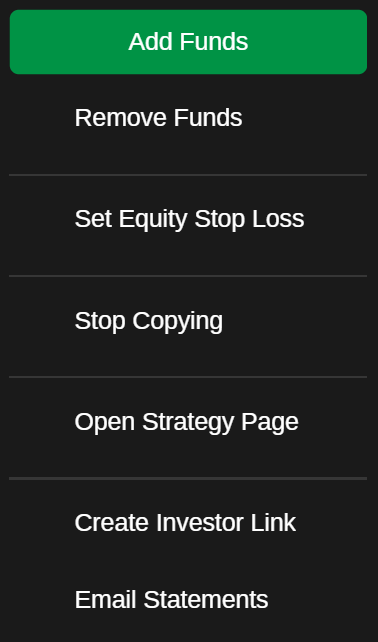
Beim Kopieren einer Strategie können Sie das entsprechende Copy-Trading-Konto verwalten. Es ist möglich, Geldmittel hinzuzufügen und zu entfernen, einen Eigenkapital-Stop-Loss festzulegen oder einfach das Kopieren zu beenden.
Um alle verfügbaren Optionen zu öffnen, wählen Sie das Symbol Mehr rechts neben der entsprechenden Strategie in der Liste.
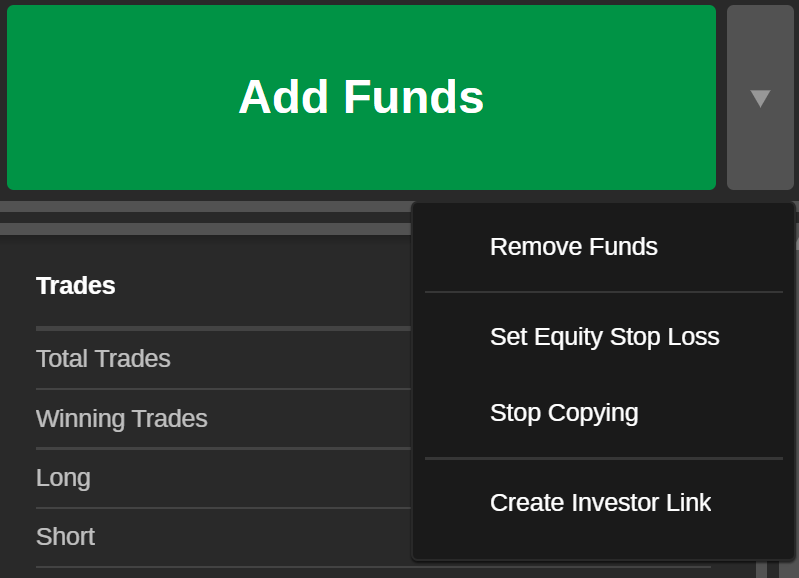
Alternativ öffnen Sie die Dropdown-Liste mit verfügbaren Aktionen auf der Seite mit den Anlagestatistiken einer bestimmten Strategie.
Geldmittel hinzufügen 
Während Sie eine Strategie kopieren, können Sie jederzeit Geldmittel zum entsprechenden Copy-Trading-Konto hinzufügen.
1. Um Geldmittel zu einem Copy-Trading-Konto hinzuzufügen, wählen Sie die Schaltfläche Geldmittel hinzufügen (oben gezeigt, wo sie zu finden ist).
2. Geben Sie im Fenster Geldmittel hinzufügen den Betrag der Geldmittel an, die dem Copy-Trading-Konto von dem Konto hinzugefügt werden sollen, das Sie ursprünglich für das Kopieren dieser Strategie gewählt haben.
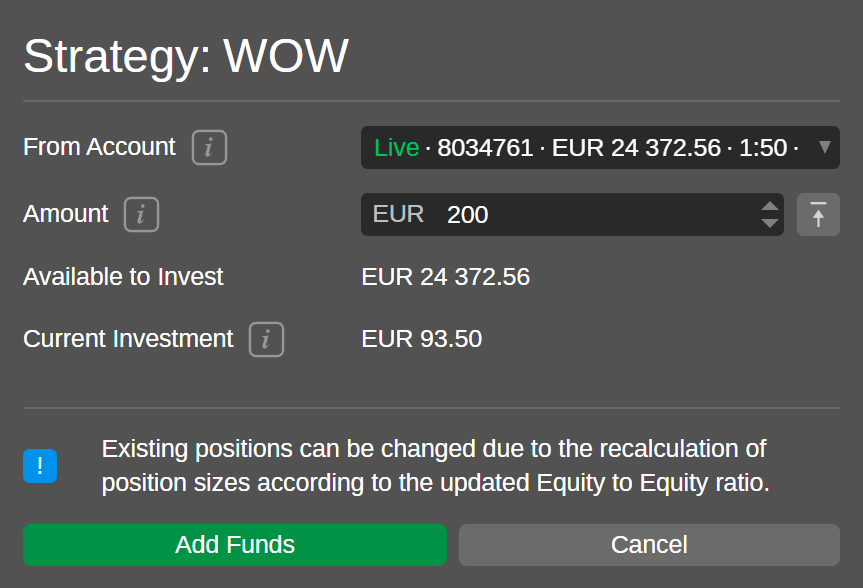
Sie können den gewünschten Betrag eingeben oder Umschalter verwenden. Überprüfen Sie den insgesamt verfügbaren Betrag der Geldmittel auf Ihrem Konto, der hinzugefügte Betrag kann diesen nicht überschreiten.
Warnung
Beim Hinzufügen von Geldmitteln zu einem Copy-Trading-Konto können sich die bestehenden Positionen aufgrund der Neuberechnung der Positionsgrößen entsprechend dem Verhältnis der beiden Eigenkapitalhöhen ändern.
Tippen Sie auf Geldmittel hinzufügen, um diese Aktion abzuschließen. Der Eigenkapitalbetrag wird automatisch in der Vorschau des Copy-Trading-Kontos aktualisiert.
Geldmittel entfernen 
Während des Kopierens können Ihre investierten Geldmittel jederzeit von einem Copy-Trading-Konto abgehoben werden.
1. Um Geldmittel vom Copy-Trading-Konto auf das übergeordnete Konto abzuheben, wählen Sie Geldmittel entfernen.
2. Geben Sie im Fenster Geldmittel übertragen den Betrag der Geldmittel an, die Sie vom Copy-Trading-Konto abheben möchten. Die Geldmittel, die Sie übertragen, werden auf das Konto zurücküberwiesen, von dem sie ursprünglich zugewiesen wurden. Überprüfen Sie den verfügbaren Betrag der Geldmittel für die Übertragung, da Sie nicht mehr als diesen Betrag abheben können.
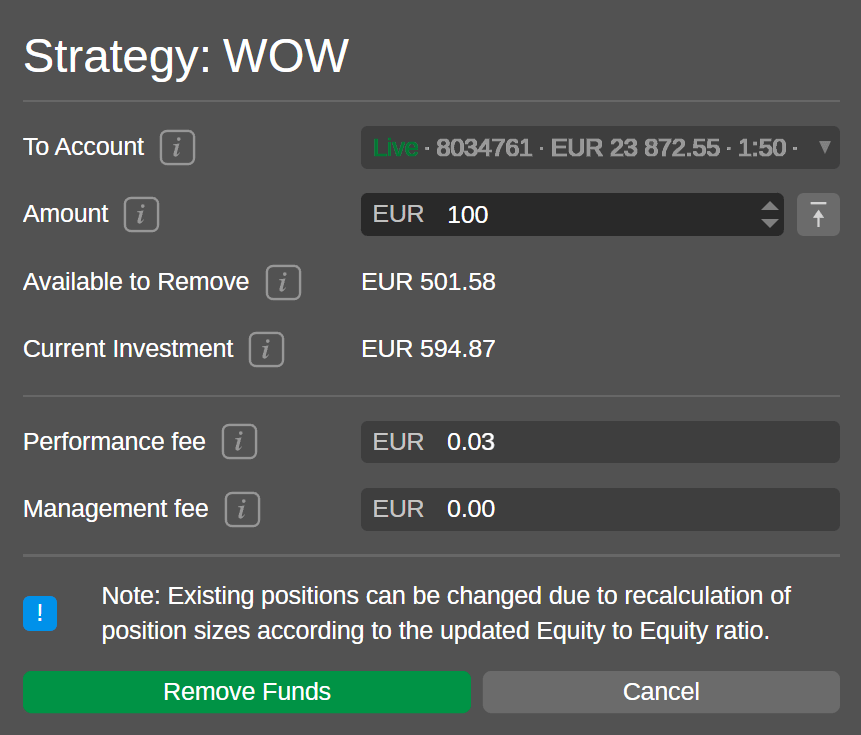
Um alle verfügbaren Geldmittel abzuheben, wählen Sie das Symbol Alle verfügbaren Geldmittel aus.
Warnung
Beim Abheben von Geldmitteln von einem Copy-Trading-Konto können sich die bestehenden Positionen aufgrund der Neuberechnung der Positionsgrößen entsprechend dem Verhältnis der beiden Eigenkapitalhöhen ändern.
Wenn Sie Geldmittel von einem Copy-Trading-Konto übertragen, kann außerdem ein bestimmter Betrag an nicht realisierten Performance- und Verwaltungsgebühren proportional zum abgehobenen Betrag realisiert werden. Dieser Gebührenbetrag wird automatisch berechnet und am unteren Rand des Fensters Geldmittel übertragen angezeigt, bevor Sie die Übertragung der Geldmittel absenden.
Wählen Sie Geldmittel übertragen aus, um diese Aktion abzuschließen. Der Eigenkapitalbetrag wird automatisch in der Vorschau des Copy-Trading-Kontos aktualisiert.
Eigenkapital-Stop-Loss festlegen 
Der Eigenkapital-Stop-Loss für ein Copy-Trading-Konto kann jederzeit während des Kopierens festgelegt werden. Diese Funktion ermöglicht es Anlegern, Verluste beim Kopieren von Strategien zu begrenzen.
Sobald das Eigenkapital unter das angegebene Niveau fällt, wird das Kopieren gestoppt und alle offenen Positionen, die von der Strategie kopiert wurden, werden automatisch geschlossen.
1. Um den Eigenkapital-Stop-Loss festzulegen, wählen Sie Eigenkapital-Stop-Loss festlegen im Menü der Strategieeinstellungen aus.
2. Geben Sie im Fenster Eigenkapital-Stop-Loss festlegen das benötigte Eigenkapital-Stop-Loss-Niveau an. Nachdem das Kopieren gestoppt wurde, werden alle Geldmittel des Kopierkontos automatisch auf das übergeordnete Konto übertragen. Sie können den Wert manuell eingeben, Umschalter verwenden oder den Schieberegler benutzen.
Wählen Sie OK aus, um Ihre Aktion zu bestätigen.
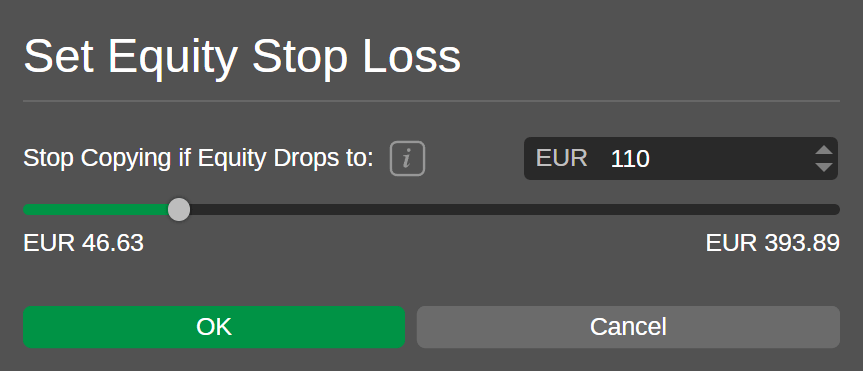
Warnung
Der Eigenkapital-Stop-Loss ist kein garantierter Stop-Out-Kurs. Sobald er ausgelöst wird, werden kopierte Positionen geschlossen, aber Ihr endgültiges Eigenkapital kann aufgrund von Marktvolatilität, Kurslücken, Liquidität oder anderen technischen Faktoren niedriger sein als das festgelegte Niveau.
Um das Eigenkapital-Stop-Loss-Niveau zu ändern, wählen Sie dieselbe Schaltfläche aus und passen Sie Ihre Einstellungen im Fenster Eigenkapital-Stop-Loss festlegen an.
Hinweis
Wenn nach dem Abheben von Geldmitteln der Betrag der Geldmittel auf Ihrem Copy-Trading-Konto niedriger ist als das von Ihnen festgelegte Eigenkapital-Stop-Loss-Niveau, wird der Eigenkapital-Stop-Loss automatisch entfernt.
Kopieren stoppen 
Ein Anleger kann das Kopieren einer Strategie jederzeit stoppen.
1. Um das Kopieren zu stoppen, wählen Sie Kopieren stoppen im Menü der Strategieeinstellungen oder in der Dropdown-Liste rechts neben der Schaltfläche Geldmittel hinzufügen aus.
2. Das Fenster Kopieren stoppen zeigt den ungefähren Betrag der nicht realisierten Performance- und Verwaltungsgebühren an, die Ihnen berechnet werden, sobald Sie das Kopieren der Strategie stoppen.
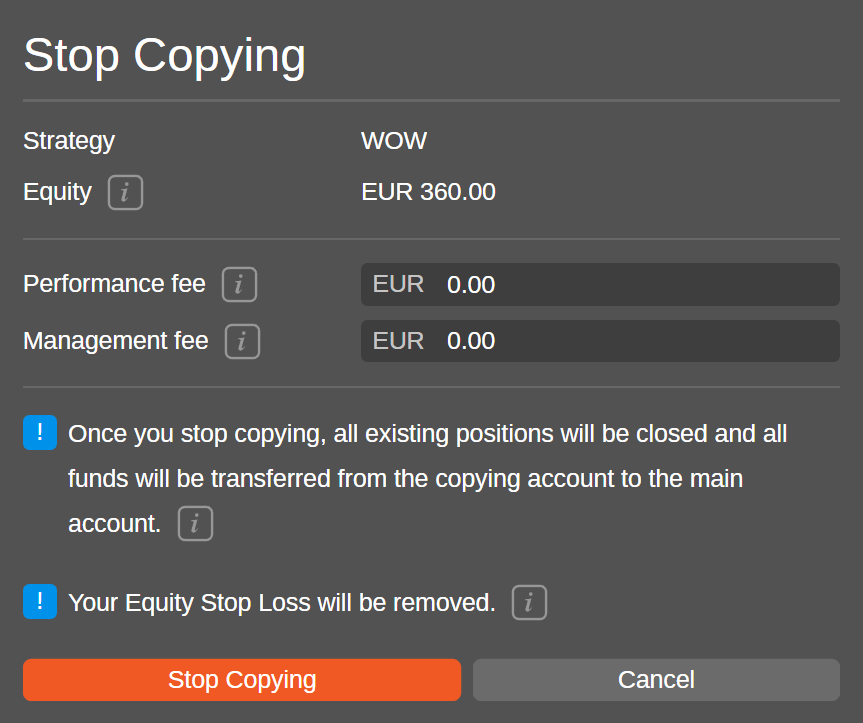
Wählen Sie Kopieren stoppen aus, um Ihre Aktion zu bestätigen.
Hinweis
Wenn Sie das Kopieren einer Strategie stoppen, werden alle bestehenden offenen Positionen für Ihr Copy-Trading-Konto geschlossen. Nachdem das Kopieren gestoppt wurde, werden alle Geldmittel des Kopierkontos automatisch auf das Hauptkonto übertragen.
Die Strategie, die nicht kopiert wird, ist mit einem orangefarbenen Indikator gekennzeichnet.

Manchmal kann der Markt für einige der kopierten Positionen geschlossen sein, wenn Sie das Kopieren einer Strategie stoppen. In diesem Fall erhält das Copy-Trading-Konto den Status Wird gestoppt und wird mit einem grauen Indikator gekennzeichnet. Sobald der Markt geöffnet ist, die offenen Positionen geschlossen sind und die Gebühren berechnet wurden, ändert sich der Status automatisch in Gestoppt.
Hinweis
Wenn Sie cTrader Copy nicht erreichen können, wenden Sie sich direkt an Ihren Broker, um die Positionen auf Ihrem Copy-Trading-Konto manuell zu schließen, sofern dieser diesen Service anbietet.
Kopieren neu starten 
Ein Anleger kann das Kopieren einer Strategie jederzeit neu starten, solange sie noch zum Kopieren angeboten wird und ausreichend Geldmittel für die Anlage vorhanden sind. Wenn das Kopieren gestoppt ist, werden die Schaltflächen Kopieren neu starten sowohl im Menü der Kontoeinstellungen als auch in den Steuerelementen der Anlagestatistiken angezeigt.
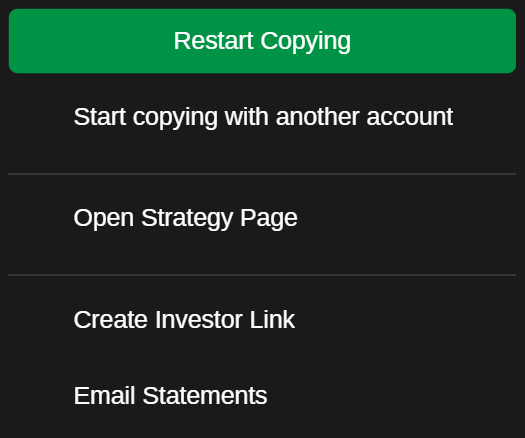

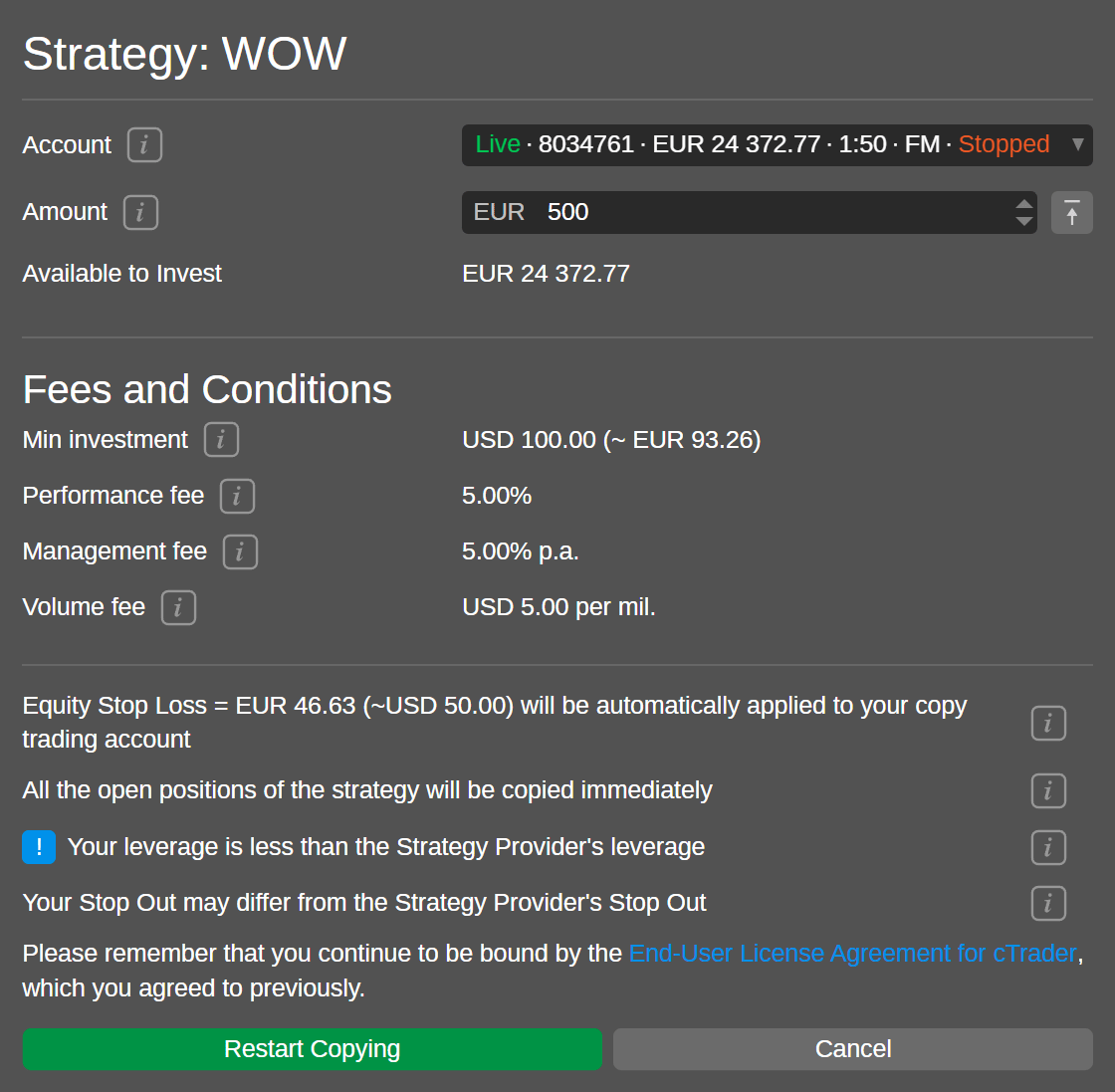
Nach der Auswahl von Kopieren neu starten müssen Sie Ihr angelegtes Volumen erneut angeben.
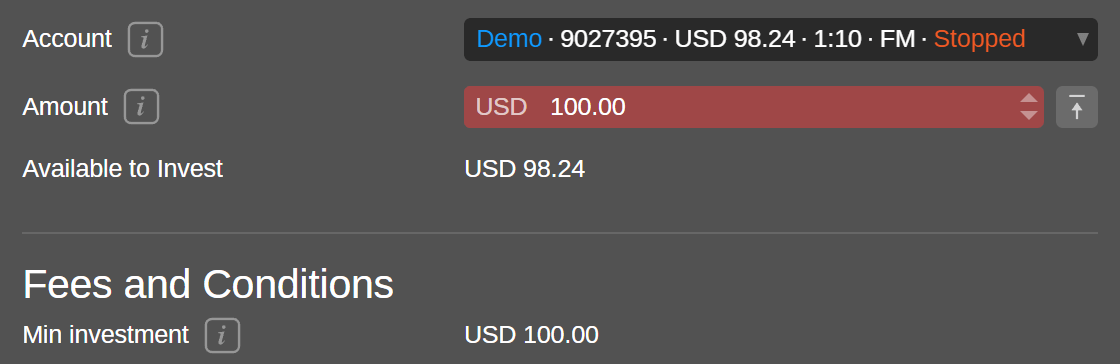
Wenn der Saldo Ihres Copy-Trading-Kontos niedriger ist als die Mindestanlage der Strategie, können Sie das Kopieren erst neu starten, wenn Sie Geldmittel eingezahlt haben.
Strategieseite öffnen 
Wenn Sie auf die individuelle Seite einer Strategie mit ihrer Gesamtperformance zugreifen müssen, wählen Sie Strategieseite öffnen im Menü der Kontoeinstellungen oder im Dropdown-Menü des Abschnitts Anlagestatistiken aus.
E-Mail-Abrechnungen 
Nachdem Sie die Option E-Mail-Abrechnungen im Menü der Kontoeinstellungen oder im Dropdown-Menü des Abschnitts Anlagestatistiken ausgewählt haben, erhalten Sie E-Mail-Abrechnungen, die Sie über den neuesten Status Ihrer Strategie auf dem Laufenden halten.
Anlageprofil 
Der Abschnitt Anlagestatistiken dient als Anlageprofil und bietet detaillierte Informationen über die Handelsaktivität des Kontos, das eine bestimmte Strategie kopiert. Wählen Sie eine Strategie in der Kontoliste unter dem erweiterbaren Tab Copy aus.

Der Abschnitt Anlagestatistiken bietet die folgenden Informationen:
- Art des Kopierkontos (Live oder Demo)
- Name der Strategie, die vom Konto kopiert wird (kann erweitert werden, um die Gesamtstatistik der Strategie anzuzeigen)
- Gesamtrendite für das Copy-Trading-Konto
- Aktuelles Eigenkapital des Copy-Trading-Kontos
- Eigenkapital-Stop-Loss-Niveau, das für dieses Copy-Trading-Konto festgelegt wurde
- Kopierstatus (gestartet, gestoppt, wird gestoppt oder nur schließen):
- Gestartet – der Kopiervorgang läuft.
- Gestoppt – der Kopiervorgang ist aus.
- Wird gestoppt – der Kopiervorgang wird gestoppt. Sobald die offenen Positionen geschlossen und Gebühren berechnet wurden, ändert sich der Status in Gestoppt
- Nur schließen – neue Positionen werden nicht kopiert, nur schließende Positionen werden kopiert. Dies ist nur aufgrund spezifischer Broker-Bedingungen möglich. Falls Sie diesen Status sehen, sollten Sie sich für Unterstützung an Ihren Broker wenden.
Charts 
Darüber hinaus enthält das Anlageprofil der Strategie, die Sie kopieren, eine Auswahl an Diagrammen für eine schnelle und bequeme Verfolgung der Handelsdynamik während des Kopierens.
Scrollen Sie auf der Profilseite nach unten, um sie alle anzuzeigen. Die folgenden Diagramme sind unten verfügbar: Rendite (%), Eigenkapital, Rendite (monatlich), Performance und Volumenaufschlüsselung. Bewegen Sie den Cursor über diese Diagramme, um die genauen Informationen am gewünschten Punkt anzuzeigen.
Rendite (%) 
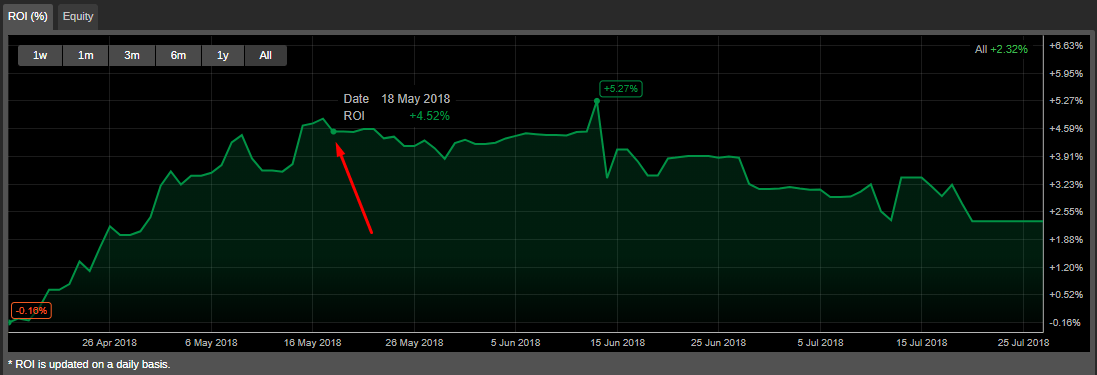
Das Diagramm Rendite (%) zeigt die Zeit auf der X-Achse und den Gewinn in Prozent auf der Y-Achse an. Das Diagramm ermöglicht die Verfolgung des Einkommensprozentsatzes beim Kopieren der Strategie im Vergleich zum Saldo vom Beginn des Kopierens.
In der oberen linken Ecke können Sie einen Zeitraum von einer Woche bis zur gesamten Zeit auswählen. Das Renditediagramm wird täglich aktualisiert.
Lesen Sie den Abschnitt Renditeberechnung, um mehr darüber zu erfahren, wie die Rendite in cTrader Copy berechnet wird.
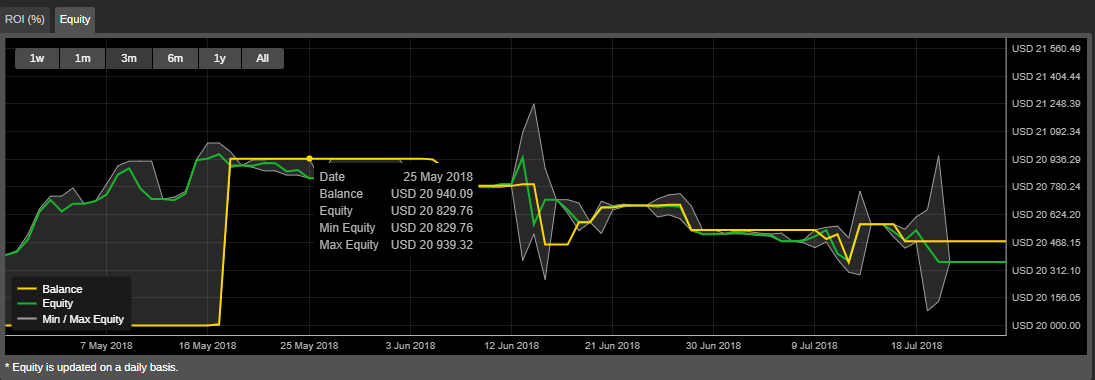
Eigenkapital 
Das Eigenkapitaldiagramm stellt die Zeit auf der X-Achse und den Geldwert auf der Y-Achse dar. Dieses Diagramm zeigt die Veränderungen des Eigenkapitals des Copy-Trading-Kontos in Bezug auf den Kontosaldo über den gewählten Zeitraum.
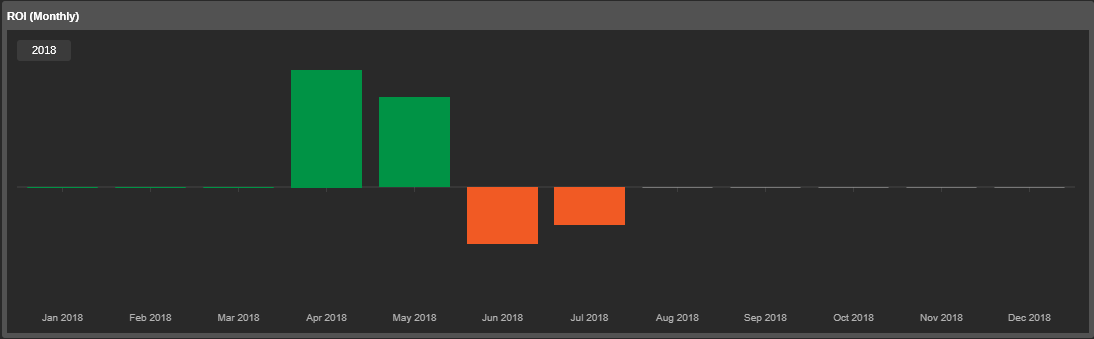
ROI (monatlich) 
Das Diagramm ROI (monatlich) zeigt die Kapitalrendite, die die kopierte Strategie pro Monat seit Beginn des Kopierens durch den Investor generiert hat.
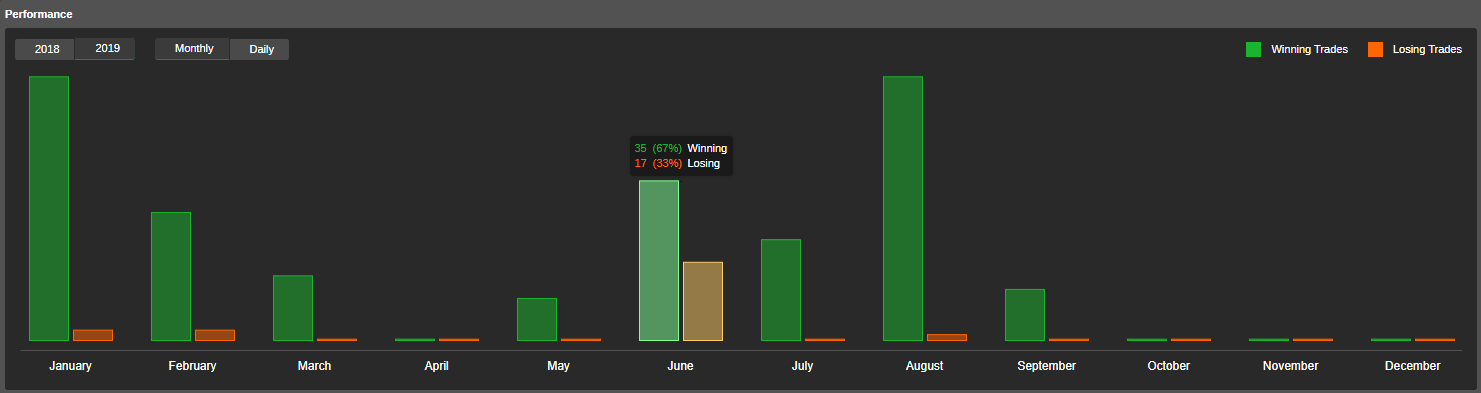
Leistung 
Das Diagramm Performance zeigt die Korrelation zwischen den Gewinn- und Verlusttransaktionen der Strategie. Verwenden Sie die Zeitumschalter, um den gewünschten Zeitraum anzuzeigen. Bewegen Sie den Mauszeiger über das Diagramm, um die genaue Anzahl der Transaktionen und ihren Prozentsatz anzuzeigen.
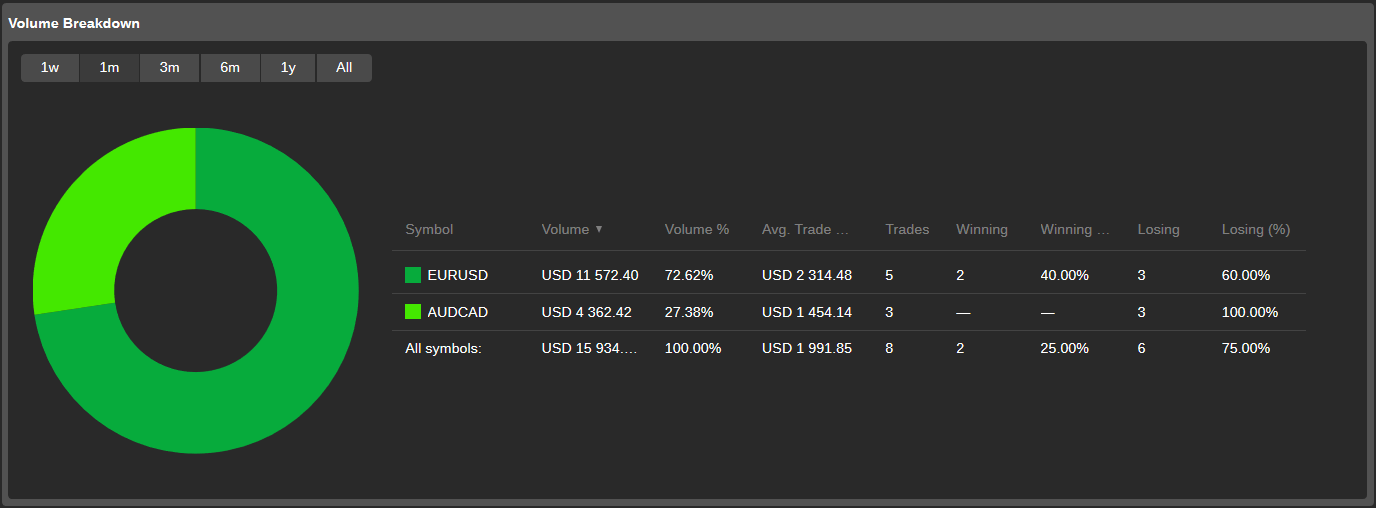
Volumenaufschlüsselung 
Das Kreisdiagramm Volumenaufschlüsselung zeigt die gehandelten Symbole, ihre jeweiligen Volumina und den Prozentsatz des Gesamtvolumens, das mit diesem Symbol gehandelt wurde.
Details 
Die Details der kopierten Strategie werden im Abschnitt Details des Investitionsprofils angezeigt.
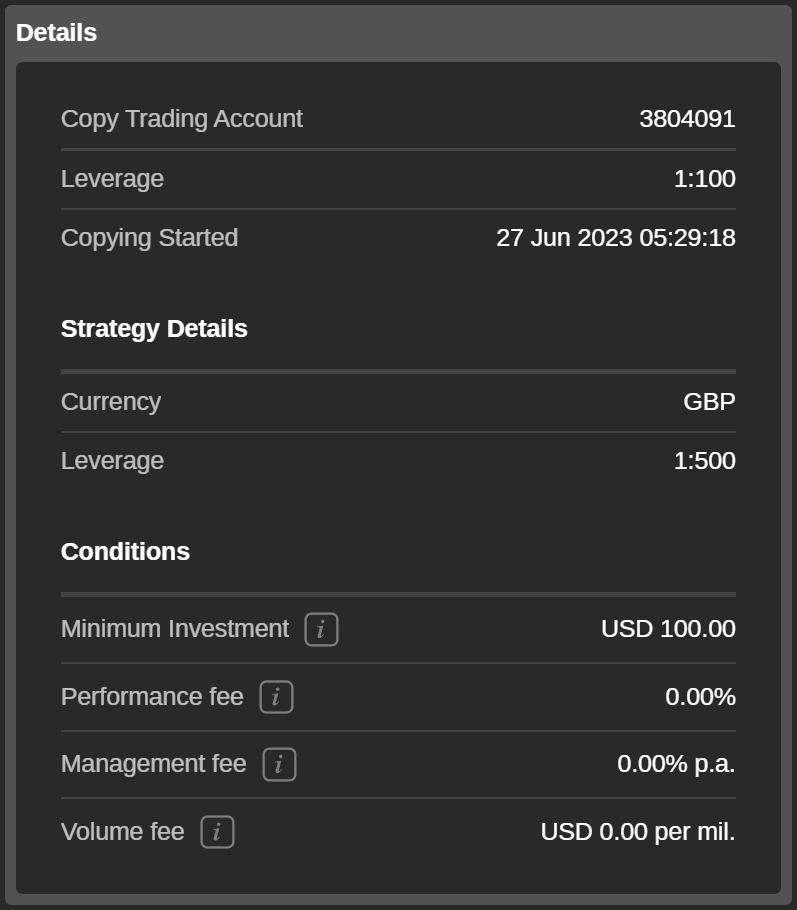
Hier finden Sie das genaue Datum und die Uhrzeit, zu der Sie mit dem Kopieren der Strategie begonnen haben, die Strategiewährung und den Hebel sowie die Kopierbedingungen.
Der Abschnitt Bedingungen enthält den erforderlichen Mindestinvestitionsbetrag und die Gebühren, die dem Investor für das Kopieren berechnet werden.
- Mindestinvestition – der Mindestbetrag an Geldmitteln, der von einem Handelskonto auf ein Copy-Trading-Konto zugewiesen werden muss, um mit dem Kopieren der Strategie zu beginnen. Die Geldmittel können nicht von einem Copy-Trading-Konto abgehoben werden, wenn dies dazu führt, dass das Eigenkapital unter die Mindestinvestition fällt, während die Strategie kopiert wird.
- Performancegebühr – der Betrag, der für das Kopieren der Strategie auf den Nettogewinn erhoben wird, der unter Verwendung des HWM-Modells erzielt wurde.
- Verwaltungsgebühr – der Betrag, den ein Strategieanbieter Investoren für die Verwaltung ihrer Geldmittel berechnet.
- Volumengebühr – der Betrag, der einem Investor pro eine Million des kopierten Volumens berechnet wird.
Weitere Informationen zur Berechnung der Gebühren in cTrader Copy finden Sie hier.
Tabellen 
Die Positionen, der Verlauf, die Transaktionen und andere Handelsstatistiken des Investors werden in den Tabellen mit konfigurierbaren Spalten angezeigt.
Sie können die Spaltenüberschriften per Drag-and-Drop verschieben, um ihre Reihenfolge anzupassen. Klicken Sie mit der rechten Maustaste auf eine Spaltenüberschrift, um die anzuzeigenden Spalten zu aktivieren oder zu deaktivieren.
Positionen 
In der Tabelle Positionen werden die aktuellen offenen Positionen des Investors aufgelistet.
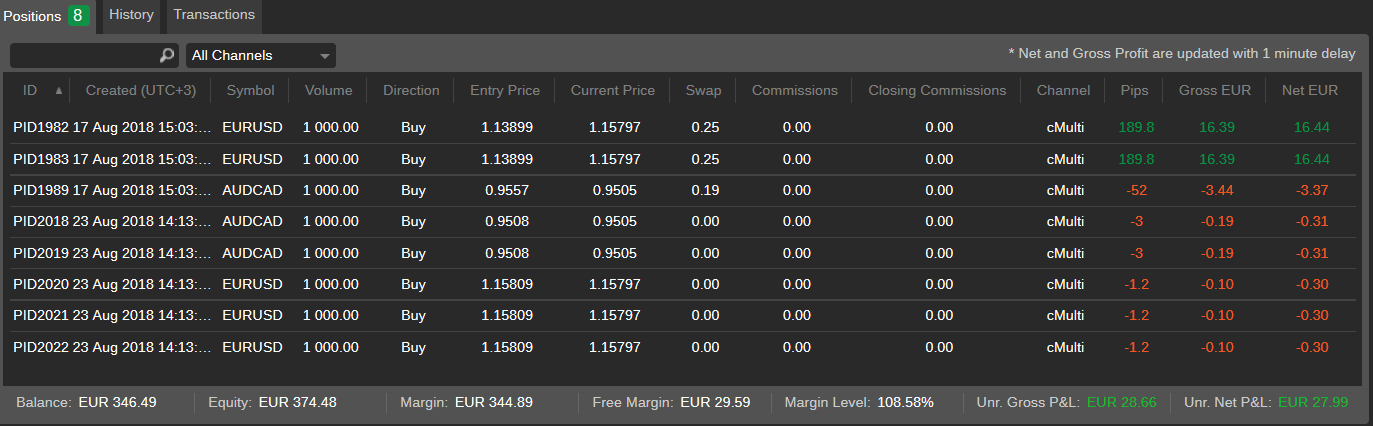
Dies ist eine standardmäßige konfigurierbare Tabelle für Positionen in cTrader Copy ohne eine zusätzliche Spalte Nicht realisierte Volumengebühr.
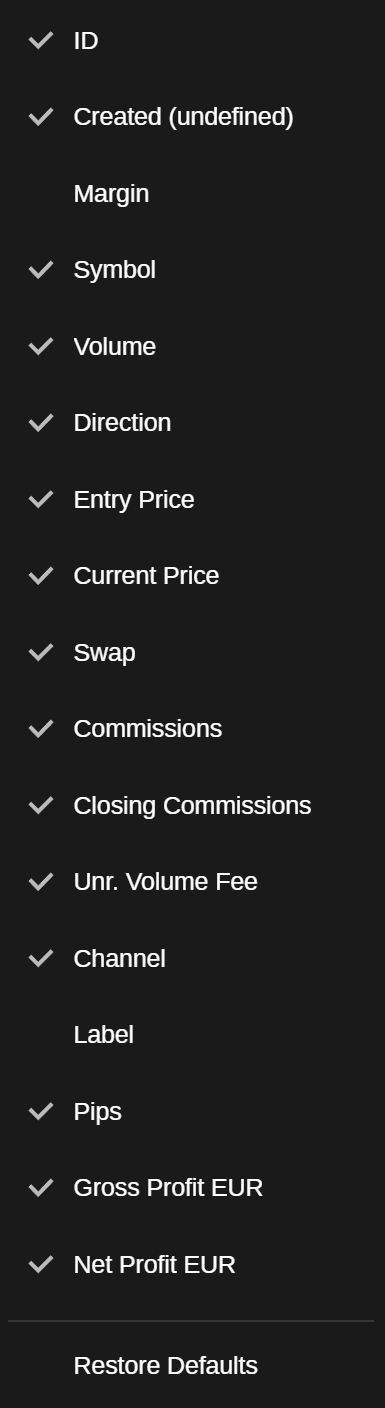
Diese Spalte zeigt den Betrag der Volumengebühr an, die von einem Strategieanbieter beim Schließen der Position berechnet wird. Um die Spalte Nicht realisierte Volumengebühr zu aktivieren, klicken Sie mit der rechten Maustaste auf eine beliebige Spaltenüberschrift im Diagramm und aktivieren Sie Nicht real. Volumengebühr in der Dropdown-Liste.
Hinweis
Ein Investor kann die Positionen nicht über das Investitionsprofil verwalten oder schließen. Alle Positionen können auf einmal nur geschlossen werden, wenn das Kopieren der Strategie beendet wird.
Geschichte 
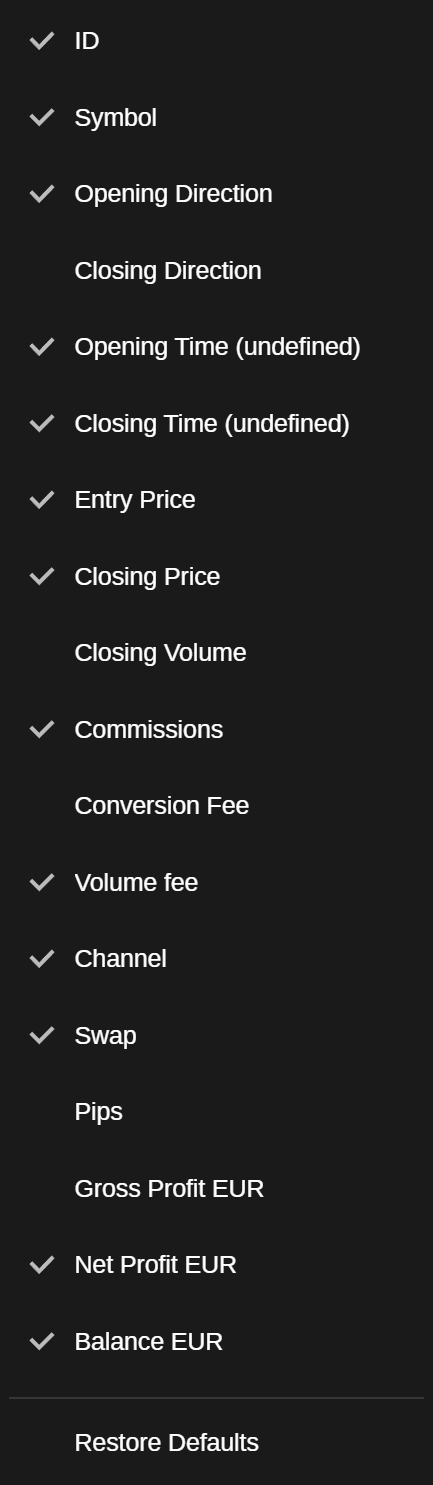
Die Tabelle Verlauf listet alle Geschäfte auf, die die Aufträge während des Kopierens der Strategie ausgeführt haben oder auszuführen versucht haben.
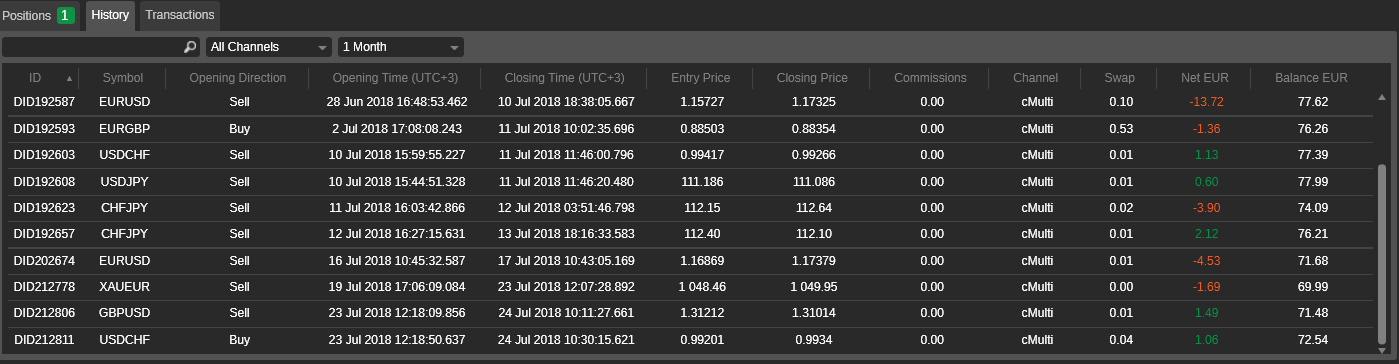
Dies ist eine standardmäßige Tabelle Verlauf in cTrader Copy ohne eine zusätzliche Spalte Volumengebühr. Diese Spalte zeigt den Betrag der vom Strategieanbieter berechneten Volumengebühr an. Um die Spalte Volumengebühr zu aktivieren, klicken Sie mit der rechten Maustaste auf eine beliebige Spaltenüberschrift in der Tabelle und aktivieren Sie Volumengebühr im Dropdown-Menü.
Transaktionen 
Die Registerkarte Transaktionen enthält Details zu allen Ein- und Auszahlungen des Copy-Trading-Kontos sowie zu den berechneten Gebühren mit den folgenden Details:
- ID – die eindeutige ID der Transaktion
- Zeit – die genaue Zeit der Transaktion
- Typ – der Typ der Transaktion (Auszahlung oder Einzahlung)
- Betrag – der Betrag der Transaktion
- Hinweis – die detaillierte Erklärung der Transaktion (eine Einzahlung von einem Konto, eine Gebühr usw.)

Transaktionen 
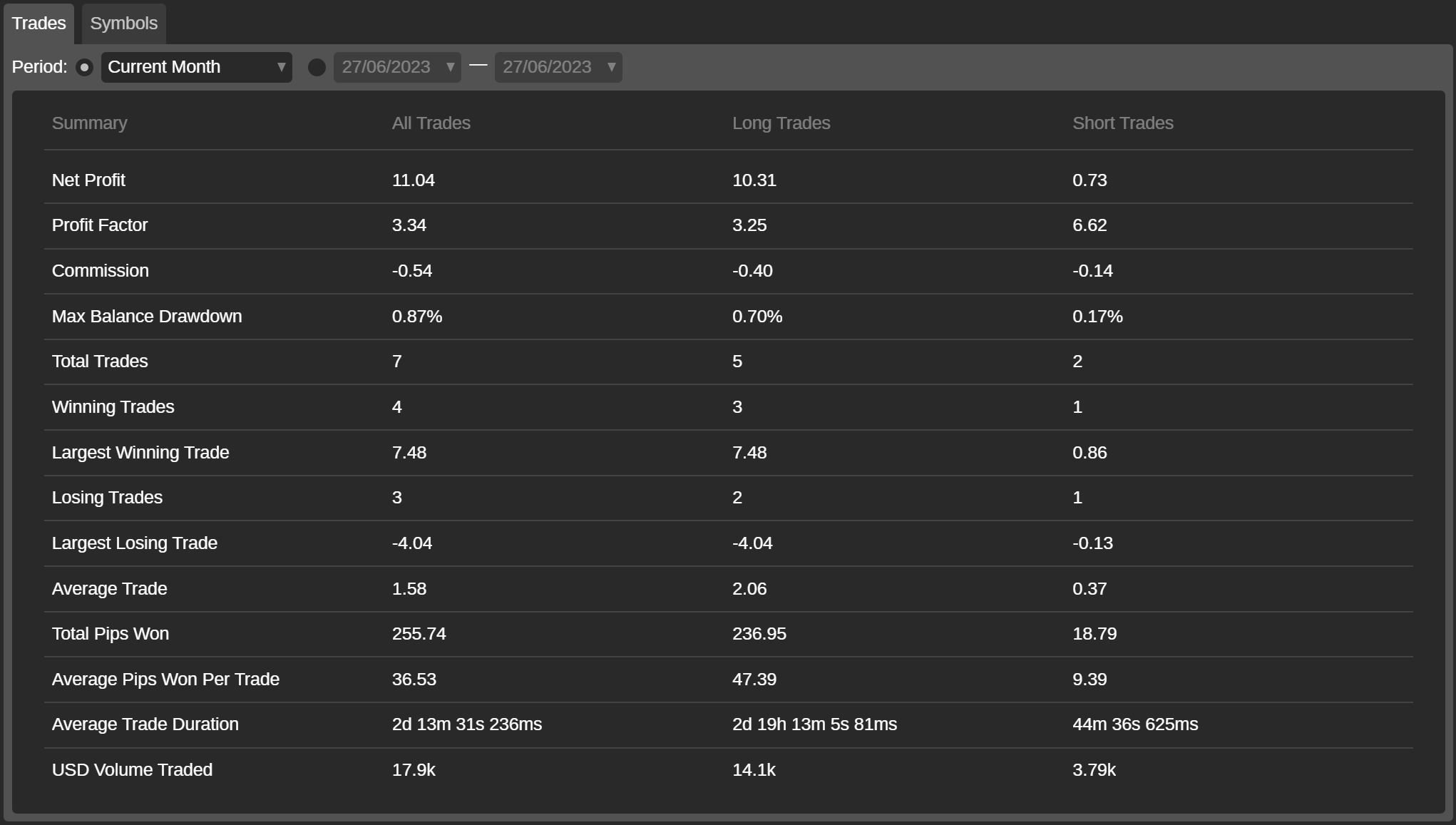
Alle Statistiken der kopierten Transaktionen werden in der Tabelle Transaktionen aufgelistet. Die Transaktionsinformationen können nach dem Standardzeitraum von einem Tag bis zur gesamten Zeit oder nach einem von Ihnen angegebenen benutzerdefinierten Zeitraum gefiltert werden.
Im Diagramm finden Sie die folgenden Transaktionsstatistiken mit der Unterteilung in alle Transaktionen, Long-Transaktionen und Short-Transaktionen:
- Nettogewinn – der realisierte Nettogewinn und -verlust aller kopierten Transaktionen.
- Gewinnfaktor – das Verhältnis zwischen dem Nettogesamtgewinn und dem Nettogesamtverlust.
- Provision – der Gesamtbetrag der an den Broker gezahlten Provision.
- Maximale Inanspruchnahme des Saldos – die maximale Höhe des auszahlbaren Saldos basierend auf dem Tagessaldo.
- Transaktionen insgesamt – die Gesamtzahl der durchgeführten Transaktionen.
- Gewinntransaktionen – die Gesamtzahl der Gewinntransaktionen.
- Größte Gewinntransaktion – das Abschlussgeschäft mit dem größten positiven Ergebnis.
- Verlusttransaktionen – die Gesamtzahl der Verlusttransaktionen.
- Größte Verlusttransaktion – das Abschlussgeschäft mit dem größten negativen Ergebnis.
- Durchschnittliches Transaktionsergebnis – der durchschnittliche Gewinn für alle Transaktionen.
- Gewonnene Pips insgesamt – die Gesamtzahl der vom Investor gewonnenen Pips abzüglich der verlorenen Pips.
- Durchschnittlich gewonnene Pips pro Transaktion – die Gesamtzahl der Pips geteilt durch die Anzahl der Transaktionen.
- Durchschnittliche Transaktionsdauer – der Gesamtzeitraum, in dem das Konto eine offene Transaktion hatte, geteilt durch die Anzahl der Transaktionen.
- Gehandeltes Volumen in USD – der gesamte in USD gehandelte Betrag.
Symbole 
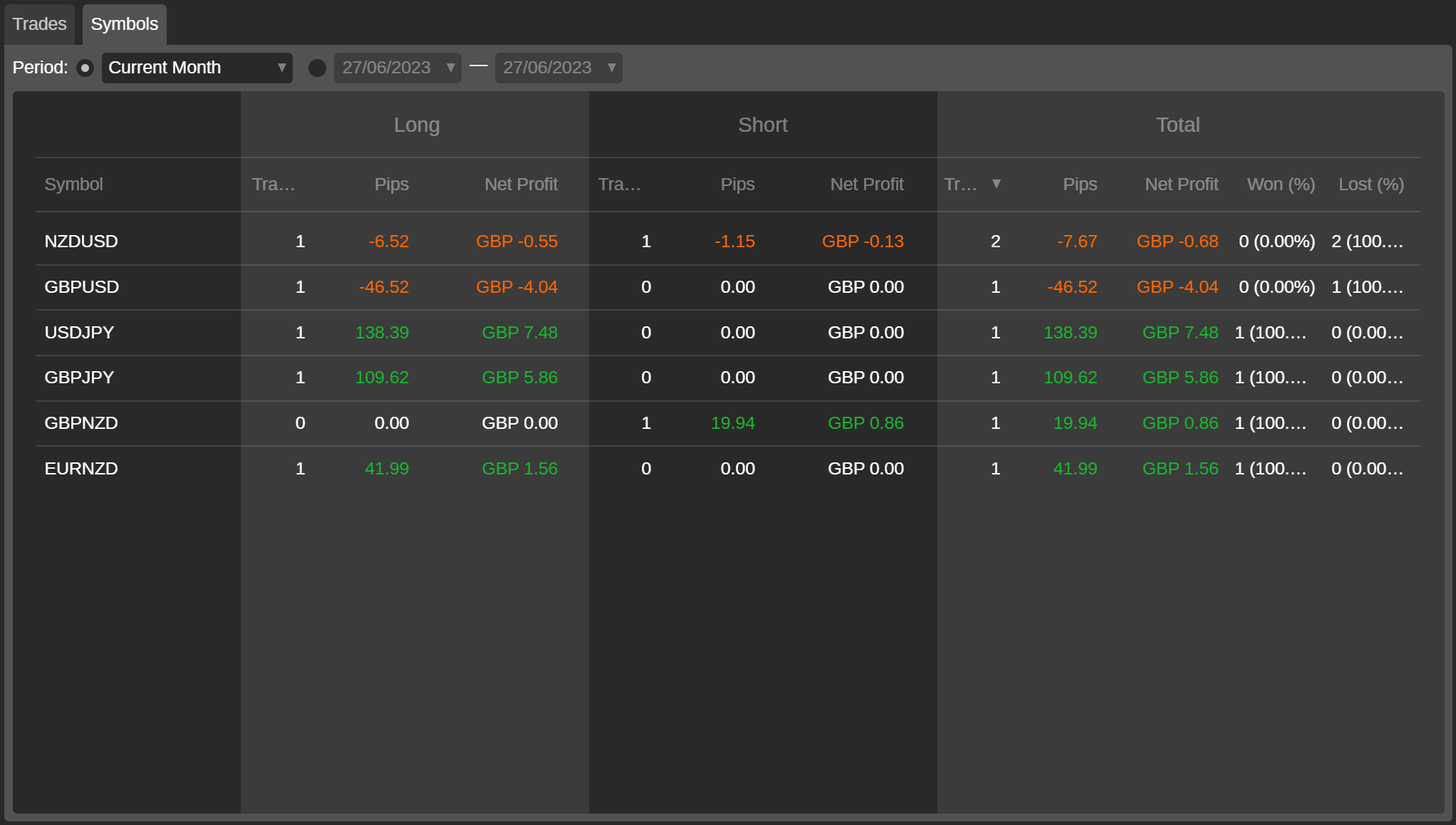
Die Registerkarte Symbole listet alle Symbole auf, mit denen ein Copy-Trading-Konto basierend auf den geschlossenen Positionen handelt, unter Berücksichtigung der Statistiken zu Transaktionen, Pips, Nettogewinn und Gewinn- und Verlustprozentsatz in den entsprechenden Spalten.
Sie können die Liste der Symbole nach einem Standardzeitraum von einem Tag bis zur gesamten Zeit oder nach einem angegebenen benutzerdefinierten Zeitraum filtern.
Leistungsstatistiken 
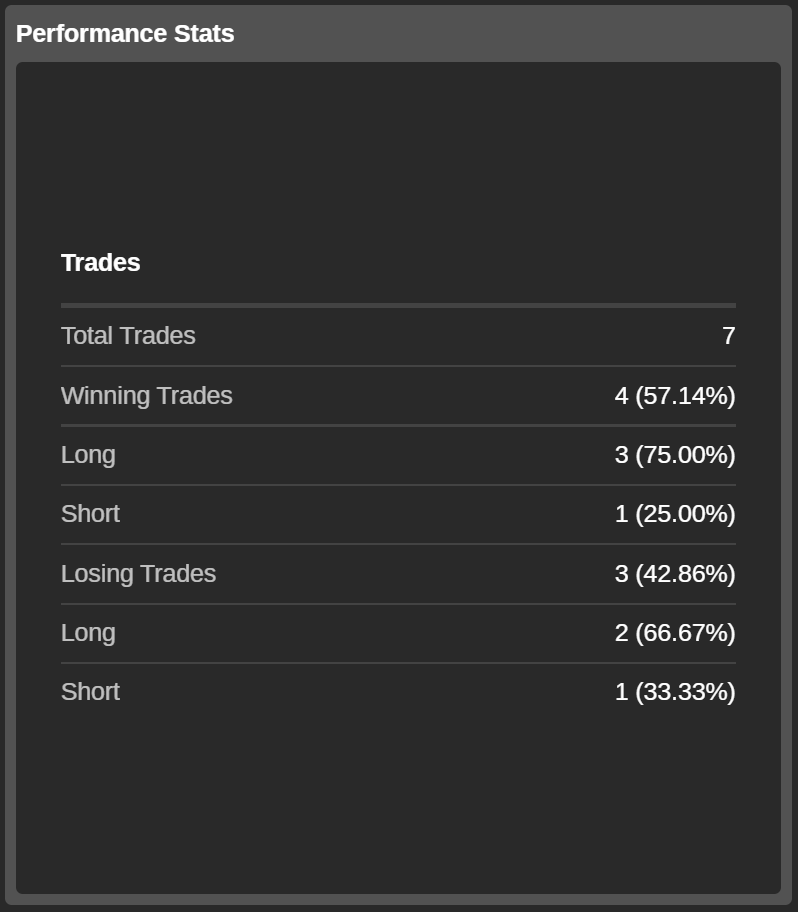
Der Abschnitt Performancestatistiken enthält die Details zu allen Transaktionen der Strategie:
- Transaktionen insgesamt – die Gesamtzahl der Transaktionen.
- Gewinntransaktionen – die Gesamtzahl und der Prozentsatz der Gewinntransaktionen der Strategie.
- Long – die Gesamtzahl und der Prozentsatz aller Long-Gewinntransaktionen.
- Short – die Gesamtzahl und der Prozentsatz aller Short-Gewinntransaktionen.
- Verlusttransaktionen – die Gesamtzahl und der Prozentsatz aller Verlusttransaktionen.
- Long – die Gesamtzahl und der Prozentsatz aller Long-Verlusttransaktionen.
- Short – die Gesamtzahl und der Prozentsatz aller Short-Verlusttransaktionen.
Zusammenfassung 
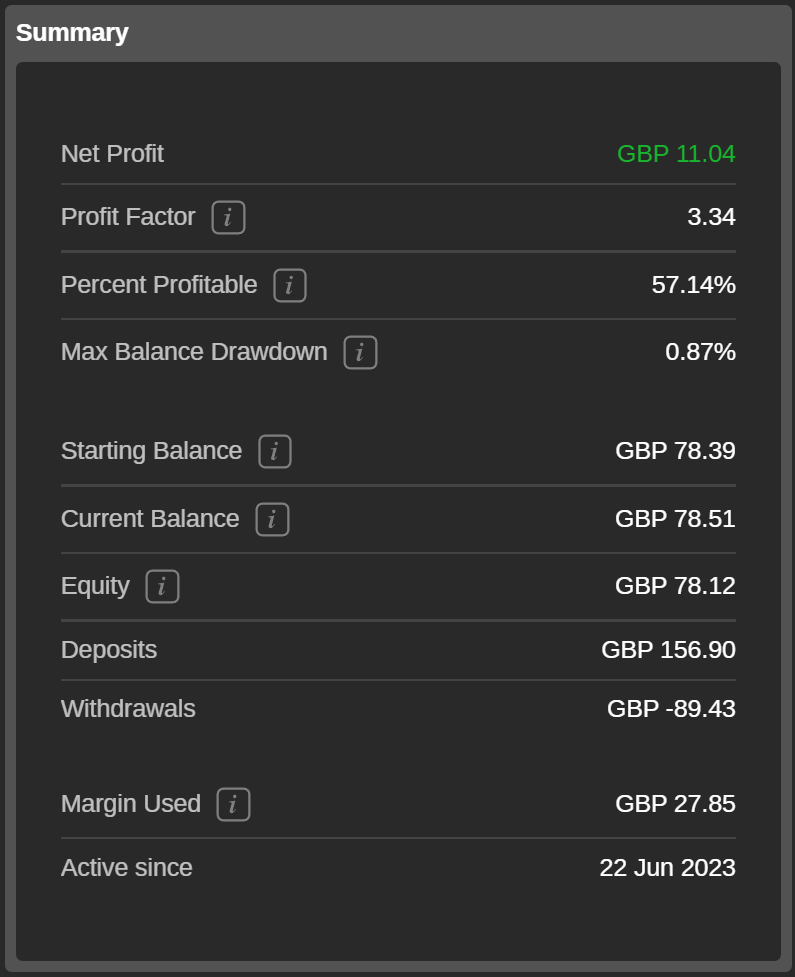
Im Abschnitt Zusammenfassung werden die grundlegenden Finanzstatistiken eines Copy-Trading-Kontos angezeigt. Hier können Sie Folgendes überprüfen:
- Nettogewinn – der gesamte Nettogewinn des Copy-Trading-Kontos.
- Gewinnfaktor – das Verhältnis zwischen dem Nettogesamtgewinn und dem Nettogesamtverlust.
- Prozentsatz profitabel – die Anzahl der Gewinntransaktionen geteilt durch die Gesamtzahl der Transaktionen.
- Maximale Inanspruchnahme des Saldos – die maximale Höhe des auszahlbaren Saldos.
- Anfangssaldo – der Kontosaldo, als mit dem Kopieren der Strategie begonnen wurde.
- Aktueller Saldo – die Kontoeinzahlungen plus der gesamte realisierte Nettogewinn und -verlust (mit allen abgezogenen Auszahlungen).
- Eigenkapital – der Kontosaldo plus der nicht realisierte Nettogewinn und -verlust.
- Einzahlungen – die gesamten Einzahlungen auf das Copy-Trading-Konto.
- Auszahlungen – die gesamten Auszahlungen vom Copy-Trading-Konto.
- Verwendete Margin – die maximale Margin zwischen der Summe aller verwendeten Long- oder Short-Positionen-Margin.
- Aktiv seit – der Zeitpunkt, zu dem das Copy-Trading-Konto erstellt wurde.