Investir dans des stratégies
Une fois que vous êtes connecté avec votre cTrader ID et que vous avez créé un compte de démo ou réel, vous pouvez commencer à copier des stratégies en tant qu'investisseur.
Remarque
Les comptes de démo traitent avec des fonds virtuels et ne peuvent copier que des stratégies gratuites si le fournisseur de stratégie l'autorise. Les comptes réels traitent des fonds réels et peuvent copier n'importe quelle stratégie.
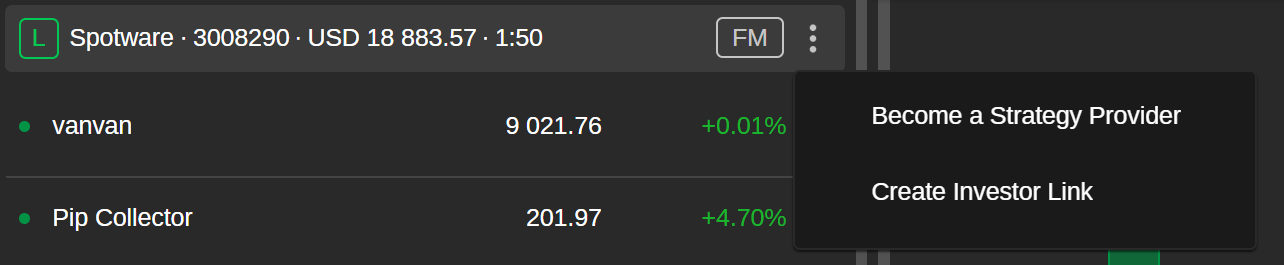
Les courtiers régulent la copie des stratégies en attribuant un type d'adhésion, soit une adhésion complète, soit une adhésion démo, à chaque investisseur :
- Adhésion complète (FM) - un compte d'investisseur peut copier toutes les stratégies disponibles.
- Adhésion démo (DM) - un compte d'investisseur ne peut copier que des stratégies gratuites.
Vérifiez le type d'adhésion de votre compte avant de commencer à copier une stratégie.

En sélectionnant l'icône Plus, vous pouvez ouvrir le menu du compte et devenir vous-même un fournisseur de stratégie.
Avertissement
Seuls les investisseurs disposant de comptes de couverture peuvent copier des stratégies. La copie n'est pas prise en charge pour les comptes de compensation.
Copier des stratégies 
Les stratégies démo (si disponibles) sont marquées de l'icône bleue Démo et sont toujours gratuites à copier car elles ne traitent que des fonds virtuels. Les stratégies réelles marquées de l'icône verte Réel peuvent également être gratuites, cependant, les fournisseurs de stratégie facturent généralement des frais.
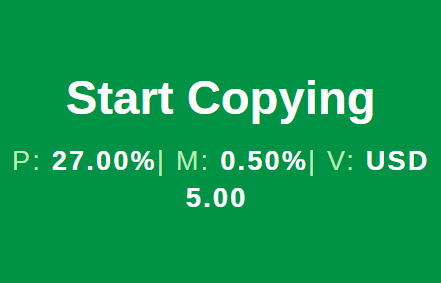
Avant de commencer à copier une stratégie réelle, vérifiez les informations sur les frais qui se trouvent sur le bouton Commencer à copier.
-
Frais de performance (P, max 40 %) – le montant que les investisseurs paieront au fournisseur de stratégie est calculé selon le modèle avec seuil maximum (HWM) et basé sur une part du profit net déterminée au préalable.
-
Frais de gestion (M, max 10 %) – un paiement périodique au fournisseur de stratégie pour la gestion des fonds des investisseurs, indépendamment de la performance de la stratégie.
-
Frais de volume (V, max 10 USD) – le montant que les investisseurs paieront au fournisseur de stratégie pour chaque million de volume copié. Ils sont calculés par côté et ajoutés à chaque position.
Remarque
En savoir plus sur les frais de stratégie facturés aux investisseurs et consultez des exemples de calcul.
1. Pour commencer à copier, sélectionnez une stratégie dans la liste des stratégies et appuyez sur Commencer à copier.

Vous pouvez également sélectionner une stratégie pour ouvrir sa page individuelle et appuyer sur le bouton Commencer à copier dans la section de résumé de la stratégie.
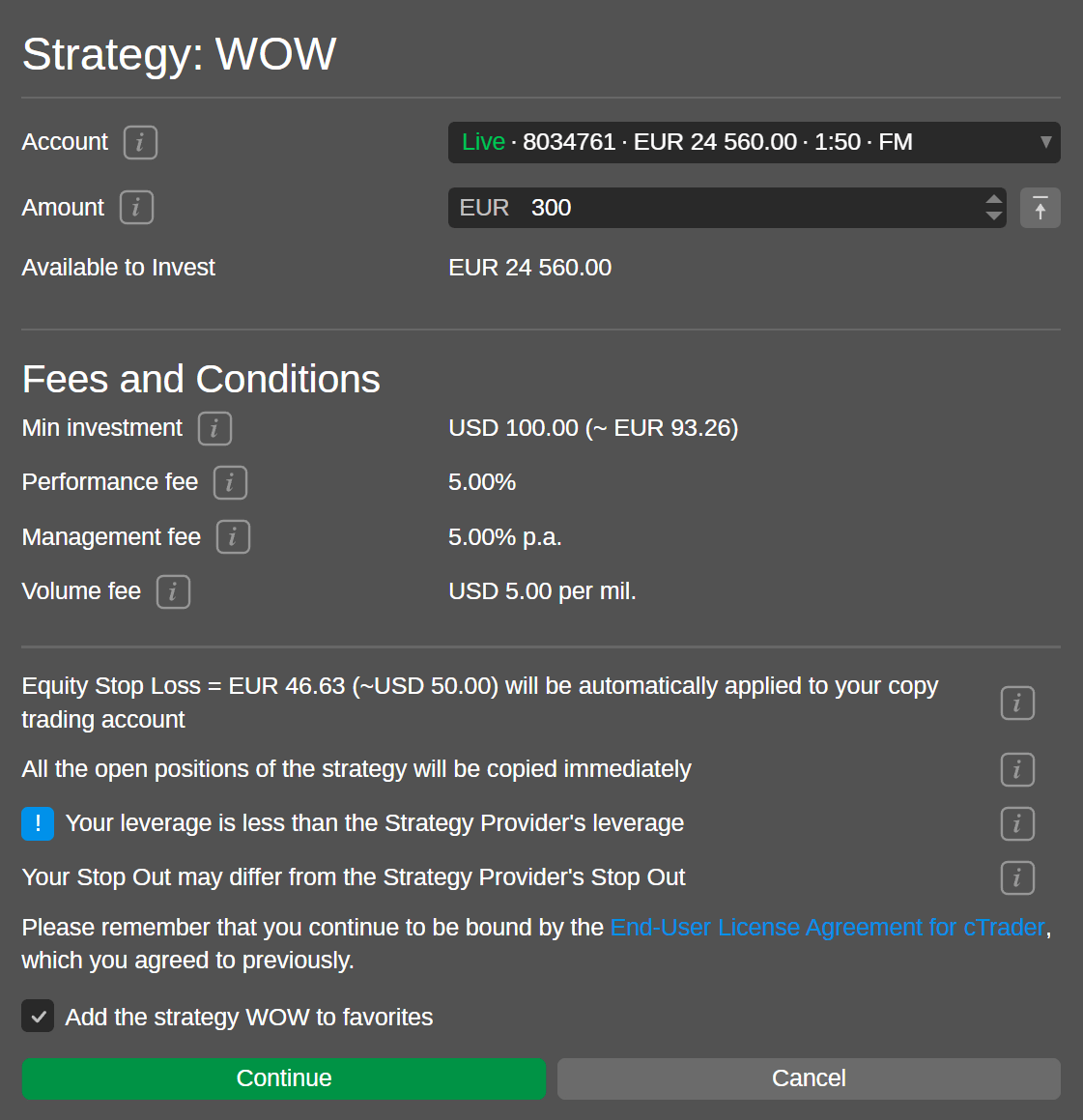
2. Dans la fenêtre Commencer à copier qui s'affichera, sélectionnez votre compte préféré dans la liste déroulante et saisissez le montant des fonds à investir dans la stratégie que vous prévoyez de copier.
Si un seul compte est lié à votre cTrader ID, il n'y aura pas d'options alternatives pour la sélection du compte. Assurez-vous que le montant des fonds alloués est égal ou supérieur à l'investissement minimum spécifié dans la section Frais et conditions.
Remarque
Si votre effet de levier est inférieur à celui du fournisseur de la stratégie, il se peut que votre marge ne soit pas suffisante pour copier toutes les trades de cette stratégie et vous pourriez atteindre le stop out plus tôt que le fournisseur de stratégie.
Passez la souris sur les icônes d'information pour en savoir plus sur les champs de frais et de conditions dans la fenêtre Commencer à copier. Une fois terminé, confirmez que vous acceptez les termes et conditions et sélectionnez le bouton Commencer à copier.
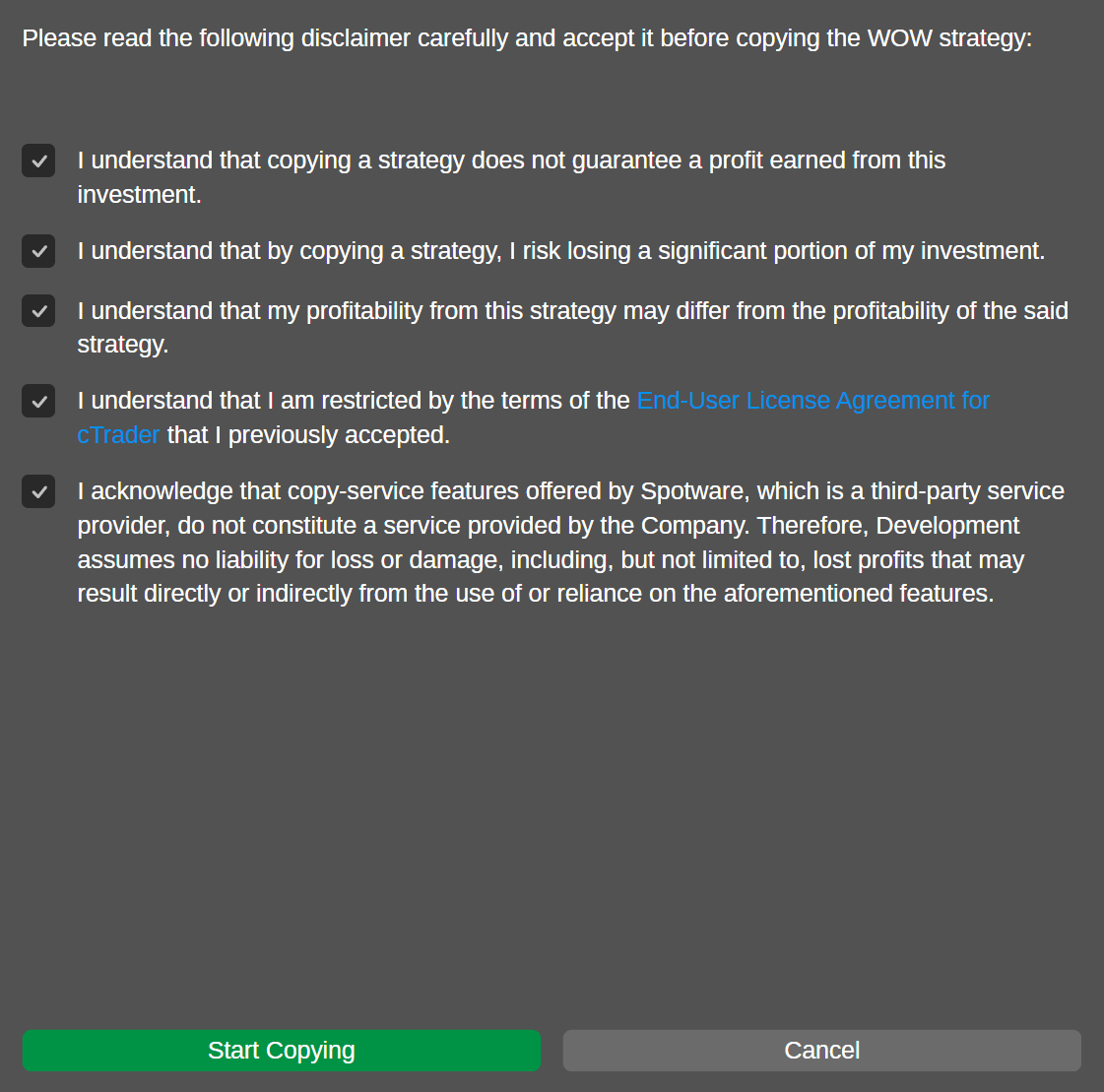
3. Désormais, les fonds alloués depuis votre compte sont déposés dans un compte de copy-trading spécial, ce compte commence à copier la stratégie choisie. Vous pouvez consulter vos statistiques d'investissement par stratégie sur des pages dédiées disponibles dans la liste des comptes.
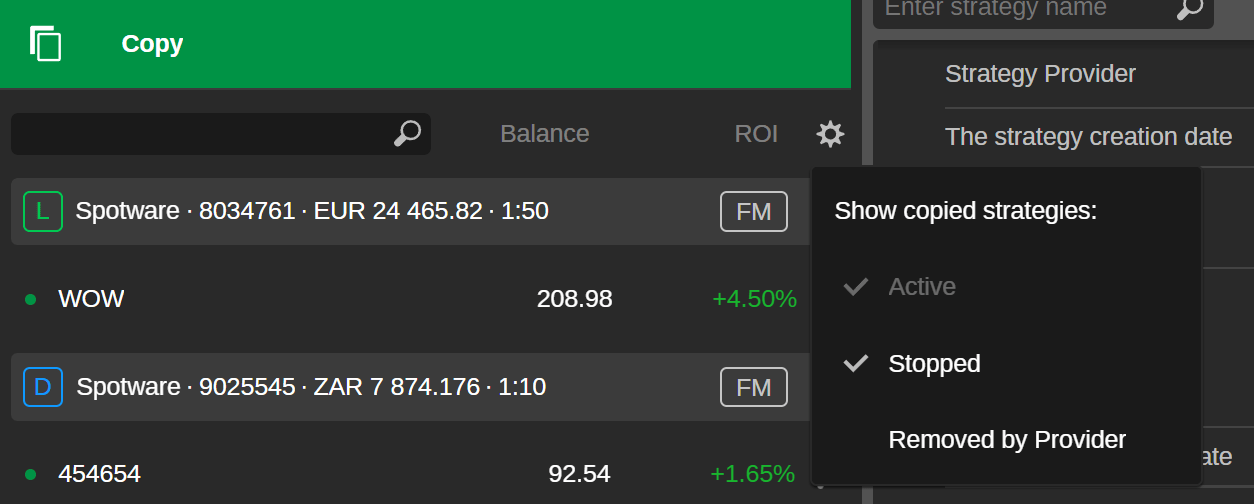
La liste des stratégies peut être filtrée en fonction du statut d'une stratégie. En sélectionnant l'icône roue dentée, vous pouvez configurer les stratégies qui seront affichées. En sélectionnant une stratégie dans la liste, vous accéderez aux statistiques de la stratégie (comment votre compte s'est comporté en copiant cette stratégie).
Le statut de copie Démarré dans la section Statistiques d'investissement de votre page de stratégie copiée indique que la stratégie est en cours de copie. Dans la liste des comptes, les stratégies avec un statut de copie actif sont marquées d'un indicateur vert. Si vous arrêtez de copier, le statut de la stratégie passera à Arrêté et l'indicateur deviendra orange.
Gérer le compte de copy-trading 
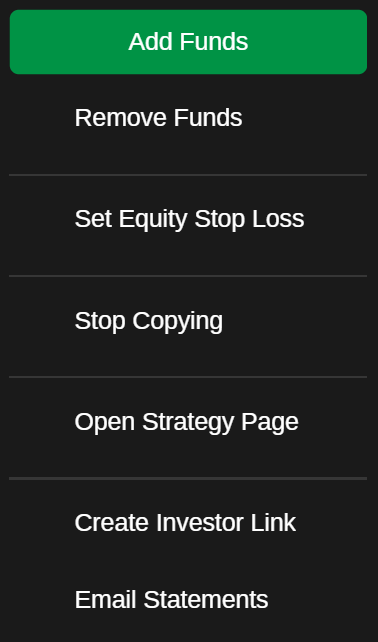
Lors de la copie d'une stratégie, vous pouvez gérer le compte de copy-trading correspondant. Il est possible d'ajouter et de retirer des fonds, de définir un stop loss des fonds propres ou simplement d'arrêter de copier.
Pour ouvrir toutes les options disponibles, sélectionnez l'icône Plus à droite de la stratégie correspondante dans la liste.
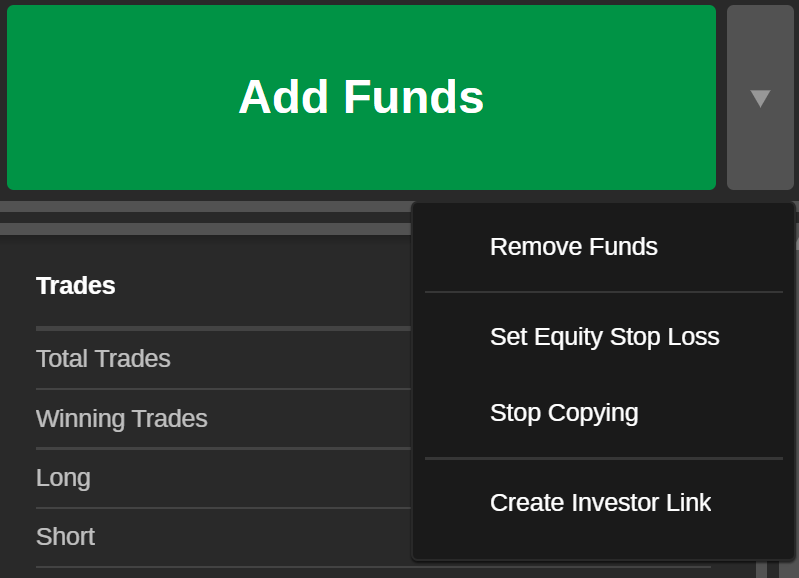
Vous pouvez également ouvrir la liste déroulante avec les actions disponibles sur la page des statistiques d'investissement d'une stratégie spécifique.
Ajouter des fonds 
Lors de la copie d'une stratégie, vous pouvez ajouter des fonds au compte de copy-trading correspondant à tout moment.
1. Pour ajouter des fonds à un compte de copy-trading, sélectionnez le bouton Ajouter des fonds (indiqué où le localiser ci-dessus).
2. Dans la fenêtre Ajouter des fonds, spécifiez le montant des fonds à ajouter au compte de copy-trading depuis le compte que vous avez initialement choisi pour copier cette stratégie.
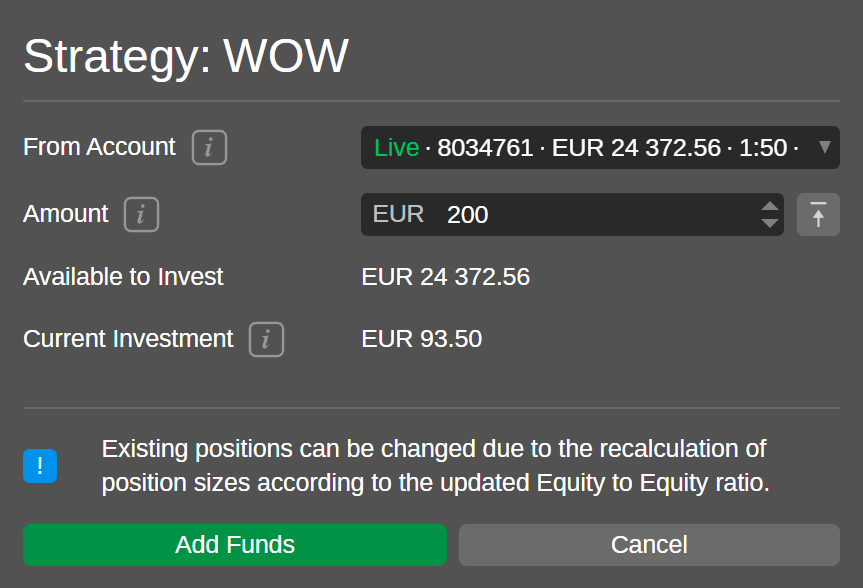
Vous pouvez saisir le montant souhaité ou utiliser les boutons bascule. Vérifiez le montant total des fonds disponibles dans votre compte, le montant ajouté ne peut pas le dépasser.
Avertissement
Lors de l'ajout de fonds à un compte de copy-trading, les positions existantes peuvent être modifiées en raison du recalcul de la taille des positions en fonction du ratio fonds propres/fonds propres.
Appuyez sur Ajouter des fonds pour terminer cette action. Le montant des fonds propres sera automatiquement mis à jour dans l'aperçu du compte de copy-trading.
Retirer des fonds 
Pendant la copie, vos fonds investis peuvent être retirés d'un compte de copy-trading à tout moment.
1. Pour retirer des fonds du compte de copy-trading vers le compte parent, sélectionnez Retirer des fonds.
2. Dans la fenêtre Retirer des fonds, spécifiez le montant des fonds que vous souhaitez retirer du compte de copy-trading. Les fonds que vous retirez seront transférés vers le compte à partir duquel ils ont été initialement alloués. Vérifiez le montant disponible des fonds à retirer, car vous ne pouvez pas retirer plus que ce montant.
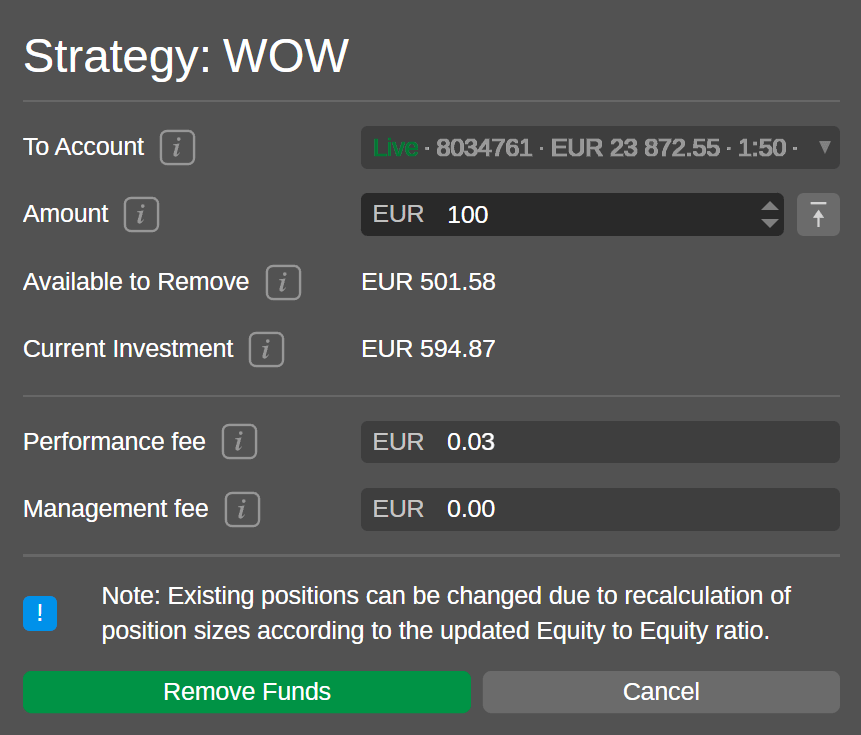
Pour retirer tous les fonds disponibles, sélectionnez l'icône Tous les fonds disponibles.
Avertissement
Lors du retrait de fonds d'un compte de copy-trading, les positions existantes peuvent être modifiées en raison du recalcul de la taille des positions en fonction du ratio fonds propres/fonds propres.
De plus, lorsque vous retirez des fonds d'un compte de copy-trading, un certain montant de frais de performance et de gestion non réalisés peut être réalisé proportionnellement au montant retiré. Ce montant de frais sera automatiquement calculé et affiché en bas de la fenêtre Retirer des fonds avant que vous ne soumettiez votre retrait de fonds.
Sélectionnez Retirer des fonds pour terminer cette action. Le montant des fonds propres sera automatiquement mis à jour dans l'aperçu du compte de copy-trading.
Définir le stop loss des fonds propres 
Le stop loss des fonds propres pour un compte de copy-trading peut être défini à tout moment pendant la copie. Cette fonctionnalité permet aux investisseurs de limiter les pertes lors de la copie de stratégies.
Lorsque les fonds propres descendent en dessous du niveau spécifié, la copie s'arrête et toutes les positions ouvertes copiées à partir de la stratégie sont clôturées automatiquement.
1. Pour définir le stop loss des fonds propres, sélectionnez Définir le stop loss des fonds propres dans le menu des paramètres de la stratégie.
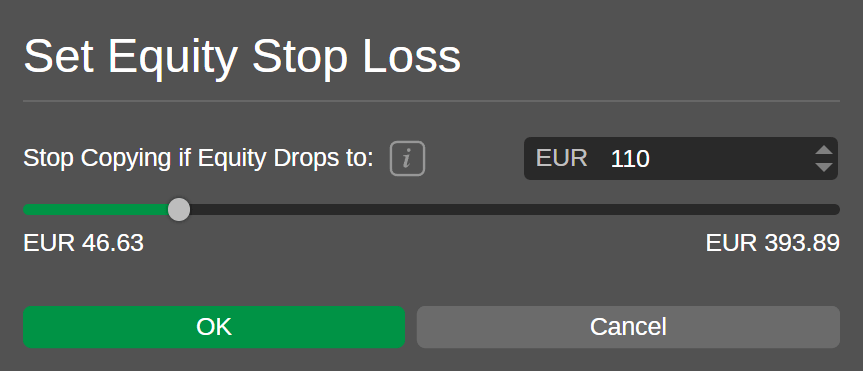
2. Dans la fenêtre Définir le stop loss des fonds propres, spécifiez le niveau de stop loss des fonds propres nécessaire. Une fois la copie arrêtée, tous les fonds du compte de copie seront automatiquement transférés vers le compte parent. Vous pouvez saisir la valeur manuellement, utiliser les boutons bascule ou utiliser le curseur.
Sélectionnez OK pour confirmer votre action.
Avertissement
Le stop loss des fonds propres n'est pas un prix de stop out garanti. Une fois déclenché, les positions copiées sont clôturées, mais vos fonds propres finaux peuvent être inférieurs au niveau défini en raison de la volatilité du marché, des écarts de prix, de la liquidité ou d'autres facteurs techniques.
Pour modifier le niveau de stop loss des fonds propres, sélectionnez le même bouton et ajustez vos paramètres dans la fenêtre Définir le stop loss des fonds propres.
Remarque
Si après le retrait de fonds, le montant des fonds sur votre compte de copy-trading est inférieur au niveau de stop loss des fonds propres que vous avez défini, alors le stop loss des fonds propres sera supprimé automatiquement.
Arrêter la copie 
Un investisseur peut arrêter de copier une stratégie à tout moment.
1. Pour arrêter la copie, sélectionnez Arrêter la copie dans le menu des paramètres de la stratégie ou dans la liste déroulante à droite du bouton Ajouter des fonds.
2. La fenêtre Arrêter la copie affichera le montant approximatif des frais de performance et de gestion non réalisés qui vous seront facturés une fois que vous aurez cessé de copier la stratégie.
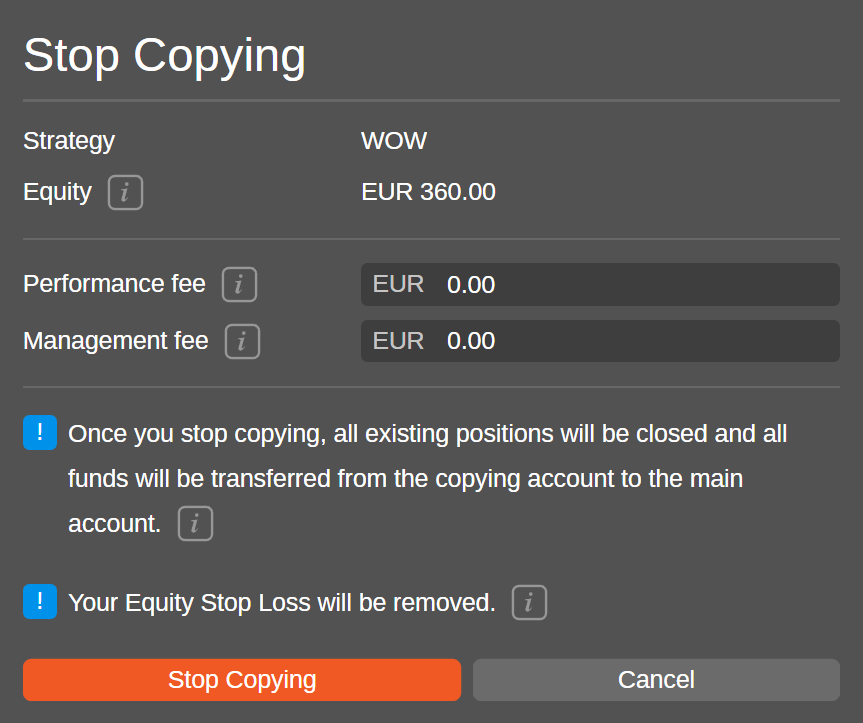
Sélectionnez Arrêter la copie pour confirmer votre action.
Remarque
Lorsque vous arrêtez de copier une stratégie, toutes les positions ouvertes existantes pour votre compte de copy-trading seront clôturées. Une fois la copie arrêtée, tous les fonds du compte de copie seront automatiquement transférés vers le compte principal.
La stratégie qui n'est pas copiée est marquée d'un indicateur orange.

Parfois, lorsque vous arrêtez de copier une stratégie, le marché peut être fermé pour certaines des positions copiées. Dans ce cas, le compte de copy-trading obtiendra le statut En cours d'arrêt et sera marqué d'un indicateur gris. Une fois le marché ouvert, les positions ouvertes sont clôturées et les frais sont facturés, le statut passera automatiquement à Arrêté.
Remarque
Si vous ne pouvez pas accéder à cTrader Copy, contactez directement votre courtier pour clôturer manuellement les positions sur votre compte de copy-trading, à condition qu'il offre ce service.
Redémarrer la copie 
Un investisseur peut redémarrer la copie d'une stratégie à tout moment tant qu'elle est toujours proposée à la copie et qu'il y a suffisamment de fonds pour investir. Si la copie est arrêtée, les boutons Redémarrer la copie apparaîtront en tête du menu des paramètres du compte et des contrôles des statistiques d'investissement.
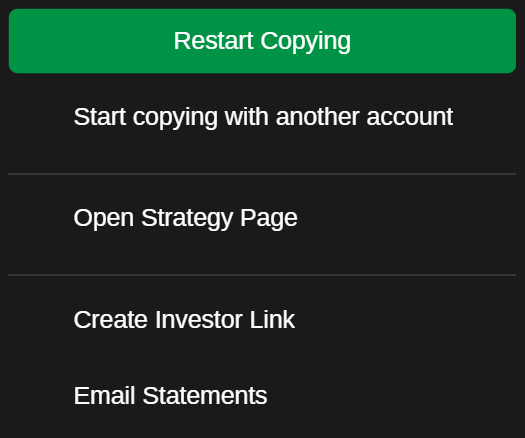

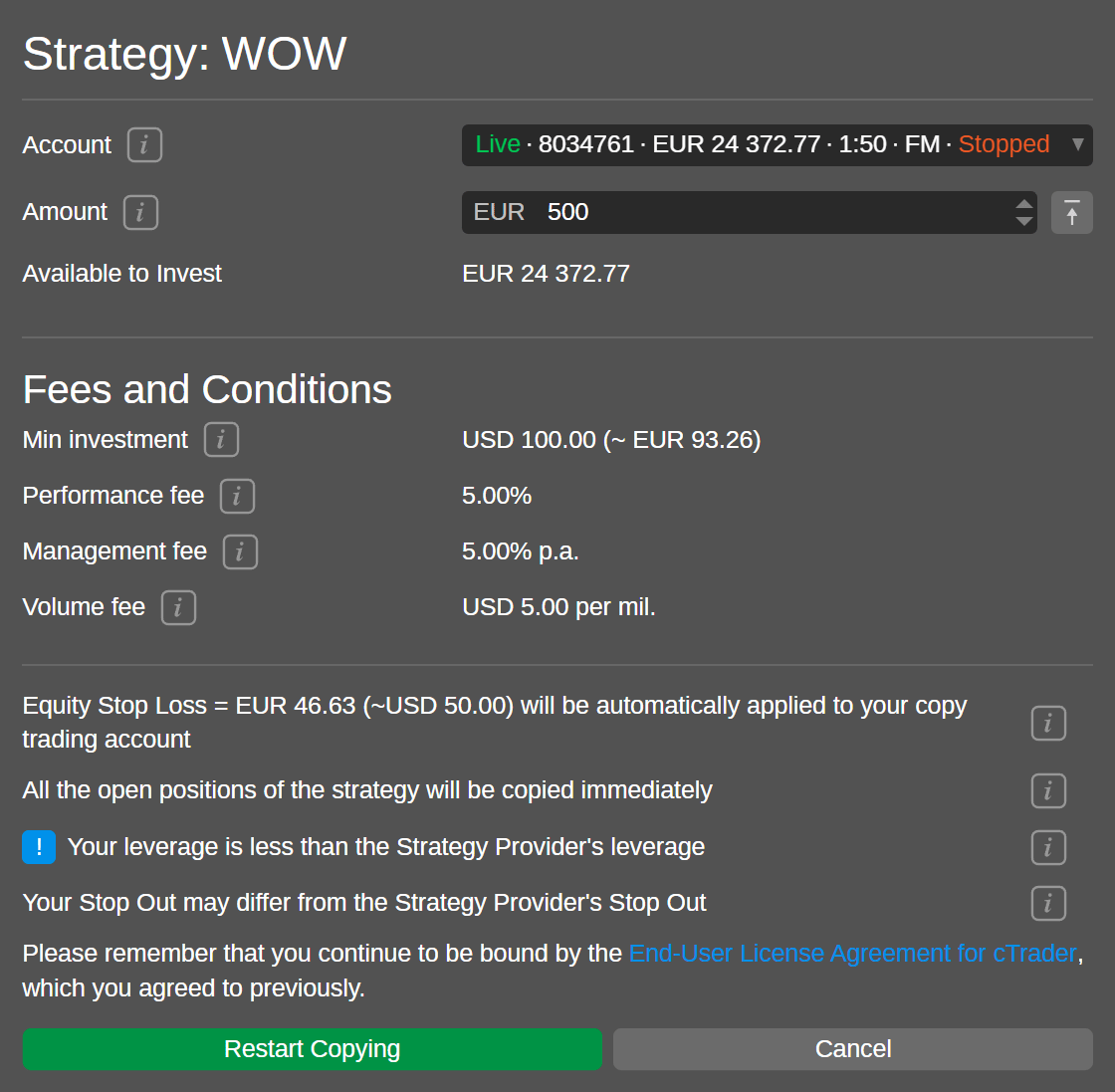
Après avoir sélectionné Redémarrer la copie, vous devrez spécifier à nouveau votre volume investi.
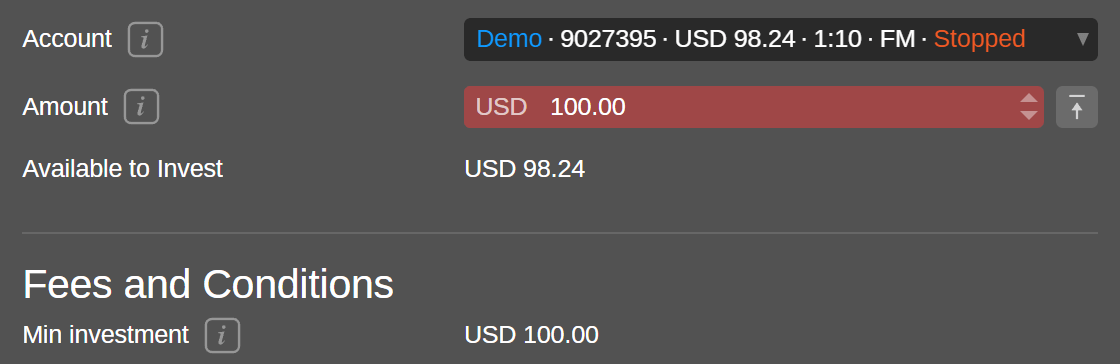
Si le solde de votre compte de copy-trading est inférieur à l'investissement minimum de la stratégie, vous ne pourrez pas redémarrer la copie tant que vous n'aurez pas déposé de fonds.
Ouvrir la page de la stratégie 
Si vous devez accéder à la page individuelle d'une stratégie avec ses performances de tous les temps, sélectionnez Ouvrir la page de la stratégie, dans le menu des paramètres du compte ou dans le menu déroulant de la section Statistiques d'investissement.
Relevés par e-mail 
Après avoir sélectionné l'option Relevés par e-mail dans le menu des paramètres du compte ou dans le menu déroulant de la section Statistiques d'investissement, vous commencerez à recevoir des relevés par e-mail qui vous tiendront informé du dernier statut de votre stratégie.
Profil d'investissement 
La section Statistiques d'investissement sert de profil d'investissement et offre des informations détaillées sur l'activité de trading du compte copiant une stratégie spécifique. sélectionnez une stratégie dans la liste des comptes sous l'onglet extensible Copy.

La section Statistiques d'investissement fournit les informations suivantes :
- Type du compte de copie (réel ou démo)
- Nom de la stratégie copiée par le compte (possibilité de développer les statistiques de tous les temps de la stratégie)
- ROI de tous les temps pour le compte de copy-trading
- Fonds propres actuels du compte de copy-trading
- Niveau de stop loss des fonds propres défini pour ce compte de copy-trading
- Statut de copie (démarré, arrêté, en cours d'arrêt ou clôture uniquement) :
- Démarré – le processus de copie est activé.
- Arrêté – le processus de copie est désactivé.
- En cours d'arrêt – le processus de copie est en cours d'arrêt. Une fois les positions ouvertes clôturées et les frais facturés, le statut passera à Arrêté
- Clôture uniquement – les nouvelles positions ne sont pas copiées, seules les positions de clôture sont copiées. Cela n'est possible qu'en raison de conditions spécifiques du courtier. Si vous voyez ce statut, vous devez contacter votre courtier pour obtenir de l'aide.
Graphiques 
De plus, le profil d'investissement de la stratégie que vous copiez contient une sélection de graphiques pour un suivi rapide et pratique de la dynamique de trading pendant la copie.
Faites défiler la page du profil vers le bas pour les voir tous. Les graphiques suivants sont disponibles ci-dessous : ROI (%), fonds propres, ROI (mensuel), performance et répartition du volume. Passez le curseur sur ces graphiques pour afficher les informations exactes au point requis.
ROI (%) 
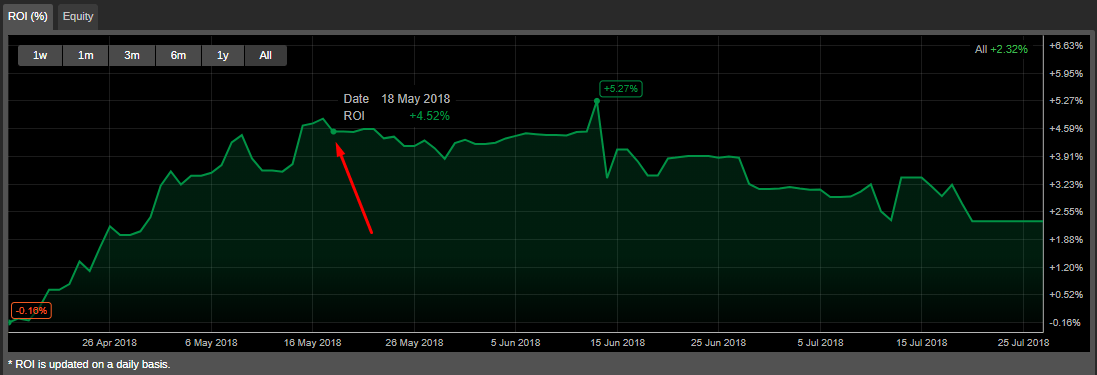
Le graphique ROI (%) affiche le temps sur l'axe des X et le profit en pourcentage sur l'axe des Y. Le graphique permet de suivre le pourcentage de revenus lors de la copie de la stratégie par rapport au solde depuis le début de la copie.
Dans le coin supérieur gauche, vous pouvez sélectionner une période d'une semaine jusqu'à tous les temps. Le graphique ROI est mis à jour quotidiennement.
Consultez la section Calcul du ROI pour en savoir plus sur la façon dont le ROI est calculé dans cTrader Copy.
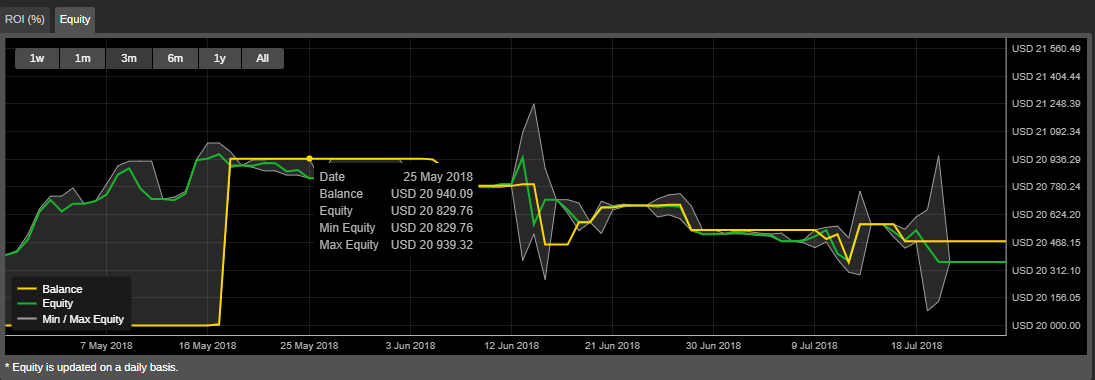
Fonds propres 
Le graphique des fonds propres trace le temps sur l'axe des X et la valeur en espèces sur l'axe des Y. Ce graphique représente les changements dans les fonds propres du compte de copy-trading par rapport au solde du compte sur la période choisie.
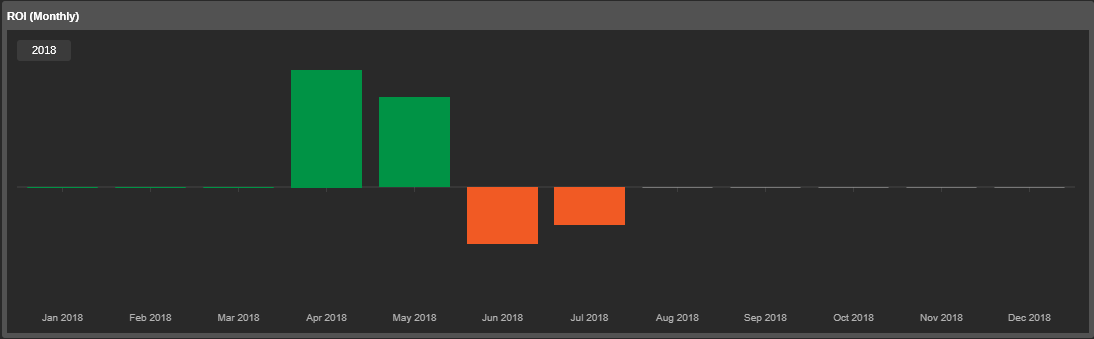
ROI (mensuel) 
Le graphique ROI (mensuel) affiche le retour sur investissement que la stratégie copiée a généré par mois depuis que l'investisseur a commencé à la copier.
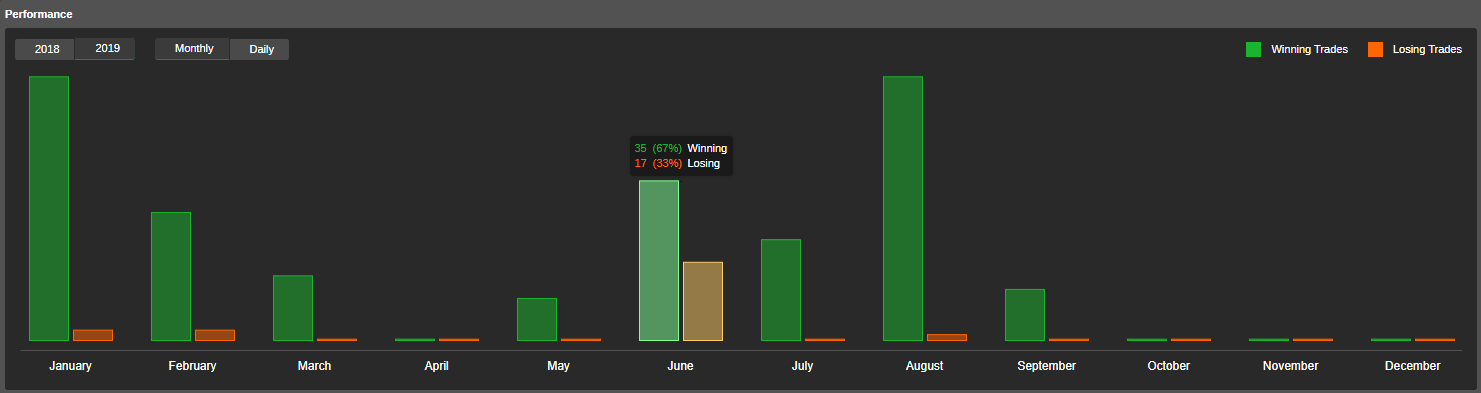
Performance 
Le graphique Performance affiche la corrélation entre les trades gagnants et perdants de la stratégie. Utilisez les boutons bascule de temps pour afficher la période souhaitée. Passez le curseur sur le graphique pour voir le nombre exact de trades et leur pourcentage.
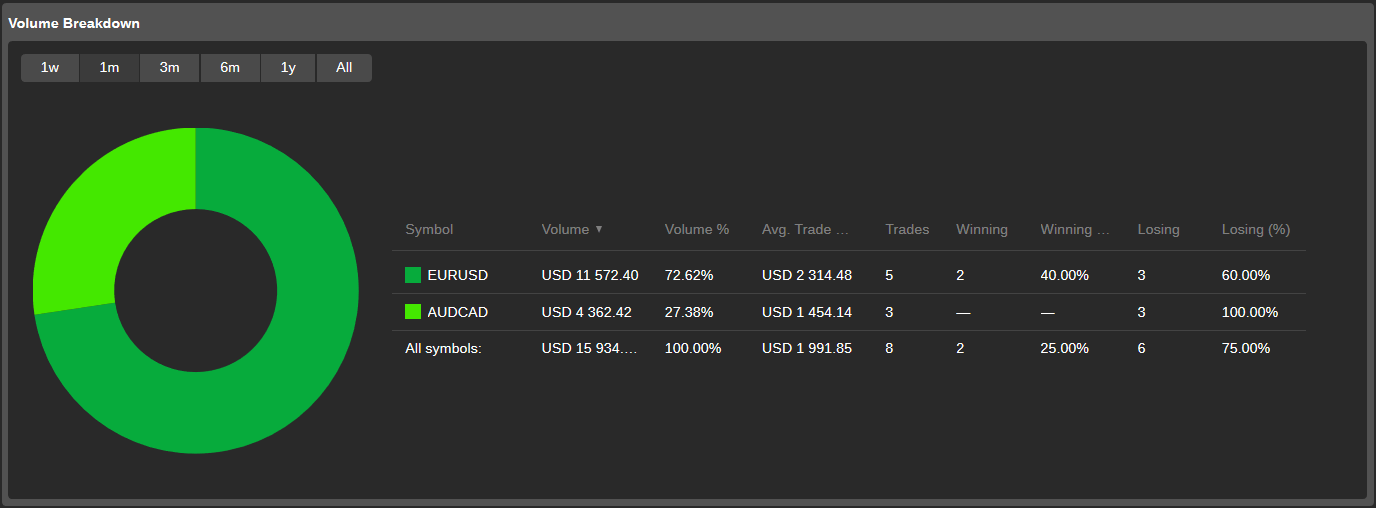
Répartition du volume 
Le graphique circulaire Répartition du volume affiche les symboles qui ont été tradés, leurs volumes respectifs et le pourcentage du volume total tradé sur ce symbole.
Détails 
Les détails de la stratégie copiée sont affichés dans la section Détails du profil d'investissement.
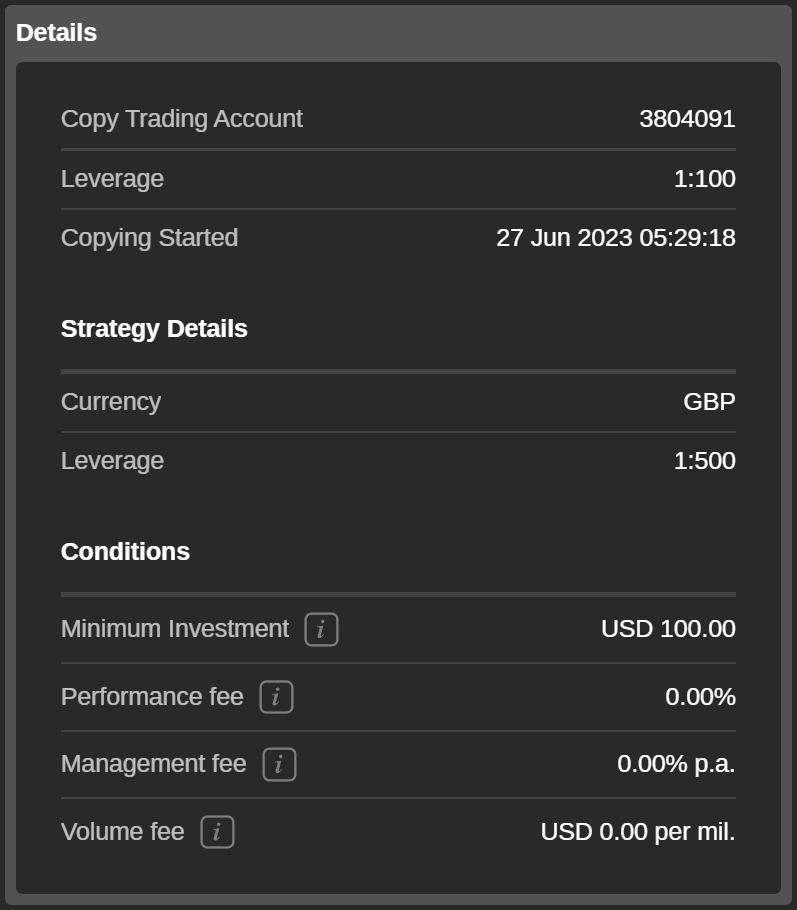
Ici, vous pouvez trouver la date et l'heure exactes auxquelles vous avez commencé à copier la stratégie, la devise et le levier de la stratégie ainsi que les conditions de copie.
La section Conditions contient le montant minimum d'investissement requis et les frais qui seront facturés à l'investisseur pour la copie.
- Investissement minimum – le montant minimum de fonds requis pour être alloué d'un compte de trading à un compte de copy-trading pour commencer à copier la stratégie. Les fonds ne peuvent pas être retirés d'un compte de copy-trading si cela entraîne une chute des fonds propres en dessous de l'investissement minimum pendant que la stratégie est copiée.
- Frais de performance – le montant facturé pour la copie de la stratégie sur le profit net réalisé en utilisant le modèle HWM.
- Frais de gestion – le montant qu'un fournisseur de stratégie facture aux investisseurs pour la gestion de leurs fonds.
- Frais de volume – le montant facturé à un investisseur par million du volume copié.
Vous pouvez en savoir plus sur la façon dont les frais sont calculés dans cTrader Copy ici.
Tableaux 
Les positions, l'historique, les transactions et autres statistiques de trading de l'investisseur sont affichés dans les tableaux avec des colonnes configurables.
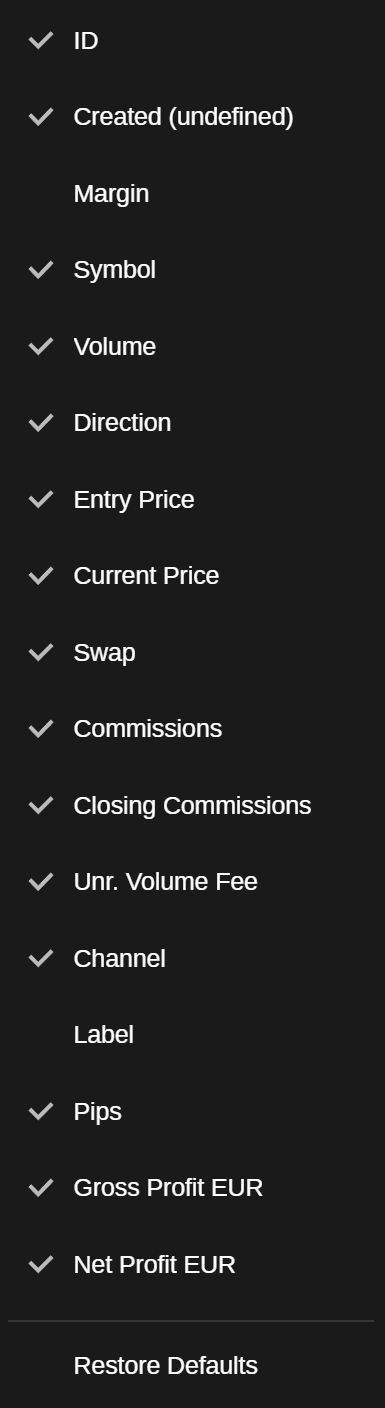
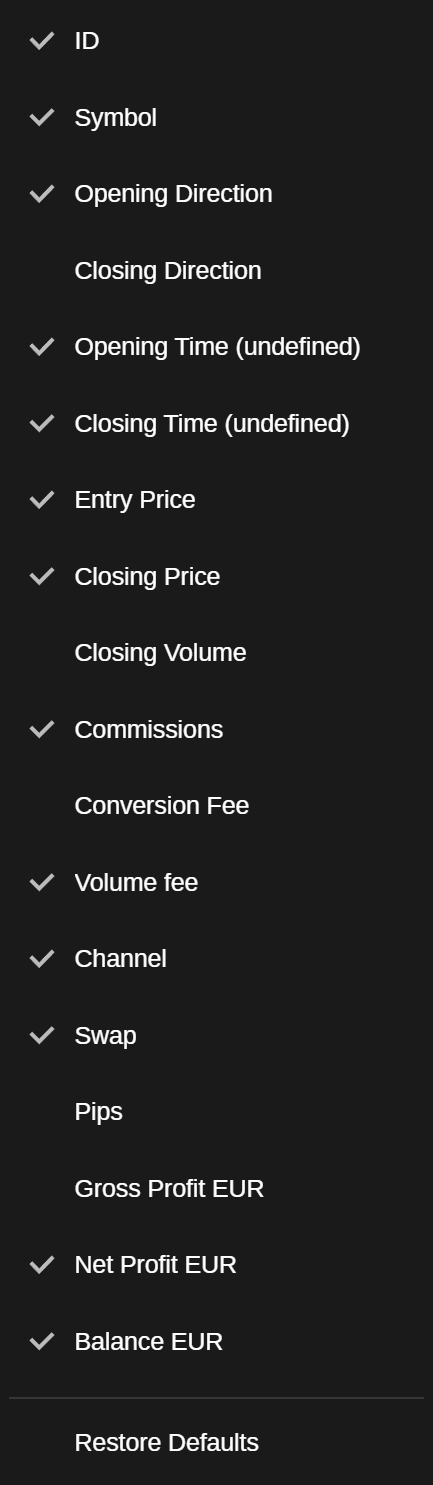
Vous pouvez faire glisser et déposer les en-têtes de colonnes pour ajuster leur séquence. Cliquez avec le bouton droit sur un en-tête de colonne pour activer ou désactiver les colonnes à afficher.
Positions 
Dans le tableau Positions, les positions ouvertes actuelles de l'investisseur sont répertoriées.
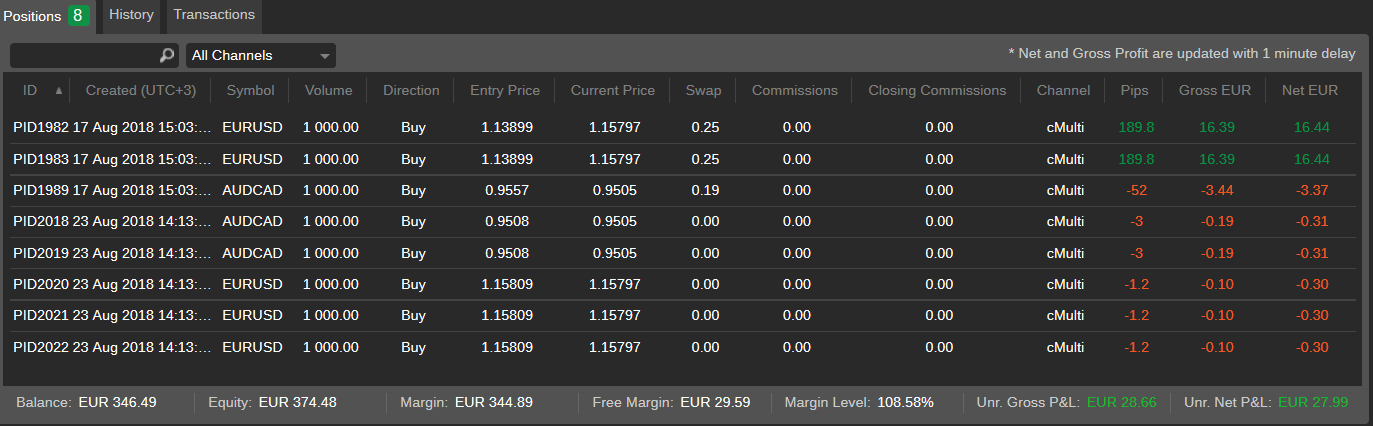
Il s'agit d'un tableau configurable standard pour les positions dans cTrader Copy sans colonne supplémentaire Frais de volume non réalisés.
Cette colonne affiche le montant des frais de volume à facturer par un fournisseur de stratégie lors de la clôture de la position. Pour activer la colonne Frais de volume non réalisés, faites un clic droit sur n'importe quel en-tête de colonne dans le graphique et cochez Frais de volume non réal. dans la liste déroulante.
Remarque
Un investisseur ne peut pas gérer ou clôturer les positions depuis le profil d'investissement. Toutes les positions ne peuvent être clôturées en une seule fois que lorsque la copie de la stratégie est arrêtée.
Historique 
Le tableau Historique répertorie toutes les transactions qui ont exécuté ou tenté d'exécuter les ordres lors de la copie de la stratégie.
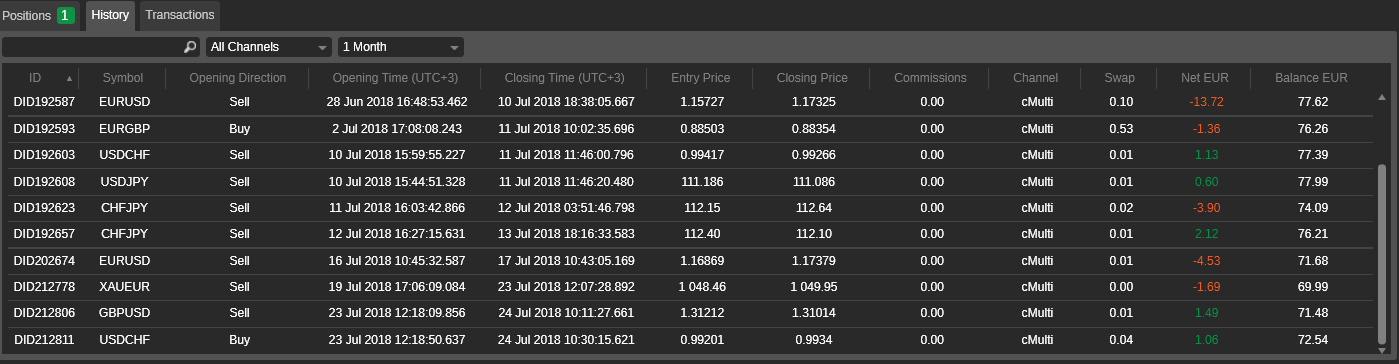
Il s'agit d'un tableau Historique standard dans cTrader Copy sans colonne supplémentaire Frais de volume. Cette colonne affiche le montant des frais de volume facturés par un fournisseur de stratégie. Pour activer la colonne Frais de volume, faites un clic droit sur n'importe quel en-tête de colonne dans le tableau et cochez Frais de volume dans le menu déroulant.
Transactions 
L'onglet Transactions contient les détails de tous les dépôts et retraits du compte de copy-trading, ainsi que des frais facturés, avec les détails suivants :
- ID – l'ID unique de la transaction
- Heure – l'heure exacte de la transaction
- Type – le type de transaction (retrait ou dépôt)
- Montant – le montant de la transaction
- Note – l'explication détaillée de la transaction (un dépôt depuis un compte, des frais, etc.)

Trades 
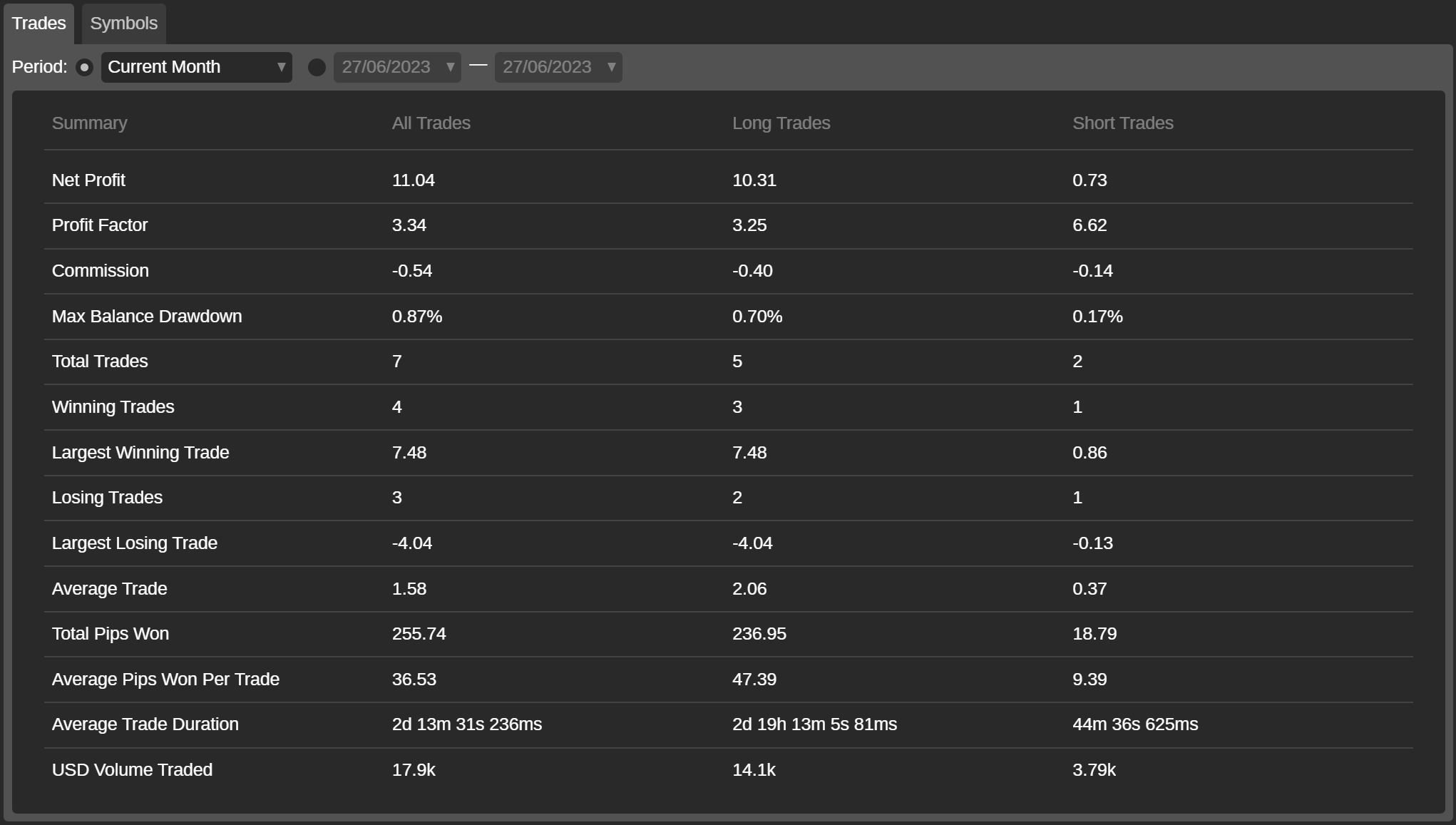
Toutes les statistiques des trades copiés sont répertoriées dans le tableau Trades. Les informations sur les trades peuvent être filtrées par période standard d'un jour à tout le temps, ou par une période personnalisée que vous spécifiez.
Dans le graphique, vous pouvez trouver les statistiques de trades suivantes avec la division en tous les trades, trades longs et trades courts :
- Profit net – le profit et la perte nets réalisés de tous les trades copiés.
- Facteur de profit – le ratio du profit net total divisé par la perte nette totale.
- Commission – le montant total de la commission versée au courtier.
- Diminution maximale du solde – le montant maximal de diminution du solde basé sur le solde de fin de journée.
- Total des trades – le nombre total de trades effectués.
- Trades gagnants – le nombre total de trades gagnants.
- Trade gagnant le plus important – la transaction de clôture avec le résultat positif le plus élevé.
- Trades perdants – le nombre total de trades perdants.
- Trade perdant le plus important – la transaction de clôture avec le résultat négatif le plus élevé.
- Trade moyen – le profit moyen pour tous les trades.
- Total des pips gagnés – le nombre total de pips gagnés moins les pips perdus par l'investisseur.
- Pips moyens gagnés par trade – le total des pips divisé par le nombre de trades.
- Durée moyenne du trade – la période totale pendant laquelle le compte avait un trade ouvert divisée par le nombre de trades.
- Volume USD tradé – le montant total tradé en USD.
Symboles 
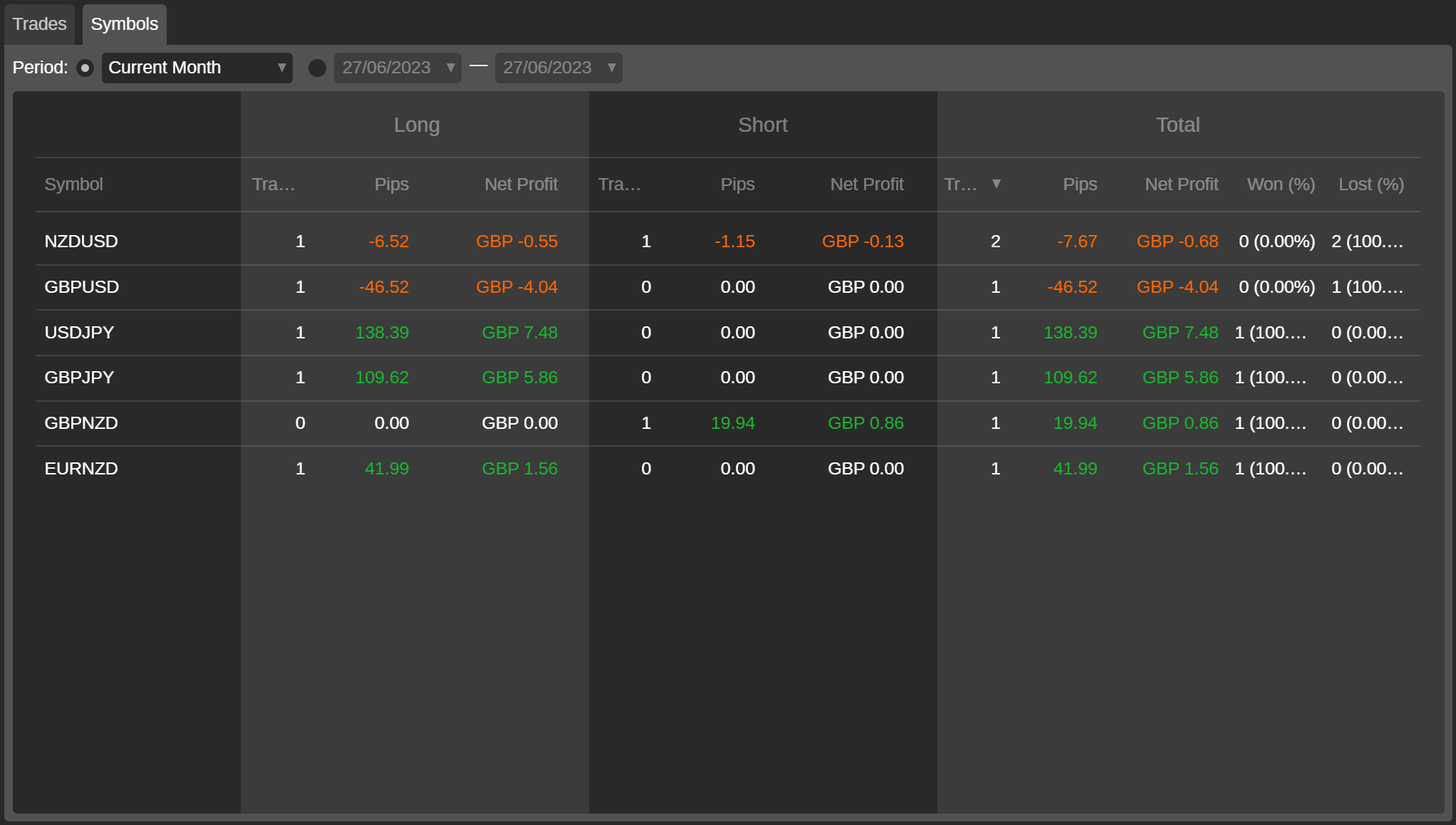
L'onglet Symboles répertorie tous les symboles qu'un compte de copy-trading trade en fonction des positions clôturées en tenant compte des statistiques des trades, des pips, du profit net et du pourcentage gagné et perdu dans les colonnes correspondantes.
Vous pouvez filtrer la liste des symboles par période standard d'un jour à tout le temps, ou par une période personnalisée spécifiée.
Statistiques de performance 
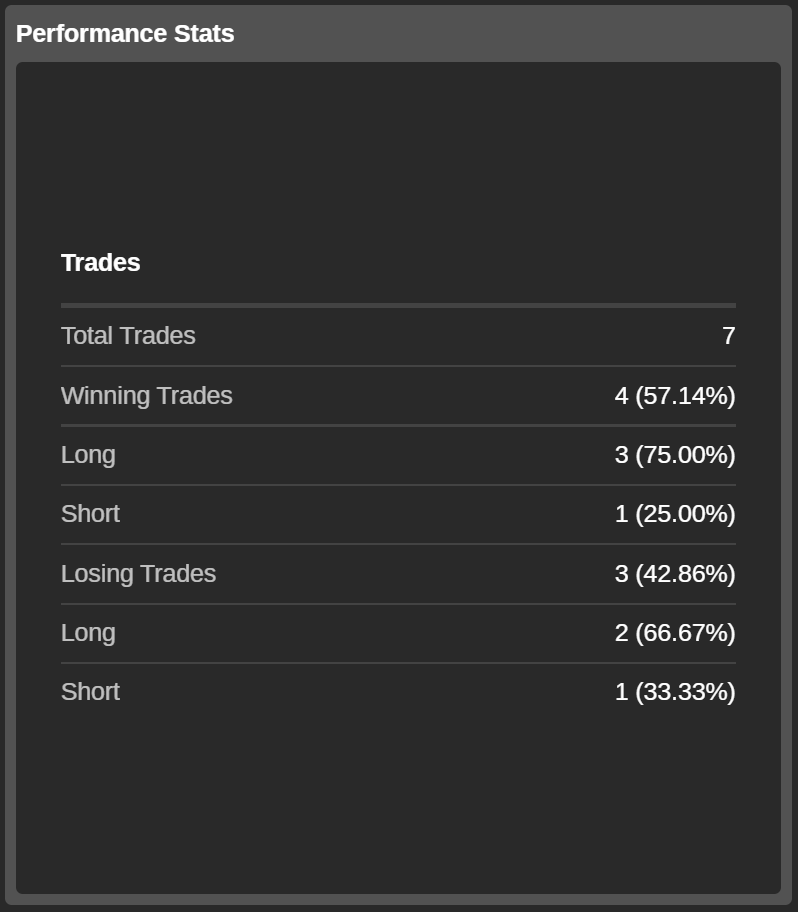
La section Statistiques de performance contient les détails de tous les trades de la stratégie :
- Total des trades – le nombre total de trades.
- Trades gagnants – le nombre total et le pourcentage de trades gagnants de la stratégie.
- Long – le nombre total et le pourcentage de tous les trades gagnants longs.
- Court – le nombre total et le pourcentage de tous les trades gagnants courts.
- Trades perdants – le nombre total et le pourcentage de tous les trades perdants.
- Long – le nombre total et le pourcentage de tous les trades perdants longs.
- Court – le nombre total et le pourcentage de tous les trades perdants courts.
Résumé 
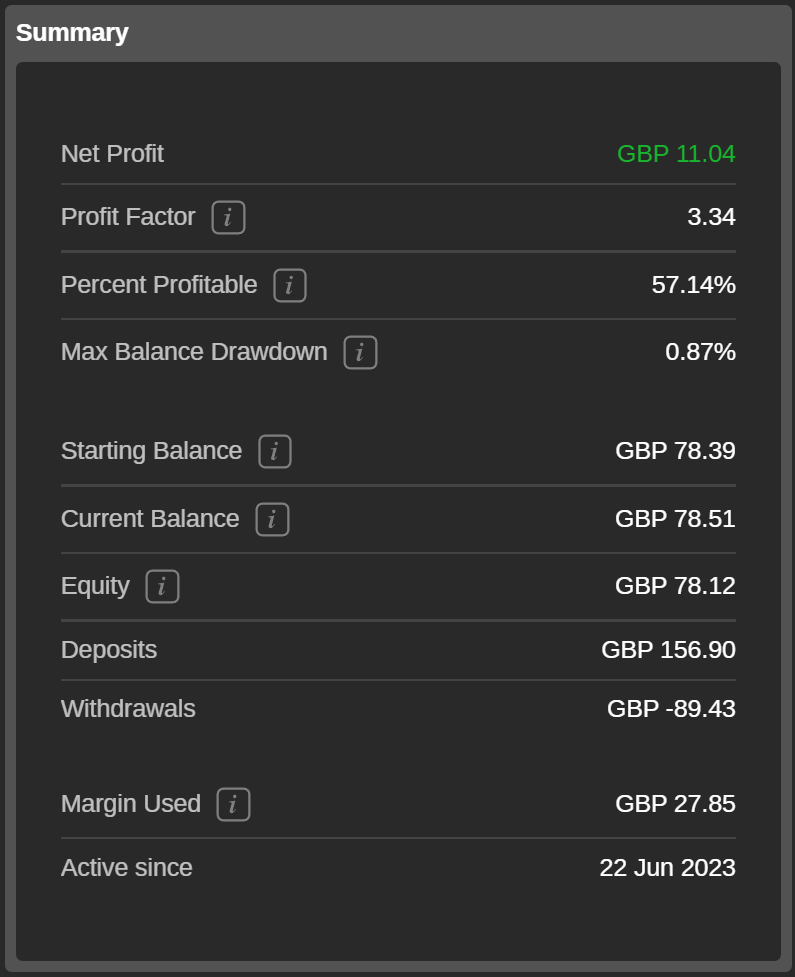
Dans la section Résumé, les statistiques financières de base d'un compte de copy-trading sont affichées. Vous pouvez y consulter les éléments suivants :
- Profit net – le profit net total du compte de copy-trading.
- Facteur de profit – le ratio du profit net total divisé par la perte nette totale.
- Pourcentage profitable – le nombre de trades gagnants divisé par le nombre total de trades.
- Diminution maximale du solde – le montant maximal de diminution du solde.
- Solde de départ – le solde du compte lorsqu'il a commencé à copier la stratégie.
- Solde actuel – les dépôts du compte plus le profit et la perte nets réalisés totaux (avec tous les retraits déduits).
- Fonds propres – le solde du compte plus le profit et la perte nets non réalisés.
- Dépôts – le total des dépôts sur le compte de copy-trading.
- Retraits – le total des retraits du compte de copy-trading.
- Marge utilisée – la marge maximale entre la somme de toutes les marges utilisées pour les positions longues ou toutes les positions courtes.
- Actif depuis – l'heure à laquelle le compte de copy-trading a été créé.