Investi in strategie
Una volta effettuato l'accesso con il tuo cTrader ID e creato un conto demo o live, puoi iniziare a copiare strategie come investitore.
Nota
I conti demo operano con fondi virtuali e possono copiare solo strategie gratuite se consentito dal fornitore della strategia. I conti live operano con fondi reali e possono copiare qualsiasi strategia.
I broker regolano la copia delle strategie assegnando un tipo di membership, membership completa o membership demo, a ciascun investitore:
- Membership completa (FM) - un conto investitore può copiare tutte le strategie disponibili.
- Membership demo (DM) - un conto investitore può copiare solo strategie gratuite.
Verifica il tipo di membership del tuo conto prima di iniziare a copiare una strategia.

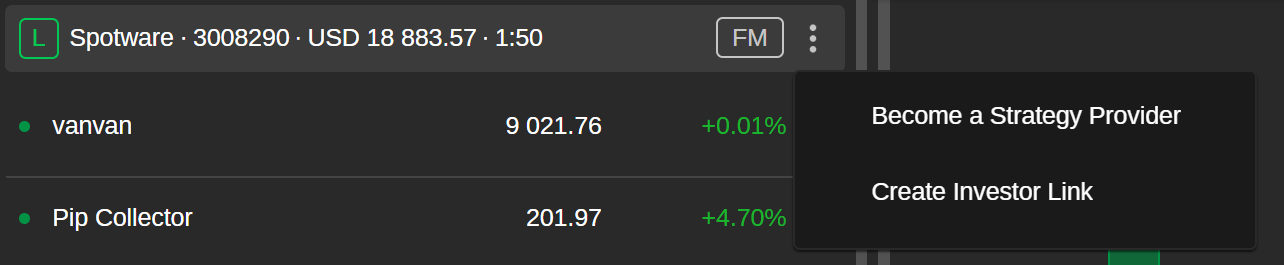
Selezionando l'icona Altro, puoi aprire il menu del conto e diventare tu stesso un fornitore di strategia.
Avvertenza
Solo gli investitori con conti hedging possono copiare strategie. La copia non è supportata per i conti netting.
Copia strategie 
Le strategie demo (se disponibili) sono contrassegnate dall'icona blu Demo e sono sempre gratuite da copiare poiché operano solo con fondi virtuali. Le strategie live contrassegnate dall'icona verde Live possono essere anch'esse gratuite, tuttavia i fornitori di strategie solitamente applicano commissioni.
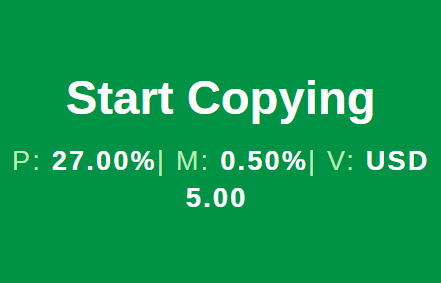
Prima di iniziare a copiare una strategia live, verifica le informazioni sulle commissioni che si trovano sul pulsante Inizia a copiare.
-
Commissione di performance (P, max 40%) – l'importo che gli investitori pagheranno al fornitore della strategia in base alla percentuale stabilita del loro profitto netto calcolato mediante il modello high-water mark (HWM).
-
Commissione di gestione (M, max 10%) – un pagamento periodico al fornitore della strategia per la gestione dei fondi degli investitori indipendentemente dalla performance della strategia.
-
Commissione sul volume (V, max USD 10) – l'importo che gli investitori pagheranno al fornitore della strategia per ogni milione di volume copiato. Viene calcolata per lato e aggiunta a ciascuna posizione.
Nota
Scopri di più sulle commissioni della strategia addebitate agli investitori e consulta gli esempi di calcolo.
1. Per iniziare a copiare, seleziona una strategia dall'elenco delle strategie e tocca Inizia a copiare.

In alternativa, seleziona una strategia per aprire la sua pagina individuale e tocca il pulsante Inizia a copiare nella sezione di riepilogo della strategia.
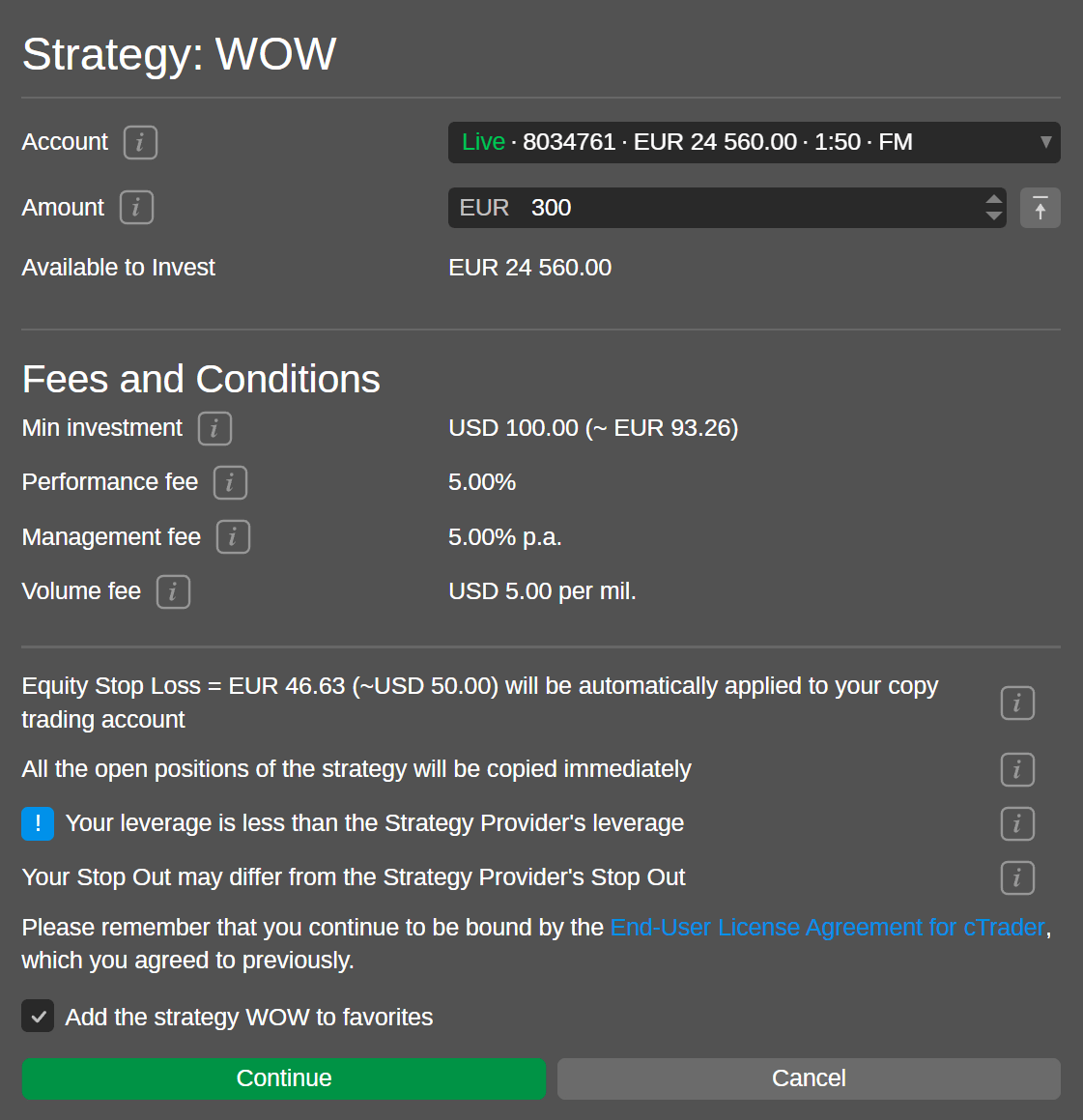
2. Nella finestra Inizia a copiare che apparirà, seleziona il tuo conto preferito dal menu a discesa e inserisci l'importo dei fondi da investire nella strategia che intendi copiare.
Se al tuo cTrader ID è collegato un solo conto, non ci saranno opzioni alternative per la selezione del conto. Assicurati che l'importo dei fondi allocati sia pari o superiore all'investimento minimo specificato nella sezione Commissioni e condizioni.
Nota
Se la leva del tuo conto è inferiore a quella del fornitore della strategia, c'è la possibilità che il tuo margine non sia sufficiente per copiare tutte le operazioni di questa strategia e potresti raggiungere lo stop out prima del fornitore della strategia.
Passa il mouse sulle icone informazioni per saperne di più sui campi relativi a commissioni e condizioni nella finestra Inizia a copiare. Al termine, conferma di accettare i termini e le condizioni e seleziona il pulsante Inizia a copiare.
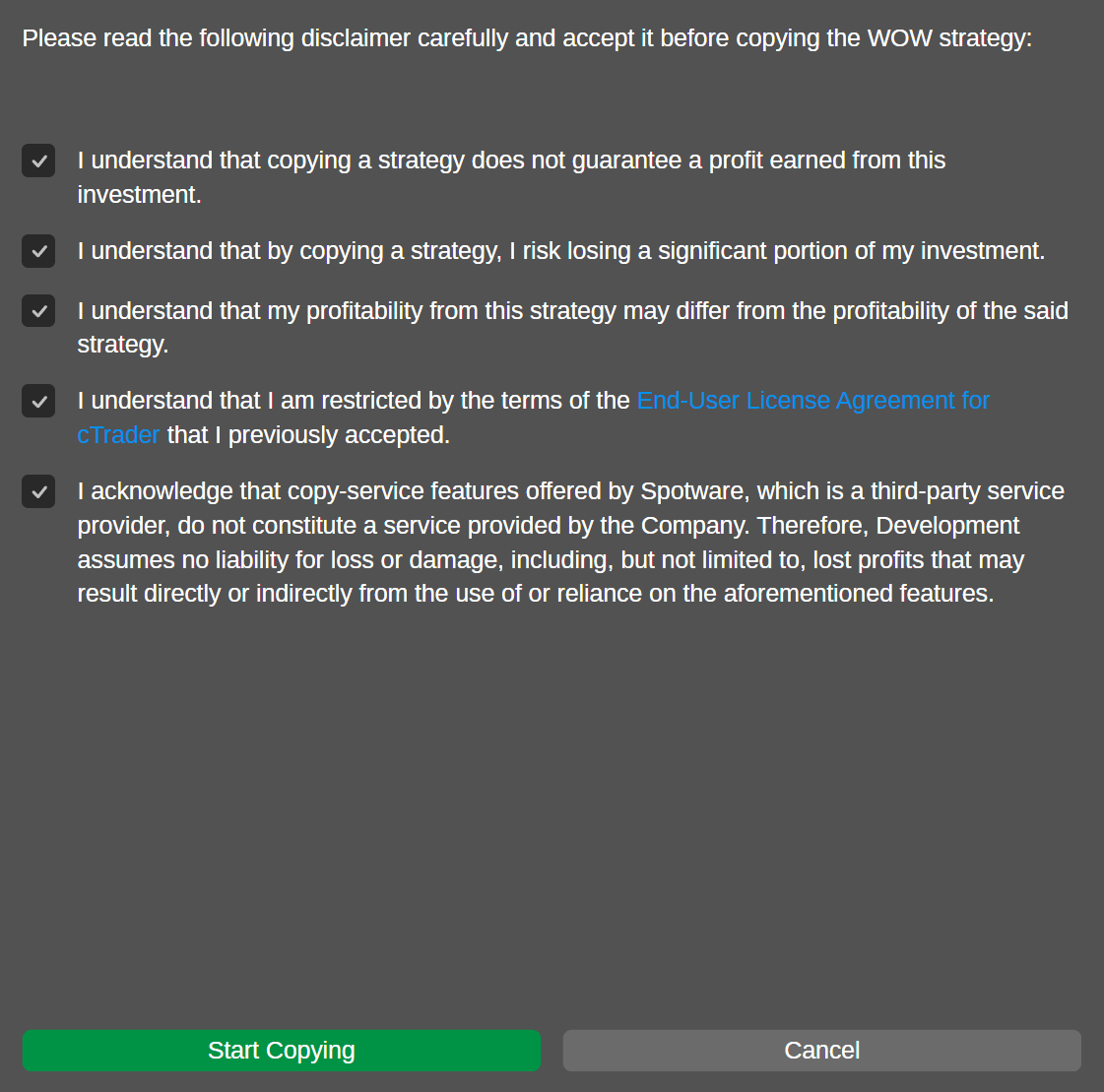
3. Ora, i fondi allocati dal tuo conto vengono depositati in un conto di copy trading speciale, questo conto inizia a copiare la strategia scelta. Puoi rivedere le tue statistiche di investimento per strategia su pagine dedicate disponibili nell'elenco dei conti.
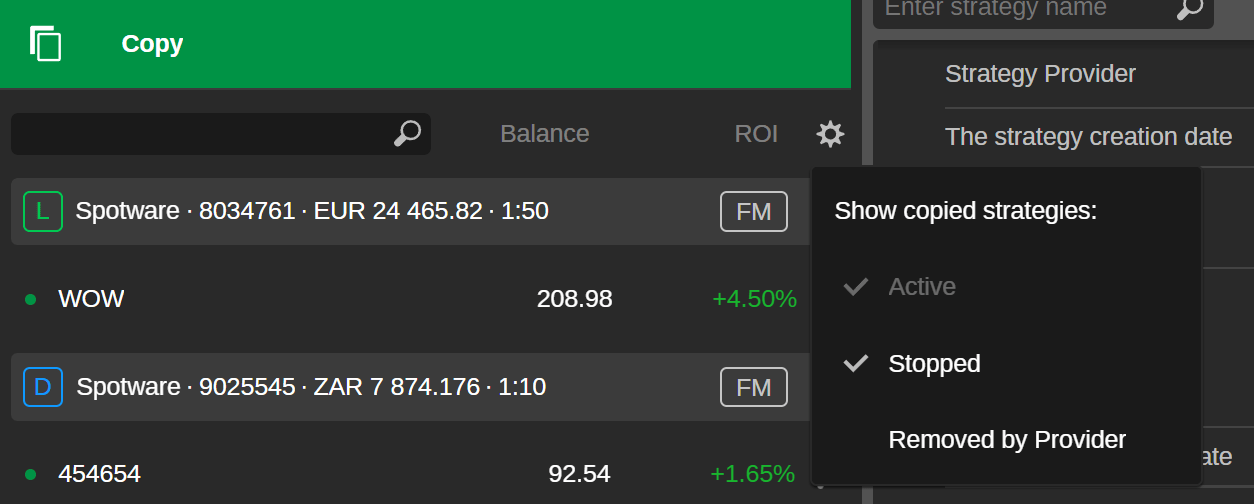
L'elenco delle strategie può essere filtrato in base allo stato di una strategia. Selezionando l'icona ingranaggio, puoi impostare quali strategie verranno visualizzate. Selezionando una strategia dall'elenco, accederai alle statistiche della strategia (come si è comportato il tuo conto copiando questa strategia).
Lo stato di copia Avviata nella sezione Statistiche di investimento della pagina della tua strategia copiata indica che la strategia è in fase di copia. Nell'elenco dei conti, le strategie con stato di copia attivo sono contrassegnate da un indicatore verde. Se interrompi la copia, lo stato della strategia cambierà in Interrotta e l'indicatore diventerà arancione.
Gestisci conto di copy trading 
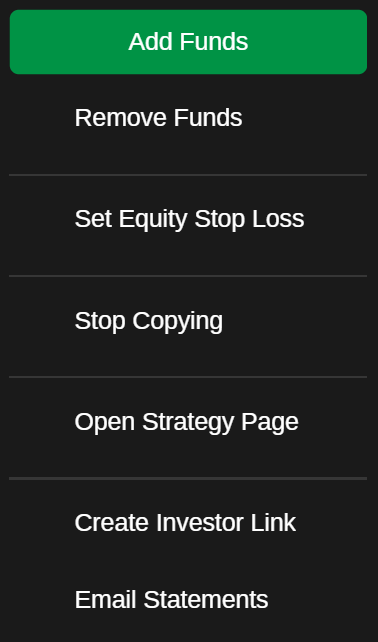
Durante la copia di una strategia, puoi gestire il corrispondente conto di copy trading. È possibile aggiungere e rimuovere fondi, impostare l'equity stop loss o semplicemente interrompere la copia.
Per aprire tutte le opzioni disponibili, seleziona l'icona Altro a destra della strategia corrispondente nell'elenco.
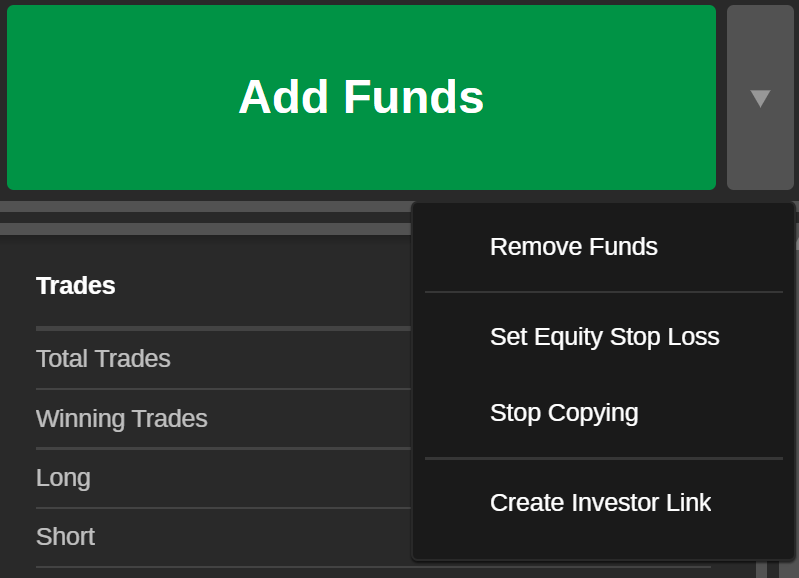
In alternativa, apri l'elenco a discesa con le azioni disponibili nella pagina delle statistiche di investimento di una strategia specifica.
Aggiungi fondi 
Durante la copia di una strategia, puoi aggiungere fondi al corrispondente conto di copy trading in qualsiasi momento.
1. Per aggiungere fondi a un conto di copy trading, seleziona il pulsante Aggiungi fondi (mostrato sopra dove individuarlo).
2. Nella finestra Aggiungi fondi, specifica l'importo dei fondi da aggiungere al conto di copy trading dal conto che hai originariamente scelto per copiare questa strategia.
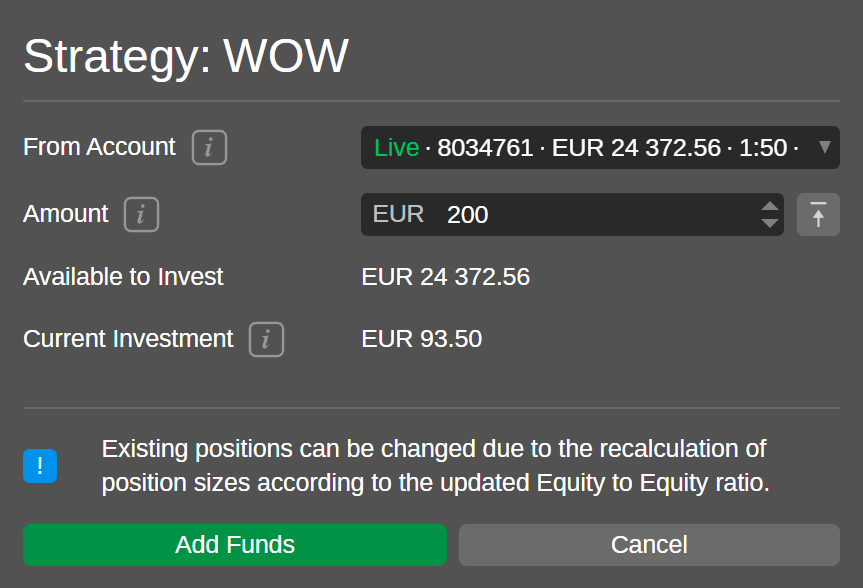
Puoi digitare l'importo desiderato o utilizzare i pulsanti di selezione. Verifica l'importo totale disponibile dei fondi nel tuo conto, l'importo aggiunto non può superarlo.
Avvertenza
Quando si aggiungono fondi a un conto di copy trading, le posizioni esistenti possono cambiare a causa del ricalcolo delle dimensioni delle posizioni in base al rapporto equity-to-equity.
Tocca Aggiungi fondi per completare questa azione. L'importo del capitale netto verrà automaticamente aggiornato nell'anteprima del conto di copy trading.
Rimuovi fondi 
Durante la copia, i tuoi fondi investiti possono essere prelevati da un conto di copy trading in qualsiasi momento.
1. Per prelevare fondi dal conto di copy trading al conto principale, seleziona Rimuovi fondi.
2. Nella finestra Rimuovi fondi, specifica l'importo dei fondi che desideri prelevare dal conto di copy trading. I fondi che stai rimuovendo saranno trasferiti nuovamente sul conto da cui erano stati originariamente allocati. Controlla l'importo disponibile dei fondi da rimuovere, poiché non puoi prelevare più di questo importo.
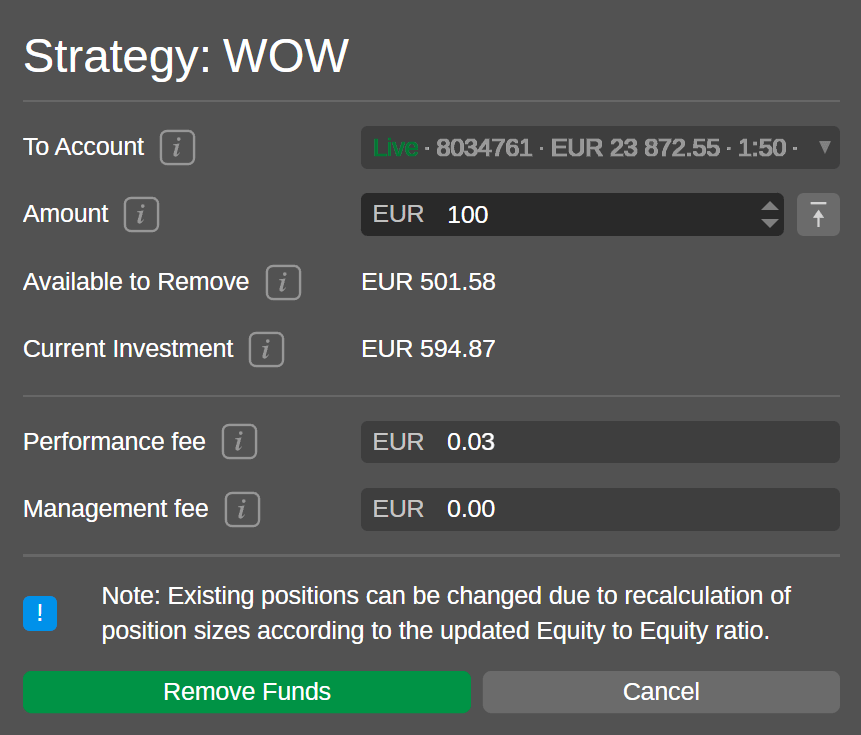
Per prelevare tutti i fondi disponibili, seleziona l'icona Tutti i fondi disponibili.
Avvertenza
Quando prelevi fondi da un conto di copy trading, le posizioni esistenti possono cambiare a causa del ricalcolo delle dimensioni delle posizioni in base al rapporto equity-to-equity.
Inoltre, quando rimuovi fondi da un conto di copy trading, un certo importo di commissioni di performance e di gestione non realizzate può essere realizzato proporzionalmente all'importo prelevato. Questo importo di commissioni sarà calcolato automaticamente e visualizzato nella parte inferiore della finestra Rimuovi fondi prima di inviare la richiesta di rimozione dei fondi.
Seleziona Rimuovi fondi per completare questa azione. L'importo del capitale netto verrà automaticamente aggiornato nell'anteprima del conto di copy trading.
Imposta equity stop loss 
L'equity stop loss per un conto di copy trading può essere impostato in qualsiasi momento durante la copia. Questa funzionalità consente agli investitori di limitare le perdite durante la copia delle strategie.
Una volta che il capitale netto scende al di sotto del livello specificato, la copia viene interrotta e tutte le posizioni aperte copiate dalla strategia vengono chiuse automaticamente.
1. Per impostare l'equity stop loss, seleziona Imposta equity stop loss nel menu delle impostazioni della strategia.
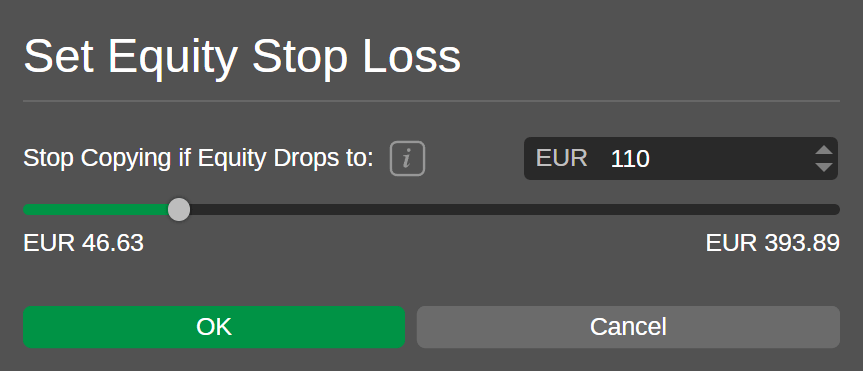
2. Nella finestra Imposta equity stop loss, specifica il livello di equity stop loss necessario. Dopo l'interruzione della copia, tutti i fondi del conto di copia saranno automaticamente trasferiti sul conto principale. Puoi inserire il valore manualmente, utilizzare i pulsanti di attivazione o utilizzare il cursore.
Seleziona OK per confermare la tua azione.
Avvertenza
L'equity stop loss non è un prezzo di stop out garantito. Una volta attivato, le posizioni copiate vengono chiuse, ma il tuo capitale netto finale potrebbe essere inferiore al livello impostato a causa della volatilità del mercato, gap di prezzo, liquidità o altri fattori tecnici.
Per modificare il livello di equity stop loss, seleziona lo stesso pulsante e regola le tue impostazioni nella finestra Imposta equity stop loss.
Nota
Se dopo aver prelevato fondi, l'importo dei fondi sul tuo conto di copy trading è inferiore al livello di equity stop loss da te impostato, l'equity stop loss sarà rimosso automaticamente.
Interrompi la copia 
Un investitore può interrompere la copia di una strategia in qualsiasi momento.
1. Per interrompere la copia, seleziona Interrompi la copia nel menu delle impostazioni della strategia o nell'elenco a discesa a destra del pulsante Aggiungi fondi.
2. La finestra Interrompi la copia visualizzerà l'importo approssimativo delle commissioni di performance e di gestione non realizzate che ti saranno addebitate una volta interrotta la copia della strategia.
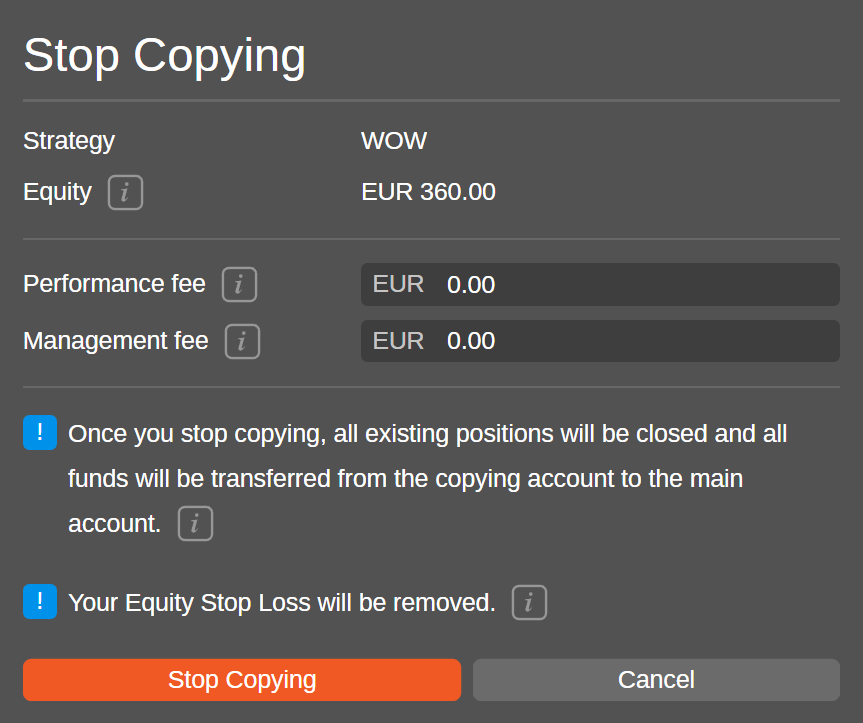
Seleziona Interrompi la copia per confermare la tua azione.
Nota
Quando interrompi la copia di una strategia, tutte le posizioni aperte esistenti per il tuo conto di copy trading saranno chiuse. Dopo l'interruzione della copia, tutti i fondi del conto di copia saranno automaticamente trasferiti sul conto principale.
La strategia che non viene copiata è contrassegnata da un indicatore arancione.

A volte, quando interrompi la copia di una strategia, il mercato può essere chiuso per alcune delle posizioni copiate. In questo caso, il conto di copy trading otterrà lo stato In interruzione e sarà contrassegnato da un indicatore grigio. Una volta aperto il mercato, le posizioni aperte vengono chiuse e le commissioni vengono addebitate, lo stato cambierà automaticamente in Interrotto.
Nota
Se non riesci ad accedere a cTrader Copy, contatta direttamente il tuo broker per chiudere manualmente le posizioni sul tuo conto di copy trading, a condizione che offra questo servizio.
Riavvia la copia 
Un investitore può riavviare la copia di una strategia in qualsiasi momento, purché sia ancora disponibile per la copia e ci siano fondi sufficienti da investire. Se la copia è interrotta, i pulsanti Riavvia la copia saranno in evidenza sia nel menu delle impostazioni del conto che nei controlli delle statistiche di investimento.
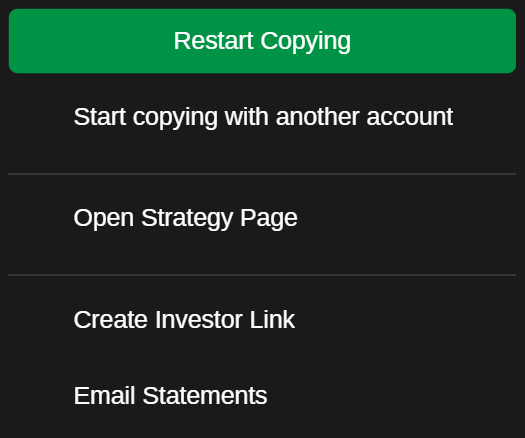

Dopo aver selezionato Riavvia la copia, dovrai specificare nuovamente il tuo volume investito.
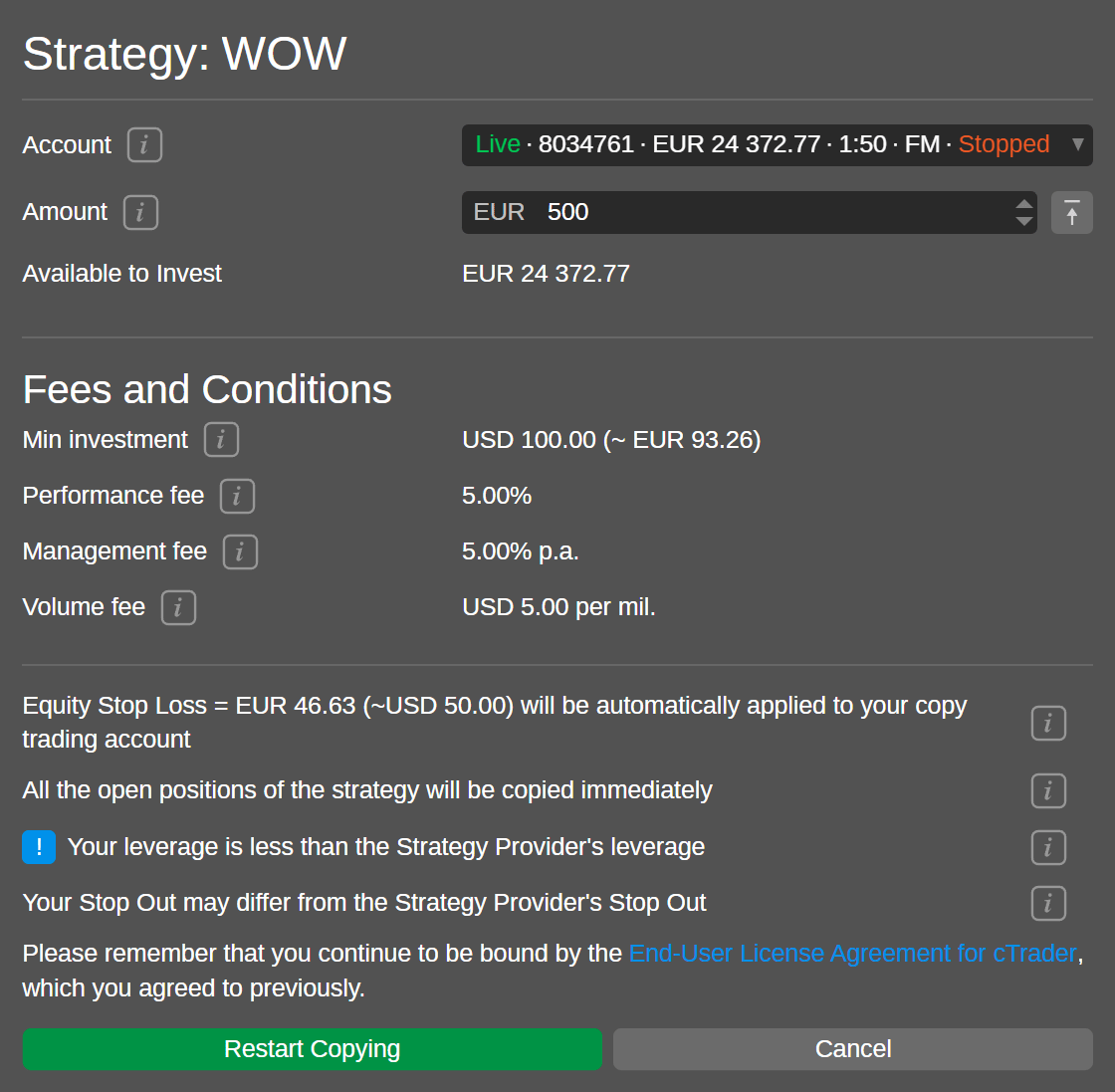
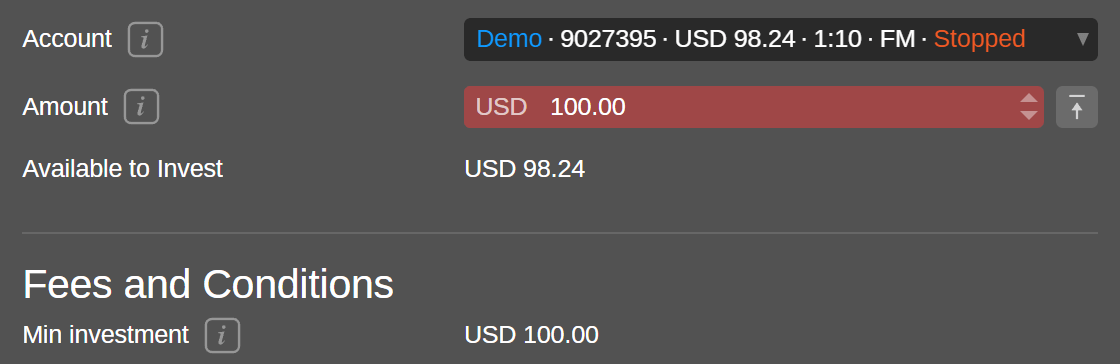
Se il saldo del tuo conto di copy trading è inferiore all'investimento minimo della strategia, non potrai riavviare la copia finché non depositi fondi.
Apri la pagina della strategia 
Se hai bisogno di accedere alla pagina individuale di una strategia con le sue performance di tutti i tempi, seleziona Apri la pagina della strategia, nel menu delle impostazioni del conto o nel menu a discesa della sezione Statistiche di investimento.
Estratti conto via email 
Dopo aver selezionato l'opzione Estratti conto via email nel menu delle impostazioni del conto o nel menu a discesa della sezione Statistiche di investimento, inizierai a ricevere estratti conto via email che ti terranno aggiornato sull'ultimo stato della tua strategia.
Profilo di investimento 
La sezione Statistiche di investimento funge da profilo di investimento e offre informazioni dettagliate sull'attività di trading del conto che copia una strategia specifica. seleziona una strategia nell'elenco dei conti sotto la scheda espandibile Copy.

La sezione Statistiche di investimento fornisce le seguenti informazioni:
- Tipo di conto di copia (live o demo)
- Nome della strategia copiata dal conto (in grado di espandere le statistiche della strategia di tutti i tempi)
- ROI di tutti i tempi per il conto di copy trading
- Capitale netto attuale del conto di copy trading
- Livello di equity stop loss impostato per questo conto di copy trading
- Stato della copia (avviato, interrotto, in interruzione o solo chiusura):
- Avviato – il processo di copia è attivo.
- Interrotto – il processo di copia è disattivato.
- In interruzione – il processo di copia è in fase di interruzione. Una volta chiuse le posizioni aperte e addebitate le commissioni, lo stato cambierà in Interrotto
- Solo chiusura – le nuove posizioni non vengono copiate, vengono copiate solo le posizioni di chiusura. Ciò è possibile solo a causa di specifiche condizioni del broker. Nel caso in cui visualizzi questo stato, dovresti contattare il tuo broker per assistenza.
Grafici 
Inoltre, il profilo di investimento della strategia che stai copiando contiene una selezione di grafici per un monitoraggio rapido e conveniente delle dinamiche di trading durante la copia.
Scorri verso il basso la pagina del profilo per visualizzarli tutti. I seguenti grafici sono disponibili di seguito: ROI (%), capitale netto, ROI (mensile), performance e ripartizione del volume. Passa il cursore su questi grafici per visualizzare le informazioni esatte nel punto richiesto.
ROI (%) 
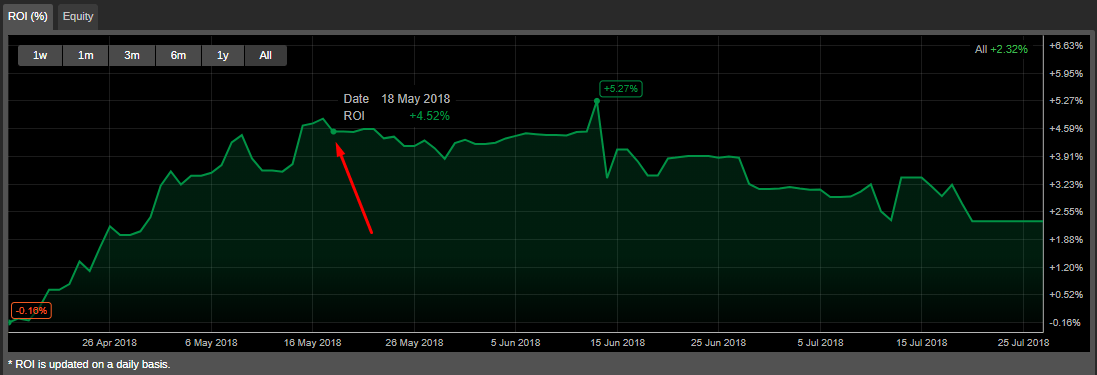
Il grafico ROI (%) visualizza il tempo sull'asse X e il profitto in percentuale sull'asse Y. Il grafico consente di monitorare la percentuale di reddito durante la copia della strategia rispetto al saldo dall'inizio della copia.
Nell'angolo in alto a sinistra, puoi selezionare un periodo da una settimana fino a tutti i tempi. Il grafico ROI viene aggiornato giornalmente.
Consulta la sezione Calcolo del ROI per saperne di più su come viene calcolato il ROI in cTrader Copy.
Capitale netto 
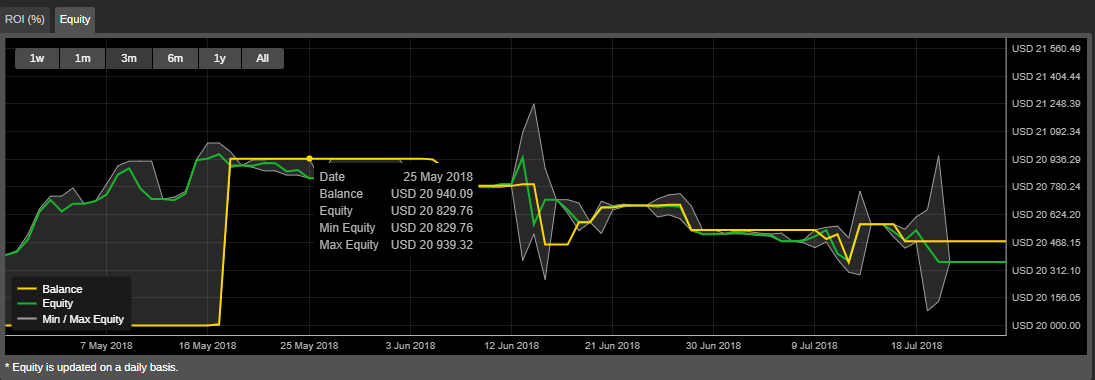
Il Grafico del capitale netto traccia il tempo sull'asse X e il valore in contanti sull'asse Y. Questo grafico rappresenta le variazioni del capitale netto del conto di copy trading rispetto al saldo del conto nel periodo scelto.
ROI (mensile) 
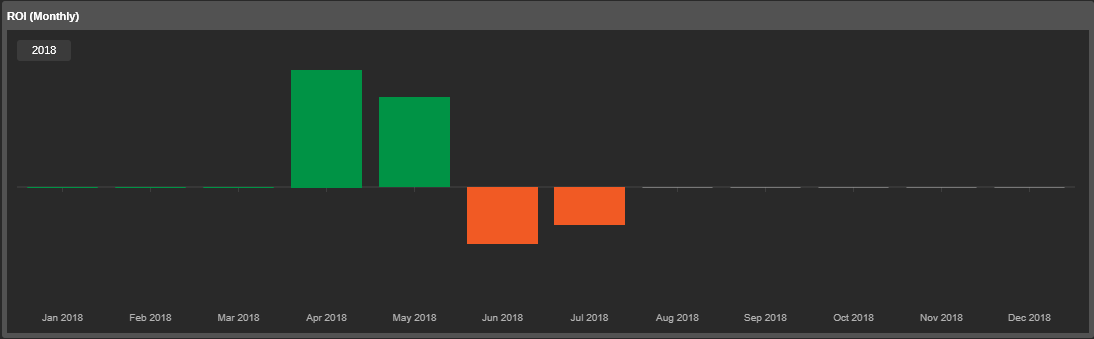
Il grafico ROI (mensile) mostra il ritorno sull'investimento generato dalla strategia copiata per mese da quando l'investitore ha iniziato a copiarla.
Performance 
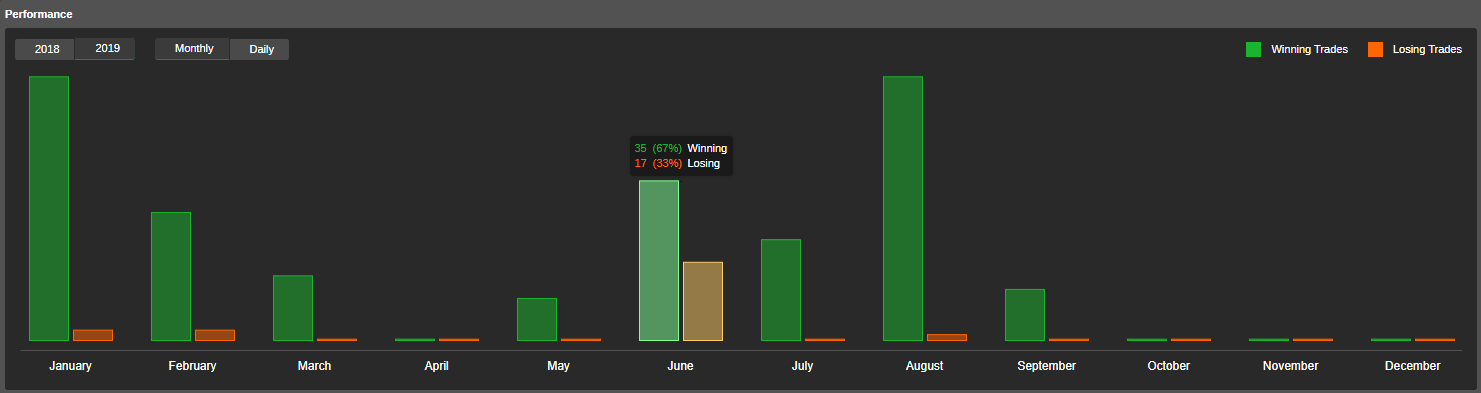
Il grafico Performance mostra la correlazione tra le transazioni redditizie e in perdita della strategia. Utilizza i pulsanti temporali per visualizzare il periodo desiderato. Passa il mouse sul grafico per vedere il numero esatto di operazioni e la loro percentuale.
Ripartizione del volume 
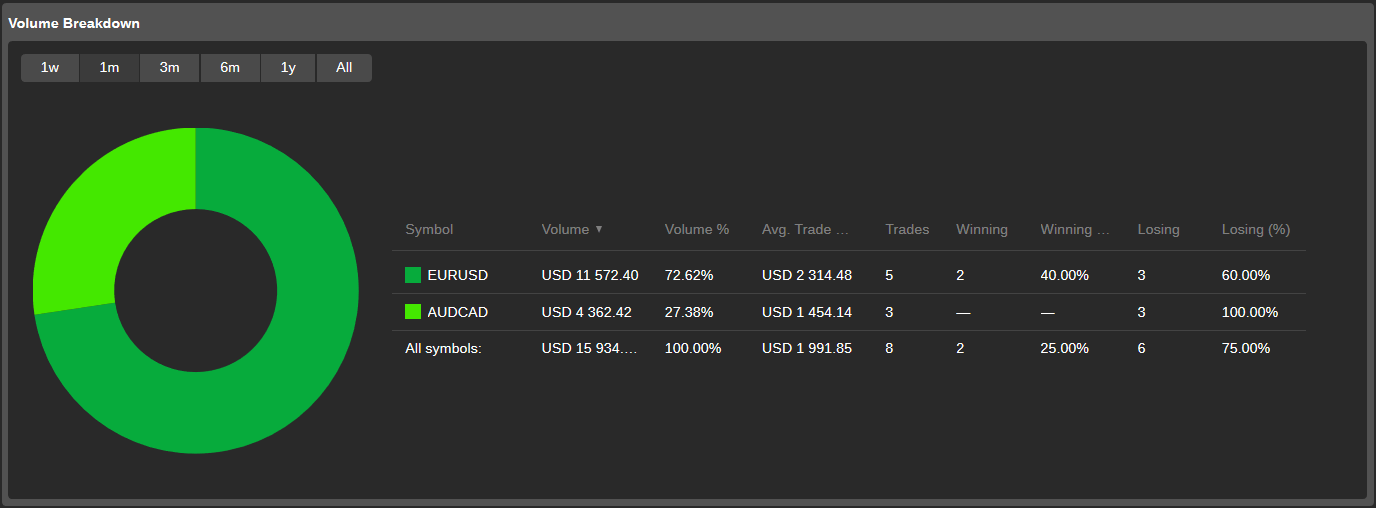
Il grafico a torta Ripartizione del volume mostra i simboli negoziati, i rispettivi volumi e la percentuale del volume totale negoziato su questo simbolo.
Dettagli 
I dettagli della strategia copiata sono visualizzati nella sezione Dettagli del profilo di investimento.
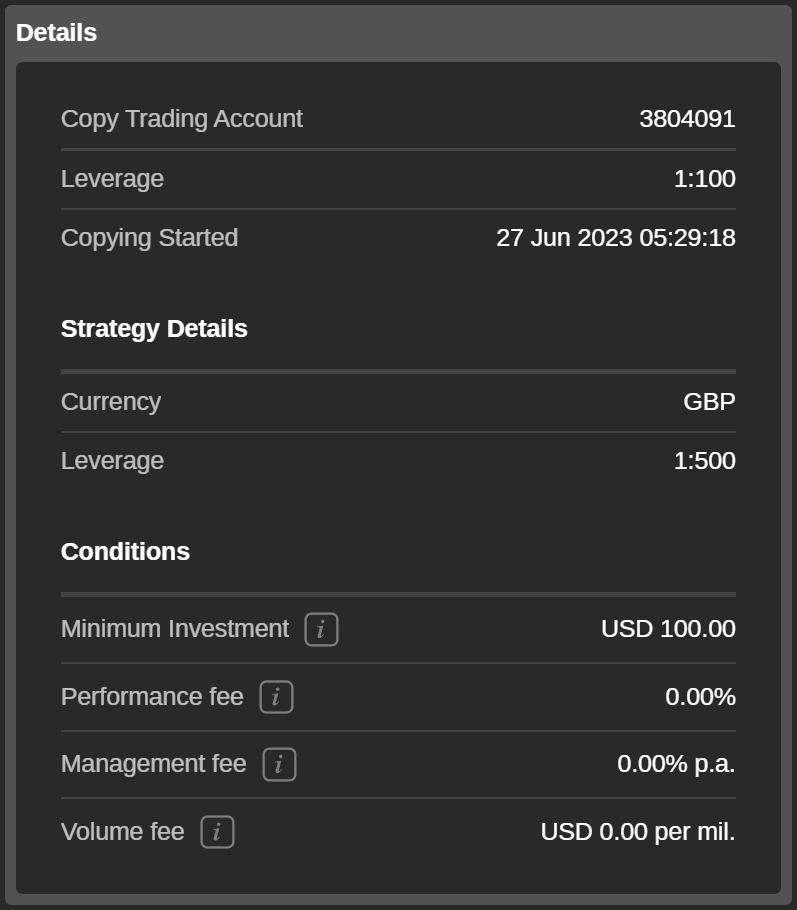
Qui puoi trovare la data e l'ora esatte in cui hai iniziato a copiare la strategia, la valuta e la leva della strategia e le condizioni di copia.
La sezione Condizioni contiene l'importo minimo di investimento richiesto e le commissioni che l'investitore dovrà pagare per la copia.
- Investimento minimo – l'importo minimo di fondi richiesto da allocare da un conto di trading a un conto di copy trading per iniziare a copiare la strategia. I fondi non possono essere prelevati da un conto di copy trading se ciò comporta un capitale netto inferiore all'investimento minimo mentre la strategia viene copiata.
- Commissione di performance – l'importo addebitato per copiare la strategia sul profitto netto realizzato utilizzando il modello HWM.
- Commissione di gestione – l'importo che un fornitore di strategia addebita agli investitori per la gestione dei loro fondi.
- Commissione sul volume – l'importo addebitato a un investitore per ogni milione del volume copiato.
Puoi leggere di più su come vengono calcolate le commissioni in cTrader Copy qui.
Tabelle 
Le posizioni, la cronologia, le transazioni e altre statistiche di trading dell'investitore sono visualizzate nelle tabelle con colonne configurabili.
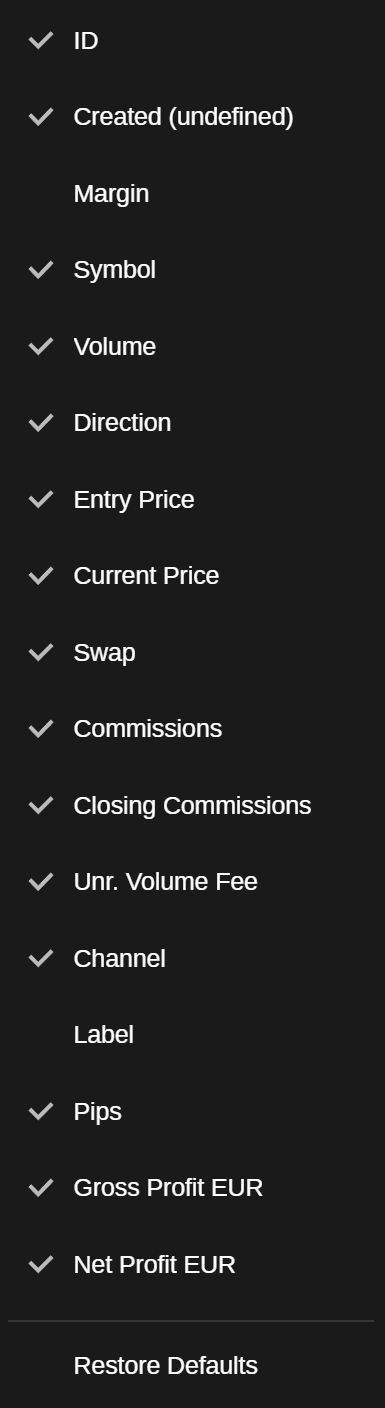
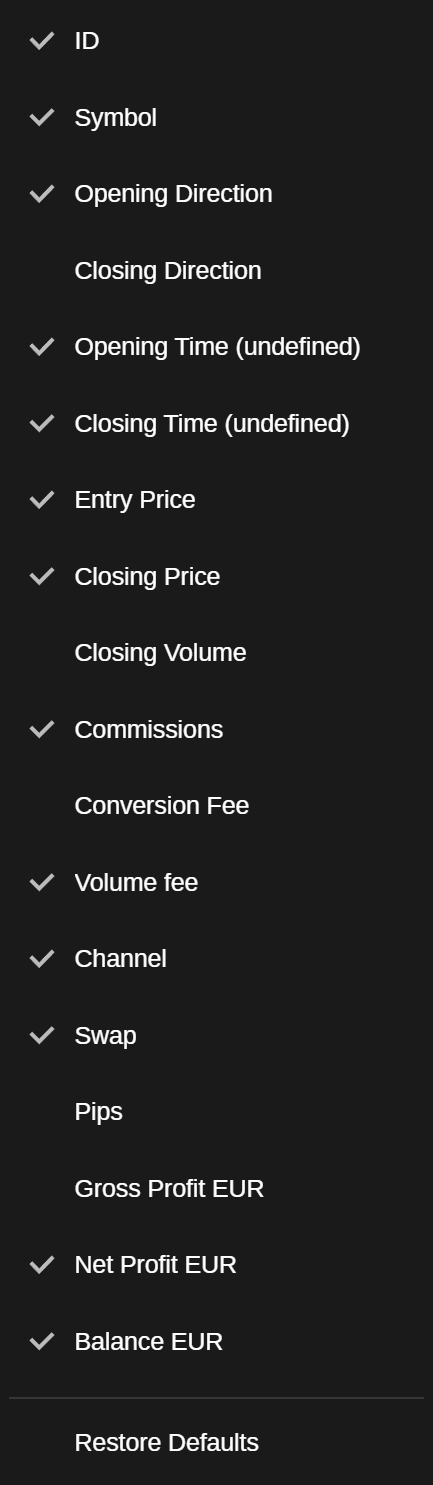
Puoi trascinare e rilasciare le intestazioni delle colonne per regolare la loro sequenza. Fai clic con il pulsante destro del mouse su un'intestazione di colonna per abilitare o disabilitare le colonne da mostrare.
Posizioni 
Nella tabella Posizioni, sono elencate le posizioni aperte correnti dell'investitore.
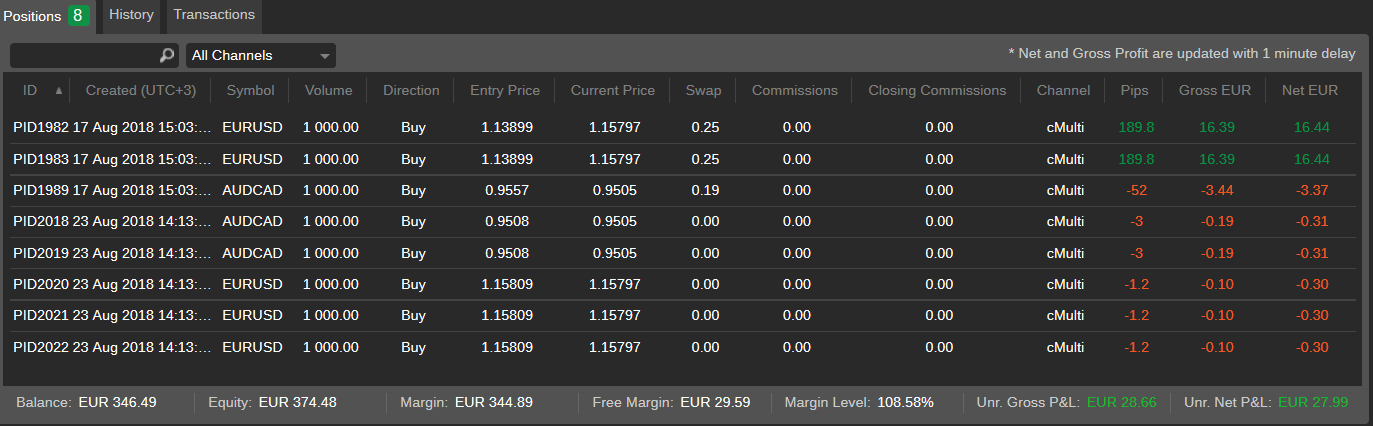
Questa è una tabella configurabile standard per le posizioni in cTrader Copy senza una colonna aggiuntiva Commissione sul volume non realizzata.
Questa colonna mostra l'importo della commissione sul volume che sarà addebitata da un fornitore di strategia alla chiusura della posizione. Per abilitare la colonna Commissione sul volume non realizzata, fai clic con il pulsante destro del mouse su qualsiasi intestazione di colonna nel grafico e seleziona Comm. volume non real. nell'elenco a discesa.
Nota
Un investitore non può gestire o chiudere le posizioni dal profilo di investimento. Tutte le posizioni possono essere chiuse contemporaneamente solo quando la copia della strategia viene interrotta.
Storia 
La tabella Cronologia elenca tutte le operazioni che hanno eseguito o tentato di eseguire gli ordini durante la copia della strategia.
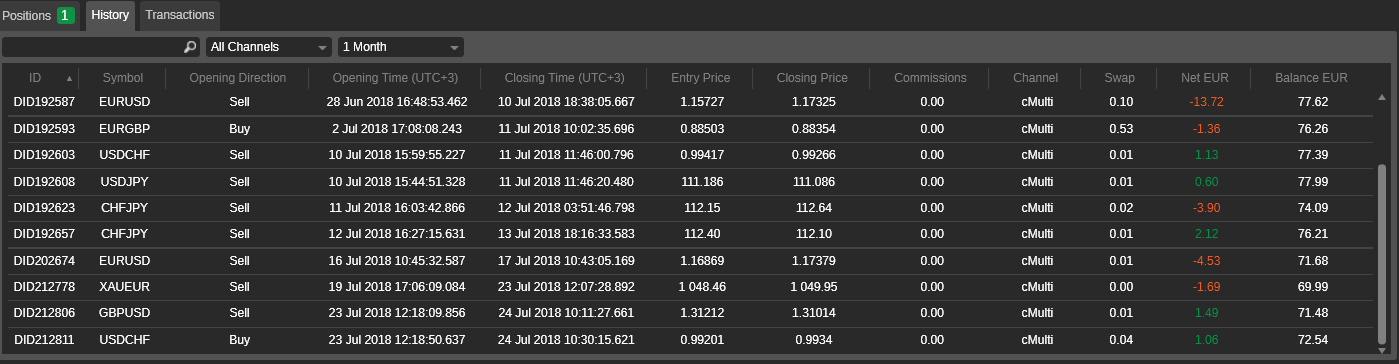
Questa è una tabella Cronologia standard in cTrader Copy senza una colonna aggiuntiva Commissione sul volume. Questa colonna mostra l'importo della commissione sul volume addebitata da un fornitore di strategia. Per abilitare la colonna Commissione sul volume, fai clic con il pulsante destro del mouse su qualsiasi intestazione di colonna nella tabella e seleziona Commissione sul volume nel menu a discesa.
Transazioni 
La scheda Transazioni contiene i dettagli di tutti i depositi e prelievi del conto di copy trading, nonché delle commissioni addebitate, con i seguenti dettagli:
- ID – l'ID univoco della transazione
- Ora – l'ora esatta della transazione
- Tipo – il tipo di transazione (prelievo o deposito)
- Importo – l'importo della transazione
- Nota – la spiegazione dettagliata della transazione (un deposito da un conto, una commissione, ecc.)

Transazioni 
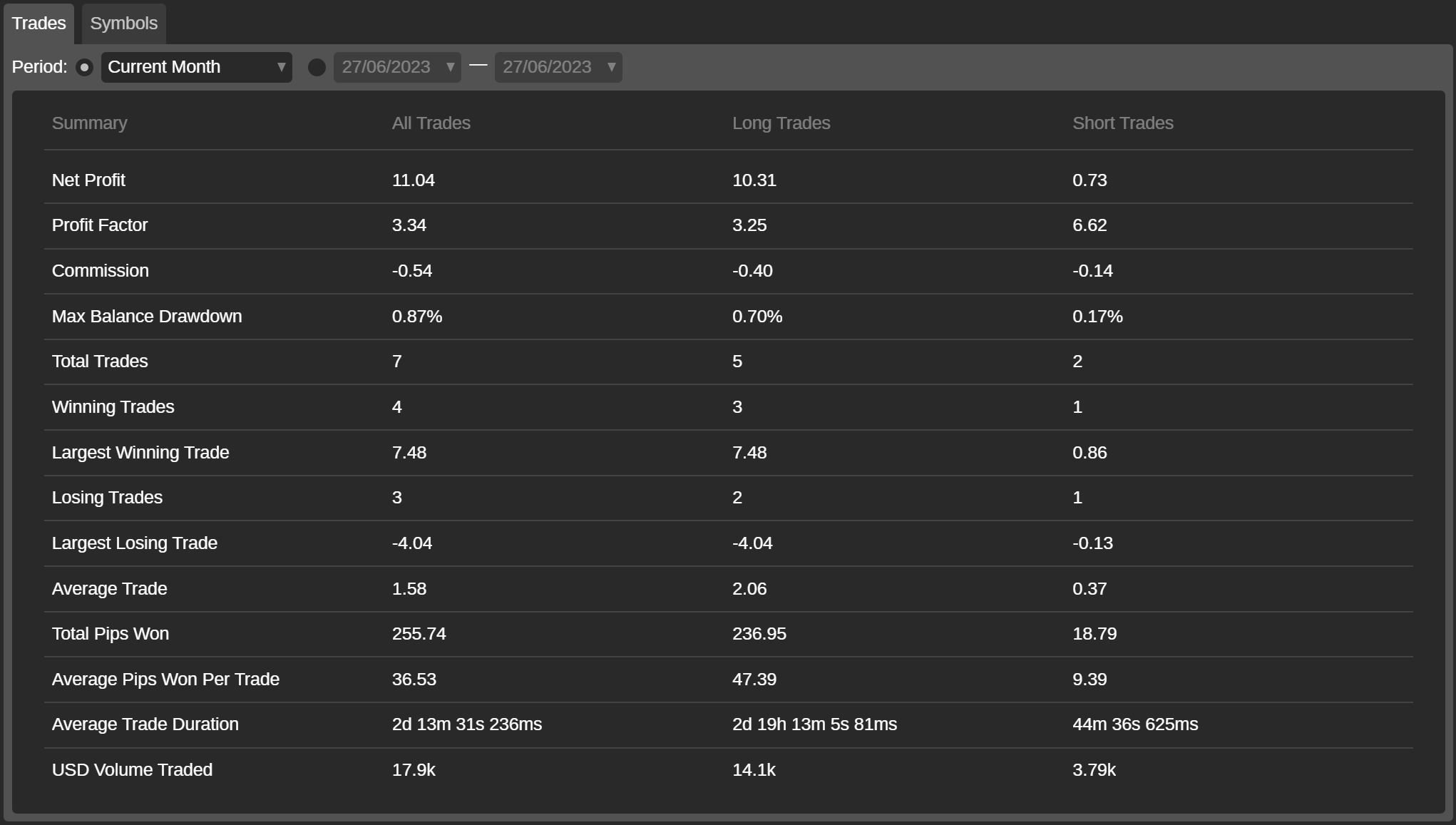
Tutte le statistiche delle operazioni copiate sono elencate nella tabella Transazioni. Le informazioni sulle operazioni possono essere filtrate per periodo standard da un giorno a tutto il tempo, o per un periodo personalizzato specificato.
Nel grafico, puoi trovare le seguenti statistiche sulle operazioni con la divisione in tutte le operazioni, operazioni long e operazioni short:
- Profitto netto – il profitto e la perdita netti realizzati di tutte le operazioni copiate.
- Fattore di profitto – il rapporto tra il profitto netto totale diviso per le perdite nette totali.
- Commissione – l'importo totale delle commissioni pagate al broker.
- Diminuzione massima del saldo – l'importo massimo di diminuzione del saldo in base al saldo a fine giornata.
- Transazioni totali – il numero totale di transazioni effettuate.
- Transazioni redditizie – il numero totale di transazioni redditizie.
- Profitto maggiore – l'operazione di chiusura con il risultato positivo maggiore.
- Transazioni in perdita – il numero totale di transazioni in perdita.
- Perdita maggiore – l'operazione di chiusura con il risultato negativo maggiore.
- Transazione media – il profitto medio per tutte le transazioni.
- Pip totali guadagnati – il numero totale di pip guadagnati meno i pip persi dall'investitore.
- Pip medi guadagnati per transazione – i pip totali divisi per il numero di transazioni.
- Durata media della transazione – il periodo totale in cui il conto ha avuto una transazione aperta diviso per il numero di transazioni.
- Volume negoziato in USD – l'importo totale negoziato in USD.
Simboli 
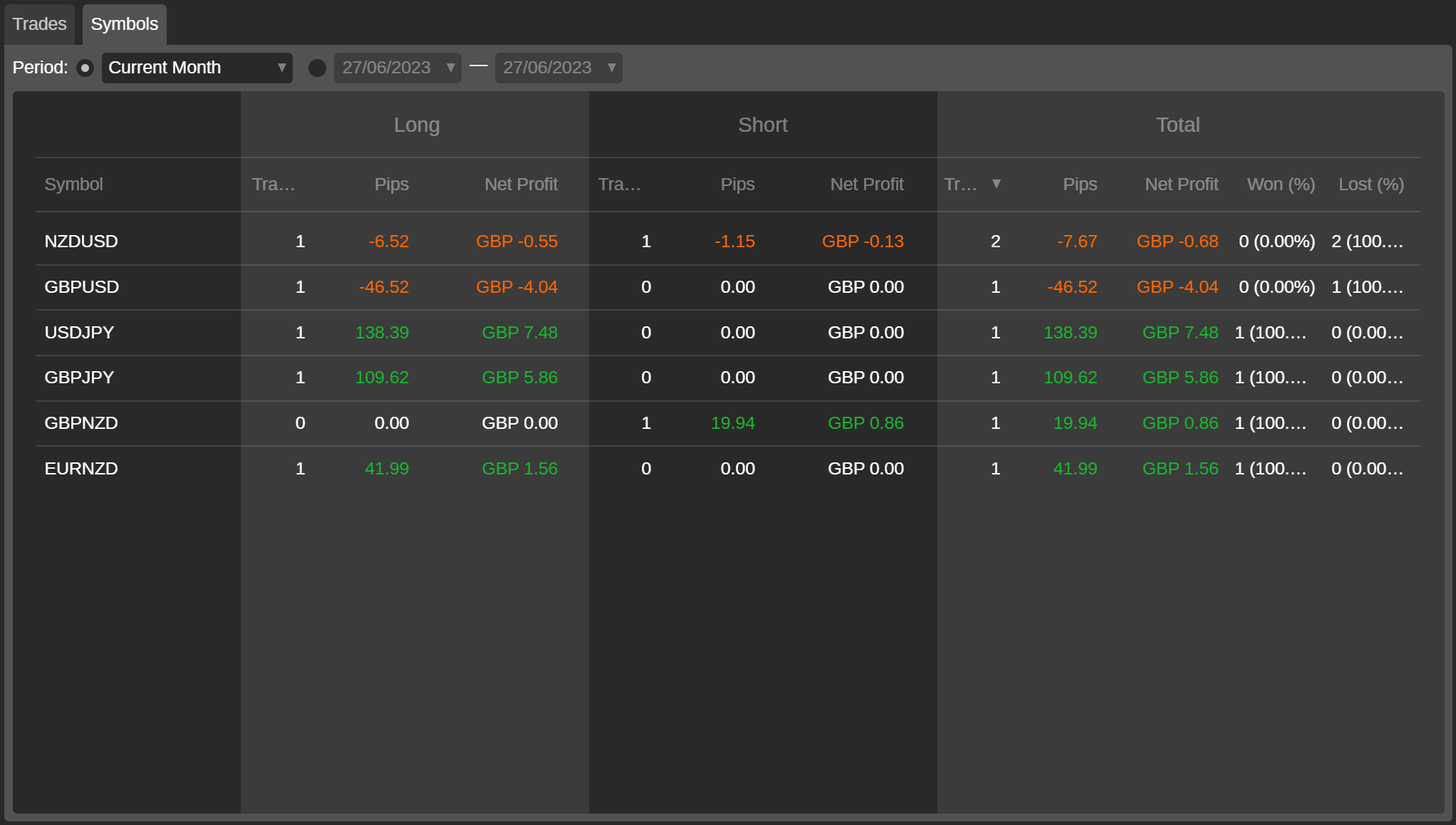
La scheda Simboli elenca tutti i simboli che un conto di copy trading sta negoziando in base alle posizioni chiuse considerando le statistiche di transazioni, pip, profitto netto e percentuale vinta e persa nelle colonne corrispondenti.
Puoi filtrare l'elenco dei simboli per un periodo standard da un giorno a tutto il tempo, o per un periodo personalizzato specificato.
Statistiche di performance 
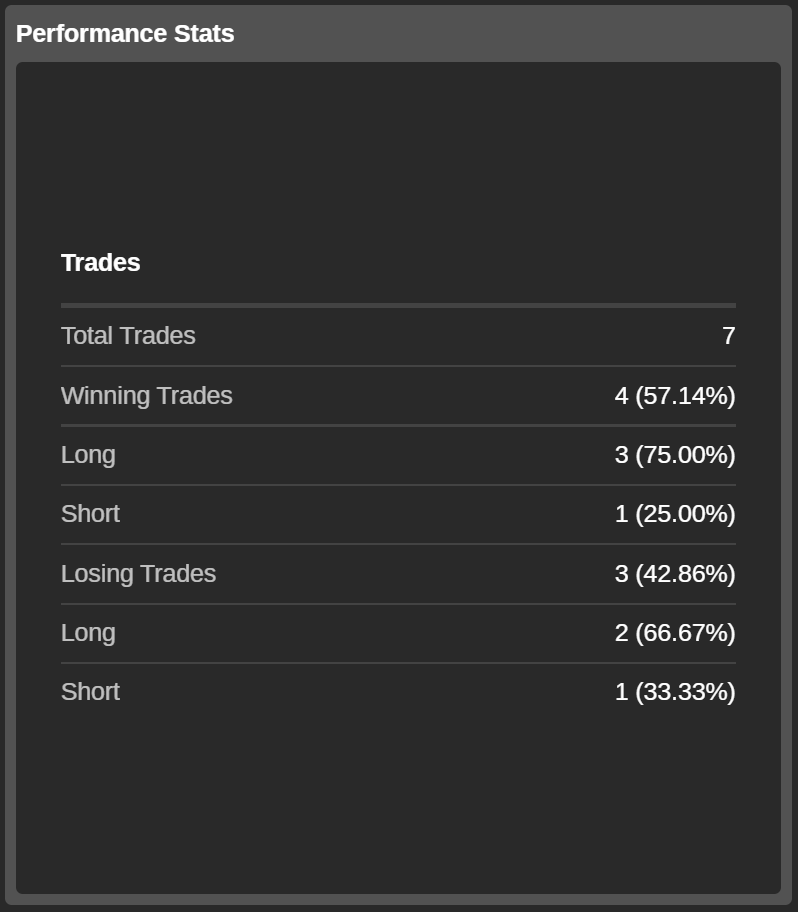
La sezione Statistiche di performance contiene i dettagli su tutte le operazioni della strategia:
- Transazioni totali – il numero totale di transazioni.
- Transazioni redditizie – il numero totale e la percentuale delle transazioni redditizie della strategia.
- Long – il numero totale e la percentuale di tutte le transazioni long redditizie.
- Short – il numero totale e la percentuale di tutte le transazioni short redditizie.
- Transazioni in perdita – il numero totale e la percentuale di tutte le transazioni in perdita.
- Long – il numero totale e la percentuale di tutte le operazioni long in perdita.
- Short – il numero totale e la percentuale di tutte le operazioni short in perdita.
Riepilogo 
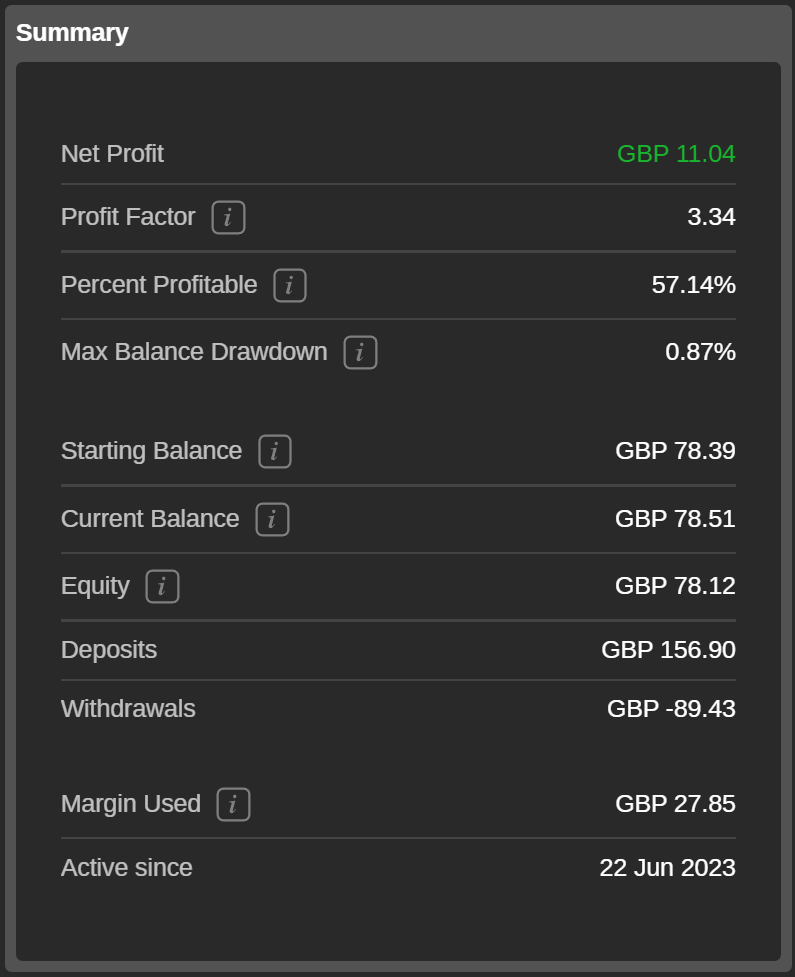
Nella sezione Riepilogo vengono visualizzate le statistiche finanziarie di base di un conto di copy trading. Qui puoi esaminare quanto segue:
- Profitto netto – il profitto netto totale del conto di copy trading.
- Fattore di profitto – il rapporto tra il profitto netto totale diviso per le perdite nette totali.
- Percentuale di redditività – il numero di transazioni redditizie diviso per il numero totale di transazioni.
- Diminuzione massima del saldo – il livello massimo di diminuzione del saldo.
- Saldo iniziale – il saldo del conto quando ha iniziato a copiare la strategia.
- Saldo attuale – i depositi del conto più il totale profitti e perdite netti realizzati (con tutti i prelievi dedotti).
- Capitale netto – il saldo del conto più i profitti e le perdite netti non realizzati.
- Depositi – il totale dei depositi sul conto di copy trading.
- Prelievi – il totale dei prelievi dal conto di copy trading.
- Margine utilizzato – il margine massimo tra la somma di tutte le posizioni long o di tutte le posizioni short utilizzate.
- Attivo dal – il momento in cui è stato creato il conto di copy trading.