Inwestuj w strategie
Po zalogowaniu się za pomocą swojego cTrader ID i utworzeniu konta demo lub rzeczywistego możesz zacząć kopiować strategie jako inwestor.
Uwaga
Konta demo operują wirtualnymi środkami i mogą kopiować tylko darmowe strategie, jeśli zezwala na to dostawca strategii. Konta rzeczywiste operują prawdziwymi środkami i mogą kopiować dowolną strategię.
Brokerzy regulują kopiowanie strategii, przypisując typ członkostwa, pełne członkostwo lub członkostwo demo, każdemu inwestorowi:
- Pełne członkostwo (FM) – konto inwestora może kopiować dowolne dostępne strategie.
- Członkostwo demo (DM) – konto inwestora może kopiować tylko darmowe strategie.
Sprawdź typ członkostwa swojego konta przed rozpoczęciem kopiowania strategii.

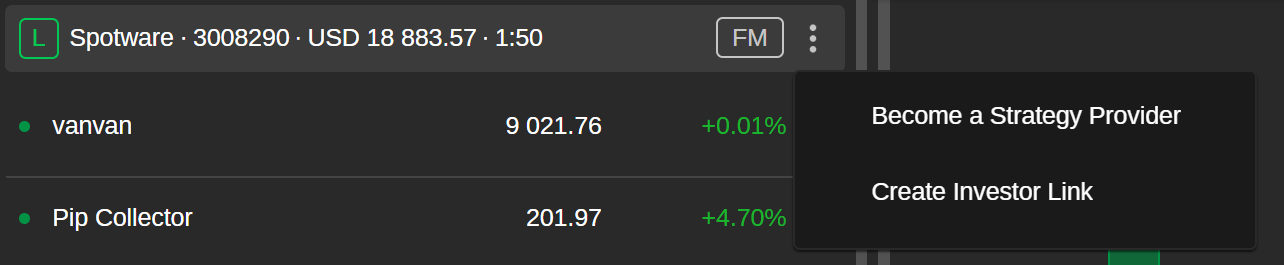
Wybierając ikonę Więcej, możesz otworzyć menu konta i sam zostać dostawcą strategii.
Ostrzeżenie
Tylko inwestorzy z kontami hedgingowymi mogą kopiować strategie. Kopiowanie nie jest obsługiwane w przypadku kont nettingowych.
Kopiuj strategie 
Strategie demo (jeśli są dostępne) są oznaczone niebieską ikoną Demo i zawsze można je kopiować za darmo, ponieważ operują wyłącznie wirtualnymi środkami. Strategie rzeczywiste, które są oznaczone zieloną ikoną Rzeczywiste, również mogą być darmowe, jednak dostawcy strategii zazwyczaj pobierają opłaty.
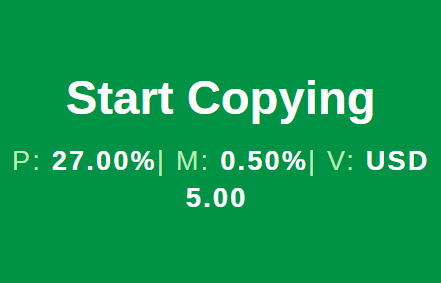
Zanim zaczniesz kopiować strategię rzeczywistą, sprawdź informacje o opłatach, które można znaleźć na przycisku Rozpocznij kopiowanie.
-
Opłata za wyniki (P, maks. 40%) – kwota, którą inwestorzy zapłacą dostawcy strategii na podstawie ustalonego procentu ich zysku netto obliczonego za pomocą modelu High-Water Mark (HWM).
-
Opłata za zarządzanie (M, maks. 10%) – okresowa płatność na rzecz dostawcy strategii za zarządzanie środkami inwestorów niezależnie od wyników strategii.
-
Opłata za wolumen (V, maks. 10 USD) – kwota, którą inwestorzy zapłacą dostawcy strategii za każdy milion skopiowanego wolumenu. Jest obliczana dla każdej strony i dodawana do każdej pozycji.
Uwaga
Dowiedz się więcej o opłatach za strategię pobieranych od inwestorów i sprawdź przykłady obliczeń.
1. Aby rozpocząć kopiowanie, wybierz strategię z listy strategii i dotknij Rozpocznij kopiowanie.

Alternatywnie wybierz strategię, aby otworzyć jej indywidualną stronę i dotknij przycisku Rozpocznij kopiowanie w sekcji podsumowania strategii.
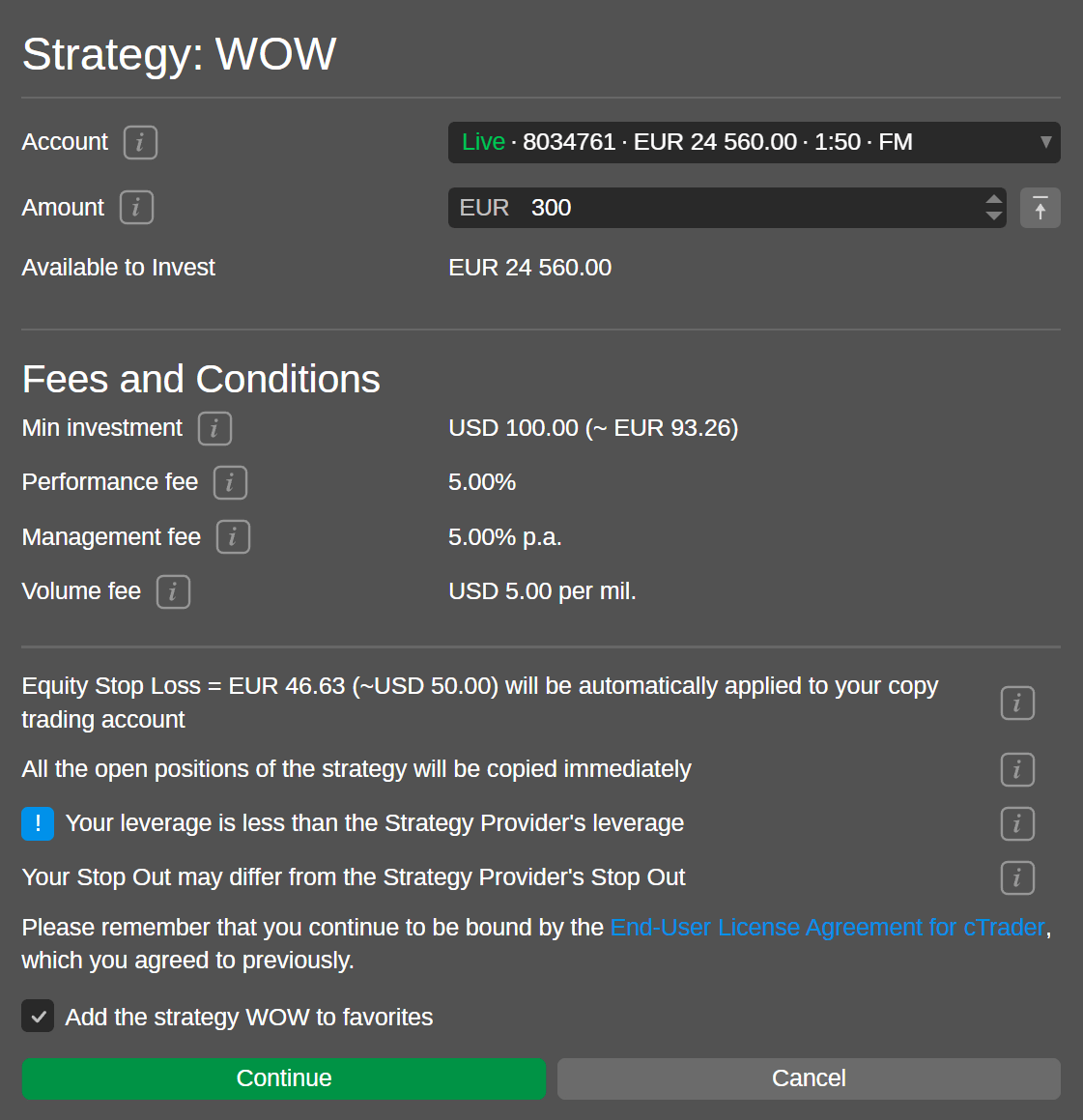
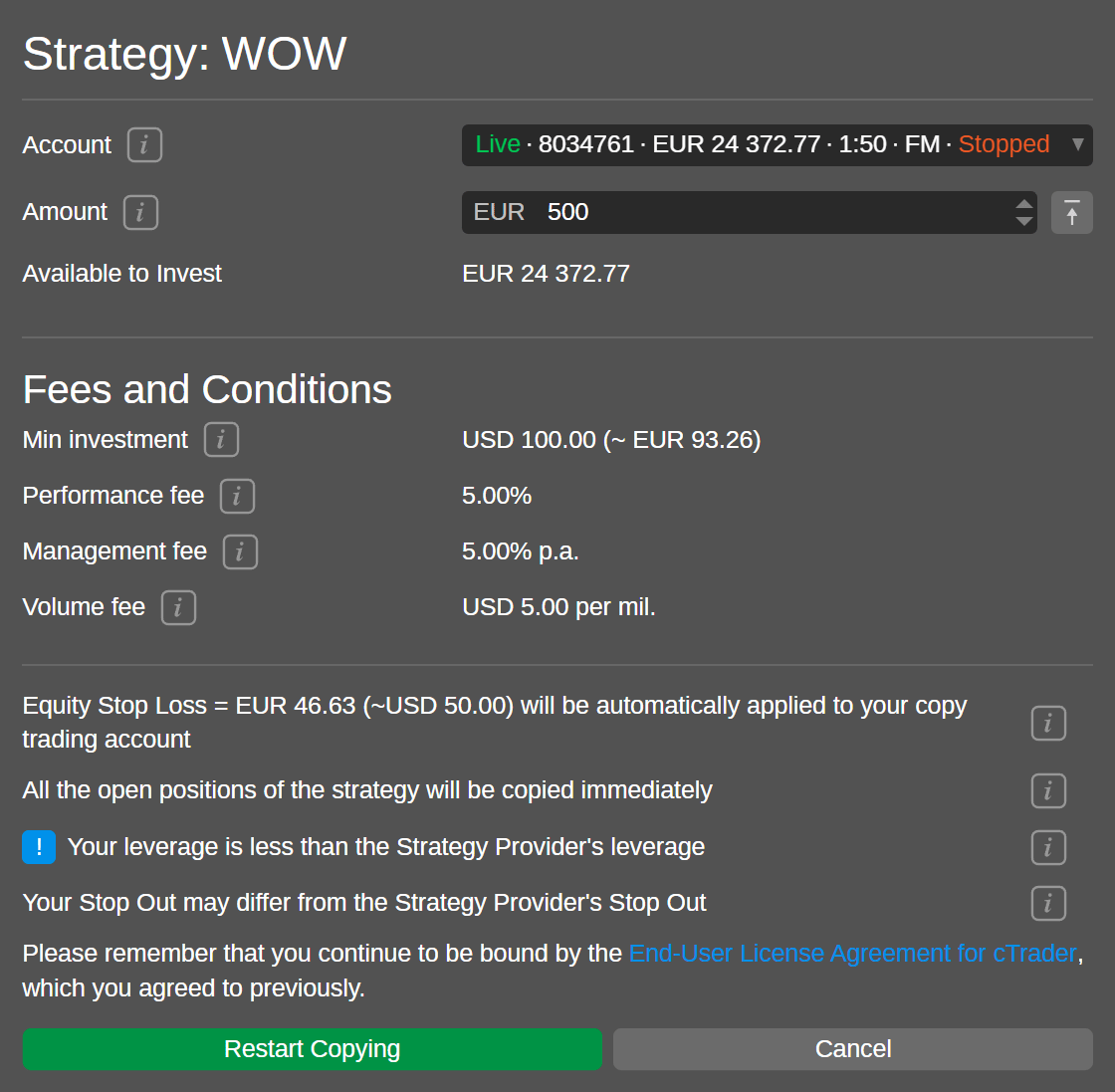
2. W oknie Rozpocznij kopiowanie, które się pojawi, wybierz preferowane konto z listy rozwijanej i wprowadź kwotę środków do zainwestowania w strategię, którą planujesz kopiować.
Jeśli tylko jedno konto jest powiązane z Twoim cTrader ID, nie będzie alternatywnych opcji wyboru konta. Upewnij się, że kwota przydzielonych środków jest równa lub wyższa niż minimalna inwestycja określona w sekcji Opłaty i warunki.
Uwaga
Jeśli dźwignia Twojego konta jest niższa niż dźwignia dostawcy strategii, istnieje szansa, że Twój depozyt zabezpieczający nie będzie wystarczający do skopiowania wszystkich transakcji tej strategii i możesz osiągnąć stop out wcześniej niż dostawca strategii.
Najedź kursorem na ikony informacji, aby dowiedzieć się więcej o polach opłat i warunków w oknie Rozpocznij kopiowanie. Po zakończeniu potwierdź, że zgadzasz się z warunkami i wybierz przycisk Rozpocznij kopiowanie.
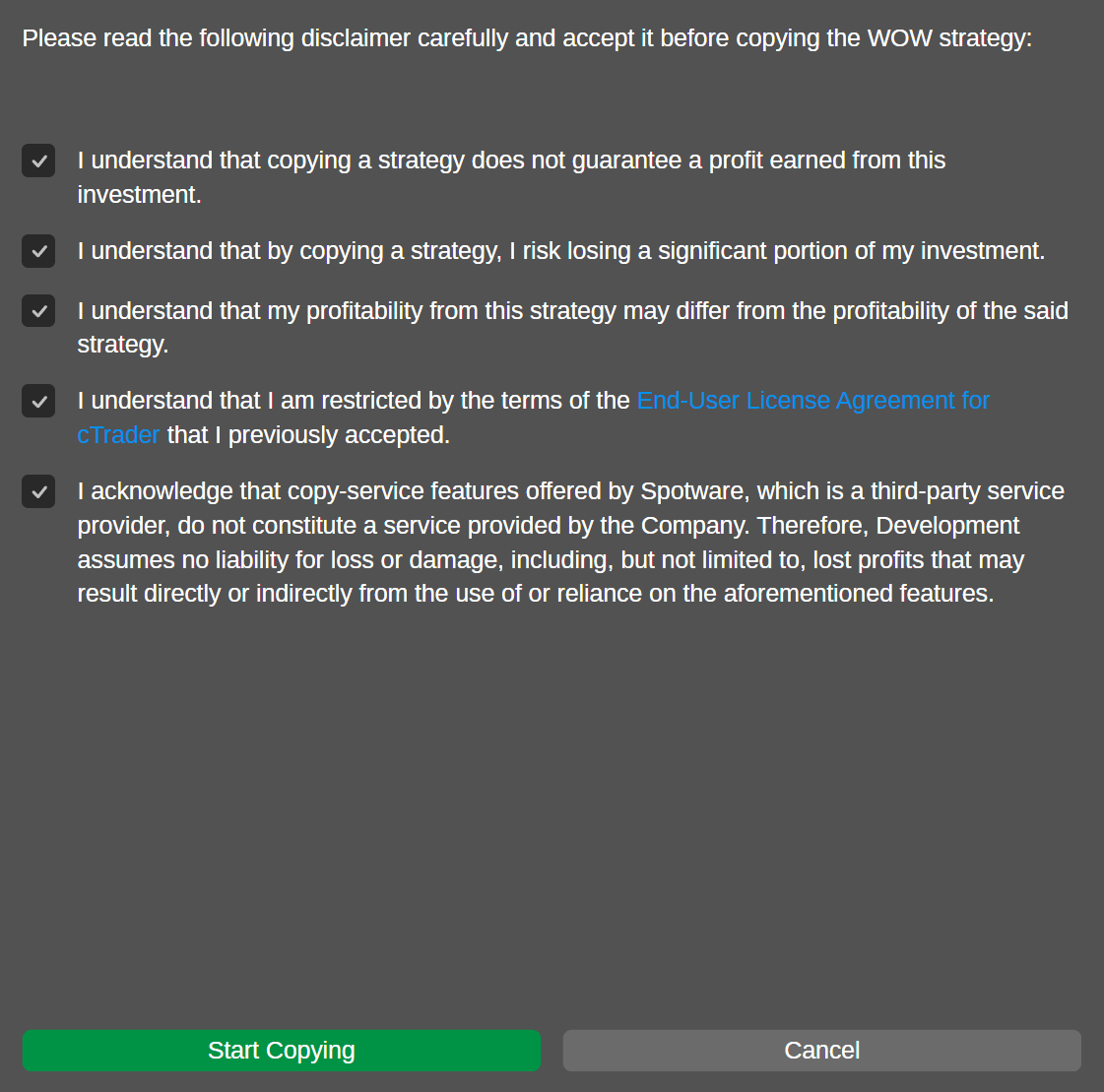
3. Teraz środki przydzielone z Twojego konta są deponowane na specjalnym koncie do copy tradingu, to konto zaczyna kopiować wybraną strategię. Możesz przeglądać statystyki swoich inwestycji według strategii na dedykowanych stronach, które są dostępne na liście kont.
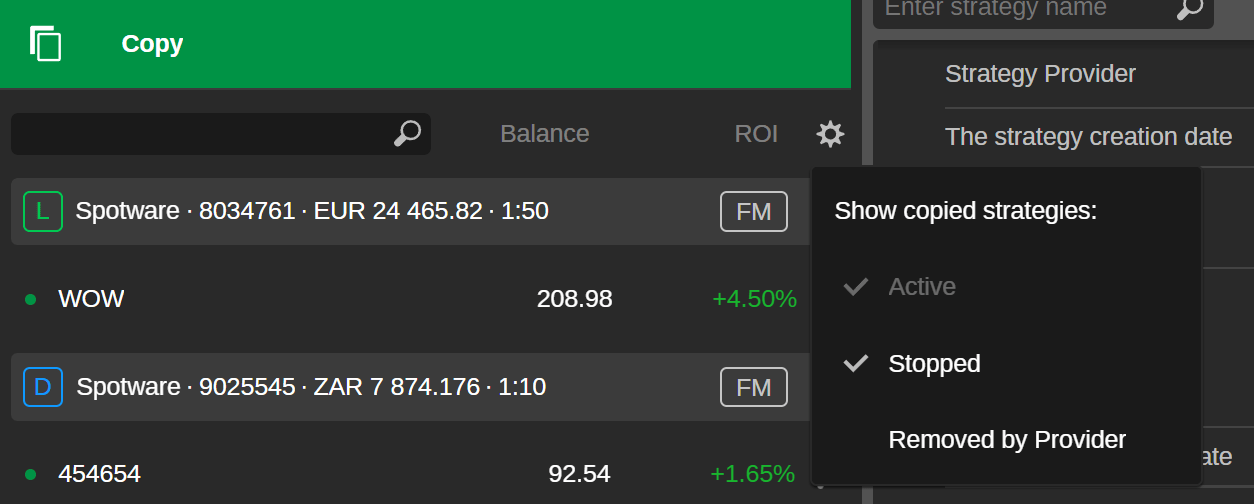
Listę strategii można filtrować według statusu strategii. Wybierając ikonę koła zębatego, możesz skonfigurować, które strategie będą wyświetlane. Po wybraniu strategii z listy uzyskasz dostęp do statystyk strategii (jak Twoje konto radziło sobie z kopiowaniem tej strategii).
Status kopiowania Rozpoczęte w sekcji Statystyki inwestycji na stronie skopiowanej strategii wskazuje, że strategia jest kopiowana. Na liście kont strategie z aktywnym statusem kopiowania są oznaczone zielonym wskaźnikiem. Jeśli zatrzymasz kopiowanie, status strategii zmieni się na Zatrzymane, a wskaźnik zmieni kolor na pomarańczowy.
Zarządzaj kontem do copy tradingu 
Podczas kopiowania strategii możesz zarządzać odpowiednim kontem do copy tradingu. Możliwe jest dodawanie i usuwanie środków, ustawianie stop loss kapitału lub po prostu zatrzymanie kopiowania.
Aby otworzyć wszystkie dostępne opcje, wybierz ikonę Więcej po prawej stronie odpowiedniej strategii na liście.
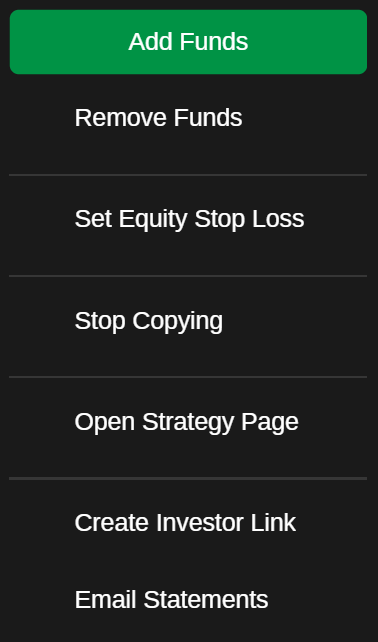
Alternatywnie otwórz listę rozwijaną z dostępnymi działaniami na stronie statystyk inwestycji dla konkretnej strategii.
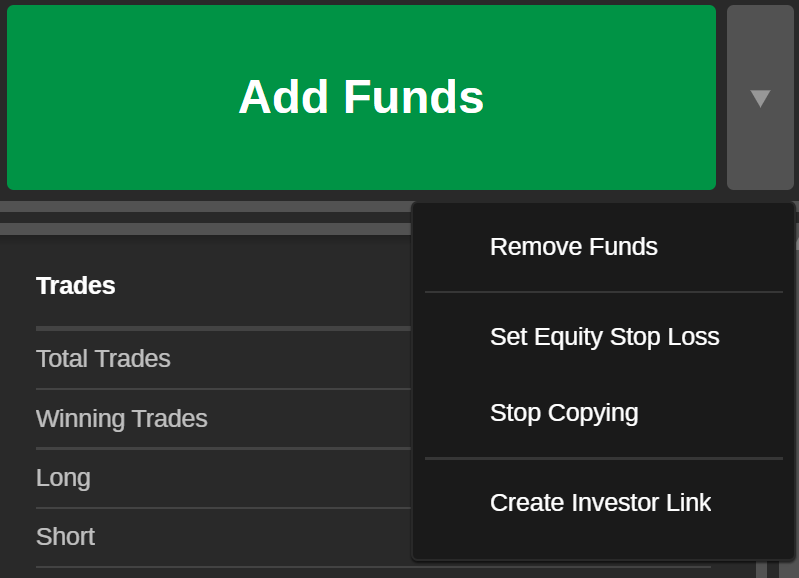
Dodaj środki 
Podczas kopiowania strategii możesz w każdej chwili dodać środki do odpowiedniego konta do copy tradingu.
1. Aby dodać środki do konta do copy tradingu, wybierz przycisk Dodaj środki (pokazano powyżej, gdzie go zlokalizować).
2. W oknie Dodaj środki określ kwotę środków, które mają zostać dodane do konta do copy tradingu z konta, które pierwotnie wybrałeś(-aś) do kopiowania tej strategii.
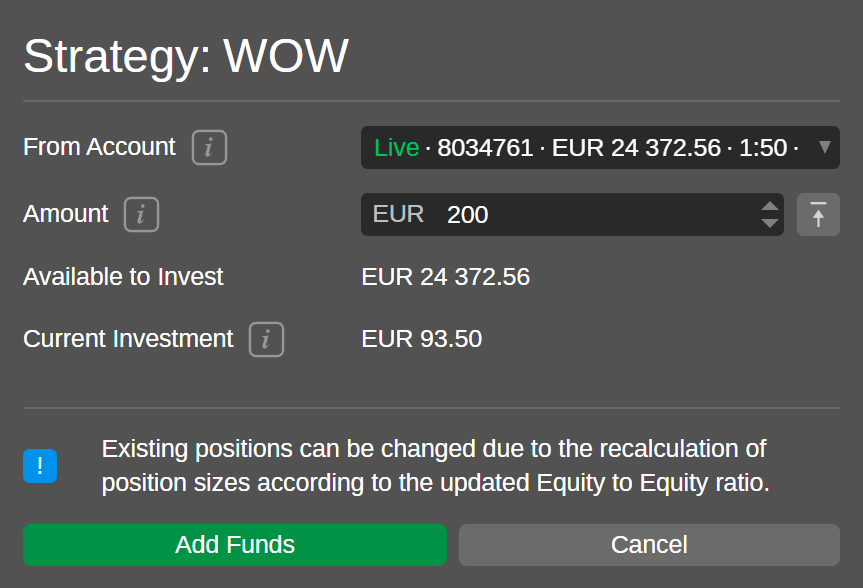
Możesz wpisać żądaną kwotę lub użyć przełączników. Sprawdź całkowitą dostępną kwotę środków na swoim koncie, dodana kwota nie może jej przekroczyć.
Ostrzeżenie
Podczas dodawania środków do konta do copy tradingu istniejące pozycje mogą ulec zmianie z powodu ponownego obliczenia wielkości pozycji zgodnie ze wskaźnikiem proporcjonalnie do kapitału.
Dotknij Dodaj środki, aby zakończyć tę czynność. Kwota kapitału zostanie automatycznie zaktualizowana w podglądzie konta do copy tradingu.
Usuń środki 
Podczas kopiowania Twoje zainwestowane środki mogą zostać wypłacone z konta do copy tradingu w dowolnym momencie.
1. Aby wypłacić środki z konta do copy tradingu na konto nadrzędne, wybierz Usuń środki.
2. W oknie Usuń środki określ kwotę środków, które chcesz wypłacić z konta do copy tradingu. Środki, które usuwasz, zostaną przeniesione z powrotem na konto, z którego zostały pierwotnie przydzielone. Sprawdź dostępną kwotę środków do usunięcia, ponieważ nie możesz wypłacić więcej niż ta kwota.
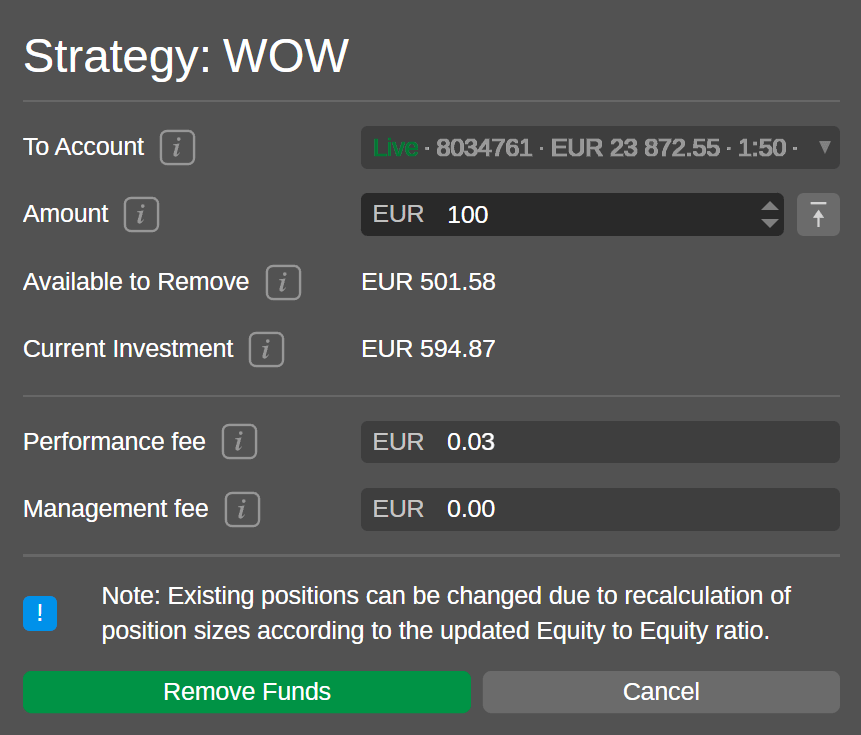
Aby wypłacić wszystkie dostępne środki, wybierz ikonę Wszystkie dostępne środki.
Ostrzeżenie
Podczas wypłacania środków z konta do copy tradingu istniejące pozycje mogą ulec zmianie z powodu ponownego obliczenia wielkości pozycji zgodnie ze wskaźnikiem proporcjonalnie do kapitału.
Ponadto, gdy usuwasz środki z konta do copy tradingu, pewna kwota niezrealizowanych opłat za wyniki i zarządzanie może zostać zrealizowana proporcjonalnie do wypłaconej kwoty. Ta kwota opłat zostanie automatycznie obliczona i wyświetlona na dole okna Usuń środki przed przesłaniem usunięcia środków.
Wybierz Usuń środki, aby zakończyć tę czynność. Kwota kapitału zostanie automatycznie zaktualizowana w podglądzie konta do copy tradingu.
Ustaw stop loss kapitału 
Stop loss kapitału dla konta do copy tradingu można ustawić w dowolnym momencie podczas kopiowania. Ta funkcjonalność pozwala inwestorom ograniczyć straty podczas kopiowania strategii.
Kiedy kapitał spadnie poniżej określonego poziomu, kopiowanie zostanie zatrzymane, a wszystkie otwarte pozycje skopiowane od strategii zostaną automatycznie zamknięte.
1. Aby ustawić stop loss kapitału, wybierz Ustaw stop loss kapitału w menu ustawień strategii.
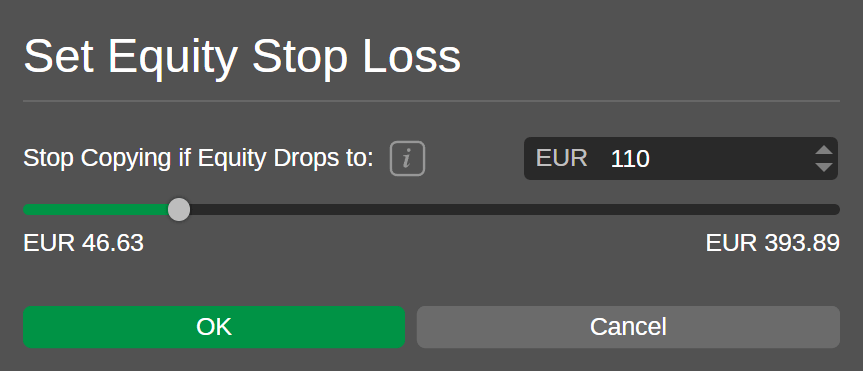
2. W oknie Ustaw stop loss kapitału określ wymagany poziom stop lossu kapitału. Po zatrzymaniu kopiowania wszystkie środki z konta kopiującego zostaną automatycznie przeniesione na konto nadrzędne. Możesz wprowadzić wartość ręcznie, użyć przełączników lub użyć suwaka.
Wybierz OK, aby potwierdzić swoją akcję.
Ostrzeżenie
Stop loss kapitału nie jest gwarantowaną ceną stop outu. Po wyzwoleniu skopiowane pozycje są zamykane, ale Twój końcowy kapitał może być niższy niż ustawiony poziom ze względu na zmienność rynku, luki cenowe, płynność lub inne czynniki techniczne.
Aby zmodyfikować poziom stop lossu kapitału, wybierz ten sam przycisk i dostosuj swoje ustawienia w oknie Ustaw stop loss kapitału.
Uwaga
Jeśli po wypłacie środków kwota środków na Twoim koncie do copy tradingu jest niższa niż ustawiony przez Ciebie poziom stop lossu kapitału, to stop loss kapitału zostanie automatycznie usunięty.
Zatrzymaj kopiowanie 
Inwestor może zatrzymać kopiowanie strategii w dowolnym momencie.
1. Aby zatrzymać kopiowanie, wybierz Zatrzymaj kopiowanie w menu ustawień strategii lub na rozwijanej liście po prawej stronie przycisku Dodaj środki.
2. Okno Zatrzymaj kopiowanie wyświetli przybliżoną kwotę niezrealizowanych opłat za wyniki i zarządzanie, które zostaną Ci pobrane po zatrzymaniu kopiowania strategii.
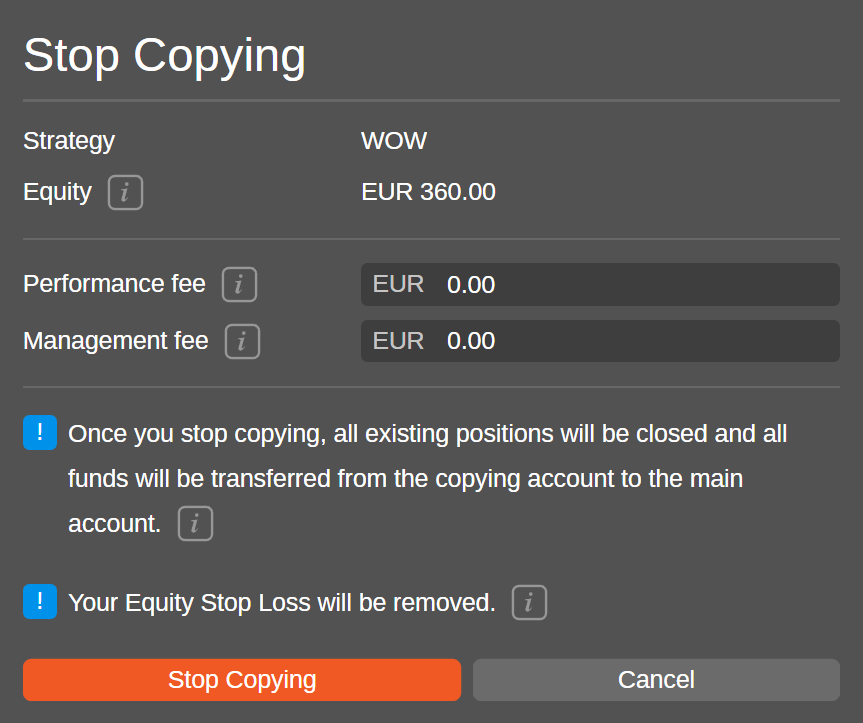
Wybierz Zatrzymaj kopiowanie, aby potwierdzić swoją akcję.
Uwaga
Kiedy zatrzymasz kopiowanie strategii, wszystkie istniejące otwarte pozycje dla Twojego konta do copy tradingu zostaną zamknięte. Po zatrzymaniu kopiowania wszystkie środki z konta kopiującego zostaną automatycznie przeniesione na konto główne.
Strategia, która nie jest kopiowana, jest oznaczona pomarańczowym wskaźnikiem.

Czasami, gdy zatrzymujesz kopiowanie strategii, rynek może być zamknięty dla niektórych skopiowanych pozycji. W takim przypadku konto do copy tradingu uzyska status Zatrzymywanie i zostanie oznaczone szarym wskaźnikiem. Po otwarciu rynku otwarte pozycje są zamykane, a opłaty są pobierane, status zmieni się automatycznie na Zatrzymano.
Uwaga
Jeśli nie możesz uzyskać dostępu do cTrader Copy, skontaktuj się bezpośrednio ze swoim brokerem, aby ręcznie zamknąć pozycje na swoim koncie do copy tradingu, pod warunkiem że oferują taką usługę.
Wznów kopiowanie 
Inwestor może wznowić kopiowanie strategii w dowolnym momencie, o ile jest ona nadal udostępniana do kopiowania i są wystarczające środki do zainwestowania. Jeśli kopiowanie jest zatrzymane, przyciski Wznów kopiowanie będą widoczne zarówno w menu ustawień konta, jak i w kontrolkach statystyk inwestycji.
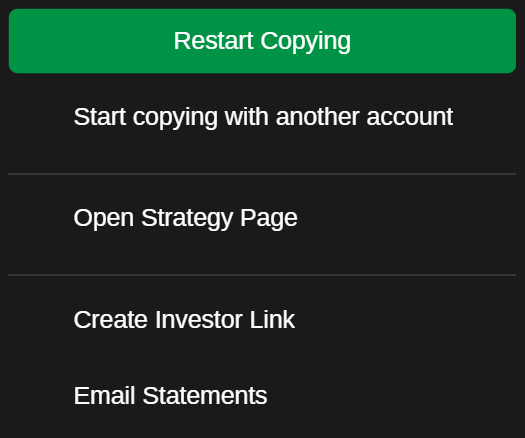

Po wybraniu Wznów kopiowanie będziesz musiał(-a) ponownie określić swój zainwestowany wolumen.
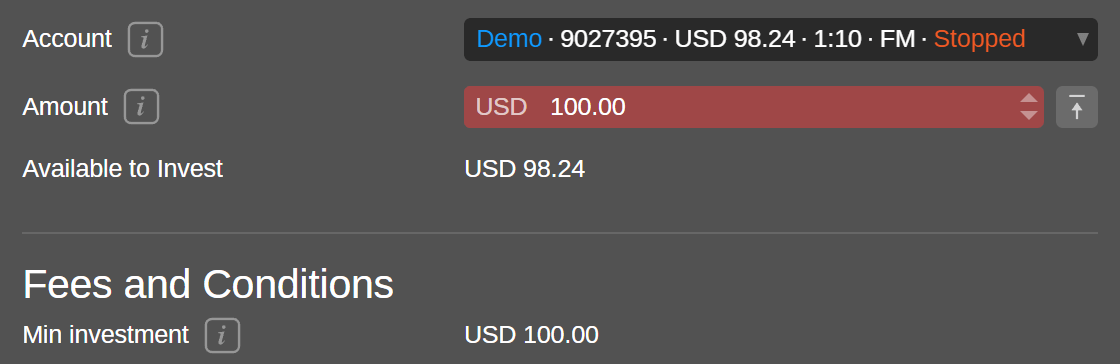
Jeśli saldo Twojego konta do copy tradingu jest niższe niż minimalna inwestycja strategii, nie będziesz mógł(-mogła) wznowić kopiowania, dopóki nie wpłacisz środków.
Otwórz stronę strategii 
Jeśli potrzebujesz uzyskać dostęp do indywidualnej strony strategii z jej wynikami przez cały czas, wybierz Otwórz stronę strategii w menu ustawień konta lub w menu rozwijanym sekcji Statystyki inwestycji.
Wyciągi e-mail 
Po wybraniu opcji Wyciągi e-mail w menu ustawień konta lub w menu rozwijanym sekcji Statystyki inwestycji zaczniesz otrzymywać wyciągi e-mail, które będą informować Cię o najnowszym statusie Twojej strategii.
Profil inwestycyjny 
Sekcja Statystyki inwestycji służy jako profil inwestycyjny i oferuje szczegółowe informacje o aktywności handlowej konta kopiującego określoną strategię. wybierz strategię na liście kont pod rozwijaną zakładką Copy.

Sekcja Statystyki inwestycji dostarcza następujących informacji:
- Typ konta kopiującego (rzeczywiste lub demo)
- Nazwa strategii kopiowanej przez konto (możliwość rozwinięcia statystyk strategii przez cały czas)
- ROI przez cały czas dla konta do copy tradingu
- Bieżący kapitał konta do copy tradingu
- Poziom stop lossu kapitału ustawiony dla tego konta do copy tradingu
- Status kopiowania (rozpoczęto, zatrzymano, zatrzymywanie lub tylko zamykanie):
- Rozpoczęto – proces kopiowania jest włączony.
- Zatrzymano – proces kopiowania jest wyłączony.
- Zatrzymywanie – proces kopiowania jest zatrzymywany. Po zamknięciu otwartych pozycji i pobraniu opłat status zmieni się na Zatrzymano
- Tylko zamykanie – nowe pozycje nie są kopiowane, kopiowane są tylko pozycje zamykające. Jest to możliwe tylko ze względu na specyficzne warunki brokera. W przypadku gdy zobaczysz ten status, powinieneś(-naś) skontaktować się ze swoim brokerem w celu uzyskania pomocy.
Wykresy 
Ponadto profil inwestycyjny strategii, którą kopiujesz, zawiera wybór wykresów do szybkiego i wygodnego śledzenia dynamiki handlowej podczas kopiowania.
Przewiń stronę profilu w dół, aby zobaczyć je wszystkie. Poniżej dostępne są następujące wykresy: ROI (%), kapitał, ROI (miesięczny), wyniki i podział wolumenu. Najedź kursorem na te wykresy, aby zobaczyć dokładne informacje w wymaganym punkcie.
ROI (%) 
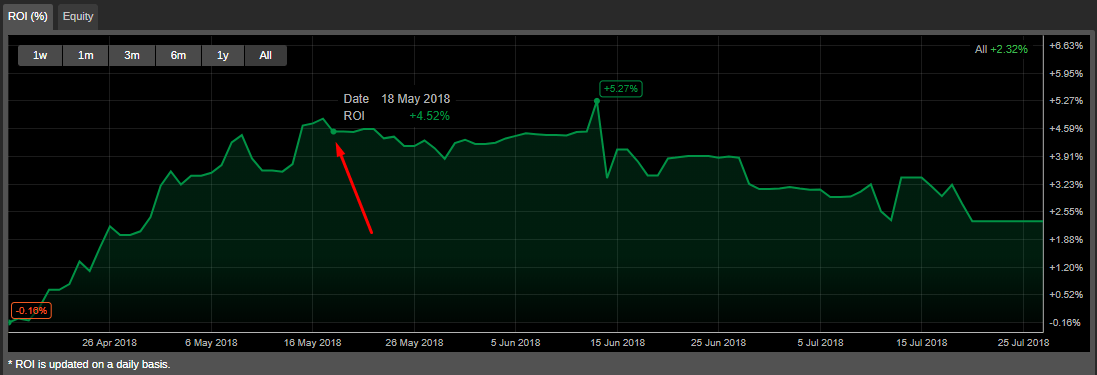
Wykres ROI (%) wyświetla czas na osi X i zysk w procentach na osi Y. Wykres pozwala na śledzenie procentu dochodu podczas kopiowania strategii w porównaniu do salda od początku kopiowania.
W lewym górnym rogu możesz wybrać okres od jednego tygodnia do całego czasu. Wykres ROI jest aktualizowany codziennie.
Sprawdź sekcję Obliczanie ROI, aby dowiedzieć się więcej o tym, jak ROI jest obliczany w cTrader Copy.
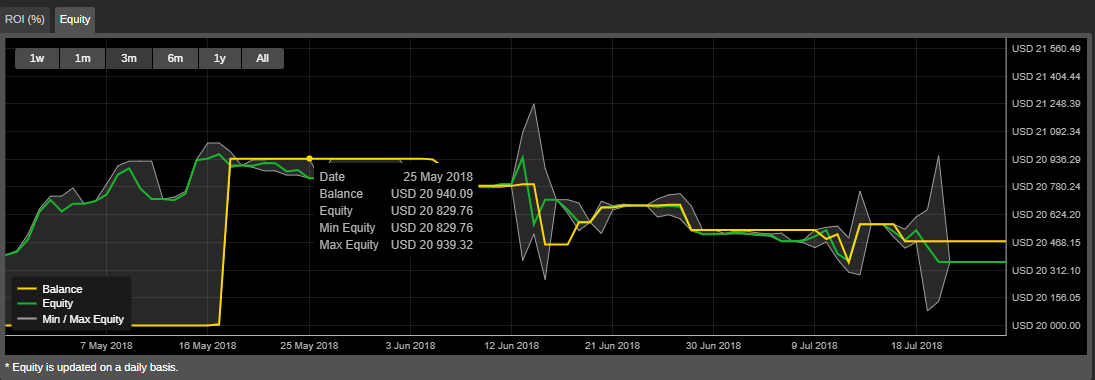
Kapitał 
Wykres kapitału przedstawia czas na osi X i wartość gotówkową na osi Y. Ten wykres przedstawia zmiany w kapitale konta do copy tradingu w odniesieniu do salda konta w wybranym okresie.
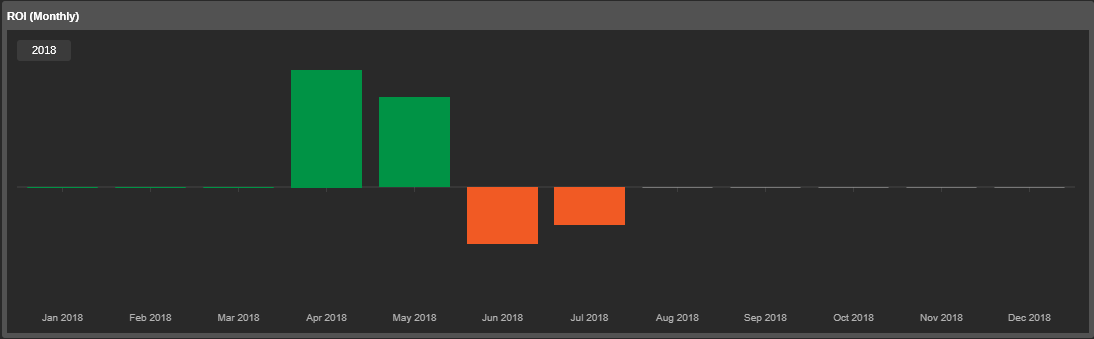
ROI (miesięczny) 
Wykres ROI (miesięczny) wyświetla zwrot z inwestycji, jaki wygenerowała skopiowana strategia w każdym miesiącu od momentu, gdy inwestor zaczął ją kopiować.
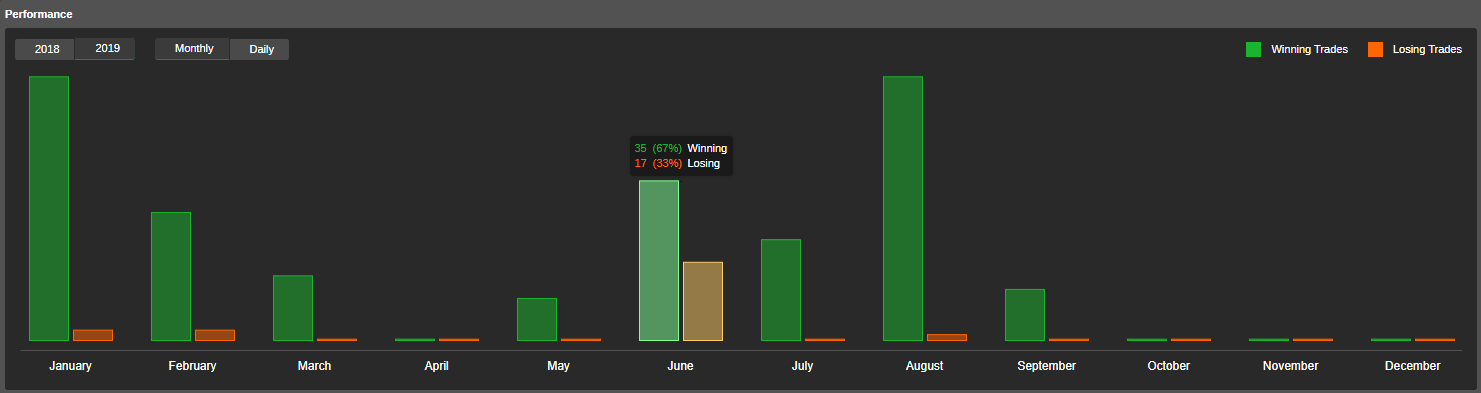
Wyniki 
Wykres Wyniki wyświetla korelację między wygrywającymi i przegrywającymi transakcjami strategii. Użyj przełączników czasu, aby wyświetlić żądany okres. Najedź kursorem na wykres, aby zobaczyć dokładną liczbę transakcji i ich procent.
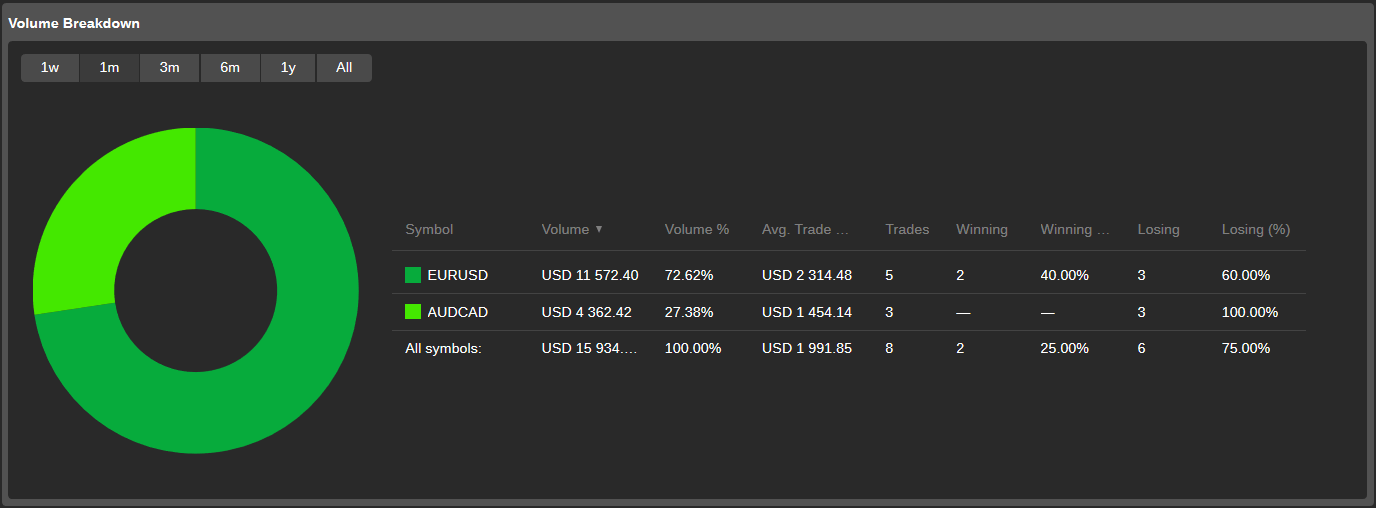
Podział wolumenu 
Wykres kołowy Podział wolumenu wyświetla symbole, którymi handlowano, ich odpowiednie wolumeny oraz procent całkowitego wolumenu handlowanego na tym symbolu.
Szczegóły 
Szczegóły skopiowanej strategii są wyświetlane w sekcji Szczegóły profilu inwestycyjnego.
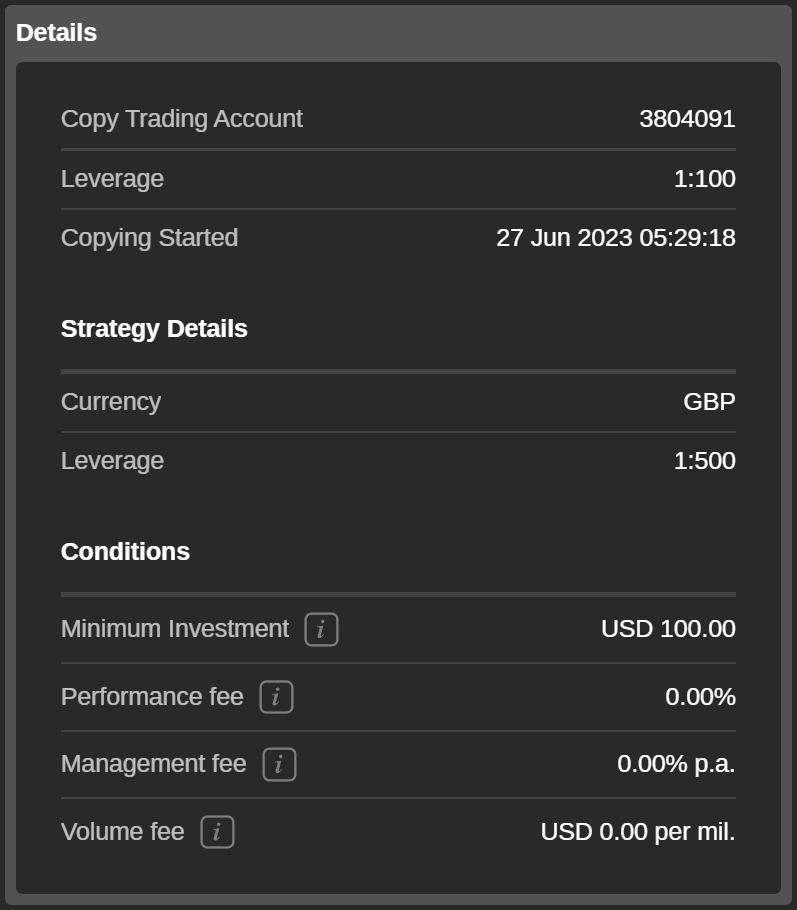
Tutaj możesz znaleźć dokładną datę i godzinę, kiedy zacząłeś(-aś) kopiować strategię, walutę i dźwignię strategii oraz warunki kopiowania.
Sekcja Warunki zawiera wymaganą minimalną kwotę inwestycji oraz opłaty, które zostaną pobrane od inwestora za kopiowanie.
- Minimalna inwestycja – minimalna kwota środków wymagana do przydzielenia z konta handlowego na konto do copy tradingu, aby rozpocząć kopiowanie strategii. Środki nie mogą zostać wypłacone z konta do copy tradingu, jeśli spowoduje to spadek kapitału poniżej minimalnej inwestycji podczas kopiowania strategii.
- Opłata za wyniki – kwota pobierana za kopiowanie strategii od zysku netto osiągniętego przy użyciu modelu HWM.
- Opłata za zarządzanie – kwota, którą dostawca strategii pobiera od inwestorów za zarządzanie ich środkami.
- Opłata za wolumen – kwota pobierana od inwestora za każdy milion skopiowanego wolumenu.
Możesz przeczytać więcej o tym, jak opłaty są obliczane w cTrader Copy tutaj.
Tabele 
Pozycje inwestora, historia, transakcje i inne statystyki handlowe są wyświetlane w tabelach z konfigurowalnymi kolumnami.
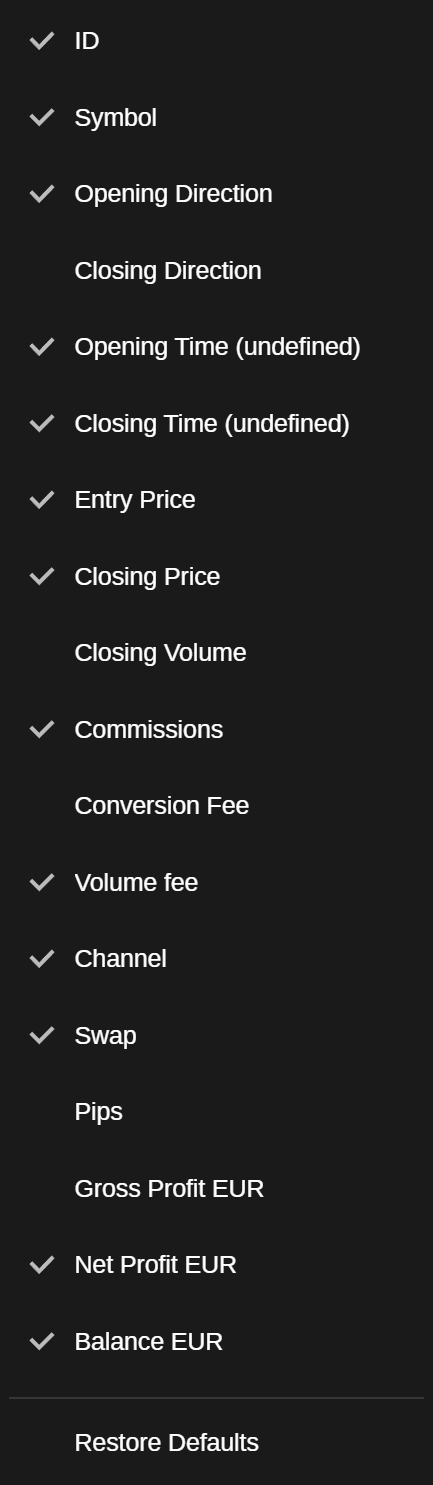
Możesz przeciągać i upuszczać nagłówki kolumn, aby dostosować ich kolejność. Kliknij prawym przyciskiem myszy nagłówek kolumny, aby włączyć lub wyłączyć kolumny do wyświetlenia.
Pozycje 
W tabeli Pozycje wymienione są bieżące otwarte pozycje inwestora.
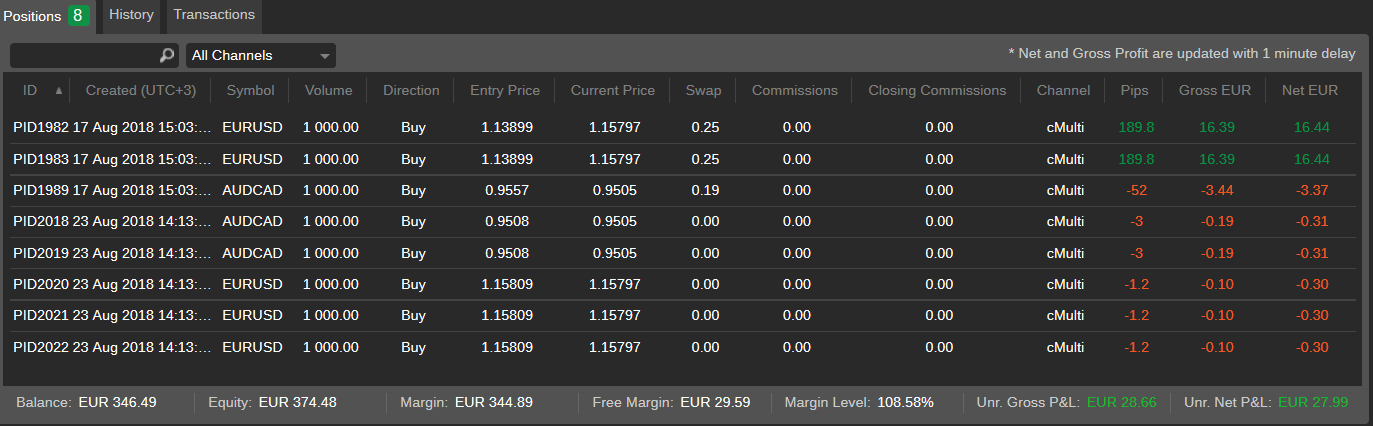
To standardowa konfigurowalna tabela pozycji w cTrader Copy bez dodatkowej kolumny Niezrealizowana opłata za wolumen.
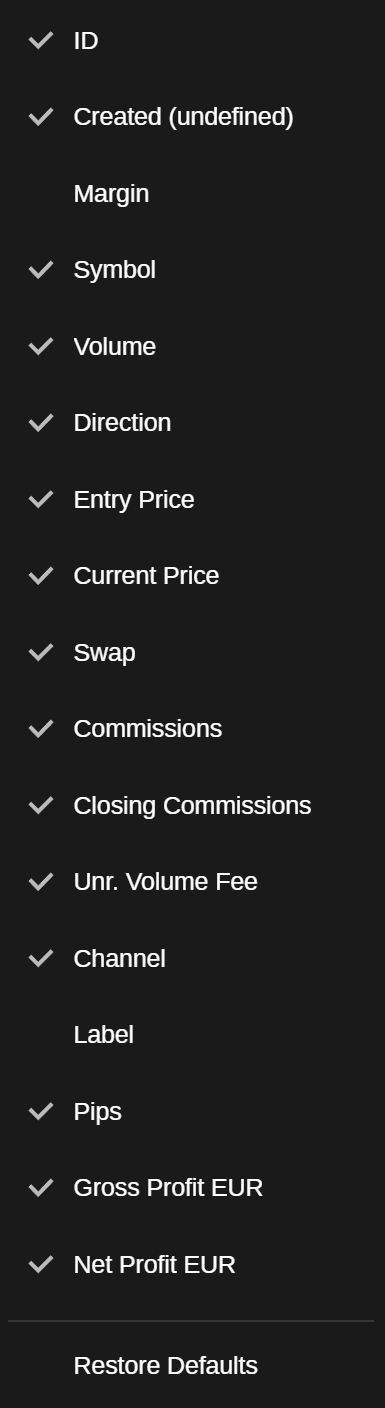
Ta kolumna wyświetla kwotę opłaty za wolumen, która zostanie pobrana przez dostawcę strategii przy zamknięciu pozycji. Aby włączyć kolumnę Niezrealizowana opłata za wolumen, kliknij prawym przyciskiem myszy dowolny nagłówek kolumny na wykresie i zaznacz Niezreal. opłata za wol. na rozwijanej liście.
Uwaga
Inwestor nie może zarządzać ani zamykać pozycji z profilu inwestycyjnego. Wszystkie pozycje można zamknąć jednocześnie tylko wtedy, gdy kopiowanie strategii zostanie zatrzymane.
Historia 
Tabela Historia zawiera listę wszystkich transakcji, które zrealizowały lub próbowały zrealizować zlecenia podczas kopiowania strategii.
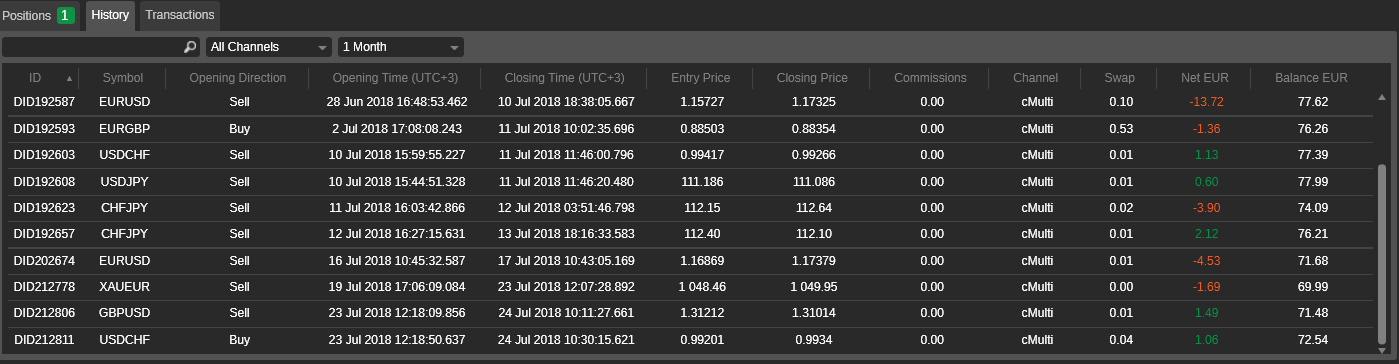
To standardowa tabela Historia w cTrader Copy bez dodatkowej kolumny Opłata za wolumen. Ta kolumna wyświetla kwotę opłaty za wolumen pobranej przez dostawcę strategii. Aby włączyć kolumnę Opłata za wolumen, kliknij prawym przyciskiem myszy dowolny nagłówek kolumny w tabeli i zaznacz Opłata za wolumen w menu rozwijanym.
Transakcje 
Zakładka Transakcje zawiera szczegóły wszystkich wpłat i wypłat z konta copy-tradingowego, a także pobranych opłat, z następującymi szczegółami:
- ID – unikalny identyfikator transakcji
- Czas – dokładny czas transakcji
- Typ – typ transakcji (wypłata lub wpłata)
- Kwota – kwota transakcji
- Notatka – szczegółowe wyjaśnienie transakcji (wpłata z konta, opłata itp.)

Transakcje 
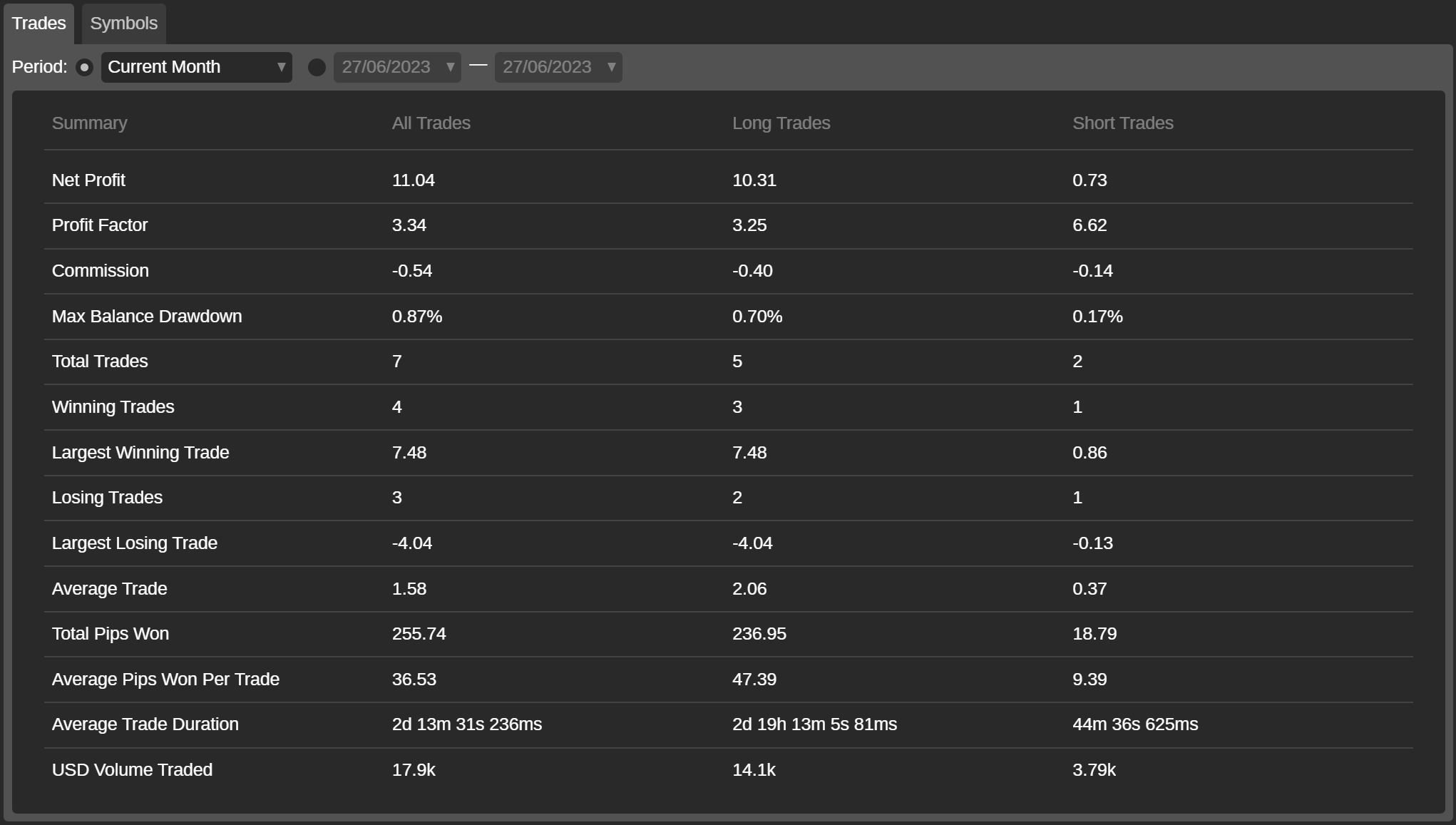
Wszystkie statystyki skopiowanych transakcji są wymienione w tabeli Transakcje. Informacje o transakcjach można filtrować według standardowego okresu od jednego dnia do całego czasu lub według określonego niestandardowego okresu.
Na wykresie można znaleźć następujące statystyki transakcji z podziałem na wszystkie transakcje, transakcje długie i transakcje krótkie:
- Zysk netto – zrealizowany zysk i strata netto wszystkich skopiowanych transakcji.
- Współczynnik zysku – stosunek całkowitego zysku netto podzielonego przez całkowitą stratę netto.
- Prowizja – całkowita kwota prowizji wypłaconej brokerowi.
- Maks. spadek salda – maksymalny poziom spadku salda oparty na saldzie na koniec dnia.
- Transakcje łącznie – łączna liczba zrealizowanych transakcji.
- Transakcje z zyskiem – łączna liczba transakcji zyskownych.
- Największa transakcja z zyskiem – transakcja zamykająca z największym wynikiem dodatnim.
- Transakcje ze stratą – łączna liczba transakcji ze stratą.
- Największa transakcja ze stratą – transakcja zamykająca z największym wynikiem ujemnym.
- Średnia transakcja – średni zysk dla wszystkich transakcji.
- Pipsy wygrane łącznie – całkowita liczba zdobytych pipsów minus pipsy stracone przez inwestora.
- Średnia liczba pipsów wygranych na transakcję – całkowita liczba pipsów podzielona przez liczbę transakcji.
- Średni czas trwania transakcji – całkowita liczba otwarć transakcji podzielona przez całkowitą liczbę transakcji na koncie.
- Wolumen transakcji w USD – całkowity wolumen obrotu w USD.
Symbole 
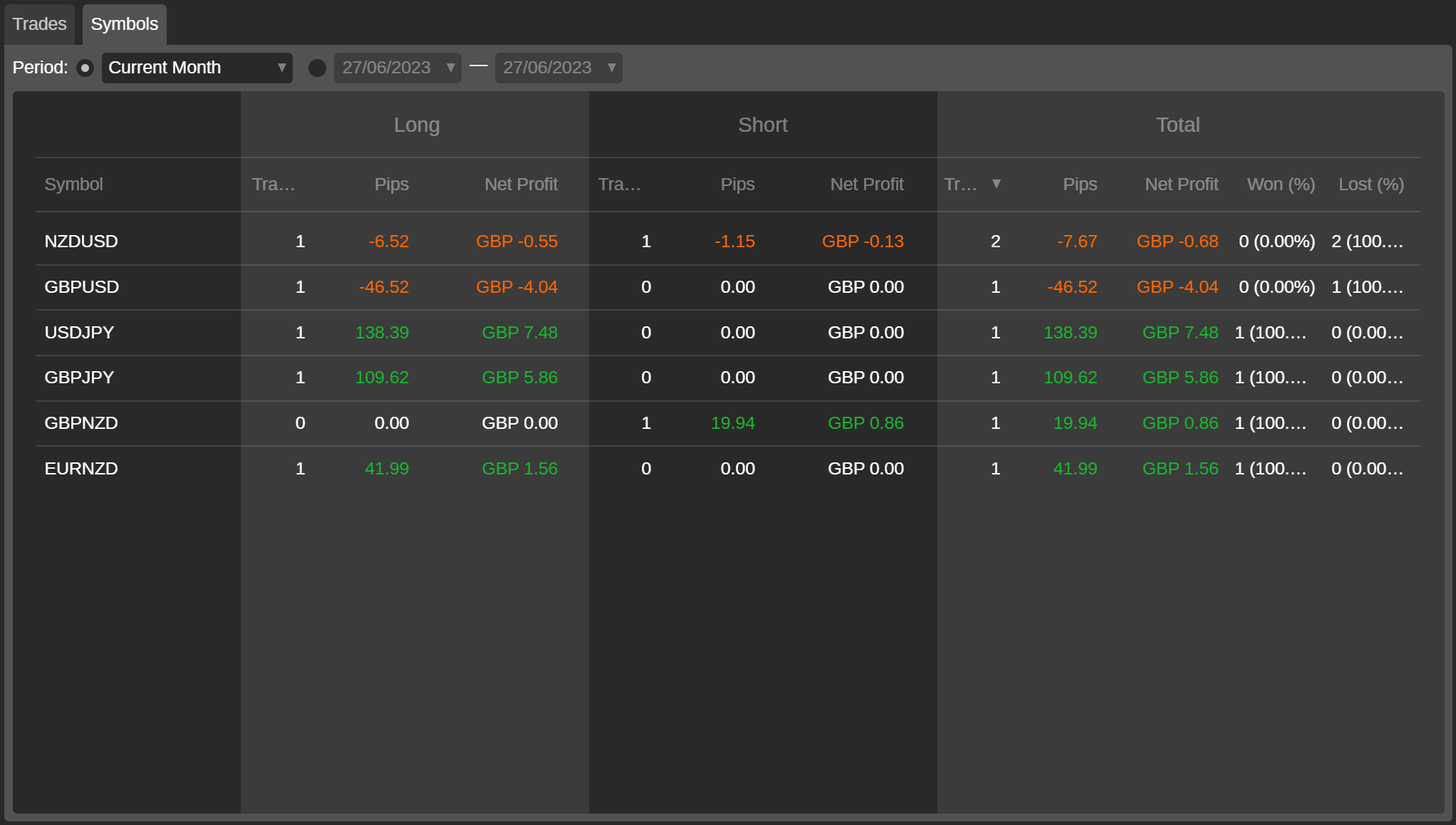
Zakładka Symbole zawiera listę wszystkich symboli, którymi handluje konto copy-tradingowe na podstawie zamkniętych pozycji, z uwzględnieniem statystyk transakcji, pipsów, zysku netto oraz procentu wygranych i przegranych w odpowiednich kolumnach.
Możesz filtrować listę symboli według standardowego okresu od jednego dnia do całego czasu lub według określonego niestandardowego okresu.
Statystyki wyników 
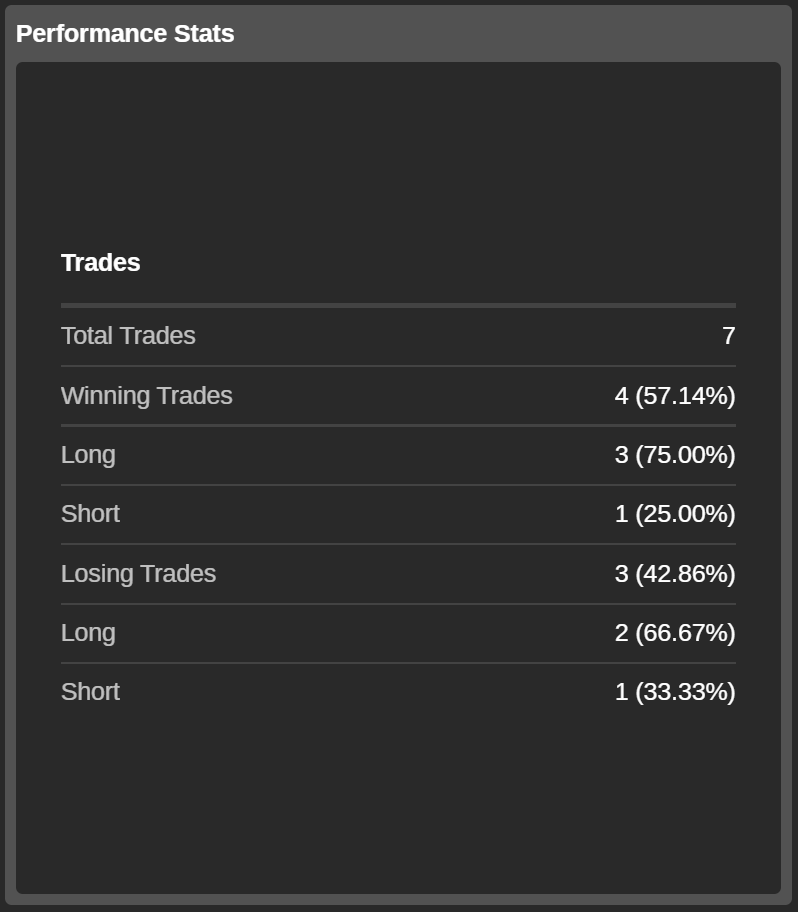
Sekcja Statystyki wyników zawiera szczegóły dotyczące wszystkich transakcji strategii:
- Transakcje łącznie – łączna liczba transakcji.
- Transakcje z zyskiem – łączna liczba i procent transakcji zyskownych strategii.
- Długie – łączna liczba i procent wszystkich długich transakcji zyskownych.
- Krótkie – łączna liczba i procent wszystkich krótkich transakcji zyskownych.
- Transakcje ze stratą – łączna liczba i procent wszystkich transakcji ze stratą.
- Długie – łączna liczba i procent wszystkich długich transakcji ze stratą.
- Krótkie – łączna liczba i procent wszystkich krótkich transakcji ze stratą.
Podsumowanie 
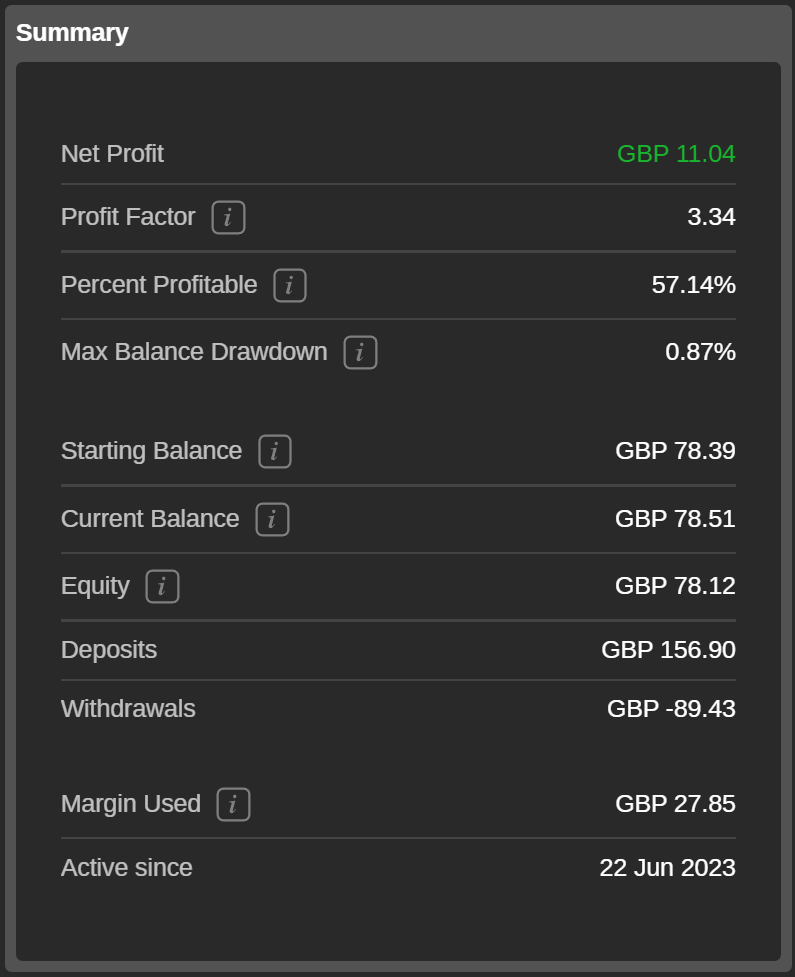
W sekcji Podsumowanie wyświetlane są podstawowe statystyki finansowe konta copy-tradingowego. Tutaj możesz przejrzeć następujące informacje:
- Zysk netto – całkowity zysk netto konta copy-tradingowego.
- Współczynnik zysku – stosunek całkowitego zysku netto podzielonego przez całkowitą stratę netto.
- Procent zyskownych – liczba transakcji zyskownych podzielona przez całkowitą liczbę transakcji.
- Maks. spadek salda – maksymalny poziom spadku salda.
- Saldo początkowe – saldo konta w momencie rozpoczęcia kopiowania strategii.
- Saldo bieżące – wpłaty na konto plus całkowity zrealizowany zysk i strata netto (z odliczeniem wszystkich wypłat).
- Kapitał – saldo konta plus niezrealizowany zysk i strata netto.
- Wpłaty – łączne wpłaty na konto copy-tradingowe.
- Wypłaty – łączne wypłaty z konta copy-tradingowego.
- Wykorzystany depozyt zabezpieczający – maksymalny depozyt zabezpieczający między sumą wszystkich długich lub wszystkich krótkich pozycji wykorzystanego depozytu zabezpieczającego.
- Aktywne od – czas utworzenia konta copy-tradingowego.