Инвестирование в стратегии
После того как вы войдете в систему с помощью cTrader ID и создадите демосчет или реальный счет, вы можете начать копировать стратегии в качестве инвестора.
Примечание
Демосчета работают с виртуальными средствами и могут копировать только бесплатные стратегии, если это разрешено поставщиком стратегии. Реальные счета работают с реальными средствами и могут копировать любую стратегию.
Брокеры регулируют копирование стратегий, назначая каждому инвестору тип членства: полное членство или демо-членство:
- Полное членство (FM) — счет инвестора может копировать любые доступные стратегии.
- Демо-членство (DM) — счет инвестора может копировать только бесплатные стратегии.
Проверьте тип членства вашего счета, прежде чем начать копировать стратегию.

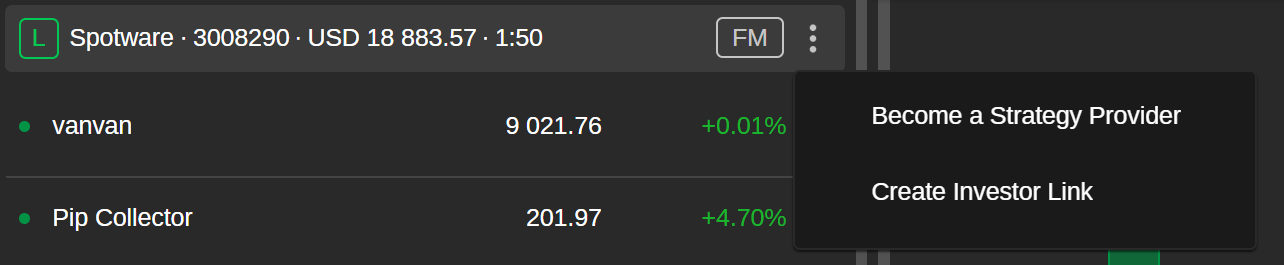
Выбрав значок Еще, вы можете открыть меню счета и стать поставщиком стратегии самостоятельно.
Предупреждение
Только инвесторы со счетами хеджинга могут копировать стратегии. Копирование не поддерживается для счетов неттинга.
Копирование стратегий 
Демо-стратегии (если доступны) отмечены синим значком Demo и всегда бесплатны для копирования, поскольку работают только с виртуальными средствами. Реальные стратегии, отмеченные зеленым значком Live, также могут быть бесплатными, однако поставщики стратегий обычно взимают комиссии.
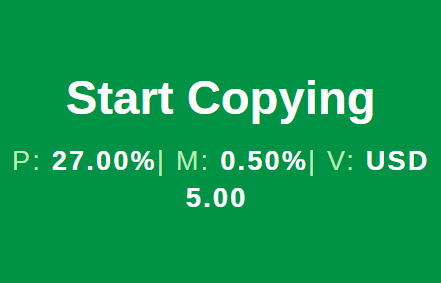
Прежде чем начать копировать реальную стратегию, проверьте информацию о комиссиях, которую можно найти на кнопке Начать копирование.
-
Комиссия за эффективность (P, макс. 40%) — сумма, которую инвесторы будут платить поставщику стратегии на основе установленного процента от их чистой прибыли, рассчитанной с помощью модели High-Water Mark (HWM).
-
Комиссия за управление (M, макс. 10%) — периодический платеж поставщику стратегии за управление средствами инвесторов независимо от эффективности стратегии.
-
Комиссия за объем (V, макс. 10 USD) — сумма, которую инвесторы будут платить поставщику стратегии за один миллион скопированного объема. Она рассчитывается за сторону и добавляется к каждой позиции.
Примечание
Узнайте больше о комиссиях стратегии, взимаемых с инвесторов, и ознакомьтесь с примерами расчета.
1. Чтобы начать копирование, выберите стратегию из списка стратегий и нажмите Начать копирование.

Или выберите стратегию, чтобы открыть ее отдельную страницу, и нажмите кнопку Начать копирование в разделе сводки стратегии.
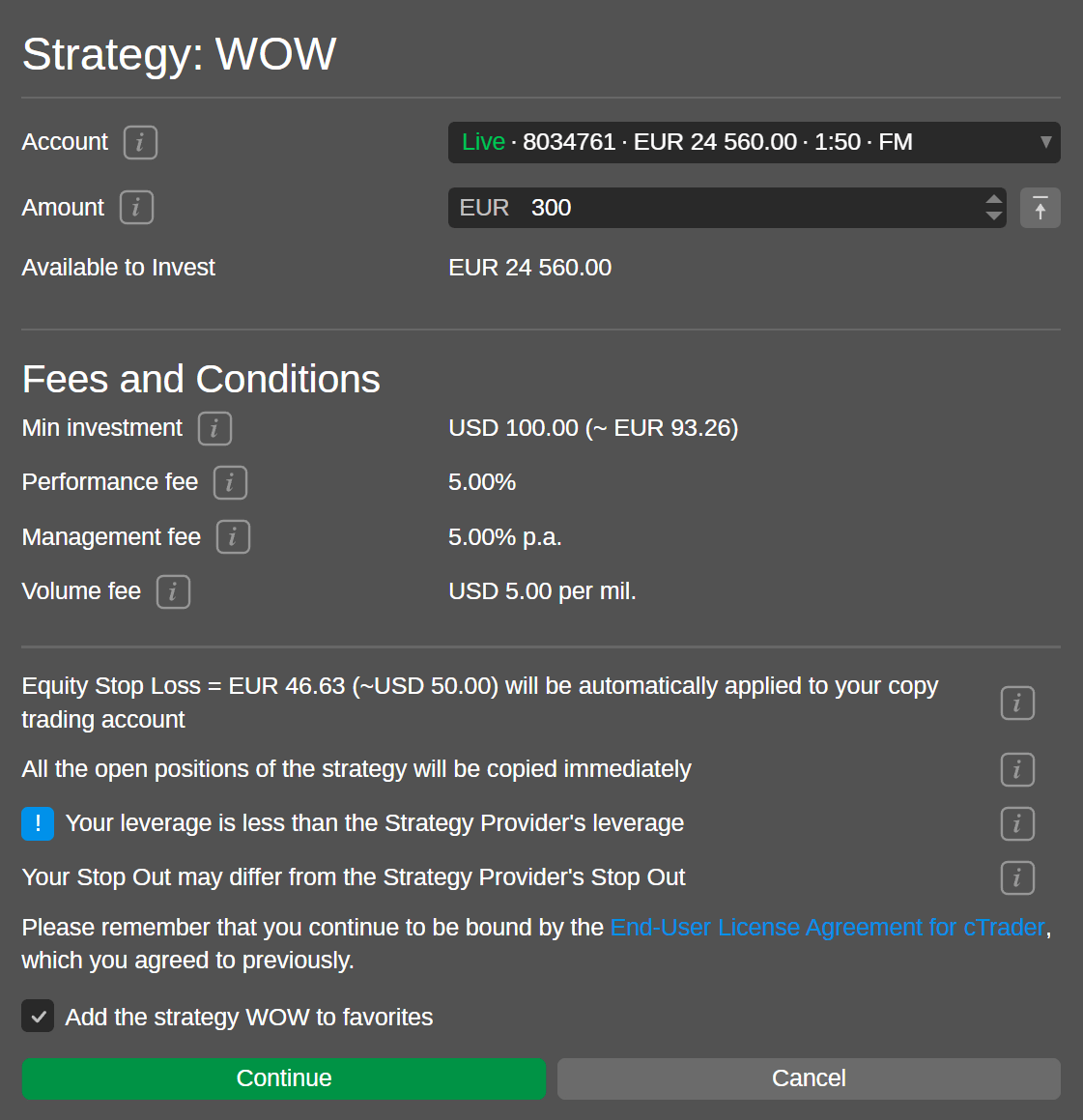
2. В появившемся окне Начать копирование выберите предпочитаемый счет из выпадающего списка и введите сумму средств для инвестирования в стратегию, которую вы планируете копировать.
Если к вашему cTrader ID привязан только один счет, альтернативных вариантов для выбора счета не будет. Убедитесь, что сумма выделенных средств равна или превышает минимальную инвестицию, указанную в разделе Комиссии и условия.
Примечание
Если ваше кредитное плечо ниже, чем кредитное плечо поставщика стратегии, есть вероятность, что вашей маржи будет недостаточно для копирования всех сделок этой стратегии, и вы можете достичь стоп-аута раньше, чем поставщик стратегии.
Наведите курсор на значки информации, чтобы узнать больше о полях комиссий и условий в окне Начать копирование. Когда закончите, подтвердите, что вы согласны с условиями, и нажмите кнопку Начать копирование.
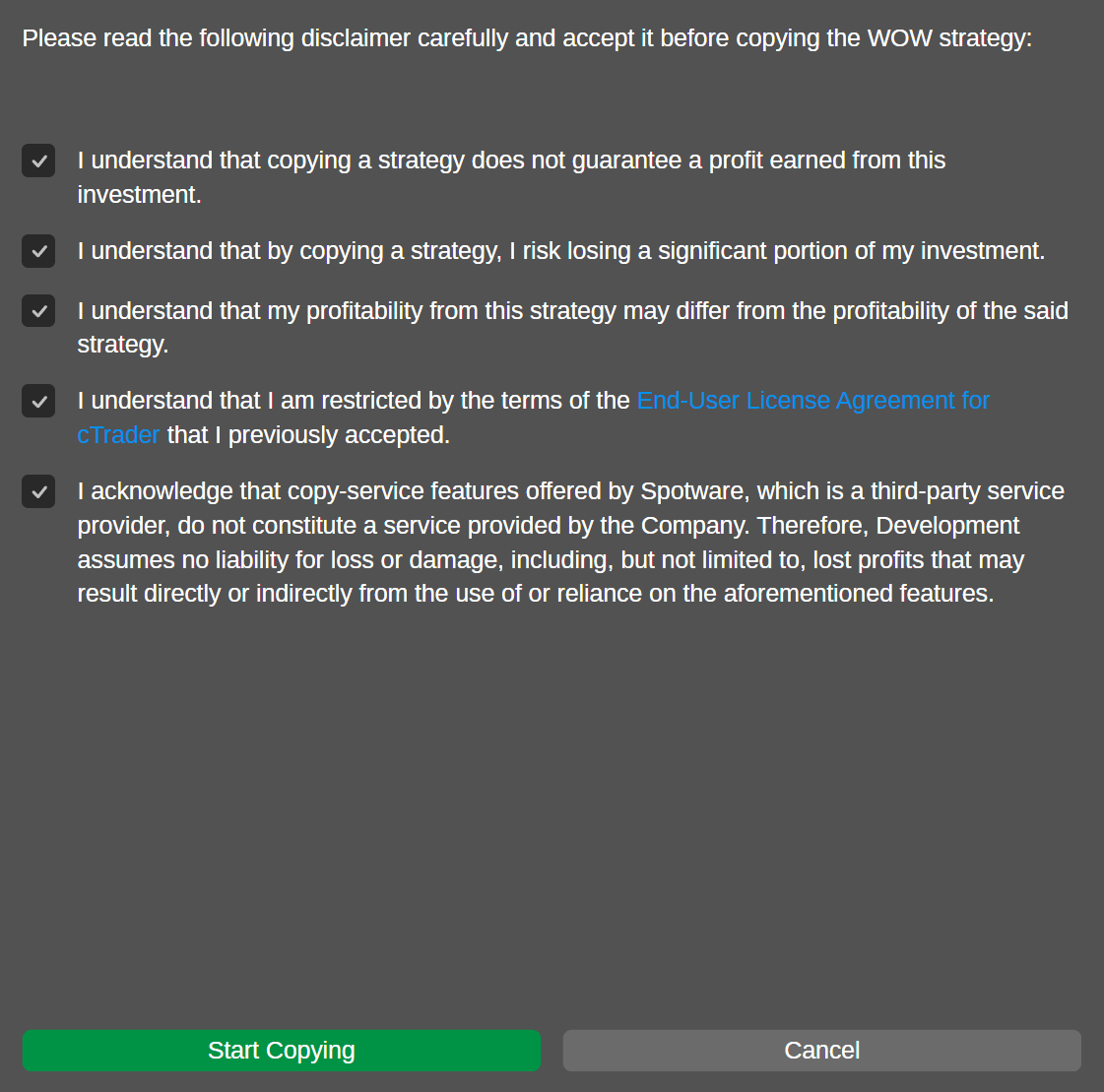
3. Теперь средства, выделенные с вашего счета, зачисляются на специальный счет инвестора, этот счет начинает копировать выбранную стратегию. Вы можете просмотреть статистику своих инвестиций по стратегии на специальных страницах, доступных в списке счетов.
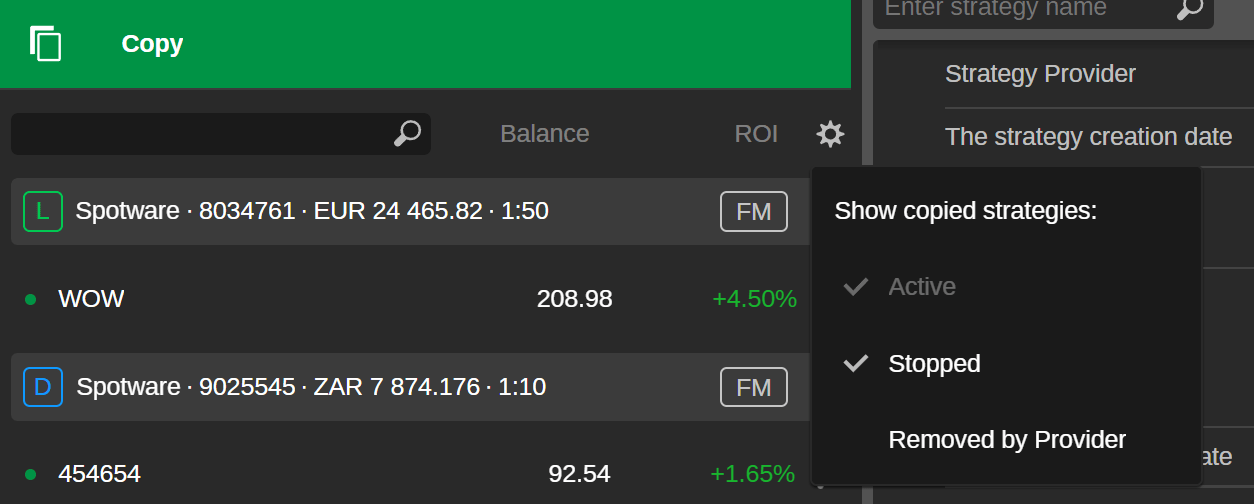
Список стратегий можно отфильтровать по статусу стратегии. Выбрав значок шестеренки, вы можете настроить, какие стратегии будут отображаться. При выборе стратегии из списка вы получите доступ к статистике стратегии (как ваш счет показал себя при копировании этой стратегии).
Статус копирования Начато в разделе Статистика инвестиций на странице вашей скопированной стратегии указывает на то, что стратегия копируется. В списке счетов стратегии с активным статусом копирования отмечены зеленым индикатором. Если вы прекратите копирование, статус стратегии изменится на Остановлено, а индикатор станет оранжевым.
Управление счетом инвестора 
При копировании стратегии вы можете управлять соответствующим счетом инвестора. Можно добавлять и выводить средства, устанавливать стоп-лосс на уровень средств или просто прекратить копирование.
Чтобы открыть все доступные опции, выберите значок Еще справа от соответствующей стратегии в списке.
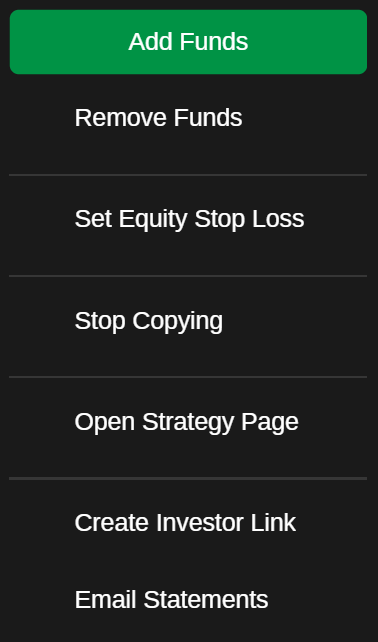
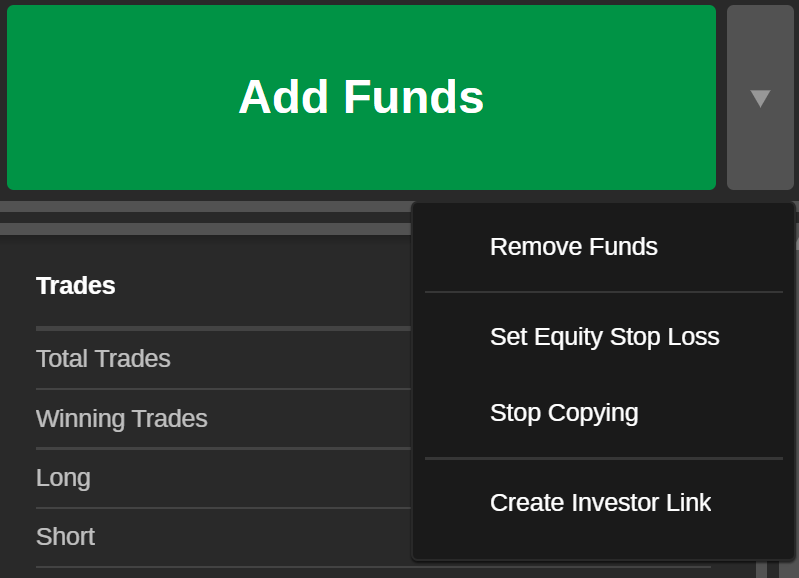
Или откройте выпадающий список с доступными действиями на странице статистики инвестиций конкретной стратегии.
Добавление средств 
При копировании стратегии вы можете в любое время добавить средства на соответствующий счет инвестора.
1. Чтобы добавить средства на счет инвестора, нажмите кнопку Добавить средства (выше показано, где ее найти).
2. В окне Добавить средства укажите сумму средств, которую нужно добавить на счет инвестора со счета, который вы изначально выбрали для копирования этой стратегии.
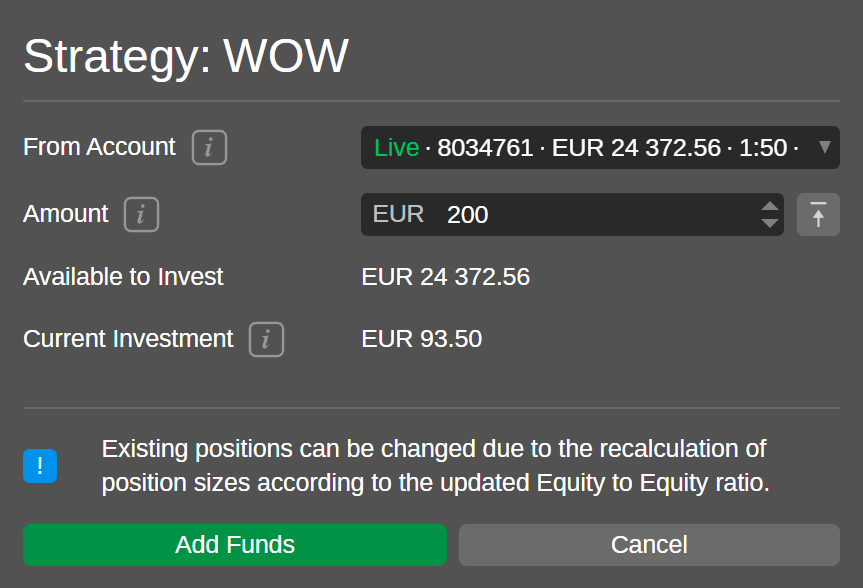
Вы можете ввести желаемую сумму или использовать переключатели. Проверьте общую доступную сумму средств на вашем счете, добавляемая сумма не может ее превышать.
Предупреждение
При добавлении средств на счет инвестора существующие позиции могут измениться из-за пересчета размеров позиций в соответствии с соотношением средств.
Нажмите Добавить средства, чтобы завершить это действие. Сумма средств будет автоматически обновлена в предварительном просмотре счета инвестора.
Вывод средств 
Во время копирования ваши инвестированные средства можно в любое время вывести со счета инвестора.
1. Чтобы вывести средства со счета инвестора на родительский счет, выберите Вывести средства.
2. В окне Вывести средства укажите сумму средств, которую вы хотите вывести со счета инвестора. Средства, которые вы выводите, будут переведены обратно на счет, с которого они были изначально выделены. Проверьте доступную сумму средств для вывода, так как вы не можете вывести больше этой суммы.
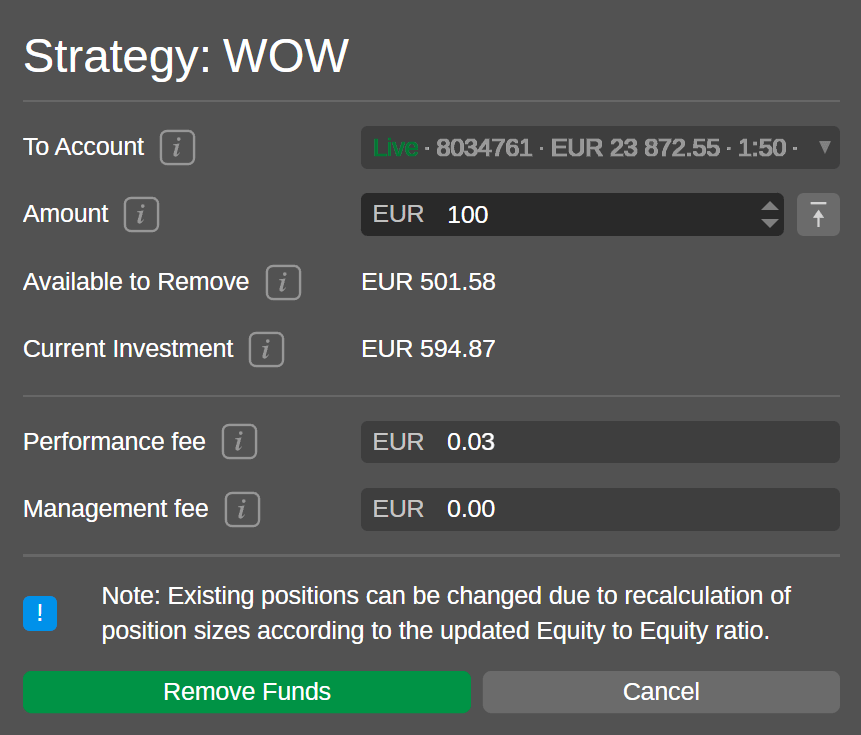
Чтобы вывести все доступные средства, выберите значок Все доступные средства.
Предупреждение
При выводе средств со счета инвестора существующие позиции могут измениться из-за пересчета размеров позиций в соответствии с соотношением средств.
Кроме того, когда вы выводите средства со счета инвестора, определенная сумма нереализованных комиссий за эффективность и управление может быть реализована пропорционально выведенной сумме. Эта сумма комиссий будет автоматически рассчитана и отображена в нижней части окна Вывести средства перед тем, как вы подтвердите вывод средств.
Нажмите Вывести средства, чтобы завершить это действие. Сумма средств будет автоматически обновлена в предварительном просмотре счета инвестора.
Установка стоп-лосса на уровень средств 
Стоп-лосс на уровень средств для счета инвестора можно установить в любое время во время копирования. Эта функция позволяет инвесторам ограничить убытки при копировании стратегий.
Как только средства опустятся ниже указанного уровня, копирование прекращается, и все открытые позиции, скопированные из стратегии, автоматически закрываются.
1. Чтобы установить стоп-лосс на уровень средств, выберите Установить стоп-лосс на уровень средств в меню настроек стратегии.
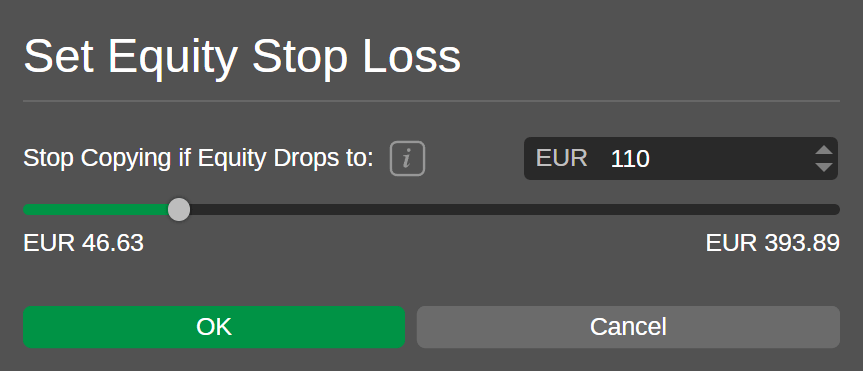
2. В окне Установить стоп-лосс на уровень средств укажите необходимый уровень стоп-лосса на средства. После остановки копирования все средства копирующего счета будут автоматически переведены на родительский счет. Вы можете ввести значение вручную, использовать переключатели или ползунок.
Нажмите OK, чтобы подтвердить свое действие.
Предупреждение
Стоп-лосс на уровень средств не является гарантированной ценой стоп-аута. После срабатывания скопированные позиции закрываются, но ваши окончательные средства могут быть ниже установленного уровня из-за волатильности рынка, ценовых разрывов, ликвидности или других технических факторов.
Чтобы изменить уровень стоп-лосса на уровень средств, нажмите ту же кнопку и настройте параметры в окне Установить cтоп-лосс на уровень средств.
Примечание
Если после вывода средств объем оставшихся на счете инвестора средств будет ниже установленного вами уровня стоп-лосса на уровень средств, то стоп-лосс на уровень средств будет удален автоматически.
Остановка копирования 
Инвестор может остановить копирование стратегии в любой момент.
1. Чтобы остановить копирование, выберите Остановить копирование в меню настроек стратегии или в выпадающем списке справа от кнопки Добавить средства.
2. В окне Остановить копирование будет отображена приблизительная сумма нереализованной комиссии за эффективность и комиссии за управление, которая будет взиматься с вас после прекращения копирования стратегии.
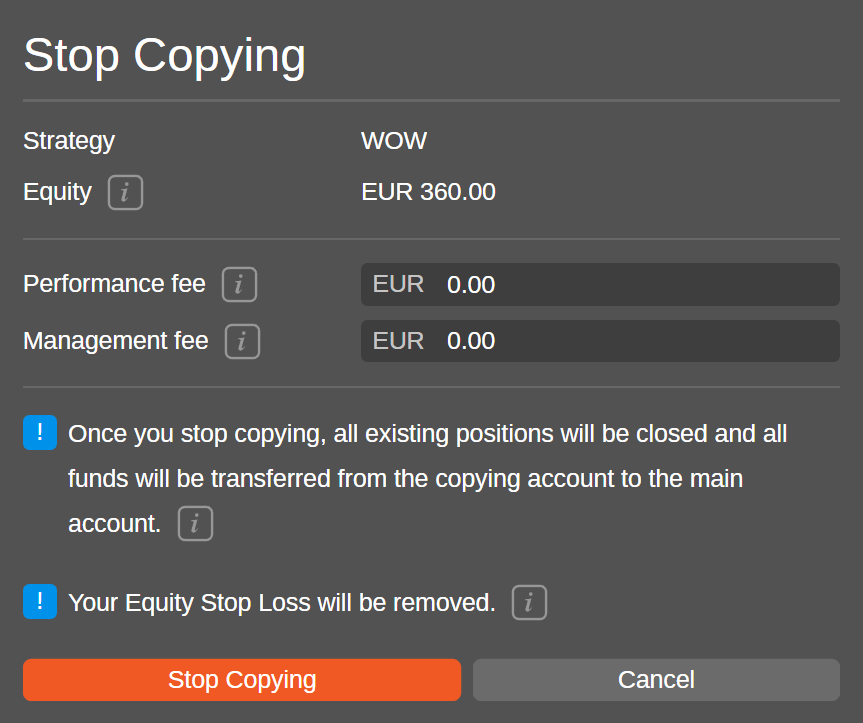
Выберите Остановить копирование, чтобы подтвердить действие.
Примечание
Как только вы остановите копирование стратегии, все открытые позиции на вашем счете инвестора будут закрыты. После остановки копирования все средства со счета инвестора будут автоматически переведены на основной счет.
Стратегия, которая не копируется, отмечена оранжевым индикатором.

Иногда при остановке копирования стратегии рынок может быть закрыт для некоторых скопированных позиций. В этом случае счет инвестора получит статус Выполняется остановка и будет отмечен серым индикатором. Как только рынок откроется, открытые позиции будут закрыты, комиссия будет взиматься, и статус автоматически изменится на Остановлено.
Примечание
Если вы не можете получить доступ к cTrader Copy, свяжитесь с брокером напрямую, чтобы вручную закрыть позиции на вашем счете инвестора, если он предоставляет такую услугу.
Перезапуск копирования 
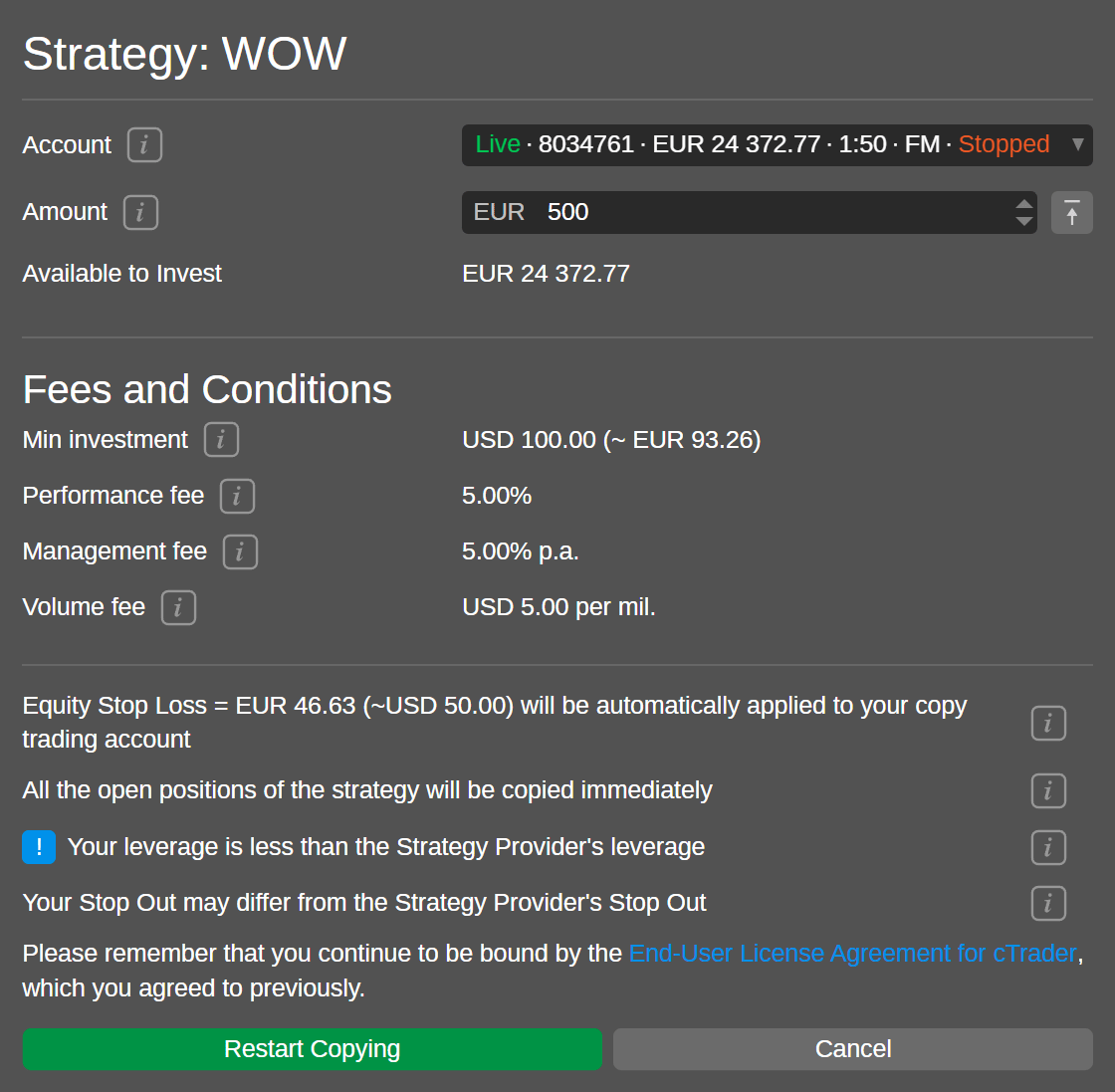
Инвестор может перезапустить копирование стратегии в любой момент, пока она все еще доступна для копирования и есть достаточно средств для инвестирования. Если копирование остановлено, кнопки Перезапустить копирование будут отображаться как в меню настроек счета, так и в элементах управления статистикой инвестиций.
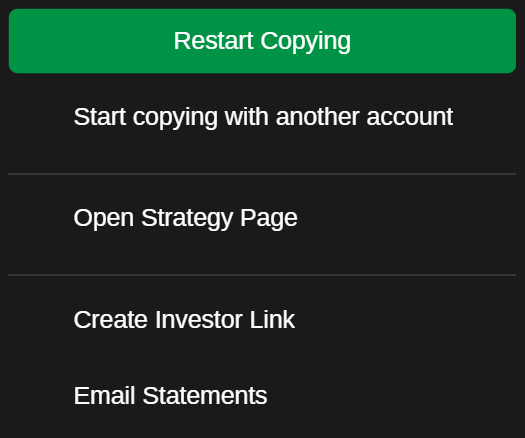

После выбора Перезапустить копирование вам нужно будет снова указать объем инвестиций.
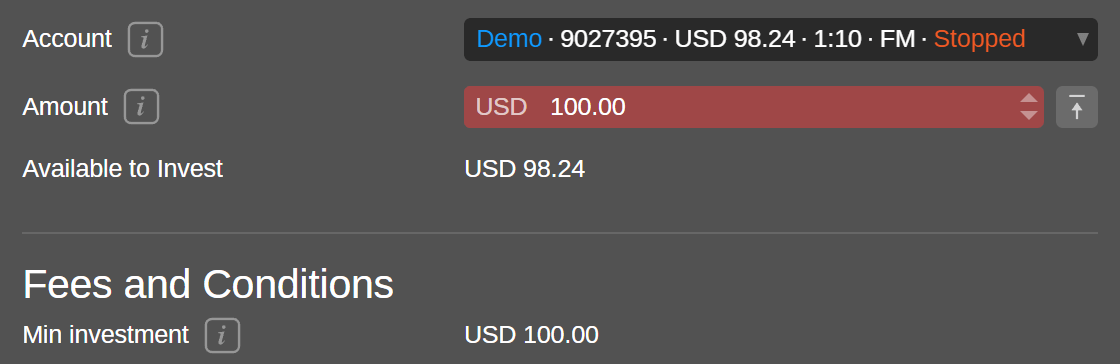
Если баланс вашего счета инвестора ниже минимального размера инвестиций для стратегии, вы не сможете перезапустить копирование, пока не внесете средства.
Открыть страницу стратегии 
Если вам нужно получить доступ к отдельной странице стратегии с ее результатами за все время, выберите Открыть страницу стратегии в меню настроек счета или в выпадающем меню раздела Статистика инвестиций.
Отчеты по электронной почте 
После выбора опции Отчеты по электронной почте в меню настроек счета или в выпадающем меню раздела Статистика инвестиций вы начнете получать отчеты по электронной почте, которые будут информировать вас о последнем статусе вашей стратегии.
Профиль инвестиций 
Раздел Статистика инвестиций служит профилем инвестиций и предлагает подробную информацию о торговой активности счета, копирующего определенную стратегию. выберите стратегию в списке счетов на раскрывающейся вкладке Копи.

Раздел Статистика инвестиций предоставляет следующую информацию:
- Тип счета инвестора (реальный или демосчет)
- Название стратегии, копируемой счетом (с возможностью развернуть статистику стратегии за все время)
- ROI за все время для счета инвестора
- Текущий уровень средств на счете инвестора.
- Уровень стоп-лосса на уровень средств, установленный для этого счета инвестора
- Статус копирования (активно, остановлено, выполняется остановка или только закрытие):
- Активно – процесс копирования включен.
- Остановлено – процесс копирования выключен.
- Выполняется остановка – процесс копирования останавливается. Как только открытые позиции будут закрыты и комиссия взиматься, статус изменится на Остановлено
- Только закрытие – новые позиции не копируются, копируются только закрывающие позиции. Это возможно только при определенных условиях брокера. Если вы видите этот статус, вам следует обратиться к брокеру за помощью.
Графики 
Далее, профиль инвестиций копируемой вами стратегии содержит набор графиков для быстрого и удобного отслеживания торговой динамики во время копирования.
Прокрутите страницу профиля вниз, чтобы просмотреть их все. Ниже доступны следующие графики: ROI (%), средства, ROI (за месяц), эффективность и распределение объема. Наведите курсор на эти графики, чтобы просмотреть точную информацию в нужной точке.
ROI (%) 
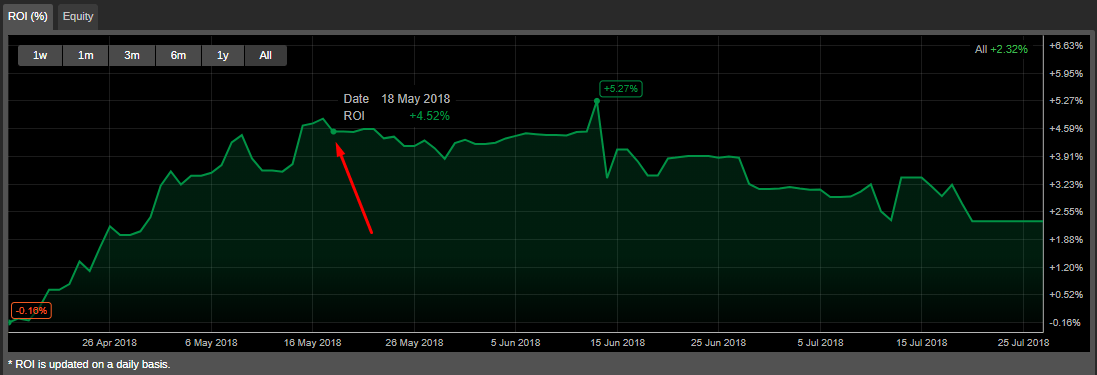
График ROI (%) отображает время по оси X и прибыль в процентах по оси Y. График позволяет отслеживать процент дохода при копировании стратегии по сравнению с балансом с начала копирования.
В верхнем левом углу вы можете выбрать период от одной недели до всего времени. График ROI обновляется каждый день.
Ознакомьтесь с разделом Расчет ROI, чтобы узнать больше о том, как рассчитывается ROI в cTrader Copy.
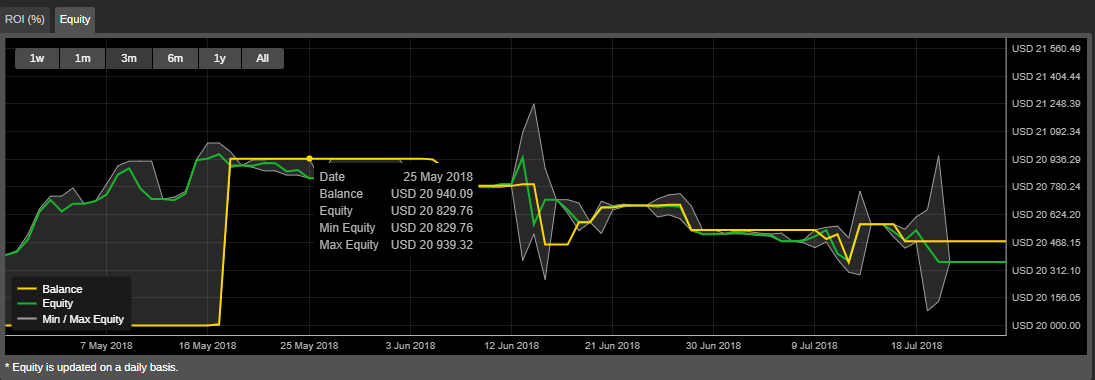
Средства 
График Средства отображает время по оси X и денежное значение по оси Y. Этот график показывает изменения средств на счете инвестора относительно баланса счета за выбранный период.
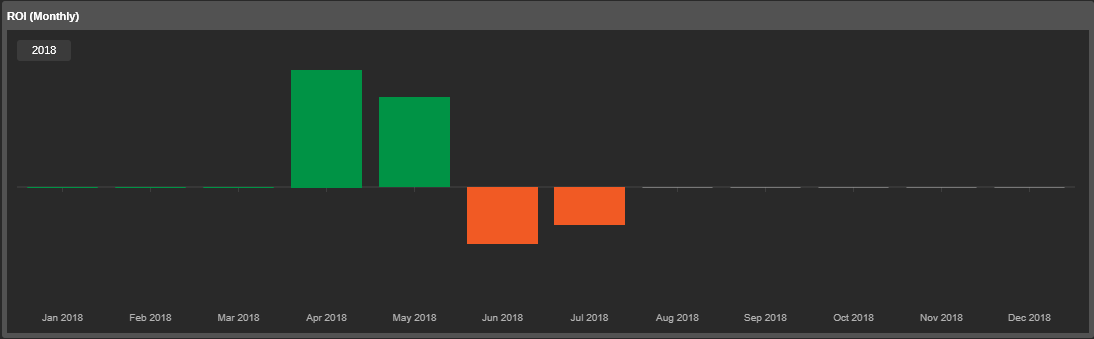
ROI (за месяц) 
График ROI (за месяц) отображает рентабельность инвестиций, которую скопированная стратегия принесла за месяц с момента, когда инвестор начал ее копировать.
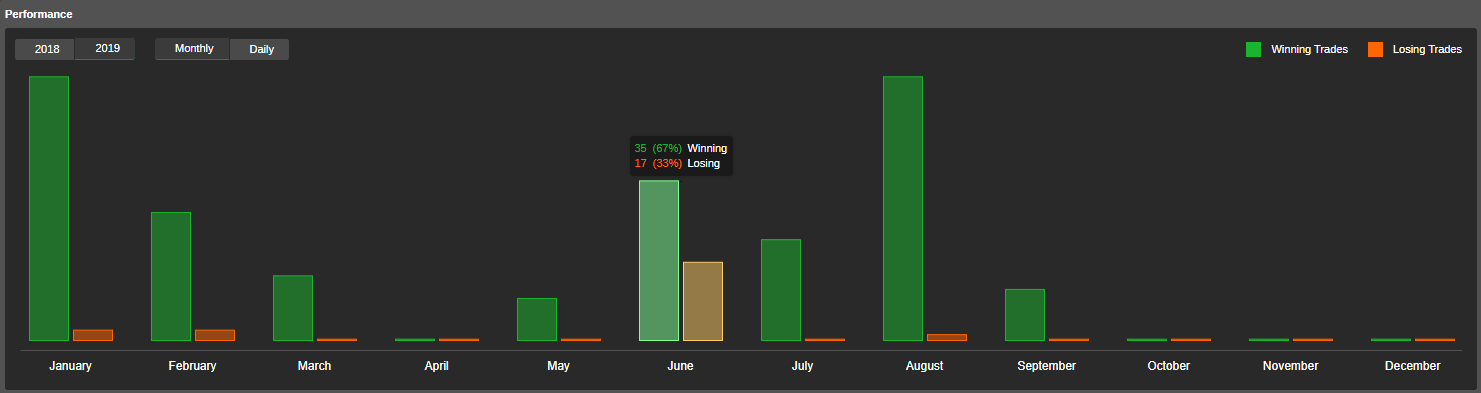
Эффективность 
График Эффективность отображает соотношение между прибыльными и убыточными сделками стратегии. Используйте переключатели времени для отображения нужного периода. Наведите курсор на график, чтобы увидеть точное количество сделок и их процент.
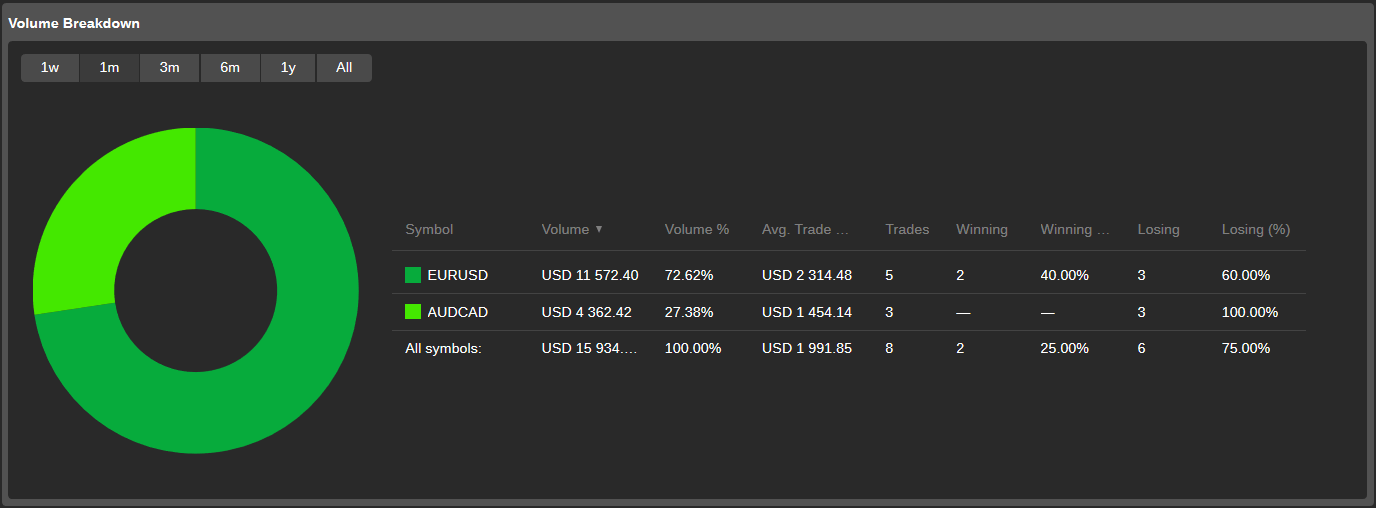
Распределение объема 
Круговая диаграмма Распределение объема отображает торгуемые символы, их соответствующие объемы и процент от общего объема, торгуемого по этому символу.
Детали 
Детали скопированной стратегии отображаются в разделе Детали профиля инвестиций.
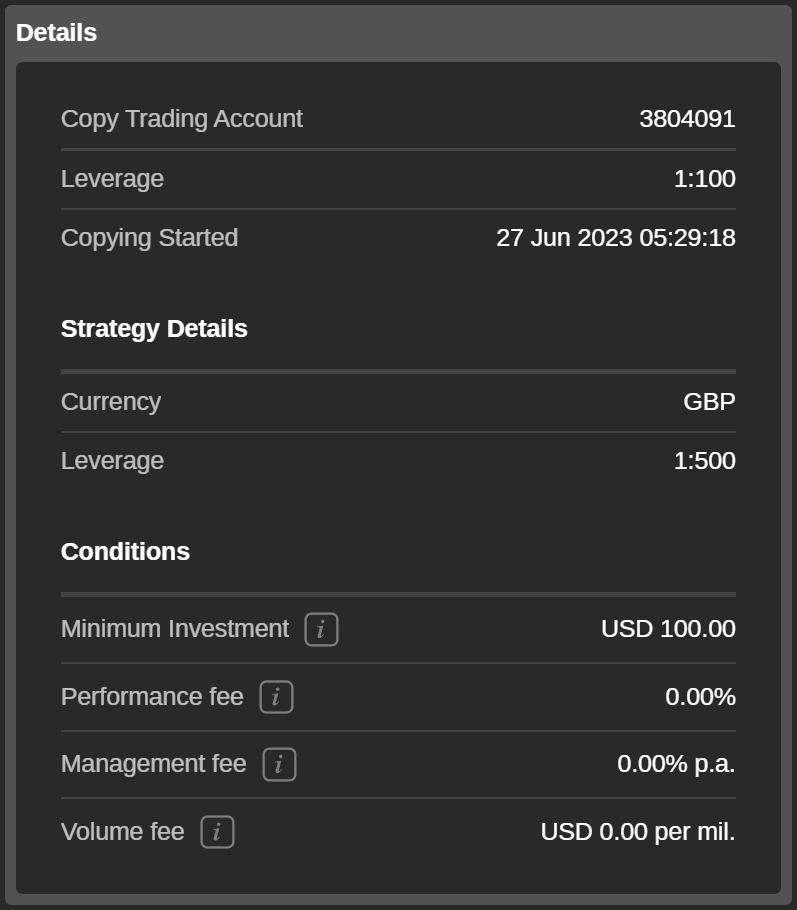
Здесь вы можете найти точную дату и время, когда вы начали копировать стратегию, валюту и кредитное плечо стратегии, а также условия копирования.
Раздел Условия содержит требуемый минимальный размер инвестиций и комиссии, которые будут взиматься с инвестора за копирование.
- Минимальный размер инвестиций – минимальная сумма средств, которую необходимо выделить с торгового счета на счет инвестора для начала копирования стратегии. Средства не могут быть выведены со счета инвестора, если это приведет к падению средств ниже минимального размера инвестиций во время копирования стратегии.
- Комиссия за эффективность – сумма, взимаемая за копирование стратегии с чистой прибыли, полученной с использованием модели HWM.
- Комиссия за управление – сумма, которую поставщик стратегии взимает с инвесторов за управление их средствами.
- Комиссия за объем – сумма, взимаемая с инвестора за один миллион скопированного объема.
Вы можете узнать больше о том, как рассчитываются комиссии в cTrader Copy здесь.
Таблицы 
Позиции инвестора, история, транзакции и другая торговая статистика отображаются в таблицах с настраиваемыми столбцами.
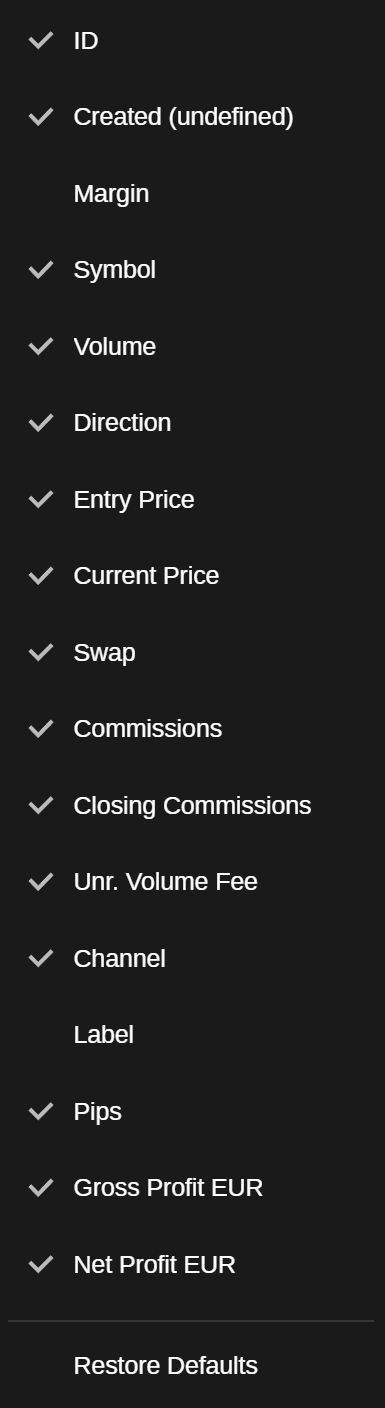
Вы можете перетаскивать заголовки столбцов, чтобы настроить их последовательность. Щелкните правой кнопкой мыши по заголовку столбца, чтобы включить или отключить отображаемые столбцы.
Позиции 
В таблице Позиции перечислены текущие открытые позиции инвестора.
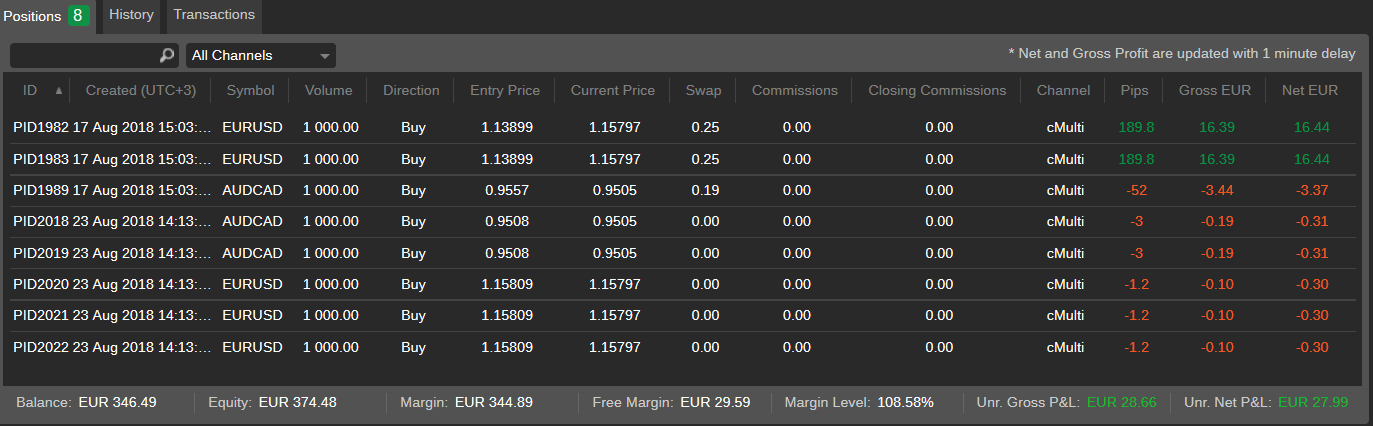
Это стандартная настраиваемая таблица для позиций в cTrader Copy с дополнительным столбцом Нереализованная комиссия за объем.
В этом столбце отображается сумма комиссии за объем, которая будет взиматься поставщиком стратегии при закрытии позиции. Чтобы включить столбец Нереализованная комиссия за объем, щелкните правой кнопкой мыши по любому заголовку столбца в графике и отметьте Нереал. комиссия за объем в выпадающем списке. ((4)) Инвестор не может управлять или закрывать позиции из профиля инвестиций.
Примечание
Все позиции могут быть закрыты одновременно только при остановке копирования стратегии. В таблице История перечислены все сделки, которые исполнили или пытались исполнить ордера во время копирования стратегии.
История 
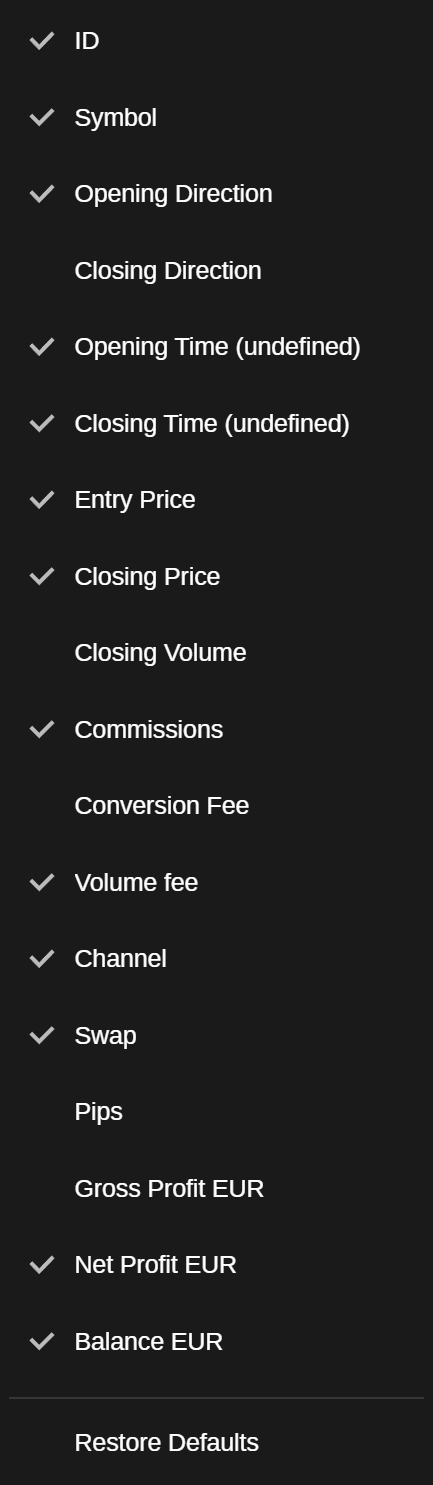
Это стандартная таблица История в cTrader Copy с дополнительным столбцом Комиссия за объем.
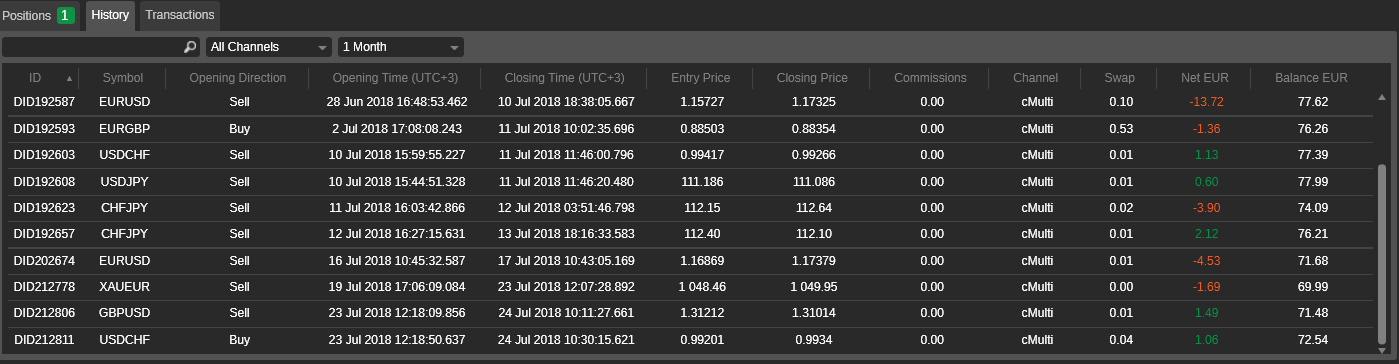
В этом столбце отображается сумма комиссии за объем, взимаемая поставщиком стратегии. Чтобы включить столбец Комиссия за объем, щелкните правой кнопкой мыши по любому заголовку столбца в таблице и отметьте Комиссия за объем в выпадающем меню. Чтобы включить столбец Комиссия за объем, щелкните правой кнопкой мыши на любом заголовке столбца в таблице и отметьте Комиссия за объем в выпадающем меню.
Транзакции 
Вкладка Транзакции содержит подробную информацию обо всех пополнениях и снятиях средств со счета инвестора, а также о взимаемых комиссиях со следующими данными:
- ID – уникальный идентификатор транзакции
- Время – точное время транзакции
- Тип – тип транзакции (снятие средств или пополнение счета)
- Сумма – сумма транзакции
- Примечание – подробное объяснение транзакции (пополнение со счета, комиссия и т. д.)

Сделки 
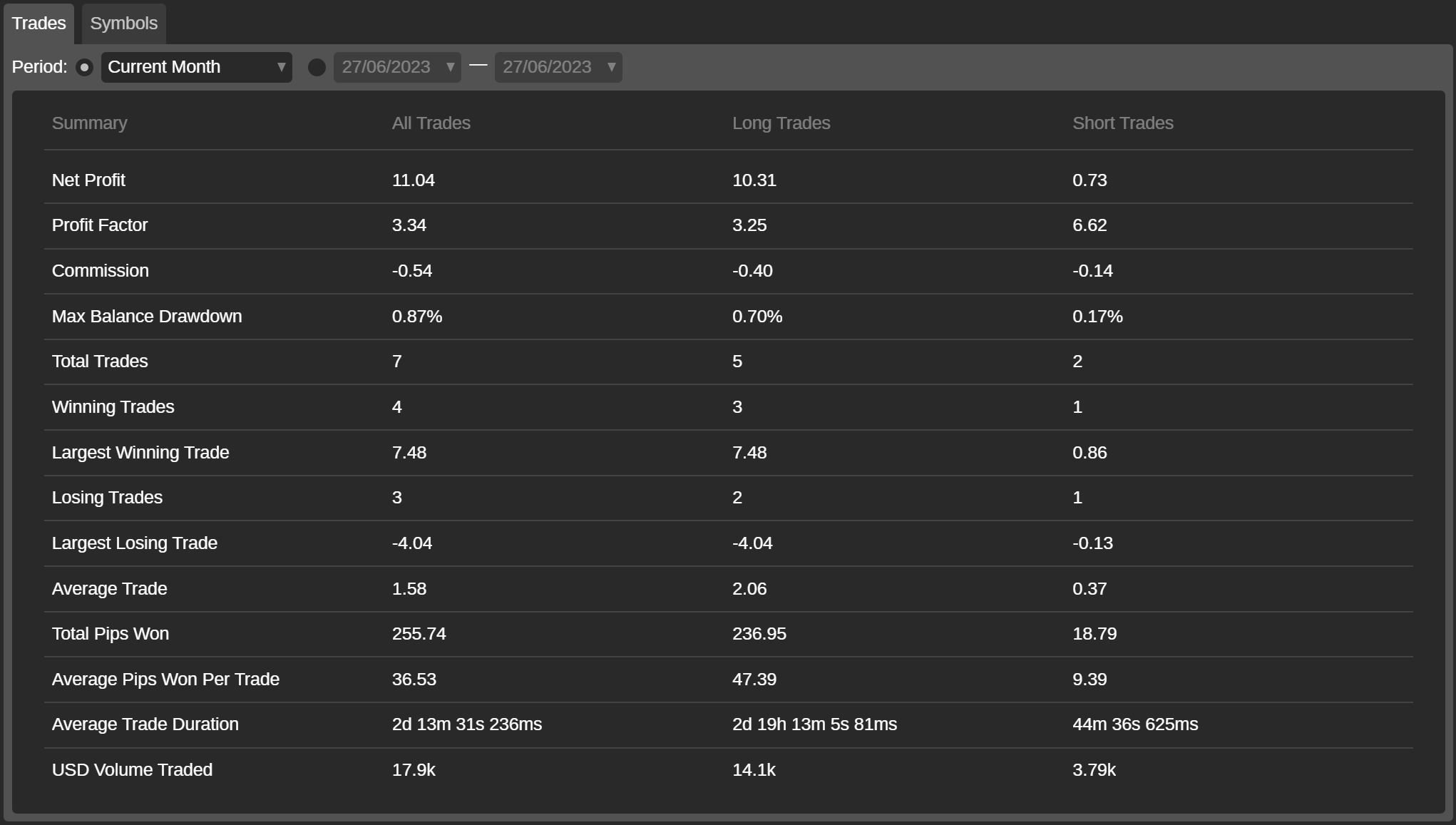
Вся статистика скопированных сделок представлена в таблице Сделки. Информацию о сделках можно отфильтровать по стандартному периоду от одного дня до всего времени или по указанному вами пользовательскому периоду.
На графике вы можете найти следующую статистику сделок с разделением на все сделки, длинные сделки и короткие сделки:
- Чистая прибыль – чистая реализованная прибыль и убыток всех скопированных сделок.
- Фактор прибыли – соотношение общей чистой прибыли и общего чистого убытка.
- Комиссия – общая сумма комиссии, выплаченной брокеру.
- Макс. просадка баланса – максимальный уровень просадки баланса на основании баланса на конец дня.
- Все сделки – общее количество совершенных сделок.
- Прибыльные сделки – общее количество прибыльных сделок.
- Самая крупная прибыльная сделка – закрывающая сделка с наибольшим положительным результатом.
- Убыточные сделки – общее количество убыточных сделок.
- Самая крупная убыточная сделка – закрывающая сделка с наибольшим отрицательным результатом.
- Средняя сделка – средняя прибыль по всем сделкам.
- Всего пипов выиграно – общее количество пипов прибыли минус пипы убытка инвестора.
- Средние пипы, выигранные за сделку – общее количество пипов, разделенное на количество сделок.
- Средняя продолжительность сделки – общее время открытых сделок, разделенное на общее количество сделок на счете.
- Торгуемый объем в USD – общий объем торговли в USD.
Инструменты 
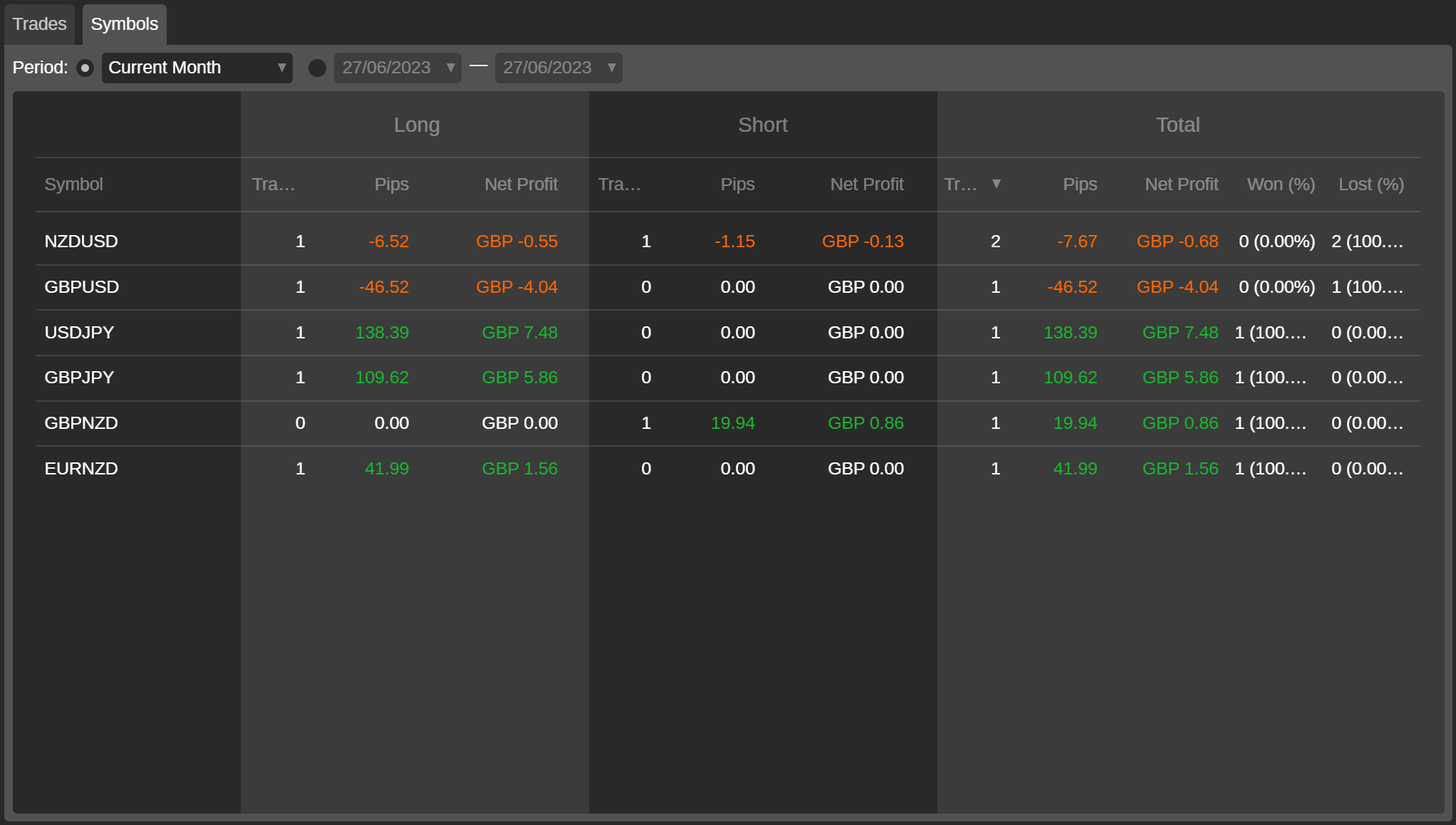
Вкладка Символы содержит список всех символов, которыми торгует счет инвестора, на основе закрытых позиций с учетом статистики сделок, пипов, чистой прибыли и процента выигранных и проигранных в соответствующих столбцах.
Вы можете отфильтровать список символов по стандартному периоду от одного дня до всего времени или по указанному пользовательскому периоду.
Статистика эффективности 
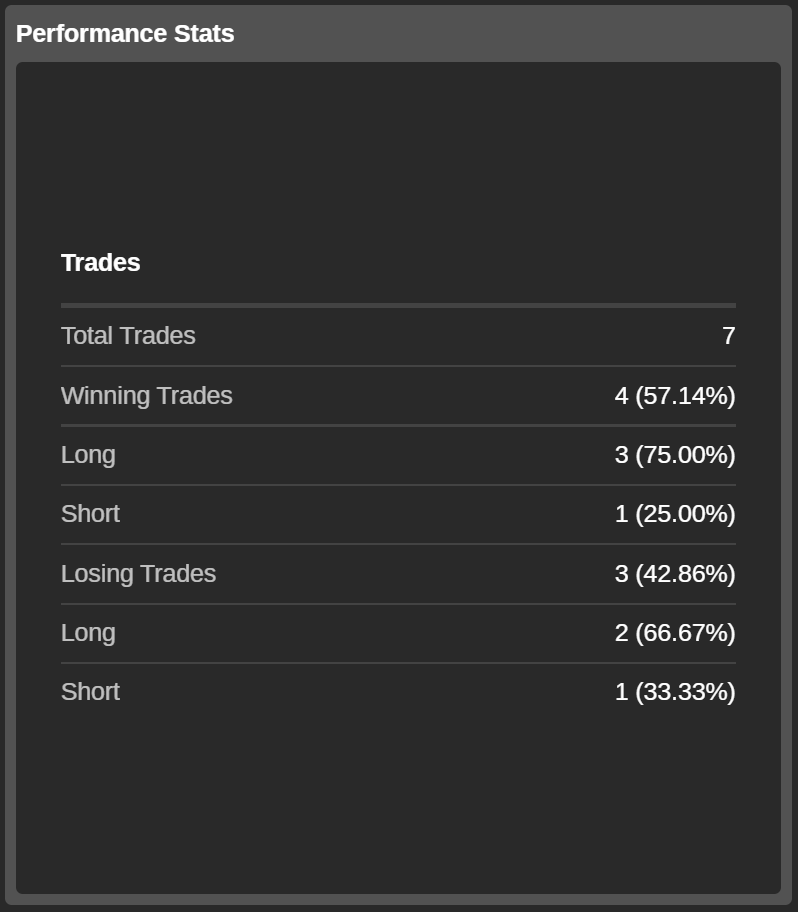
Раздел Статистика эффективности содержит сведения обо всех сделках стратегии:
- Все сделки – общее количество сделок.
- Прибыльные сделки – общее количество и процент прибыльных сделок стратегии.
- Длинные – общее количество и процент всех длинных прибыльных сделок.
- Короткие – общее количество и процент всех коротких прибыльных сделок.
- Убыточные сделки – общее количество и процент всех убыточных сделок.
- Длинные – общее количество и процент всех длинных убыточных сделок.
- Короткие – общее количество и процент всех коротких убыточных сделок.
Обзор 
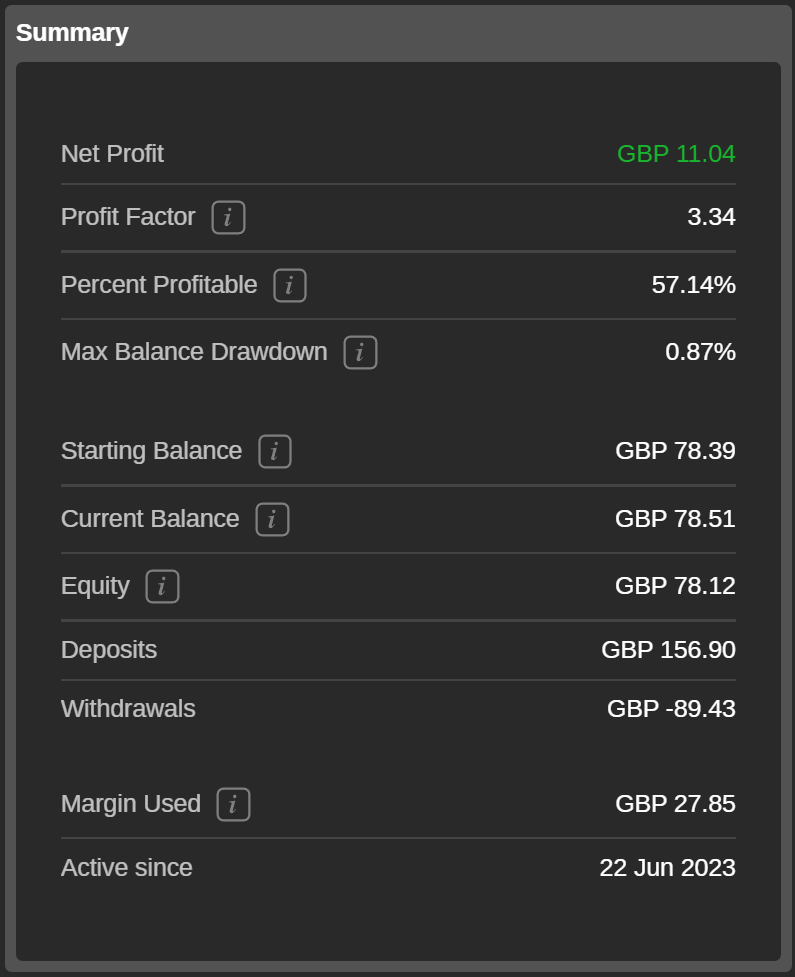
В разделе Сводка отображается базовая финансовая статистика счета инвестора. Здесь вы можете просмотреть следующее:
- Чистая прибыль – общая чистая прибыль счета инвестора.
- Фактор прибыли – соотношение общей чистой прибыли и общего чистого убытка.
- Процент прибыльности – количество прибыльных сделок, разделенное на общее количество сделок.
- Макс. просадка баланса – максимальный уровень просадки баланса.
- Начальный баланс – баланс счета на момент начала копирования стратегии.
- Текущий баланс – пополнения счета плюс общая реализованная чистая прибыль и убыток (за вычетом всех снятий средств).
- Средства – баланс счета плюс нереализованная чистая прибыль и убыток.
- Пополнения – общая сумма пополнений счета инвестора.
- Снятия средств – общая сумма снятий средств со счета инвестора.
- Использованная маржа – максимальная маржа между суммой всех длинных или всех коротких позиций использованной маржи.
- Активен с – время создания счета инвестора.