Stratejilere yatırım yapın
cTrader ID'nizle oturum açtıktan ve bir demo veya canlı hesap oluşturduktan sonra, bir yatırımcı olarak stratejileri kopyalamaya başlayabilirsiniz.
Not
Demo hesaplar sanal fonlarla işlem yapar ve strateji sağlayıcı tarafından izin verilirse yalnızca ücretsiz stratejileri kopyalayabilir. Canlı hesaplar gerçek fonlarla işlem yapar ve herhangi bir stratejiyi kopyalayabilir.
Broker'lar, her yatırımcıya tam üyelik veya demo üyelik olmak üzere bir üyelik türü atayarak stratejilerin kopyalanmasını düzenler:
- Tam üyelik (FM) - bir yatırımcı hesabı, mevcut tüm stratejileri kopyalayabilir.
- Demo üyelik (DM) - bir yatırımcı hesabı, yalnızca ücretsiz stratejileri kopyalayabilir.
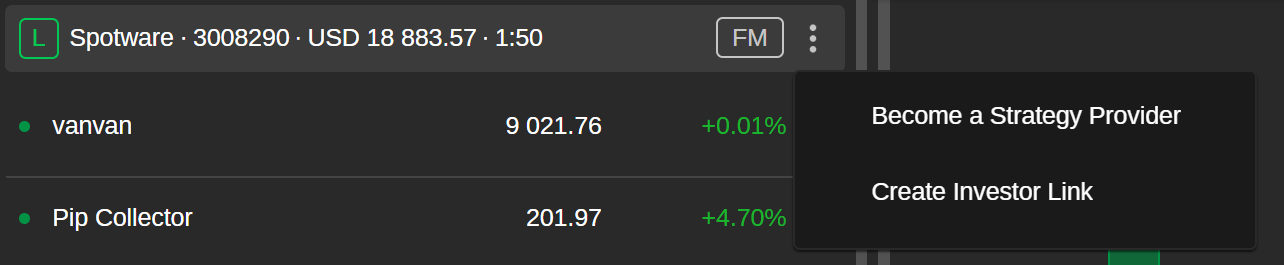
Bir stratejiyi kopyalamaya başlamadan önce hesap üyelik türünüzü kontrol edin.

Daha Fazla simgesini seçerek hesap menüsünü açabilir ve kendiniz bir strateji sağlayıcı olabilirsiniz.
Uyarı
Yalnızca hedging hesapları olan yatırımcılar stratejileri kopyalayabilir. Netleştirme hesapları için kopyalama desteklenmez.
Kopyalama stratejileri 
Demo stratejileri (varsa) mavi Demo simgesiyle işaretlenmiştir ve yalnızca sanal fonlarla işlem yaptıkları için kopyalaması her zaman ücretsizdir. Yeşil Canlı simgesiyle işaretlenmiş canlı stratejiler ücretsiz de olabilir, ancak strateji sağlayıcılar genellikle ücret alır.
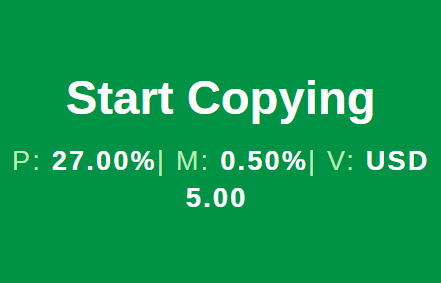
Canlı bir stratejiyi kopyalamaya başlamadan önce Kopyalamayı Başlat düğmesinde bulunan ücret bilgilerini kontrol edin.
-
Performans ücreti (P, maks. %40) – yatırımcıların en yüksek değer (HWM) modeli aracılığıyla hesaplanan net kârlarının belirlenen yüzdesine göre strateji sağlayıcısına ödeyeceği tutardır.
-
Yönetim ücreti (M, maks. %10) – strateji performansından bağımsız olarak yatırımcıların fonlarını yönetmek için strateji sağlayıcısına yapılan periyodik bir ödemedir.
-
Hacim ücreti (V, maks. 10 USD) – yatırımcıların, kopyalanan her bir milyon hacim için strateji sağlayıcıya ödeyeceği tutar. Her taraf için hesaplanır ve her pozisyona eklenir.
Not
Yatırımcılardan alınan strateji ücretleri hakkında daha fazla bilgi edinin ve hesaplama örneklerini inceleyin.
1. Kopyalamaya başlamak için strateji listesinden bir strateji seçin ve Kopyalamayı Başlat'a dokunun.

Alternatif olarak, bireysel sayfasını açmak için bir strateji seçin ve strateji özeti bölümündeki Kopyalamayı Başlat düğmesine dokunun.
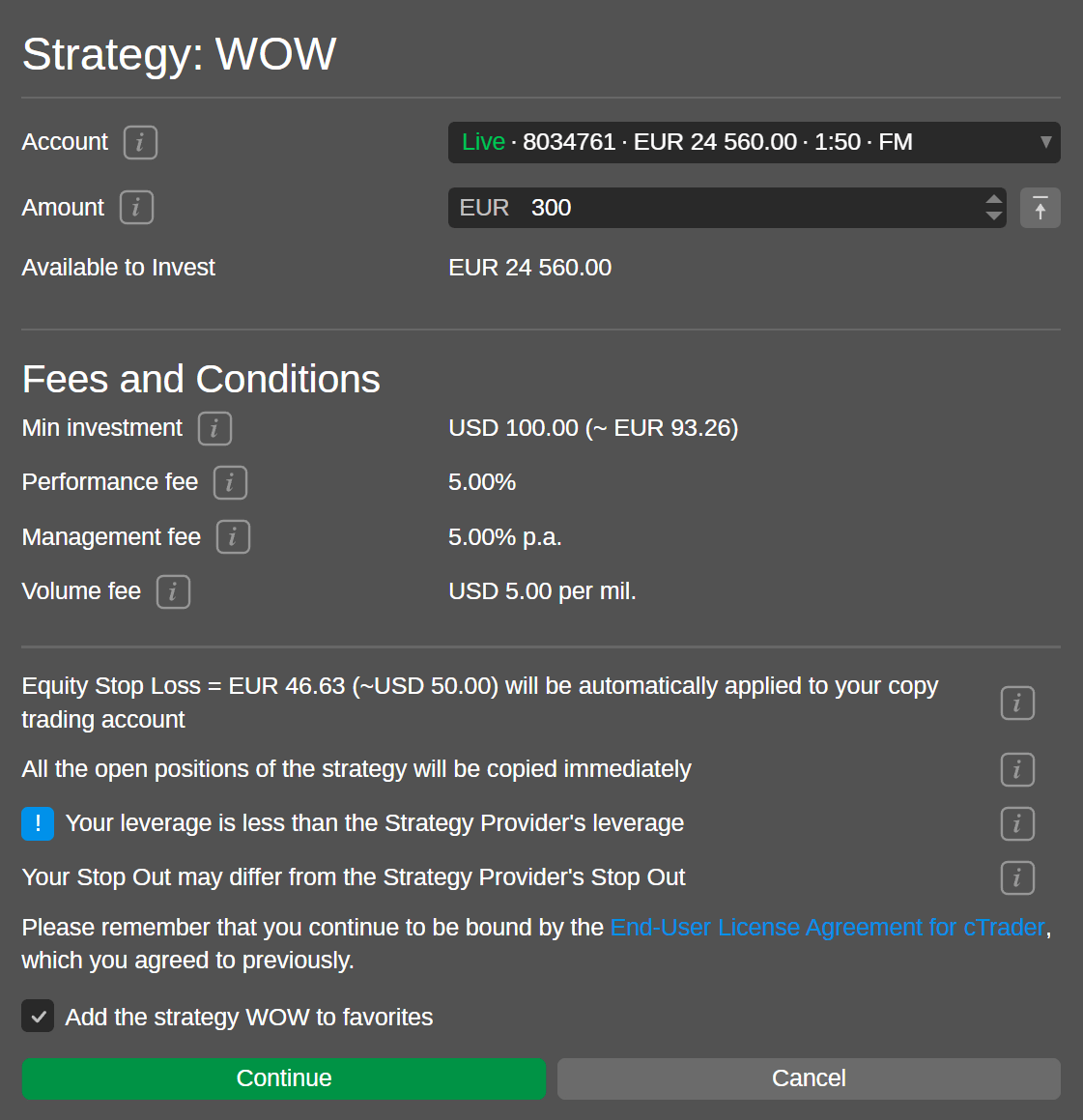
2. Açılacak olan Kopyalamayı Başlat penceresinde, tercih ettiğiniz hesabı açılır listeden seçin ve kopyalamayı planladığınız stratejiye yatırılacak fon miktarını girin.
cTrader ID'nize yalnızca bir hesap bağlıysa, hesap seçimi için alternatif seçenekler olmayacaktır. Tahsis edilen fon miktarının Ücretler ve koşullar bölümünde belirtilen minimum yatırıma eşit veya ondan daha yüksek olduğundan emin olun.
Not
Hesap kaldıracınız strateji sağlayıcının kaldıracından daha düşükse, marjinizin bu stratejinin tüm işlemlerini kopyalamak için yeterli olmama ihtimali vardır ve strateji sağlayıcıdan daha erken otomatik kapat seviyesine ulaşabilirsiniz.
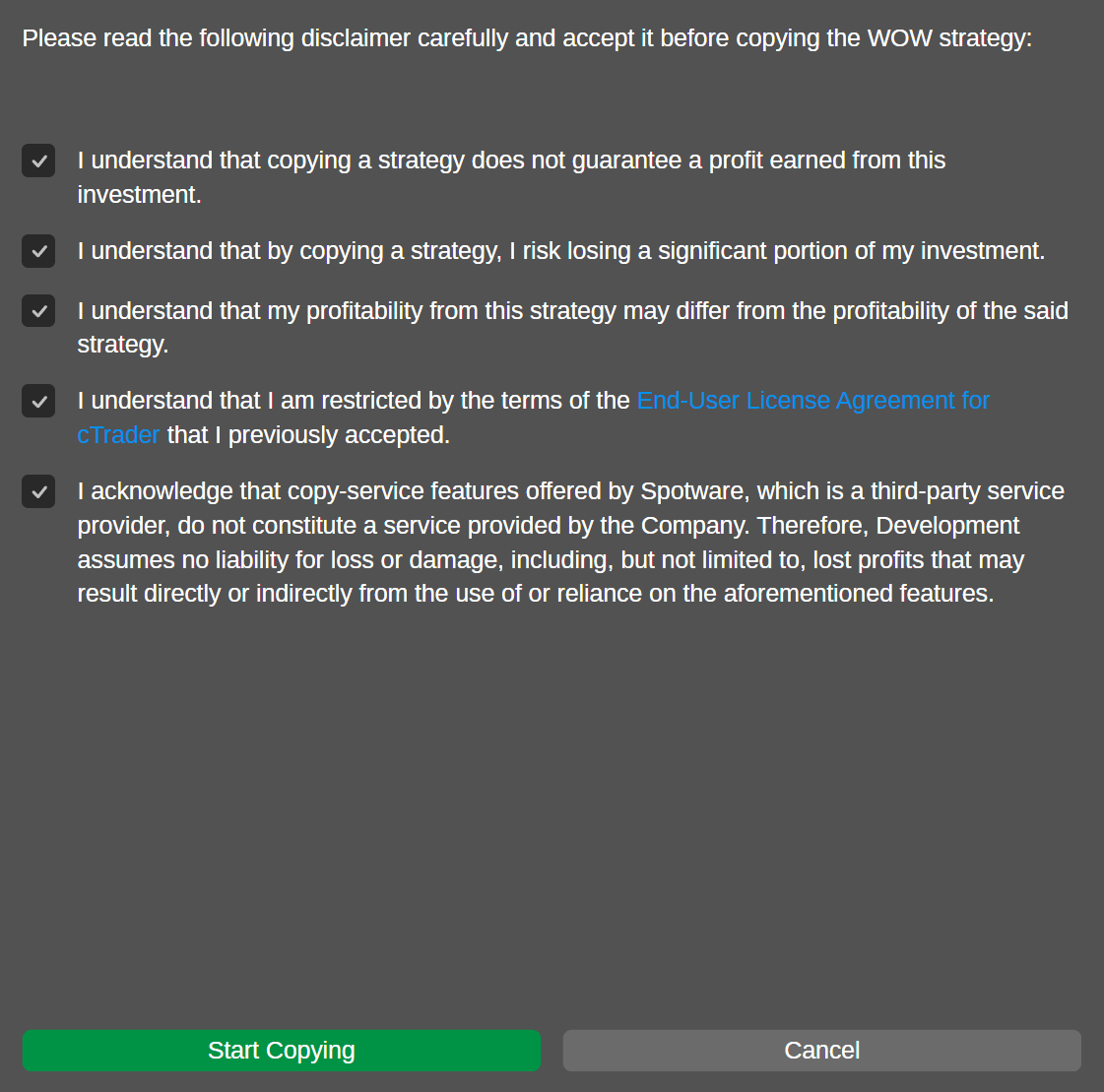
Kopyalamayı Başlat penceresindeki ücretler ve koşullar alanları hakkında daha fazla bilgi edinmek için Bilgi simgelerinin üzerine gelin. İşlem tamamlandığında, hüküm ve koşulları kabul ettiğinizi onaylayın ve Kopyalamayı Başlat düğmesini seçin.
3. Şimdi, hesabınızdan tahsis edilen fonlar özel bir işlem kopyalama hesabına yatırılır, bu hesap seçilen stratejiyi kopyalamaya başlar. Hesaplar listesinde bulunan özel sayfalarda strateji bazında yatırım istatistiklerinizi inceleyebilirsiniz.
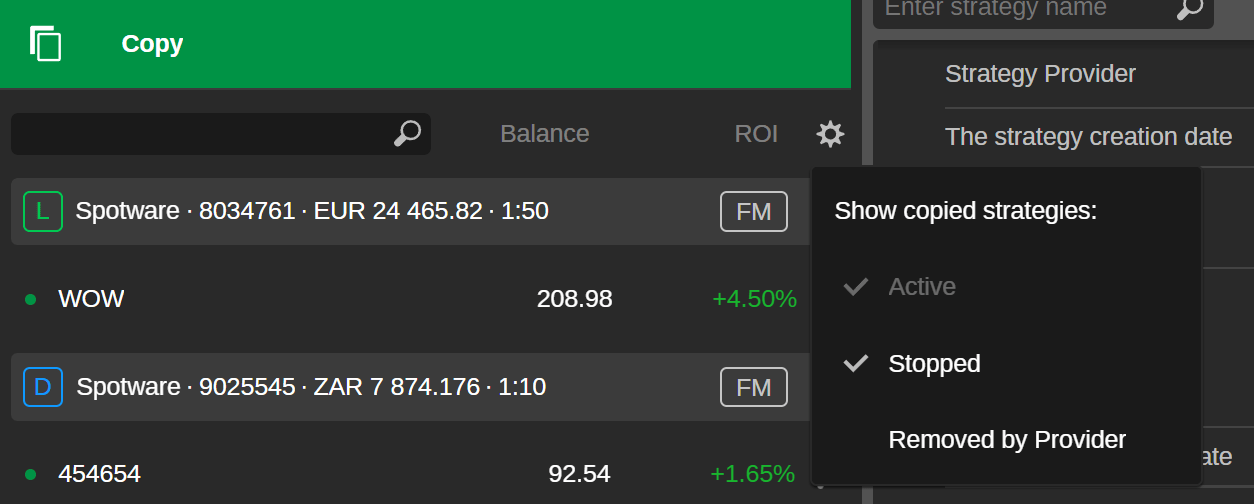
Stratejiler listesi, strateji durumuna göre filtrelenebilir. Dişli simgesini seçerek hangi stratejilerin görüntüleneceğini ayarlayabilirsiniz. Listeden bir strateji seçtiğinizde, strateji istatistiklerine (hesabınızın bu stratejiyi kopyalayarak nasıl performans gösterdiğine) erişeceksiniz.
Kopyalanan strateji sayfanızın Yatırım istatistikleri bölümündeki Başlatıldı kopyalama durumu, stratejinin kopyalandığını gösterir. Hesaplar listesinde, aktif kopyalama durumuna sahip stratejiler yeşil bir göstergeyle işaretlenir. Kopyalamayı durdurursanız, strateji durumu Durduruldu olarak değişecek ve gösterge turuncu olacaktır.
İşlem kopyalama hesabını yönet 
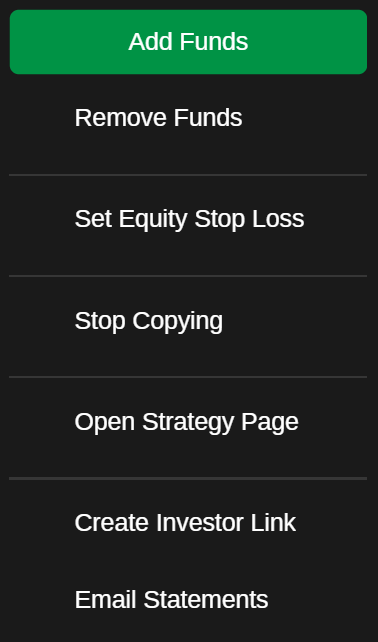
Bir stratejiyi kopyalarken, ilgili işlem kopyalama hesabını yönetebilirsiniz. Fon eklemek ve çekmek, net varlıkta zararı durdur seviyesi belirlemek veya sadece kopyalamayı durdurmak mümkündür.
Mevcut tüm seçenekleri açmak için listedeki ilgili stratejinin sağında Daha Fazla simgesini seçin.
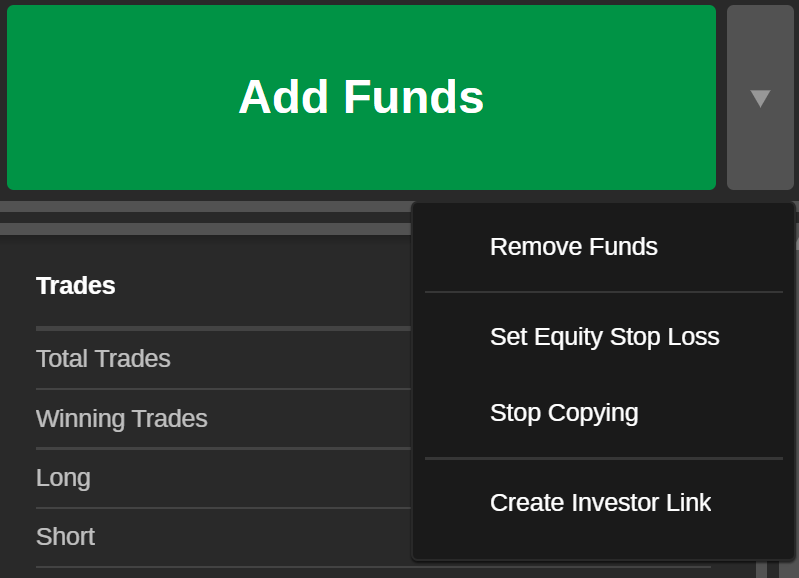
Alternatif olarak, belirli bir stratejinin yatırım istatistikleri sayfasında mevcut eylemlerle açılır listeyi açın.
Fon Ekle 
Bir stratejiyi kopyalarken, ilgili işlem kopyalama hesabına istediğiniz zaman fon ekleyebilirsiniz.
1. Bir işlem kopyalama hesabına fon eklemek için Fon Ekle düğmesini seçin (yukarıda nerede bulunacağı gösterilmiştir).
2. Fon Ekle penceresinde, işlem kopyalama hesabına eklenecek fon miktarını, bu stratejiyi kopyalamak için başlangıçta seçtiğiniz hesaptan belirtin.
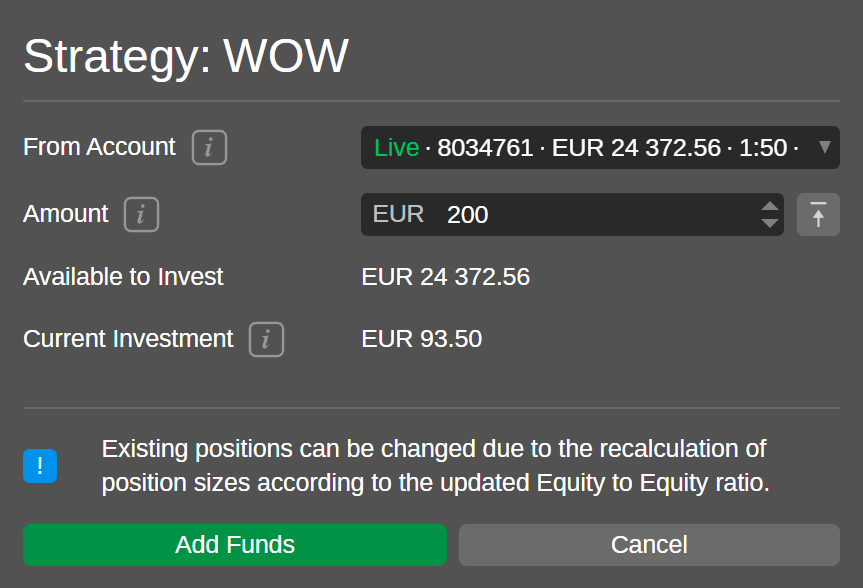
İstediğiniz tutarı yazabilir veya geçiş düğmelerini kullanabilirsiniz. Hesabınızdaki toplam mevcut fon miktarını kontrol edin, eklenen tutar bunu aşamaz.
Uyarı
Bir işlem kopyalama hesabına fon eklerken, net varlık/net varlık oranına göre pozisyon büyüklüklerinin yeniden hesaplanması nedeniyle mevcut pozisyonlar değişebilir.
Bu işlemi tamamlamak için Fon Ekle'ye dokunun. Net varlık tutarı, işlem kopyalama hesabı önizlemesinde otomatik olarak güncellenecektir.
Fon Çek 
Kopyalama sırasında, yatırılan fonlarınız işlem kopyalama hesabından istediğiniz zaman çekilebilir.
1. İşlem kopyalama hesabından ana hesaba fon çekmek için Fon Çek'i seçin.
2. Fon Çek penceresinde, işlem kopyalama hesabından çekmek istediğiniz fon miktarını belirtin. Çektiğiniz fonlar, başlangıçta tahsis edildikleri hesaba geri aktarılacaktır. Çekilebilecek mevcut fon miktarını kontrol edin, çünkü bu miktardan fazlasını çekemezsiniz.
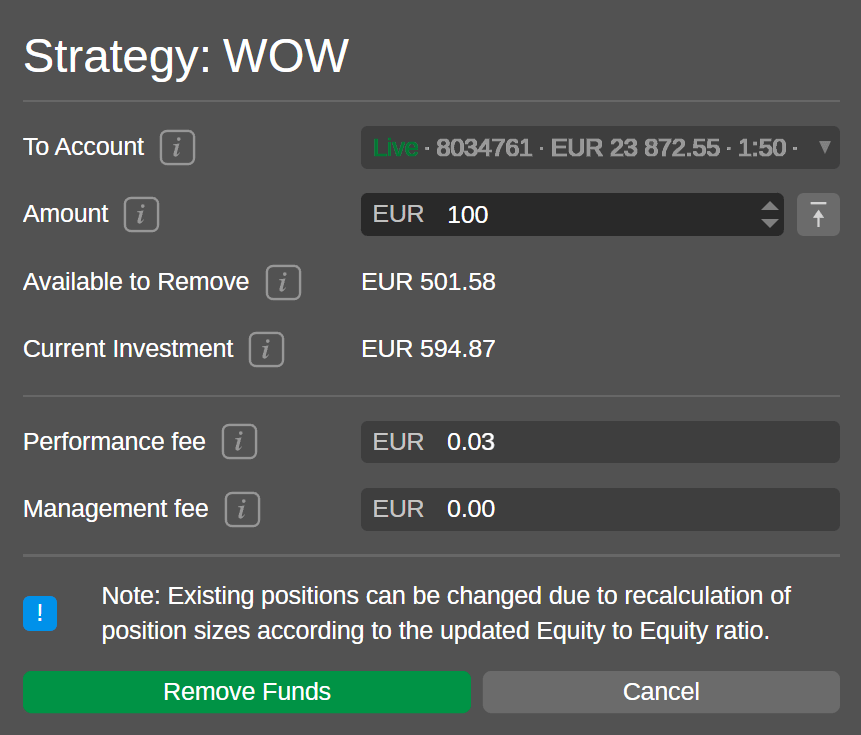
Mevcut tüm fonları çekmek için Tüm mevcut fonlar simgesini seçin.
Uyarı
İşlem kopyalama hesabından fon çekildiğinde, net varlık/net varlık oranına göre pozisyon büyüklüklerinin yeniden hesaplanmasına bağlı olarak mevcut pozisyonlar değişebilir.
Ayrıca, işlem kopyalama hesabınızdan fonları çıkardığınızda, çekilen miktarla orantılı olarak belirli bir miktar gerçekleşmemiş performans ve yönetim ücreti gerçekleşebilir. Bu ücret tutarı, fon çıkarma işleminizi göndermeden önce Fonları Çıkar penceresinin altında otomatik olarak hesaplanacak ve görüntülenecektir.
Bu eylemi tamamlamak için Fonları Çıkar'ı seçin. Net varlık tutarı, işlem kopyalama hesabı önizlemesinde otomatik olarak güncellenecektir.
Net varlıkta zararı durdur seviyesi 
İşlem kopyalama hesabına yönelik net varlıkta zararı durdur, kopyalama sırasında herhangi bir zamanda ayarlanabilir. Bu işlevsellik, yatırımcıların stratejileri kopyalarken kayıpları sınırlamasına olanak tanır.
Net varlık, belirlenen seviyenin altına düştüğünde, işlem kopyalama durdurulur ve stratejiden kopyalanan tüm açılmış pozisyonlar otomatik olarak kapatılır.
1. Net varlıkta zararı durdur seviyesini ayarlamak için strateji ayarları menüsünde Net varlıkta zararı durdur seviyesi'ni seçin.
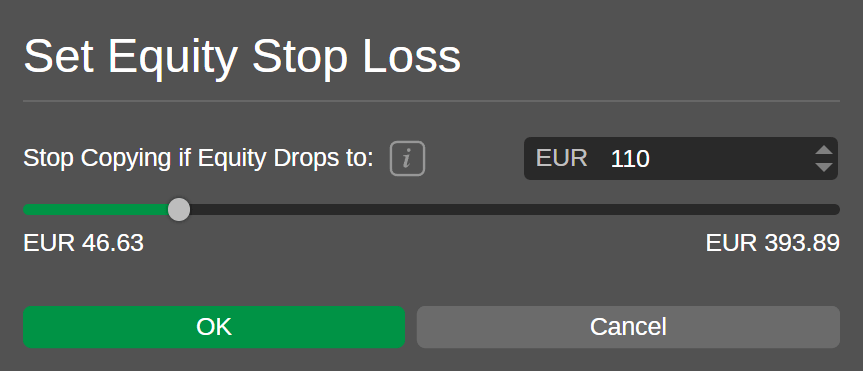
2. Net varlıkta zararı durdur seviyesi penceresinde, gerekli net varlıkta zararı durdur seviyesini belirtin. Kopyalama durdurulduktan sonra, kopyalama hesabının tüm fonları otomatik olarak ana hesaba aktarılacaktır. Değeri manuel olarak girebilir, geçişleri veya kaydırıcıyı kullanabilirsiniz.
Eyleminizi onaylamak için Tamam'ı seçin.
Uyarı
Net varlıkta zararı durdur, garantili bir otomatik kapatma fiyatı değildir. Tetiklendiğinde, kopyalanan pozisyonlar kapatılır, ancak piyasa oynaklığı, fiyat boşlukları, likidite veya diğer teknik faktörler nedeniyle nihai net varlığınız belirlenen seviyeden daha düşük olabilir.
Net varlıkta zararı durdur seviyesini değiştirmek için aynı düğmeyi seçin ve ayarlarınızı Net varlıkta zararı durdur seviyesi penceresinde düzenleyin.
Not
Fon çektikten sonra, işlem kopyalama hesabınızdaki fon miktarı sizin belirlediğiniz net varlıkta zararı durdur seviyesinden düşükse, net varlıkta zararı durdur otomatik olarak kaldırılacaktır.
İşlem kopyalamayı durdur 
Bir yatırımcı, istediği zaman bir stratejiyi kopyalamayı durdurabilir.
1. İşlem kopyalamayı durdurmak için strateji ayarları menüsünde veya Fon Ekle düğmesinin sağındaki açılır listeden İşlem kopyalamayı durdur'u seçin.
2. İşlem kopyalamayı durdur penceresi, stratejiyi kopyalamayı durdurduğunuzda sizden tahsil edilecek yaklaşık gerçekleşmemiş performans ve yönetim ücreti tutarını gösterecektir.
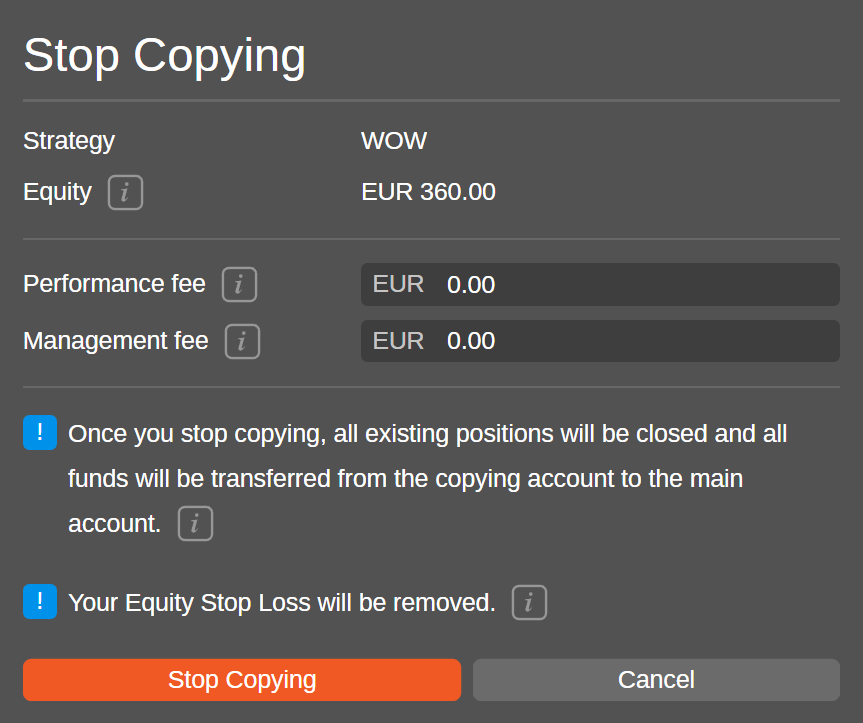
Eyleminizi onaylamak için İşlem kopyalamayı durdur'u seçin.
Not
Bir stratejiyi kopyalamayı durdurduğunuzda, işlem kopyalama hesabınızdaki tüm mevcut açık pozisyonlar kapatılacaktır. Kopyalama durdurulduktan sonra, kopyalama hesabının tüm fonları otomatik olarak ana hesaba aktarılacaktır.
Kopyalanmayan strateji turuncu bir göstergeyle işaretlenir.

Bazen, bir stratejiyi kopyalamayı durdurduğunuzda, kopyalanan bazı pozisyonlar için piyasa kapalı olabilir. Bu durumda, işlem kopyalama hesabı Durduruluyor durumunu alacak ve gri bir göstergeyle işaretlenecektir. Piyasa açıldığında, açık pozisyonlar kapatıldığında ve ücretler tahsil edildiğinde, durum otomatik olarak Durduruldu olarak değişecektir.
Not
cTrader Copy'ye ulaşamıyorsanız, bu hizmeti sunmaları koşuluyla, işlem kopyalama hesabınızdaki pozisyonları manuel olarak kapatmak için doğrudan broker'ınızla iletişime geçin.
Kopyalamayı yeniden başlat 
Bir yatırımcı, kopyalama için hala mevcut olduğu ve yatırım yapmak için yeterli fon olduğu sürece bir stratejiyi istediği zaman yeniden kopyalamaya başlayabilir. Kopyalama durdurulursa, Kopyalamayı yeniden başlat düğmeleri hem hesap ayarları menüsünde hem de yatırım istatistikleri kontrollerinde başlık olarak yer alacaktır.
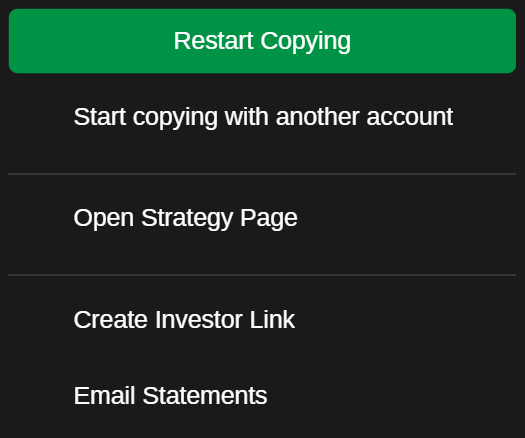

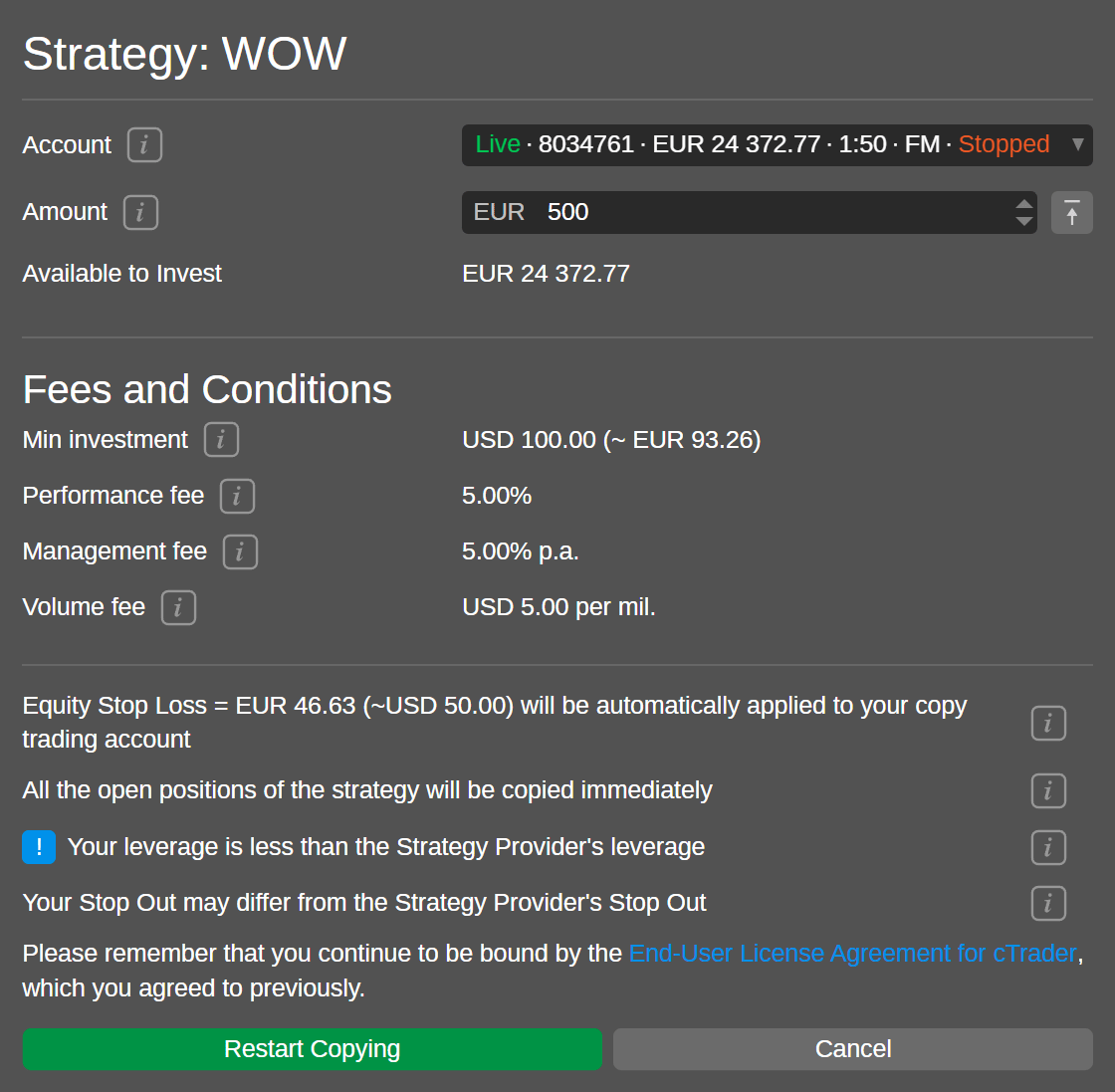
Kopyalamayı yeniden başlat'ı seçtikten sonra, yatırdığınız hacmi tekrar belirtmeniz gerekecektir.
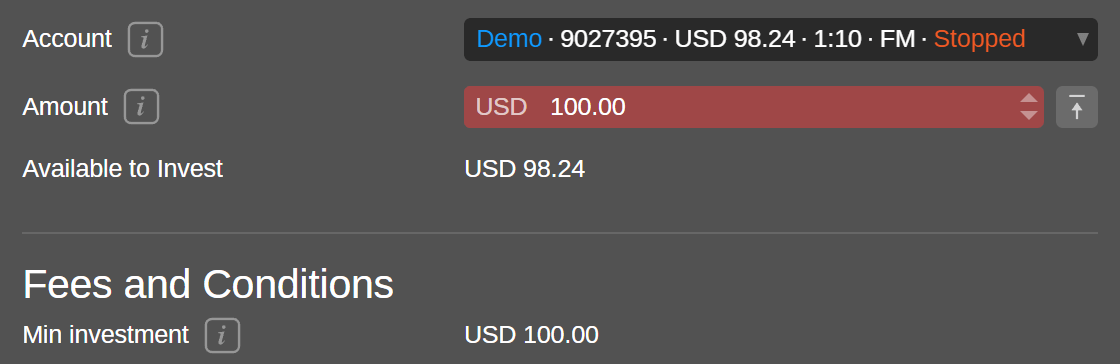
İşlem kopyalama hesabınızın bakiyesi stratejinin minimum yatırımından düşükse, fon yatırana kadar kopyalamayı yeniden başlatamazsınız.
Strateji sayfasını aç 
Bir stratejinin tüm zamanlardaki performansıyla birlikte bireysel sayfasına erişmeniz gerekirse, hesap ayarları menüsünde veya Yatırım İstatistikleri bölümünün açılır menüsünden Strateji sayfasını aç'ı seçin.
E-posta özetleri 
Hesap ayarları menüsünde veya Yatırım İstatistikleri bölümünün açılır menüsünden E-posta özetleri seçeneğini seçtikten sonra, stratejinizin en son durumu hakkında sizi bilgilendirecek e-posta özetleri almaya başlayacaksınız.
Yatırım profili 
Yatırım İstatistikleri bölümü bir yatırım profili görevi görür ve belirli bir stratejiyi kopyalayan hesabın işlem aktivitesi hakkında detaylı bilgi sunar. Genişletilebilir Kopyala sekmesinin altındaki hesaplar listesinden bir strateji seçin.

Yatırım İstatistikleri bölümü aşağıdaki bilgileri sağlar:
- Kopyalama hesabının türü (canlı veya demo)
- Hesap tarafından kopyalanan stratejinin adı (tüm zamanların strateji istatistiklerini genişletebilir)
- İşlem kopyalama hesabı için tüm zamanların ROI'si
- İşlem kopyalama hesabının mevcut net varlığı
- Bu işlem kopyalama hesabı için belirlenen net varlıkta zararı durdur seviyesi
- Kopyalama durumu (başlatıldı, durduruldu, durduruluyor veya yalnızca kapat):
- Başlatıldı – kopyalama süreci devam ediyor.
- Durduruldu – kopyalama süreci kapalı.
- Durduruluyor – kopyalama süreci durduruluyor. Açık pozisyonlar kapatıldığında ve ücretler tahsil edildiğinde, durum otomatik olarak Durduruldu olarak değişecektir.
- Yalnızca kapat – yeni pozisyonlar kopyalanmıyor, yalnızca kapanış pozisyonları kopyalanıyor. Bu durum yalnızca belirli broker koşulları nedeniyle mümkündür. Bu durumu görmeniz halinde, yardım için broker'ınızla iletişime geçmelisiniz.
Grafikler 
Ayrıca, kopyaladığınız stratejinin yatırım profili, kopyalama sırasında işlem dinamiklerini hızlı ve kolay bir şekilde takip etmek için bir grafik seçkisi içerir.
Tümünü görüntülemek için profil sayfasını aşağı kaydırın. Aşağıda aşağıdaki grafikler mevcuttur: ROI (%), net varlık, ROI (aylık), performans ve hacim dökümü. Gerekli noktadaki kesin bilgiyi görüntülemek için imleci bu grafiklerin üzerine getirin.
ROI (%) 
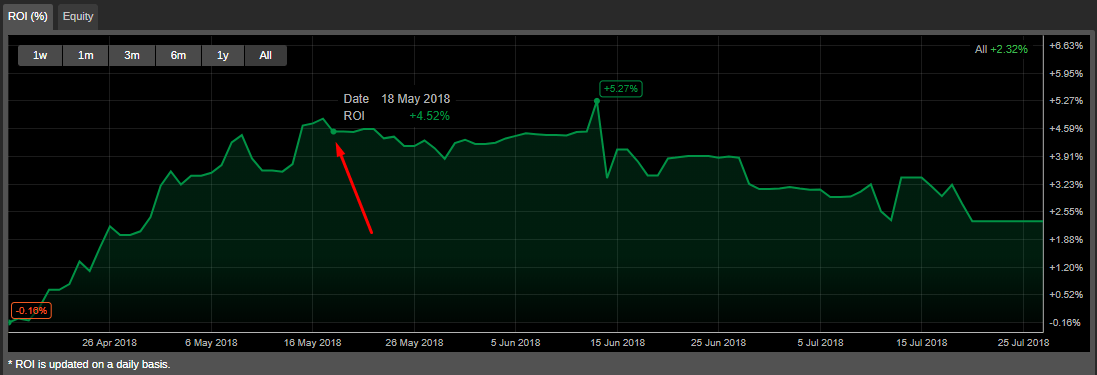
ROI (%) grafiği, X ekseninde zamanı ve Y ekseninde yüzde olarak karı gösterir. Grafik, stratejiyi kopyalarken elde edilen gelir yüzdesini, kopyalamanın başlangıcındaki bakiye ile karşılaştırarak takip etmeye olanak tanır.
Sol üst köşede, bir haftadan tüm zamana kadar bir dönem seçebilirsiniz. ROI grafiği her gün güncellenir.
cTrader Copy'de ROI'nin nasıl hesaplandığı hakkında daha fazla bilgi edinmek için ROI hesaplaması bölümünü inceleyin.
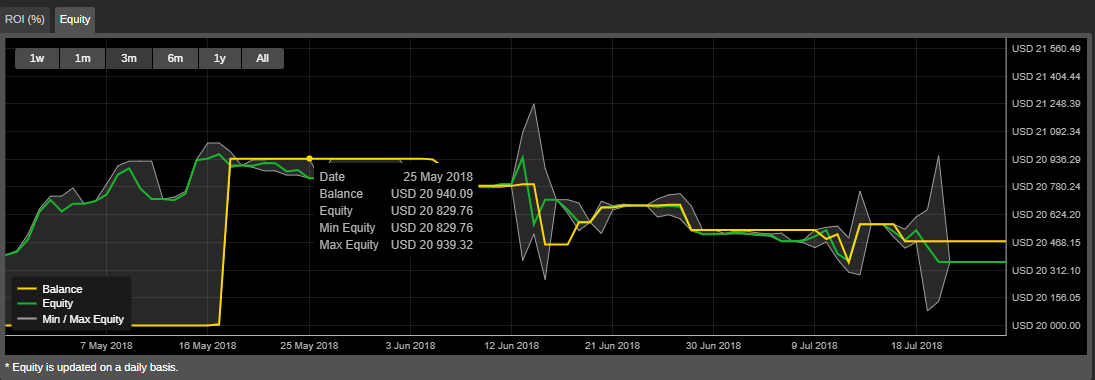
Net varlık 
Net varlık grafiği, X ekseninde zamanı ve Y ekseninde nakit değerini gösterir. Bu grafik, seçilen dönem boyunca işlem kopyalama hesabı net varlığındaki değişiklikleri hesap bakiyesine göre tasvir eder.
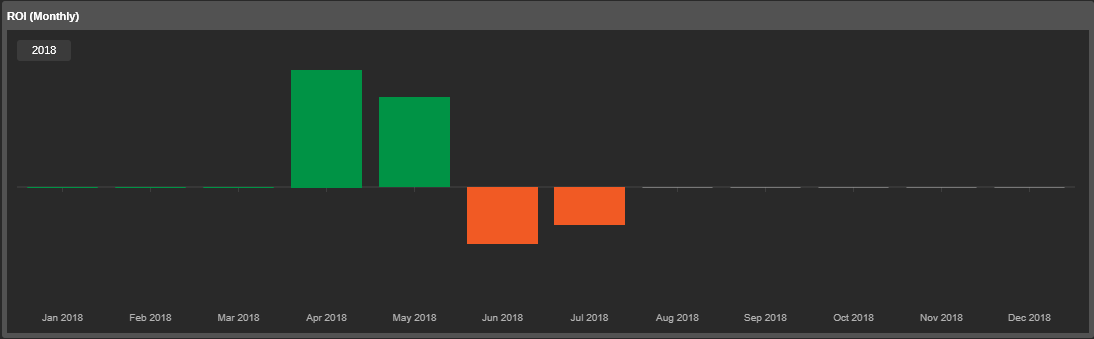
ROI (aylık) 
ROI (aylık) grafiği, yatırımcının kopyalamaya başladığından beri kopyalanan stratejinin ayda ürettiği yatırım getirisini gösterir.
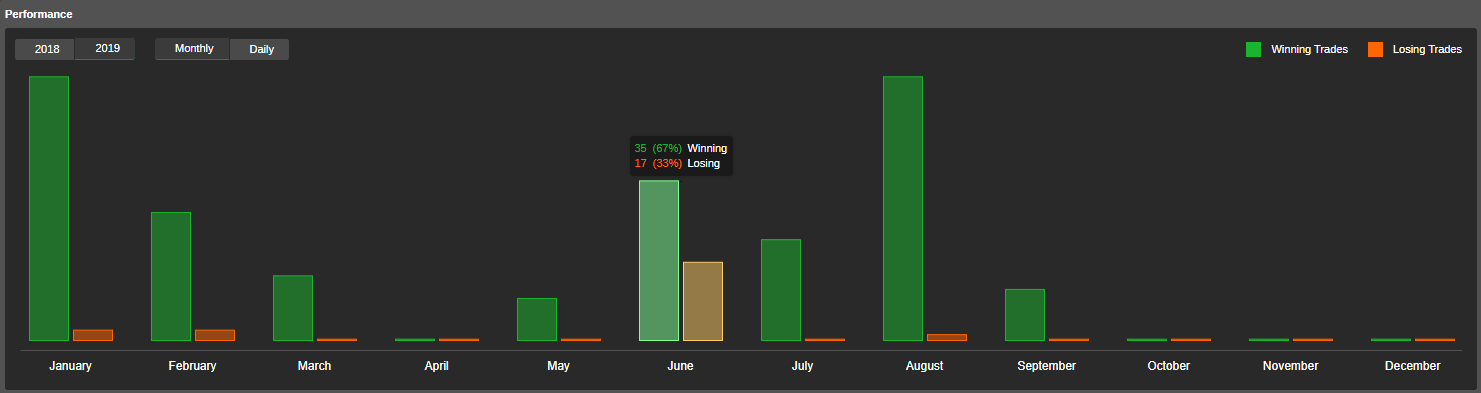
Performans 
Performans grafiği, stratejinin kazanan ve kaybeden işlemleri arasındaki korelasyonu gösterir. İstenen dönemi görüntülemek için zaman geçişlerini kullanın. İşlemlerin tam sayısını ve yüzdelerini görmek için grafiğin üzerine gelin.
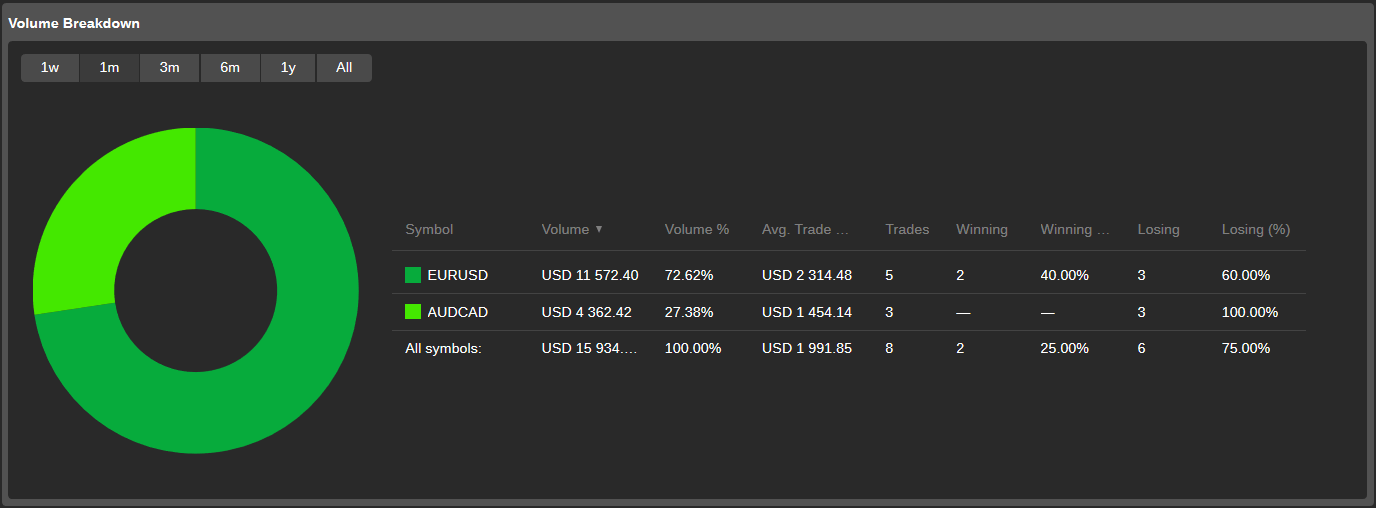
Hacim dökümü 
Hacim dökümü pasta grafiği, işlem gören sembolleri, ilgili hacimlerini ve bu sembolde işlem gören toplam hacmin yüzdesini gösterir.
Detaylar 
Kopyalanan strateji detayları, yatırım profilinin Detaylar bölümünde görüntülenir.
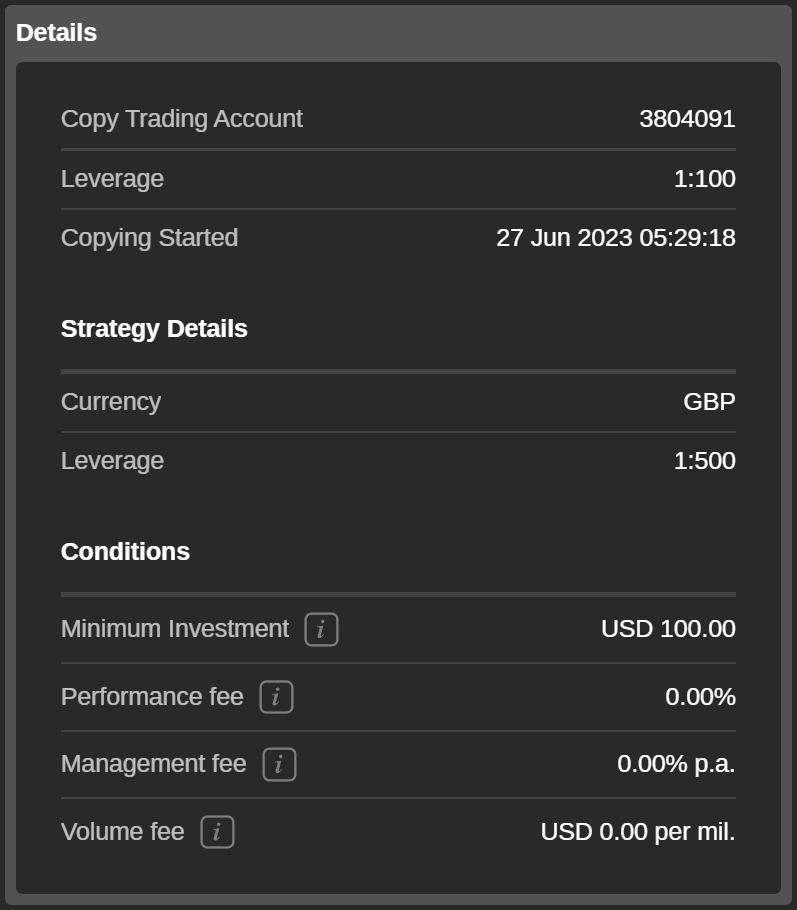
Burada stratejiyi kopyalamaya başladığınız kesin tarih ve saati, strateji para birimini ve kaldıracını ve kopyalama koşullarını bulabilirsiniz.
Koşullar bölümü, gerekli minimum yatırım tutarını ve yatırımcının kopyalama için tahsil edilecek ücretleri içerir.
- Minimum yatırım – stratejiyi kopyalamaya başlamak için bir işlem hesabından bir işlem kopyalama hesabına ayrılması gereken minimum fon miktarı. Fonlar, strateji kopyalanırken net varlığın minimum yatırımın altına düşmesine neden olursa, bir işlem kopyalama hesabından çekilemez.
- Performans ücreti – HWM modeli kullanılarak elde edilen net kâr üzerinden stratejiyi kopyalama için alınan miktar.
- Yönetim ücreti – bir strateji sağlayıcının yatırımcılardan fonlarını yönetmek için aldığı miktar.
- Hacim ücreti – bir yatırımcıdan kopyalanan hacmin her bir milyonu için alınan miktar.
Ücretlerin cTrader Copy'de nasıl hesaplandığı hakkında daha fazla bilgiyi burada okuyabilirsiniz.
Tablolar 
Yatırımcının pozisyonları, geçmişi, işlemleri ve diğer işlem istatistikleri, yapılandırılabilir sütunlara sahip tablolarda görüntülenir.
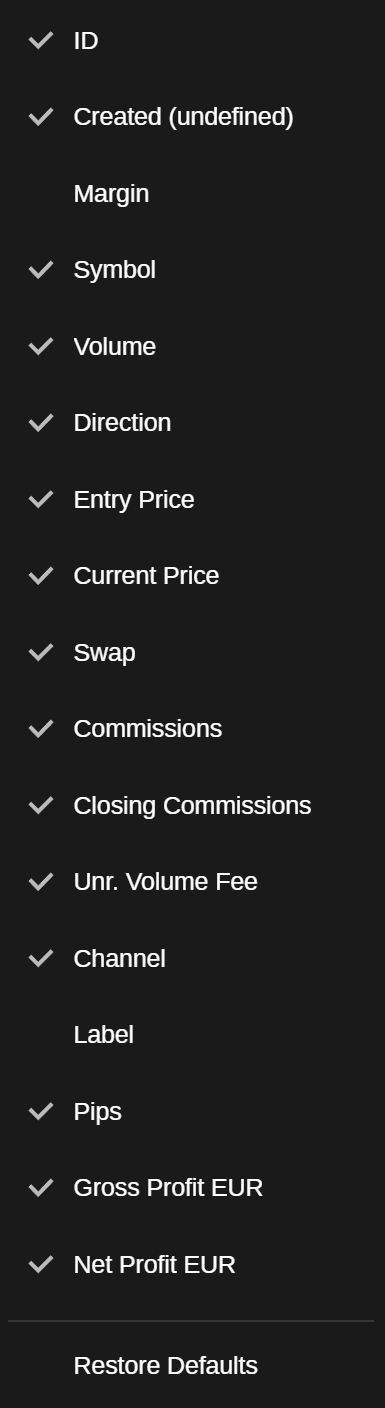
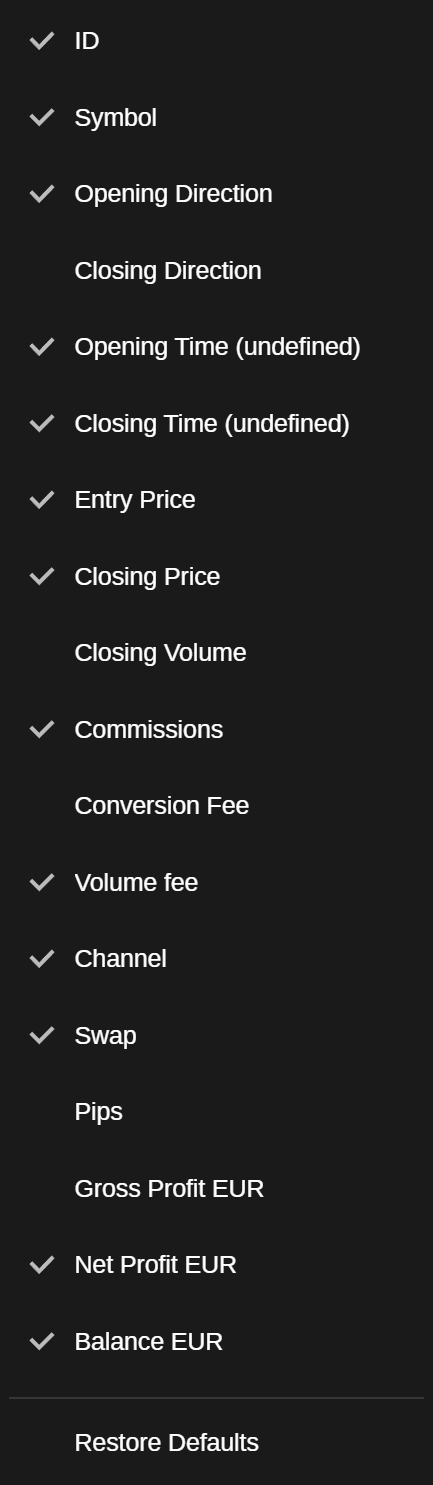
Sütun başlıklarını sürükleyip bırakarak sıralarını ayarlayabilirsiniz. Gösterilecek sütunları etkinleştirmek veya devre dışı bırakmak için bir sütun başlığına sağ tıklayın.
Pozisyonlar 
Pozisyonlar tablosunda, yatırımcının mevcut açık pozisyonları listelenir.
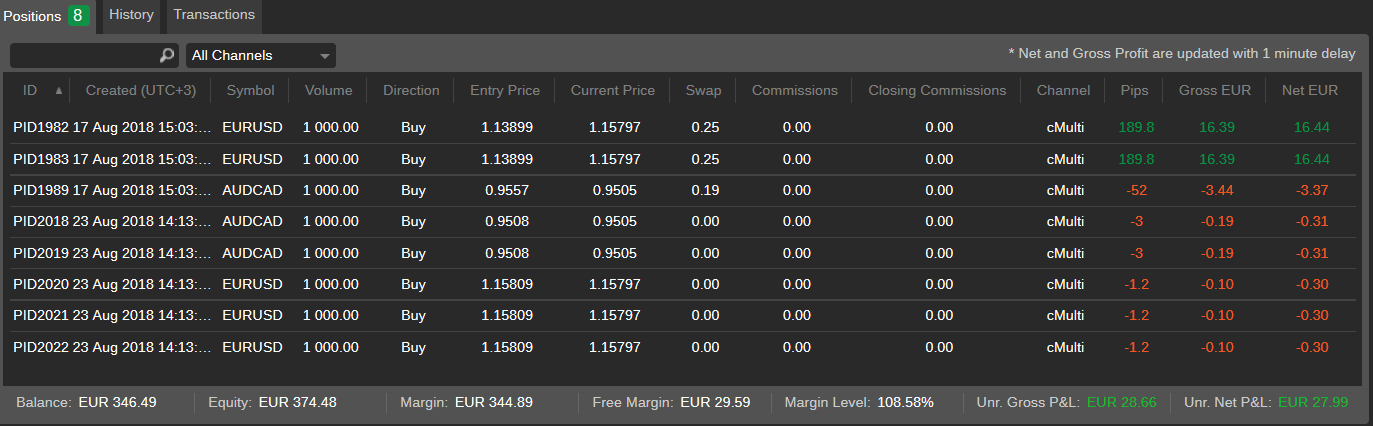
Bu, cTrader Copy'deki pozisyonlar için ek bir Gerçekleşmemiş hacim ücreti sütunu olmayan standart bir yapılandırılabilir tablodur.
Bu sütun, bir strateji sağlayıcı tarafından pozisyon kapatılırken tahsil edilecek hacim ücretinin miktarını görüntüler. Gerçekleşmemiş hacim ücreti sütununu etkinleştirmek için, grafikteki herhangi bir sütun başlığına sağ tıklayın ve açılır listeden Gerçekleşm. hacim ücreti seçeneğini işaretleyin.
Not
Bir yatırımcı, yatırım profilinden pozisyonları yönetemez veya kapatamaz. Tüm pozisyonlar, yalnızca strateji kopyalama durdurulduğunda tek seferde kapatılabilir.
Geçmiş 
Geçmiş tablosu, stratejiyi kopyalarken emirleri dolduran veya doldurmaya çalışan tüm işlemleri listeler.
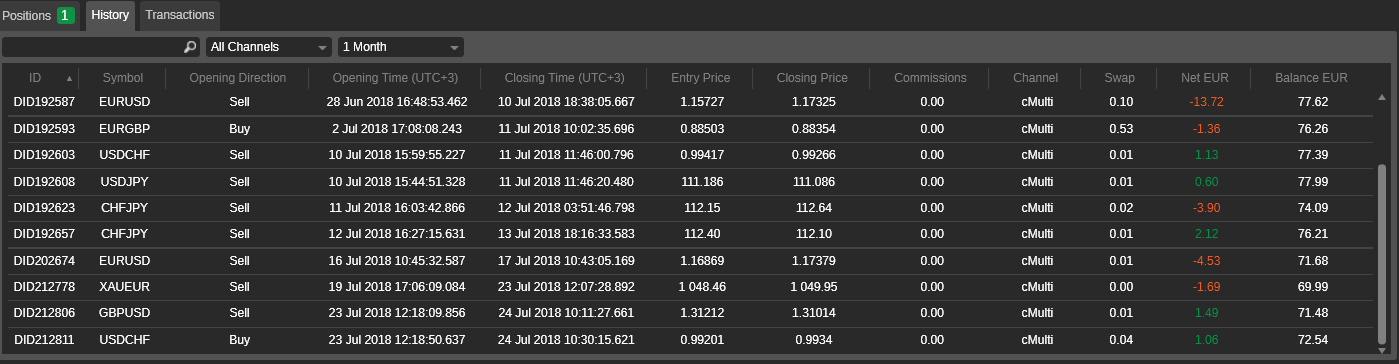
Bu, cTrader Copy'de ek bir Hacim ücreti sütunu olmayan standart bir Geçmiş tablosudur. Bu sütun, bir strateji sağlayıcı tarafından tahsil edilen hacim ücretinin miktarını görüntüler. Hacim ücreti sütununu etkinleştirmek için, tablodaki herhangi bir sütun başlığına sağ tıklayın ve açılır menüden Hacim ücreti seçeneğini işaretleyin.
İşlemler 
İşlemler sekmesi, tüm işlem kopyalama hesabı para yatırma ve para çekme işlemlerinin yanı sıra tahsil edilen ücretlerin ayrıntılarını aşağıdaki ayrıntılarla içerir:
- Kimlik – işlemin benzersiz kimliği
- Zaman – işlemin tam zamanı
- Tür – işlemin türü (para çekme veya para yatırma)
- Miktar – işlemin miktarı
- Not – işlemin ayrıntılı açıklaması (bir hesaptan para yatırma, bir ücret vb.)

İşlemler 
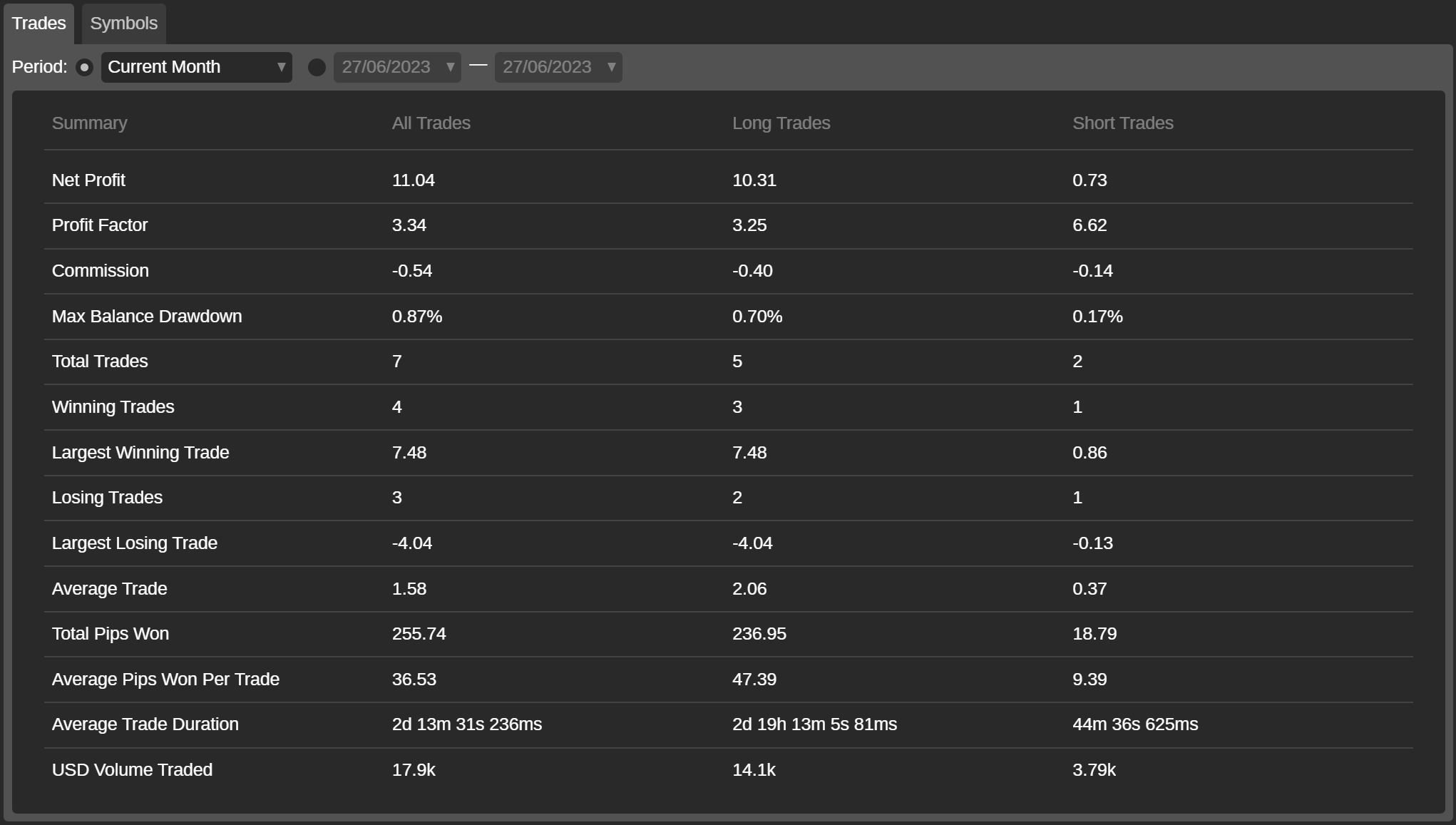
Kopyalanan tüm işlemlerin istatistikleri İşlemler tablosunda listelenir. İşlemler bilgisi, bir günden tüm zamanlara kadar standart bir döneme veya belirttiğiniz özel bir döneme göre filtrelenebilir.
Grafikte, tüm işlemler, uzun işlemler ve kısa işlemler ayrımıyla aşağıdaki işlem istatistiklerini bulabilirsiniz:
- Net kâr – kopyalanan tüm işlemlerin gerçekleşen net kâr ve zararı.
- Kâr faktörü – toplam net kârın toplam net zarara bölünmesi oranı.
- Komisyon – broker'a ödenen toplam komisyon tutarı.
- Maksimum bakiye erimesi – gün sonu bakiyesine bağlı olarak maksimum bakiye erimesi miktarı.
- Toplam işlem – gerçekleştirilen işlemlerin toplam sayısı.
- Kazanan işlemler – kâr eden işlemlerin toplam sayısı.
- En büyük kazanan işlem – en büyük pozitif sonuca sahip kapanış işlemi.
- Kaybeden işlemler – zarar eden işlemlerin toplam sayısı.
- En büyük kaybeden işlem – en büyük negatif sonuca sahip kapanış işlemi.
- Ortalama işlem – tüm işlemler için ortalama kâr.
- Kazanılan toplam pip – yatırımcı tarafından kazanılan toplam pip sayısı eksi kaybedilen pip sayısı.
- İşlem başına kazanılan ortalama pip – toplam pipin işlem sayısına bölünmesi.
- Ortalama işlem süresi – toplamda açılan işlem sayısının hesaptaki işlemlerin toplam sayısına bölümü.
- USD işlem hacmi – USD cinsinden toplam işlem hacmi.
Semboller 
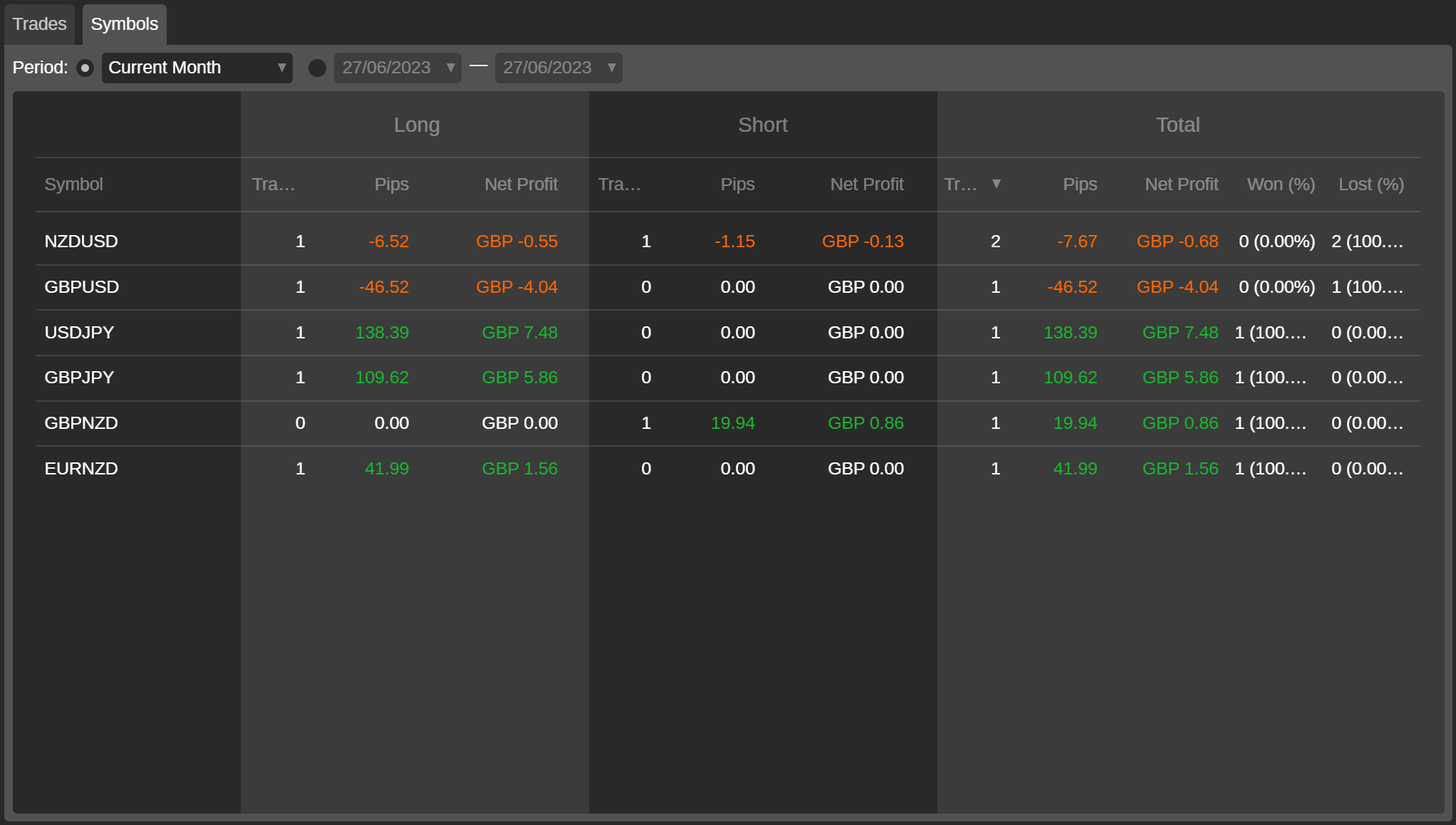
Semboller sekmesi, bir işlem kopyalama hesabının kapalı pozisyonlara göre işlem yaptığı tüm sembolleri, ilgili sütunlarda işlemlerin, piplerin, net kârın ve kazanılan ve kaybedilen yüzdelerin istatistiklerini dikkate alarak listeler.
Sembol listesini bir günden tüm zamanlara kadar standart bir döneme veya belirtilen özel bir döneme göre filtreleyebilirsiniz.
Performans istatistikleri 
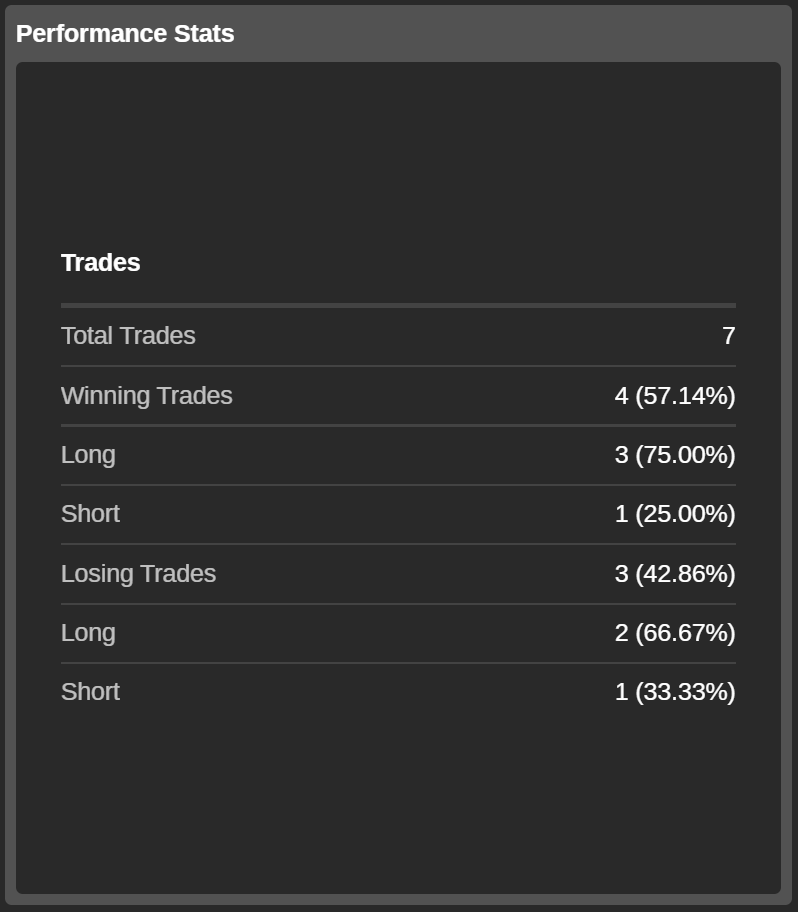
Performans istatistikleri bölümü, stratejinin tüm işlemlerinin detaylarını içerir:
- Toplam işlem – işlemlerin toplam sayısı.
- Kazanan işlemler – stratejinin kazanan işlemlerinin toplam sayısı ve yüzdesi.
- Uzun – tüm uzun kazanan işlemlerin toplam sayısı ve yüzdesi.
- Kısa – tüm kısa kazanan işlemlerin toplam sayısı ve yüzdesi.
- Kaybeden işlemler – tüm kaybeden işlemlerin toplam sayısı ve yüzdesi.
- Uzun – tüm uzun kaybeden işlemlerin toplam sayısı ve yüzdesi.
- Kısa – tüm kısa kaybeden işlemlerin toplam sayısı ve yüzdesi.
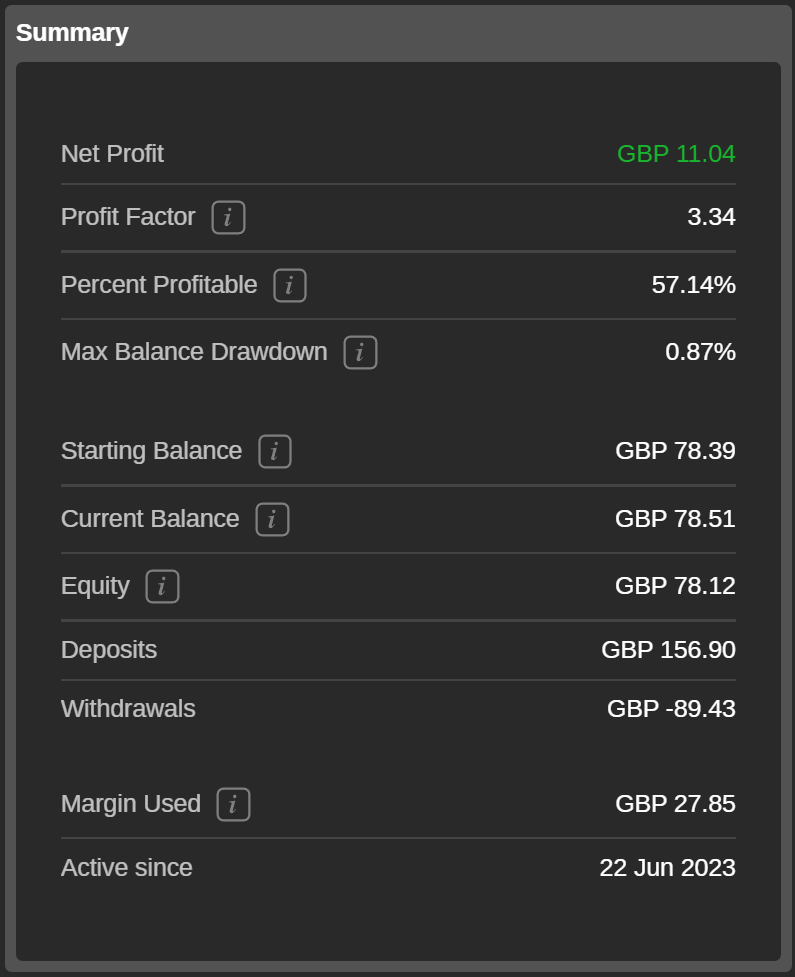
Özet 
Özet bölümünde, bir işlem kopyalama hesabının temel finansal istatistikleri görüntülenir. Burada aşağıdakileri inceleyebilirsiniz:
- Net kâr – işlem kopyalama hesabının toplam net kârı.
- Kâr faktörü – toplam net kârın toplam net zarara bölünmesi oranı.
- Kârlılık yüzdesi – kazançlı işlemlerin toplam işlem sayısına oranı.
- Maksimum bakiye erimesi – maksimum bakiye erimesi miktarı.
- Başlangıç bakiyesi – stratejiyi kopyalamaya başladığındaki hesap bakiyesi.
- Mevcut bakiye – hesap para yatırma işlemleri artı toplam gerçekleşen net kâr ve zarar (tüm para çekme işlemleri düşüldüğünde).
- Net varlık – hesap bakiyesi artı gerçekleşmemiş net kâr ve zarar.
- Para yatırma – işlem kopyalama hesabına yapılan toplam para yatırma.
- Para çekme – işlem kopyalama hesabından yapılan toplam para çekme.
- Kullanılan marj – tüm uzun veya tüm kısa pozisyonların kullanılan marjının toplamı arasındaki maksimum marj.
- Aktif olduğu tarih – işlem kopyalama hesabının oluşturulduğu zaman.