cTID verwalten
Um Ihre cTrader ID zu verwalten, melden Sie sich auf der cTID-Website an, und die Registerkarte Übersicht wird geöffnet.
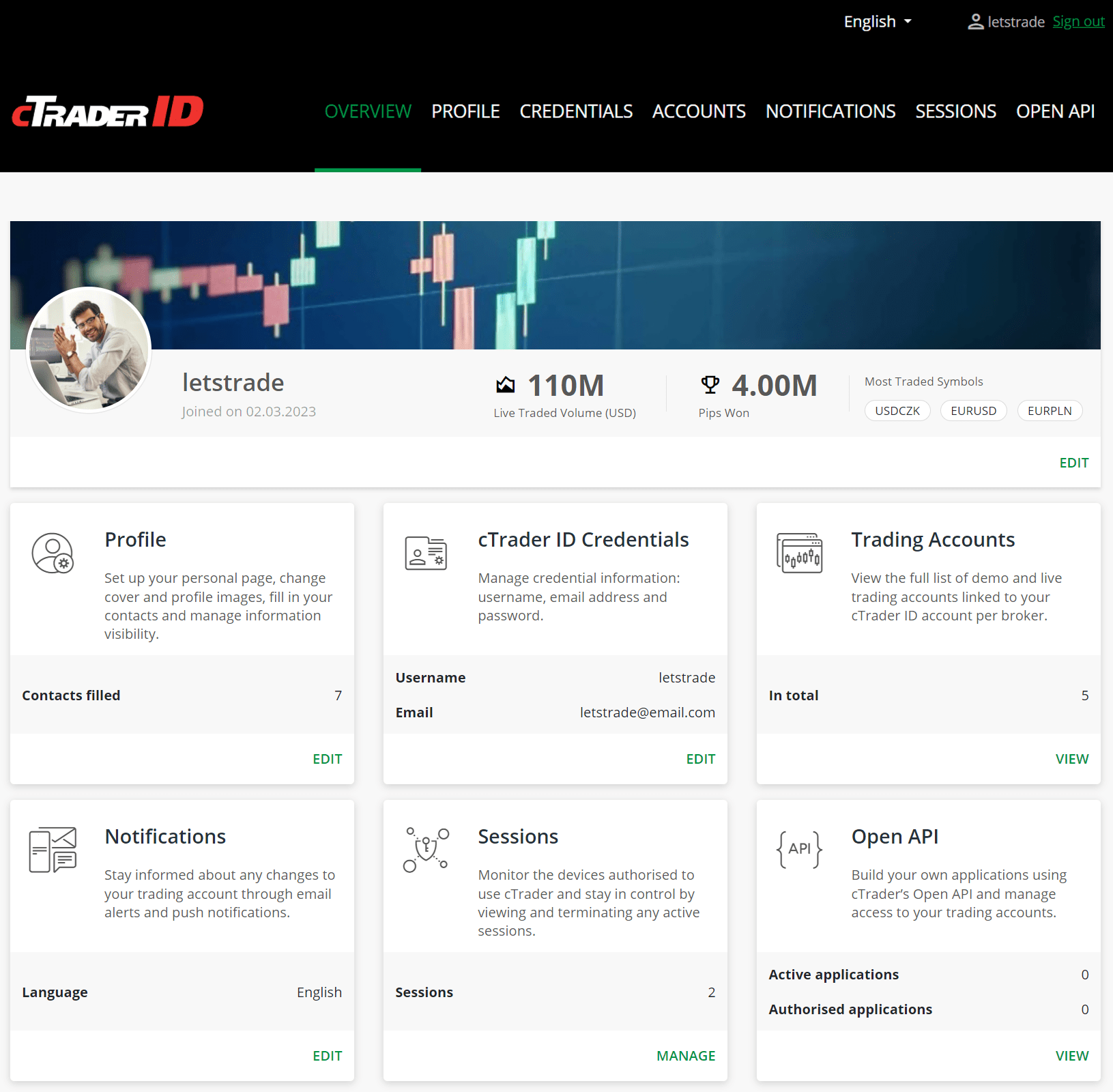
Hier können Sie auf die folgenden Einstellungen zugreifen:
- Profil – bearbeiten Sie Ihre Profilinformationen und passen Sie die Sichtbarkeitseinstellungen an.
- cTrader ID-Anmeldedaten – ändern Sie cTID-Anmeldedaten wie Ihren Nutzernamen, Ihre E-Mail-Adresse und Ihr Passwort.
- Handelskonten – sehen und verwalten Sie Demo- und Live-Handelskonten pro Broker, die mit Ihrer cTID verknüpft sind.
- Benachrichtigungen – verwalten Sie Benachrichtigungseinstellungen und das Abonnement von Nachrichten und Updates von cTrader.
- Sitzungen – sehen und verwalten Sie alle aktiven Sitzungen oder Instanzen, in denen Ihre cTID verwendet wird.
- Open API – sehen und verwalten Sie Open API-Anwendungen, denen Zugriff auf Ihre Handelskonten gewährt wurde.
Hinweis
Sie können bestimmte cTID-Einstellungen direkt in cTrader-Anwendungen verwalten, ohne auf die cTID-Website zuzugreifen. Im Folgenden erklären wir, welche cTID-Verwaltungsfunktionen in jeder cTrader-App verfügbar sind.
Öffnen Sie das Hamburger-Menü in der oberen linken Ecke und tippen Sie in der Liste auf Profil verwalten, um auf die folgenden cTID-Einstellungen zuzugreifen.
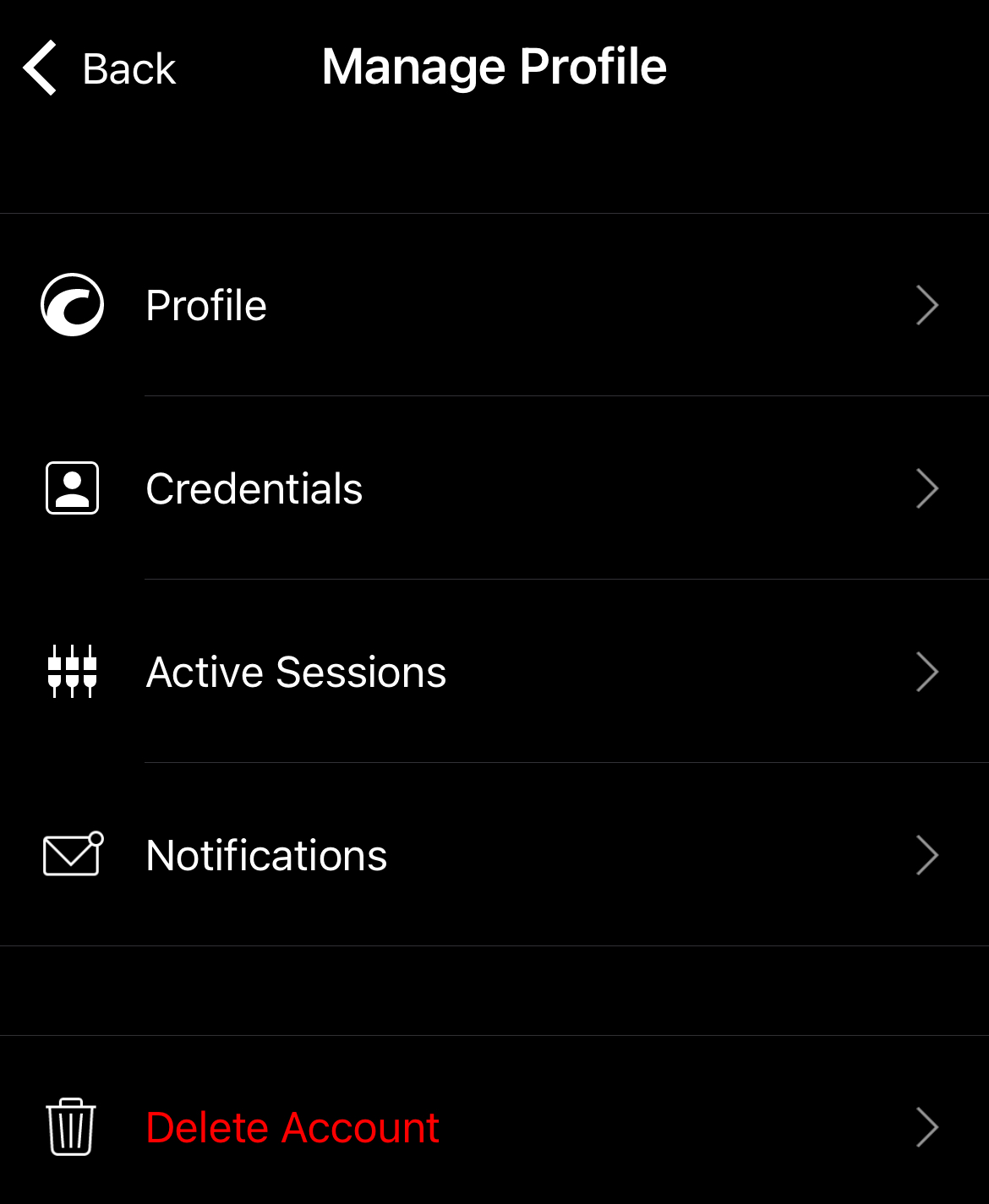
- Profil – bearbeiten Sie Ihre Profilinformationen und passen Sie die Sichtbarkeitseinstellungen an.
- Anmeldedaten ändern – ändern Sie Ihren cTID-Nutzernamen, Ihre E-Mail-Adresse oder Ihr Passwort.
- Aktive Sitzungen – sehen und verwalten Sie alle Sitzungen oder Instanzen, in denen Ihre cTID verwendet wird.
- Benachrichtigungen – verwalten Sie Benachrichtigungseinstellungen und das Abonnement von Nachrichten und Updates von cTrader.
- Konto löschen – löschen Sie Demo- und Live-Handelskonten pro Broker, die mit Ihrer cTID verknüpft sind.
Warnung
Sie können ein Handelskonto bei Spotware nicht löschen, wenn es offene Positionen oder ausstehende Orders hat. Schließen Sie zuerst Positionen und stornieren Sie ausstehende Orders, dann löschen Sie Ihr Konto.
Öffnen Sie die Kontoauswahl in der oberen rechten Ecke und greifen Sie unter Ihrem Nutzernamen/Ihrer E-Mail-Adresse auf die folgenden cTID-Einstellungen zu.
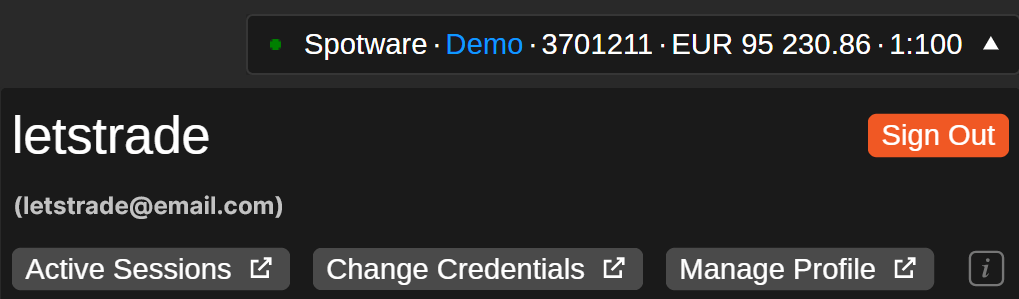
- Aktive Sitzungen – sehen und verwalten Sie alle Sitzungen oder Instanzen, in denen Ihre cTID verwendet wird.
- Anmeldedaten ändern – ändern Sie Ihren cTID-Nutzernamen, Ihre E-Mail-Adresse oder Ihr Passwort.
- Profil verwalten – bearbeiten Sie Ihre Profilinformationen und passen Sie die Sichtbarkeitseinstellungen an.
Öffnen Sie die Kontoauswahl in der oberen rechten Ecke und greifen Sie unter Ihrem Nutzernamen/Ihrer E-Mail-Adresse auf die folgenden cTID-Einstellungen zu.
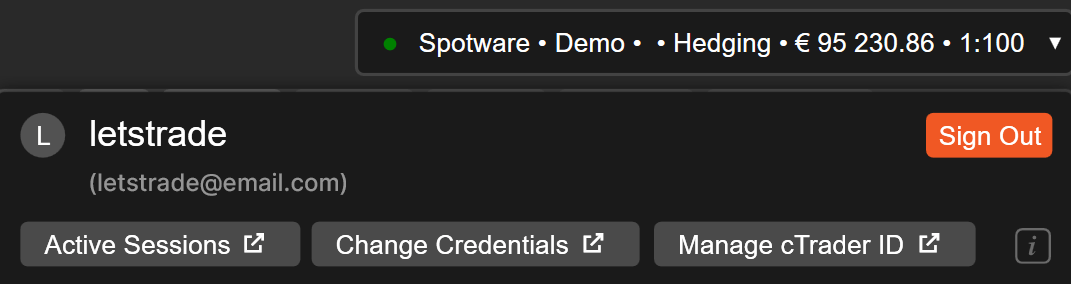
- Aktive Sitzungen – sehen und verwalten Sie alle Sitzungen oder Instanzen, in denen Ihre cTID verwendet wird.
- Anmeldedaten ändern – ändern Sie Ihren cTID-Nutzernamen, Ihre E-Mail-Adresse oder Ihr Passwort.
- Profil verwalten – bearbeiten Sie Ihre Profilinformationen und passen Sie die Sichtbarkeitseinstellungen an.
Öffnen Sie die Kontoauswahl in der oberen rechten Ecke und greifen Sie unter Ihrem Nutzernamen/Ihrer E-Mail-Adresse auf die folgenden cTID-Einstellungen zu.
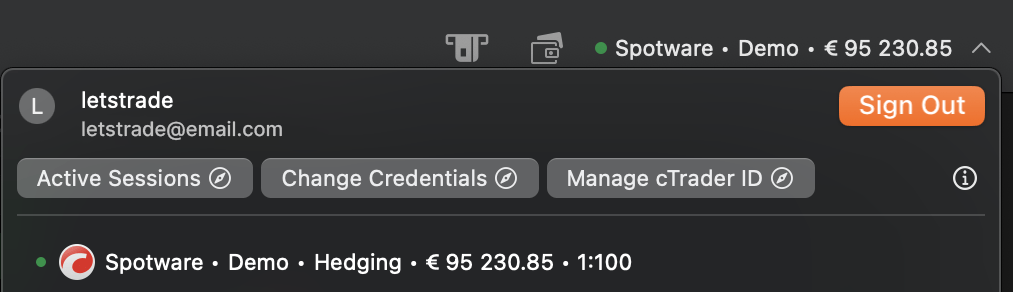
- Aktive Sitzungen – alle Sitzungen oder Instanzen anzeigen und verwalten, in denen Ihre cTID verwendet wird.
- Anmeldedaten ändern – Ihren cTID-Benutzernamen, Ihre E-Mail-Adresse oder Ihr Passwort ändern.
- Profil verwalten – Ihre Profilinformationen bearbeiten und Sichtbarkeitseinstellungen anpassen.