Gestion du cTID
Pour gérer votre cTrader ID, connectez-vous au site web cTID, et l'onglet Aperçu s'ouvrira.
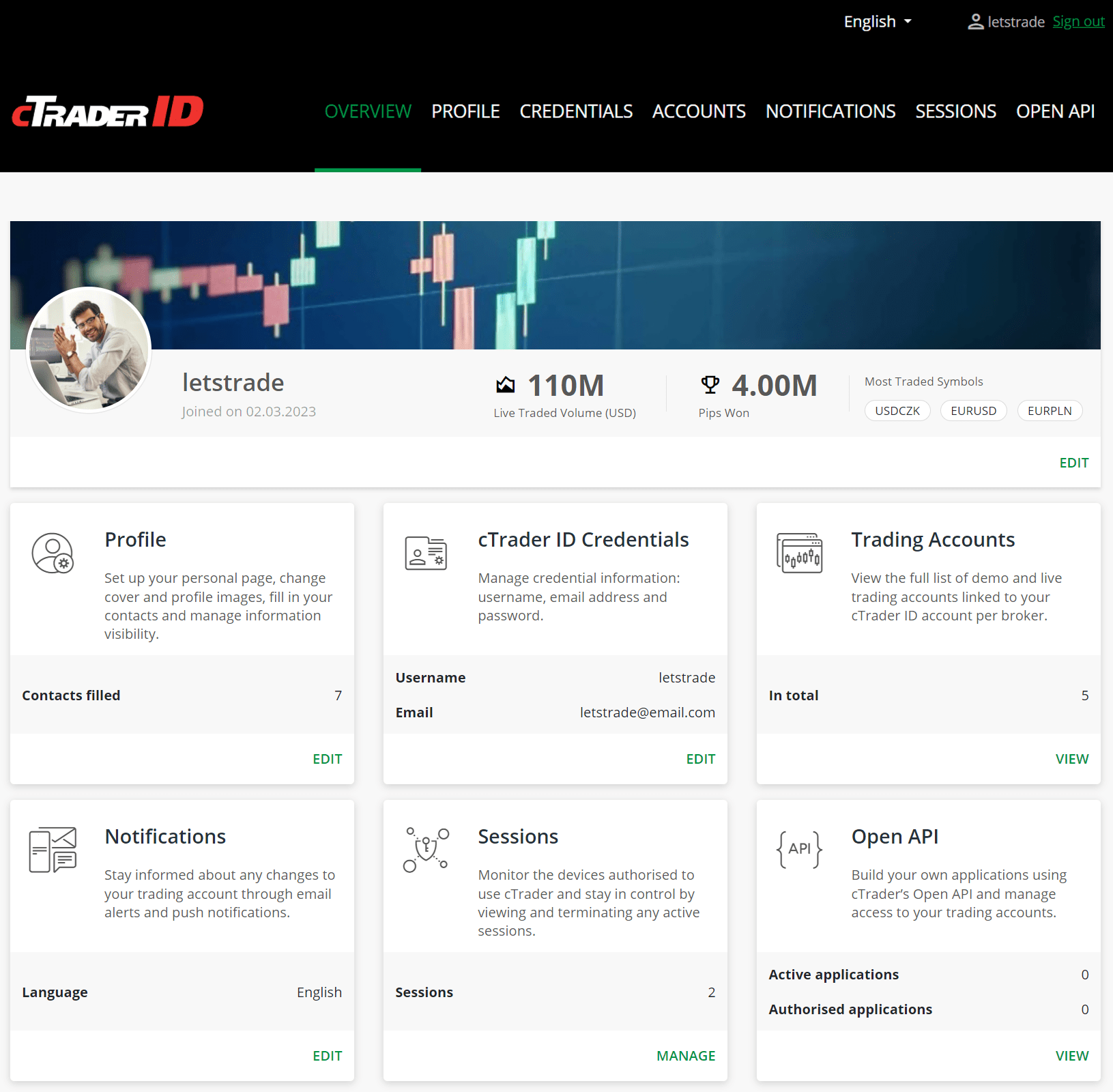
Ici, vous pouvez accéder aux paramètres suivants :
- Profil - modifiez les informations de votre profil et ajustez les paramètres de visibilité.
- Informations d'identification de cTrader ID - modifiez les informations d'identification de cTID, telles que votre nom d'utilisateur, votre e-mail et votre mot de passe.
- Comptes de trading - affichez et gérez les comptes de trading de démo et réels par courtier liés à votre cTID.
- Notifications - gérez les paramètres de notification et l'abonnement aux actualités et mises à jour de cTrader.
- Sessions - affichez et gérez toutes les sessions actives ou instances où votre cTID est utilisé.
- Open API - affichez et gérez les applications Open API ayant un accès autorisé à vos comptes de trading.
Remarque
Vous pouvez gérer certains paramètres cTID directement depuis les applications cTrader, sans accéder au site web cTID. Ci-dessous, nous expliquons quelles fonctionnalités de gestion de cTID sont disponibles dans chaque application cTrader.
Ouvrez le menu hamburger dans le coin supérieur gauche et appuyez sur Gérer le profil dans la liste pour accéder aux paramètres cTID suivants.
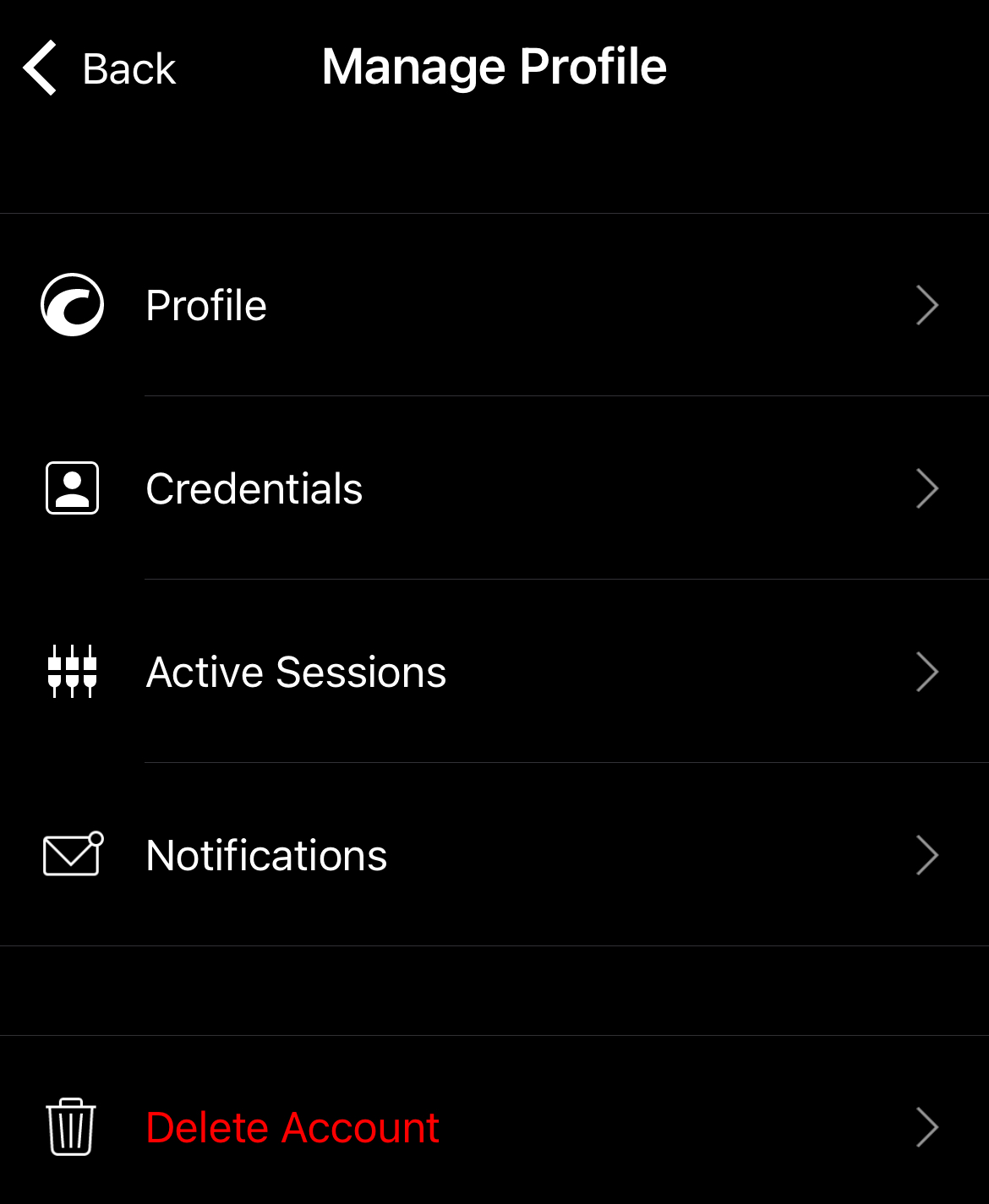
- Profil - modifiez les informations de votre profil et ajustez les paramètres de visibilité.
- Modifier les informations d'identification - modifiez votre nom d'utilisateur, votre e-mail ou votre mot de passe cTID.
- Sessions actives - affichez et gérez toutes les sessions ou instances où votre cTID est utilisé.
- Notifications - gérez les paramètres de notification et l'abonnement aux actualités et mises à jour de cTrader.
- Supprimer le compte - supprimez les comptes de trading de démo et réels par courtier liés à votre cTID.
Avertissement
Vous ne pouvez pas supprimer un compte de trading sous Spotware s'il comporte des positions ouvertes ou des ordres en cours. Fermez les positions et annulez les ordres en cours d'abord, puis supprimez votre compte.
Ouvrez le sélecteur de compte dans le coin supérieur droit et accédez aux paramètres cTID suivants sous votre nom d'utilisateur/e-mail.
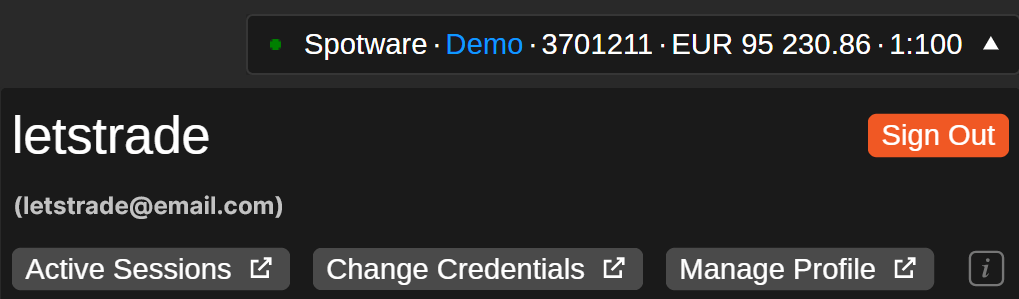
- Sessions actives - affichez et gérez toutes les sessions ou instances où votre cTID est utilisé.
- Modifier les informations d'identification - modifiez votre nom d'utilisateur, votre e-mail ou votre mot de passe cTID.
- Gérer le profil - modifiez les informations de votre profil et ajustez les paramètres de visibilité.
Ouvrez le sélecteur de compte dans le coin supérieur droit et accédez aux paramètres cTID suivants sous votre nom d'utilisateur/e-mail.
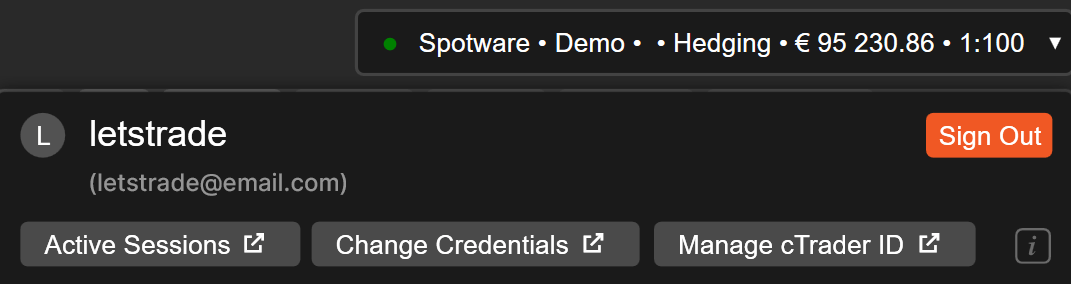
- Sessions actives - affichez et gérez toutes les sessions ou instances où votre cTID est utilisé.
- Modifier les informations d'identification - modifiez votre nom d'utilisateur, votre e-mail ou votre mot de passe cTID.
- Gérer le profil - modifiez les informations de votre profil et ajustez les paramètres de visibilité.
Ouvrez le sélecteur de compte dans le coin supérieur droit et accédez aux paramètres cTID suivants sous votre nom d'utilisateur/e-mail.
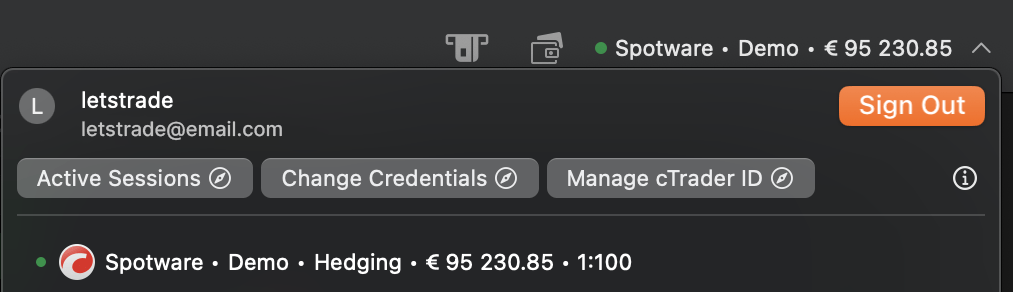
- Sessions actives - affichez et gérez toutes les sessions ou instances où votre cTID est utilisé.
- Modifier les informations d'identification - modifiez votre nom d'utilisateur, votre e-mail ou votre mot de passe cTID.
- Gérer le profil - modifiez les informations de votre profil et ajustez les paramètres de visibilité.