新しいcTIDの作成
cTraderアプリケーションを初めて起動すると、「ログイン/サインアップ」ウィンドウが自動的にポップアップ表示されます。
既存の認証情報でログインするか、サインアップして新しいcTIDを作成できます。
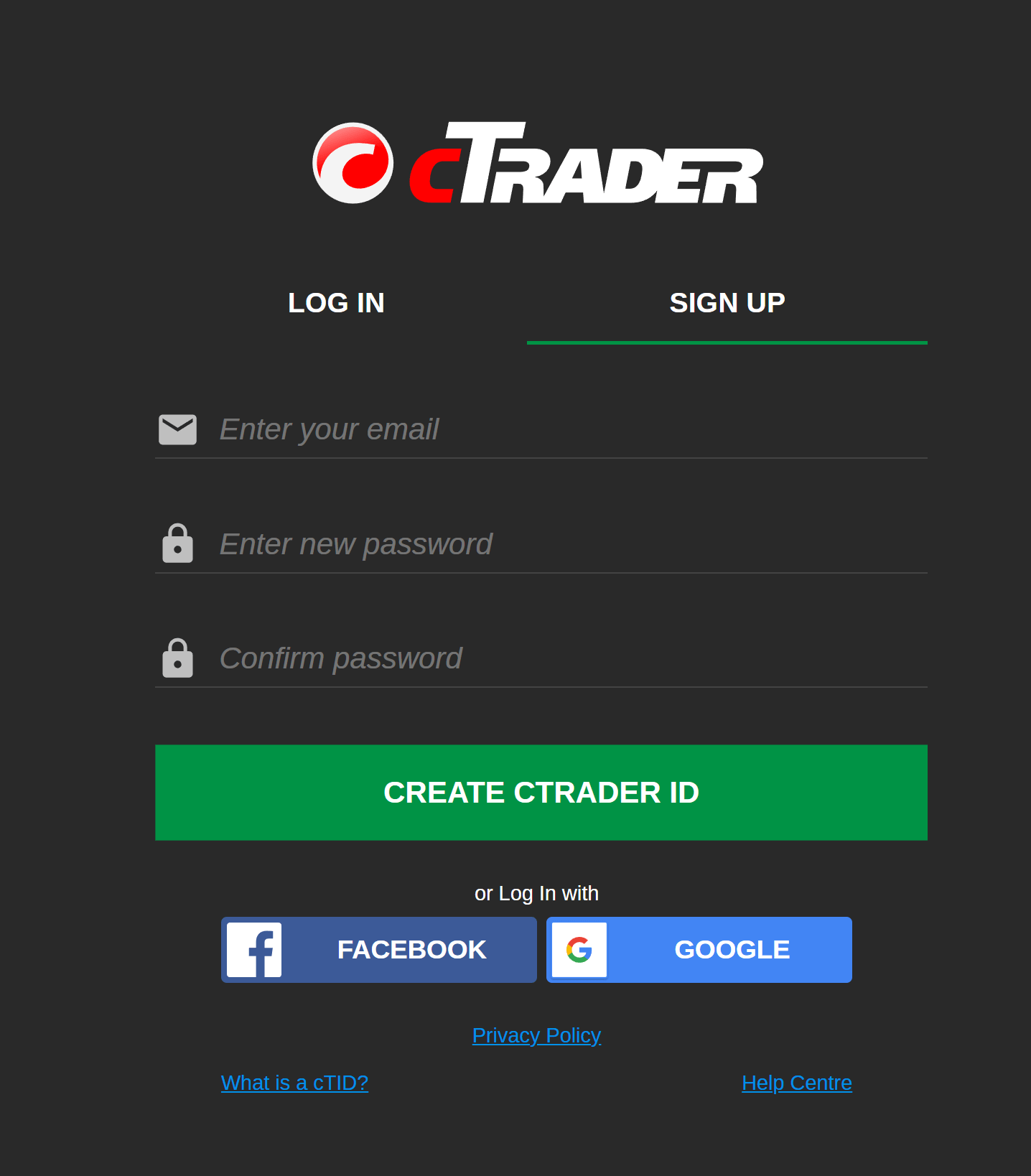
サインアップ 
新しいcTIDを作成するには、「サインアップ」フォームにEメールアドレスとパスワード(2回)を入力し、「cTrader IDを作成」をクリックします。
注意
入力したEメールアドレスとパスワードがcTIDの認証情報となります。 cTraderユーザー名は、Eメールアドレスに基づいて自動的に生成されます。 これらのcTIDの認証情報は後で変更できます。
アカウントの作成に成功すると、新しいcTIDで自動的にcTraderにログインし、確認用EメールがEメールアドレスに送信されます。 cTraderの利用を開始することもできますが、cTIDのすべての機能を使用できるように、Eメールを確認することを強くおすすめします。
cTrader IDの確認 
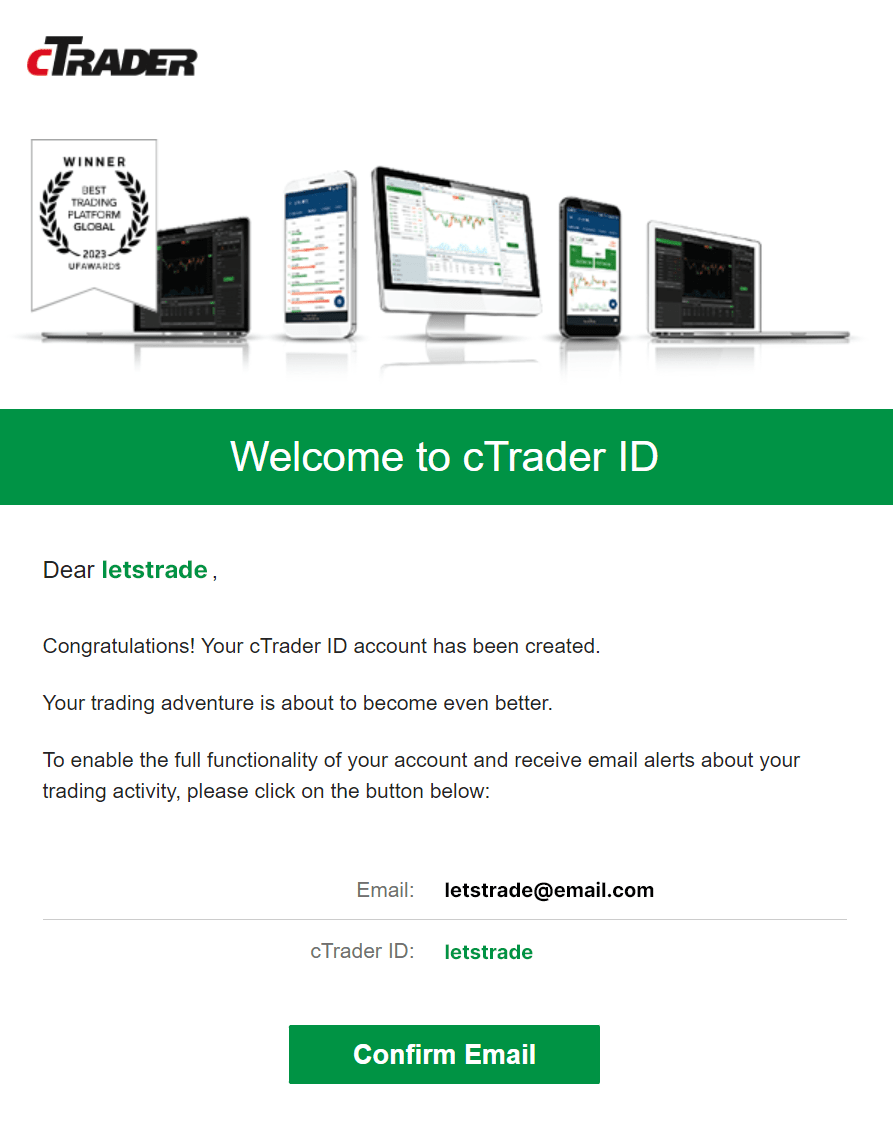
Eメールの受信トレイに移動して、確認のメッセージを開きます。 「cTrader IDを確認」ボタンをクリックして認証を完了します。
ヒント
受信トレイに確認用Eメールがない場合は、迷惑メールフォルダを確認してみてください。
警告
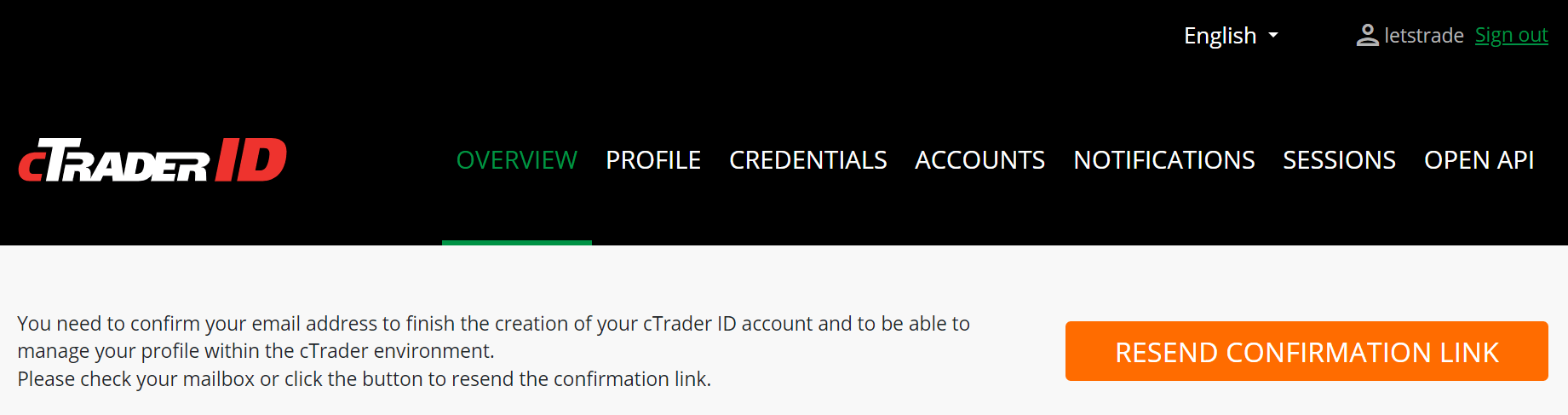
確認用Eメールが届かない場合は、cTID Webサイトにアクセスし、「確認リンクの再送」をクリックしてください。 新しい確認リクエストがEメールアドレスに送信されます。
cTrader IDを確認すると、ご利用のブローカーのcTrader Webにリダイレクトされます。
cTID Webサイトにアクセスすると、認証情報、通知、アクティブなセッション、口座など、自分のcTIDを管理することができます。