Zarządzanie cTID
Aby zarządzać swoim cTrader ID, zaloguj się na stronie cTID, a otworzy się zakładka Przegląd.
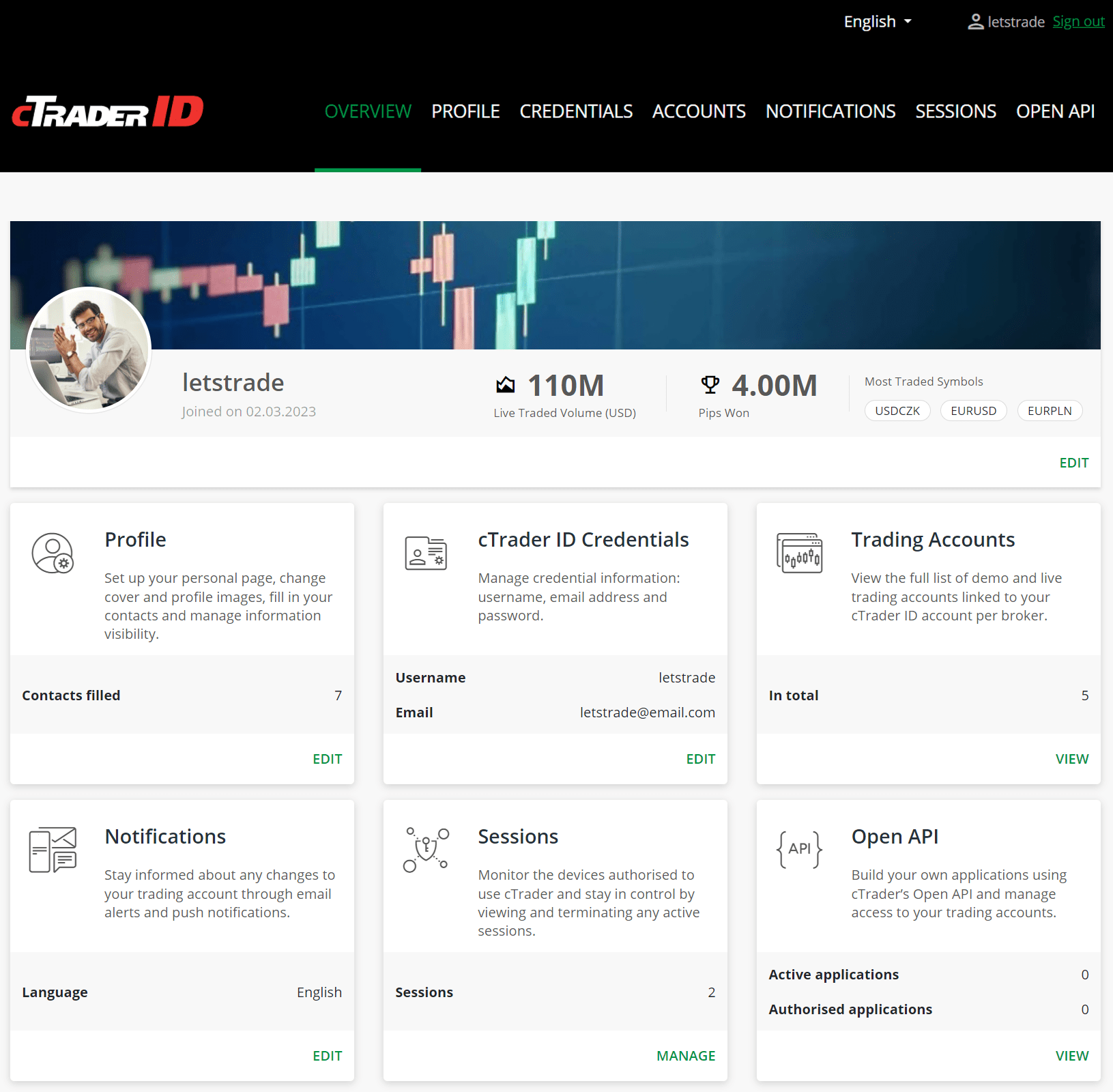
Tutaj możesz uzyskać dostęp do następujących ustawień:
- Profil - edytuj informacje profilowe i dostosuj ustawienia widoczności.
- Poświadczenia cTrader ID - zmień poświadczenia cTID, takie jak nazwa użytkownika, adres e-mail i hasło.
- Konta handlowe - wyświetlaj i zarządzaj kontami handlowymi demo i rzeczywistymi u każdego z brokerów powiązanych z Twoim cTID.
- Powiadomienia - zarządzaj ustawieniami powiadomień i subskrypcją wiadomości i informacji o aktualizacjach od cTrader.
- Sesje - wyświetlaj i zarządzaj wszystkimi aktywnymi sesjami lub instancjami, w których używany jest Twój cTID.
- Open API - wyświetlaj i zarządzaj aplikacjami otwartego API, którym przyznano dostęp do Twoich kont handlowych.
Uwaga
Możesz zarządzać niektórymi ustawieniami cTID bezpośrednio z aplikacji cTrader, bez konieczności dostępu do strony cTID. Poniżej wyjaśniamy, które funkcje zarządzania cTID są dostępne w każdej aplikacji cTrader.
Otwórz menu hamburgerowe w lewym górnym rogu i dotknij Zarządzaj profilem na liście, aby uzyskać dostęp do następujących ustawień cTID.
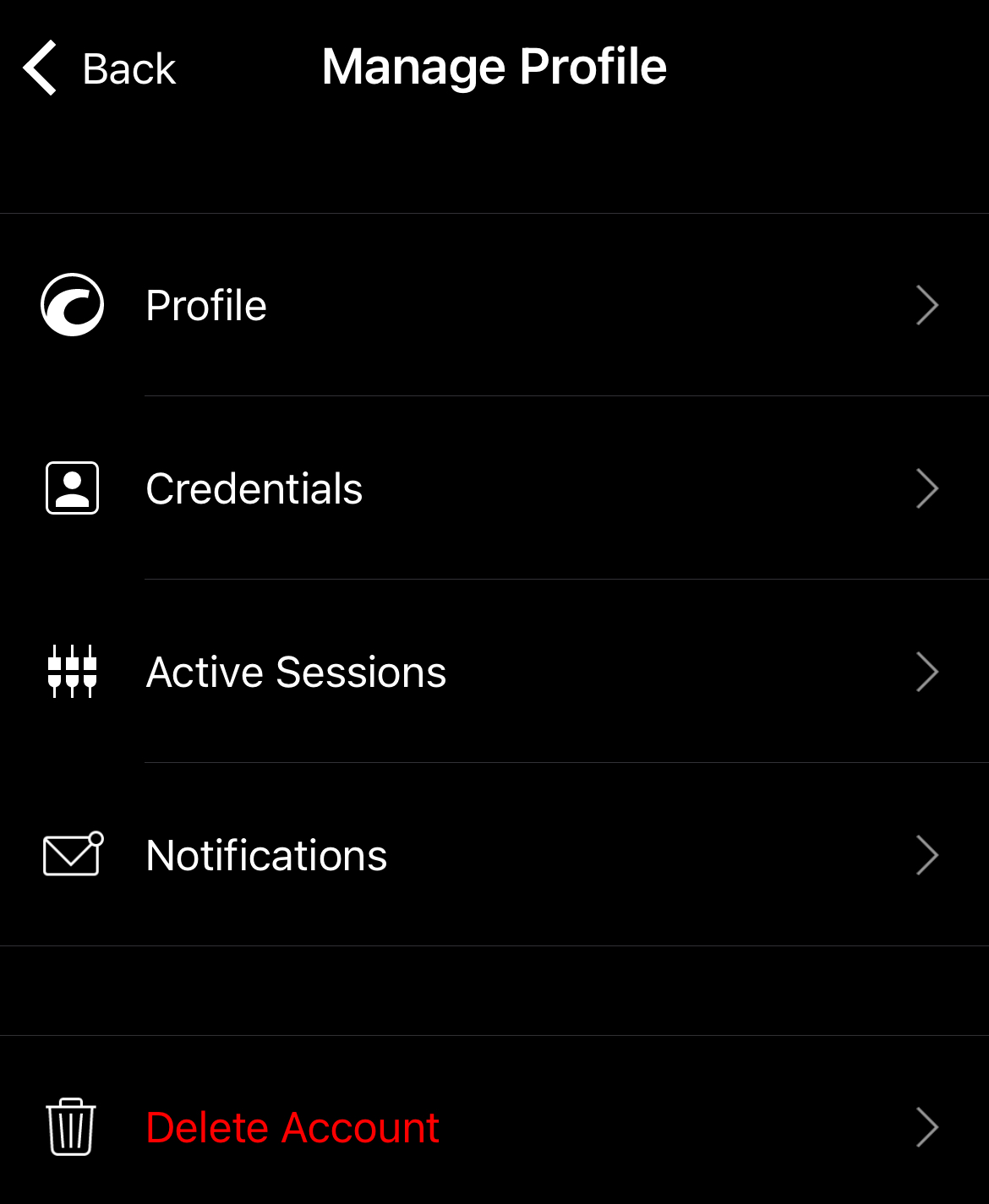
- Profil - edytuj informacje profilowe i dostosuj ustawienia widoczności.
- Zmień poświadczenia - zmień nazwę użytkownika, adres e-mail lub hasło cTID.
- Aktywne sesje - wyświetlaj i zarządzaj wszystkimi sesjami lub instancjami, w których używany jest Twój cTID.
- Powiadomienia - zarządzaj ustawieniami powiadomień i subskrypcją wiadomości i informacji o aktualizacjach od cTrader.
- Usuń konto - usuń konta handlowe demo i rzeczywiste u każdego z brokerów powiązanych z Twoim cTID.
Ostrzeżenie
Nie możesz usunąć konta handlowego w Spotware, jeśli ma ono jakiekolwiek otwarte pozycje lub oczekujące zlecenia. Najpierw zamknij pozycje i anuluj oczekujące zlecenia, a następnie usuń swoje konto.
Otwórz selektor kont w prawym górnym rogu i uzyskaj dostęp do następujących ustawień cTID pod swoją nazwą użytkownika/adresem e-mail.
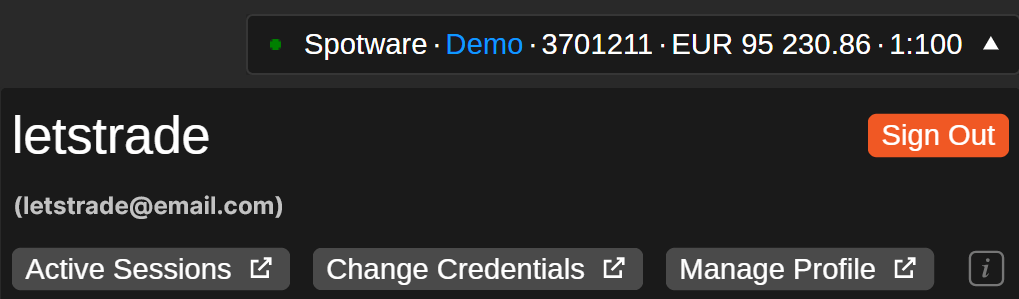
- Aktywne sesje - wyświetlaj i zarządzaj wszystkimi sesjami lub instancjami, w których używany jest Twój cTID.
- Zmień poświadczenia - zmień nazwę użytkownika, adres e-mail lub hasło cTID.
- Zarządzaj profilem - edytuj informacje profilowe i dostosuj ustawienia widoczności.
Otwórz selektor kont w prawym górnym rogu i uzyskaj dostęp do następujących ustawień cTID pod swoją nazwą użytkownika/adresem e-mail.
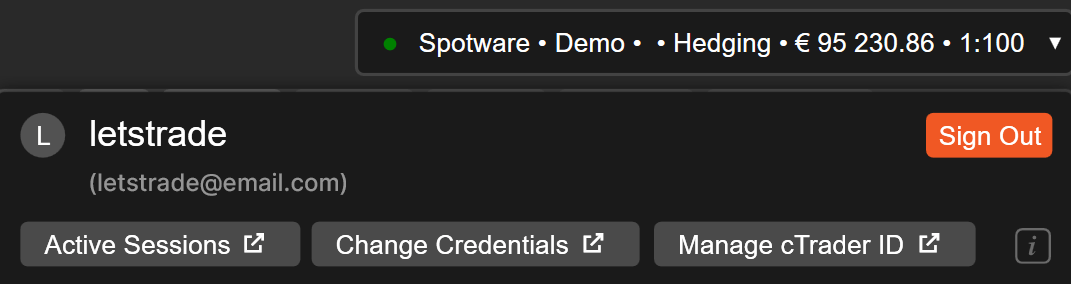
- Aktywne sesje - wyświetlaj i zarządzaj wszystkimi sesjami lub instancjami, w których używany jest Twój cTID.
- Zmień poświadczenia - zmień nazwę użytkownika, adres e-mail lub hasło cTID.
- Zarządzaj profilem - edytuj informacje profilowe i dostosuj ustawienia widoczności.
Otwórz selektor kont w prawym górnym rogu i uzyskaj dostęp do następujących ustawień cTID pod swoją nazwą użytkownika/adresem e-mail.
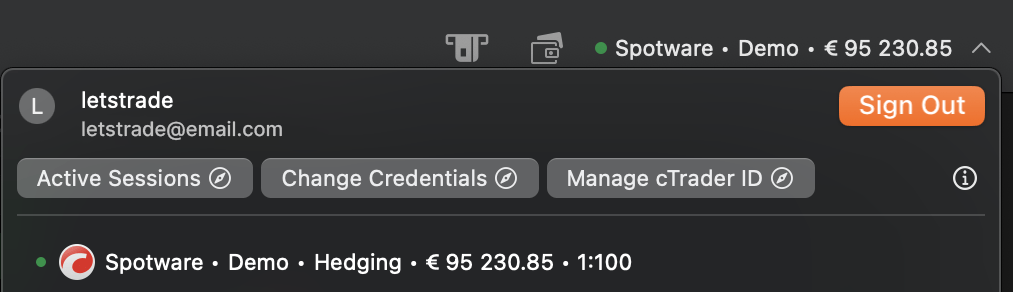
- Aktywne sesje - wyświetlaj i zarządzaj wszystkimi sesjami lub instancjami, w których używany jest Twój cTID.
- Zmień poświadczenia - zmień nazwę użytkownika, adres e-mail lub hasło cTID.
- Zarządzaj profilem - edytuj informacje profilowe i dostosuj ustawienia widoczności.