الإعدادات
تتيح لك إعدادات cTrader Mac تكوين خصائص حساب التداول، وعناصر واجهة المستخدم الأساسية، والتطبيقات، وتنبيهات البريد الإلكتروني، والإشعارات، ومفاتيح الاختصار والمزيد.
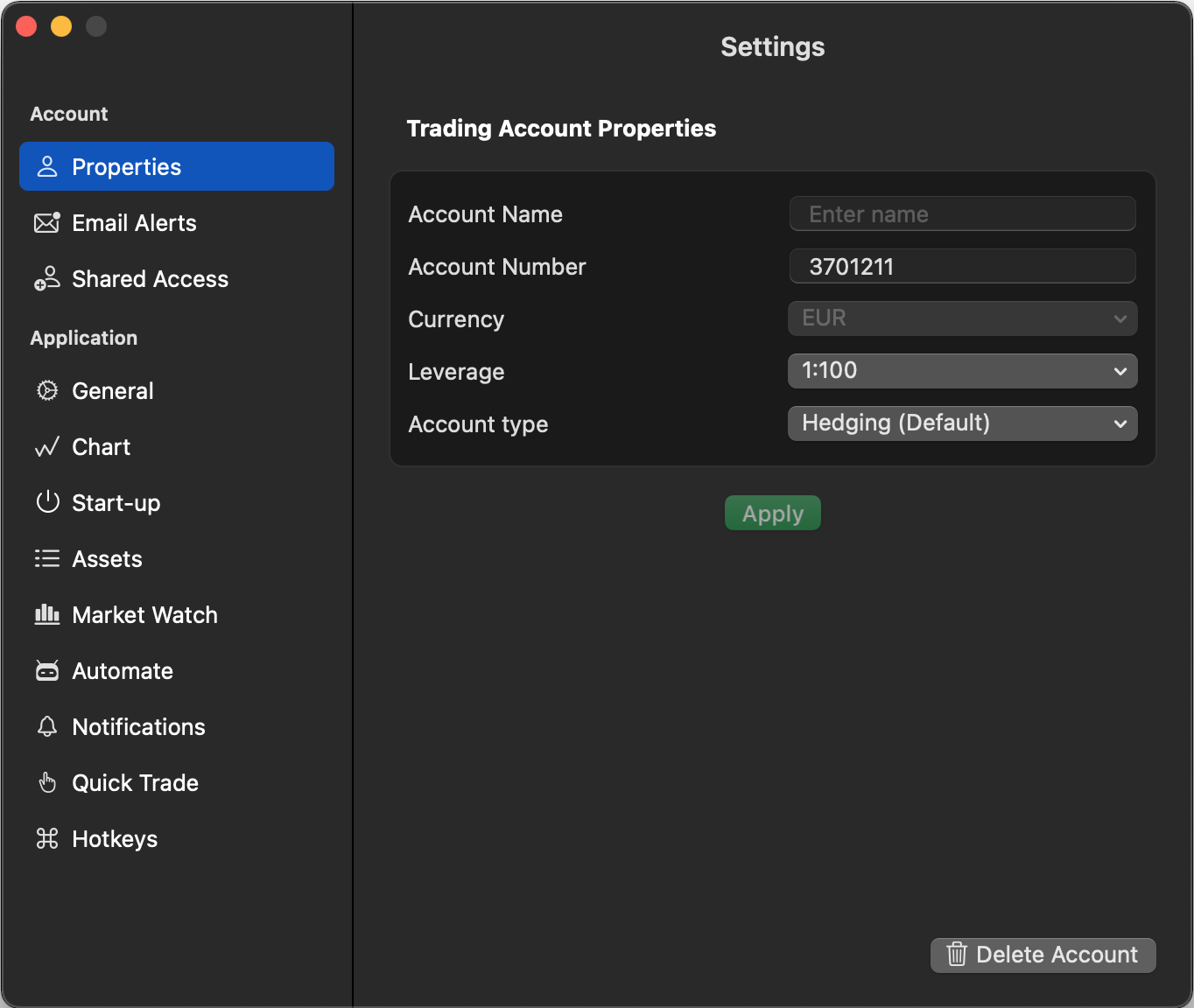
لفتح نافذة الإعدادات، انتقل إلى cTrader في شريط القائمة وانقر على الإعدادات. أو يمكنك استخدام مفاتيح الاختصار Cmd+,.
الحساب 
ملاحظة
سيتم تطبيق إعدادات الحساب التالية على حساب التداول المحدد حاليًا في محدد الحساب.
الخصائص 
يتيح لك قسم الخصائص عرض وتكوين:
- اسم الحساب – أدخل أو حرر اسم حساب التداول.
- رقم الحساب – اعرض رقم حساب التداول.
- العملة – عدّل عملة حساب التداول. تغيير العملة ممكن فقط لحسابات التداول التي لم يتم التداول بها مطلقًا (الحسابات ذات السجل الفارغ).
- الرافعة المالية – اضبط الرافعة المالية لحساب التداول.
- نوع الحساب – عدّل نوع حساب التداول (التحوط أو المعاوضة).
تحذير
يمكنك تغيير خصائص الحساب فقط عندما تكون جميع المراكز المفتوحة مغلقة. لاحظ أن توفر الخيارات يعتمد على وسيطك.
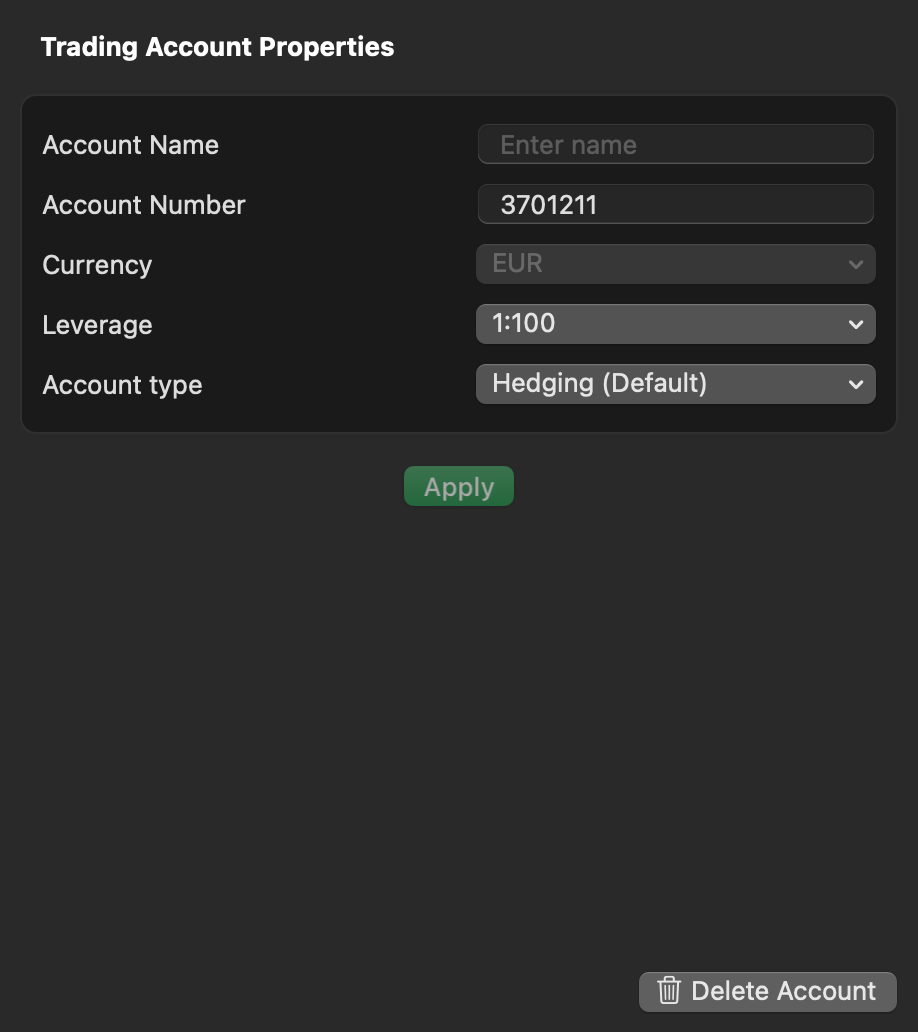
لحذف حساب، انقر على حذف الحساب في أسفل النافذة واتبع العملية التي يوفرها وسيطك.
تنبيهات البريد الإلكتروني 
في قسم تنبيهات البريد الإلكتروني، يمكنك تعيين أحداث خاصة بالحساب تؤدي إلى إرسال إشعارات بالبريد الإلكتروني.
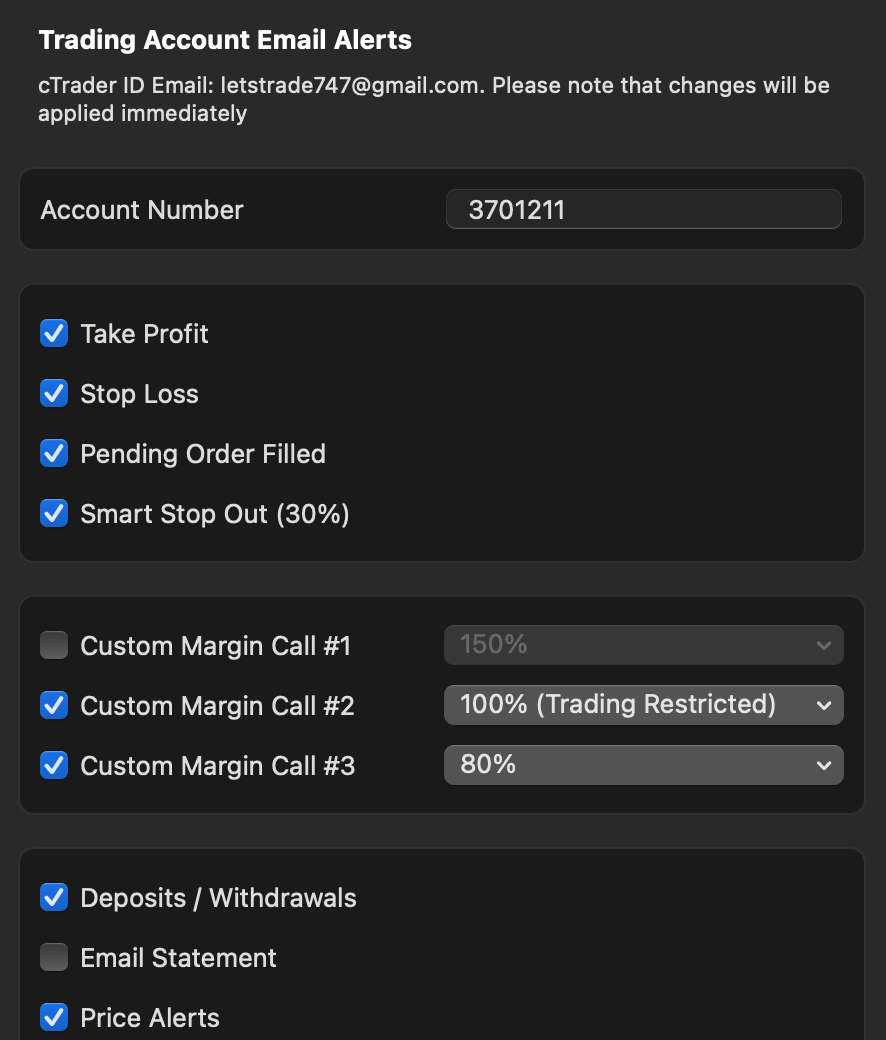
تعرف على المزيد حول الأحداث التي تؤدي إلى إرسال تنبيهات البريد الإلكتروني.
الوصول المشارك 
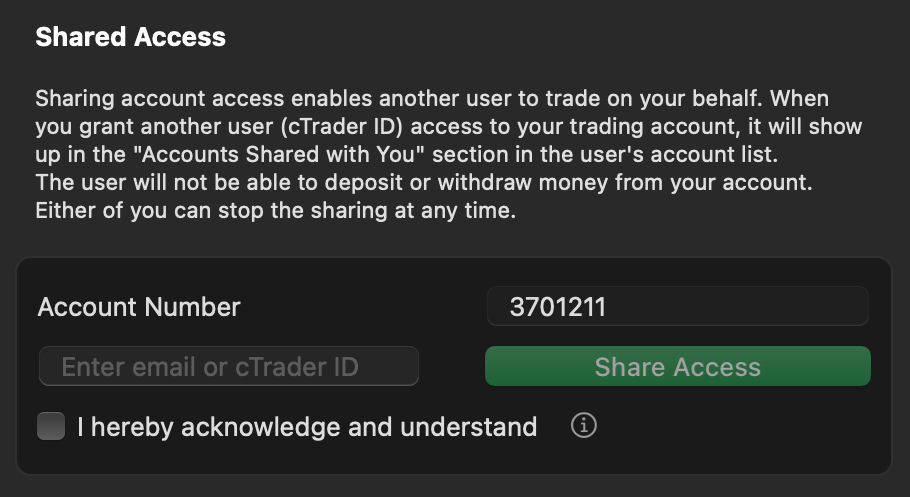
اقرأ دليلًا منفصلًا حول كيفية مشاركة الوصول في cTrader Mac.
التطبيق 
تحذير
إعدادات الأصول، وMarket Watch، والإشعارات، وQuick Trade، ونوع الأمر خاصة بمساحة العمل. إذا قمت بتغيير مساحة العمل، ستتم إعادة تعيين هذه الإعدادات إلى القيم الافتراضية.
عام 
يتيح قسم عام في إعدادات cTrader Mac تخصيص لغة التطبيق، ونسق اللون، والأصوات، والمعلومات المعروضة في محدد الحساب والبيانات المحلية.
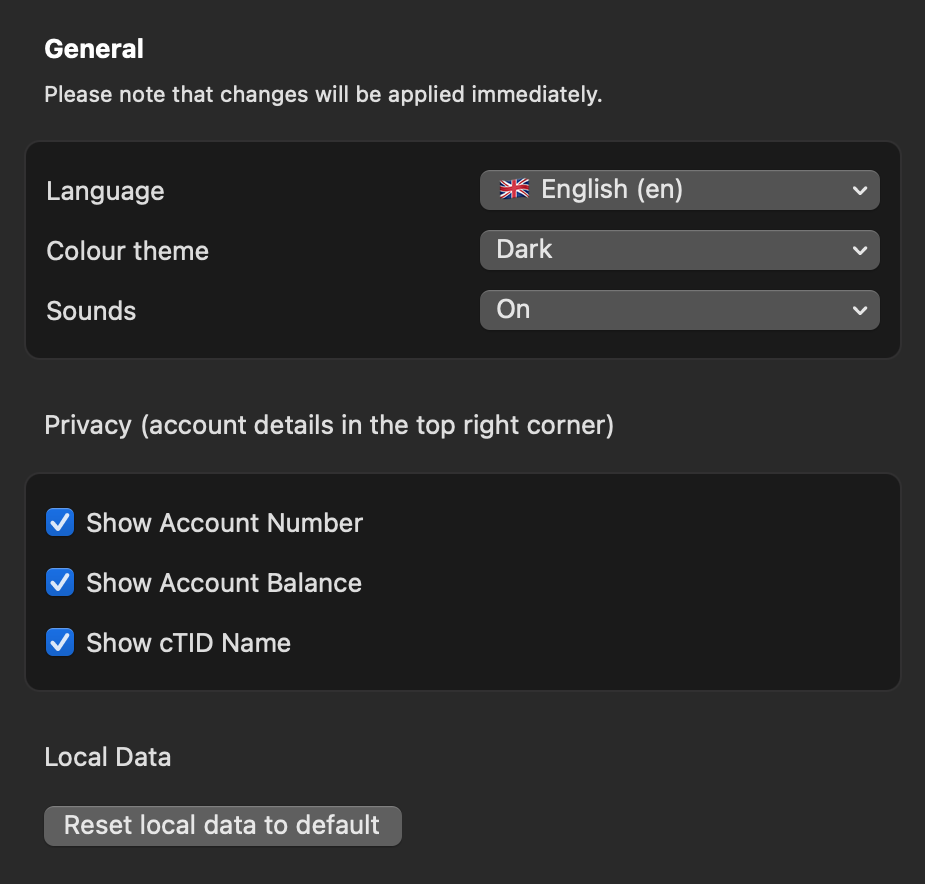
- اللغة – اختر لغة من بين اللغات التي يدعمها التطبيق.
- نسق اللون – قم بالتبديل بين أنساق الألوان الداكنة والفاتحة.
- الأصوات – تمكين/تعطيل أصوات التطبيق.
- الخصوصية – إظهار/إخفاء تفاصيل الحساب في محدد الحساب (الزاوية اليمنى العليا).
- إظهار رقم الحساب – تمكين/تعطيل عرض رقم الحساب.
- إظهار رصيد الحساب – تمكين/تعطيل عرض رصيد الحساب.
- إظهار اسم cTID – تمكين/تعطيل عرض cTID.
- إعادة التعيين إلى الافتراضي – انقر لإعادة تعيين جميع الإعدادات إلى الافتراضي. بعد تأكيد هذا الإجراء، تُمسَح البيانات في التخزين المحلي بعد إعادة التشغيل.
الرسم البياني 
يوفر قسم الرسم البياني التحكم في الرسوم البيانية النشطة، ومفاتيح الاختصار للماوس وChartshots.
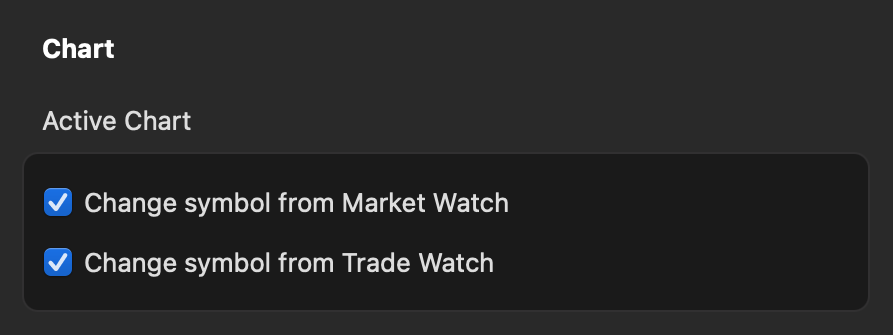
- رسم بياني نشط – تمكين/تعطيل تغيير رمز الرسم البياني النشط من Market Watch وTrade Watch.
- تغيير الرمز من Market Watch – تمكين/تعطيل تغيير رمز الرسم البياني النشط من Market Watch.
- تغيير الرمز من Trade Watch – تمكين/تعطيل تغيير رمز الرسم البياني النشط من Trade Watch.
- مفاتيح الاختصار للماوس – تكوين مفاتيح الاختصار للماوس للإجراءات المحددة. اعرض مفاتيح الاختصار الافتراضية للماوس في هذا الدليل.
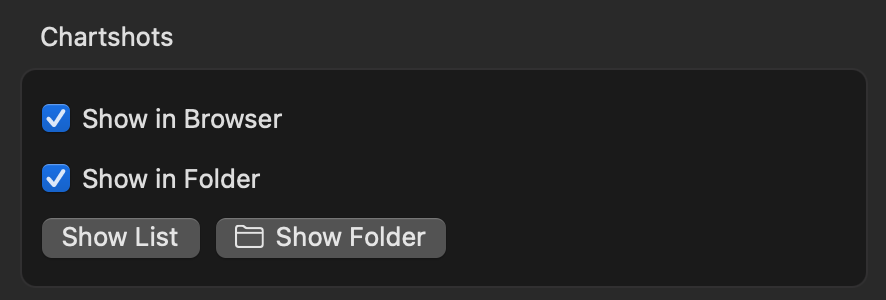
- Chartshots – تكوين Chartshots في cTrader Mac.
- إظهار في المتصفح – تمكين/تعطيل فتح Chartshots تلقائيًا في علامة تبويب جديدة بالمتصفح.
- إظهار في المجلد – تمكين/تعطيل تنزيل Chartshots تلقائيًا وإظهارها في مجلد على جهازك المحلي.
- إظهار القائمة – انقر لعرض جميع Chartshots التي تم التقاطها سابقًا في متصفحك.
- إظهار المجلد – انقر لعرض جميع Chartshots التي تم تنزيلها سابقًا في المجلد.
بدء التشغيل 
في كل مرة تقوم فيها بتشغيل cTrader Mac، يستخدم التطبيق ملف تعريف الإعدادات الخاص بك، وهو ملف يخزن إعداداتك الشخصية، بما في ذلك المعلومات التالية:
- cTID الذي قمت بتسجيل الدخول به
- حساب التداول المحدد الأخير
- مساحة العمل الأخيرة المحددة (إعدادات الرسم البياني، معلمات Quick Trade، نسق اللون، التخطيط، اللغة، إعدادات الصوت، إعدادات عرض الأصول، إعدادات قائمة الرموز وإعدادات الإشعارات داخل التطبيق)
- جميع cBots والإضافات والمؤشرات من cTrader Algo التي تعمل على مخططات التداول الخاصة بك
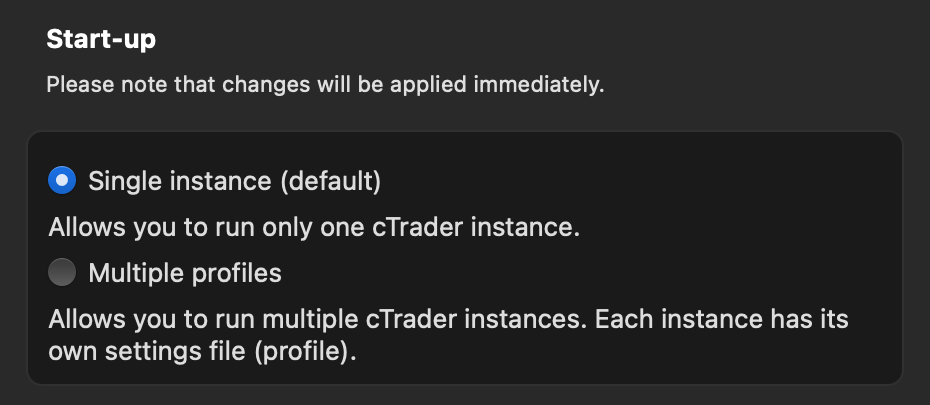
يتيح لك قسم بدء التشغيل في إعدادات cTrader Mac تكوين كيفية استخدام التطبيق لملف تعريف الإعدادات الخاص بك عند تشغيل أكثر من نسخة.
-
نسخة واحدة – يسمح لك بتشغيل نسخة واحدة فقط من cTrader في كل مرة، مما يعني أنه سيتم استخدام ملف تعريف إعدادات واحد. استخدم هذا الوضع إذا كنت لا تخطط لتشغيل نسخ متعددة في cTrader Mac لتجنب التعارضات في الإعدادات.
-
ملفات تعريف متعددة – يسمح لك بتشغيل نسخ متعددة من cTrader في وقت واحد، حيث تستخدم كل نسخة ملف تعريف الإعدادات الخاص بها. تستخدم كل نسخة أيضًا رمز تفويض منفصل وجميع الإعدادات الأخرى المذكورة أعلاه. يمكنك تسجيل الدخول باستخدام cTIDs مختلفة والتداول من حسابات مختلفة دون تعارضات بين النسخ. اختر هذا الوضع إذا كنت تخطط لاستخدام نسخ متعددة في cTrader Mac مع ملفات تعريف إعدادات منفصلة لكل منها.
تعرف على المزيد حول عملية إنشاء وبدء الملفات الشخصية.
الأصول 
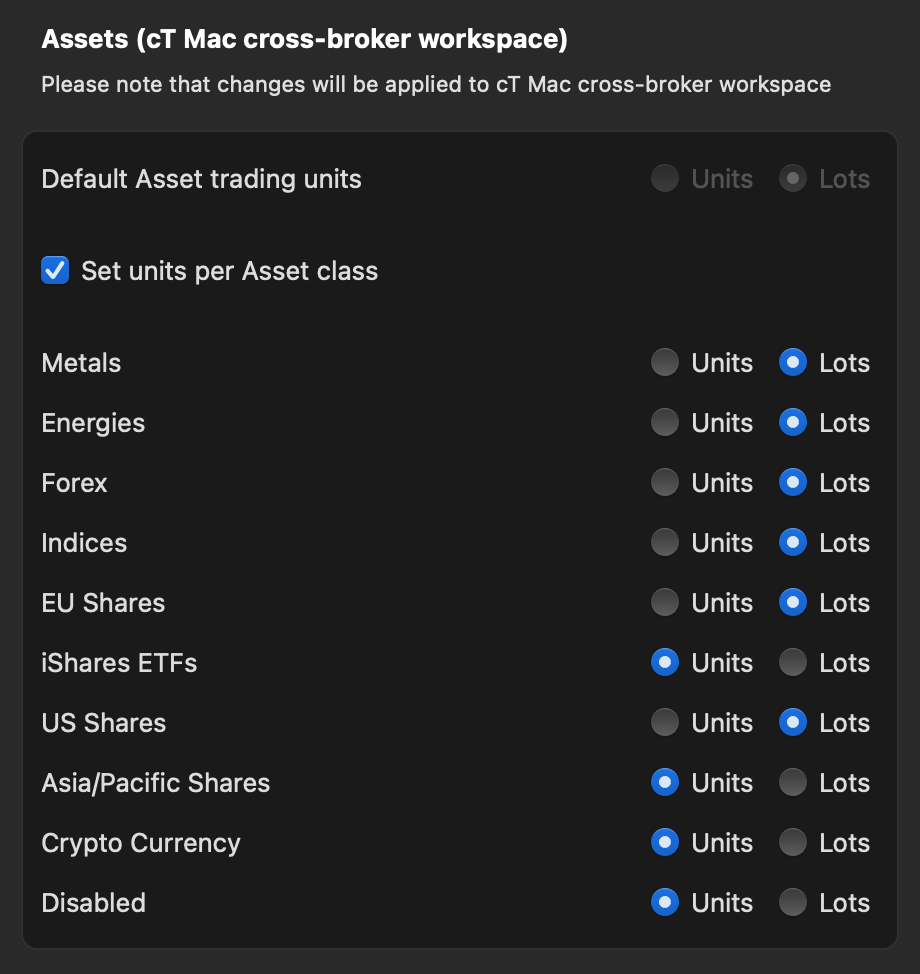
في قسم الأصول من إعدادات cTrader Mac، يمكنك تعيين وحدات التداول الافتراضية للأصول (وحدات أو عقود) أو وحدات التداول لكل فئة أصول.
Market Watch 
تتيح لك إعدادات Market Watch تكوين التغير اليومي بالإضافة إلى إجراء النقر المزدوج في اللوحة.
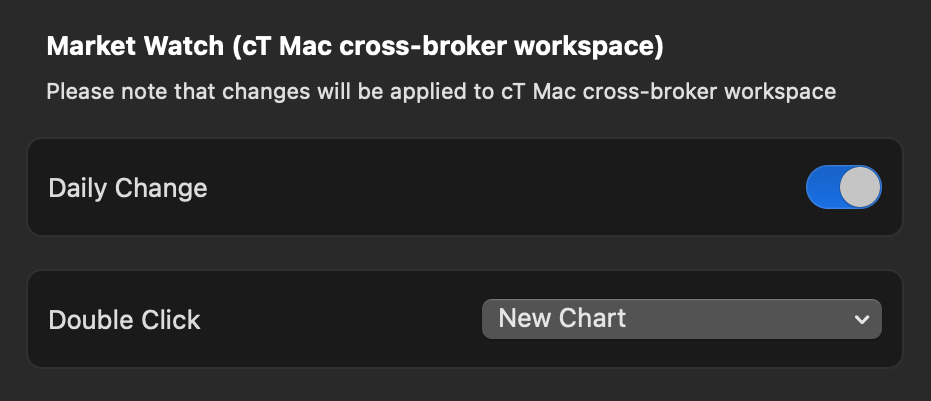
- التغير اليومي - تمكين أو تعطيل عرض الفرق بين سعر إغلاق الرمز في اليوم السابق وسعر افتتاحه في اليوم الحالي في قائمة الرموز.
- النقر المزدوج - تعيين الإجراء الذي سيحدث عند النقر المزدوج في لوحة Market Watch (مثل نافذة أمر جديدة، رسم بياني جديد، رسم بياني منفصل جديد أو معطل).
Algo 
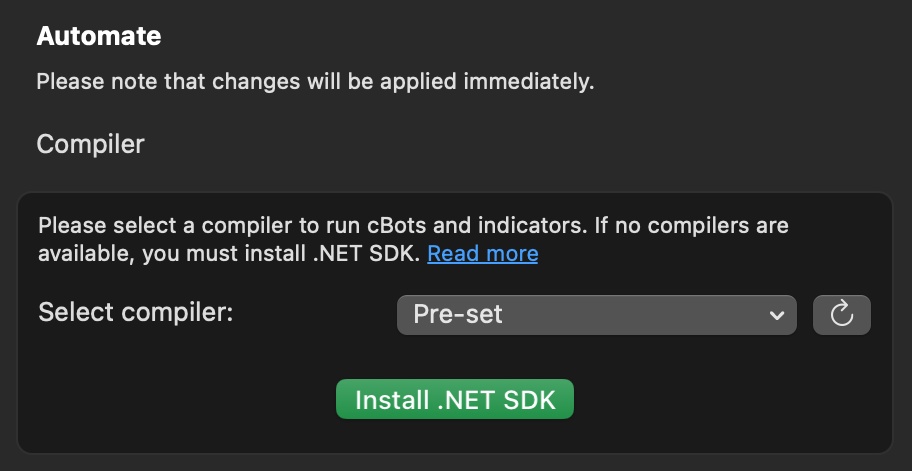
تتيح إعدادات Algo في cTrader Mac اختيار مترجم لتشغيل cBots والإضافات والمؤشرات. إذا لم تكن هناك مترجمات متاحة في القائمة المنسدلة، انقر فوق زر تثبيت .NET SDK واتبع تعليمات التثبيت.
اقرأ المزيد عن أساسيات .NET في دليل cTrader Algo.
الإشعارات 
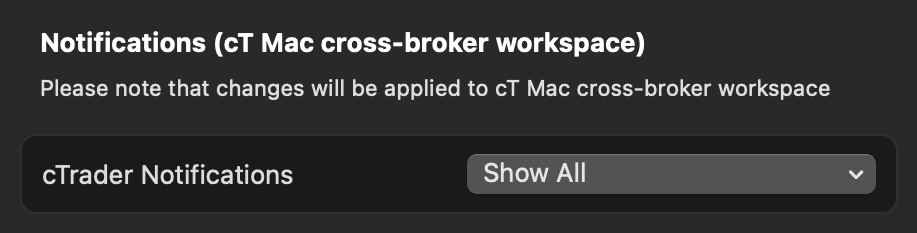
يتيح قسم الإشعارات لمستخدمي cTrader Mac إعداد الإشعارات. يمكنك اختيار عرض جميع الإشعارات، أو إشعارات الأخطاء فقط أو عدم عرض أي إشعارات.
Quick Trade 
Quick Trade هو وضع تداول يسمح للمستخدمين بإضافة الحجم وإنشاء الأوامر بسرعة مباشرة من الرسم البياني للرمز. لا تتطلب هذه العملية تأكيدًا إضافيًا.
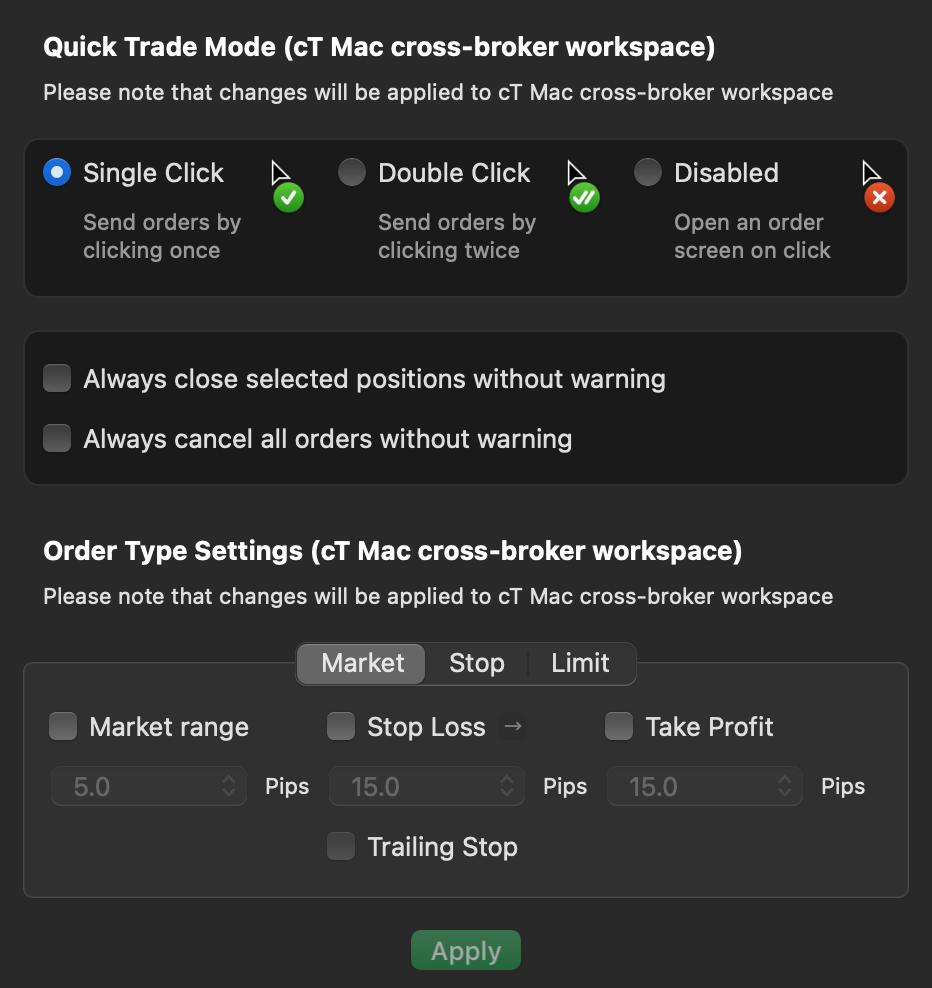
في قسم Quick Trade من الإعدادات في cTrader Mac، اختر ما إذا كنت تريد إرسال الأوامر بالنقر مرة واحدة أو مرتين على أزرار Quick Trade. بدلاً من ذلك، يمكنك تعطيل هذه الوظيفة، وستفتح نافذة إنشاء أمر عند النقر على أزرار Quick Trade.
ملاحظة
بشكل افتراضي، يؤدي النقر مرة واحدة على أزرار Quick Trade إلى وضع أمر السوق.
تشمل الإعدادات الأخرى في هذا القسم:
- إغلاق المراكز المحددة دائمًا دون إنذار - تمكين/تعطيل الإغلاق الجماعي للمراكز دون نافذة منبثقة إضافية.
- إلغاء كل الأوامر دائمًا دون إنذار - تمكين/تعطيل الإلغاء الجماعي للأوامر دون نافذة منبثقة إضافية.
في القسم الفرعي إعدادات نوع الأمر، حدد نوع الأمر (السوق أو الإيقاف أو الحد) وقم بتكوين معلماته.
مفاتيح الاختصار 
يتيح لك قسم مفاتيح الاختصار تكوين مفاتيح الاختصار لـ cTrader Mac. لتعيين مفاتيح اختصار جديدة لإجراء معين، انقر فوق الحقل المقابل واضغط على مفتاح أو مجموعة من المفاتيح.
جميع مفاتيح الاختصار الافتراضية مدرجة في الدليل المخصص.
لإعادة تعيين مفاتيح الاختصار إلى الإعدادات الافتراضية، اضغط على زر إعادة التعيين إلى الافتراضي في أسفل النافذة.