Crear y añadir indicadores
Lea la guía de cTrader Algo sobre cómo funcionan los indicadores personalizados.
El proceso de creación de un indicador personalizado se explica en la guía de cTrader Algo, que incluye un diagrama que ilustra el flujo.
1. Para crear un nuevo indicador, haga clic en el botón Nuevo indicador situado encima de las listas desplegables de algoritmos.
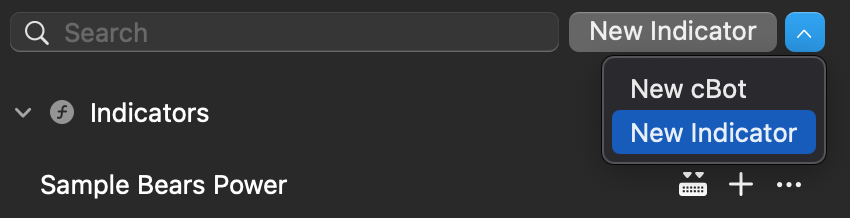
Introduzca el nombre de su nuevo indicador.
Nota
Si desea crear un algoritmo similar a uno de los indicadores de muestra, utilice la función Duplicar en el menú de acciones del algoritmo.
2. Ahora, puede editar el código de muestra en la ventana del editor de código a la derecha de la barra lateral.
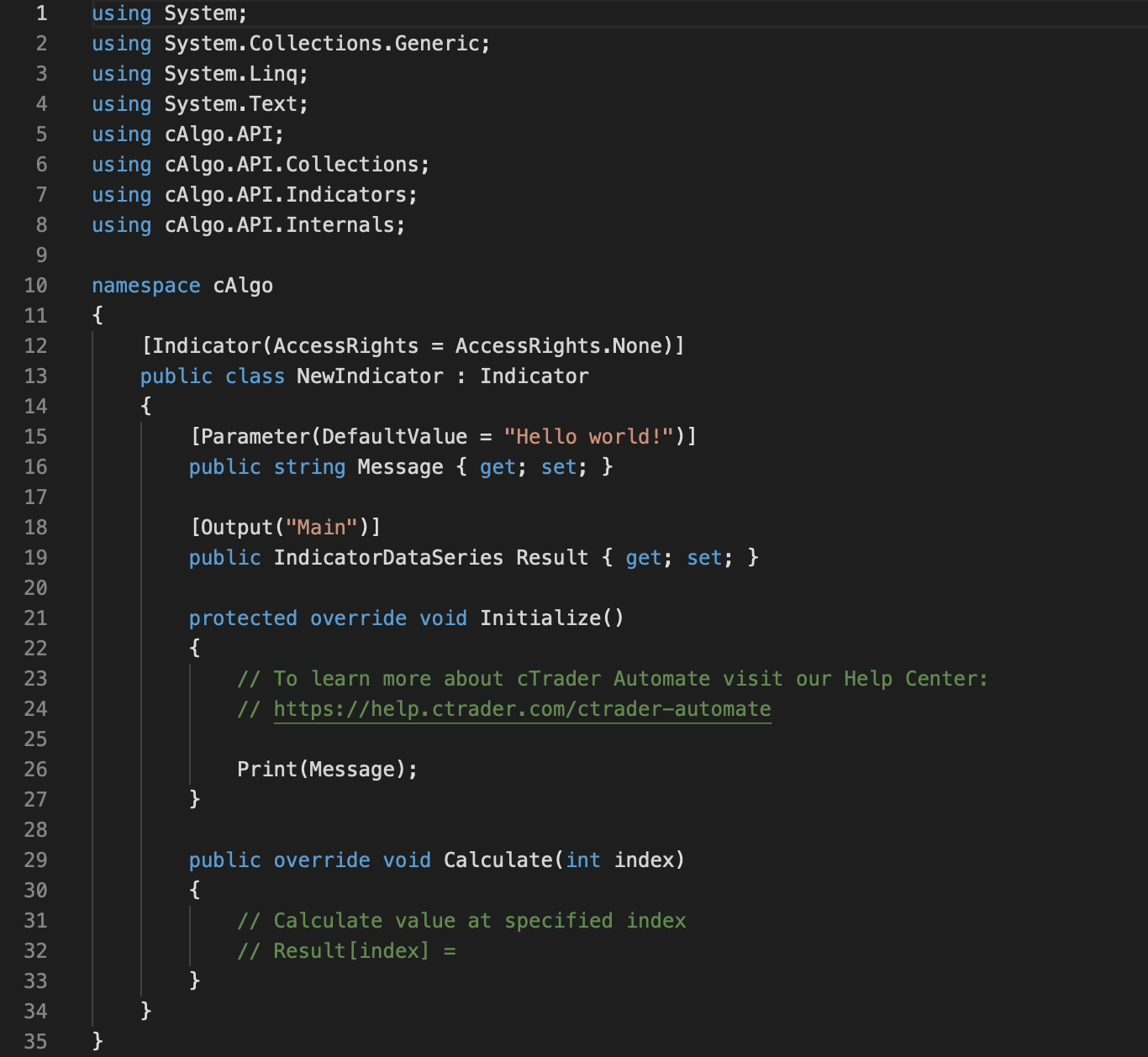
Al desarrollar indicadores personalizados, puede utilizar muestras de código existentes.
Consulte la sección Referencias de la guía de cTrader Algo para obtener más información sobre las clases, métodos y propiedades que puede utilizar al programar indicadores. Además, también puede escribir métodos personalizados, como se muestra en la introducción a C# y .NET.
3. Guarde su indicador haciendo clic en el botón Guardar situado encima de la ventana del editor de código, seleccionando Guardar en el menú contextual o pulsando Cmd+S.
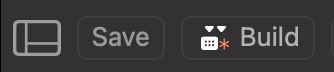
Haga clic en el botón Compilar encima de la ventana del editor de código, a la derecha de su algoritmo, o en el menú de acciones del algoritmo. Alternativamente, puede usar la tecla de acceso rápido Cmd+B.
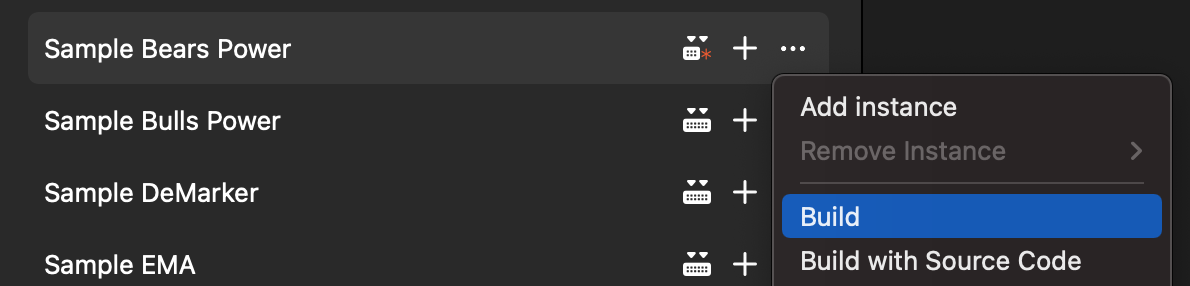
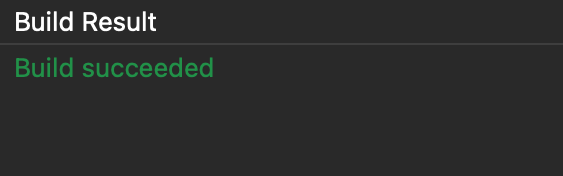
Verá el siguiente mensaje en la ventana Resultado de la compilación cuando su indicador se compile correctamente.
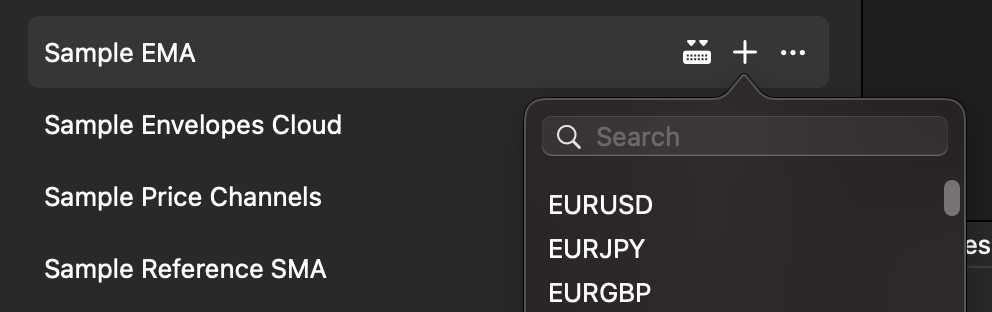
4. Para añadir una instancia en la aplicación cTrader Algo, pulse el icono Más a la derecha del indicador en la lista de algoritmos.
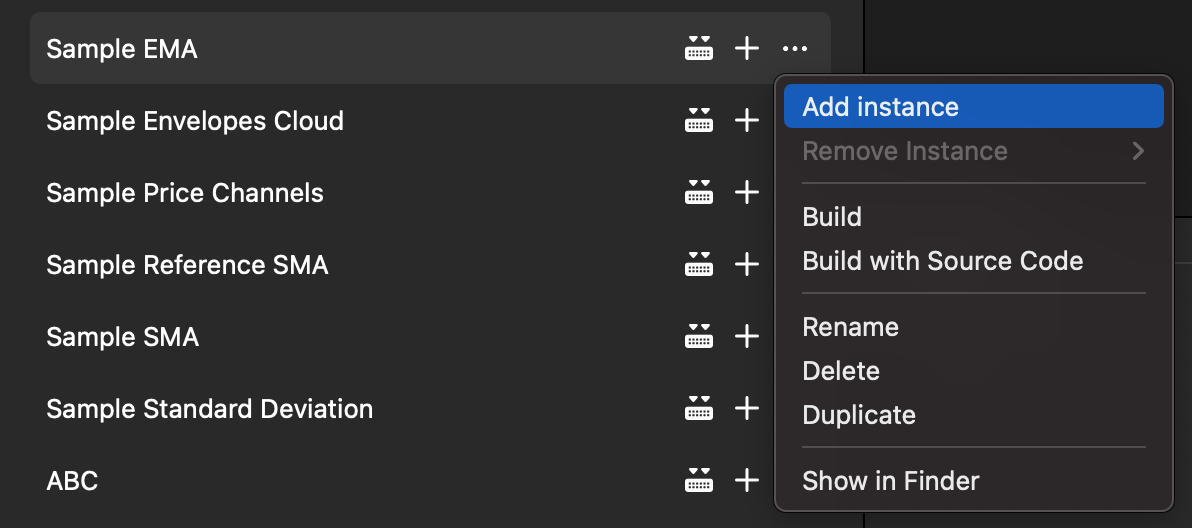
También puede añadir instancias desde el menú de acciones del indicador
En la aplicación Trade, puede añadir indicadores al gráfico activo a través de la barra de herramientas del gráfico o el menú contextual del gráfico.
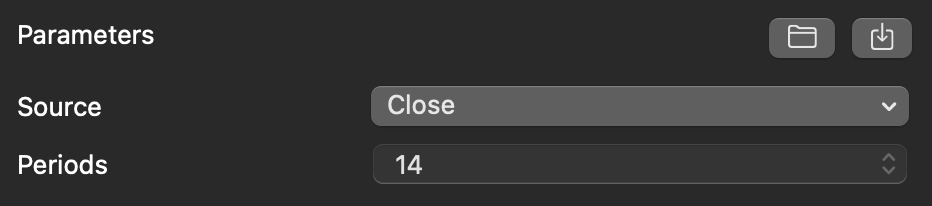
5. Ajuste los parámetros de su indicador (si es necesario) en la sección Parámetros debajo del gráfico de operaciones. También puede abrir y guardar parámetros haciendo clic en los botones correspondientes en la esquina superior derecha de esta sección.
El indicador añadido se mostrará en el gráfico de operaciones o en un área separada debajo de él. Además, puede abrir la ventana de Parámetros del indicador haciendo clic con el botón derecho en cualquier línea del indicador. En otras pestañas de la misma ventana, puede personalizar líneas, niveles y parámetros adicionales del indicador. Haga clic en Restablecer para restaurar los parámetros del indicador a los valores predeterminados.
Nota
Los indicadores se muestran en el gráfico de operaciones o en un área separada debajo de él inmediatamente después de añadir una instancia. A diferencia de los cBots, no se ejecutan. Esto significa que puede ajustar los parámetros de un indicador añadido en cualquier momento.