Configuración
La configuración de cTrader Mac le permite configurar las propiedades de la cuenta de operaciones, los elementos básicos de la interfaz de usuario, las aplicaciones, las alertas por correo electrónico, las notificaciones, los atajos de teclado y más.
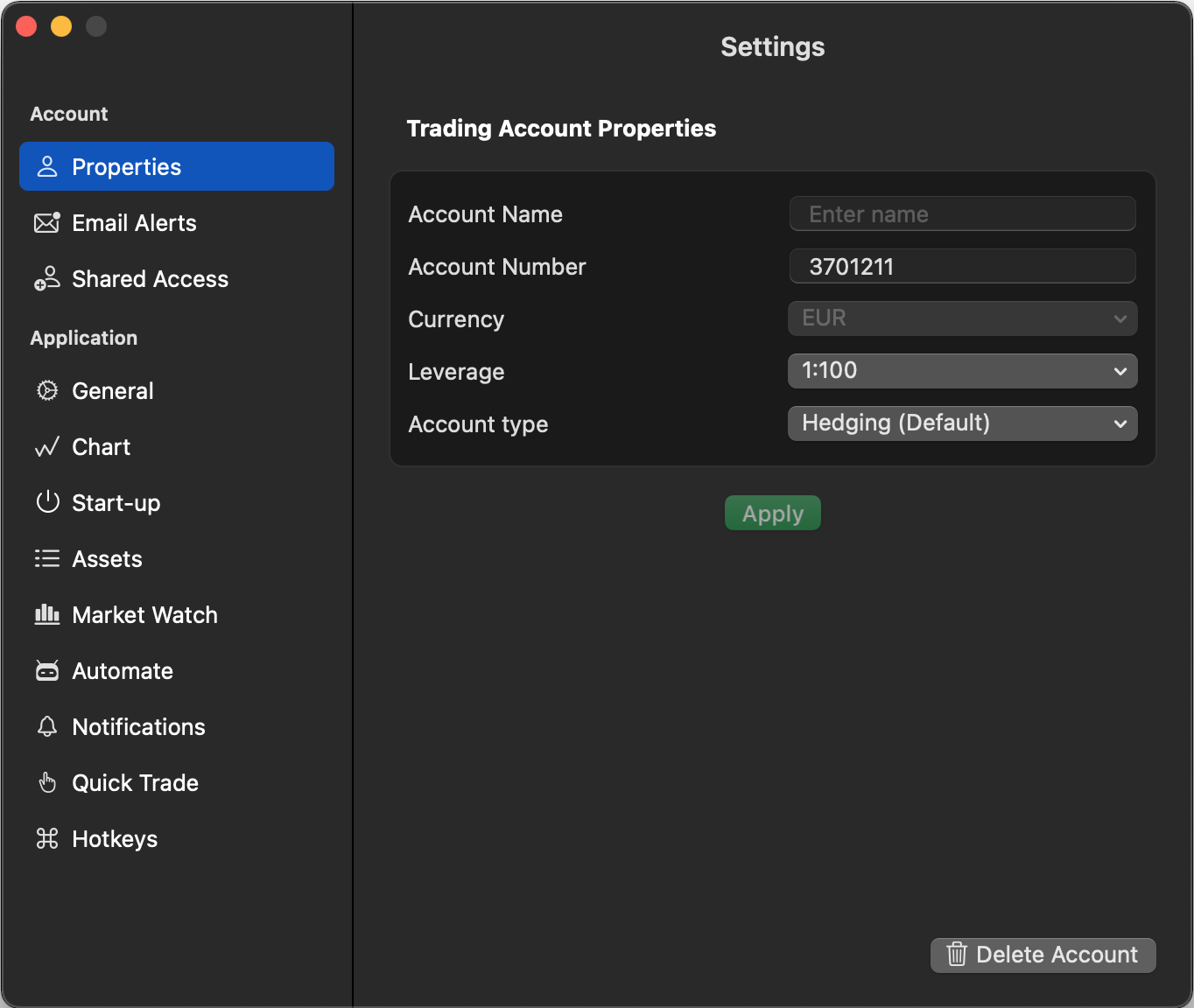
Para abrir la ventana de Configuración, vaya a cTrader en la barra de menú y haga clic en Configuración. O puede usar los atajos de teclado Cmd+,.
Cuenta 
Nota
La siguiente configuración de cuenta se aplicará a la cuenta de operaciones actualmente seleccionada en el selector de cuentas.
Propiedades 
La sección Propiedades le permite ver y configurar:
- Nombre de la cuenta – introduzca o edite el nombre de la cuenta de operaciones.
- Número de cuenta – vea el número de la cuenta de operaciones.
- Moneda – modifique la moneda de la cuenta de operaciones. El cambio de moneda solo es posible para cuentas de operaciones que nunca se han operado (cuentas con historial vacío).
- Apalancamiento – ajuste el apalancamiento de la cuenta de operaciones.
- Tipo de cuenta – modifique el tipo de cuenta de operaciones (cobertura o compensación).
Advertencia
Solo puede cambiar las propiedades de la cuenta cuando todas las posiciones abiertas estén cerradas. Tenga en cuenta que la disponibilidad de opciones depende de su bróker.
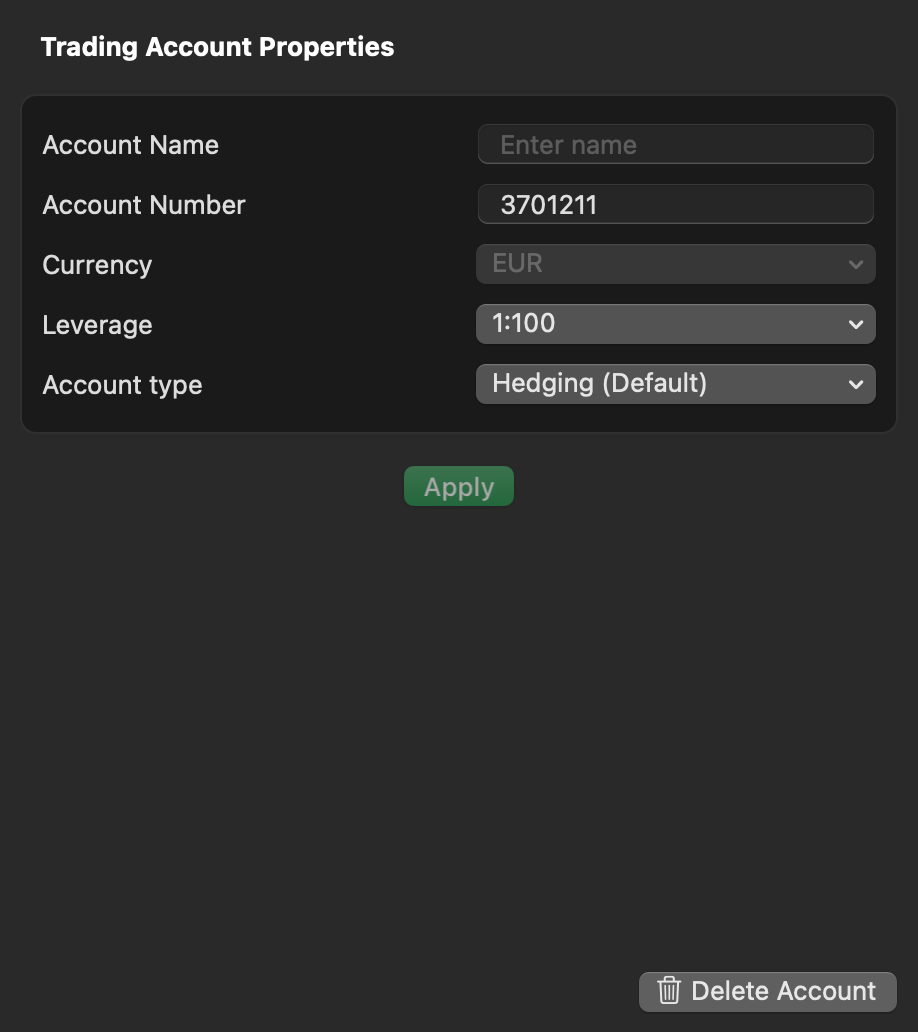
Para eliminar una cuenta, haga clic en Eliminar cuenta en la parte inferior de la ventana y siga el proceso proporcionado por su bróker.
Alertas por email 
En la sección Alertas por correo electrónico, puede establecer eventos específicos de la cuenta que activen notificaciones por correo electrónico.
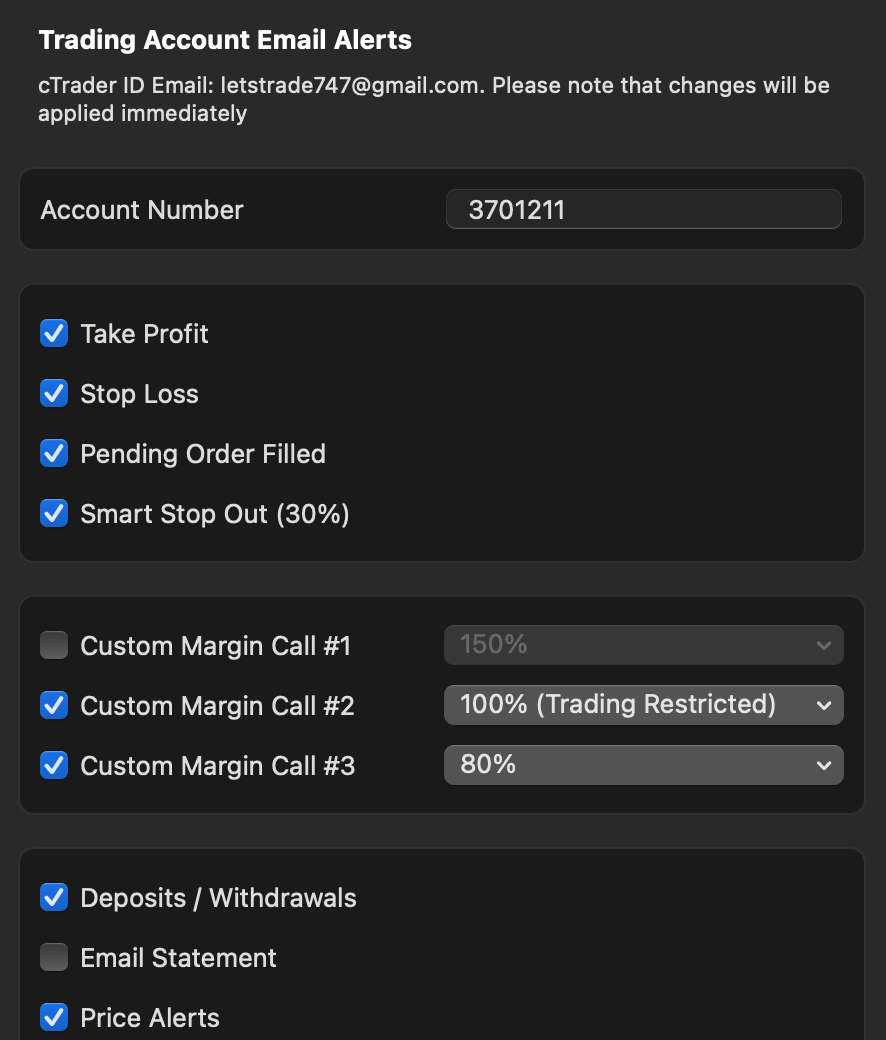
Obtenga más información sobre los eventos que activan alertas por correo electrónico.
Acceso compartido 
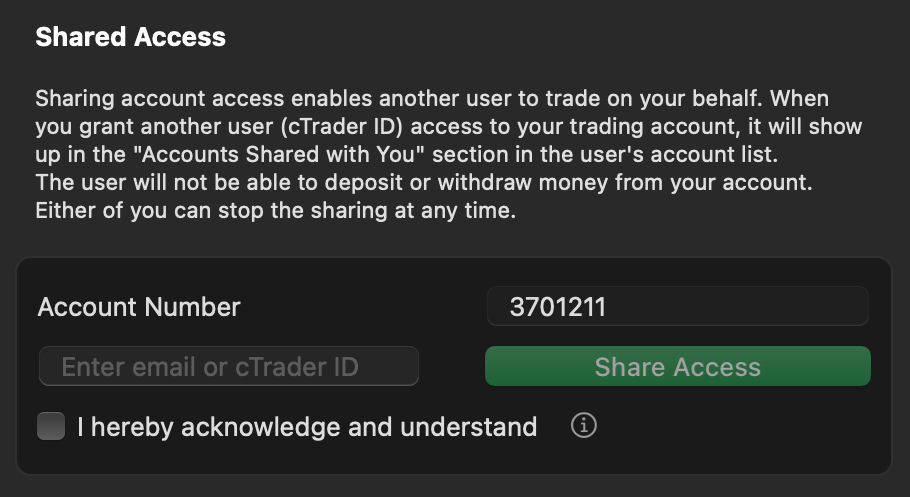
Lea una guía separada sobre cómo compartir acceso en cTrader Mac.
Aplicación 
Advertencia
La configuración de activos, Visualización de mercado, notificaciones, Quick Trade y tipo de orden son específicas del espacio de trabajo. Si cambia el Espacio de trabajo, esta configuración se restablecerá a los valores predeterminados.
General 
La sección General de la configuración de cTrader Mac permite personalizar el idioma de la aplicación, el tema de color, los sonidos, la información mostrada en el selector de cuentas y los datos locales.
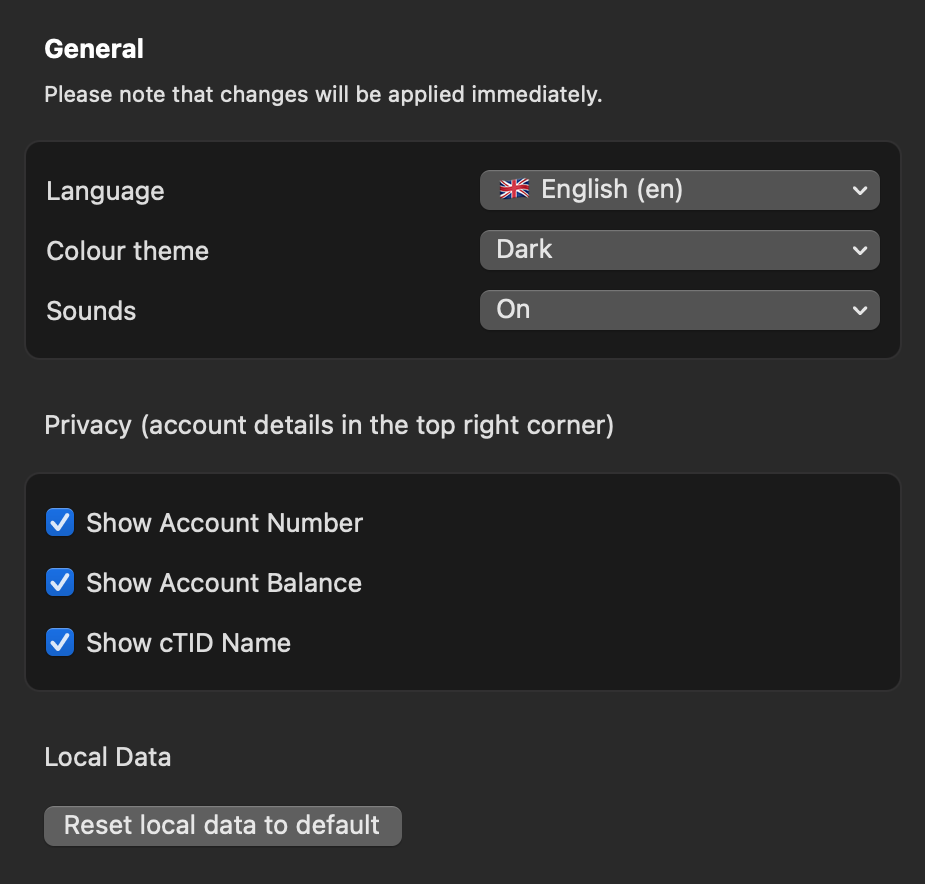
- Idioma – elija un idioma entre los compatibles con la aplicación.
- Tema de color – alterne entre temas de color oscuro y claro.
- Sonidos – active/desactive los sonidos de la aplicación.
- Privacidad – mostrar/ocultar los detalles de la cuenta en el selector de cuentas (esquina superior derecha).
- Mostrar número de cuenta – activar/desactivar la visualización del número de cuenta.
- Mostrar saldo de la cuenta – activar/desactivar la visualización del saldo de la cuenta.
- Mostrar nombre de cTID – activar/desactivar la visualización del cTID.
- Restablecer a predeterminado – haga clic para restablecer toda la configuración a los valores predeterminados. Una vez que confirme esta acción, los datos almacenados localmente se eliminarán después de reiniciar.
Gráfico 
La sección Gráfico permite controlar los gráficos activos, los atajos del ratón y los Chartshots.
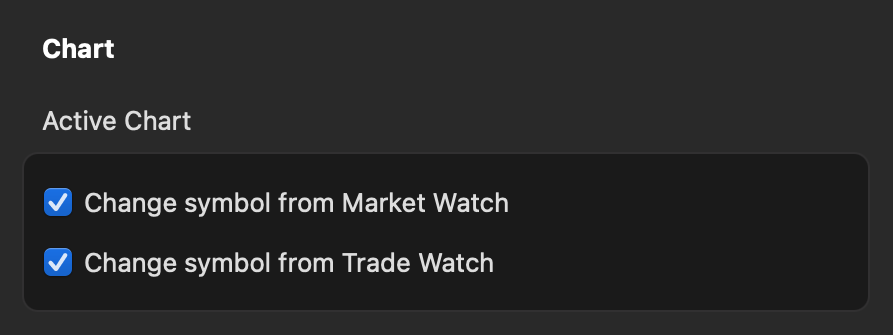
- Gráfico activo – activar/desactivar el cambio del símbolo del gráfico activo desde Visualización de mercado y Visualización de operaciones.
- Cambiar símbolo desde Visualización de mercado – activar/desactivar el cambio del símbolo del gráfico activo desde Visualización de mercado.
- Cambiar símbolo desde Visualización de operaciones – activar/desactivar el cambio del símbolo del gráfico activo desde Visualización de operaciones.
- Atajos del ratón – configurar los atajos del ratón para las acciones especificadas. Vea los atajos del ratón predeterminados en esta guía.
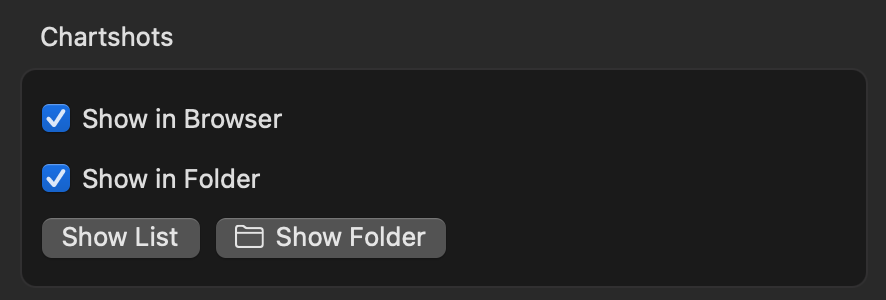
- Chartshots – configurar Chartshots en cTrader Mac.
- Mostrar en navegador – activar/desactivar la apertura automática de Chartshots en una nueva pestaña del navegador.
- Mostrar en carpeta – activar/desactivar la descarga automática de Chartshots y mostrarlos en una carpeta en su máquina local.
- Mostrar lista – haga clic para ver todos los Chartshots tomados anteriormente en su navegador.
- Mostrar carpeta – haga clic para ver todos los Chartshots descargados anteriormente en la carpeta.
Inicio 
Cada vez que ejecuta cTrader Mac, la aplicación utiliza su perfil de configuración, un archivo que almacena su configuración personal, incluyendo la siguiente información:
- El cTID con el que ha iniciado sesión
- La última cuenta de operaciones seleccionada
- El último espacio de trabajo seleccionado (configuración de gráficos, parámetros de Quick Trade, tema de color, diseño, idioma, configuración de sonido, configuración de visualización de activos, configuración de lista de símbolos y configuración de notificaciones en la aplicación)
- Todos los cBots, plugins e indicadores de cTrader Algo que se ejecutan en sus gráficos de operaciones
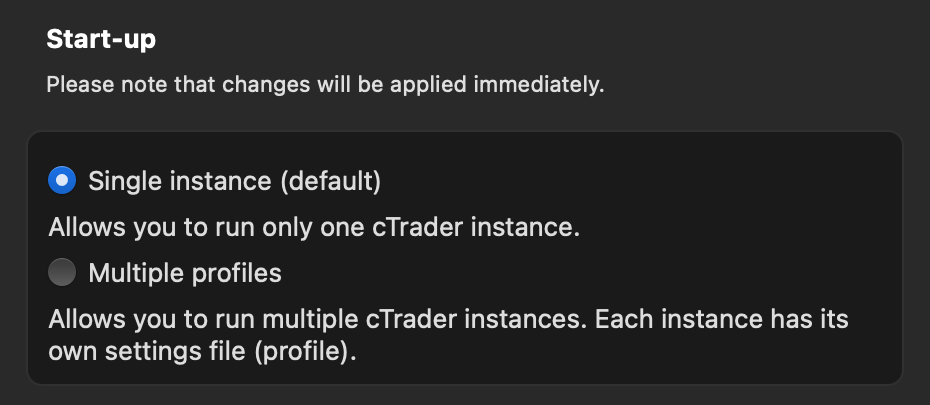
La sección Inicio de la configuración de cTrader Mac le permite configurar cómo la aplicación utiliza su perfil de configuración al ejecutar más de una instancia.
-
Instancia única – le permite ejecutar solo una instancia de cTrader a la vez, lo que significa que se utilizará un único perfil de configuración. Utilice este modo si no planea ejecutar múltiples instancias en cTrader Mac para evitar conflictos en la configuración.
-
Múltiples perfiles – le permite ejecutar múltiples instancias de cTrader simultáneamente, con cada instancia utilizando su propio perfil de configuración. Cada instancia también utiliza un token de autorización separado y todas las demás configuraciones mencionadas anteriormente. Puede iniciar sesión con diferentes cTIDs y operar desde diferentes cuentas sin conflictos entre instancias. Elija este modo si planea utilizar múltiples instancias en cTrader Mac con perfiles de configuración separados para cada una.
Obtenga más información sobre el proceso de creación e inicio de perfiles.
Activos 
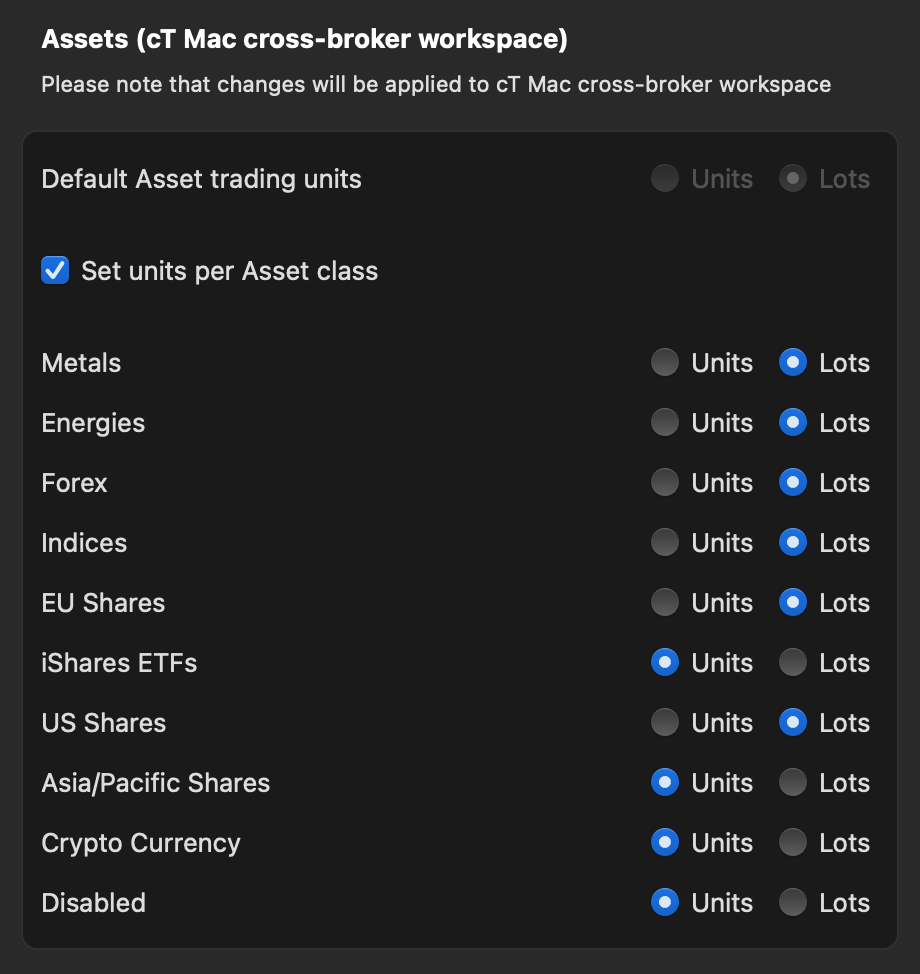
En la sección Activos de la configuración de cTrader Mac, puede asignar unidades de operación de activos predeterminadas (unidades o lotes) o unidades de operación por clase de activo.
Visualización de mercado 
La configuración de Visualización de mercado le permite configurar el cambio diario, así como la acción de doble clic en el panel.
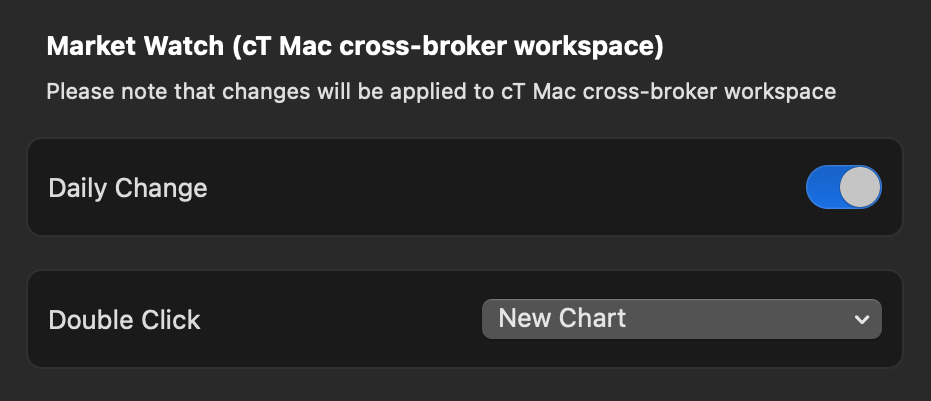
- Cambio diario – activar o desactivar la visualización de la diferencia entre el precio de cierre de un símbolo el día anterior y su precio de apertura el día actual en la lista de Símbolos.
- Doble clic – asignar la acción que ocurrirá al hacer doble clic en el panel de Visualización de mercado (como nueva ventana de orden, nuevo gráfico, nuevo gráfico separado o desactivado).
Algo 
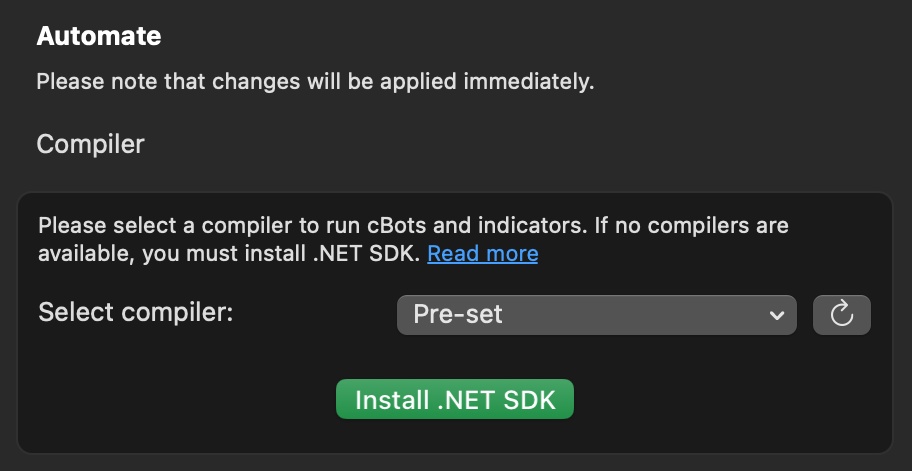
La configuración de Algo de cTrader Mac permite seleccionar un compilador para ejecutar cBots, plugins e indicadores. Si no hay compiladores disponibles en el menú desplegable, haga clic en el botón Instalar .NET SDK y siga las instrucciones de instalación.
Lea más sobre los fundamentos de .NET en la guía de cTrader Algo.
Notificaciones 
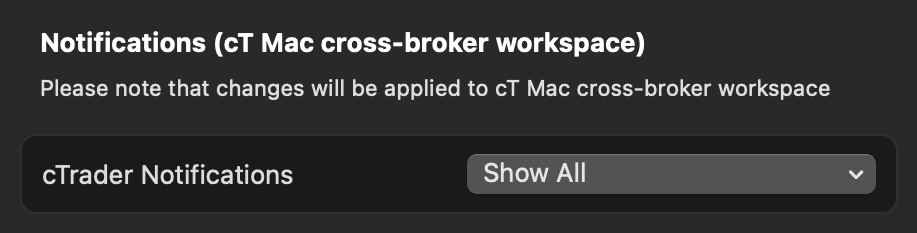
La sección Notificaciones permite a los usuarios de cTrader Mac configurar las notificaciones. Puede elegir mostrar todas las notificaciones, solo notificaciones de error o ninguna notificación.
Quick Trade 
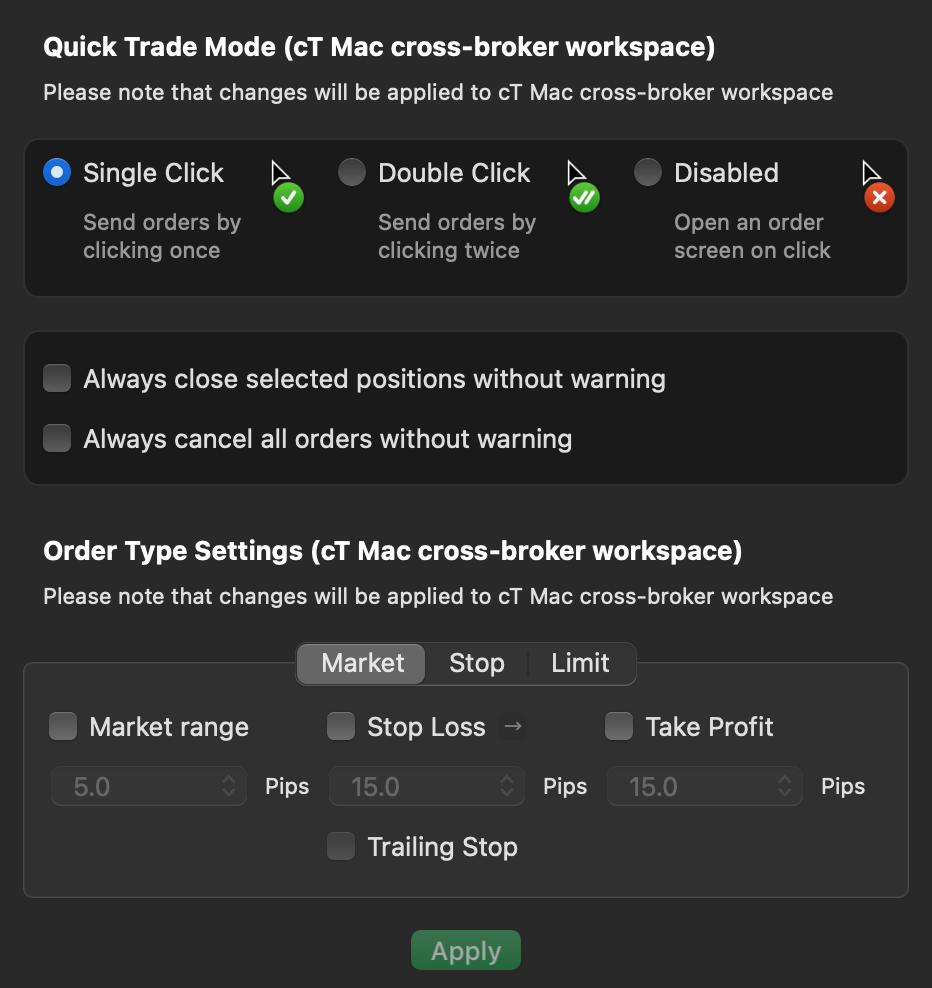
Quick Trade es un modo de operación que permite a los usuarios agregar rápidamente volumen y crear órdenes directamente desde el gráfico del símbolo. Este proceso no requiere una confirmación adicional.
En la sección Quick Trade de la configuración en cTrader Mac, elija si desea enviar órdenes haciendo clic una o dos veces en los botones de Quick Trade. Alternativamente, puede deshabilitar esta función, y la ventana Crear orden se abrirá cuando haga clic en los botones de Quick Trade.
Nota
Por defecto, hacer un solo clic en los botones de Quick Trade coloca una orden de mercado.
Otras configuraciones en esta sección incluyen:
- Cerrar siempre las posiciones seleccionadas sin mostrar advertencia – habilitar/deshabilitar el cierre masivo de posiciones sin una ventana emergente adicional.
- Cancelar siempre todas las órdenes sin mostrar advertencia – habilitar/deshabilitar la cancelación masiva de órdenes sin una ventana emergente adicional.
En la subsección Configuración de tipo de orden, seleccione el tipo de orden (de mercado, stop o limitada) y configure sus parámetros.
Teclas de acceso rápido 
La sección Teclas de acceso rápido le permite configurar las teclas de acceso rápido para cTrader Mac. Para asignar nuevas teclas de acceso rápido a una acción en particular, haga clic en el campo correspondiente y presione una tecla o una combinación de teclas.
Todas las teclas de acceso rápido predeterminadas se enumeran en la guía dedicada.
Para restablecer sus teclas de acceso rápido a los valores predeterminados, presione el botón Restablecer a valores predeterminados en la parte inferior de la ventana.