Buat dan tambahkan indikator
Baca panduan cTrader Algo tentang cara kerja indikator kustom.
Proses pembuatan indikator kustom dijelaskan dalam panduan cTrader Algo, yang mencakup diagram yang mengilustrasikan alurnya.
1. Untuk membuat indikator baru, klik tombol indikator baru yang terletak di atas daftar algoritma yang dapat dilipat.
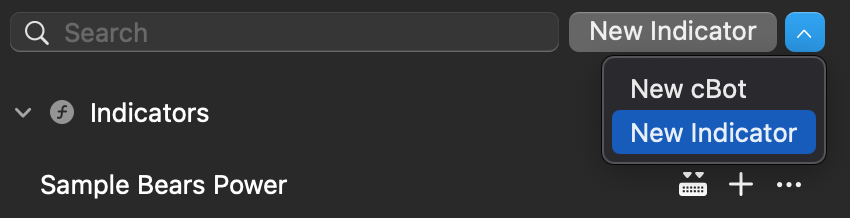
Masukkan nama indikator baru Anda.
Catatan
Jika Anda ingin membuat algoritma yang mirip dengan salah satu indikator contoh, gunakan fungsi Duplikat di menu tindakan algoritma.
2. Sekarang, Anda dapat mengedit kode contoh di jendela editor kode di sebelah kanan sidebar.
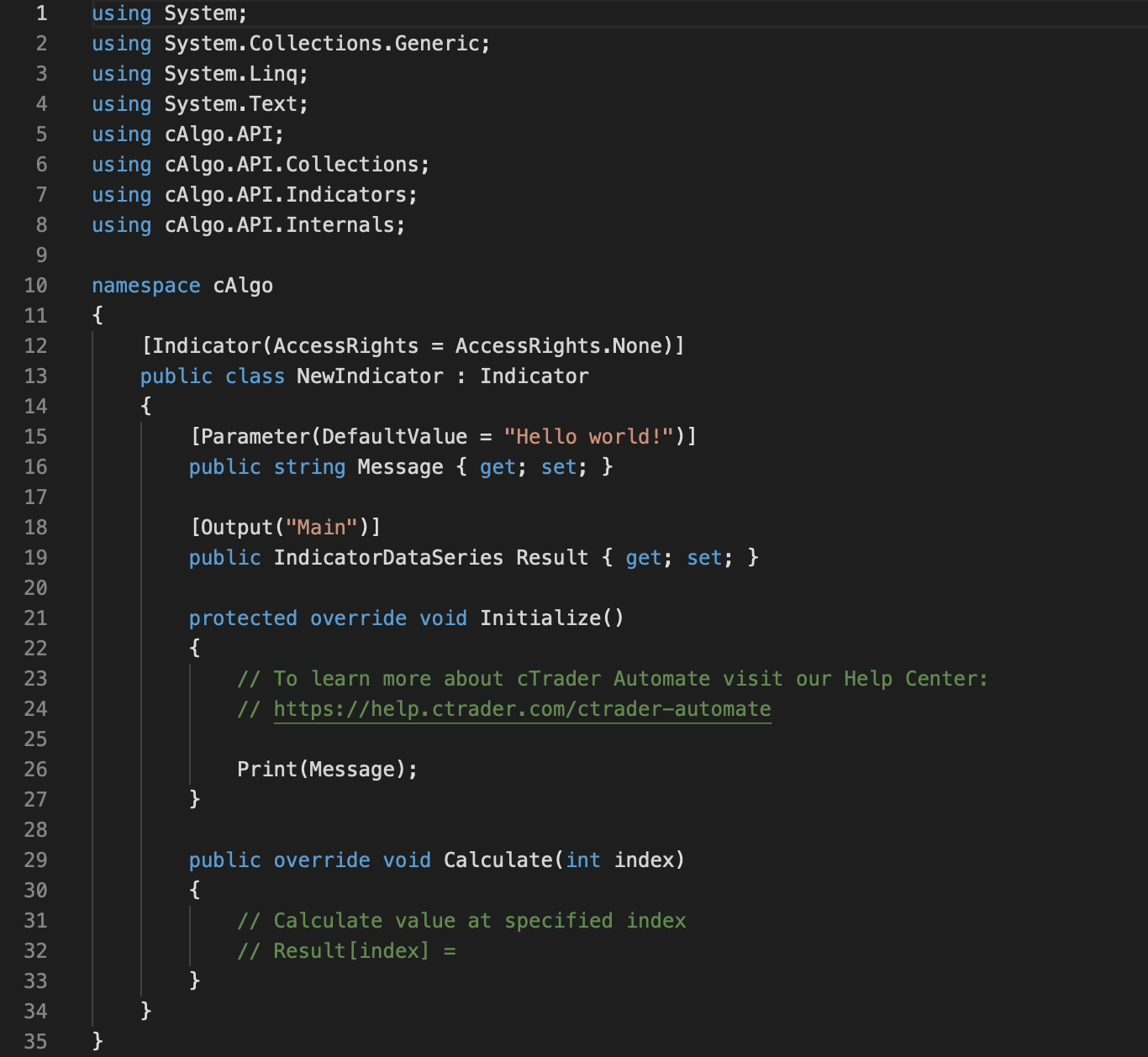
Saat mengembangkan indikator kustom, Anda dapat menggunakan contoh kode yang ada.
Lihat bagian Referensi dari panduan cTrader Algo untuk mempelajari lebih lanjut tentang kelas, metode, dan properti yang dapat Anda gunakan saat membuat kode indikator. Selain itu, Anda juga dapat menulis metode kustom, seperti yang ditunjukkan dalam pengantar tentang C# dan .NET.
3. Simpan indikator Anda dengan mengklik tombol Simpan di atas jendela editor kode, memilih Simpan dari menu konteks, atau menekan Cmd+S.

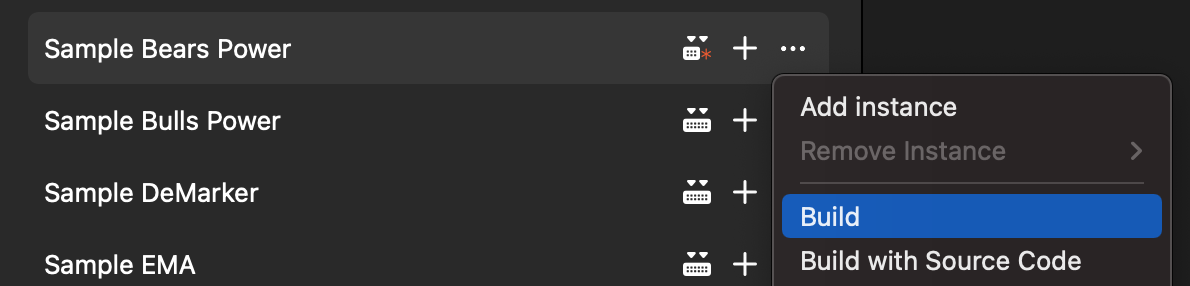
Klik tombol Bangun di atas jendela editor kode, di sebelah kanan algoritma Anda, atau di menu tindakan algoritma. Atau, Anda dapat menggunakan hotkey Cmd+B.
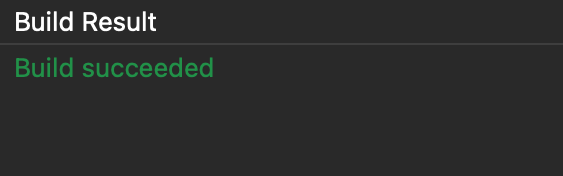
Anda akan melihat pesan berikut di jendela Hasil pembangunan ketika indikator Anda berhasil dibangun.
4. Untuk menambahkan instance di aplikasi cTrader Algo, tekan ikon Plus di sebelah kanan indikator dalam daftar algoritma.
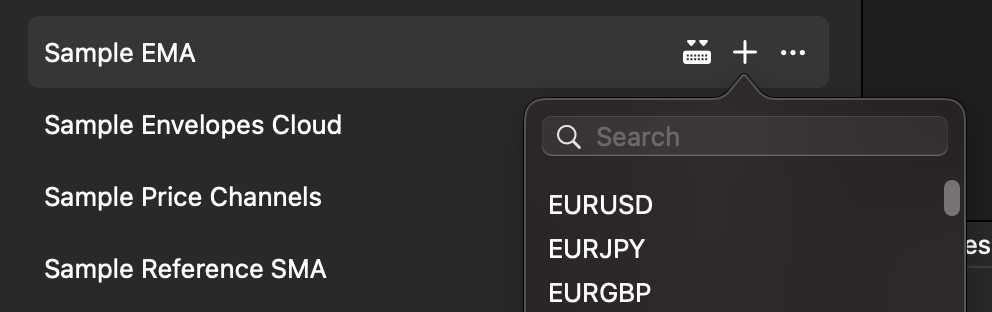
Anda juga dapat menambahkan instance dari menu tindakan indikator
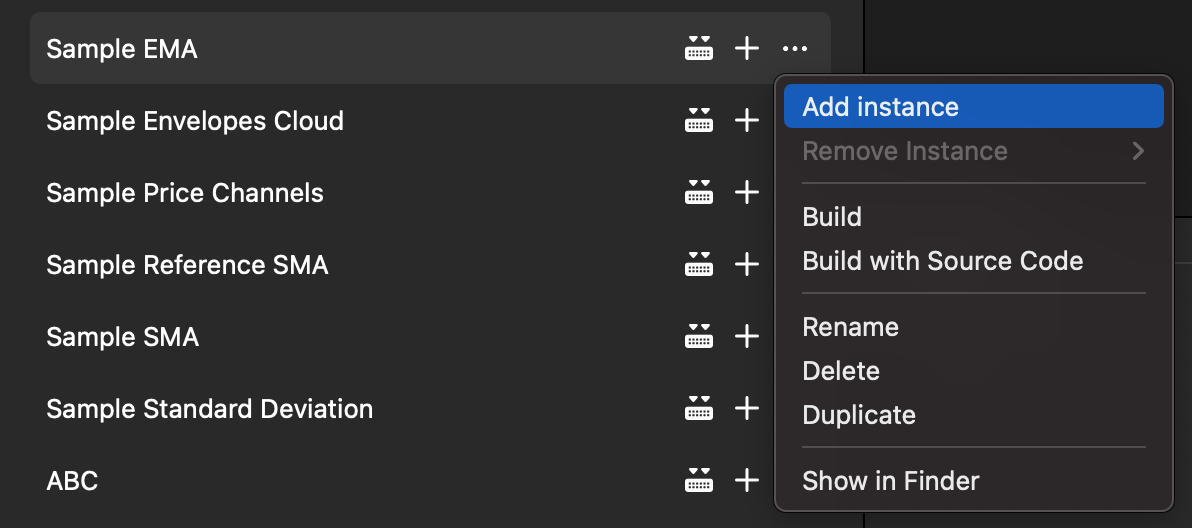
Di aplikasi Trade, Anda dapat menambahkan indikator ke grafik aktif melalui Toolbar Grafik atau Menu konteks Grafik.
5. Sesuaikan parameter indikator Anda (jika diperlukan) di bagian Parameter di bawah grafik trading. Anda juga dapat membuka dan menyimpan parameter dengan mengklik tombol yang sesuai di pojok kanan atas bagian ini.
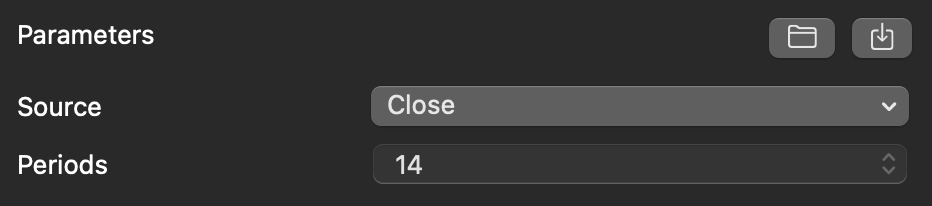
Indikator yang ditambahkan akan ditampilkan pada grafik trading atau di area terpisah di bawahnya. Selain itu, Anda dapat membuka jendela Parameter indikator dengan mengklik kanan garis indikator mana pun. Di tab lain dari jendela yang sama, Anda dapat menyesuaikan garis, level, dan parameter tambahan indikator. Klik Atur ulang untuk mengembalikan parameter indikator ke nilai default.
Catatan
Indikator ditampilkan pada grafik trading atau di area terpisah di bawahnya segera setelah menambahkan instance. Tidak seperti cBot, indikator tidak berjalan. Ini berarti Anda dapat menyesuaikan parameter indikator yang ditambahkan kapan saja.