Pengaturan
Pengaturan cTrader Mac memungkinkan Anda untuk mengonfigurasi properti akun trading, elemen UI dasar, aplikasi, peringatan email, notifikasi, tombol pintas, dan lainnya.
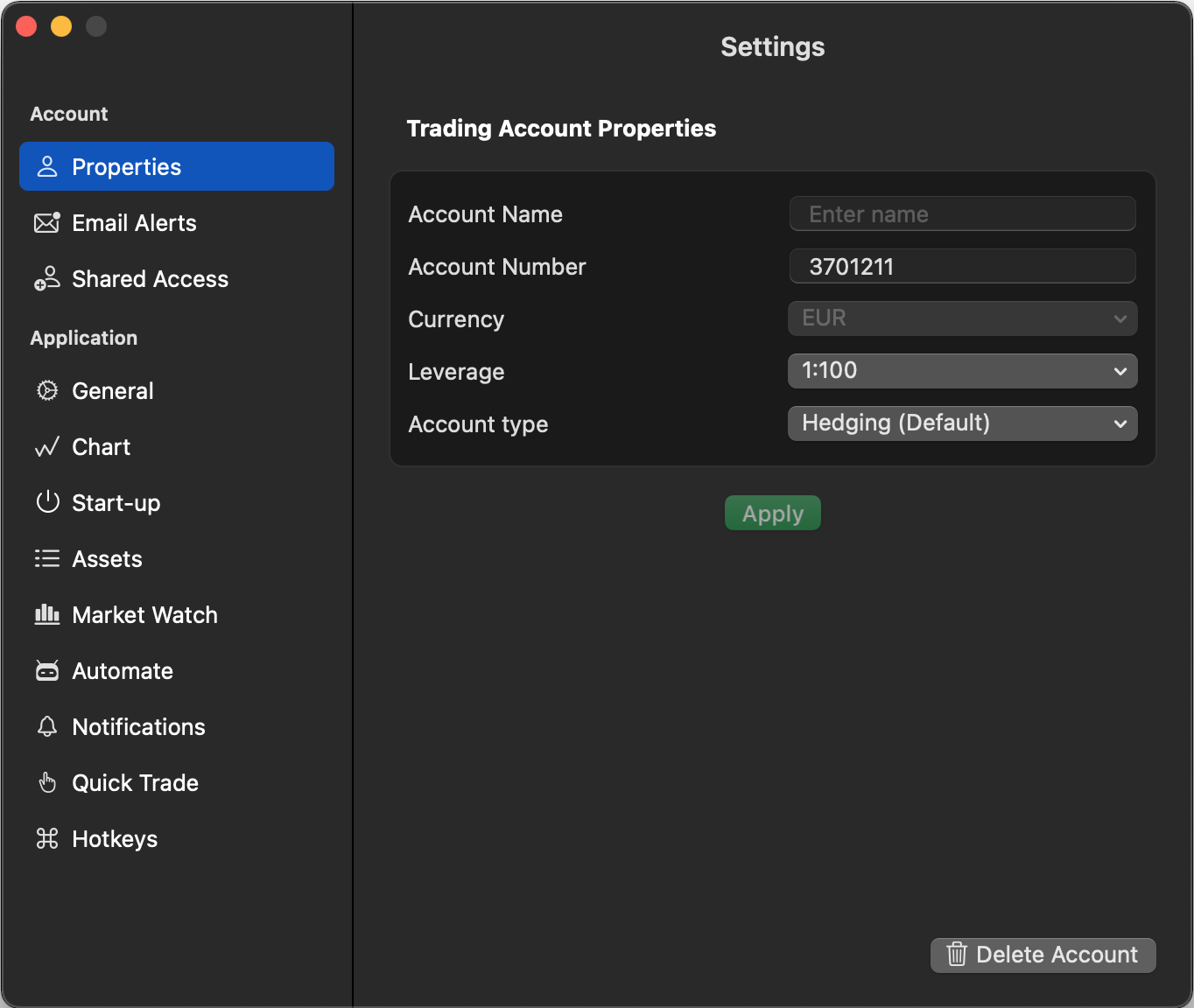
Untuk membuka jendela Pengaturan, buka cTrader di bilah menu dan klik Pengaturan. Atau Anda dapat menggunakan tombol pintas Cmd+,.
Akun 
Catatan
Pengaturan akun berikut akan diterapkan pada akun trading yang saat ini dipilih di pemilih akun.
Properti 
Bagian Properti memungkinkan Anda untuk melihat dan mengonfigurasi:
- Nama akun – masukkan atau edit nama akun trading.
- Nomor akun – lihat nomor akun trading.
- Mata uang – ubah mata uang akun trading. Mengubah mata uang hanya mungkin dilakukan untuk akun trading yang belum pernah digunakan untuk trading (akun dengan riwayat kosong).
- Leverage – sesuaikan leverage akun trading.
- Jenis akun – ubah jenis akun trading (hedging atau netting).
Peringatan
Anda hanya dapat mengubah properti akun ketika semua posisi terbuka ditutup. Perhatikan bahwa ketersediaan opsi tergantung pada broker Anda.
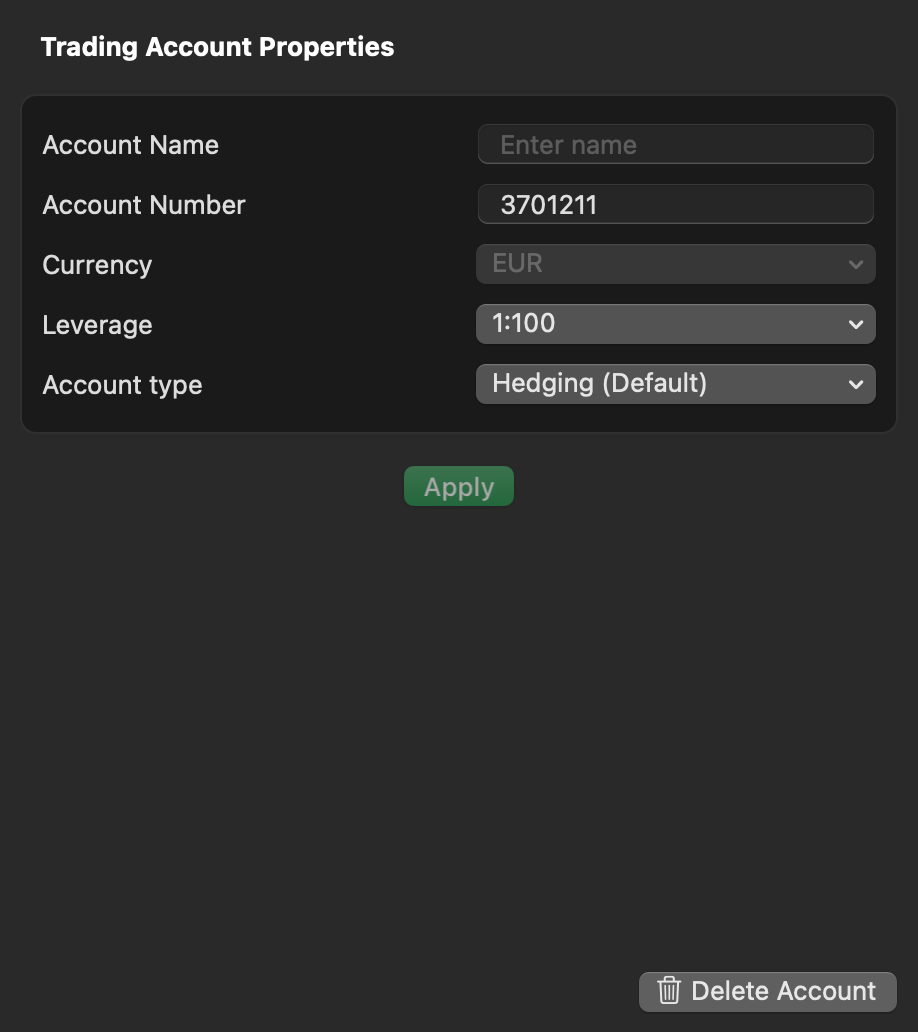
Untuk menghapus akun, klik Hapus akun di bagian bawah jendela dan ikuti proses yang disediakan oleh broker Anda.
Peringatan email 
Di bagian Peringatan email, Anda dapat mengatur kejadian spesifik akun yang memicu notifikasi email.
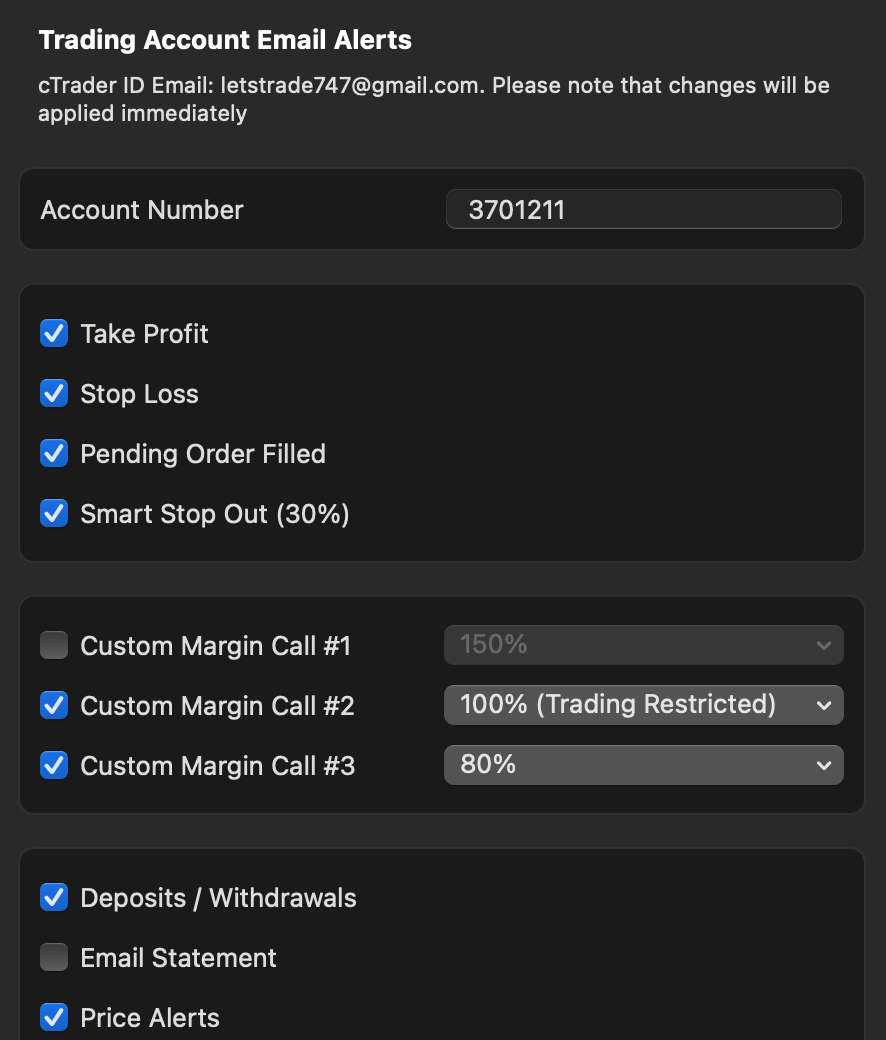
Pelajari lebih lanjut tentang kejadian yang memicu peringatan email.
Akses yang Dibagikan 
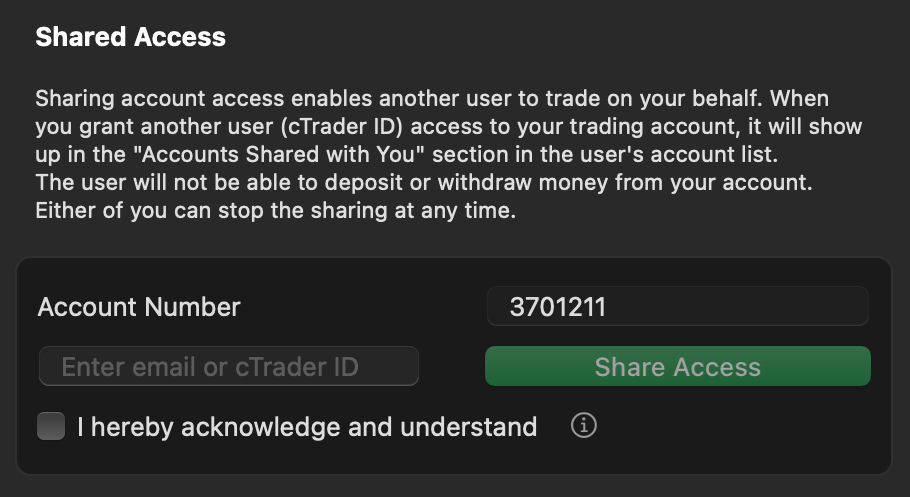
Baca panduan terpisah tentang cara berbagi akses di cTrader Mac.
Penerapan 
Peringatan
Pengaturan aset, Pemantau Pasar, notifikasi, Trading Cepat, dan jenis order bersifat spesifik untuk workspace. Jika Anda mengubah Workspace, pengaturan ini akan diatur ulang ke nilai default.
Umum 
Bagian Umum dari pengaturan cTrader Mac memungkinkan penyesuaian bahasa aplikasi, tema warna, suara, informasi yang ditampilkan di pemilih akun, dan data lokal.
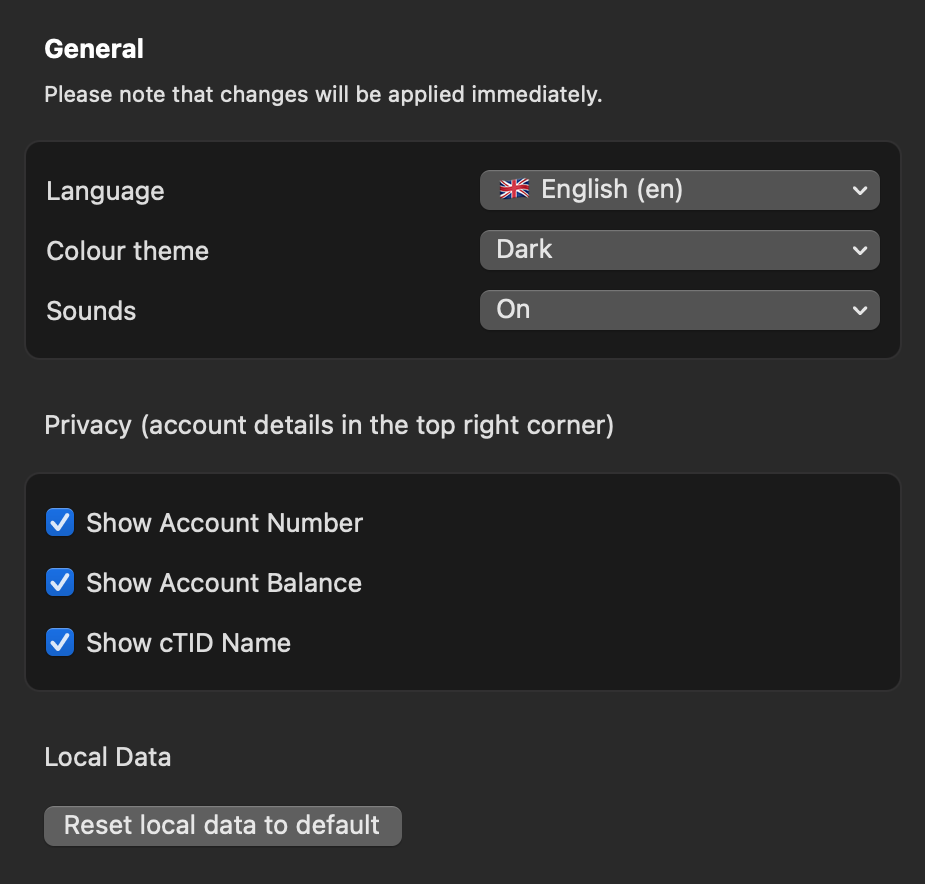
- Bahasa – pilih bahasa dari yang didukung oleh aplikasi.
- Tema warna – beralih antara tema warna gelap dan terang.
- Suara – aktifkan/nonaktifkan suara aplikasi.
- Privasi – tampilkan/sembunyikan detail akun di pemilih akun (pojok kanan atas).
- Tampilkan nomor akun – aktifkan/nonaktifkan menampilkan nomor akun.
- Tampilkan saldo akun – aktifkan/nonaktifkan menampilkan saldo akun.
- Tampilkan nama cTID – aktifkan/nonaktifkan menampilkan cTID.
- Atur ulang data lokal ke default – klik untuk mengatur ulang semua pengaturan ke default. Setelah Anda mengonfirmasi tindakan ini, data dalam penyimpanan lokal akan dihapus setelah dimulai ulang.
Grafik 
Bagian Grafik memberikan kontrol atas grafik aktif, tombol pintas mouse, dan Chartshot.
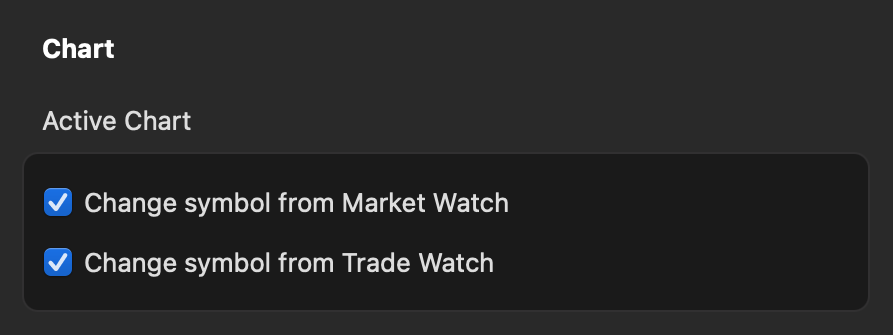
- Grafik aktif – aktifkan/nonaktifkan mengubah simbol grafik aktif dari Pemantau Pasar dan Pemantau Trading.
- Ubah simbol dari Pemantau Pasar – aktifkan/nonaktifkan mengubah simbol grafik aktif dari Pemantau Pasar.
- Ubah simbol dari Pemantau Trading – aktifkan/nonaktifkan mengubah simbol grafik aktif dari Pemantau Trading.
- Tombol pintas mouse – konfigurasikan tombol pintas mouse untuk tindakan yang ditentukan. Lihat tombol pintas mouse default dalam panduan ini.
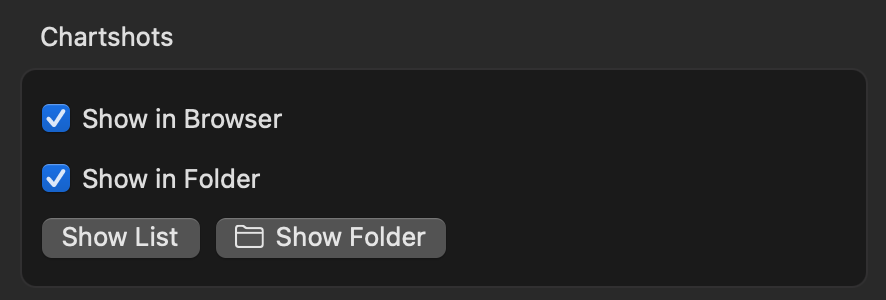
- Chartshot – konfigurasikan Chartshot di cTrader Mac.
- Tampilkan di browser – aktifkan/nonaktifkan membuka Chartshot secara otomatis di tab browser baru.
- Tampilkan di folder – aktifkan/nonaktifkan mengunduh Chartshot secara otomatis dan menampilkannya di folder di mesin lokal Anda.
- Tampilkan daftar – klik untuk melihat semua Chartshot yang sebelumnya diambil di browser Anda.
- Tampilkan folder – klik untuk melihat semua Chartshot yang sebelumnya diunduh di folder.
Mulai 
Setiap kali Anda menjalankan cTrader Mac, aplikasi menggunakan profil pengaturan Anda, sebuah file yang menyimpan pengaturan pribadi Anda, termasuk informasi berikut:
- cTID yang Anda gunakan untuk masuk
- Akun trading terakhir yang dipilih
- Workspace terakhir yang dipilih (pengaturan Grafik, parameter Trading Cepat, tema warna, tata letak, bahasa, pengaturan suara, pengaturan tampilan aset, pengaturan daftar simbol, dan pengaturan notifikasi dalam aplikasi)
- Semua cBot, plugin, dan indikator dari cTrader Algo yang berjalan di grafik trading Anda
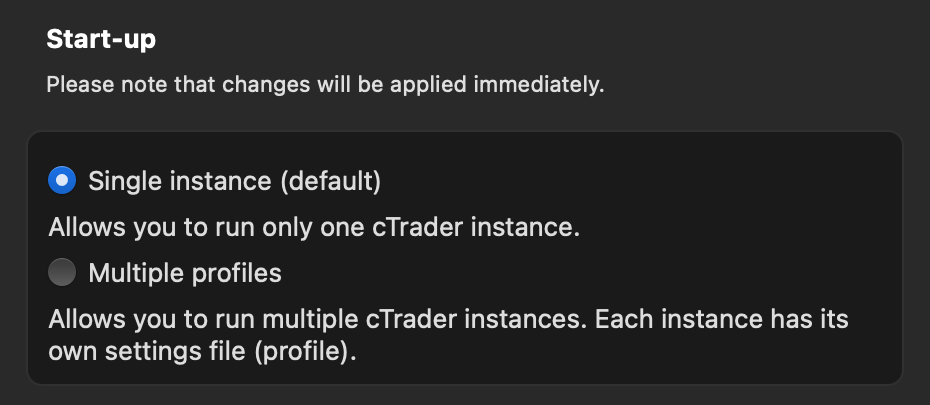
Bagian Mulai dari pengaturan cTrader Mac memungkinkan Anda untuk mengonfigurasi bagaimana aplikasi menggunakan profil pengaturan Anda saat menjalankan lebih dari satu instansi.
-
Instansi tunggal – memungkinkan Anda untuk menjalankan hanya satu instansi cTrader pada satu waktu, yang berarti bahwa satu profil pengaturan akan digunakan. Gunakan mode ini jika Anda tidak berencana untuk menjalankan beberapa instansi di cTrader Mac untuk menghindari konflik dalam pengaturan.
-
Beberapa profil – memungkinkan Anda untuk menjalankan beberapa instansi cTrader secara bersamaan, dengan setiap instansi menggunakan profil pengaturannya sendiri. Setiap instansi juga menggunakan token otorisasi terpisah dan semua pengaturan lain yang disebutkan di atas. Anda dapat masuk dengan cTID yang berbeda dan trading dari akun yang berbeda tanpa konflik antar instansi. Pilih mode ini jika Anda berencana untuk menggunakan beberapa instansi di cTrader Mac dengan profil pengaturan terpisah untuk masing-masing.
Pelajari lebih lanjut tentang proses membuat dan memulai profil.
Aset 
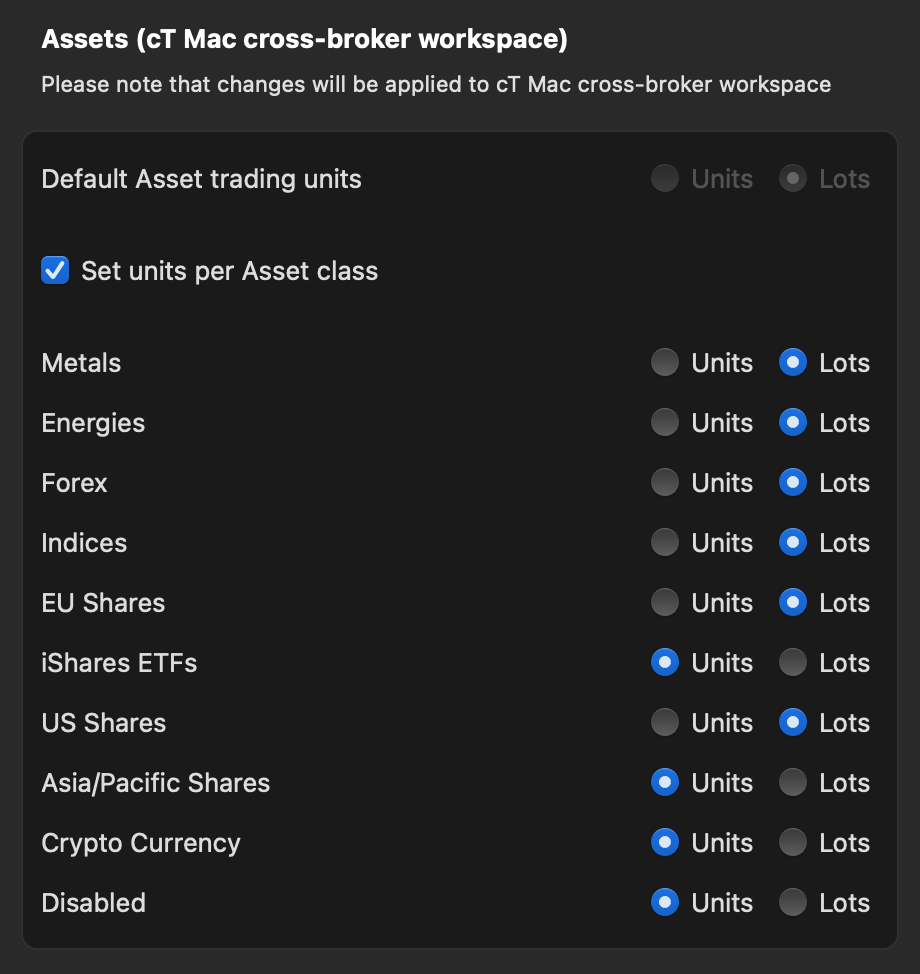
Di bagian Aset pada pengaturan cTrader Mac, Anda dapat menetapkan unit trading aset default (unit atau lot) atau unit trading per kelas aset.
Pemantau Pasar 
Pengaturan Pemantau Pasar memungkinkan Anda untuk mengonfigurasi perubahan harian serta aksi klik ganda pada panel.
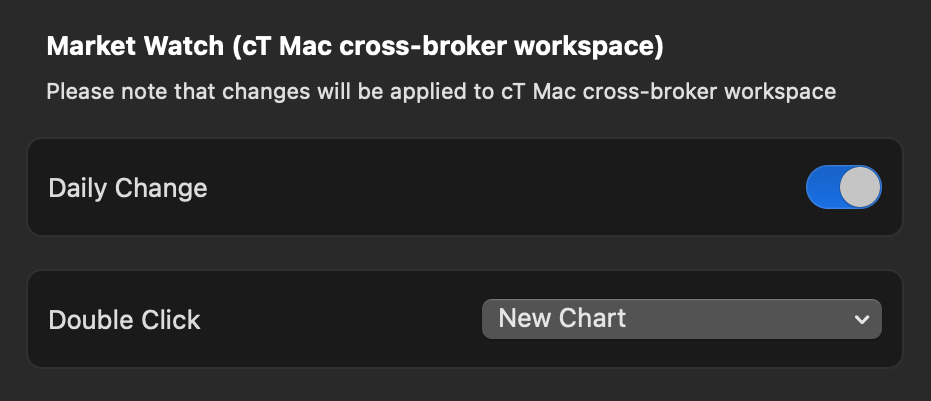
- Perubahan harian – aktifkan atau nonaktifkan tampilan selisih antara harga penutupan simbol pada hari sebelumnya dan harga pembukaannya pada hari ini di daftar Simbol.
- Klik ganda – tetapkan aksi yang akan terjadi saat klik ganda di panel Pemantau Pasar (seperti jendela order baru, grafik baru, grafik terpisah baru atau nonaktif).
Algo 
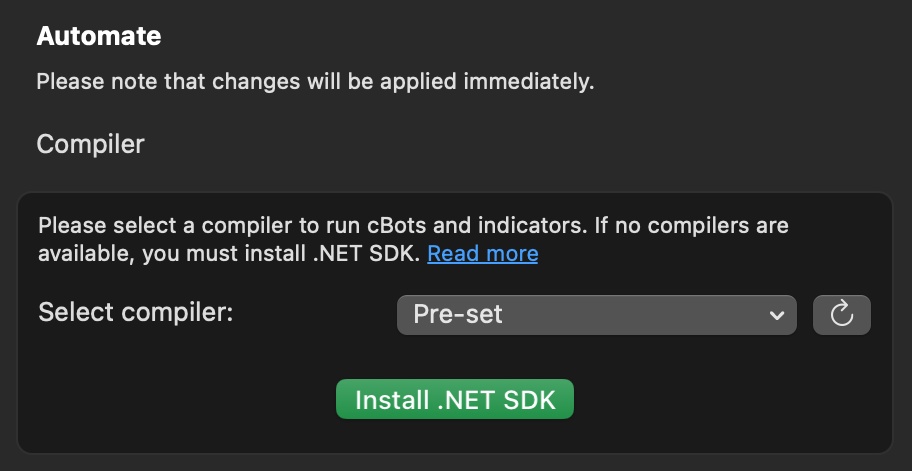
Pengaturan Algo pada cTrader Mac memungkinkan pemilihan kompiler untuk menjalankan cBot, plugin, dan indikator. Jika tidak ada kompiler yang tersedia di menu drop-down, klik tombol Instal .NET SDK dan ikuti petunjuk instalasinya.
Baca lebih lanjut tentang dasar-dasar .NET di panduan cTrader Algo.
Notifikasi 
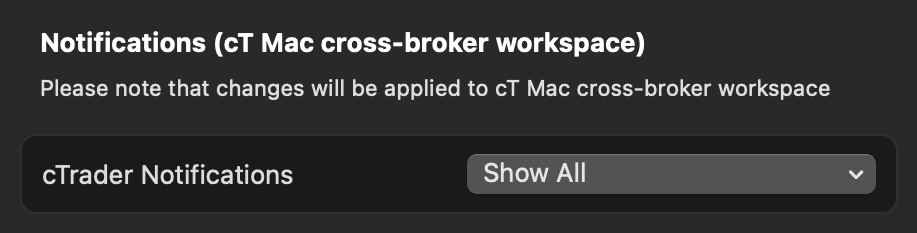
Bagian Notifikasi memungkinkan pengguna cTrader Mac untuk mengatur notifikasi. Anda dapat memilih untuk menampilkan semua notifikasi, hanya notifikasi kesalahan, atau tanpa notifikasi.
Trading Cepat 
Trading Cepat adalah mode trading yang memungkinkan pengguna untuk dengan cepat menambahkan volume dan membuat order langsung dari grafik simbol. Proses ini tidak memerlukan konfirmasi tambahan.
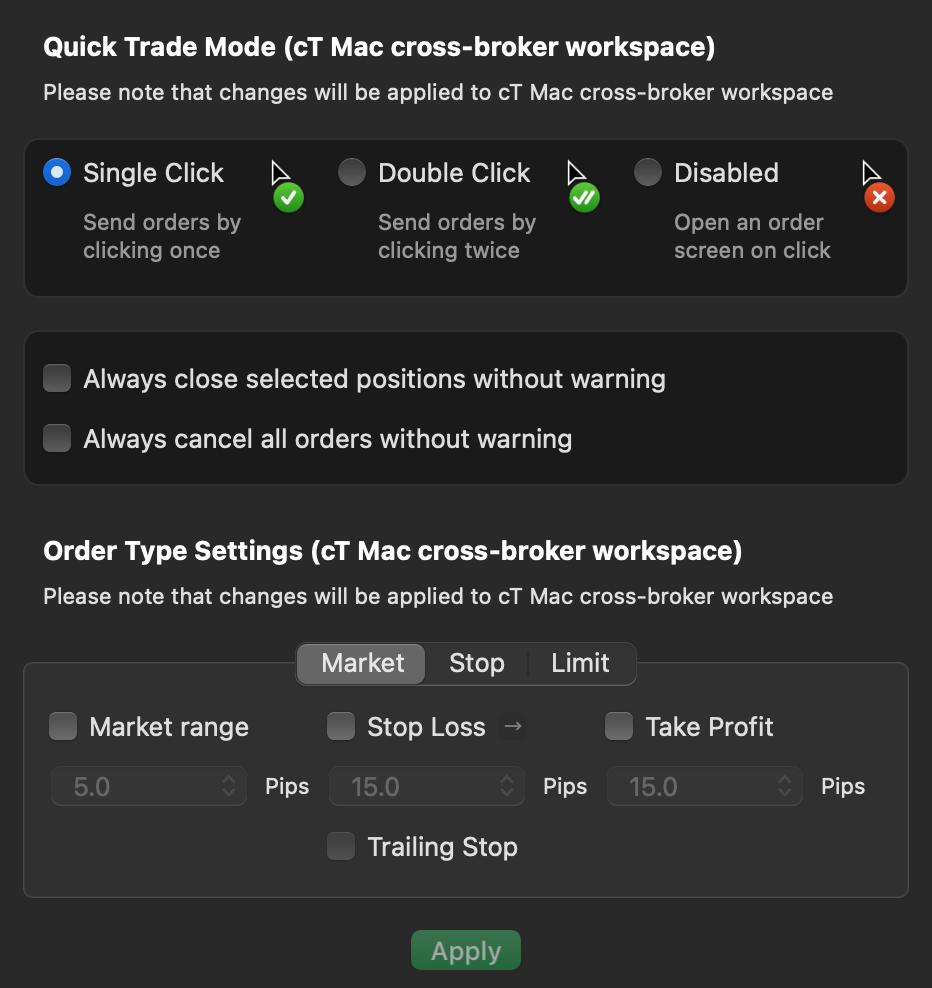
Di bagian Trading Cepat pada pengaturan cTrader Mac, pilih apakah akan mengirim order dengan mengklik satu kali atau dua kali pada tombol Trading Cepat. Atau, Anda dapat menonaktifkan fungsi ini, dan jendela Buat order akan terbuka saat Anda mengklik tombol Trading Cepat.
Catatan
Secara default, mengklik satu kali pada tombol Trading Cepat akan menempatkan order pasar.
Pengaturan lain di bagian ini meliputi:
- Selalu tutup posisi terpilih tanpa peringatan – aktifkan/nonaktifkan penutupan massal posisi tanpa pop-up tambahan.
- Selalu batalkan semua order tanpa peringatan – aktifkan/nonaktifkan pembatalan massal order tanpa pop-up tambahan.
Di subbagian Pengaturan tipe order, pilih tipe order (pasar, stop atau limit) dan konfigurasikan parameternya.
Hotkey 
Hotkey memungkinkan Anda mengonfigurasi hotkey untuk cTrader Mac. Untuk menetapkan hotkey baru untuk aksi tertentu, klik bidang yang sesuai dan tekan tombol atau kombinasi tombol.
Semua hotkey default tercantum dalam panduan khusus.
Untuk mengatur ulang hotkey Anda ke default, tekan tombol Atur ulang ke default di bagian bawah jendela.