インジケーターの作成と追加
カスタムインジケーターの動作方法については、cTrader Algoガイドをお読みください。
カスタムインジケーターの作成プロセスは、cTrader Algoガイドで説明されており、フローを図解したダイアグラムも含まれています。
1. 新しいインジケーターを作成するには、折りたたみ可能なアルゴリズムリストの上にある新規インジケーターボタンをクリックします。
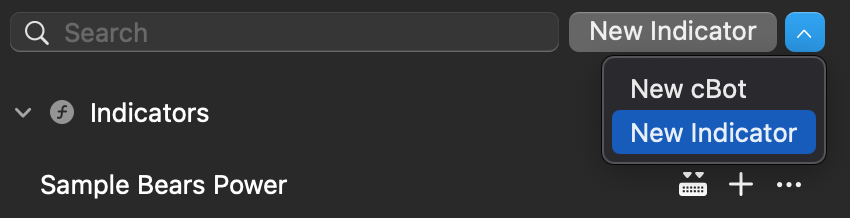
新しいインジケーターの名前を入力します。
注意
サンプルインジケーターの1つに似たアルゴリズムを作成したい場合は、アルゴリズムアクションメニューの複製機能を使用します。
2. これで、サイドバーの右側にあるコードエディターウィンドウでサンプルコードを編集できます。
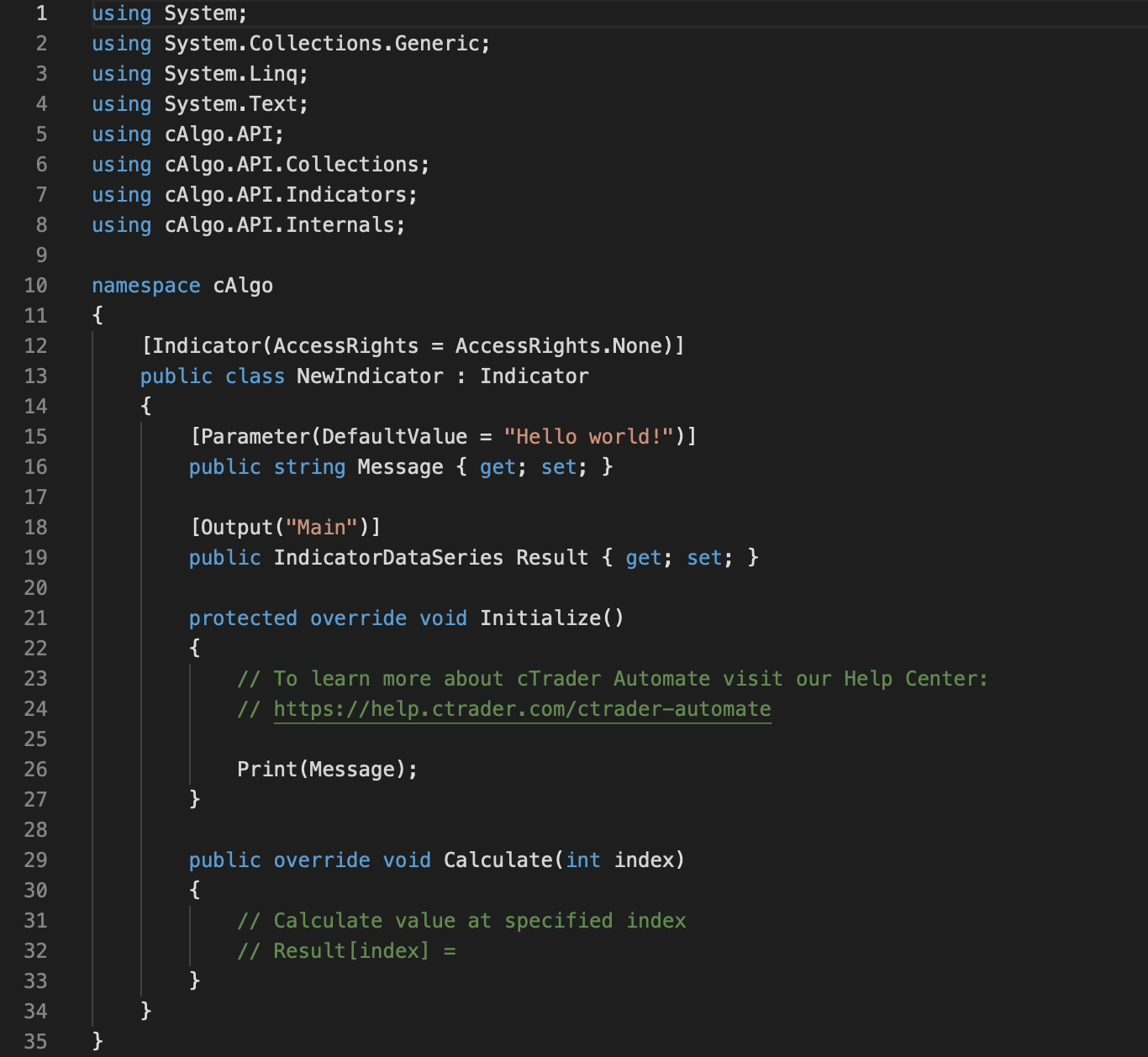
カスタムインジケーターを開発する際は、既存のコードサンプルを使用できます。
インジケーターのコーディング時に使用できるクラス、メソッド、プロパティについて詳しく学ぶには、cTrader Algoガイドのリファレンスセクションを参照してください。 さらに、C#と.NETの入門で示されているように、カスタムメソッドを記述することもできます。
3. インジケーターを保存するには、コードエディターウィンドウの上にある保存ボタンをクリックするか、コンテキストメニューから保存を選択するか、Cmd+Sを押します。

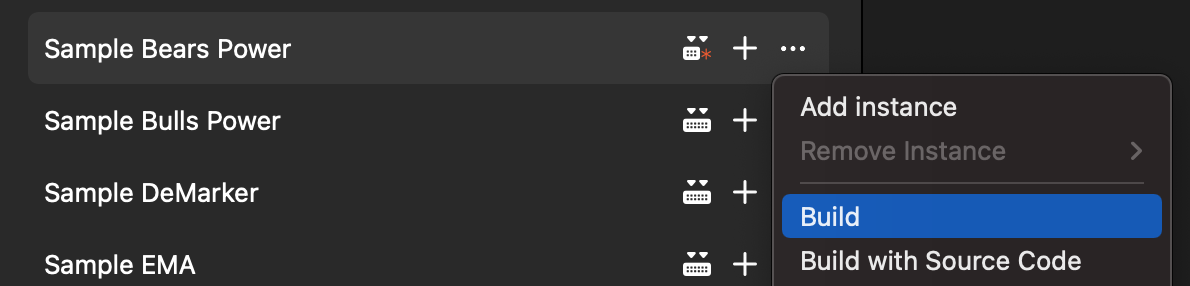
コードエディターウィンドウの上、アルゴリズムの右側、またはアルゴリズムアクションメニューにあるビルドボタンをクリックします。 または、Cmd+Bホットキーを使用することもできます。
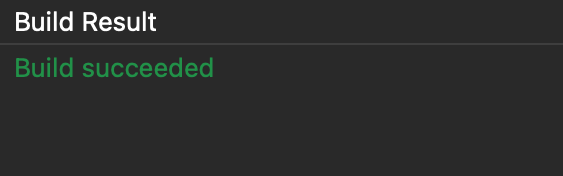
インジケーターが正常にビルドされると、ビルド結果ウィンドウに次のメッセージが表示されます。
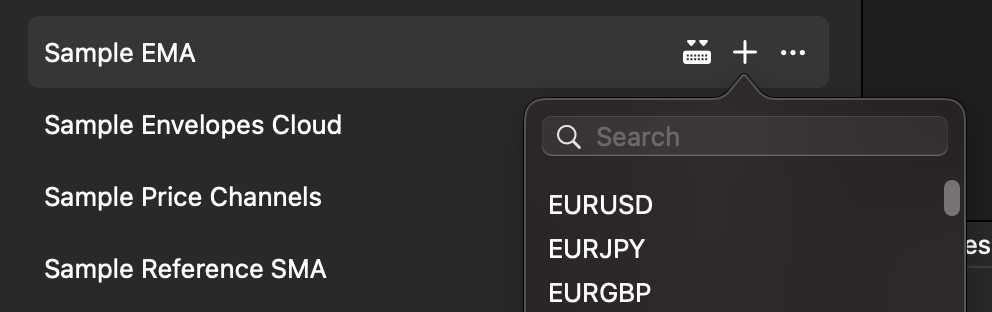
4. cTrader Algoアプリケーションでインスタンスを追加するには、アルゴリズムリストのインジケーターの右側にあるプラスアイコンを押します。
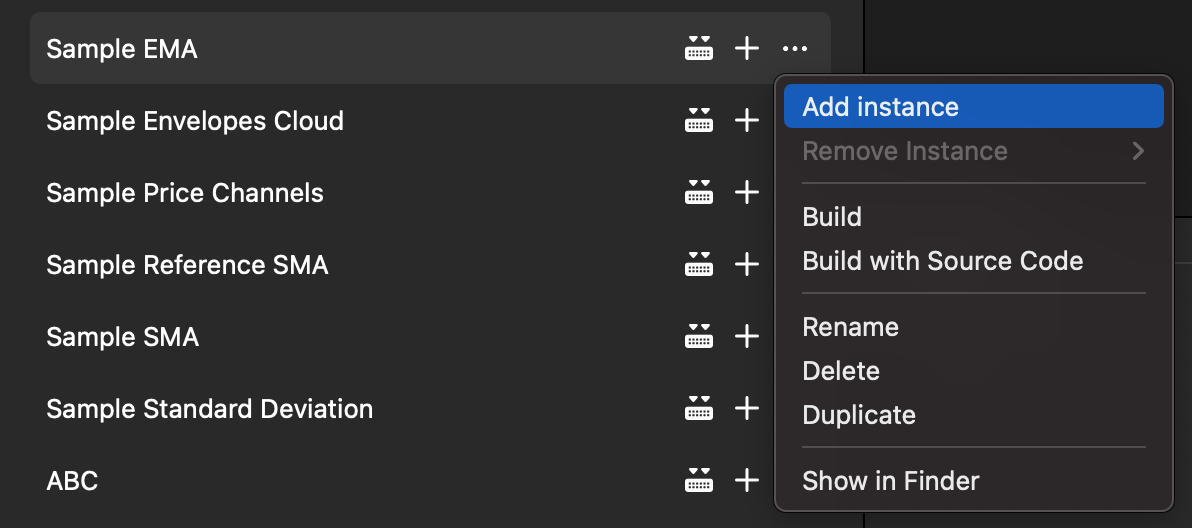
インジケーターアクションメニューからインスタンスを追加することもできます。
Tradeアプリケーションでは、チャートツールバーまたはチャートコンテキストメニューを介してアクティブチャートにインジケーターを追加できます。
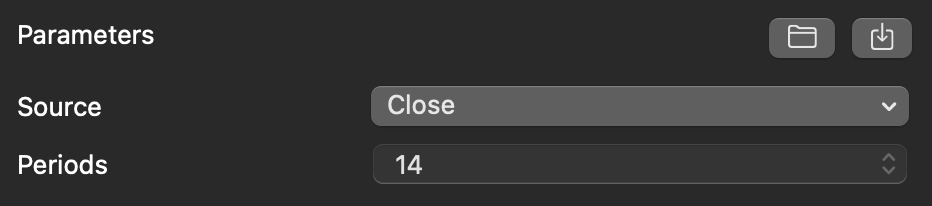
5. 取引チャートの下にあるパラメーターセクションでインジケーターのパラメーターを調整します(必要な場合)。 このセクションの右上隅にある対応するボタンをクリックして、パラメーターを開いたり保存したりすることもできます。
追加されたインジケーターは、取引チャート上または下の別のエリアに表示されます。 さらに、インジケーターのラインを右クリックすることで、インジケーターのパラメーターウィンドウを開くこともできます。 同じウィンドウの他のタブでは、インジケーターのライン、レベル、追加パラメーターをカスタマイズできます。 リセットをクリックすると、インジケーターのパラメーターがデフォルト値に戻ります。
注意
インジケーターは、インスタンスを追加した直後に取引チャート上または下部の別エリアに表示されます。 cBotとは異なり、インジケーターは実行されません。 つまり、追加したインジケーターのパラメーターはいつでも調整できます。