設定
cTrader Macの設定では、取引口座のプロパティ、基本的なUI要素、アプリケーション、メールアラート、通知、ホットキーなどを設定できます。
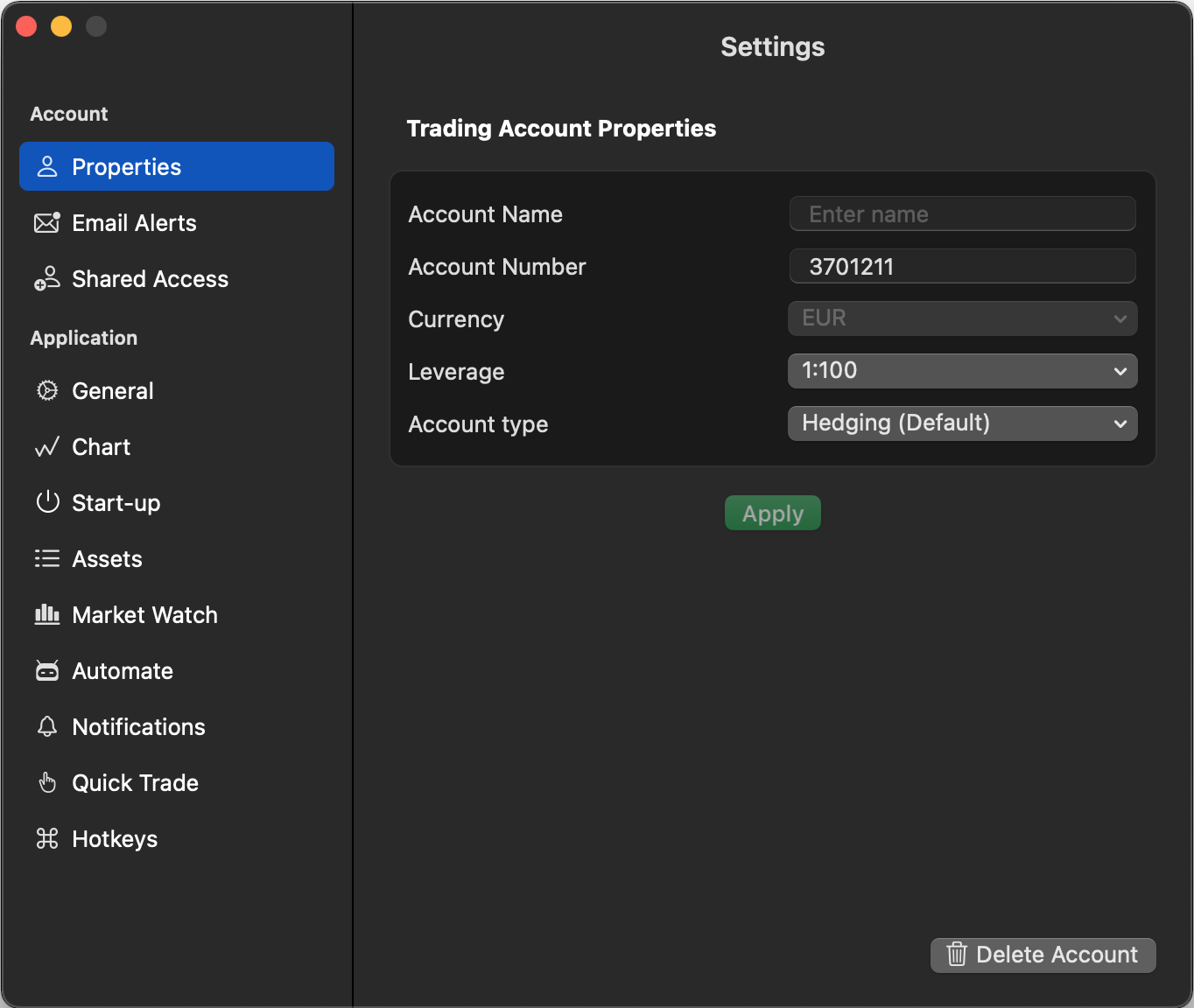
設定ウィンドウを開くには、メニューバーのcTraderに移動し、設定をクリックします。 または、Cmd+,のホットキーを使用することもできます。
口座 
注意
以下の口座設定は、口座セレクターで現在選択されている取引口座に適用されます。
プロパティ 
プロパティセクションでは、以下の項目を表示および設定できます:
- 口座名 – 取引口座の名前を入力または編集します。
- 口座番号 – 取引口座の番号を表示します。
- 通貨 – 取引口座の通貨を変更します。 通貨の変更は、取引履歴が空の口座(一度も取引されていない口座)でのみ可能です。
- レバレッジ – 取引口座のレバレッジを調整します。
- 口座タイプ – 取引口座のタイプを変更します(ヘッジまたはネッティング)。
警告
口座のプロパティは、すべてのオープンポジションが閉じられている場合にのみ変更できます。 オプションの利用可能性はブローカーによって異なることに注意してください。
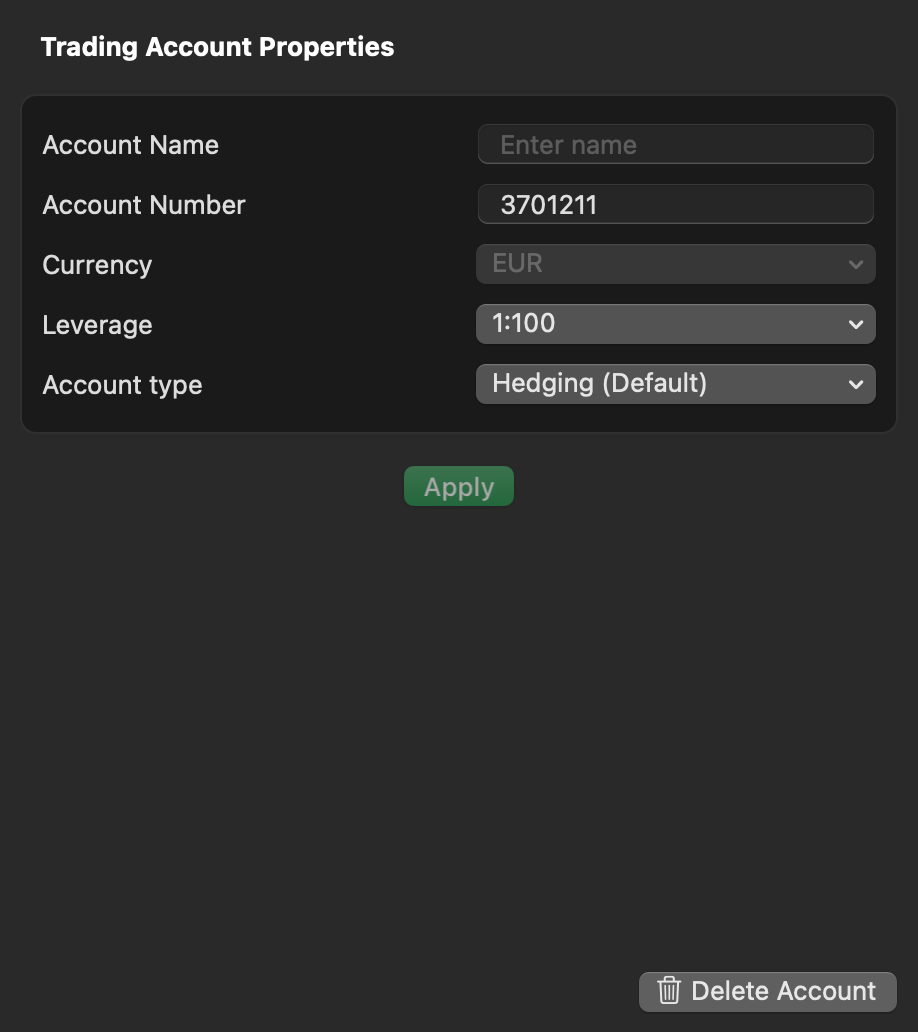
口座を削除するには、ウィンドウの下部にある口座を削除をクリックし、ブローカーが提供するプロセスに従ってください。
Eメールアラート 
メールアラートセクションでは、メール通知をトリガーする口座固有のイベントを設定できます。
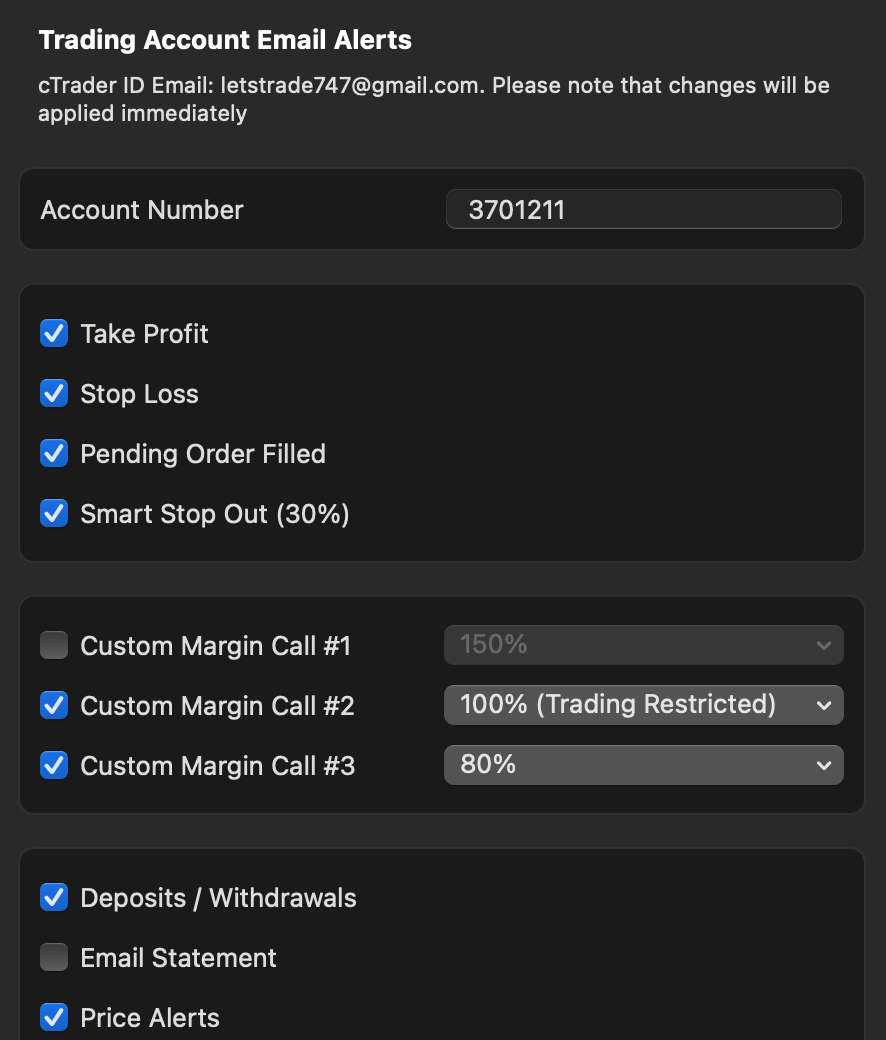
メールアラートをトリガーするイベントについての詳細をご覧ください。
共有されたアクセス 
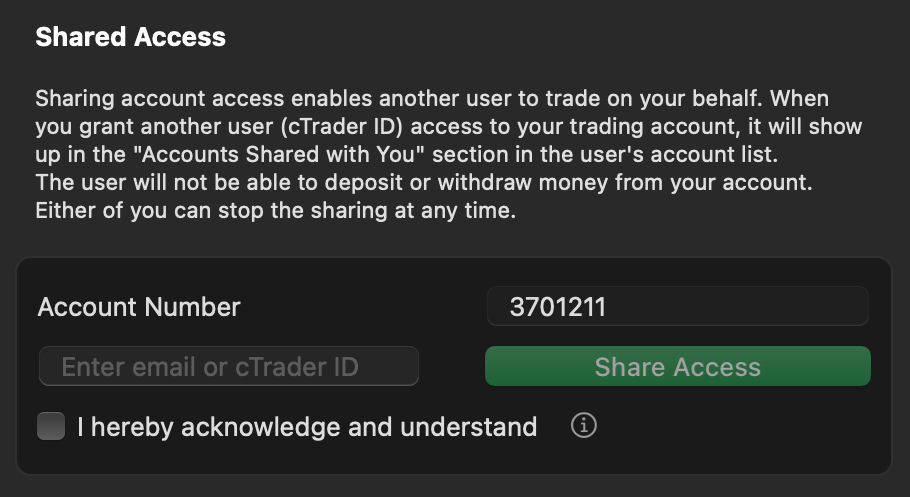
cTrader Macでのアクセス共有方法については、別のガイドをお読みください。
応用 
警告
資産、マーケットウォッチ、通知、クイックトレード、注文タイプの設定はワークスペース固有です。 ワークスペースを変更すると、これらの設定はデフォルト値にリセットされます。
一般 
cTrader Mac設定の一般セクションでは、アプリケーションの言語、テーマ(配色)、サウンド、口座セレクターに表示される情報、ローカルデータのカスタマイズが可能です。
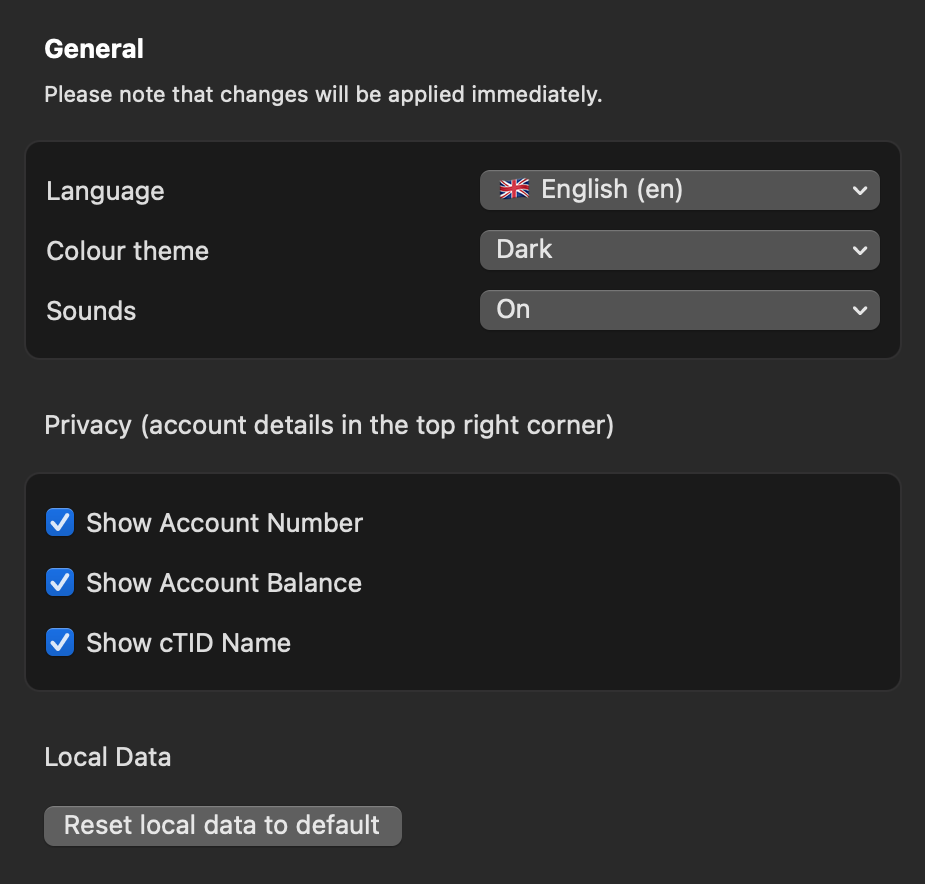
- 言語 – アプリケーションでサポートされている言語から選択します。
- テーマ(配色) – ダークテーマとライトテーマを切り替えます。
- サウンド – アプリケーションのサウンドを有効/無効にします。
- プライバシー設定 – 口座セレクター(右上隅)での口座詳細の表示/非表示を切り替えます。
- 口座番号を表示 – 口座番号の表示を有効/無効にします。
- 口座残高を表示 – 口座残高の表示を有効/無効にします。
- cTID名を表示 – cTIDの表示を有効/無効にします。
- ローカルデータをデフォルトにリセット – クリックしてすべての設定をデフォルトにリセットします。 この操作を確認すると、ローカルストレージのデータは再起動後に消去されます。
チャート 
チャートセクションでは、アクティブチャート、マウスのホットキー、チャートショットを制御できます。
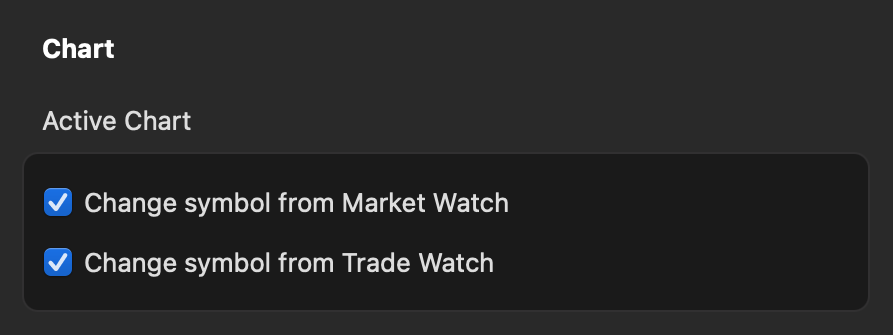
- アクティブチャート – マーケットウォッチとトレードウォッチからアクティブチャートのシンボルを変更する機能を有効/無効にします。
- マーケットウォッチから市場を変更 – マーケットウォッチからアクティブチャートのシンボルを変更する機能を有効/無効にします。
- トレードウォッチから市場を変更 – トレードウォッチからアクティブチャートのシンボルを変更する機能を有効/無効にします。
- マウスのホットキー – 指定されたアクションのマウスホットキーを設定します。 このガイドでデフォルトのマウスホットキーをご覧ください。
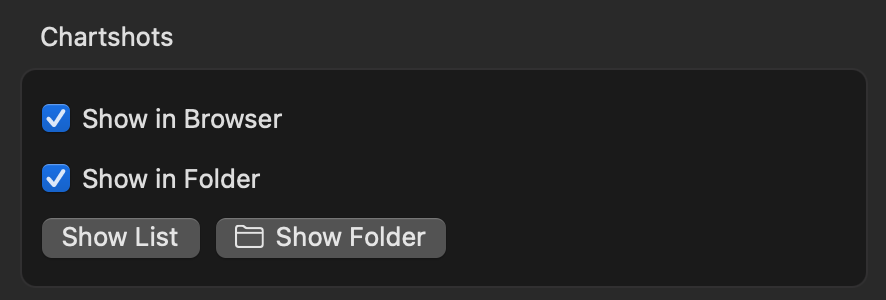
- チャートショット – cTrader Macでチャートショットを設定します。
- ブラウザで表示 – チャートショットを自動的に新しいブラウザタブで開く機能を有効/無効にします。
- フォルダ内を表示 – チャートショットを自動的にダウンロードし、ローカルマシンのフォルダに表示する機能を有効/無効にします。
- リストを表示 – クリックして、以前に撮影したすべてのチャートショットをブラウザで表示します。
- フォルダを表示 – クリックして、以前にダウンロードしたすべてのチャートショットをフォルダで表示します。
起動 
cTrader Macを起動するたびに、アプリケーションは設定プロファイルを使用します。これは個人設定を保存するファイルで、以下の情報が含まれます:
- ログインしているcTID
- 最後に選択された取引口座
- 最後に選択したワークスペース(チャート設定、クイックトレードパラメータ、カラーテーマ、レイアウト、言語、サウンド設定、資産表示設定、銘柄リスト設定、アプリ内通知設定)
- 取引チャートで実行中のcTrader AlgoのすべてのcBot、プラグイン、インジケーター
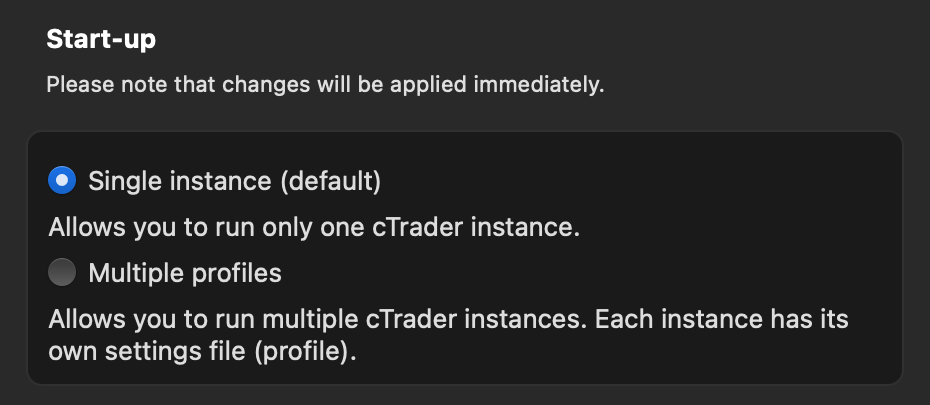
cTrader Mac設定の起動セクションでは、複数のインスタンスを実行する際にアプリケーションが設定プロファイルをどのように使用するかを設定できます。
-
シングルインスタンス – 一度に1つのcTraderインスタンスのみを実行できるようにします。つまり、単一の設定プロファイルが使用されます。 cTrader Macで複数のインスタンスを実行する予定がない場合は、設定の競合を避けるためにこのモードを使用してください。
-
複数プロファイル – 複数のcTraderインスタンスを同時に実行できるようにし、各インスタンスが独自の設定プロファイルを使用します。 各インスタンスは、別々の認証トークンと上記のその他すべての設定も使用します。 異なるcTIDでログインし、インスタンス間の競合なく異なる口座から取引できます。 cTrader Macで別々の設定プロファイルを持つ複数のインスタンスを使用する予定がある場合は、このモードを選択してください。
プロファイルの作成と起動のプロセスについて詳しく学んでください。
資産 
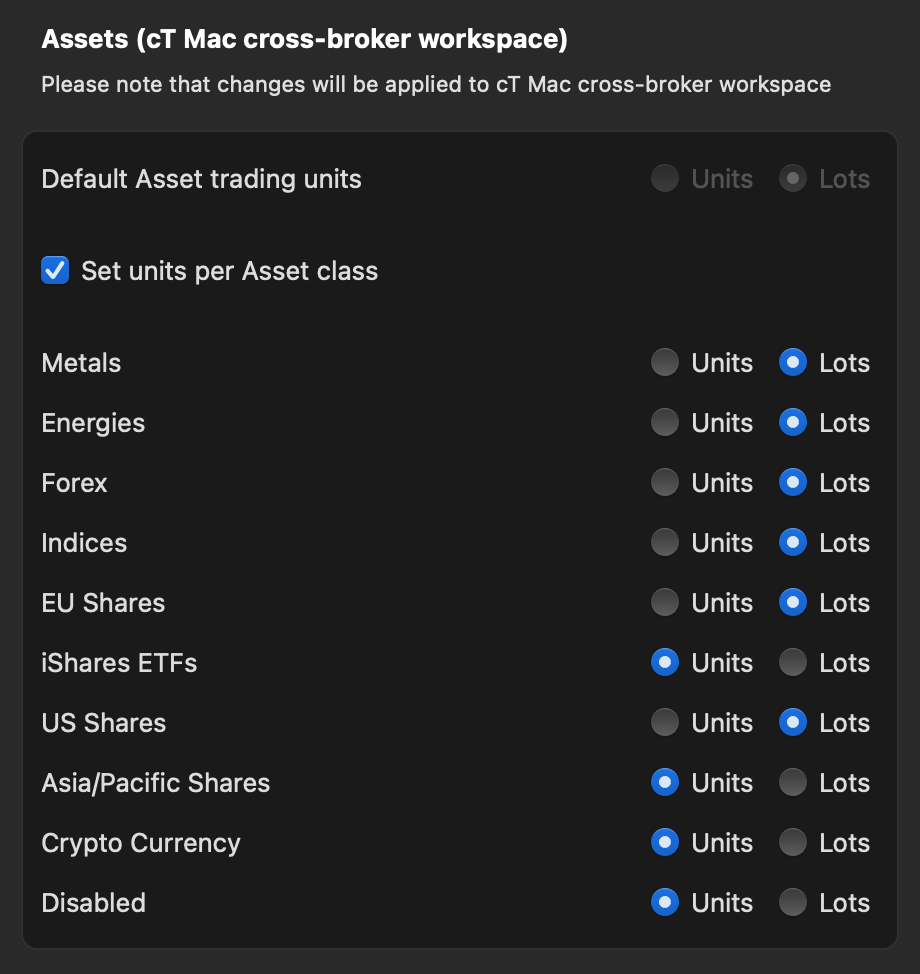
cTrader Mac設定の資産セクションでは、デフォルトの資産取引単位(ユニットまたはロット)または資産クラスごとの取引単位を割り当てることができます。
マーケットウォッチ 
マーケットウォッチの設定では、日次変化とパネル内のダブルクリックアクションを設定できます。
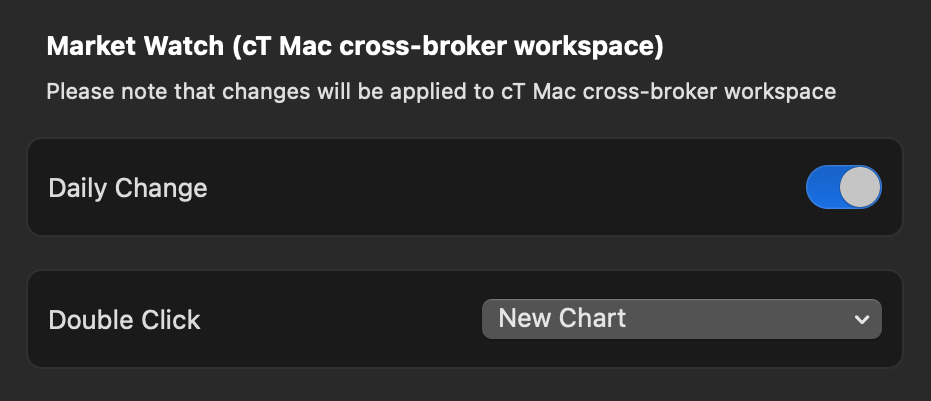
- 日次変化 – 銘柄リストに、前日の終値と当日の始値の差を表示するかどうかを有効または無効にします。
- ダブルクリック – マーケットウォッチパネルでダブルクリックした際に発生するアクション(新規注文ウィンドウ、新規チャート、新規分離チャート、または無効)を割り当てます。
Algo 
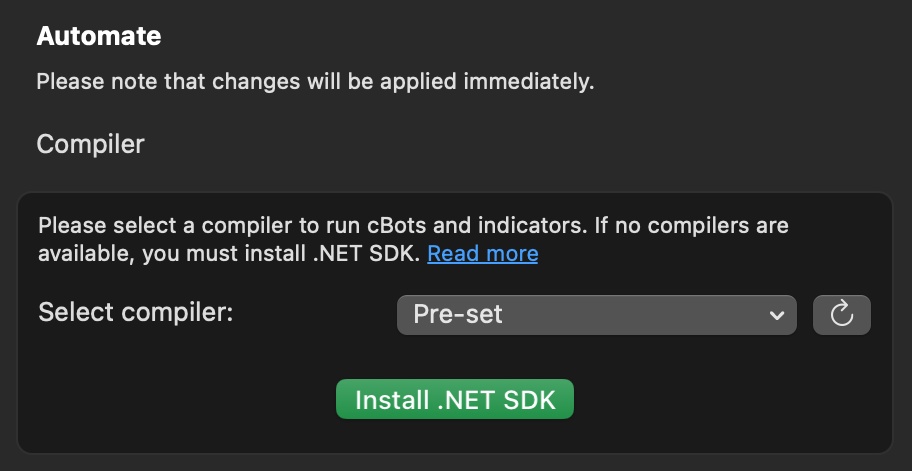
cTrader MacのAlgo設定では、cBot、プラグイン、インジケーターを実行するコンパイラを選択できます。 ドロップダウンメニューにコンパイラが表示されない場合は、.NET SDKをインストールボタンをクリックし、インストール手順に従ってください。
cTrader Algoガイドで.NETの基本について詳しく読むことができます。
通知 
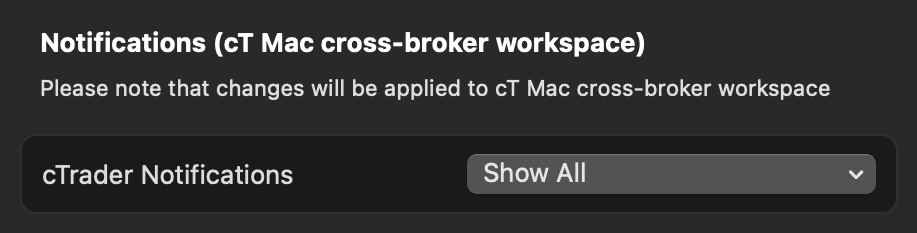
通知セクションでは、cTrader Macユーザーが通知を設定できます。 すべての通知を表示するか、エラー通知のみを表示するか、または通知を表示しないかを選択できます。
クイックトレード 
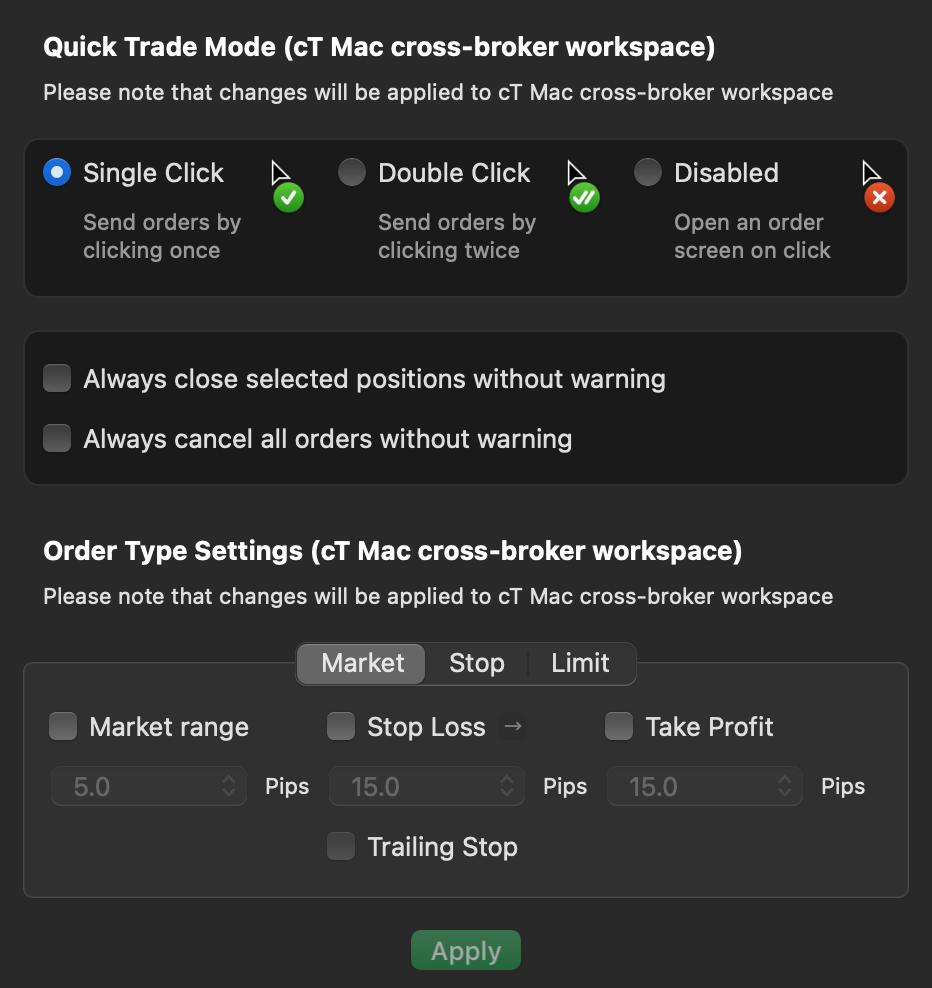
クイックトレードは、ユーザーが銘柄チャートから直接、素早く取引高を追加し注文を作成できる取引モードです。 このプロセスでは追加の確認は必要ありません。
cTrader Macの設定のクイックトレードセクションでは、クイックトレードボタンを1回または2回クリックして注文を送信するかどうかを選択できます。 または、この機能を無効にすることもでき、その場合クイックトレードボタンをクリックすると注文作成ウィンドウが開きます。
注意
デフォルトでは、クイックトレードボタンを1回クリックすると成行注文が出されます。
このセクションのその他の設定には以下が含まれます:
- 複数の選択したポジションを決済するときは常に警告を表示しない – 追加のポップアップなしでポジションの一括決済を有効/無効にします。
- 注文をすべてキャンセルするときは常に警告を表示しない – 追加のポップアップなしで注文の一括キャンセルを有効/無効にします。
注文の種類の設定サブセクションでは、注文の種類(成行、逆指値、指値)を選択し、そのパラメータを設定します。
ホットキー 
ホットキーでは、cTrader Macのホットキーを設定できます。 特定のアクションに新しいホットキーを割り当てるには、対応するフィールドをクリックし、キーまたはキーの組み合わせを押します。
すべてのデフォルトホットキーは専用のガイドに記載されています。
ホットキーをデフォルトにリセットするには、ウィンドウ下部のデフォルトにリセットボタンを押します。