지표 생성 및 추가
맞춤형 지표가 작동하는 방식에 대한 cTrader Algo 가이드를 읽어보세요.
맞춤형 지표를 만드는 과정은 흐름도를 포함한 cTrader Algo 가이드에 설명되어 있습니다.
1. 새로운 지표를 만들려면 접을 수 있는 알고리즘 목록 위에 있는 새 지표 버튼을 클릭하세요.
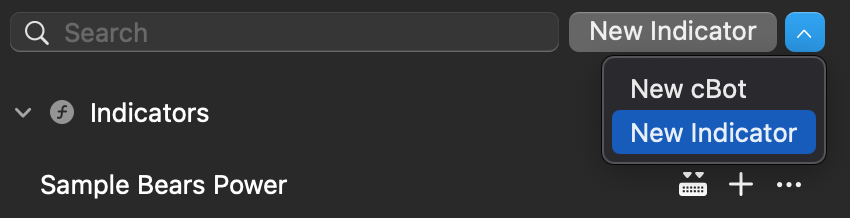
새로운 지표의 이름을 입력하세요.
참고
샘플 지표 중 하나와 유사한 알고리즘을 만들고 싶다면 알고리즘 작업 메뉴에서 복제 기능을 사용하세요.
2. 이제 사이드바 오른쪽에 있는 코드 편집기 창에서 샘플 코드를 편집할 수 있습니다.
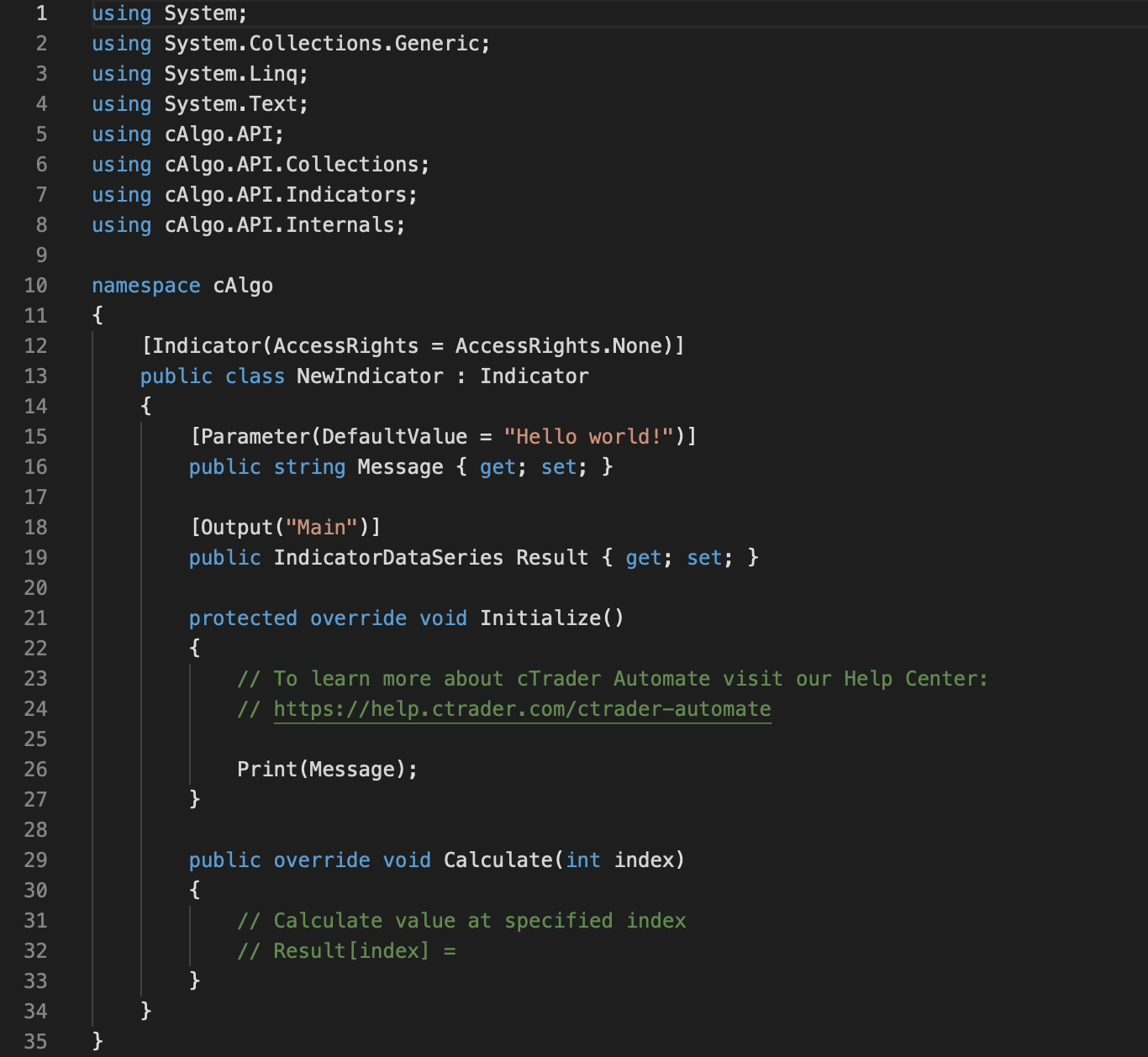
맞춤형 지표를 개발할 때 기존 코드 샘플을 사용할 수 있습니다.
지표 코딩 시 사용할 수 있는 클래스, 메서드 및 속성에 대해 자세히 알아보려면 cTrader Algo 가이드의 참조 섹션을 참조하세요. 또한 C# 및 .NET 소개에서 볼 수 있듯이 맞춤형 메서드를 작성할 수도 있습니다.
3. 코드 편집기 창 위의 저장 버튼을 클릭하거나 컨텍스트 메뉴에서 저장을 선택하거나 Cmd+S를 눌러 지표를 저장하세요.
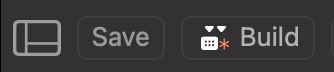
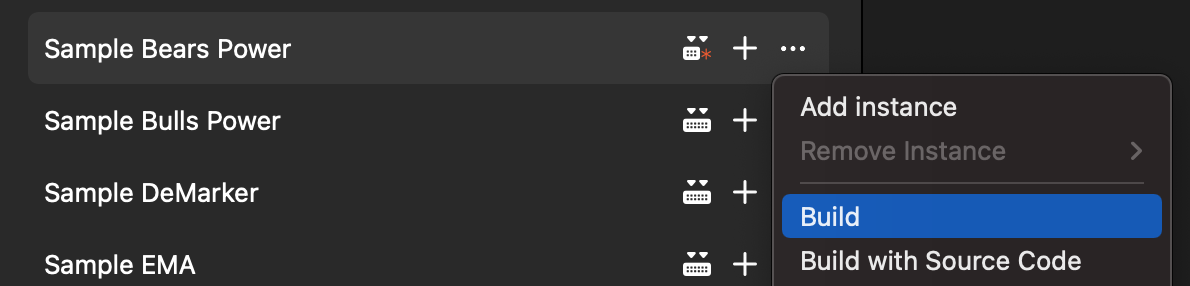
코드 편집기 창 위, 알고리즘 오른쪽 또는 알고리즘 작업 메뉴에 있는 빌드 버튼을 클릭하세요. 또는 Cmd+B 단축키를 사용할 수 있습니다.
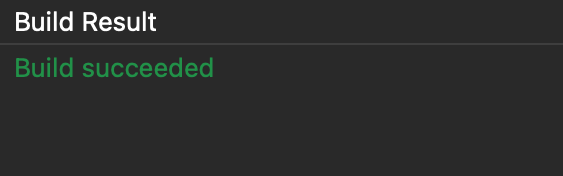
지표가 성공적으로 빌드되면 빌드 결과 창에 다음과 같은 메시지가 표시됩니다.
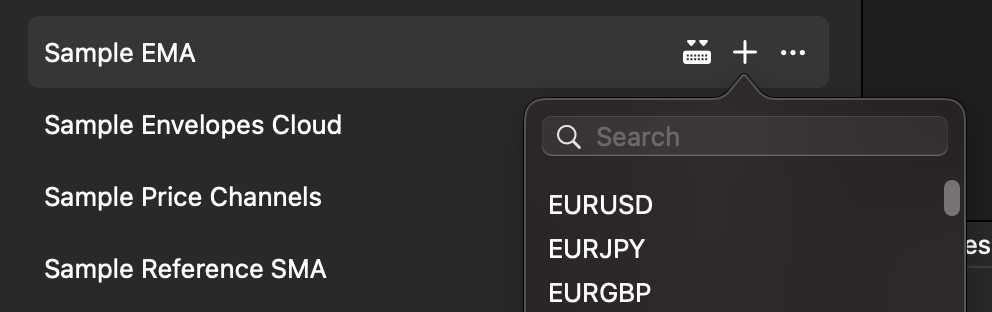
4. cTrader Algo 애플리케이션에 인스턴스를 추가하려면 알고리즘 목록에서 지표 오른쪽에 있는 플러스 아이콘을 누르세요.
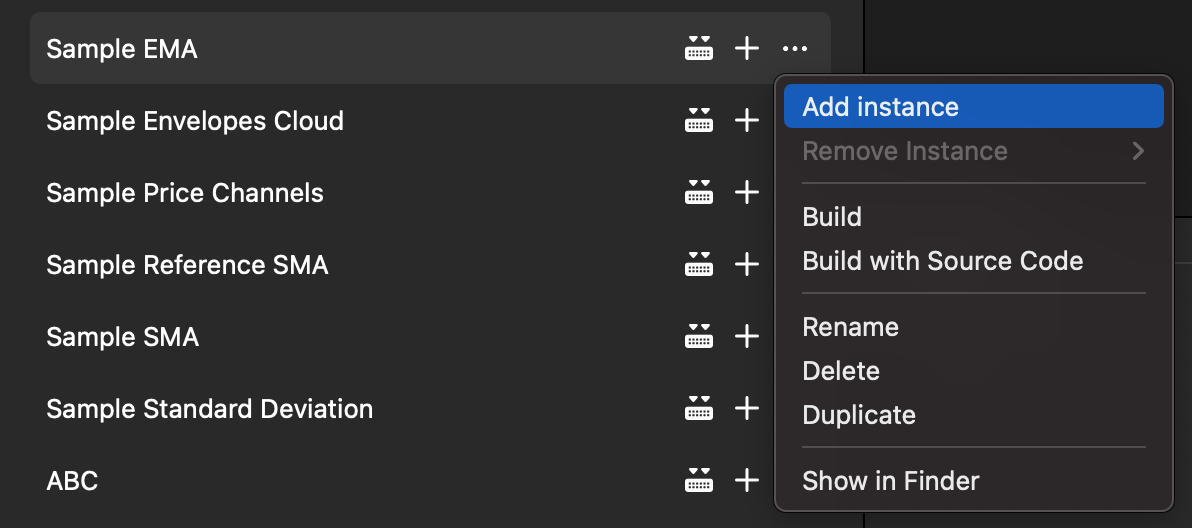
지표 작업 메뉴에서도 인스턴스를 추가할 수 있습니다
Trade 애플리케이션에서는 차트 도구 모음 또는 차트 컨텍스트 메뉴를 통해 활성 차트에 지표를 추가할 수 있습니다.
5. 트레이딩 차트 아래의 매개변수 섹션에서 지표 매개변수를 조정하세요(필요한 경우). 이 섹션의 오른쪽 상단 모서리에 있는 해당 버튼을 클릭하여 매개 변수를 열고 저장할 수도 있습니다.
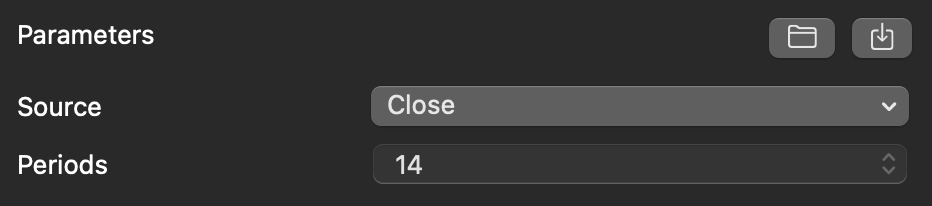
추가된 지표는 트레이딩 차트 또는 그 아래의 별도 영역에 표시됩니다. 또한 지표 선을 마우스 오른쪽 버튼으로 클릭하여 지표 매개변수 창을 열 수 있습니다. 같은 창의 다른 탭에서 지표의 선, 레벨 및 추가 매개변수를 사용자 지정할 수 있습니다. 재설정을 클릭하여 지표 매개변수를 기본값으로 복원하세요.
참고
지표는 인스턴스를 추가한 직후 트레이딩 차트 또는 그 아래의 별도 영역에 표시됩니다. cBot과 달리 실행되지 않습니다. 즉, 추가된 지표의 매개변수를 언제든지 조정할 수 있습니다.