Tetapan
Tetapan cTrader Mac membolehkan anda mengkonfigurasi sifat akaun dagangan, elemen UI asas, aplikasi, pemakluman e-mel, pemberitahuan, kekunci panas dan banyak lagi.
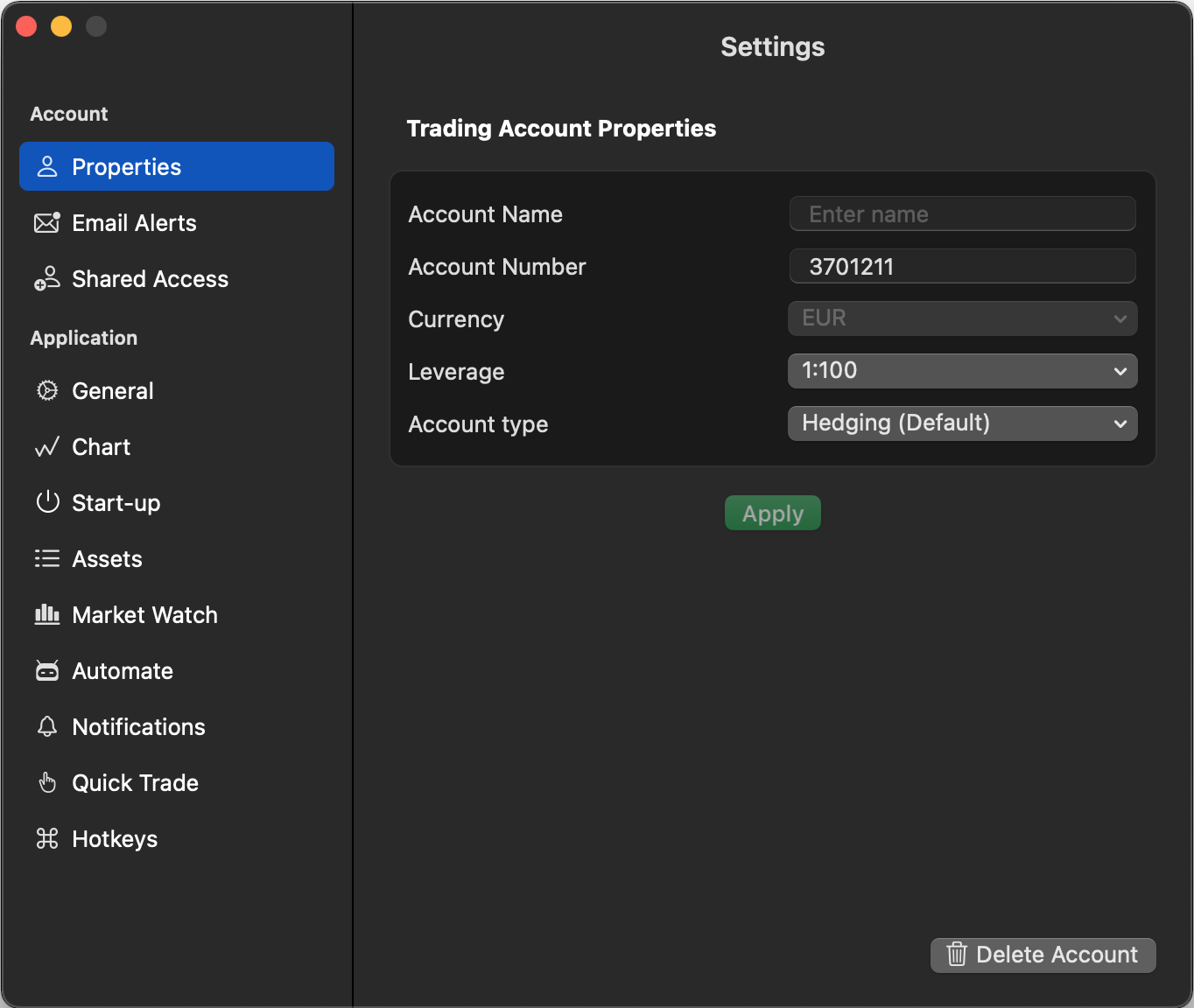
Untuk membuka tetingkap Tetapan, pergi ke cTrader dalam bar menu dan klik Tetapan. Atau anda boleh menggunakan kekunci panas Cmd+,.
Akaun 
Nota
Tetapan akaun berikut akan digunakan pada akaun dagangan yang dipilih pada masa ini dalam pemilih akaun.
Sifat 
Bahagian Sifat membolehkan anda melihat dan mengkonfigurasi:
- Nama akaun – masukkan atau edit nama akaun dagangan.
- Nombor akaun – lihat nombor akaun dagangan.
- Mata wang – ubah suai mata wang akaun dagangan. Menukar mata wang hanya boleh dilakukan untuk akaun dagangan yang belum pernah didagangkan (akaun dengan sejarah kosong).
- Leveraj – laraskan leveraj akaun dagangan.
- Jenis akaun – ubah suai jenis akaun dagangan (perlindungan nilai atau netting).
Amaran
Anda hanya boleh menukar sifat akaun apabila semua kedudukan terbuka ditutup. Ambil perhatian bahawa ketersediaan pilihan bergantung pada broker anda.
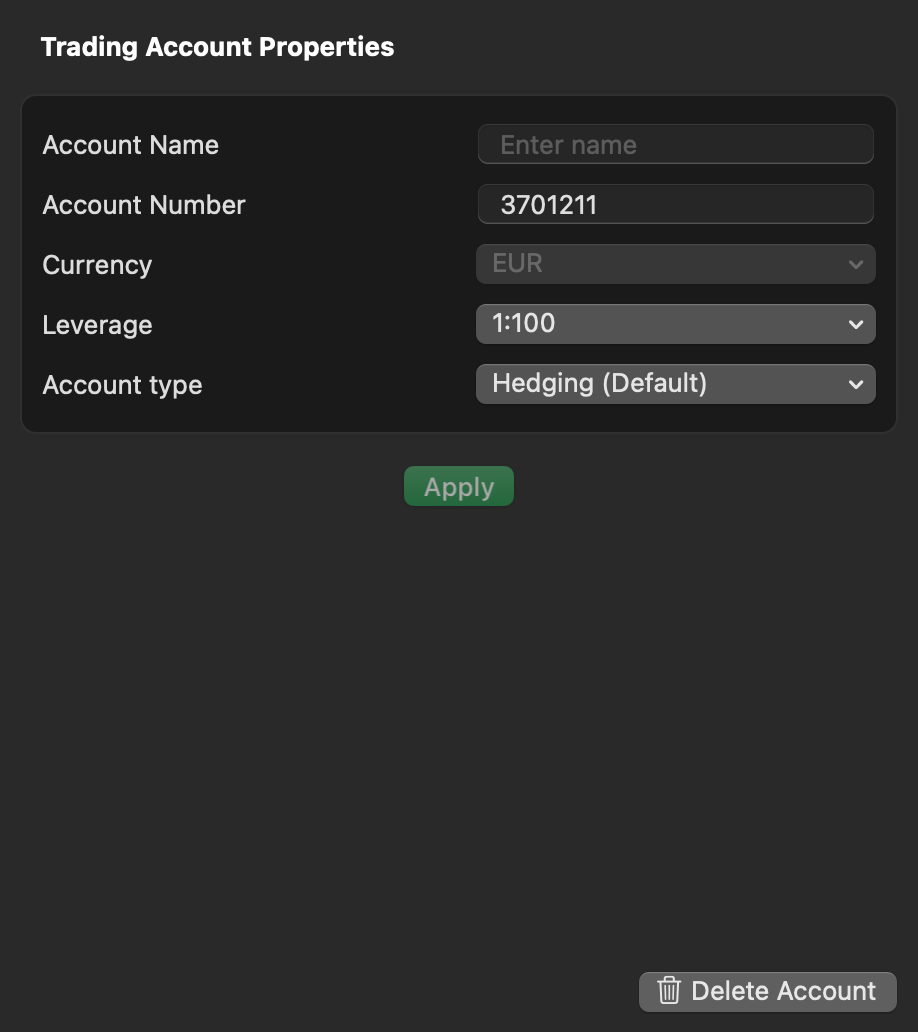
Untuk memadamkan akaun, klik Padam akaun di bahagian bawah tetingkap dan ikuti proses yang disediakan oleh broker anda.
Makluman e-mel 
Dalam bahagian Pemakluman e-mel, anda boleh menetapkan peristiwa khusus akaun yang mencetuskan pemberitahuan e-mel.
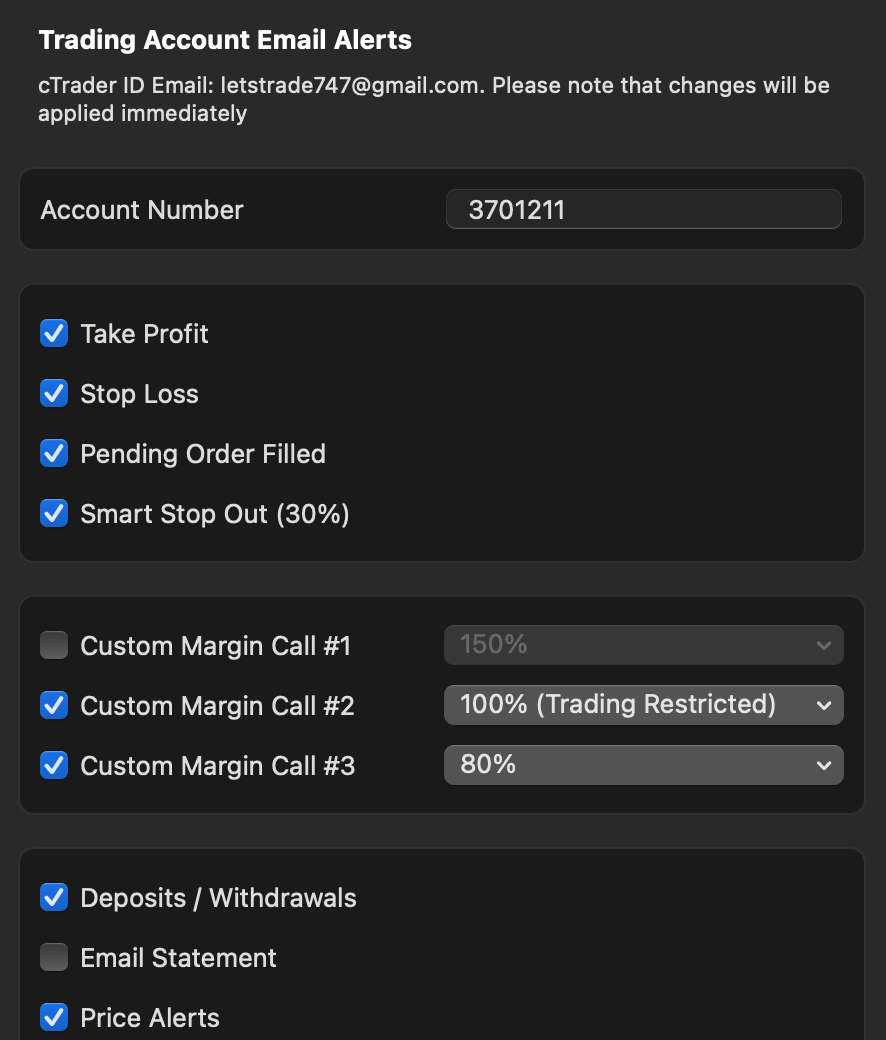
Ketahui lebih lanjut tentang peristiwa yang mencetuskan pemakluman e-mel.
Akses Dikongsi 
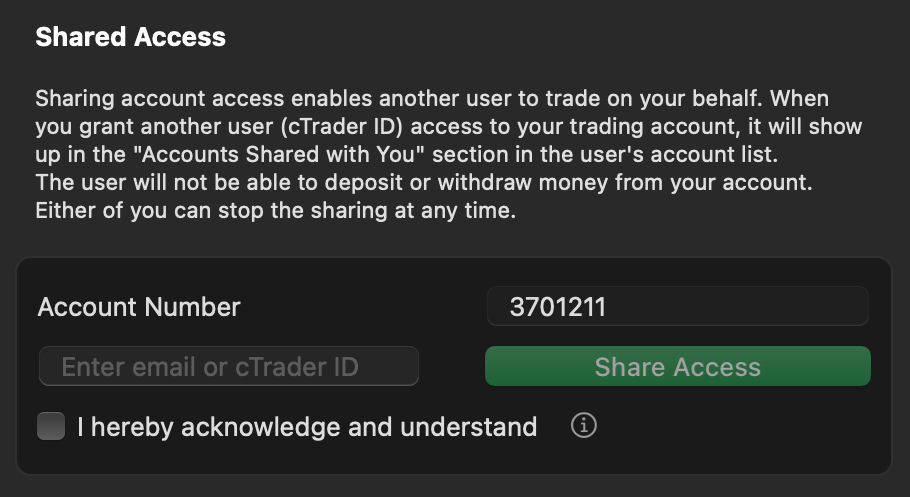
Baca panduan berasingan tentang cara berkongsi akses dalam cTrader Mac.
Penggunaan 
Amaran
Tetapan aset, Pantau Pasaran, pemberitahuan, Dagangan Pantas dan jenis pesanan adalah khusus untuk ruang kerja. Jika anda menukar Ruang Kerja, tetapan ini akan ditetapkan semula kepada nilai lalai.
Umum 
Bahagian Umum dalam tetapan cTrader Mac membolehkan penyesuaian bahasa aplikasi, tema warna, bunyi, maklumat yang ditunjukkan dalam pemilih akaun dan data tempatan.
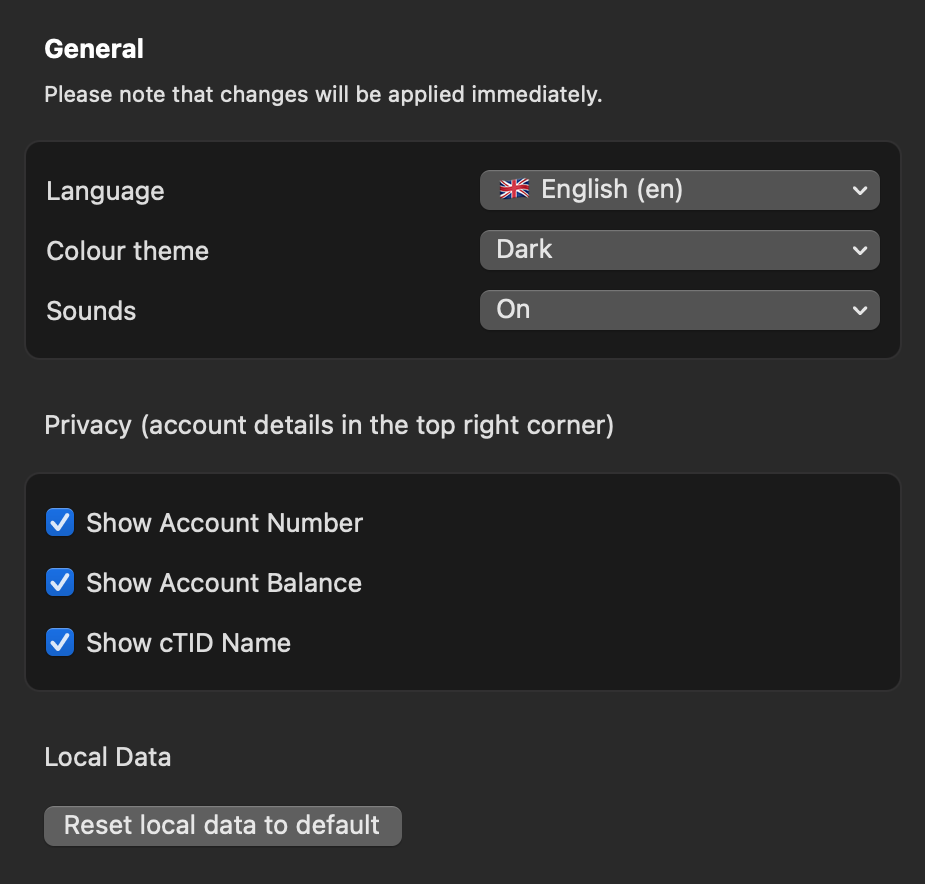
- Bahasa – pilih bahasa daripada yang disokong oleh aplikasi.
- Tema warna – tukar antara tema warna gelap dan cerah.
- Bunyi – dayakan/nyahdayakan bunyi aplikasi.
- Privasi – tunjukkan/sembunyikan butiran akaun dalam pemilih akaun (penjuru kanan atas).
- Tunjukkan nombor akaun – dayakan/nyahdayakan paparan nombor akaun.
- Tunjukkan baki akaun – dayakan/nyahdayakan paparan baki akaun.
- Tunjukkan nama cTID – dayakan/nyahdayakan paparan cTID.
- Tetapkan semula data tempatan kepada lalai – klik untuk menetapkan semula semua tetapan kepada lalai. Selepas anda mengesahkan tindakan ini, data dalam storan tempatan akan dikosongkan selepas dimulakan semula.
Carta 
Bahagian Carta memberikan kawalan ke atas carta aktif, kekunci panas tetikus dan Chartshot.
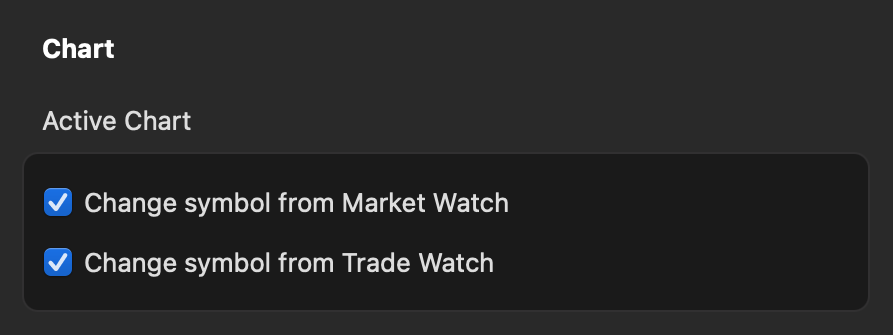
- Carta aktif – dayakan/nyahdayakan menukar simbol carta aktif daripada Pantau Pasaran dan Pantau Dagangan.
- Tukar simbol daripada Pantau Pasaran – dayakan/nyahdayakan menukar simbol carta aktif daripada Pantau Pasaran.
- Tukar simbol daripada Pantau Dagangan – dayakan/nyahdayakan menukar simbol carta aktif daripada Pantau Dagangan.
- Kekunci panas tetikus – konfigurasi kekunci panas tetikus untuk tindakan yang dinyatakan. Lihat kekunci panas tetikus lalai dalam panduan ini.
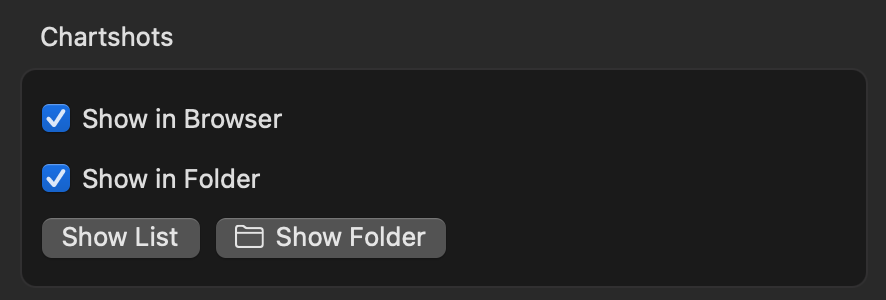
- Chartshot – konfigurasi Chartshot dalam cTrader Mac.
- Tunjukkan dalam pelayar – dayakan/nyahdayakan membuka Chartshot secara automatik dalam tab pelayar baharu.
- Tunjukkan dalam folder – dayakan/nyahdayakan memuat turun Chartshot secara automatik dan menunjukkannya dalam folder pada mesin tempatan anda.
- Tunjukkan senarai – klik untuk melihat semua Chartshot yang diambil sebelum ini dalam pelayar anda.
- Tunjukkan folder – klik untuk melihat semua Chartshot yang dimuat turun sebelum ini dalam folder.
Permulaan 
Setiap kali anda menjalankan cTrader Mac, aplikasi menggunakan profil tetapan anda, fail yang menyimpan tetapan peribadi anda, termasuk maklumat berikut:
- cTID yang anda log masuk dengannya
- Akaun dagangan terakhir yang dipilih
- Ruang kerja terakhir yang dipilih (Tetapan carta, parameter Dagangan Pantas, tema warna, susun atur, bahasa, tetapan bunyi, tetapan paparan aset, tetapan senarai simbol dan tetapan pemberitahuan dalam aplikasi)
- Semua cBot, plugin dan penunjuk daripada cTrader Algo yang berjalan pada carta dagangan anda
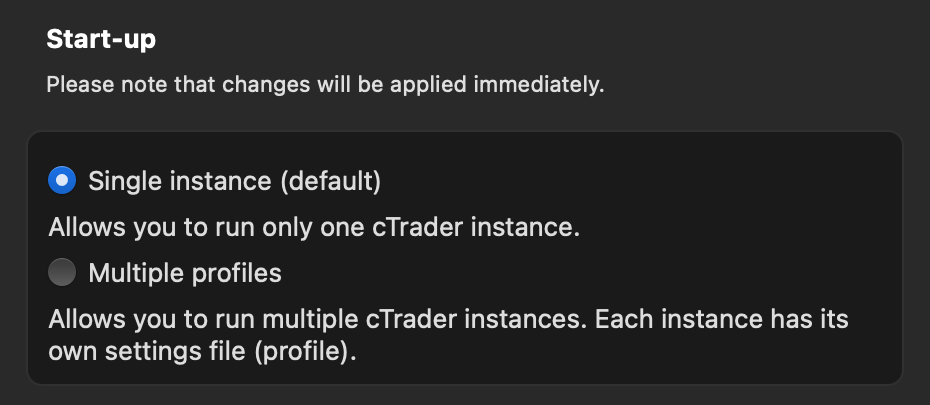
Bahagian Permulaan dalam tetapan cTrader Mac membolehkan anda mengkonfigurasi cara aplikasi menggunakan profil tetapan anda apabila menjalankan lebih daripada satu contoh.
-
Contoh tunggal – membolehkan anda menjalankan hanya satu contoh cTrader pada satu masa, bermakna profil tetapan tunggal akan digunakan. Gunakan mod ini jika anda tidak merancang untuk menjalankan berbilang contoh dalam cTrader Mac untuk mengelakkan konflik dalam tetapan.
-
Berbilang profil – membolehkan anda menjalankan berbilang contoh cTrader secara serentak, dengan setiap contoh menggunakan profil tetapan sendiri. Setiap contoh juga menggunakan token pengesahan berasingan dan semua tetapan lain yang disebutkan di atas. Anda boleh log masuk di bawah cTID yang berbeza dan berdagang daripada akaun yang berbeza tanpa konflik antara contoh. Pilih mod ini jika anda merancang untuk menggunakan berbilang contoh dalam cTrader Mac dengan profil tetapan berasingan untuk setiap satu.
Ketahui lebih lanjut tentang proses mencipta dan memulakan profil.
Aset 
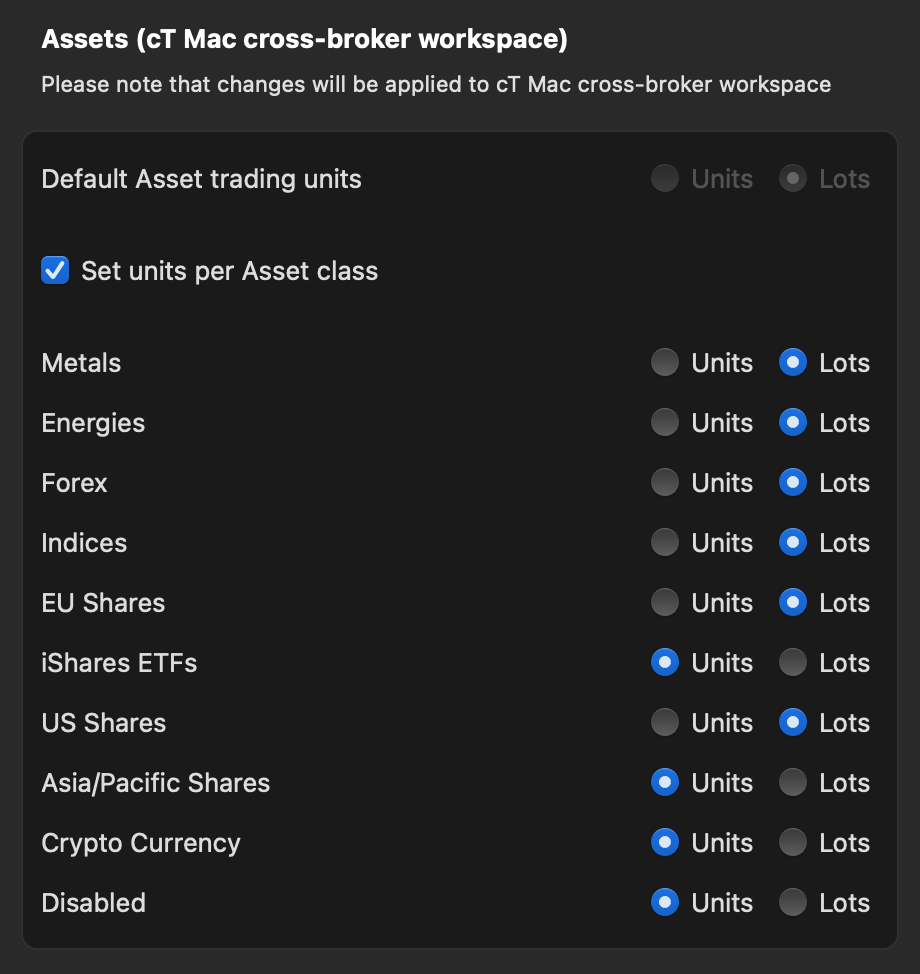
Dalam bahagian Aset tetapan cTrader Mac, anda boleh menetapkan unit dagangan aset lalai (unit atau lot) atau unit dagangan mengikut kelas aset.
Pantau Pasaran 
Tetapan Pantau Pasaran membolehkan anda mengkonfigurasi perubahan harian serta tindakan dwi-klik dalam panel.
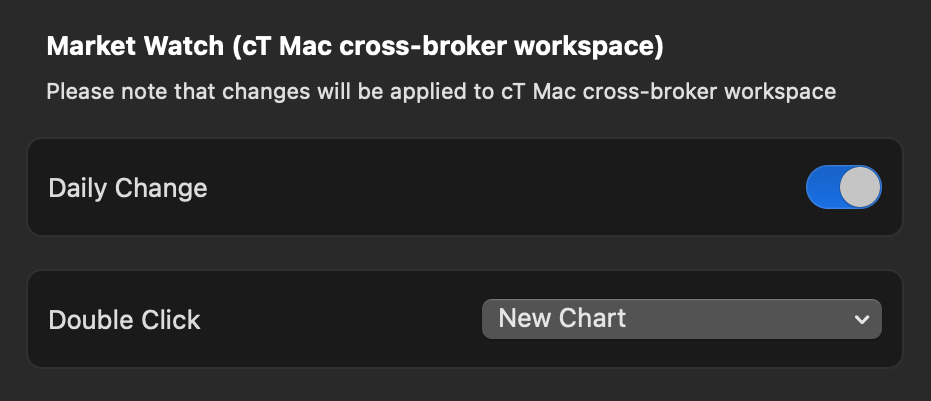
- Perubahan harian – dayakan atau nyahdayakan paparan perbezaan antara harga penutup simbol pada hari sebelumnya dan harga pembukaannya pada hari semasa dalam Senarai simbol.
- Dwi-klik – tetapkan tindakan yang akan berlaku apabila dwi-klik dalam panel Pantau Pasaran (seperti tetingkap pesanan baharu, carta baharu, carta terpisah baharu atau dinyahdayakan).
Algo 
Tetapan Algo cTrader Mac membolehkan pemilihan pengompil untuk menjalankan cBot, plugin dan indikator. Jika tiada pengompil tersedia dalam menu lungsur, klik butang Pasang .NET SDK dan ikuti arahan pemasangan.
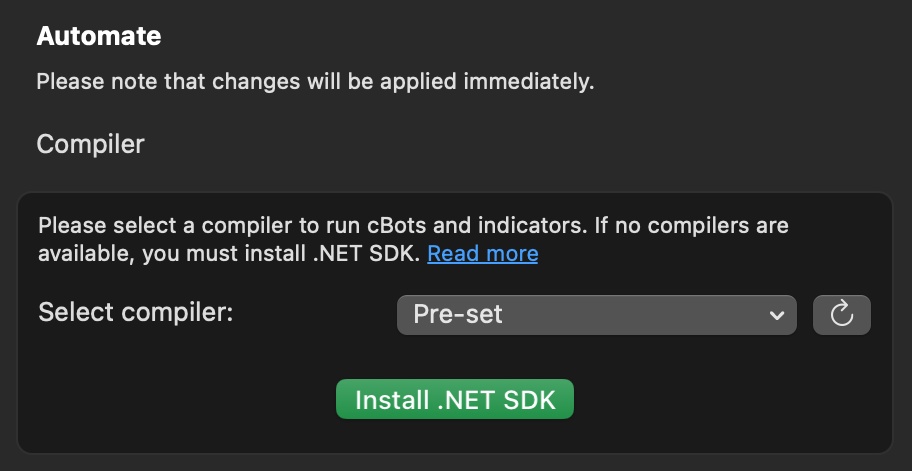
Baca lebih lanjut tentang asas .NET dalam panduan cTrader Algo.
Pemberitahuan 
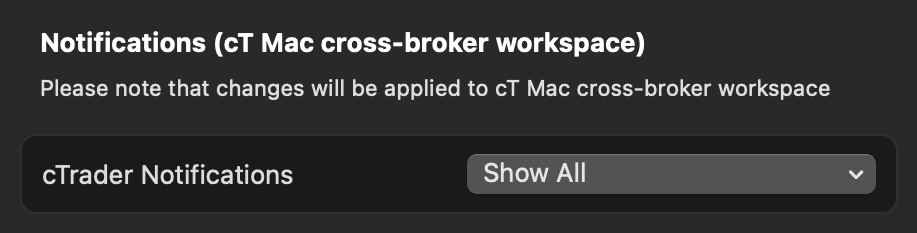
Bahagian Pemberitahuan membolehkan pengguna cTrader Mac menetapkan pemberitahuan. Anda boleh memilih untuk menunjukkan semua pemberitahuan, hanya pemberitahuan ralat atau tiada pemberitahuan.
Dagangan Pantas 
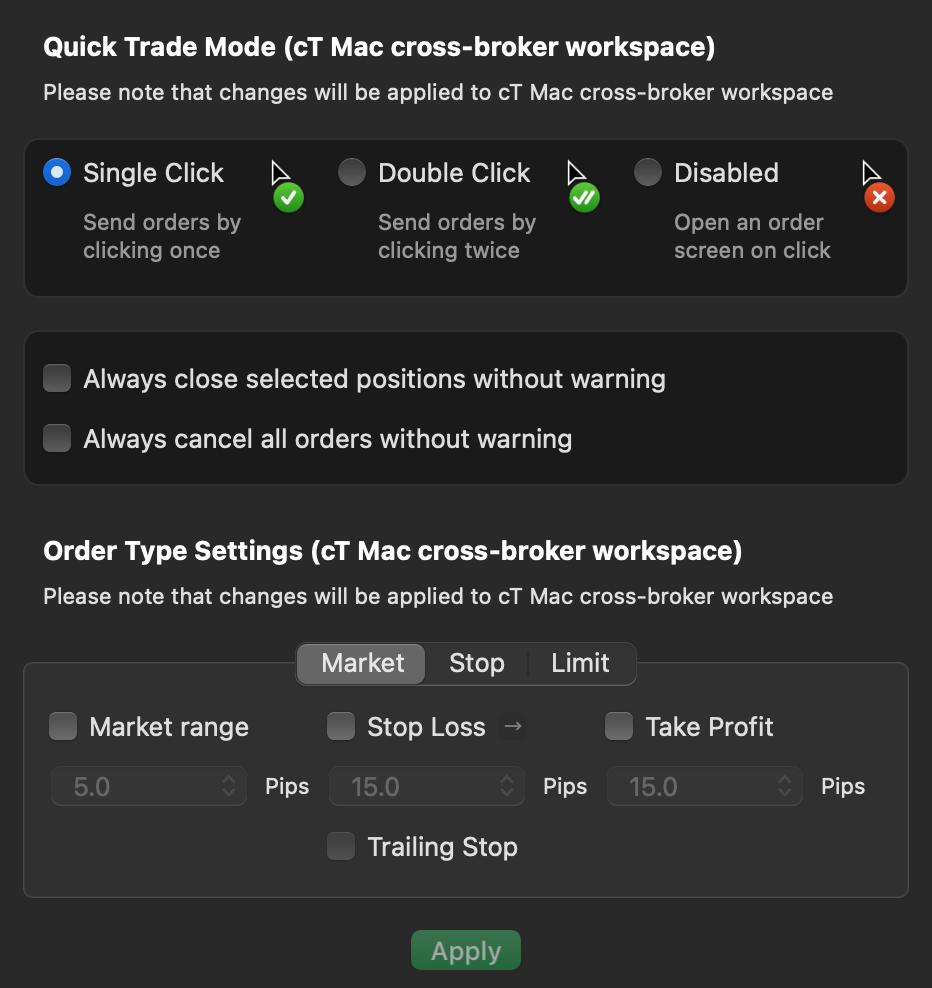
Dagangan Pantas ialah mod dagangan yang membolehkan pengguna menambah volum dengan cepat dan membuat pesanan terus daripada carta simbol. Proses ini tidak memerlukan pengesahan tambahan.
Dalam bahagian Dagangan Pantas tetapan cTrader Mac, pilih sama ada untuk menghantar pesanan dengan mengklik sekali atau dua kali pada butang Dagangan Pantas. Sebagai alternatif, anda boleh menyahdayakan fungsi ini, dan tetingkap Buat pesanan akan dibuka apabila anda mengklik butang Dagangan Pantas.
Nota
Secara lalai, mengklik sekali butang Dagangan Pantas akan membuat pesanan pasaran.
Tetapan lain dalam bahagian ini termasuk:
- Sentiasa tutup posisi yang dipilih tanpa amaran – dayakan/nyahdayakan penutupan posisi secara besar-besaran tanpa tetingkap tambahan.
- Sentiasa batalkan semua pesanan tanpa amaran – dayakan/nyahdayakan pembatalan pesanan secara besar-besaran tanpa tetingkap tambahan.
Dalam subseksyen Tetapan jenis pesanan, pilih jenis pesanan (pasaran, henti atau had) dan konfigurasikan parameternya.
Kekunci Pintasan 
Kekunci pintasan membolehkan anda mengkonfigurasi kekunci pintasan untuk cTrader Mac. Untuk menetapkan kekunci pintasan baharu untuk tindakan tertentu, klik medan yang sepadan dan tekan kekunci atau kombinasi kekunci.
Semua kekunci pintasan lalai disenaraikan dalam panduan khusus.
Untuk menetapkan semula kekunci pintasan anda kepada lalai, tekan butang Tetapkan semula kepada lalai di bahagian bawah tetingkap.