Definições
As definições do cTrader Mac permitem-lhe configurar as propriedades da conta de negociação, elementos básicos da interface do utilizador, aplicações, alertas por e-mail, notificações, teclas de atalho e muito mais.
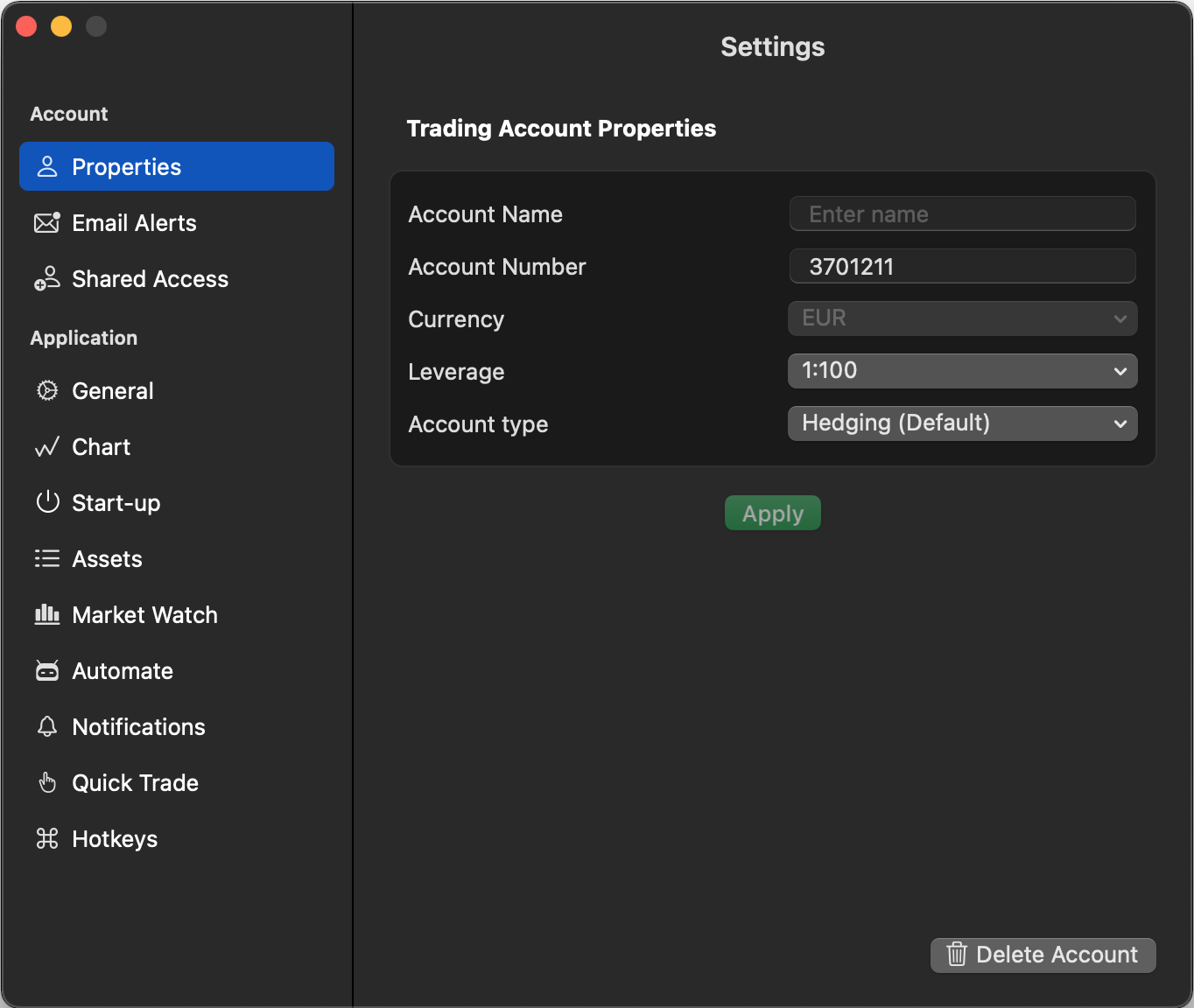
Para abrir a janela Definições, vá a cTrader na barra de menu e clique em Definições. Ou pode usar as teclas de atalho Cmd+,.
Conta 
Nota
As seguintes definições de conta serão aplicadas à conta de negociação atualmente selecionada no seletor de contas.
Propriedades 
A secção Propriedades permite-lhe visualizar e configurar:
- Nome da conta – introduza ou edite o nome da conta de negociação.
- Número de conta – visualize o número da conta de negociação.
- Moeda – modifique a moeda da conta de negociação. A alteração da moeda só é possível para contas de negociação que nunca foram negociadas (contas com histórico vazio).
- Alavancagem – ajuste a alavancagem da conta de negociação.
- Tipo de conta – modifique o tipo da conta de negociação (cobertura ou compensação).
Aviso
Só pode alterar as propriedades da conta quando todas as posições abertas estiverem fechadas. Note que a disponibilidade das opções depende do seu corretor.
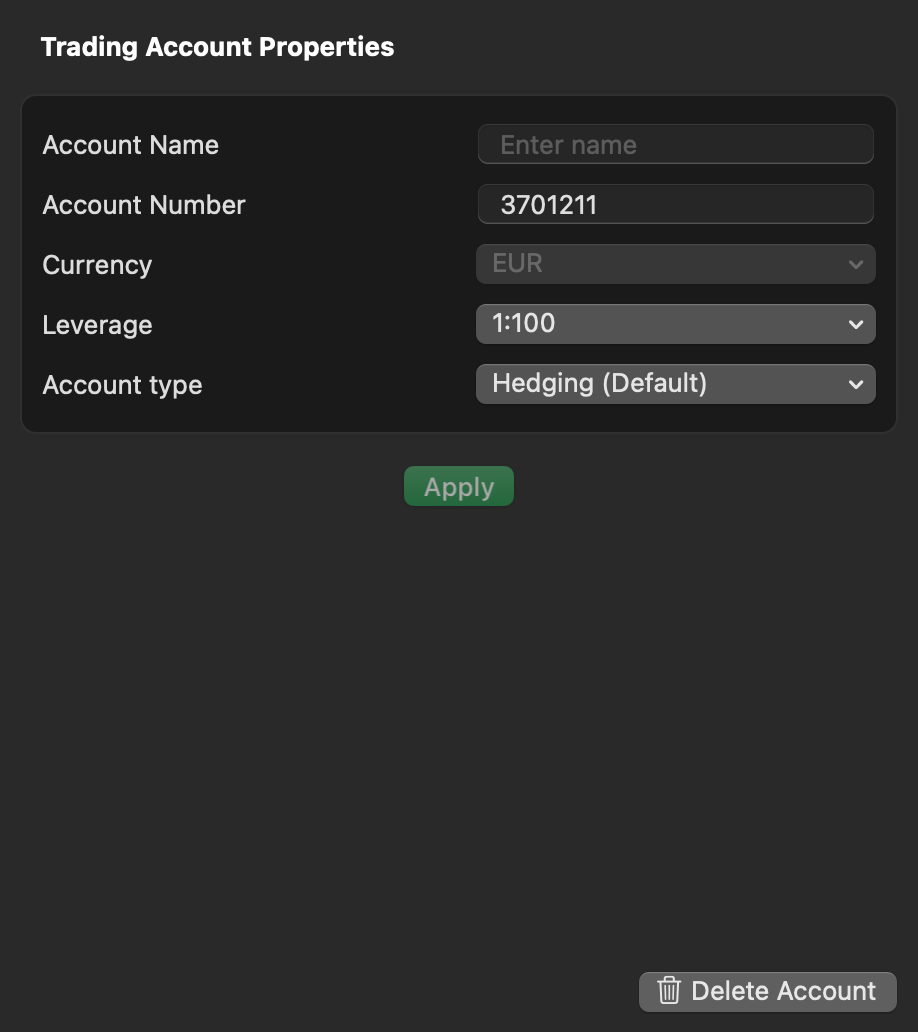
Para eliminar uma conta, clique em Eliminar conta na parte inferior da janela e siga o processo fornecido pelo seu corretor.
Alertas por e-mail 
Na secção Alertas por e-mail, pode definir eventos específicos da conta que acionam notificações por e-mail.
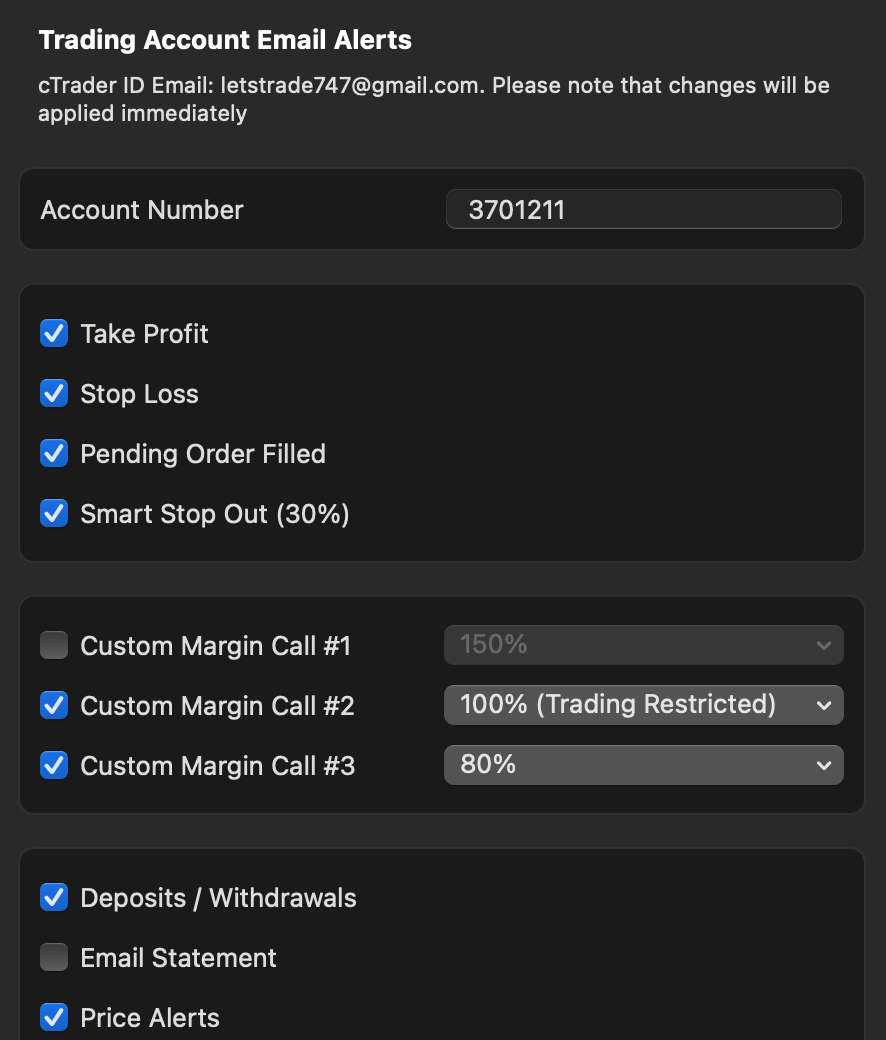
Saiba mais sobre os eventos que acionam alertas por e-mail.
Acesso partilhado 
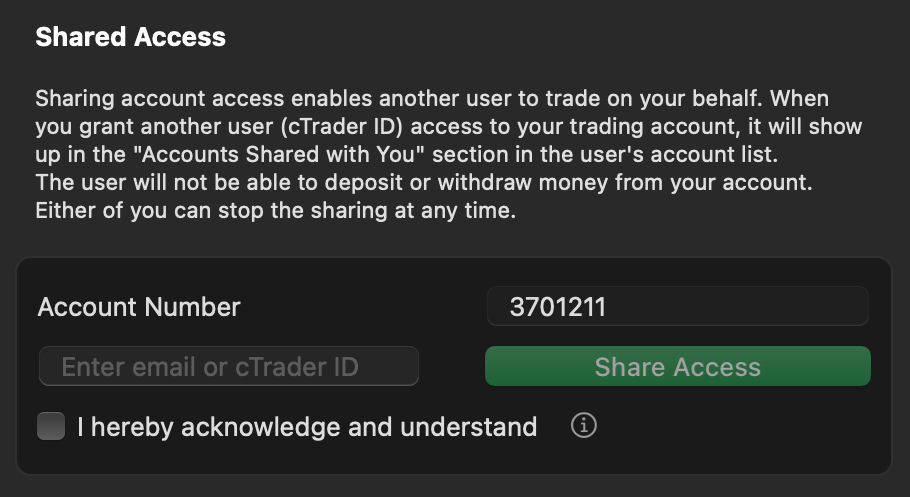
Leia um guia separado sobre como partilhar o acesso no cTrader Mac.
Aplicação 
Aviso
As definições de ativos, Observação do Mercado, notificações, Negociação Rápida e tipo de ordem são específicas do espaço de trabalho. Se alterar o Espaço de Trabalho, estas definições serão repostas para os valores predefinidos.
Geral 
A secção Geral das definições do cTrader Mac permite a personalização do idioma da aplicação, esquema de cor, sons, informações mostradas no seletor de contas e dados locais.
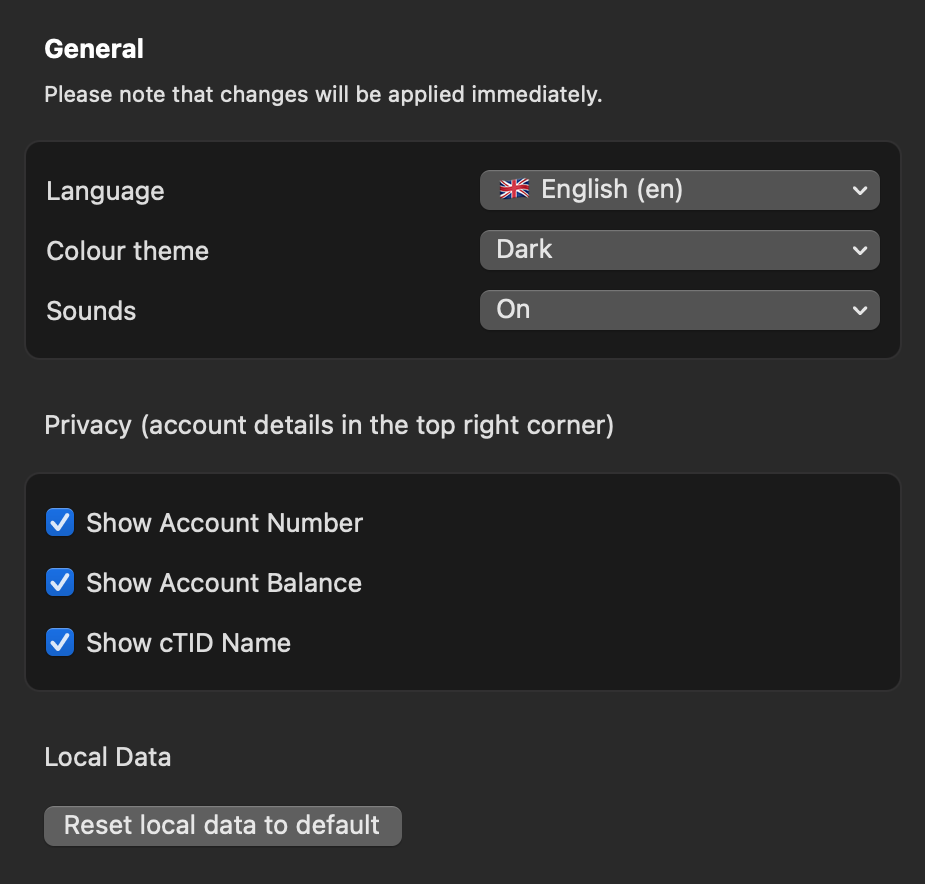
- Idioma – escolha um idioma entre os suportados pela aplicação.
- Esquema de cor – alterne entre esquemas de cor escuro e claro.
- Sons – ative/desative os sons da aplicação.
- Privacidade – mostre/oculte os detalhes da conta no seletor de contas (canto superior direito).
- Mostrar número de conta – ative/desative a exibição do número de conta.
- Mostrar saldo da conta – ative/desative a exibição do saldo da conta.
- Mostrar nome cTID – ative/desative a exibição do cTID.
- Repor a predefinição – clique para repor todas as definições para a predefinição. Depois de confirmar esta ação, os dados armazenados localmente serão limpos após reiniciar.
Gráfico 
A secção Gráfico dá controlo sobre gráficos ativos, teclas de atalho do rato e Chartshots.
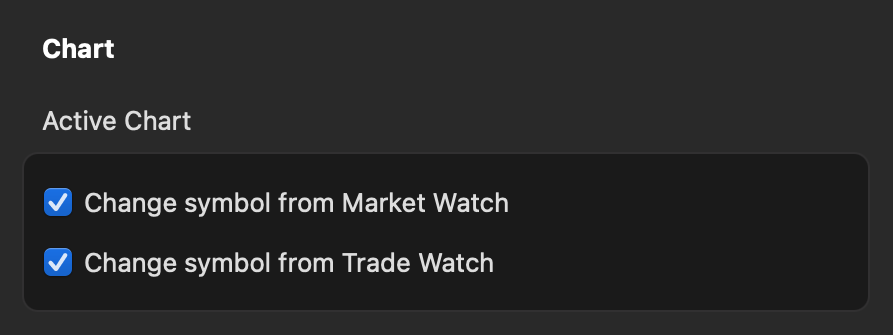
- Gráfico ativo – ative/desative a alteração do símbolo do gráfico ativo a partir da Observação do Mercado e Observação de Negociação.
- Alterar o símbolo na Observação do Mercado – ative/desative a alteração do símbolo do gráfico ativo a partir da Observação do Mercado.
- Alterar o símbolo na Observação de Negociação – ative/desative a alteração do símbolo do gráfico ativo a partir da Observação de Negociação.
- Teclas de atalho do rato – configure as teclas de atalho do rato para as ações especificadas. Veja as teclas de atalho do rato predefinidas neste guia.
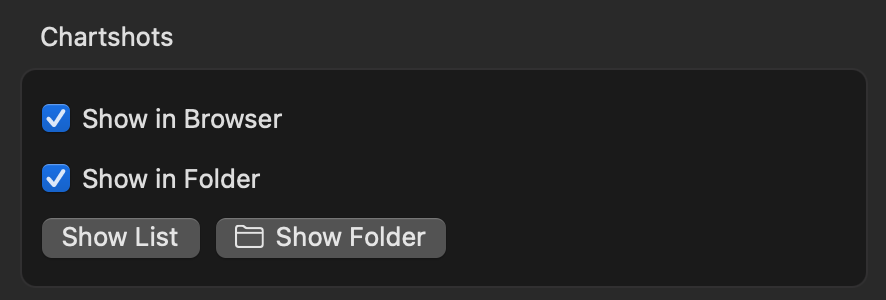
- Chartshots – configure os Chartshots no cTrader Mac.
- Mostrar no navegador – ative/desative a abertura automática dos Chartshots num novo separador do navegador.
- Mostrar na pasta – ative/desative o download automático dos Chartshots e a exibição numa pasta na sua máquina local.
- Mostrar lista – clique para ver todos os Chartshots anteriormente tirados no seu navegador.
- Mostrar pasta – clique para ver todos os Chartshots anteriormente descarregados na pasta.
Inicialização 
Sempre que executa o cTrader Mac, a aplicação usa o seu perfil de definições, um ficheiro que armazena as suas definições pessoais, incluindo as seguintes informações:
- O cTID com o qual está conectado
- A última conta de negociação selecionada
- O último espaço de trabalho selecionado (definições do Gráfico, parâmetros de Negociação Rápida, esquema de cor, disposição, idioma, definições de som, definições de exibição de ativos, definições da lista de símbolos e definições de notificações na aplicação)
- Todos os cBots, plugins e indicadores do cTrader Algo em execução nos seus gráficos de negociação
A secção Inicialização das definições do cTrader Mac permite-lhe configurar como a aplicação usa o seu perfil de definições ao executar mais de uma instância.
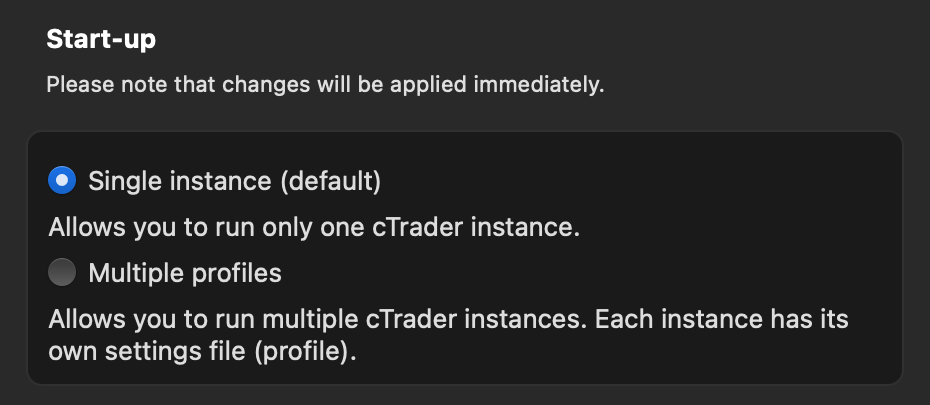
-
Instância única – permite-lhe executar apenas uma instância do cTrader de cada vez, o que significa que será usado um único perfil de definições. Use este modo se não planeia executar várias instâncias no cTrader Mac para evitar conflitos nas definições.
-
Múltiplos perfis – permite-lhe executar várias instâncias do cTrader simultaneamente, com cada instância usando o seu próprio perfil de definições. Cada instância também usa um token de autorização separado e todas as outras definições mencionadas acima. Pode iniciar sessão com diferentes cTIDs e negociar a partir de diferentes contas sem conflitos entre instâncias. Escolha este modo se planeia usar várias instâncias no cTrader Mac com perfis de definições separados para cada uma.
Saiba mais sobre o processo de criação e inicialização de perfis.
Ativos 
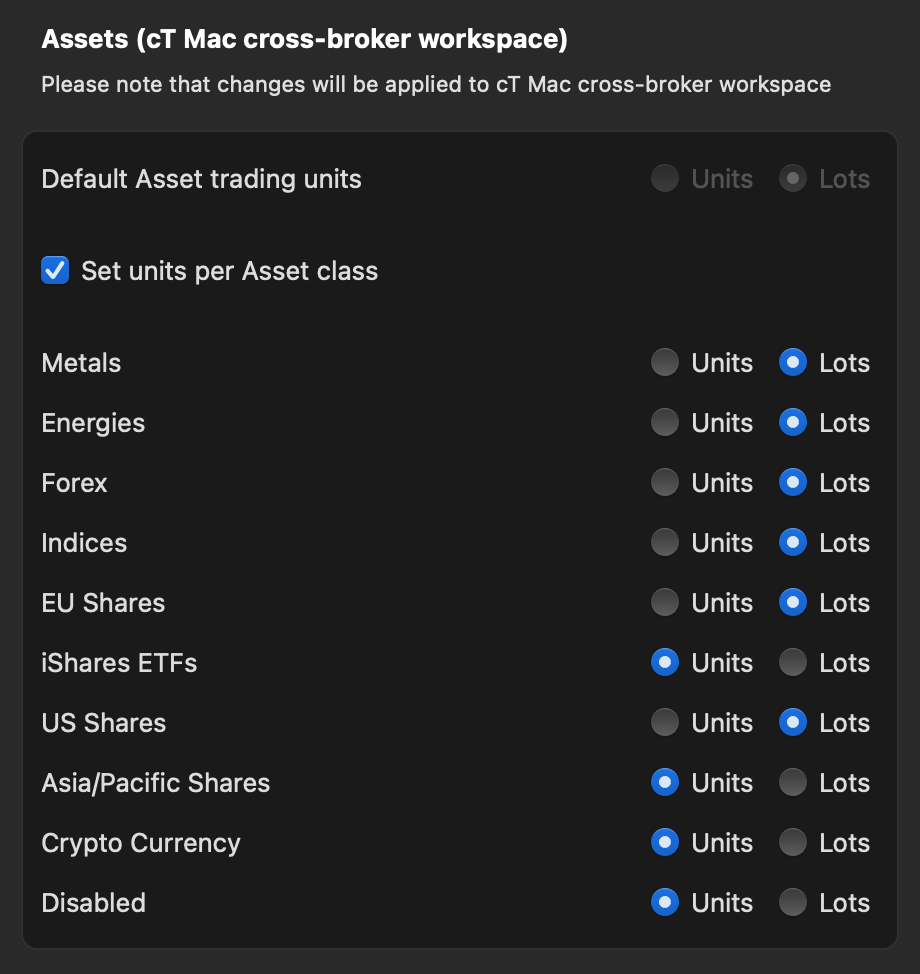
Na secção Ativos das definições do cTrader Mac, pode atribuir unidades de negociação de ativos predefinidas (unidades ou lotes) ou unidades de negociação por classe de ativos.
Observação do Mercado 
As definições da Observação do Mercado permitem-lhe configurar a variação diária, bem como a ação de duplo clique no painel.
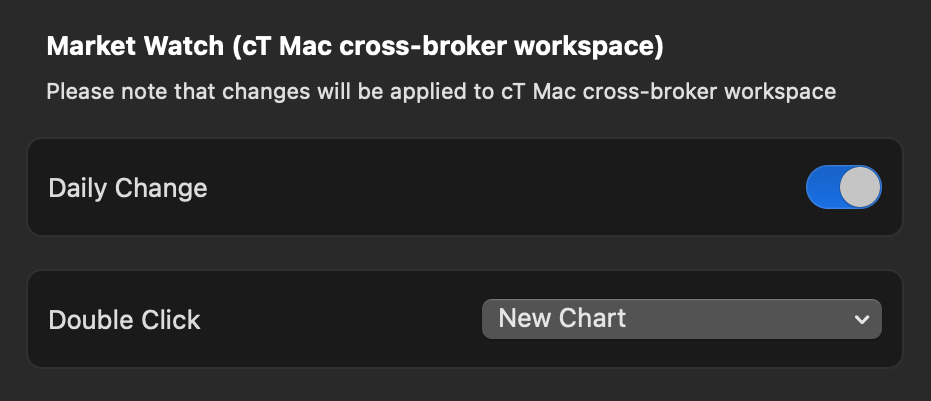
- Variação diária – ative ou desative a apresentação da diferença entre o preço de fecho de um símbolo no dia anterior e o seu preço de abertura no dia atual na lista de Símbolos.
- Duplo clique – atribua a ação que ocorrerá ao fazer duplo clique no painel Observação do Mercado (como nova janela de ordem, novo gráfico, novo gráfico separado ou desativado).
Algo 
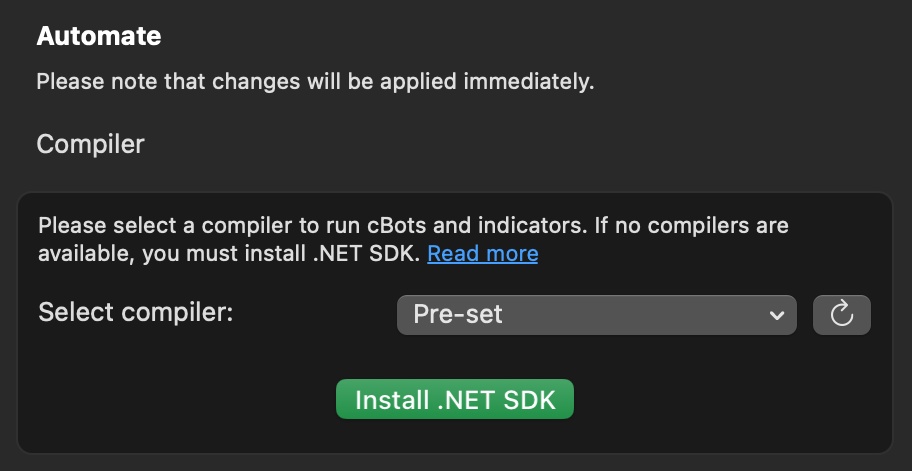
As definições do Algo do cTrader Mac permitem selecionar um compilador para executar cBots, plugins e indicadores. Se não houver compiladores disponíveis no menu suspenso, clique no botão Instalar .NET SDK e siga as instruções de instalação.
Leia mais sobre noções básicas de .NET no guia do cTrader Algo.
Notificações 
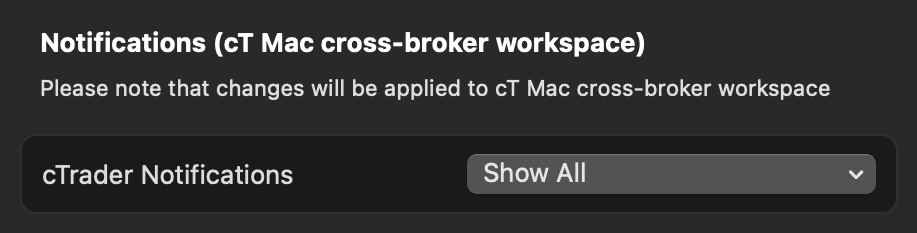
A secção Notificações permite aos utilizadores do cTrader Mac configurar notificações. Pode optar por mostrar todas as notificações, apenas notificações de erro ou nenhuma notificação.
Negociação Rápida 
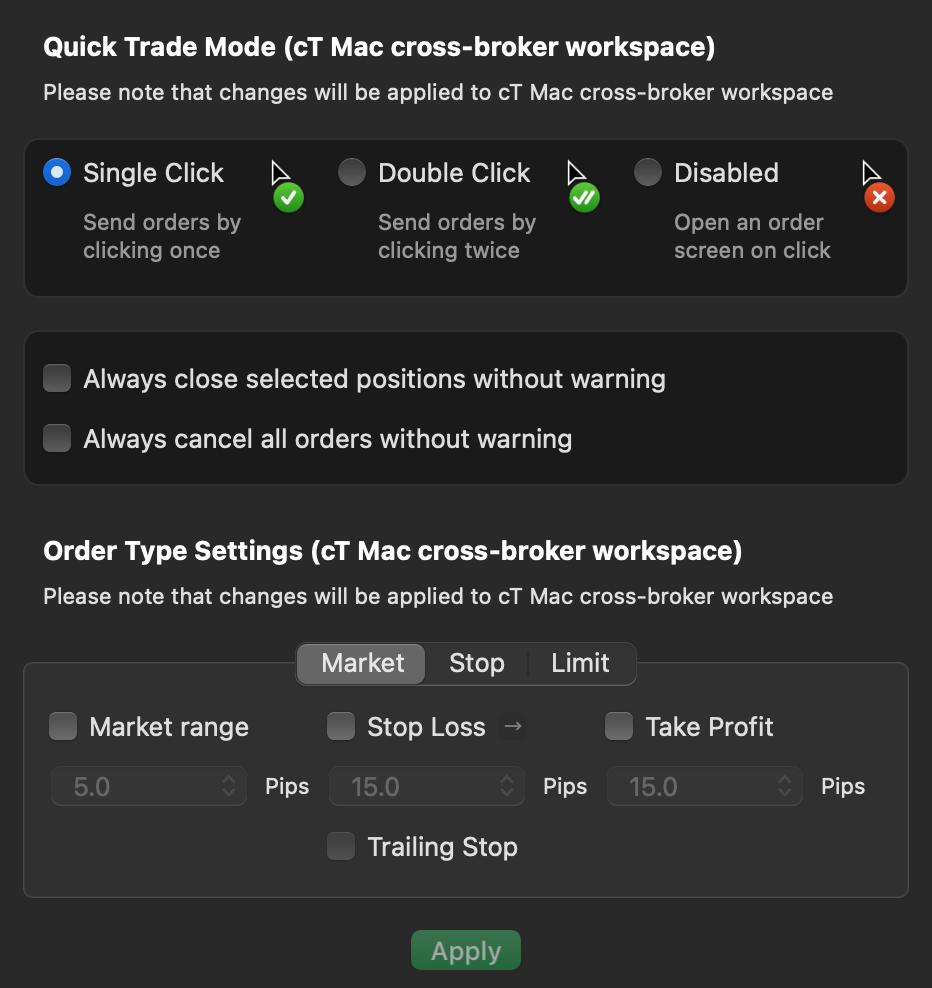
A Negociação Rápida é um modo de negociação que permite aos utilizadores adicionar rapidamente volume e criar ordens diretamente a partir do gráfico do símbolo. Este processo não requer uma confirmação adicional.
Na secção Negociação Rápida das definições do cTrader Mac, escolha se pretende enviar ordens clicando uma ou duas vezes nos botões de Negociação Rápida. Em alternativa, pode desativar esta função, e a janela Criar ordem abrirá quando clicar nos botões de Negociação Rápida.
Nota
Por predefinição, um único clique nos botões de Negociação Rápida coloca uma ordem de mercado.
Outras definições nesta secção incluem:
- Fechar sempre as posições selecionadas, sem aviso – ativar/desativar o fecho em massa de posições sem um pop-up adicional.
- Cancelar sempre todas as ordens sem aviso – ativar/desativar o cancelamento em massa de ordens sem um pop-up adicional.
Na subsecção Definições do tipo de ordem, selecione o tipo de ordem (mercado, stop ou limite) e configure os seus parâmetros.
Teclas de atalho 
A secção Teclas de atalho permite-lhe configurar teclas de atalho para o cTrader Mac. Para atribuir novas teclas de atalho a uma ação específica, clique no campo correspondente e prima uma tecla ou uma combinação de teclas.
Todas as teclas de atalho predefinidas estão listadas no guia dedicado.
Para repor as suas teclas de atalho para as predefinições, prima o botão Repor para predefinição na parte inferior da janela.