การตั้งค่า
ตั้งค่า cTrader Mac ช่วยให้คุณกำหนดค่าคุณสมบัติบัญชีเทรด องค์ประกอบพื้นฐานของ UI แอปพลิเคชัน การแจ้งเตือนทางอีเมล การแจ้งเตือน ปุ่มลัด และอื่น ๆ
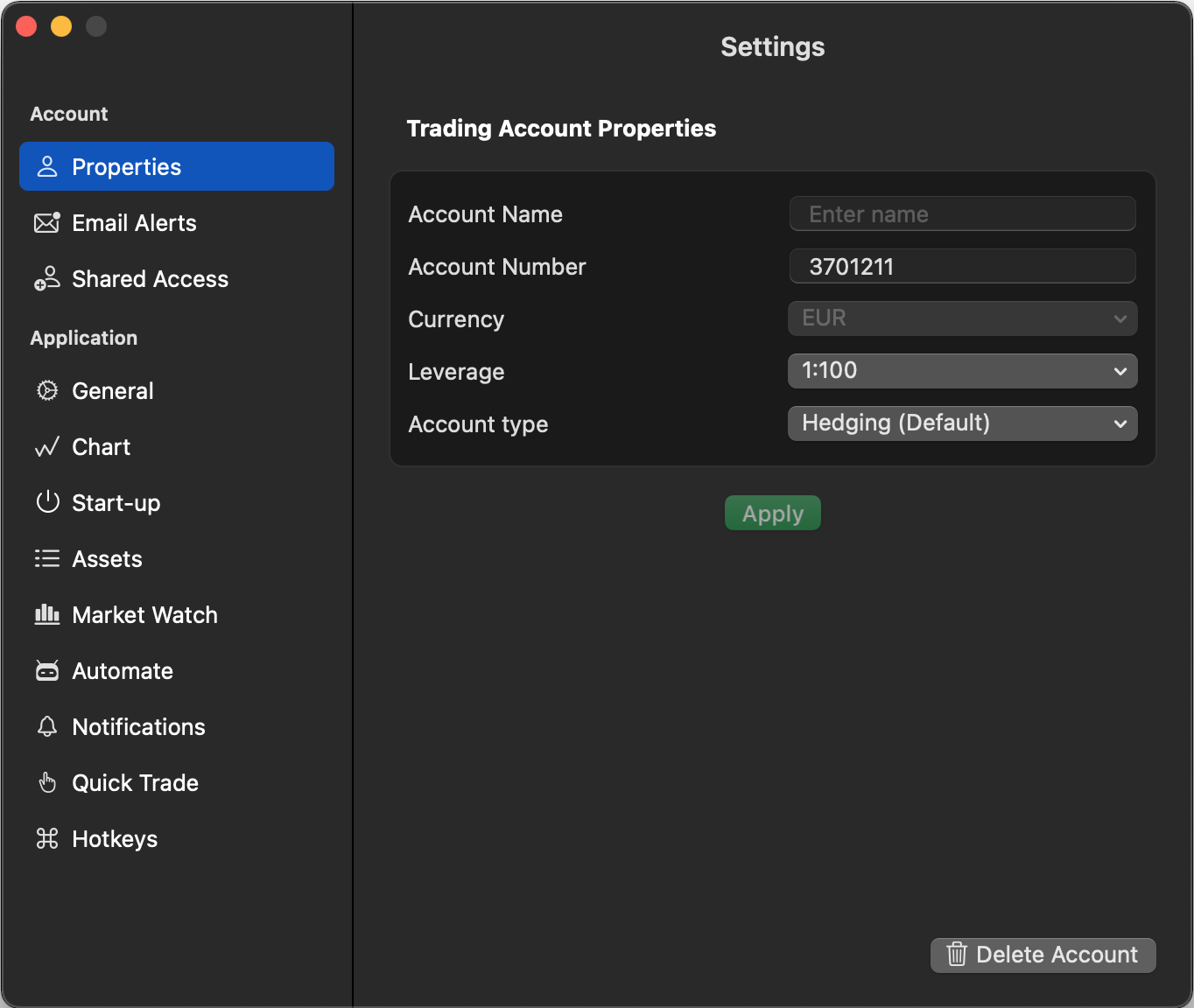
เพื่อเปิดหน้าต่าง การตั้งค่า ให้ไปที่ cTrader ในแถบเมนูและคลิก การตั้งค่า หรือคุณสามารถใช้ปุ่มลัด Cmd+,
บัญชี 
หมายเหตุ
การตั้งค่าบัญชีต่อไปนี้จะถูกนำไปใช้กับบัญชีเทรดที่เลือกอยู่ในตัวเลือกบัญชี
คุณสมบัติ 
ส่วน คุณสมบัติ ช่วยให้คุณดูและกำหนดค่า:
- ชื่อบัญชี – ป้อนหรือแก้ไขชื่อของบัญชีเทรด
- หมายเลขบัญชี – ดูหมายเลขของบัญชีเทรด
- สกุลเงิน – แก้ไขสกุลเงินของบัญชีเทรด การเปลี่ยนสกุลเงินสามารถทำได้เฉพาะกับบัญชีเทรดที่ไม่เคยมีการเทรดมาก่อน (บัญชีที่มีประวัติว่างเปล่า)
- เลเวอเรจ – ปรับเลเวอเรจของบัญชีเทรด
- ประเภทบัญชี – แก้ไขประเภทของบัญชีเทรด (hedging หรือ netting)
คำเตือน
คุณสามารถเปลี่ยนคุณสมบัติบัญชีได้เมื่อปิดสถานะที่เปิดอยู่ทั้งหมดแล้วเท่านั้น โปรดทราบว่าตัวเลือกที่มีให้ขึ้นอยู่กับโบรกเกอร์ของคุณ
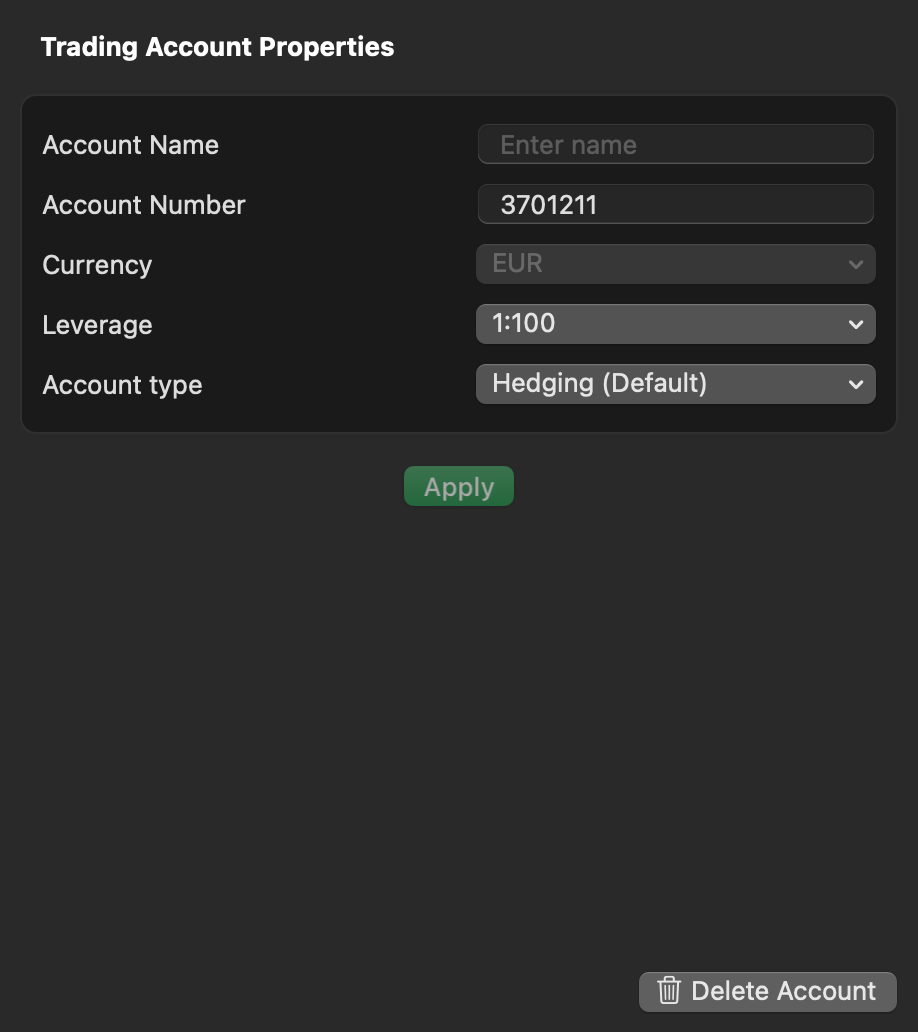
เพื่อลบบัญชี ให้คลิก ลบบัญชี ที่ด้านล่างของหน้าต่างและทำตามขั้นตอนที่โบรกเกอร์ของคุณกำหนด
การแจ้งเตือนทางอีเมล 
ในส่วน การแจ้งเตือนทางอีเมล คุณสามารถตั้งค่าเหตุการณ์เฉพาะบัญชีที่จะทริกเกอร์การแจ้งเตือนทางอีเมล
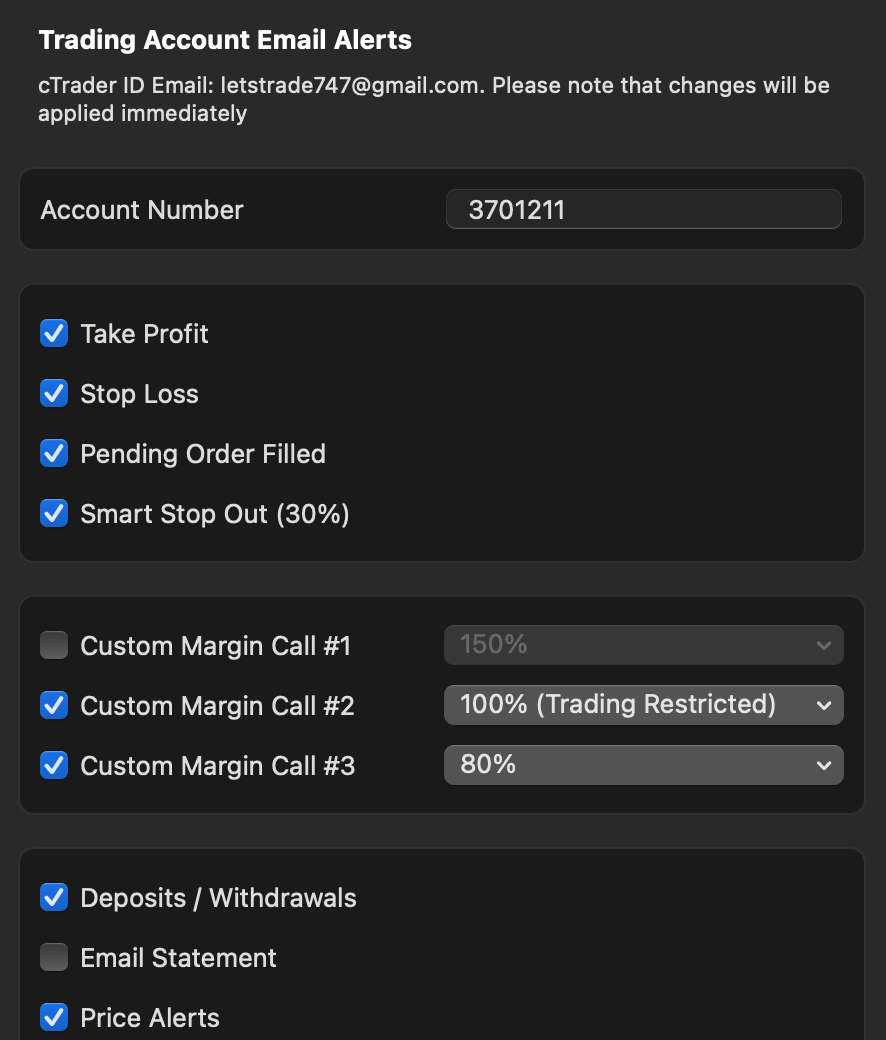
เรียนรู้เพิ่มเติมเกี่ยวกับ เหตุการณ์ที่ทริกเกอร์การแจ้งเตือนทางอีเมล
Shared Access 
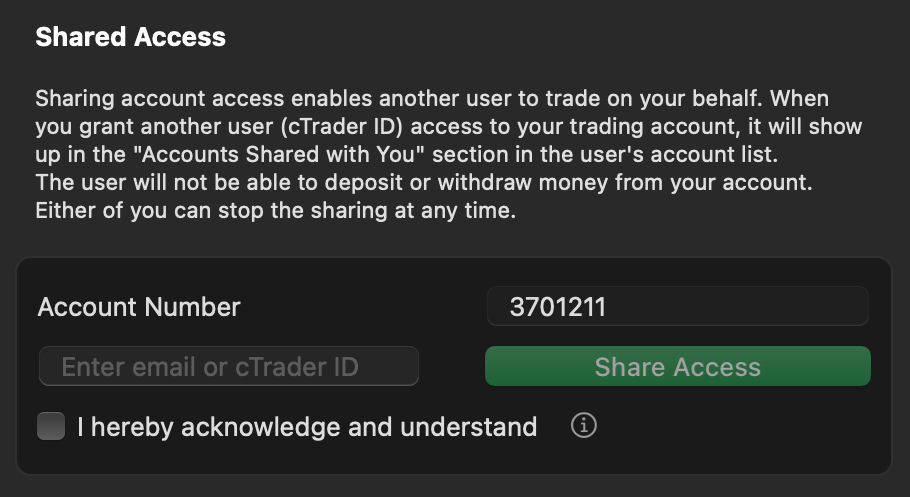
อ่านคู่มือแยกเกี่ยวกับวิธี แชร์การเข้าถึง ใน cTrader Mac
การประยุกต์ 
คำเตือน
การตั้งค่าสินทรัพย์ Market Watch การแจ้งเตือน Quick Trade และประเภทคำสั่งเป็นการตั้งค่าเฉพาะพื้นที่ทำงาน หากคุณเปลี่ยนพื้นที่ทำงาน การตั้งค่าเหล่านี้จะถูกรีเซ็ตเป็นค่าเริ่มต้น
ทั่วไป 
ส่วน ทั่วไป ของการตั้งค่า cTrader Mac ช่วยให้สามารถปรับแต่งภาษาของแอปพลิเคชัน ธีมสี เสียง ข้อมูลที่แสดงในตัวเลือกบัญชี และข้อมูลในเครื่อง
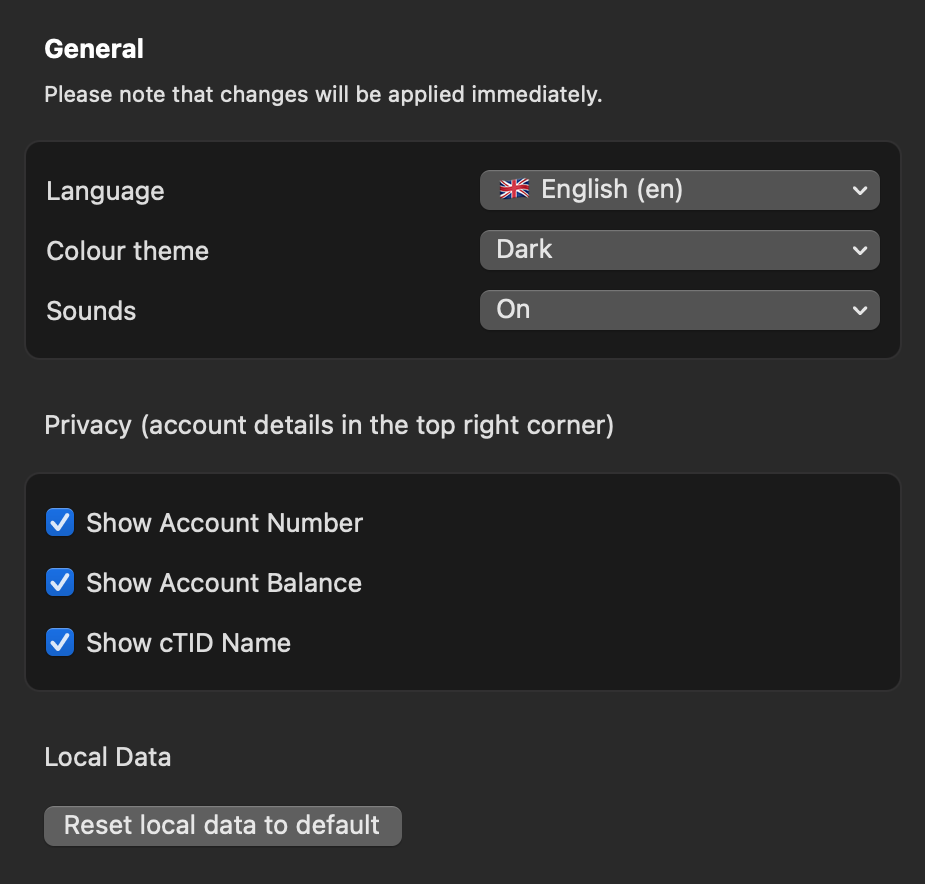
- ภาษา – เลือกภาษาจากภาษาที่แอปพลิเคชันรองรับ
- ธีมสี – สลับระหว่างธีมสีมืดและสว่าง
- เสียง – เปิด/ปิดเสียงของแอปพลิเคชัน
- ความเป็นส่วนตัว – แสดง/ซ่อนรายละเอียดบัญชีในตัวเลือกบัญชี (มุมบนขวา)
- แสดงหมายเลขบัญชี – เปิด/ปิดการแสดงหมายเลขบัญชี
- แสดงยอดคงเหลือในบัญชี – เปิด/ปิดการแสดงยอดคงเหลือในบัญชี
- แสดงชื่อ cTID – เปิด/ปิดการแสดง cTID
- รีเซ็ตข้อมูลในเครื่องเป็นค่าเริ่มต้น – คลิกเพื่อรีเซ็ตการตั้งค่าทั้งหมดเป็นค่าเริ่มต้น หลังจากที่คุณยืนยันการดำเนินการนี้ ข้อมูลในที่เก็บข้อมูลบนเครื่องจะถูกล้างหลังจากรีสตาร์ท
กราฟ 
ส่วน กราฟ ให้การควบคุมเหนือกราฟที่ใช้งานอยู่ ปุ่มลัดสำหรับเมาส์ และ Chartshots
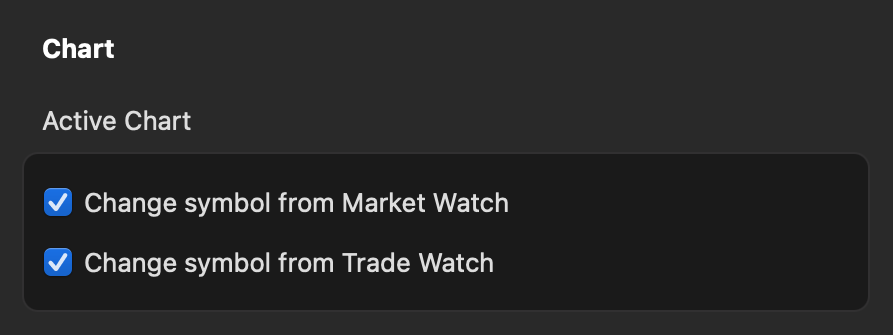
- กราฟที่ใช้งานอยู่ – เปิด/ปิดการเปลี่ยนสัญลักษณ์กราฟที่ใช้งานอยู่จาก Market Watch และ Trade Watch
- เปลี่ยนสัญลักษณ์จาก Market Watch – เปิด/ปิดการเปลี่ยนสัญลักษณ์กราฟที่ใช้งานอยู่จาก Market Watch
- เปลี่ยนสัญลักษณ์จาก Trade Watch – เปิด/ปิดการเปลี่ยนสัญลักษณ์กราฟที่ใช้งานอยู่จาก Trade Watch
- ปุ่มลัดสำหรับเมาส์ – กำหนดค่าปุ่มลัดสำหรับเมาส์สำหรับการดำเนินการที่ระบุ ดู ปุ่มลัดสำหรับเมาส์เริ่มต้น ในคู่มือนี้
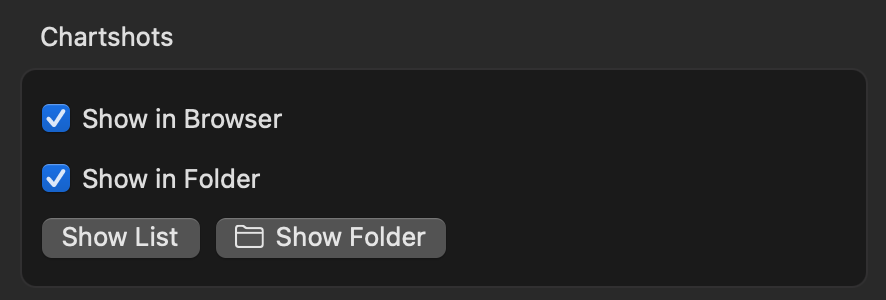
- Chartshots – กำหนดค่า Chartshots ใน cTrader Mac
- แสดงในเบราว์เซอร์ – เปิด/ปิดการเปิด Chartshots โดยอัตโนมัติในแท็บเบราว์เซอร์ใหม่
- แสดงในโฟลเดอร์ – เปิด/ปิดการดาวน์โหลด Chartshots โดยอัตโนมัติและแสดงในโฟลเดอร์บนเครื่องของคุณ
- แสดงรายการ – คลิกเพื่อดู Chartshots ทั้งหมดที่เคยถ่ายไว้ในเบราว์เซอร์ของคุณ
- แสดงโฟลเดอร์ – คลิกเพื่อดู Chartshots ทั้งหมดที่เคยดาวน์โหลดไว้ในโฟลเดอร์
การเริ่มต้น 
ทุกครั้งที่คุณเรียกใช้ cTrader Mac แอปพลิเคชันจะใช้โปรไฟล์การตั้งค่าของคุณ ซึ่งเป็นไฟล์ที่เก็บการตั้งค่าส่วนตัวของคุณ รวมถึงข้อมูลต่อไปนี้:
- cTID ที่คุณเข้าสู่ระบบ
- บัญชีเทรดที่เลือกล่าสุด
- พื้นที่ทำงานที่เลือกล่าสุด (การตั้งค่ากราฟ พารามิเตอร์ Quick Trade ธีมสี เลย์เอาต์ ภาษา การตั้งค่าเสียง การตั้งค่าการแสดงสินทรัพย์ การตั้งค่ารายการสัญลักษณ์ และการตั้งค่าการแจ้งเตือนในแอป)
- cBot ปลั๊กอิน และอินดิเคเตอร์ทั้งหมดจาก cTrader Algo ที่ทำงานบนกราฟเทรดของคุณ
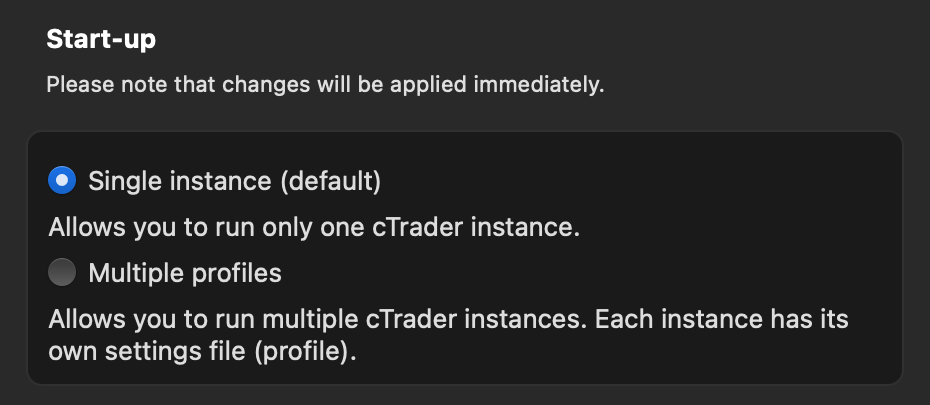
ส่วน การเริ่มต้น ของการตั้งค่า cTrader Mac ช่วยให้คุณกำหนดค่าวิธีที่แอปพลิเคชันใช้โปรไฟล์การตั้งค่าของคุณเมื่อเรียกใช้มากกว่าหนึ่งอินสแตนซ์
-
อินสแตนซ์เดียว – อนุญาตให้คุณเรียกใช้อินสแตนซ์ cTrader เพียงหนึ่งอินสแตนซ์ในแต่ละครั้ง ซึ่งหมายความว่าจะใช้โปรไฟล์การตั้งค่าเดียว ใช้โหมดนี้หากคุณไม่ได้วางแผนที่จะเรียกใช้หลายอินสแตนซ์ใน cTrader Mac เพื่อหลีกเลี่ยงความขัดแย้งในการตั้งค่า
-
หลายโปรไฟล์ – อนุญาตให้คุณเรียกใช้หลายอินสแตนซ์ cTrader พร้อมกัน โดยแต่ละอินสแตนซ์ใช้โปรไฟล์การตั้งค่าของตัวเอง แต่ละอินสแตนซ์ยังใช้โทเค็นการอนุญาตแยกกันและการตั้งค่าอื่น ๆ ทั้งหมดที่กล่าวถึงข้างต้น คุณสามารถเข้าสู่ระบบด้วย cTID ที่แตกต่างกันและเทรดจากบัญชีที่แตกต่างกันโดยไม่มีความขัดแย้งระหว่างอินสแตนซ์ เลือกโหมดนี้หากคุณวางแผนที่จะใช้หลายอินสแตนซ์ใน cTrader Mac โดยมีโปรไฟล์การตั้งค่าแยกกันสำหรับแต่ละอินสแตนซ์
เรียนรู้เพิ่มเติมเกี่ยวกับกระบวนการ สร้างและเริ่มต้นโปรไฟล์
สินทรัพย์ 
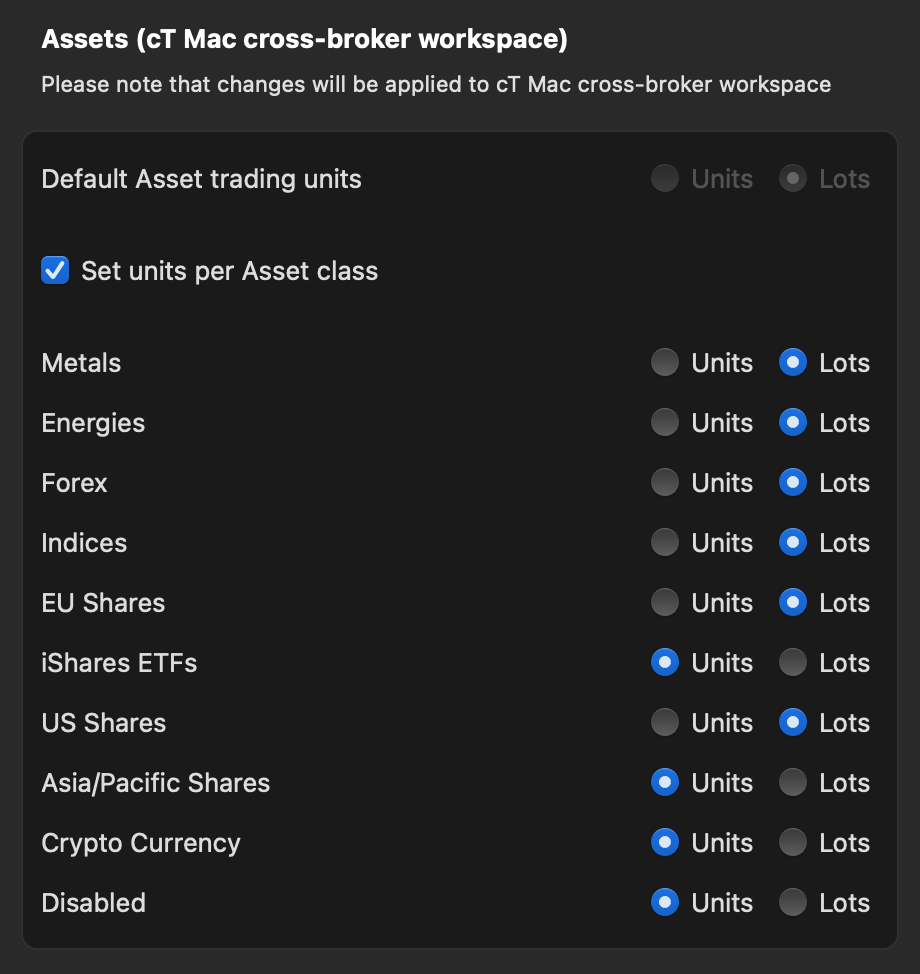
ในส่วน สินทรัพย์ ของการตั้งค่า cTrader Mac คุณสามารถกำหนดหน่วยเทรดสินทรัพย์เริ่มต้น (หน่วยหรือล็อต) หรือหน่วยเทรดต่อประเภทสินทรัพย์
Market Watch 
การตั้งค่า Market Watch ช่วยให้คุณกำหนดค่าการเปลี่ยนแปลงรายวันและการดำเนินการเมื่อดับเบิลคลิกในแผง
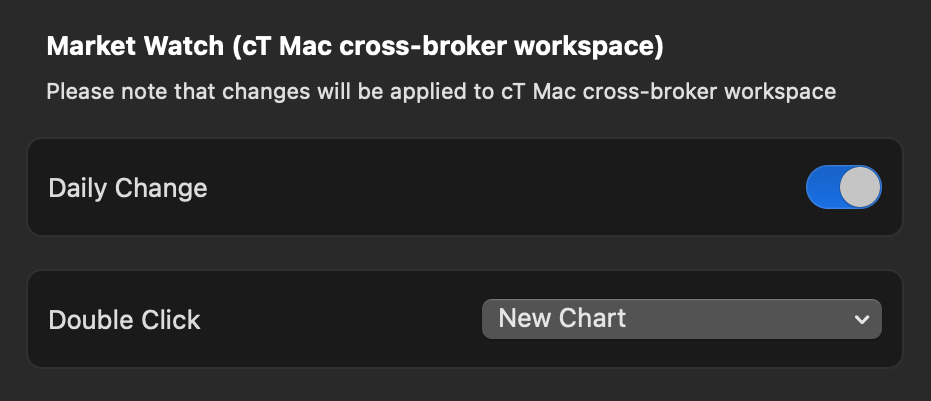
- การเปลี่ยนแปลงรายวัน – เปิดหรือปิดการแสดงความแตกต่างระหว่างราคาปิดของสัญลักษณ์ในวันก่อนหน้าและราคาเปิดในวันปัจจุบันใน รายการสัญลักษณ์
- ดับเบิลคลิก – กำหนดการดำเนินการที่จะเกิดขึ้นเมื่อดับเบิลคลิกในแผง Market Watch (เช่น หน้าต่างคำสั่งใหม่ กราฟใหม่ กราฟแยกใหม่ หรือปิดใช้งาน)
Algo 
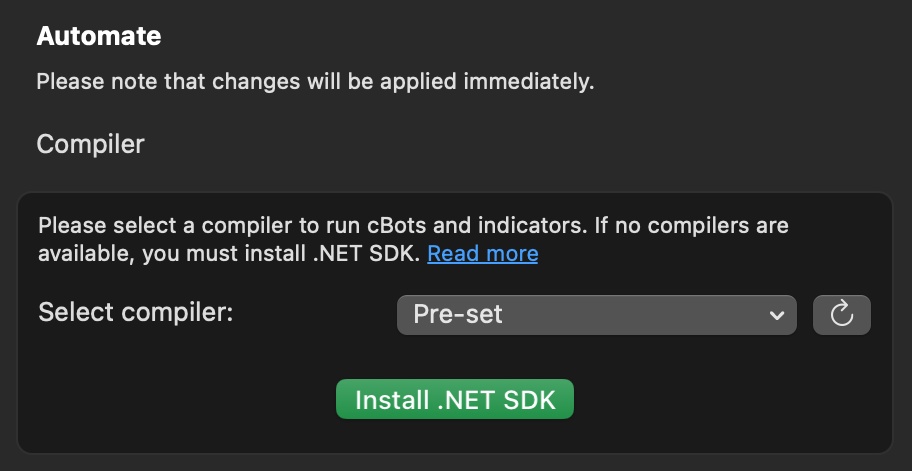
ตั้งค่า Algo ของ cTrader Mac ช่วยให้สามารถเลือกคอมไพเลอร์เพื่อรัน cBot ปลั๊กอิน และอินดิเคเตอร์ หากไม่มีคอมไพเลอร์ในเมนูแบบเลื่อนลง ให้คลิกปุ่ม ติดตั้ง .NET SDK และทำตามคำแนะนำในการติดตั้ง
อ่านเพิ่มเติมเกี่ยวกับ พื้นฐานของ .NET ในคู่มือ cTrader Algo
การแจ้งเตือน 
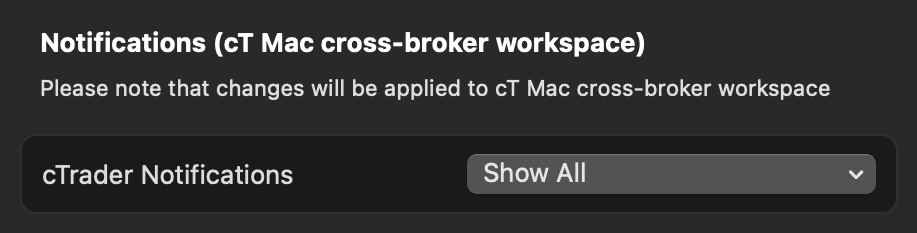
ส่วน การแจ้งเตือน ช่วยให้ผู้ใช้ cTrader Mac สามารถตั้งค่าการแจ้งเตือนได้ คุณสามารถเลือกที่จะแสดงการแจ้งเตือนทั้งหมด แสดงเฉพาะการแจ้งเตือนข้อผิดพลาด หรือไม่แสดงการแจ้งเตือนใดๆ
เทรดด่วน 
เทรดด่วน เป็นโหมดการเทรดที่ช่วยให้ผู้ใช้สามารถเพิ่มปริมาณและสร้างคำสั่งได้โดยตรงจากกราฟสัญลักษณ์ กระบวนการนี้ไม่จำเป็นต้องมีการยืนยันเพิ่มเติม
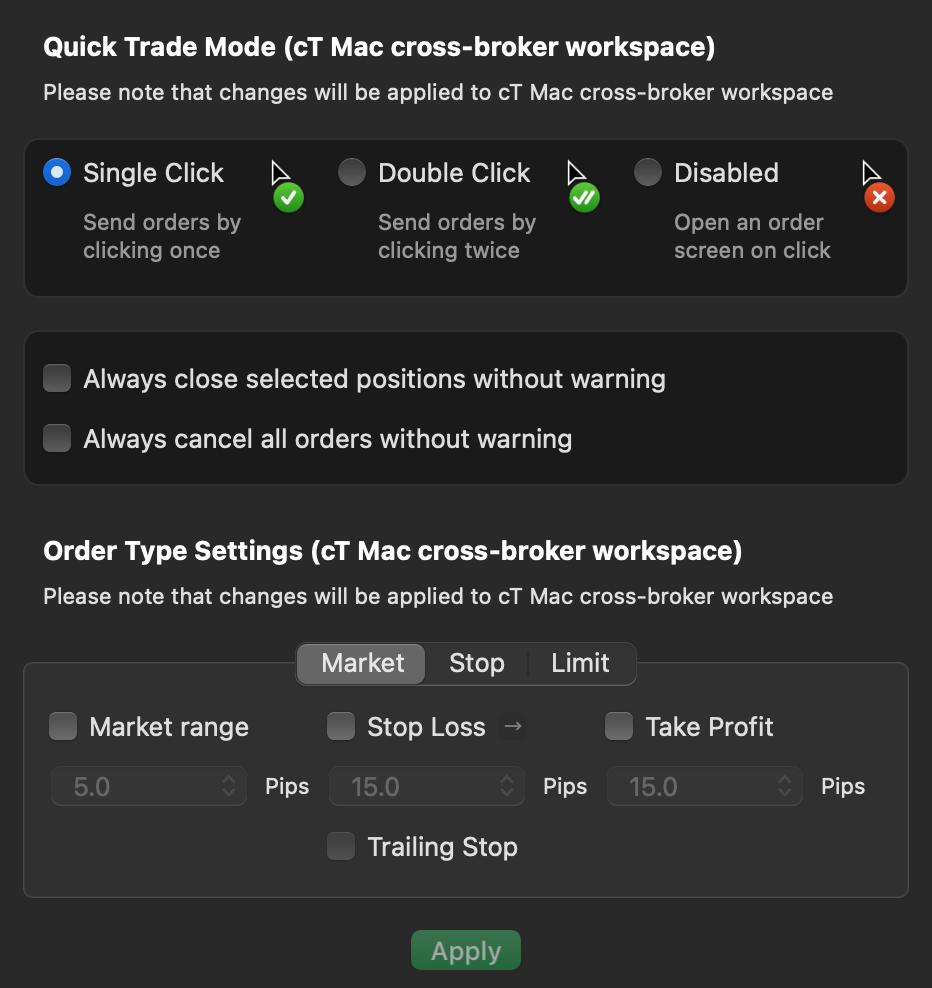
ในส่วน เทรดด่วน ของการตั้งค่าใน cTrader Mac ให้เลือกว่าจะส่งคำสั่งโดยการคลิกหนึ่งครั้งหรือสองครั้งที่ปุ่ม เทรดด่วน หรือคุณสามารถปิดใช้งานฟังก์ชันนี้ และหน้าต่าง สร้างคำสั่ง จะเปิดขึ้นเมื่อคุณคลิกปุ่ม เทรดด่วน
หมายเหตุ
โดยค่าเริ่มต้น การคลิกครั้งเดียวที่ปุ่ม เทรดด่วน จะส่งคำสั่ง Market
การตั้งค่าอื่นๆ ในส่วนนี้ประกอบด้วย:
- ปิดโพสิชันที่เลือกเสมอโดยไม่มีการเตือน – เปิด/ปิดใช้งานการปิดโพสิชันจำนวนมากโดยไม่มีป๊อปอัพเพิ่มเติม
- ยกเลิกคำสั่งทั้งหมดเสมอโดยไม่มีการเตือน – เปิด/ปิดใช้งานการยกเลิกคำสั่งจำนวนมากโดยไม่มีป๊อปอัพเพิ่มเติม
ในส่วนย่อย การตั้งค่าประเภทคำสั่ง ให้เลือกประเภทคำสั่ง (Market, Stop หรือ Limit) และกำหนดค่าพารามิเตอร์
ปุ่มลัด 
ปุ่มลัด ช่วยให้คุณกำหนดค่าปุ่มลัดสำหรับ cTrader Mac หากต้องการกำหนดปุ่มลัดใหม่สำหรับการดำเนินการเฉพาะ ให้คลิกที่ฟิลด์ที่เกี่ยวข้องและกดปุ่มหรือชุดปุ่ม
ปุ่มลัดเริ่มต้น ทั้งหมดมีอยู่ในคู่มือเฉพาะ
หากต้องการรีเซ็ตปุ่มลัดของคุณเป็นค่าเริ่มต้น ให้กดปุ่ม รีเซ็ตเป็นค่าเริ่มต้น ที่ด้านล่างของหน้าต่าง