Tạo và thêm chỉ báo
Đọc hướng dẫn cTrader Algo về cách hoạt động của chỉ báo tùy chỉnh.
Quy trình tạo chỉ báo tùy chỉnh được giải thích trong hướng dẫn cTrader Algo, bao gồm cả sơ đồ minh họa quy trình.
1. Để tạo chỉ báo mới, nhấp vào nút New indicator nằm phía trên danh sách thuật toán có thể thu gọn.
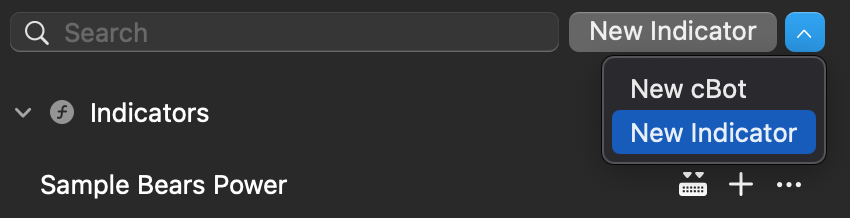
Nhập tên cho chỉ báo mới của bạn.
Ghi chú
Nếu bạn muốn tạo một thuật toán tương tự như một trong các chỉ báo mẫu, hãy sử dụng chức năng Duplicate trong menu hành động thuật toán.
2. Bây giờ, bạn có thể chỉnh sửa mã mẫu trong cửa sổ trình soạn thảo mã ở bên phải thanh bên.
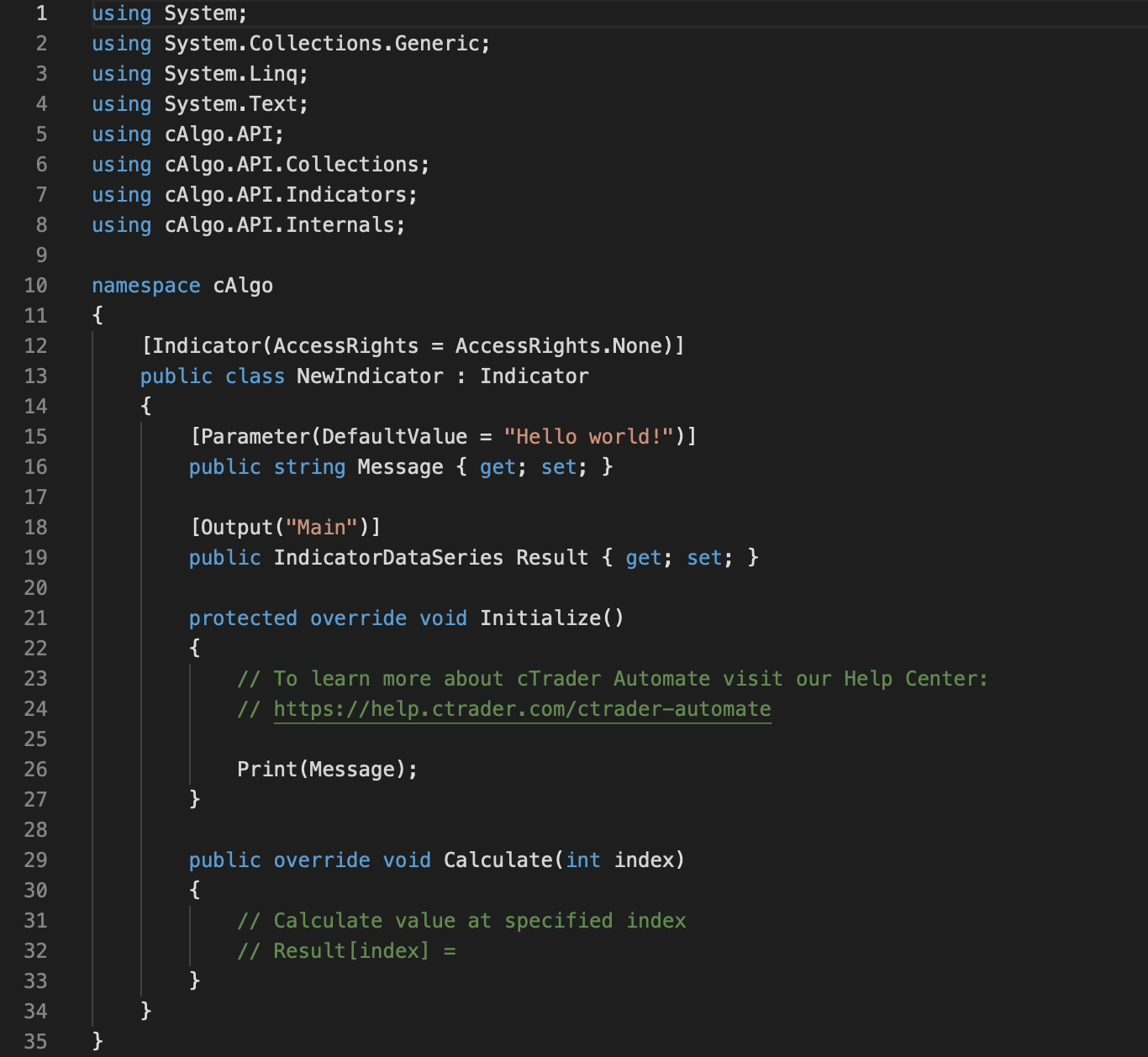
Khi phát triển chỉ báo tùy chỉnh, bạn có thể sử dụng các mẫu mã có sẵn.
Tham khảo phần Tài liệu tham khảo của hướng dẫn cTrader Algo để tìm hiểu thêm về các lớp, phương thức và thuộc tính bạn có thể sử dụng khi lập trình chỉ báo. Ngoài ra, bạn cũng có thể viết các phương thức tùy chỉnh, như được trình bày trong phần giới thiệu về C# và .NET.
3. Lưu chỉ báo của bạn bằng cách nhấp vào nút Save phía trên cửa sổ trình soạn thảo mã, chọn Save từ menu ngữ cảnh hoặc nhấn Cmd+S.

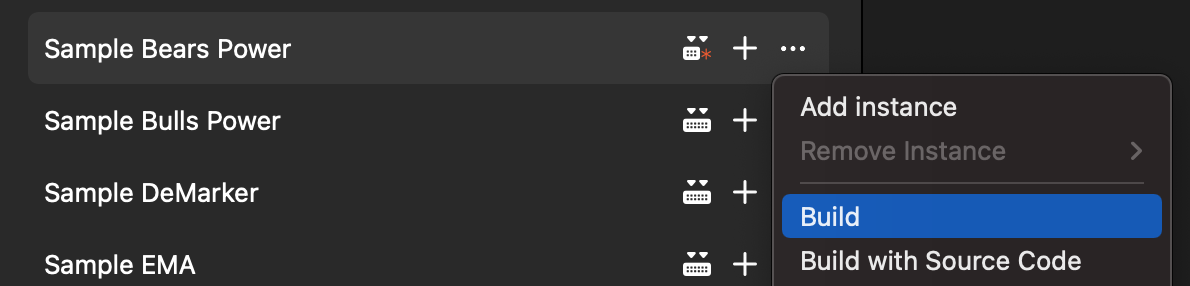
Nhấp vào nút Build phía trên cửa sổ trình soạn thảo mã, ở bên phải thuật toán của bạn, hoặc trong menu hành động thuật toán. Ngoài ra, bạn có thể sử dụng phím tắt Cmd+B.
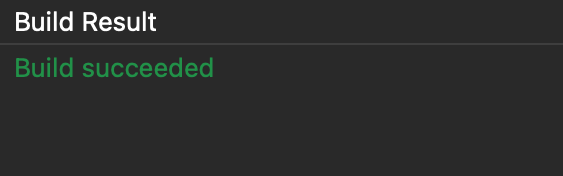
Bạn sẽ thấy thông báo sau trong cửa sổ Build result khi chỉ báo của bạn được xây dựng thành công.
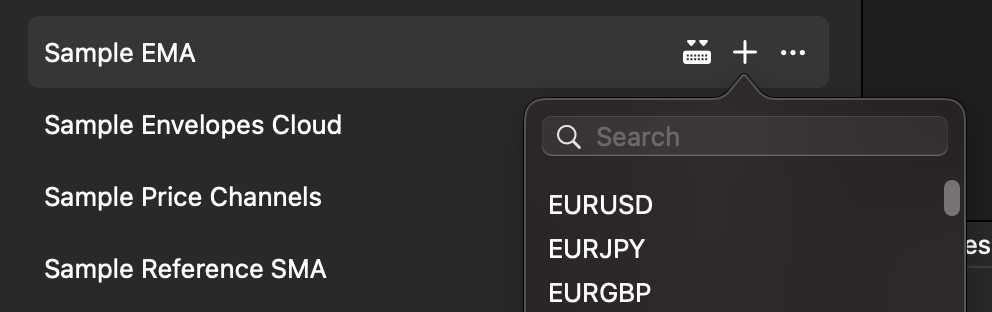
4. Để thêm một phiên bản trong ứng dụng cTrader Algo, nhấn biểu tượng Plus ở bên phải chỉ báo trong danh sách thuật toán.
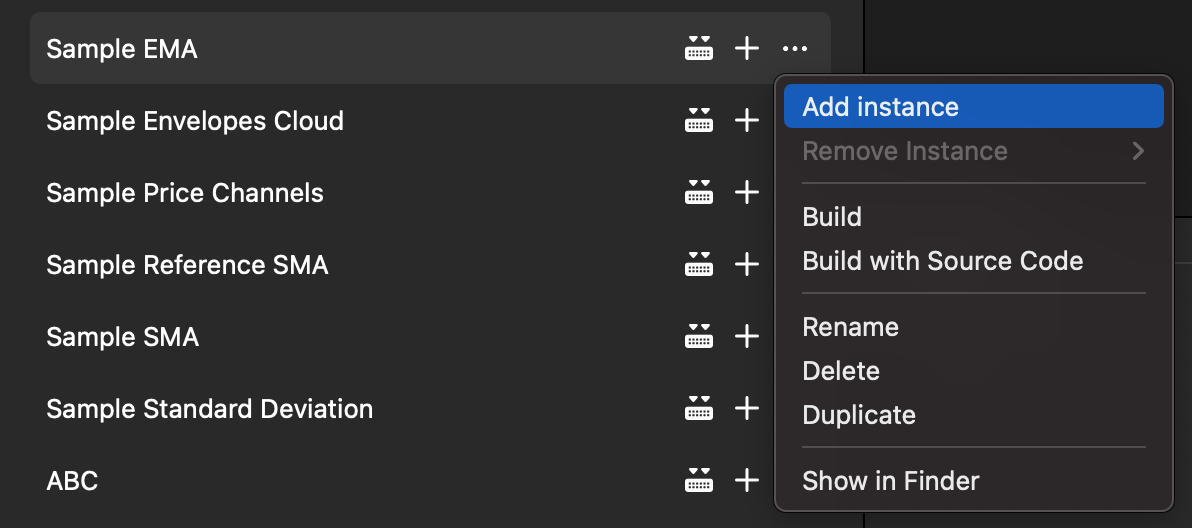
Bạn cũng có thể thêm phiên bản từ menu hành động chỉ báo
Trong ứng dụng Trade, bạn có thể thêm chỉ báo vào biểu đồ đang hoạt động thông qua Thanh công cụ biểu đồ hoặc Menu ngữ cảnh biểu đồ.
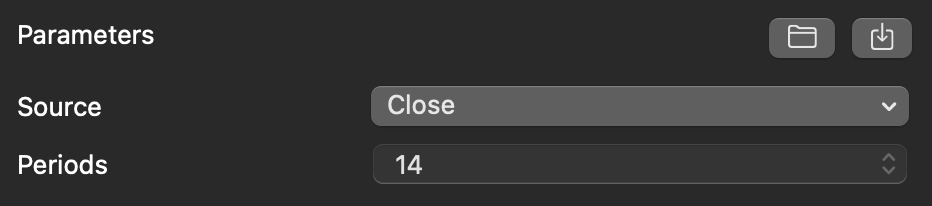
5. Điều chỉnh các thông số chỉ báo của bạn (nếu cần) trong phần Parameters bên dưới biểu đồ giao dịch. Bạn cũng có thể mở và lưu các thông số bằng cách nhấp vào các nút tương ứng ở góc trên bên phải của phần này.
Chỉ báo đã thêm sẽ được hiển thị trên biểu đồ giao dịch hoặc trong một khu vực riêng biệt bên dưới biểu đồ. Ngoài ra, bạn có thể mở cửa sổ Parameters của chỉ báo bằng cách nhấp chuột phải vào bất kỳ đường chỉ báo nào. Trong các tab khác của cùng một cửa sổ, bạn có thể tùy chỉnh các đường, mức và thông số bổ sung của chỉ báo. Nhấp vào Reset để khôi phục các thông số chỉ báo về giá trị mặc định.
Ghi chú
Các chỉ báo được hiển thị trên biểu đồ giao dịch hoặc trong một khu vực riêng biệt bên dưới biểu đồ ngay sau khi thêm một phiên bản. Không giống như cBot, chúng không chạy. Điều này có nghĩa là bạn có thể điều chỉnh các thông số của một chỉ báo đã thêm bất cứ lúc nào.