Cài đặt
Cài đặt cTrader Mac cho phép bạn cấu hình các thuộc tính tài khoản giao dịch, các thành phần giao diện người dùng cơ bản, ứng dụng, cảnh báo qua email, thông báo, phím tắt và nhiều hơn nữa.
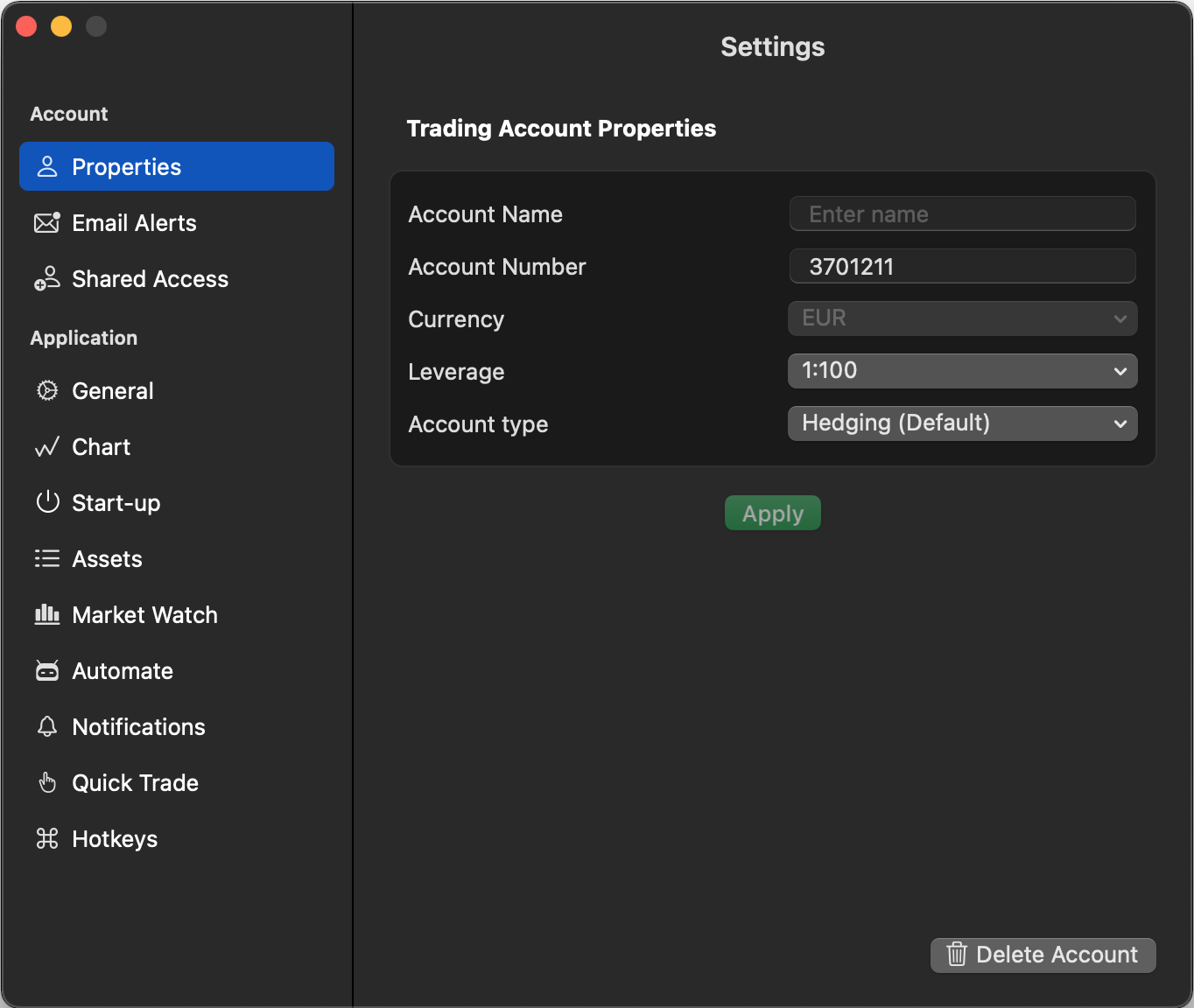
Để mở cửa sổ Cài đặt, hãy đi tới cTrader trong thanh menu và nhấp vào Cài đặt. Hoặc bạn có thể sử dụng phím tắt Cmd+,.
Tài khoản 
Ghi chú
Các cài đặt tài khoản sau đây sẽ được áp dụng cho tài khoản giao dịch hiện được chọn trong bộ chọn tài khoản.
Thuộc tính 
Phần Thuộc tính cho phép bạn xem và cấu hình:
- Tên tài khoản – nhập hoặc chỉnh sửa tên của tài khoản giao dịch.
- Số tài khoản – xem số của tài khoản giao dịch.
- Đồng tiền định giá – sửa đổi đồng tiền định giá của tài khoản giao dịch. Việc thay đổi đồng tiền định giá chỉ có thể thực hiện đối với các tài khoản giao dịch chưa từng được giao dịch (tài khoản có lịch sử trống).
- Đòn bẩy – điều chỉnh đòn bẩy của tài khoản giao dịch.
- Loại tài khoản – sửa đổi loại tài khoản giao dịch (phòng ngừa rủi ro hoặc bù trừ).
Cảnh báo
Bạn chỉ có thể thay đổi thuộc tính tài khoản khi tất cả các vị thế mở đã được đóng. Lưu ý rằng tính khả dụng của các tùy chọn phụ thuộc vào nhà môi giới của bạn.
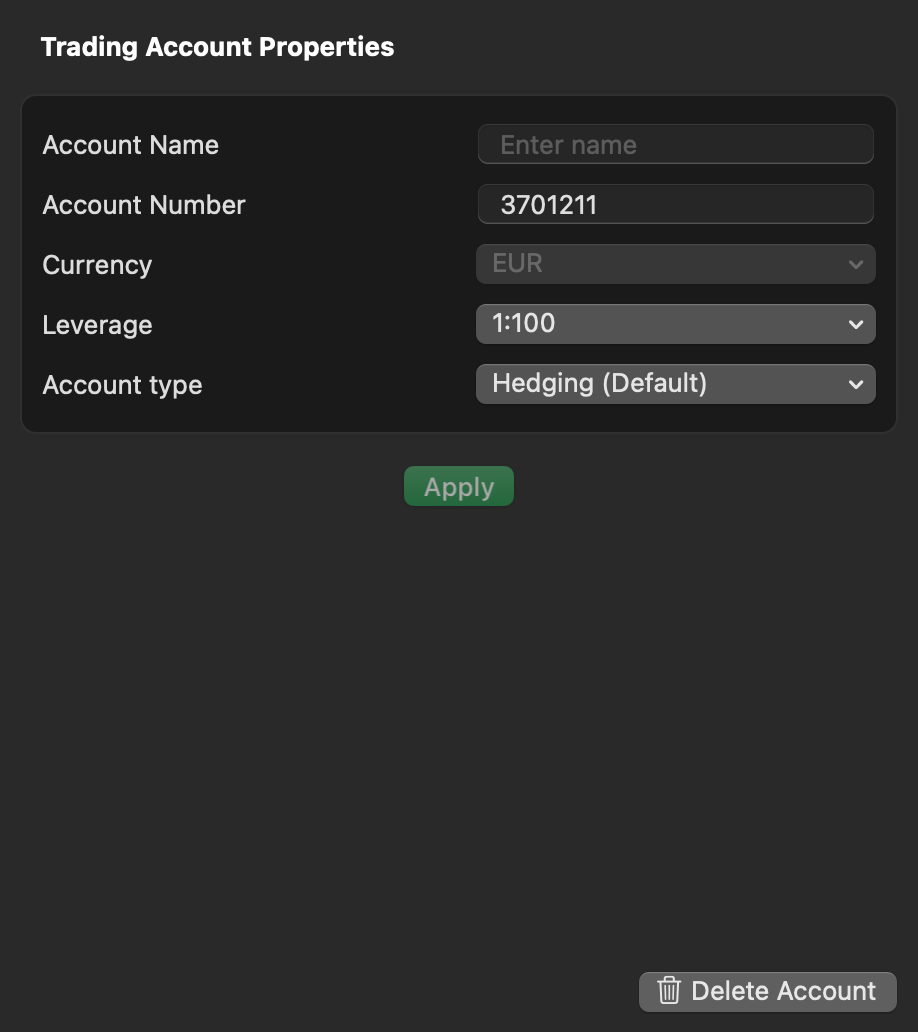
Để xóa một tài khoản, nhấp vào Xóa tài khoản ở cuối cửa sổ và làm theo quy trình do nhà môi giới của bạn cung cấp.
Cảnh báo qua email 
Trong phần Cảnh báo qua email, bạn có thể thiết lập các sự kiện cụ thể cho tài khoản để kích hoạt thông báo qua email.
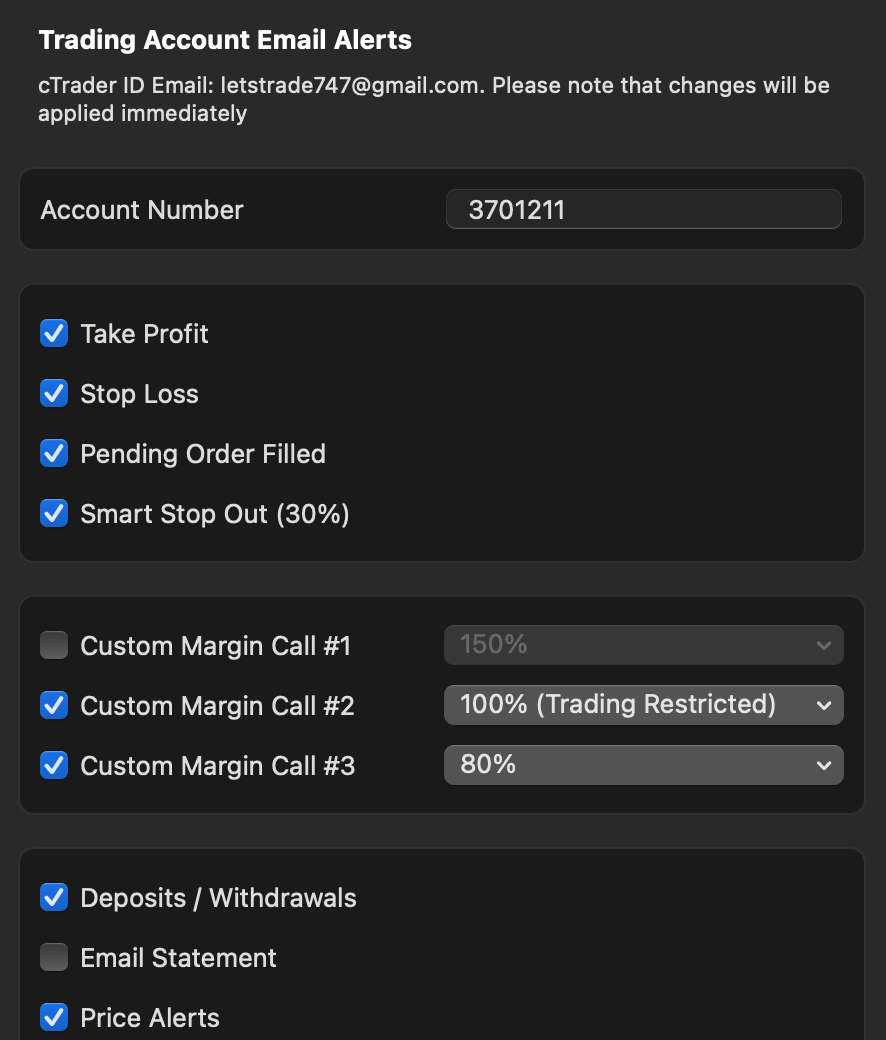
Tìm hiểu thêm về các sự kiện kích hoạt cảnh báo qua email.
Chia sẻ quyền truy cập 
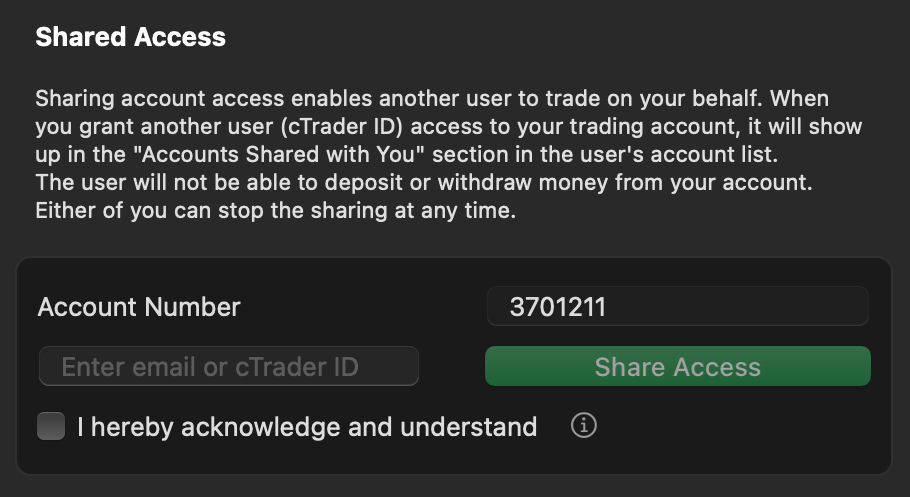
Đọc hướng dẫn riêng về cách chia sẻ quyền truy cập trong cTrader Mac.
Sự ứng dụng 
Cảnh báo
Cài đặt tài sản, Màn hình theo dõi thị trường, thông báo, Giao dịch nhanh và loại lệnh là cụ thể cho từng không gian làm việc. Nếu bạn thay đổi Không gian làm việc, các cài đặt này sẽ được đặt lại về giá trị mặc định.
Tổng quan 
Phần Chung của cài đặt cTrader Mac cho phép tùy chỉnh ngôn ngữ ứng dụng, màu chủ đề, âm thanh, thông tin hiển thị trong bộ chọn tài khoản và dữ liệu cục bộ.
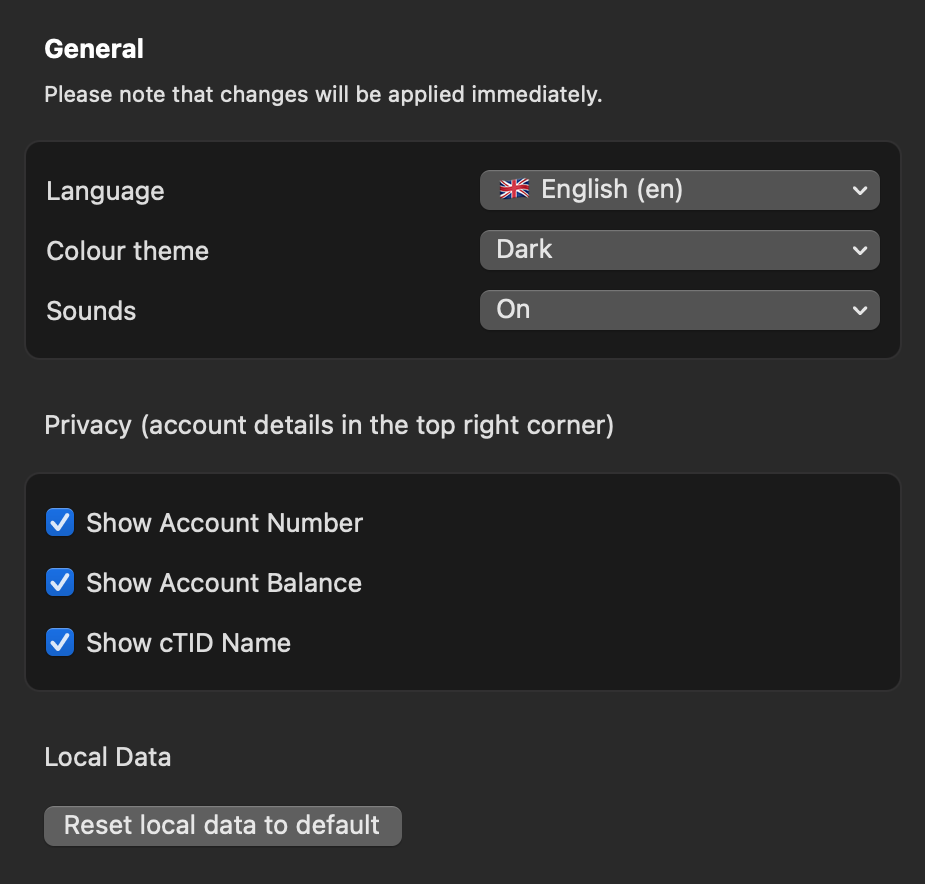
- Ngôn ngữ – chọn một ngôn ngữ từ những ngôn ngữ được ứng dụng hỗ trợ.
- Màu chủ đề – chuyển đổi giữa màu chủ đề tối và sáng.
- Âm thanh – bật/tắt âm thanh ứng dụng.
- Quyền riêng tư – hiển thị/ẩn thông tin chi tiết tài khoản trong bộ chọn tài khoản (góc trên cùng bên phải).
- Hiển thị số tài khoản – bật/tắt hiển thị số tài khoản.
- Hiển thị số dư tài khoản – bật/tắt hiển thị số dư tài khoản.
- Hiển thị tên cTID – bật/tắt hiển thị cTID.
- Đặt lại dữ liệu cục bộ về mặc định – nhấp để đặt lại tất cả cài đặt về mặc định. Sau khi bạn xác nhận hành động này, dữ liệu trong bộ nhớ cục bộ sẽ bị xóa sau khi khởi động lại.
Biểu đồ 
Phần Biểu đồ cho phép kiểm soát các biểu đồ đang hoạt động, phím tắt chuột và Chartshots.
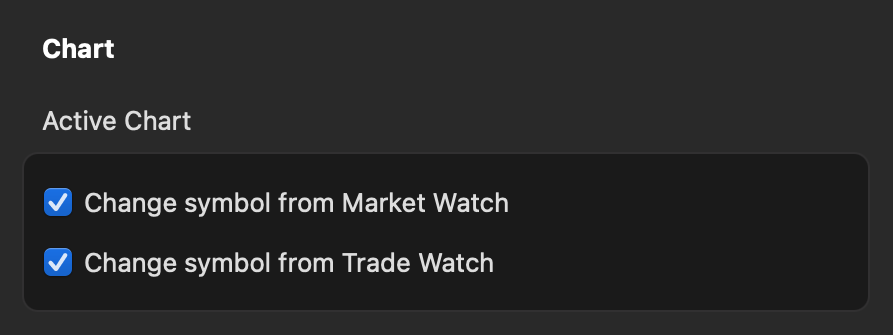
- Biểu đồ đang hoạt động – bật/tắt thay đổi biểu tượng biểu đồ đang hoạt động từ Màn hình theo dõi thị trường và Màn hình theo dõi giao dịch.
- Thay đổi biểu tượng từ Màn hình theo dõi thị trường – bật/tắt thay đổi biểu tượng biểu đồ đang hoạt động từ Màn hình theo dõi thị trường.
- Thay đổi biểu tượng từ Màn hình theo dõi giao dịch – bật/tắt thay đổi biểu tượng biểu đồ đang hoạt động từ Màn hình theo dõi giao dịch.
- Phím tắt chuột – cấu hình phím tắt chuột cho các hành động được chỉ định. Xem phím tắt chuột mặc định trong hướng dẫn này.
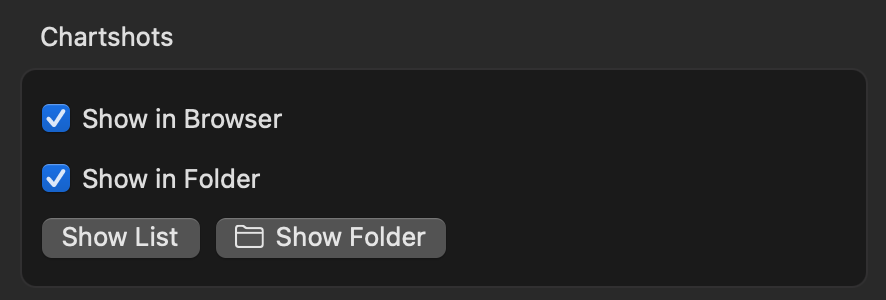
- Chartshots – cấu hình Chartshots trong cTrader Mac.
- Hiển thị trong trình duyệt – bật/tắt tự động mở Chartshots trong tab trình duyệt mới.
- Hiển thị trong thư mục – bật/tắt tự động tải xuống Chartshots và hiển thị trong thư mục trên máy tính của bạn.
- Hiển thị danh sách – nhấp để xem tất cả các Chartshots đã chụp trước đó trong trình duyệt của bạn.
- Hiển thị thư mục – nhấp để xem tất cả các Chartshots đã tải xuống trước đó trong thư mục.
Khởi động 
Mỗi lần bạn chạy cTrader Mac, ứng dụng sử dụng hồ sơ cài đặt của bạn, một tệp lưu trữ cài đặt cá nhân của bạn, bao gồm các thông tin sau:
- cTID mà bạn đã đăng nhập
- Tài khoản giao dịch được chọn gần nhất
- Không gian làm việc được chọn lần cuối (Cài đặt biểu đồ, tham số Giao dịch nhanh, màu chủ đề, bố cục, ngôn ngữ, cài đặt âm thanh, cài đặt hiển thị tài sản, cài đặt danh sách biểu tượng và cài đặt thông báo trong ứng dụng)
- Tất cả cBots, plugins và chỉ báo từ cTrader Algo đang chạy trên biểu đồ giao dịch của bạn
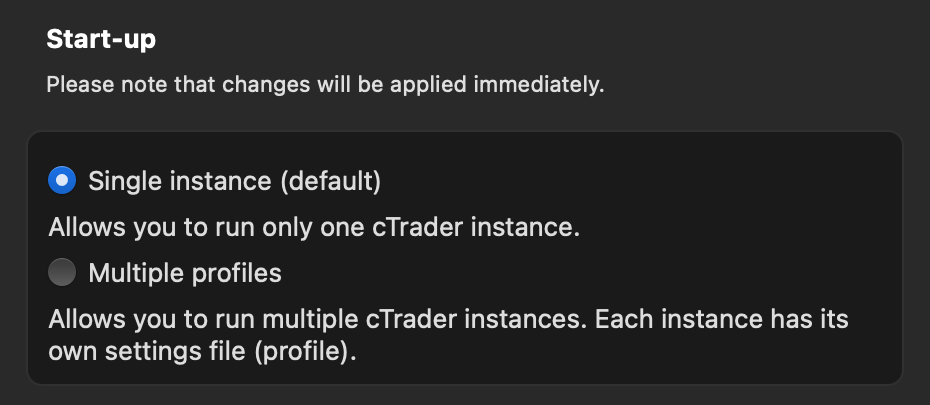
Phần Khởi động của cài đặt cTrader Mac cho phép bạn cấu hình cách ứng dụng sử dụng hồ sơ cài đặt của bạn khi chạy nhiều hơn một phiên bản.
-
Phiên bản đơn – cho phép bạn chỉ chạy một phiên bản cTrader tại một thời điểm, nghĩa là một hồ sơ cài đặt duy nhất sẽ được sử dụng. Sử dụng chế độ này nếu bạn không có kế hoạch chạy nhiều phiên bản trong cTrader Mac để tránh xung đột trong cài đặt.
-
Nhiều hồ sơ – cho phép bạn chạy nhiều phiên bản cTrader đồng thời, với mỗi phiên bản sử dụng hồ sơ cài đặt riêng của nó. Mỗi phiên bản cũng sử dụng một mã thông báo ủy quyền riêng biệt và tất cả các cài đặt khác được đề cập ở trên. Bạn có thể đăng nhập bằng các cTID khác nhau và giao dịch từ các tài khoản khác nhau mà không có xung đột giữa các phiên bản. Chọn chế độ này nếu bạn có kế hoạch sử dụng nhiều phiên bản trong cTrader Mac với các hồ sơ cài đặt riêng biệt cho mỗi phiên bản.
Tìm hiểu thêm về quy trình tạo và khởi động hồ sơ.
Tài sản 
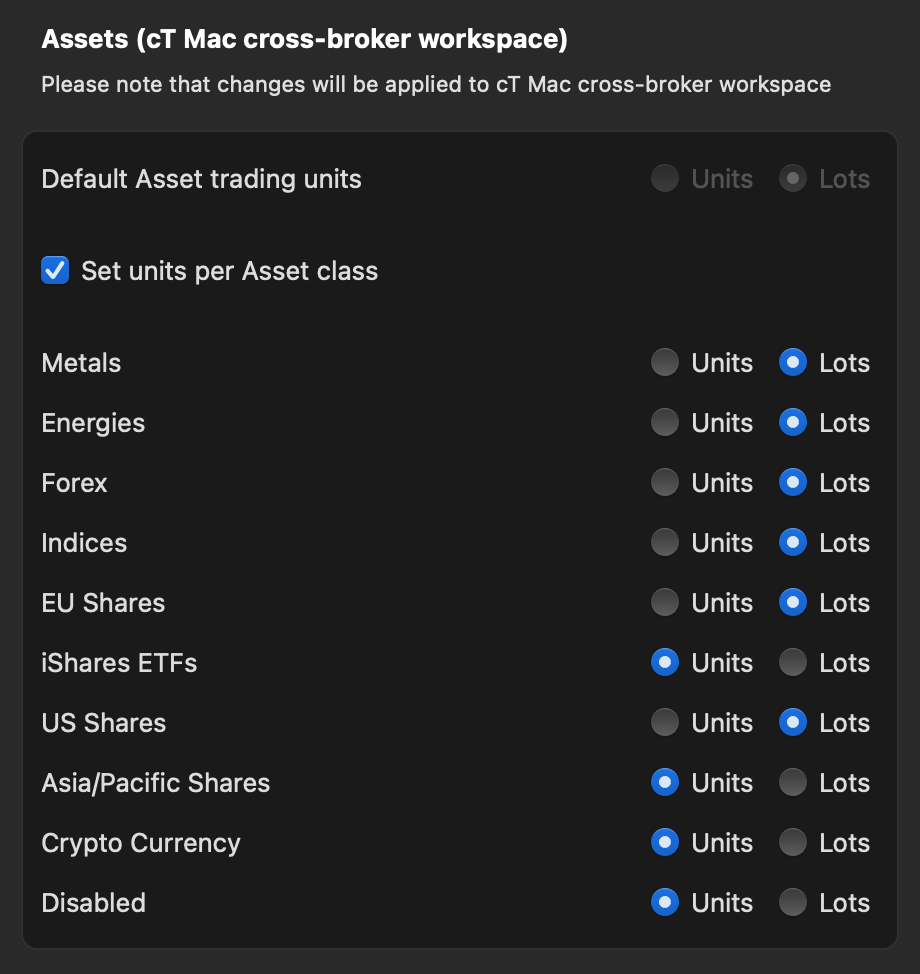
Trong phần Tài sản của cài đặt cTrader Mac, bạn có thể gán đơn vị giao dịch tài sản mặc định (đơn vị hoặc lô) hoặc đơn vị giao dịch cho từng loại tài sản.
Màn hình theo dõi thị trường 
Cài đặt Màn hình theo dõi thị trường cho phép bạn cấu hình thay đổi hàng ngày cũng như hành động nhấp đúp trong bảng điều khiển.
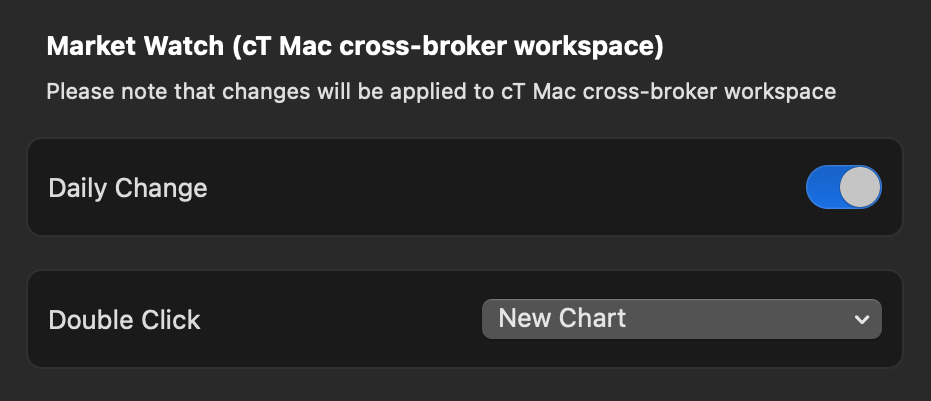
- Thay đổi hàng ngày – bật hoặc tắt hiển thị sự chênh lệch giữa giá đóng cửa của một biểu tượng vào ngày hôm trước và giá mở cửa của nó vào ngày hiện tại trong Danh sách biểu tượng.
- Nhấp đúp – gán hành động sẽ xảy ra khi nhấp đúp trong bảng điều khiển Màn hình theo dõi thị trường (như cửa sổ lệnh mới, biểu đồ mới, biểu đồ tách rời mới hoặc vô hiệu hóa).
Algo 
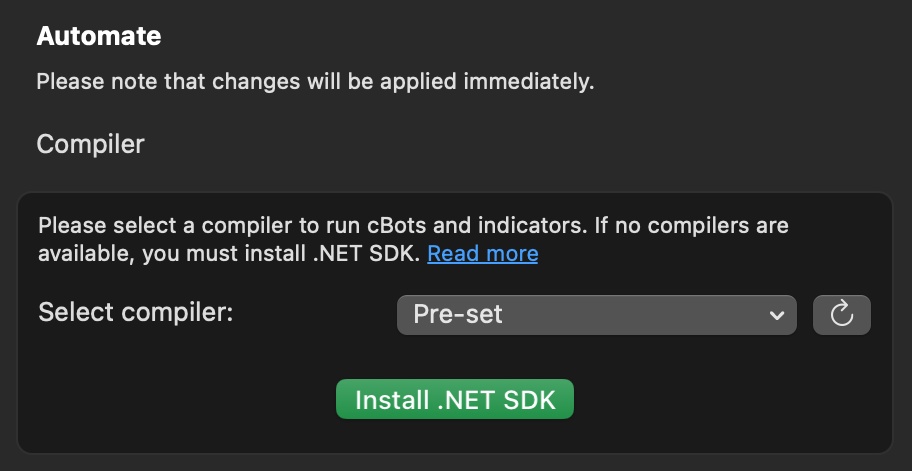
Cài đặt Algo của cTrader Mac cho phép chọn trình biên dịch để chạy cBots, plugins và chỉ báo. Nếu không có trình biên dịch nào khả dụng trong menu thả xuống, hãy nhấp vào nút Cài đặt .NET SDK và làm theo hướng dẫn cài đặt.
Đọc thêm về Cơ bản về .NET trong hướng dẫn cTrader Algo.
Thông báo 
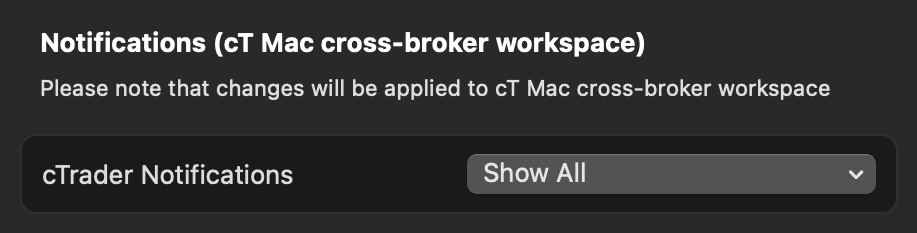
Phần Thông báo cho phép người dùng cTrader Mac thiết lập thông báo. Bạn có thể chọn hiển thị tất cả thông báo, chỉ thông báo lỗi hoặc không có thông báo nào.
Giao dịch nhanh 
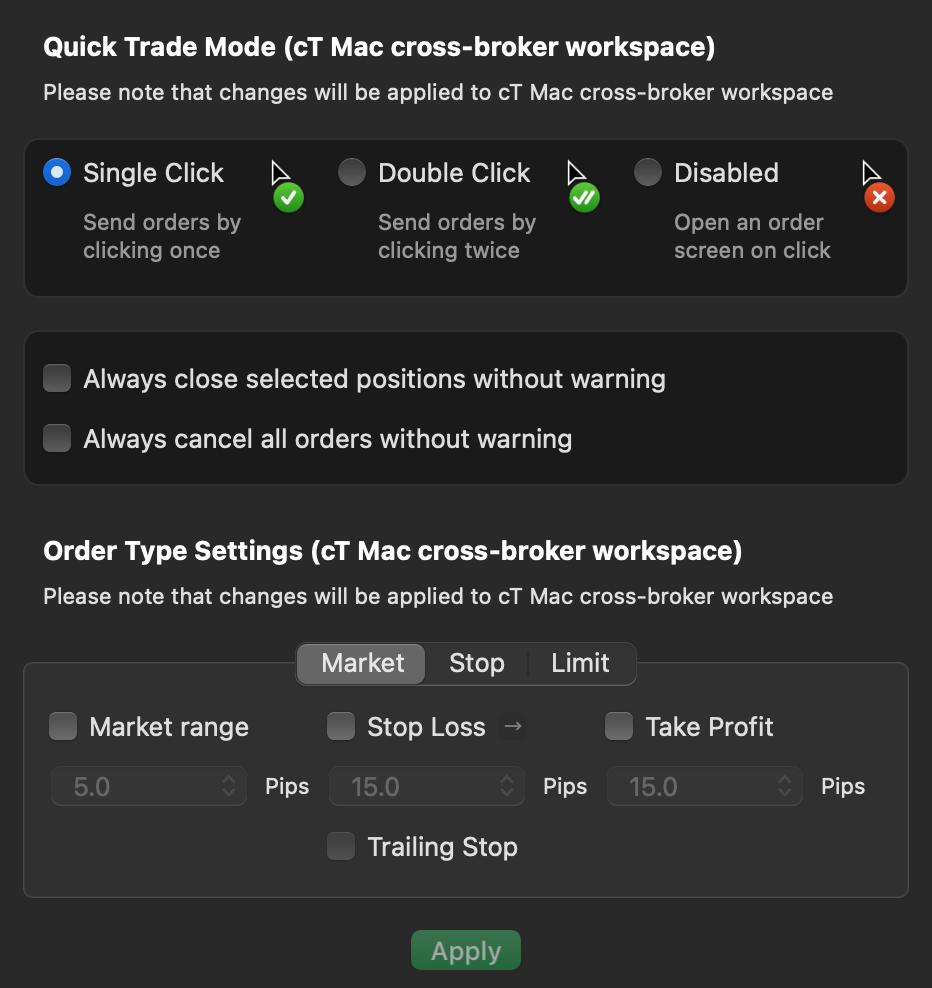
Giao dịch nhanh là chế độ giao dịch cho phép người dùng nhanh chóng thêm khối lượng và tạo lệnh trực tiếp từ biểu đồ biểu tượng. Quá trình này không yêu cầu xác nhận bổ sung.
Trong phần Giao dịch nhanh của cài đặt trong cTrader Mac, chọn xem có gửi lệnh bằng cách nhấp một lần hay hai lần vào các nút Giao dịch nhanh. Ngoài ra, bạn có thể vô hiệu hóa chức năng này, và cửa sổ Tạo lệnh sẽ mở ra khi bạn nhấp vào các nút Giao dịch nhanh.
Ghi chú
Theo mặc định, nhấp một lần vào các nút Giao dịch nhanh sẽ đặt lệnh thị trường.
Các cài đặt khác trong phần này bao gồm:
- Luôn đóng tất cả các vị thế đã chọn mà không cần cảnh báo – bật/tắt đóng hàng loạt vị thế mà không cần cửa sổ bật lên bổ sung.
- Luôn hủy tất cả lệnh mà không cần cảnh báo – bật/tắt hủy hàng loạt lệnh mà không cần cửa sổ bật lên bổ sung.
Trong phần phụ Cài đặt loại lệnh, chọn loại lệnh (thị trường, dừng hoặc giới hạn) và cấu hình các thông số của nó.
Phím tắt 
Phím tắt cho phép bạn cấu hình phím tắt cho cTrader Mac. Để gán phím tắt mới cho một hành động cụ thể, nhấp vào trường tương ứng và nhấn một phím hoặc tổ hợp phím.
Tất cả phím tắt mặc định được liệt kê trong hướng dẫn chuyên dụng.
Để đặt lại phím tắt về mặc định, nhấn nút Đặt lại về mặc định ở cuối cửa sổ.