创建和添加指标
阅读 cTrader Algo 指南,了解自定义指标如何运作。
创建自定义指标的过程在cTrader Algo 指南中有解释,其中包括一个说明流程的图表。
1. 要创建新指标,请点击可折叠算法列表上方的新建指标按钮。
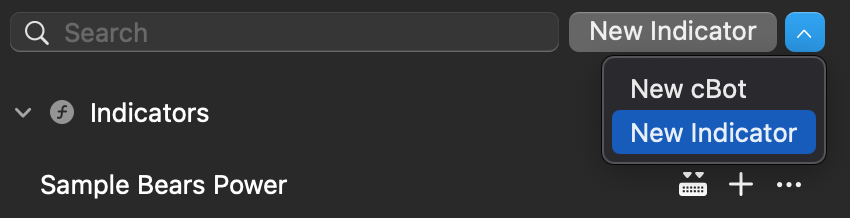
输入您的新指标名称。
注意
如果您想创建一个类似于示例指标的算法,请使用算法操作菜单中的复制功能。
2. 现在,您可以在侧边栏右侧的代码编辑器窗口中编辑示例代码。
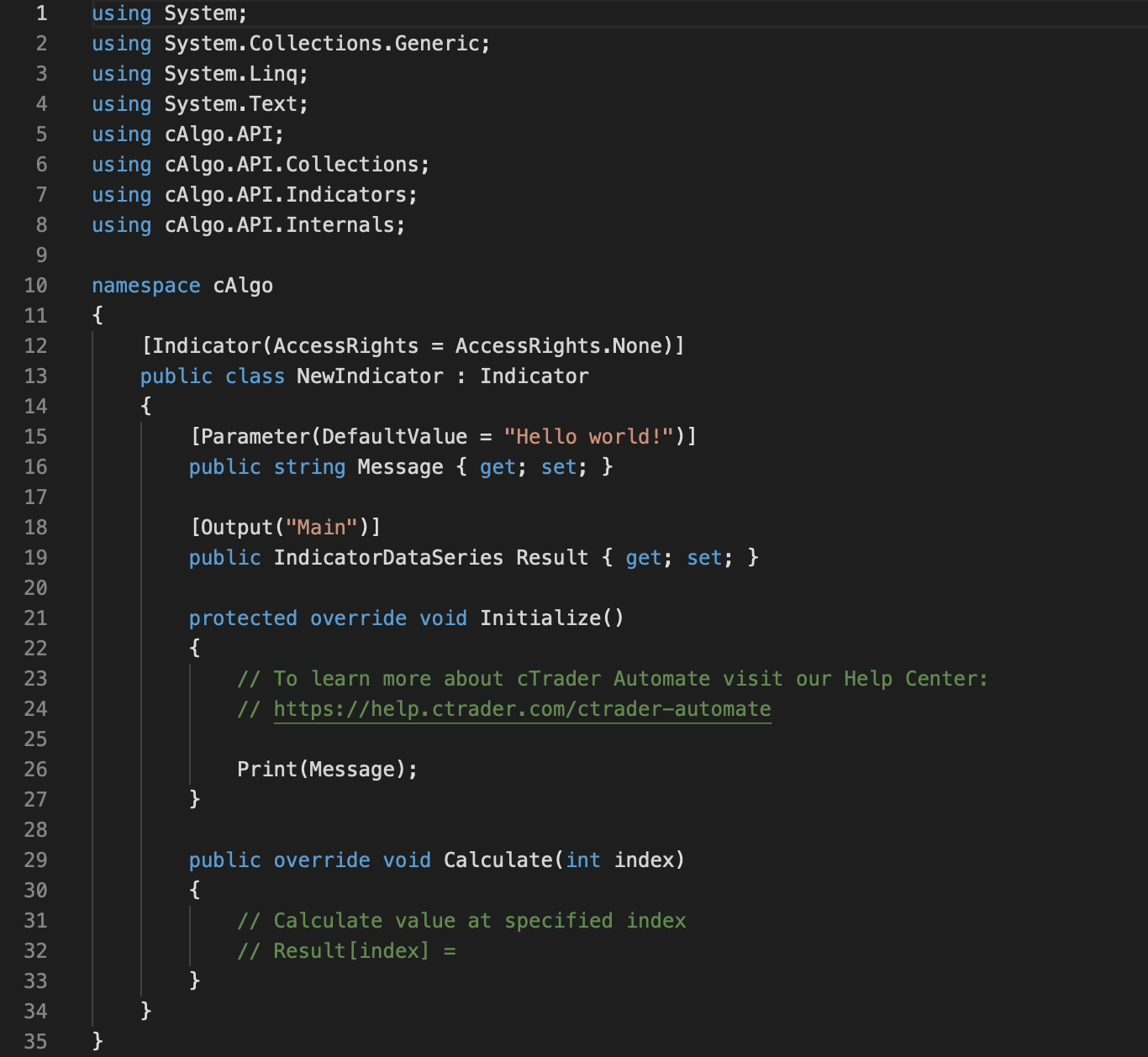
在开发自定义指标时,您可以使用现有的代码示例。
参考 cTrader Algo 指南的参考部分,了解更多关于编码指标时可以使用的类、方法和属性。 此外,您还可以编写自定义方法,如C# 和 .NET介绍中所示。
3. 通过点击代码编辑器窗口上方的保存按钮、从上下文菜单中选择保存或按 Cmd+S 来保存您的指标。

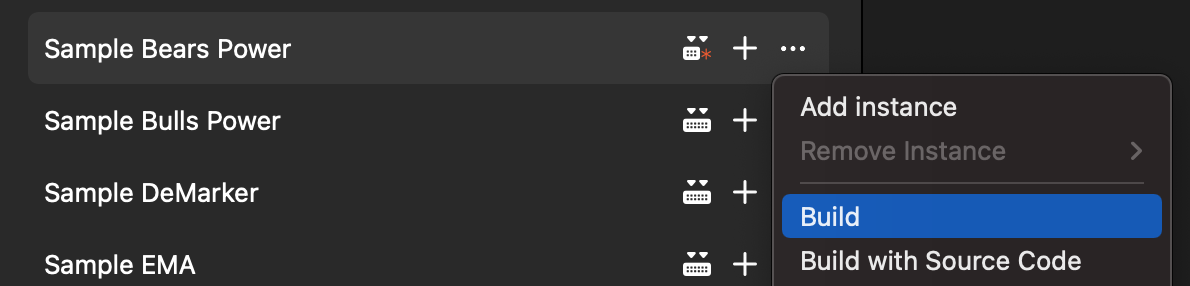
点击代码编辑器窗口上方、算法右侧或算法操作菜单中的构建按钮。 或者,您可以使用 Cmd+B 快捷键。
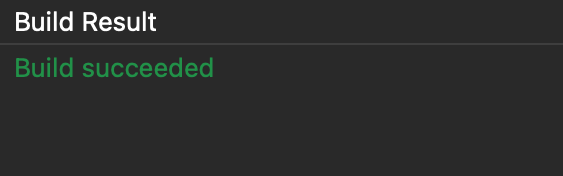
当您的指标成功构建时,您将在构建结果窗口中看到以下消息。
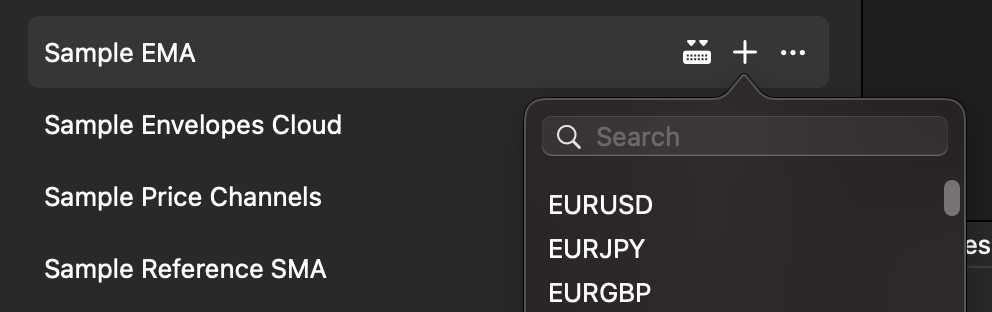
4. 要在 cTrader Algo 应用程序中添加实例,请点击算法列表中指标右侧的加号图标。
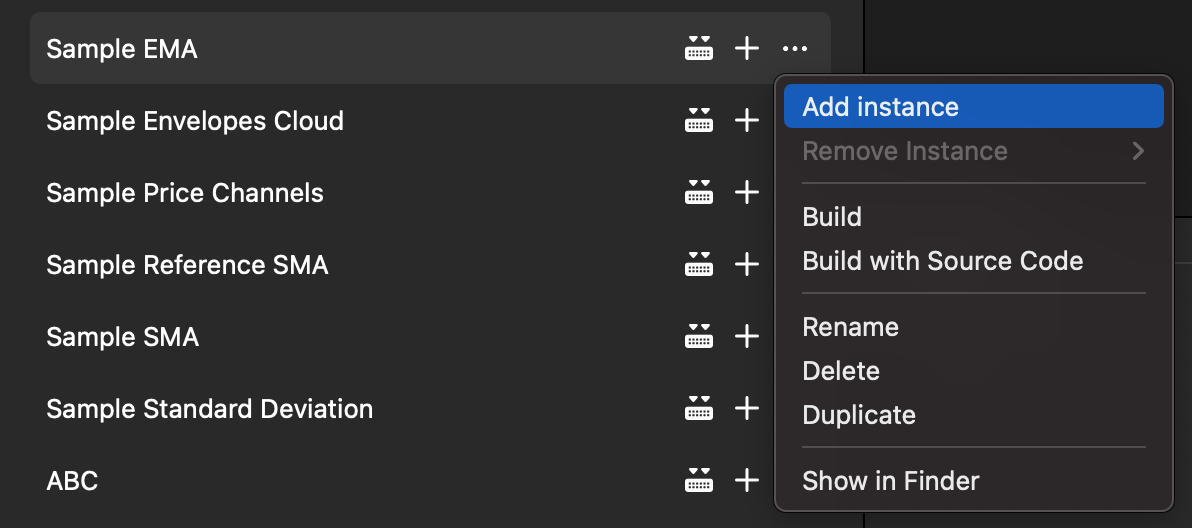
您也可以从指标操作菜单中添加实例
在Trade应用程序中,您可以通过图表工具栏或图表上下文菜单将指标添加到活动图表。
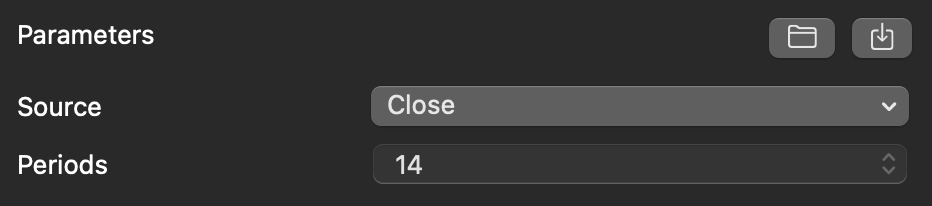
5. 在交易图表下方的参数部分调整指标参数(如需要)。 您还可以通过点击此部分右上角的相应按钮来打开和保存参数。
添加的指标将显示在交易图表上或其下方的单独区域中。 此外,您可以通过右键点击任何指标线来打开指标参数窗口。 在同一窗口的其他选项卡中,您可以自定义指标的线条、水平线和其他参数。 点击重置将指标参数恢复为默认值。
注意
指标在添加实例后立即显示在交易图表上或其下方的单独区域中。 与 cBot 不同,它们不需要运行。 这意味着您可以随时调整已添加指标的参数。