设置
cTrader Mac 设置允许您配置交易账户属性、基本 UI 元素、应用程序、电子邮件提醒、通知、热键等。
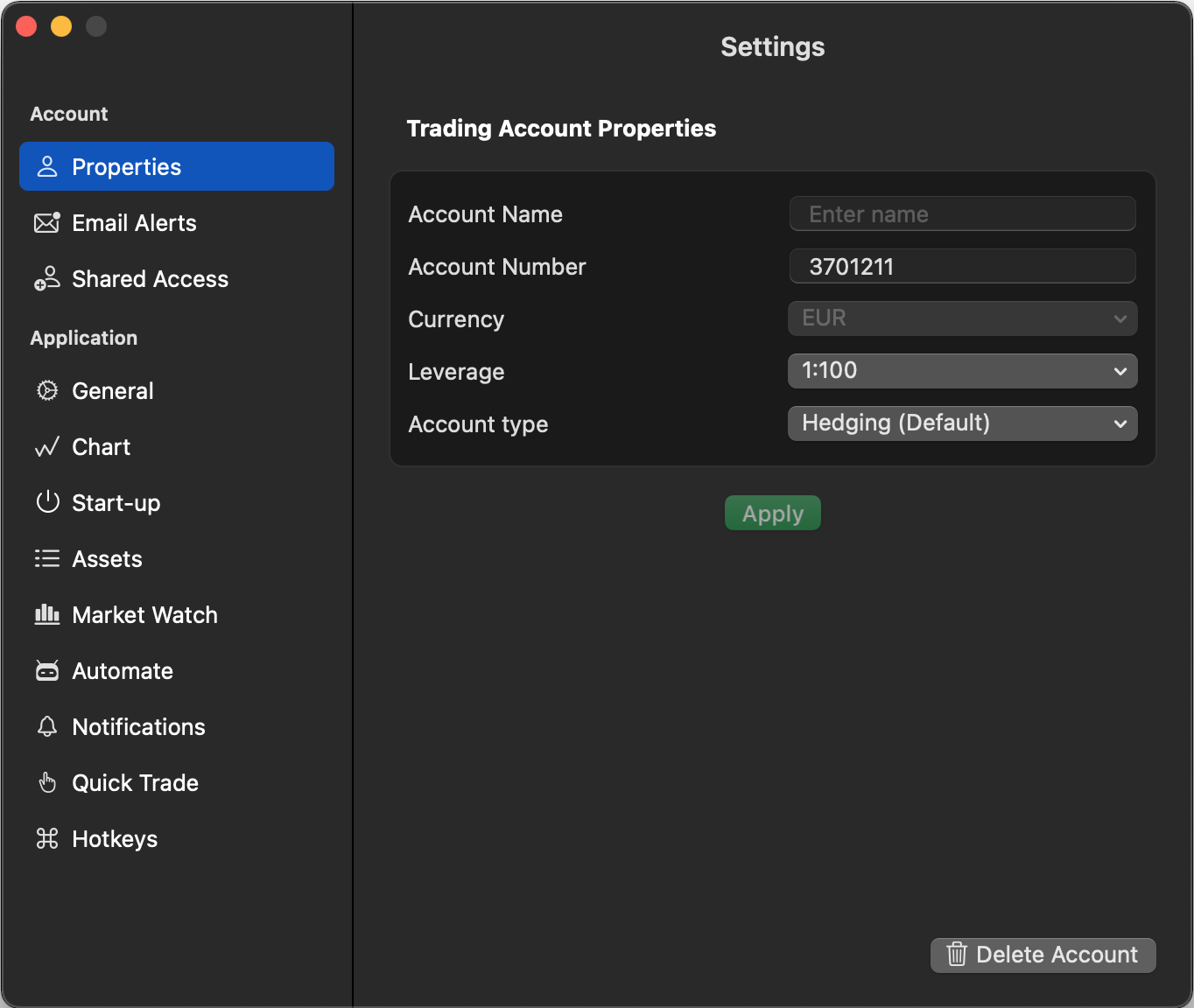
要打开设置窗口,请转到菜单栏中的 cTrader 并点击设置。 或者您可以使用 Cmd+, 热键。
账户 
注意
以下账户设置将应用于账户选择器中当前选择的交易账户。
属性 
属性部分让您查看和配置:
- 账户名称 – 输入或编辑交易账户的名称。
- 账号 – 查看交易账户的号码。
- 货币 – 修改交易账户的货币。 只有从未进行过交易的交易账户(历史记录为空的账户)才能更改货币。
- 杠杆 – 调整交易账户的杠杆。
- 账户类型 – 修改交易账户的类型(对冲或净值)。
警告
只有在所有持仓都已平仓时,您才能更改账户属性。 请注意,选项的可用性取决于您的经纪商。
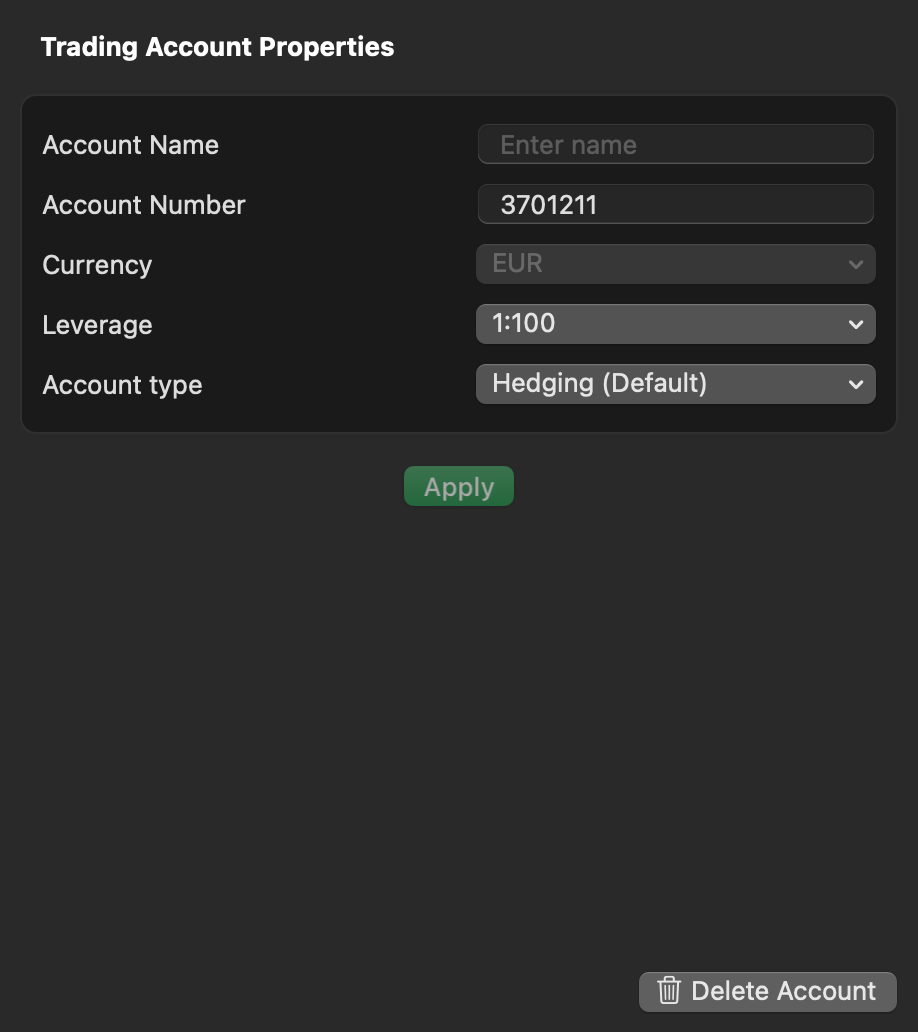
要删除账户,请点击窗口底部的删除账户,并按照您的经纪商提供的流程操作。
电子邮件提醒 
在电子邮件提醒部分,您可以设置触发电子邮件通知的特定账户事件。
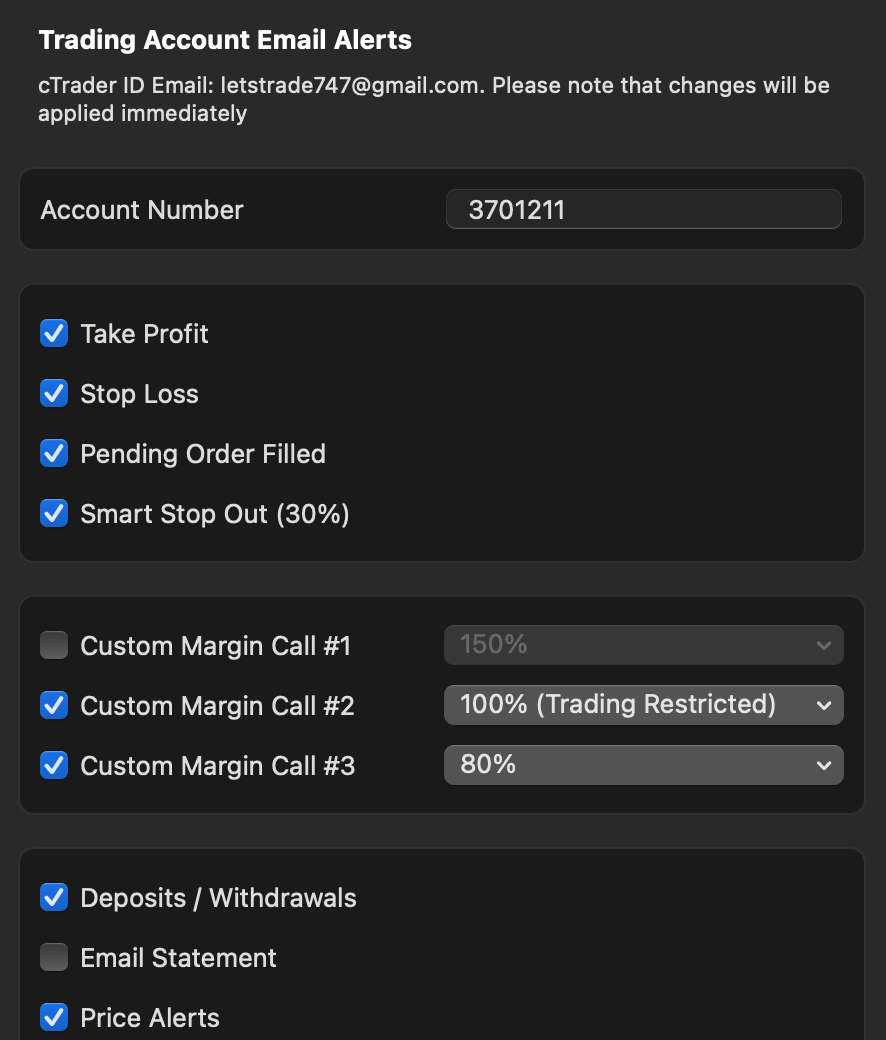
了解更多关于触发电子邮件提醒的事件。
共享访问权限 
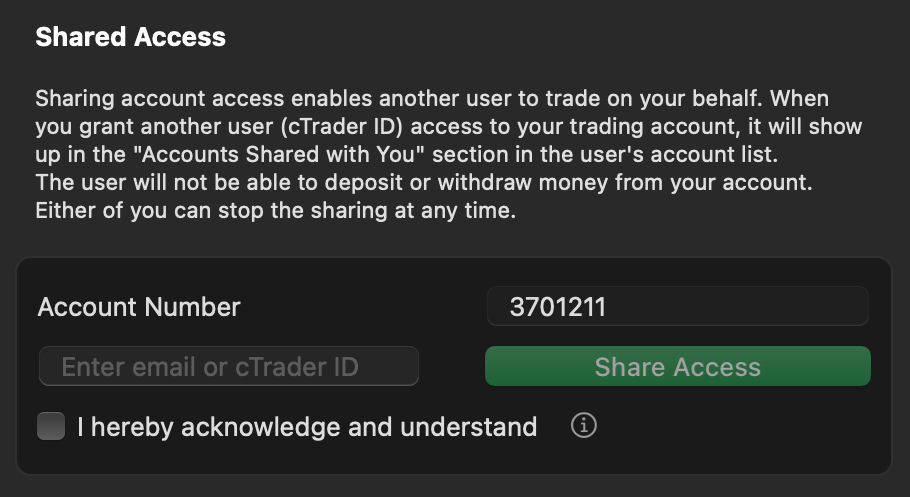
阅读单独的指南,了解如何在 cTrader Mac 中共享访问权限。
应用 
警告
资产、市场看板、通知、快捷交易和订单类型设置是特定于工作区的。 如果您更改工作区,这些设置将重置为默认值。
常规 
cTrader Mac 设置的常规部分允许自定义应用程序语言、颜色主题、声音、账户选择器中显示的信息和本地数据。
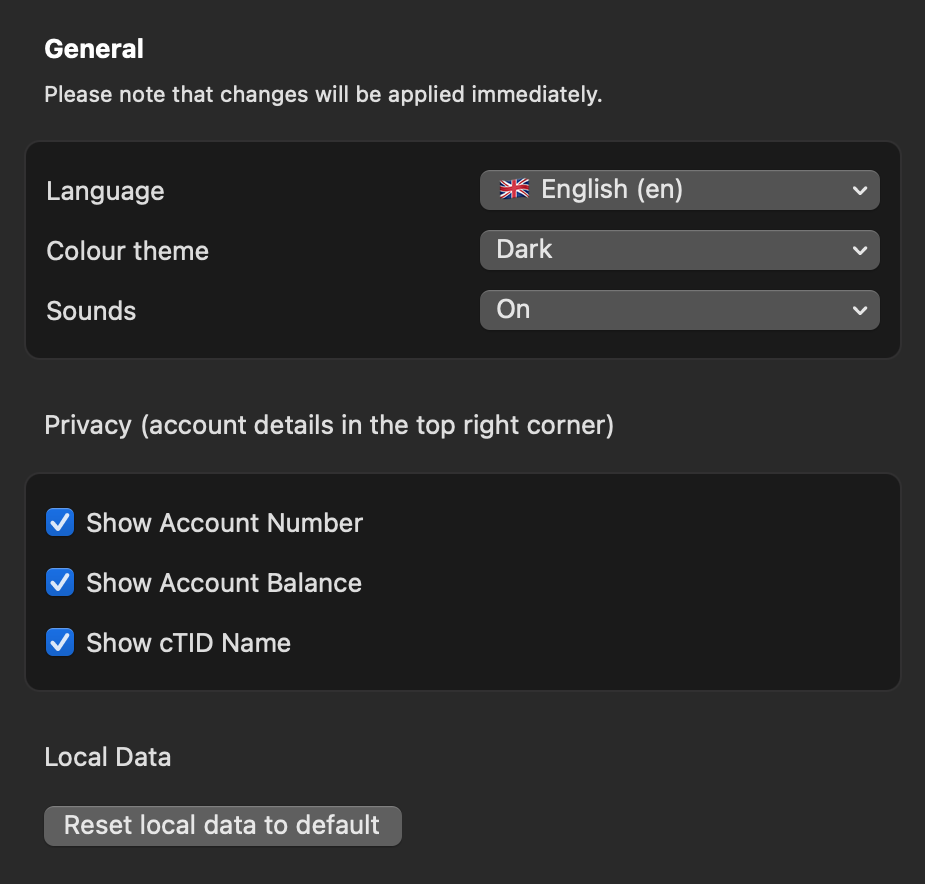
- 语言 – 从应用程序支持的语言中选择一种。
- 颜色主题 – 在深色和浅色主题之间切换。
- 声音 – 启用/禁用应用程序声音。
- 隐私 – 在账户选择器(右上角)中显示/隐藏账户详细信息。
- 显示账号 – 启用/禁用显示账号。
- 显示账户余额 – 启用/禁用显示账户余额。
- 显示 cTID 名称 – 启用/禁用显示 cTID。
- 将本地数据重置为默认值 – 点击以将所有设置重置为默认值。 确认此操作后,重启后本地存储中的数据将被清除。
图表 
图表部分可控制活跃图表、鼠标热键和图表截图。
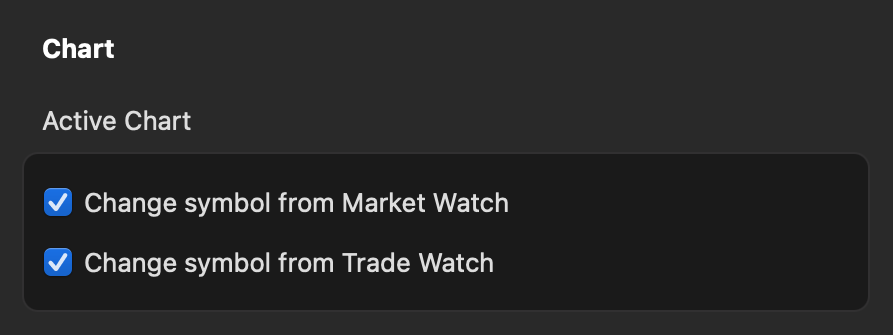
- 活跃图表 – 启用/禁用从市场看板和交易看板更改活跃图表品种。
- 从市场看板更改品种 – 启用/禁用从市场看板更改活跃图表品种。
- 从交易看板更改品种 – 启用/禁用从交易看板更改活跃图表品种。
- 鼠标热键 – 为指定操作配置鼠标热键。 在本指南中查看默认鼠标热键。
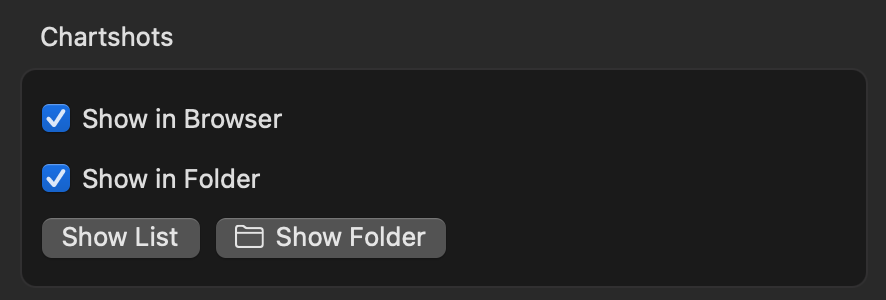
- 图表截图 – 在 cTrader Mac 中配置图表截图。
- 在浏览器中显示 – 启用/禁用在新浏览器标签页中自动打开图表截图。
- 在文件夹中显示 – 启用/禁用自动下载图表截图并在本地机器的文件夹中显示。
- 显示列表 – 点击在浏览器中查看所有之前拍摄的图表截图。
- 显示文件夹 – 点击在文件夹中查看所有之前下载的图表截图。
启动 
每次运行 cTrader Mac 时,应用程序都会使用您的设置配置文件,该文件存储您的个人设置,包括以下信息:
- 您登录的 cTID
- 最后选择的交易账户
- 上次选择的工作区(图表设置、快捷交易参数、颜色主题、布局、语言、声音设置、资产显示设置、品种列表设置和应用内通知设置)
- 在您的交易图表上运行的所有来自 cTrader Algo 的 cBot、插件和指标
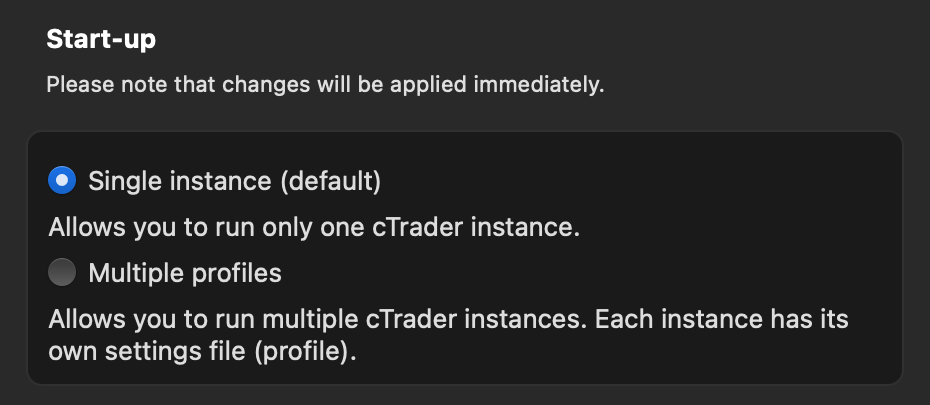
cTrader Mac 设置的启动部分让您可以配置应用程序在运行多个实例时如何使用您的设置配置文件。
-
单一实例 – 允许您一次只运行一个 cTrader 实例,这意味着将使用单一设置配置文件。 如果您不打算在 cTrader Mac 中运行多个实例以避免设置冲突,请使用此模式。
-
多个配置文件 – 允许您同时运行多个 cTrader 实例,每个实例使用自己的设置配置文件。 每个实例还使用单独的授权令牌和上述所有其他设置。 您可以使用不同的 cTID 登录并从不同的账户进行交易,而不会在实例之间产生冲突。 如果您计划在 cTrader Mac 中使用多个实例,每个实例都有单独的设置配置文件,请选择此模式。
了解更多关于创建和启动配置文件的过程。
资产 
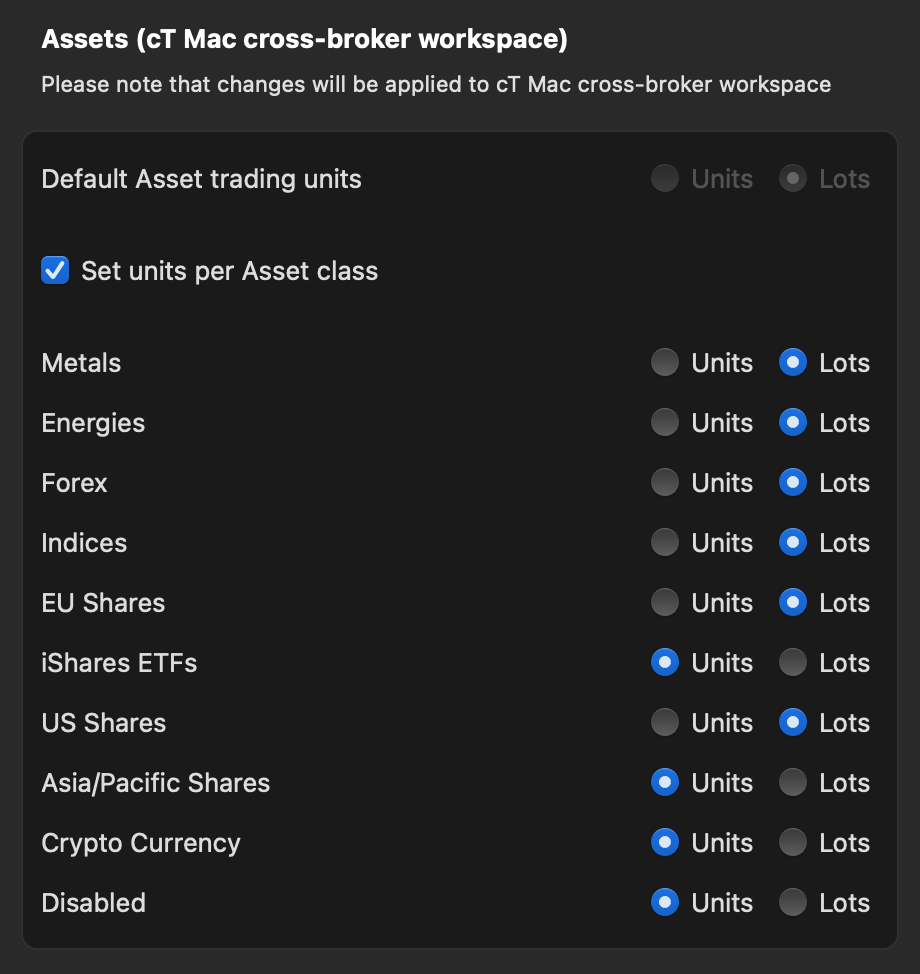
在 cTrader Mac 设置的资产部分,您可以分配默认资产交易单位(单位或手)或每个资产类别的交易单位。
市场看板 
市场看板设置允许您配置每日变化以及面板中的双击操作。
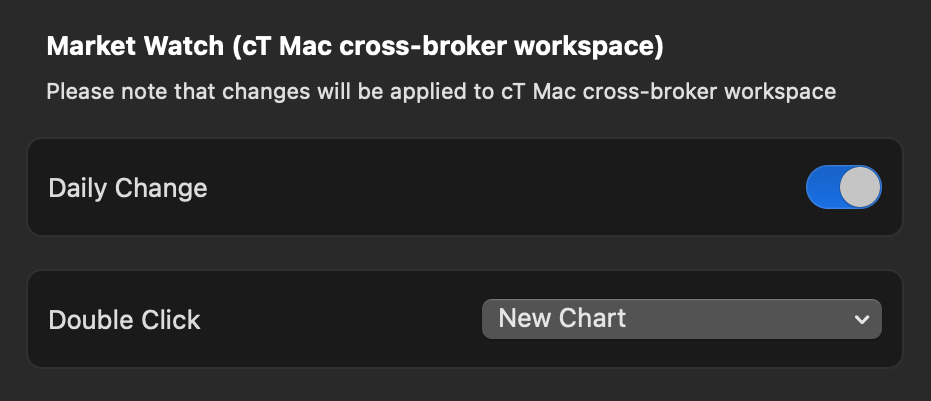
- 每日变化 – 启用或禁用在交易品种列表中显示某个交易品种前一天收盘价与当天开盘价之间的差异。
- 双击 – 分配在市场看板面板中双击时将发生的操作(如新订单窗口、新图表、新分离图表或禁用)。
Algo 
cTrader Mac 的 Algo 设置允许选择编译器来运行 cBot、插件和指标。 如果下拉菜单中没有可用的编译器,请点击安装 .NET SDK按钮并按照安装说明进行操作。
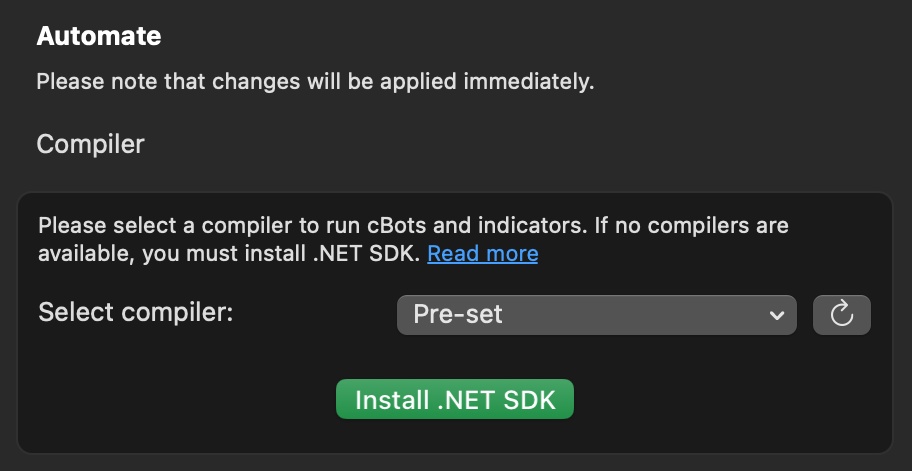
在 cTrader Algo 指南中阅读更多关于.NET 基础知识的信息。
通知 
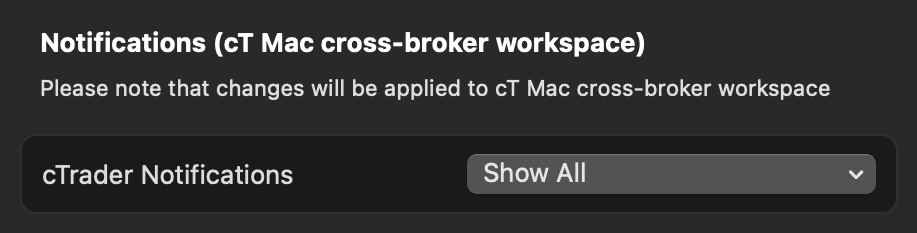
通知部分允许 cTrader Mac 用户设置通知。 您可以选择显示所有通知、仅显示错误通知或不显示通知。
快捷交易 
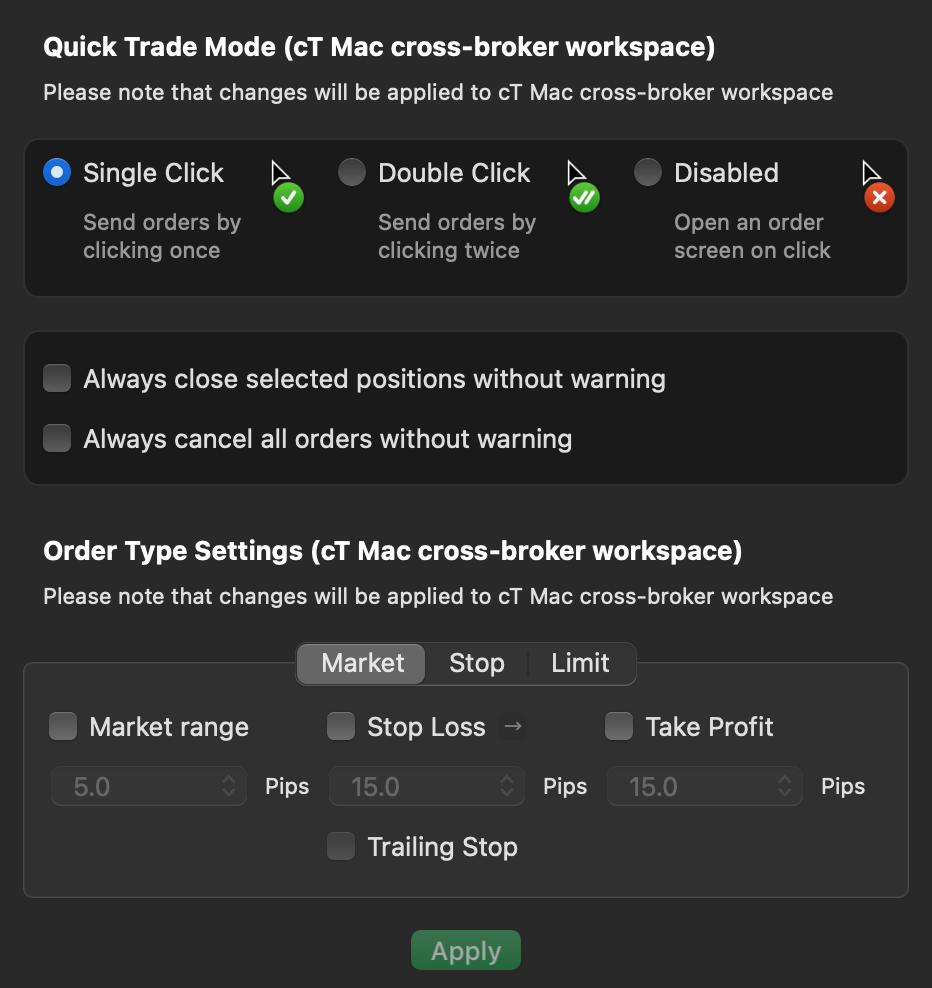
快捷交易是一种交易模式,允许用户直接从交易品种图表快速添加交易量和创建订单。 此过程不需要额外确认。
在 cTrader Mac 设置的快捷交易部分,选择是通过单击还是双击快捷交易按钮来发送订单。 或者,您可以禁用此功能,当您点击快捷交易按钮时,将打开创建订单窗口。
注意
默认情况下,单击快捷交易按钮会下达市价单。
此部分的其他设置包括:
- 始终平仓所选头寸,不需要提醒 – 启用/禁用批量平仓而不需要额外弹窗。
- 始终取消所有订单,不需要提醒 – 启用/禁用批量取消订单而不需要额外弹窗。
在订单类型设置子部分,选择订单类型(市价单、止损单或限价单)并配置其参数。
快捷键 
热键让您可以为 cTrader Mac 配置热键。 要为特定操作分配新的热键,请点击相应的字段并按下一个键或组合键。
所有默认热键都列在专门的指南中。
要将热键重置为默认设置,请按窗口底部的重置为默认按钮。