أساسيات واجهة المستخدم
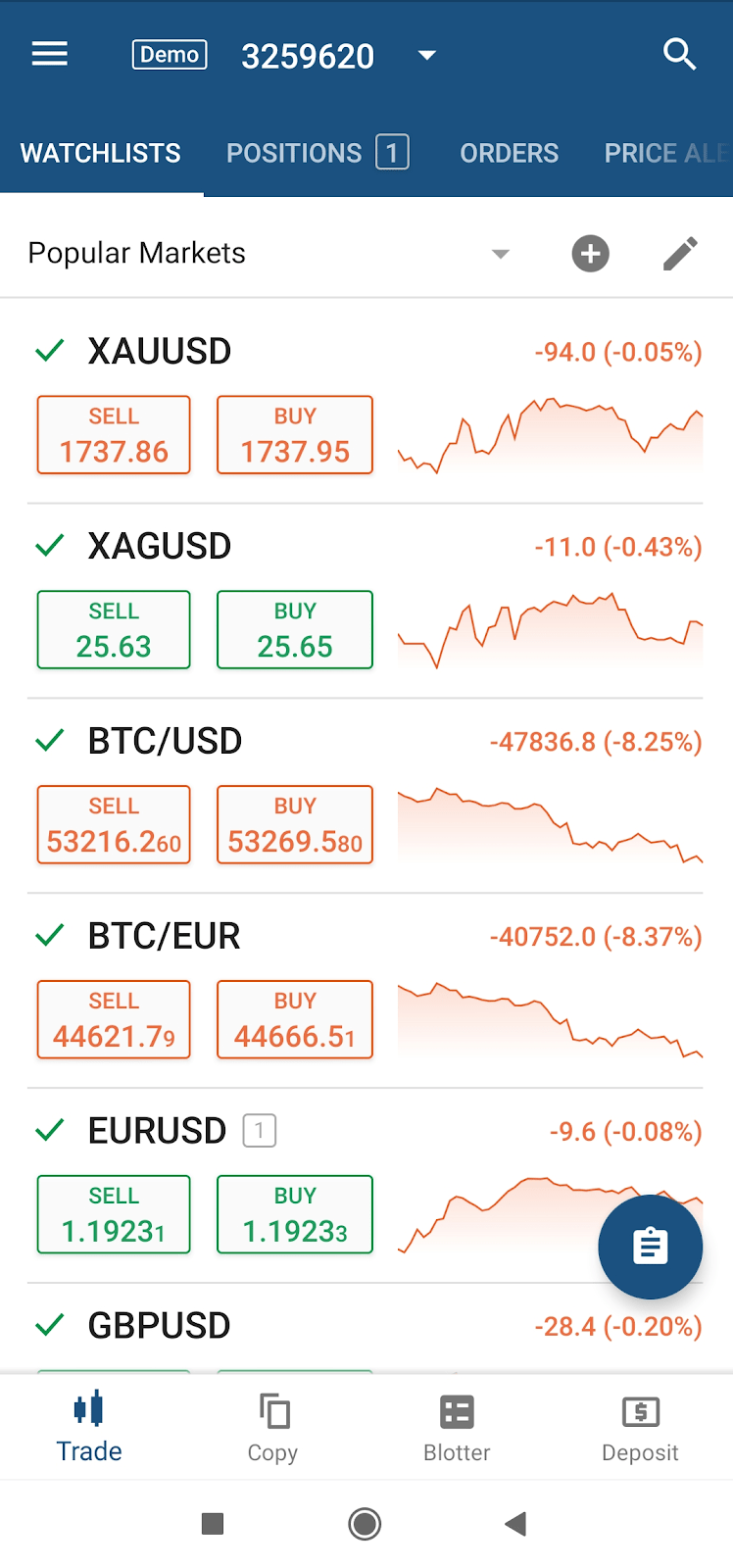
تتضمن واجهة مستخدم cTrader Mobile العديد من علامات التبويب الرئيسية والقوائم وأزرار الإجراءات التي تشكل معًا أداة بديهية وقوية للتداول على جهازك المحمول.
يتم التداول من خلال الآلية المألوفة لإنشاء وإدراج الأوامر.
يتيح التطبيق للمستخدمين إدارة حسابات التداول الخاصة بهم بسهولة ويوفر الوصول إلى آلاف الأصول التداولية في كل من الوضعين التجريبي والحقيقي.
تتكون مساحة عمل المستخدم من القائمة الرئيسية، وعدة أقسام مع العديد من علامات التبويب في كل قسم.
يمكن للمستخدم التبديل بين الأقسام بالنقر عليها في أسفل الشاشة، والتنقل بين علامات التبويب بالنقر على شريط علامات التبويب في أعلى الشاشة أو مجرد التمرير بينها.
القائمة الرئيسية 
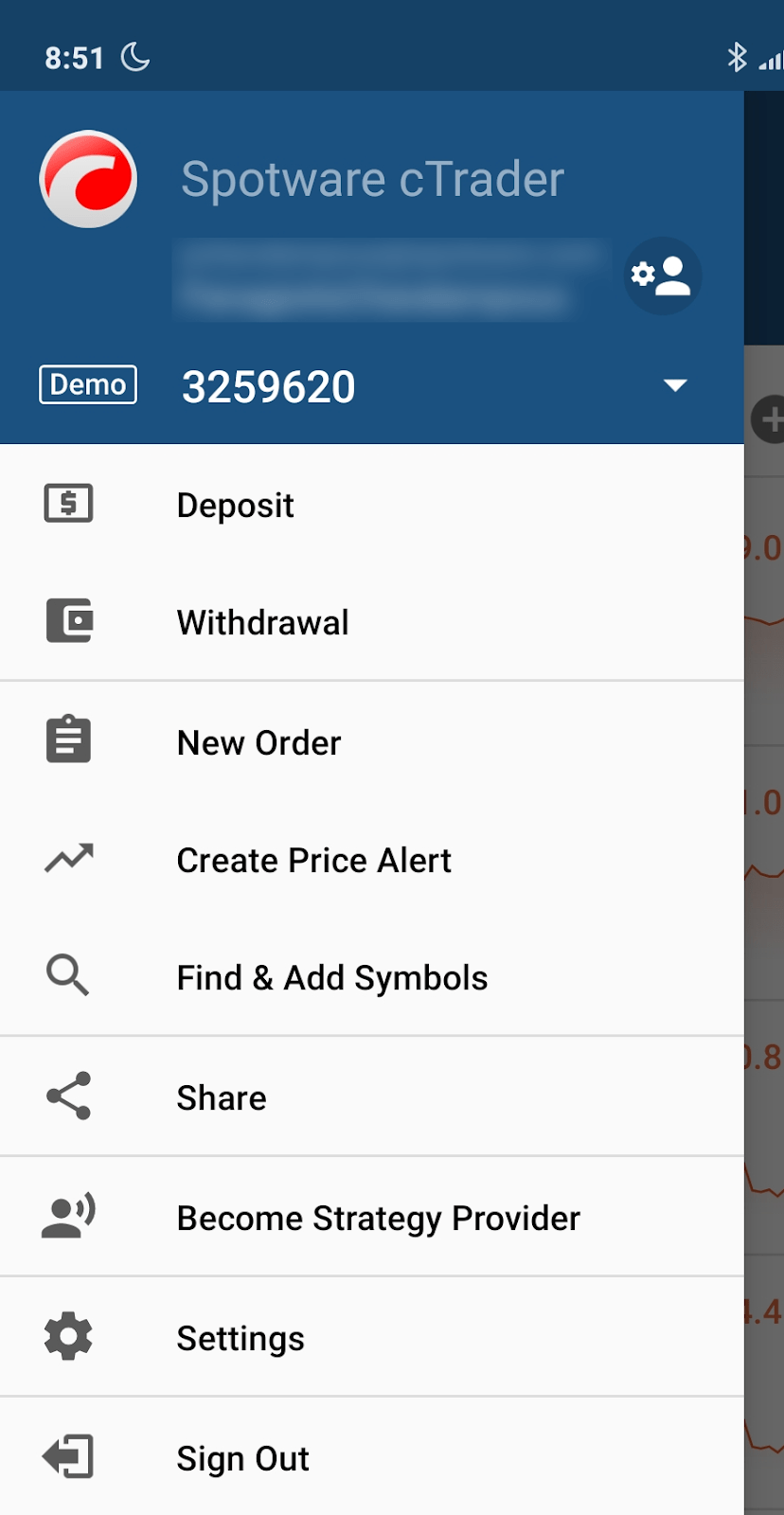
توفر القائمة الرئيسية لـ cTrader Mobile وصولاً سريعًا إلى الوظائف والخيارات الأساسية للتطبيق. من القائمة الرئيسية يمكن للمستخدم:
- إنشاء حسابات جديدة، والتبديل بين الحسابات باستخدام منتقي الحسابات أو إدارتها باستخدام زر الحسابات.
- إيداع أموال.
- سحب الأموال.
- إنشاء أوامر جديدة (أوامر السوق، والحد، والإيقاف، وأوامر حد الإيقاف).
- إنشاء تنبيهات الأسعار - تكوين التنبيهات لتفعيلها عندما يصل السوق إلى سعر محدد. يمكنك تلقي التنبيهات عبر الإشعارات المنبثقة والبريد الإلكتروني أيضًا. تحتاج إلى إرسال رابط تأكيد من الإعدادات لتمكين تنبيهات البريد الإلكتروني.
- البحث عن الرموز المناسبة للتداول، باستخدام خيار بحث عن الرموز وإضافتها.
- بدء محادثة مباشرة مع دعم cTrader.
- مشاركة تطبيق cTrader برابط مباشر.
- كن مزود إستراتيجية.
- إدارة الإعدادات الأساسية لـ cTrader - المنطقة الزمنية، واللغة، والأصوات، ووحدات الأصول، وإشعارات التنبيه، وإعدادات التداول السريع، وما إلى ذلك.
- انقر على شعار cTrader في الزاوية العلوية اليسرى 7 مرات إذا كنت ترغب في إرسال معلومات استكشاف الأخطاء وإصلاحها. سيساعد هذا في تطوير التطبيق.
الإعدادات 
بالضغط على خيار الإعدادات في القائمة الرئيسية، ستفتح شاشة الإعدادات.
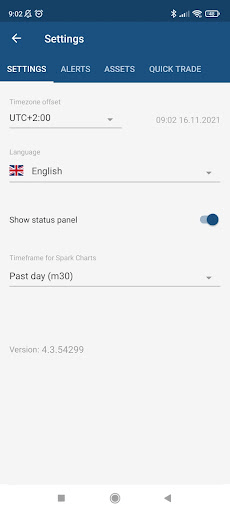
في هذه الشاشة، تتوفر 4 علامات تبويب:
- الإعدادات
- التنبيهات
- الأصول (للحسابات غير المراهنة على فروق الأسعار فقط)
- Quick Trade
الإعدادات 
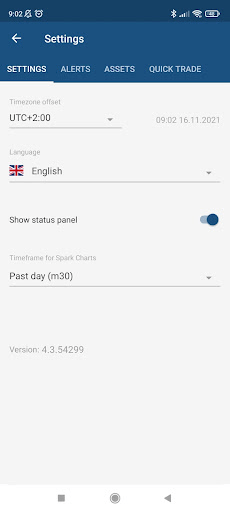
في شاشة الإعدادات، يمكنك تكوين ما يلي:
- فرق التوقيت. هذا هو المنطقة الزمنية التي سيتم استخدامها لمعلومات الوقت المعروضة في تطبيقك.
- اللغة. لغة تطبيقك.
- إظهار لوحة الحالة. عند تمكين هذا الخيار، يتم عرض لوحة الحالة في علامة التبويب المراكز وفي القائمة الرئيسية.
- الأطر الزمنية للرسوم البيانية في قائمة المراقبة. الفترة المستخدمة للرسوم البيانية السريعة المعروضة في قوائم المراقبة.
التنبيهات 
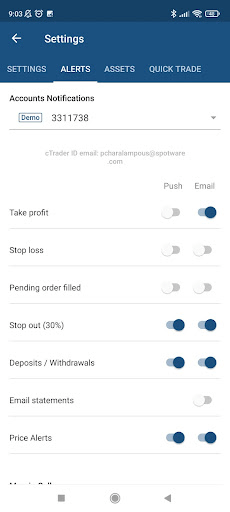
في علامة التبويب التنبيهات يمكنك تكوين التنبيهات التي ترغب في تلقيها لكل حساب وبأي شكل، بريد إلكتروني أو إشعار فوري.
الأصول (للحسابات غير المراهنة على فروق الأسعار فقط) 
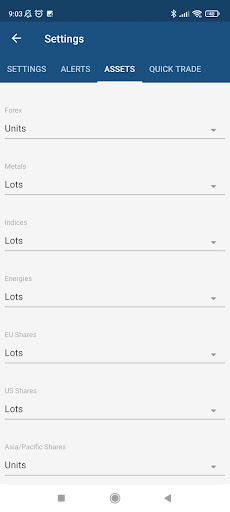
في علامة تبويب الأصول، يمكنك اختيار كيفية عرض الحجم لكل فئة من فئات الأصول، بالوحدات أو اللوتات.
Quick Trade 
في علامة تبويب Quick Trade، يمكنك تكوين إعدادات لوحة Quick Trade داخل الرسم البياني الخاص بك.
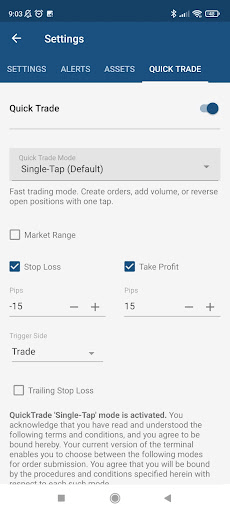
يمكنك تكوين الإعدادات التالية:
- Quick Trade – من خلال تبديل هذا الزر للتشغيل وإيقاف التشغيل، يمكنك تمكين أو تعطيل وظيفة Quick Trade بالكامل. إذا تم تعطيل Quick Trade، فإن أزرار Quick Trade تفتح شاشة أمر جديد بدلاً من وضع أمر.
- وضع Quick Trade – في هذه القائمة المنسدلة يمكنك تحديد وضع ميزة Quick Trade الخاصة بك. هناك 3 خيارات متاحة
- نقرة واحدة – يتم وضع الأوامر بنقرة واحدة على زر Quick Trade ذي الصلة.
- نقرة واحدة مع التأكيد – يتم بدء الأوامر بنقرة واحدة على زر Quick Trade ذي الصلة ولكن تحتاج إلى تأكيد في نافذة الحوار المنبثقة.
- النقر المزدوج – يتم وضع الأوامر بنقرة مزدوجة على زر Quick Trade ذي الصلة.
- نطاق السوق – عند تحديد هذا المربع، يتم وضع الأوامر بنطاق سوق. يمكن تحديد نقاط نطاق السوق في مربع النص ذي الصلة الذي يظهر بعد تحديد مربع الاختيار.
- إيقاف الخسارة – عند تحديد هذا المربع، يتم وضع الأوامر مع إيقاف الخسارة. يمكن تحديد نقاط إيقاف الخسارة في مربع النص ذي الصلة الذي يظهر بعد تحديد مربع الاختيار.
- جانب التفعيل – يتيح لك هذا الخيار تحديد جانب تفعيل أمرك.
- إيقاف خسارة متحرك – عند تحديد هذا المربع، سيكون إيقاف الخسارة للأمر إيقاف خسارة متحرك
- جني الأرباح – عند تحديد هذا المربع، يتم وضع الأوامر مع جني الأرباح. يمكن تحديد نقاط جني الأرباح في مربع النص ذي الصلة الذي يظهر بعد تحديد مربع الاختيار.
الحسابات 
إدارة الحسابات 
بالضغط على cTrader ID الخاص بك داخل القائمة الرئيسية للتطبيق، ستظهر شاشة إدارة الحسابات.
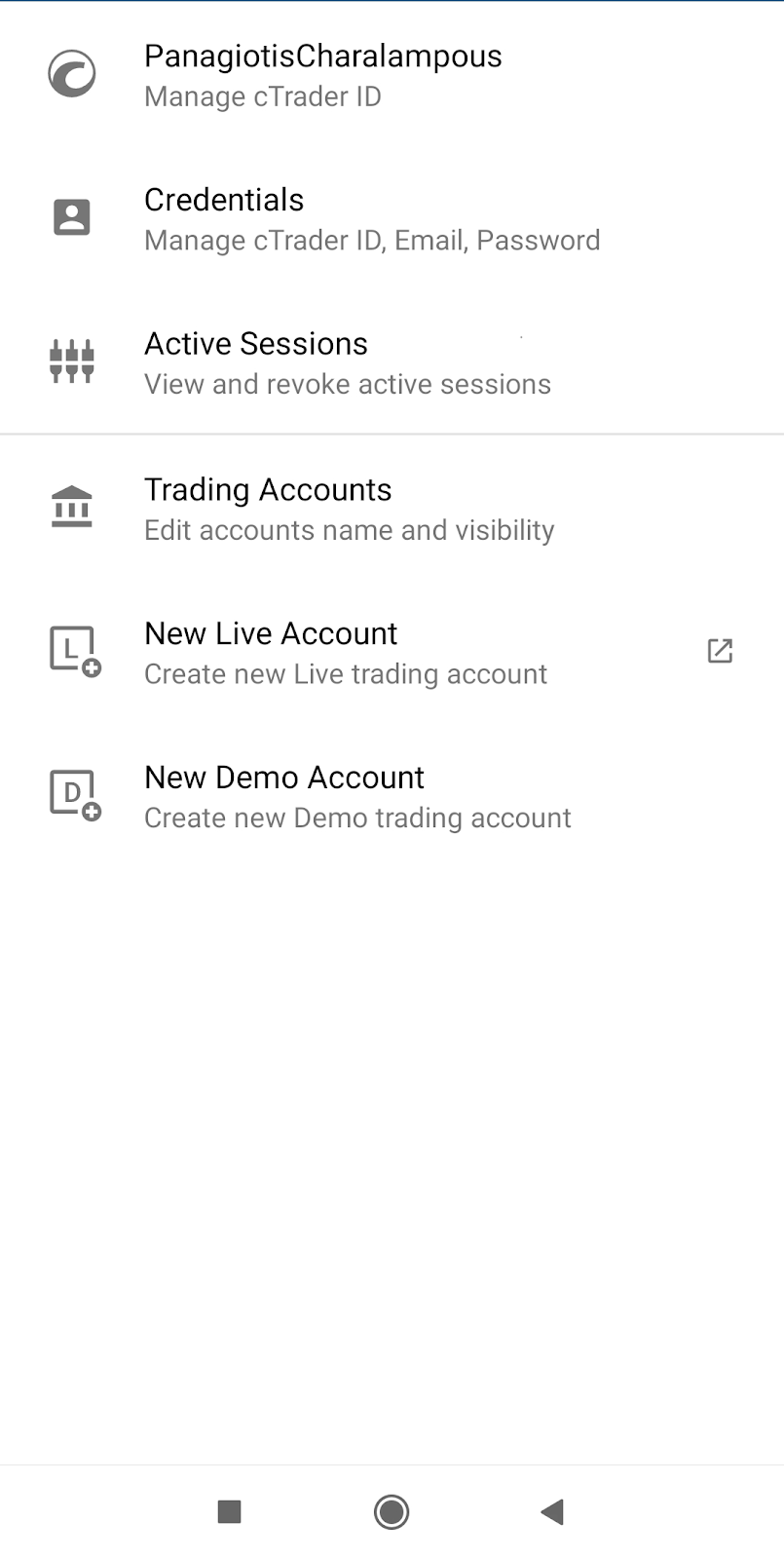
في هذه الشاشة لديك الخيارات التالية:
- cTrader ID – إدارة cTrader ID الخاص بك.
- بيانات الاعتماد – إدارة بيانات الاعتماد الخاصة بك.
- الجلسات النشطة – عرض وإلغاء الجلسات النشطة.
- حسابات التداول – تحرير الحسابات وظهور الأسماء.
- حساب حقيقي جديد – إنشاء حساب تداول حقيقي جديد.
- حساب تجريبي جديد – إنشاء حساب تداول تجريبي جديد.
عند الضغط على خيار حسابات التداول، ستظهر الشاشة التالية.
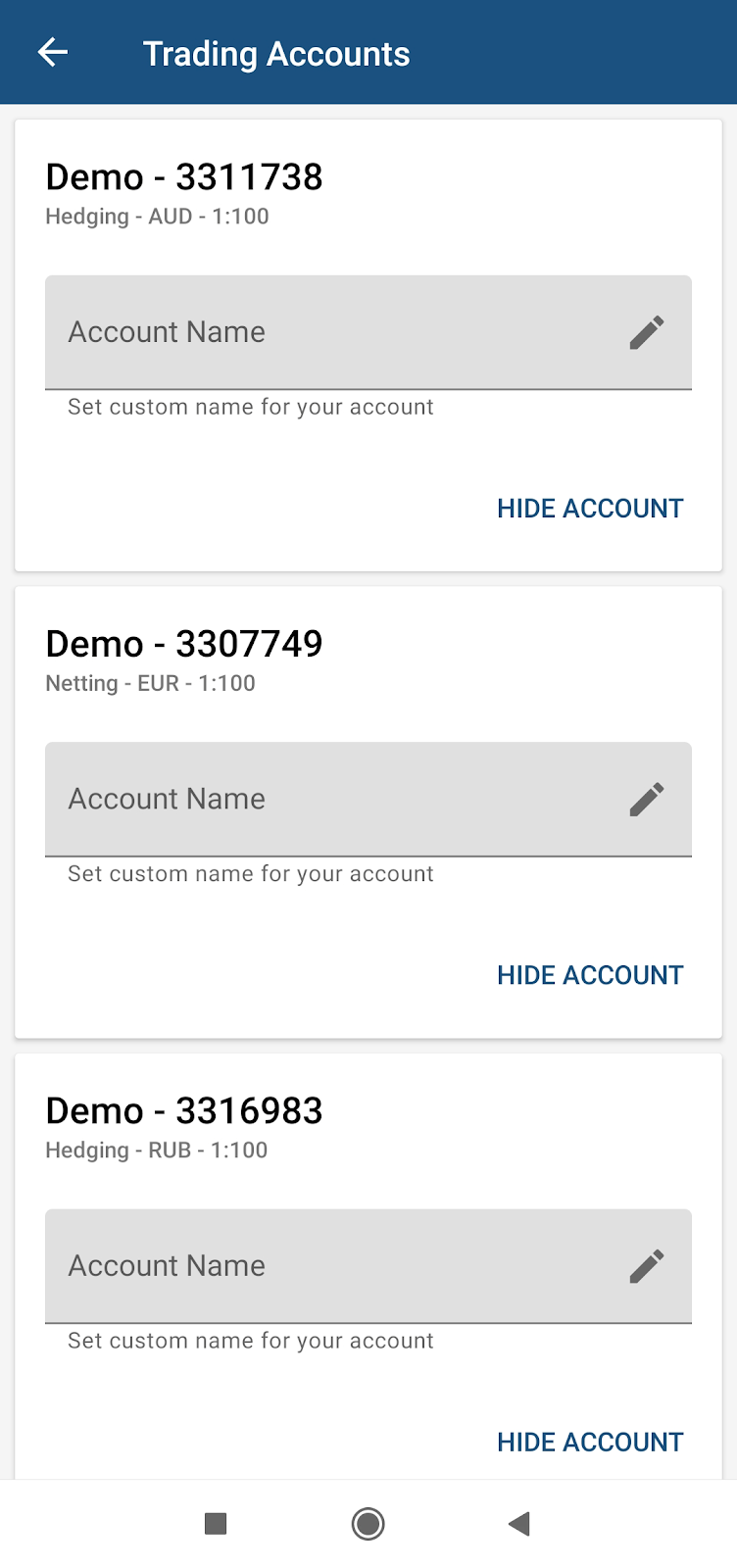
هنا يمكنك تعيين أسماء لحساباتك وكذلك إخفائها من القائمة المنسدلة.
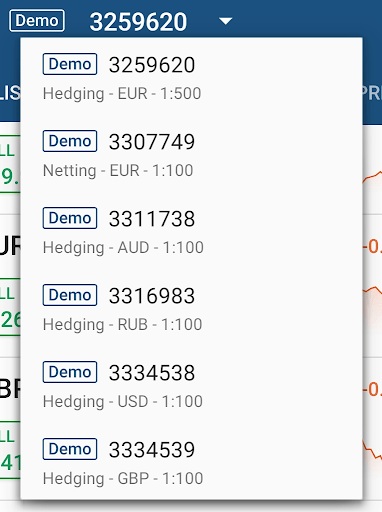
قائمة الحسابات 
تتيح قائمة الحسابات التبديل بين الحسابات. عند الضغط عليها، يتم عرض القائمة.

يتم عرض جميع الحسابات التجريبية والحقيقية للمستخدم في القائمة. يمكن للمستخدم تحديد واستخدام حساب واحد فقط.
الاختصار D أو L بجوار الحساب يعني أنه حساب تجريبي أو حقيقي على التوالي.