Transaktionen teilen
Händlern fehlte schon immer eine praktische Möglichkeit, den Transaktionsverlauf in einem umfassenden und ansprechenden Format zu teilen. Die Funktion zum Teilen von Transaktionen in cTrader ermöglicht es Ihnen, Ihre Erfolge als Händler sofort auf allen Social-Media-Plattformen zu veröffentlichen. Sie dient sowohl als beredter Beweis für Ihre erfolgreichen Transaktionen als auch zum Aufbau Ihrer beruflichen Reputation.
Benutzerdefinierte Snapshots, die von der mobilen App generiert werden, enthalten alle wesentlichen Informationen, einschließlich des gehandelten Symbols, des durch Abschlusstransaktionen realisierten Netto-GuV, der Handelsrichtung, der Dauer, des Volumens und anderer Details. Dieser Leitfaden führt Sie in die Erstellung und das Teilen von Eröffnungs- und Abschlusstransaktionen auf Ihrem Android-Gerät ein.
Transaktionen in einer Minute teilen!
- Die Funktion zum Teilen von Transaktionen in der cTrader-App bietet praktische Infografiken zur Eigenwerbung auf allen Social-Media-Plattformen mit nur wenigen Fingertipps.
- Ihre Handelserfolge werden sowohl visualisiert als auch als umfassende Snapshots nachverfolgt. Dadurch werden Ihr Selbstvertrauen und Ihre öffentliche Reputation gestärkt.
- Bei teilweise geschlossenen und geschlossenen Positionen, die im App-Verlauf aufgezeichnet sind, müssen Sie einfach auf die Schaltfläche Teilen in der Transaktionskarte auf einem Android-Telefon tippen.
- Die Zusammenfassung der geteilten Transaktion(en) spiegelt alle notwendigen Informationen wider, einschließlich Netto-GuV, Pips, Dauer, Gebühren, Richtung, Menge, mit einem Candlestick-Chart, das die Geldkurse widerspiegelt. Ein QR-Code verbessert die Benutzererfahrung, indem er Ihr Publikum direkt zur Plattform führt und gleichzeitig Händler Ihnen in cTrader Invite zuordnet.
Vorteile der Funktion zum Teilen von Transaktionen 
Präsentieren Sie sich! Andere Interessenvertreter werden sehen, wie erfolgreich Sie als Händler sind, indem sie Ihren Transaktionsverlauf beobachten. Anstelle vieler Worte teilen Sie eine auffällige intelligente Online-Momentaufnahme mit allen Parametern Ihrer Transaktionen. Dadurch gewinnen Sie Vertrauen und eine leicht nachvollziehbare Reputation.
Verfolgen Sie Ihren eigenen Erfolg. Unserer Einschätzung nach werden Händler, wenn sie geteilte Transaktionen sehen, dazu angeregt, ehrgeizigere Ziele zu erreichen, da ihr Fortschritt überwacht und öffentlich dargestellt wird. Sie können Momentaufnahmen auch für sich selbst als Verlauf Ihrer Handelserfolge speichern.
Andere einbinden. Jeder von Ihnen geteilte Snapshot enthält einen QR-Code, über den Ihre Social-Media-Abonnenten und Kontakte einfach zu cTrader gelangen können. Wenn sie sich in der App befinden, steigen ihre Chancen, ein Konto zu erstellen und sich stärker mit ihrem Live-Handel zu beschäftigen, drastisch.
Erhöhte Mobilität und Zugänglichkeit. Sie können intelligente Snapshots erstellen und Transaktionen teilen, während Sie in cTrader Mobile bleiben. Dadurch können Sie Ihr Publikum auch auf Reisen oder auf dem Weg zur Arbeit auf dem Laufenden halten.
Komponenten einer Momentaufnahme einer geteilten Transaktion 
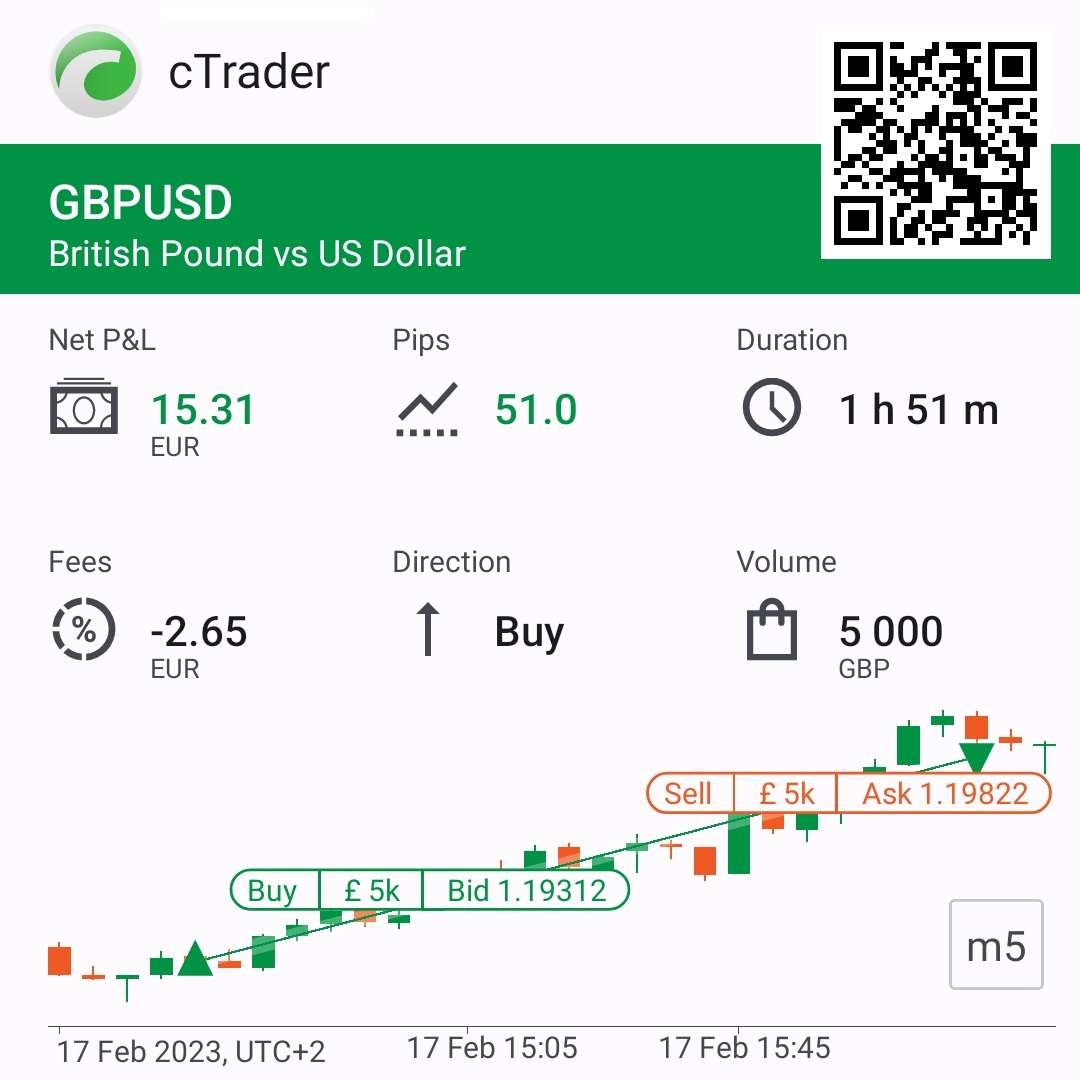
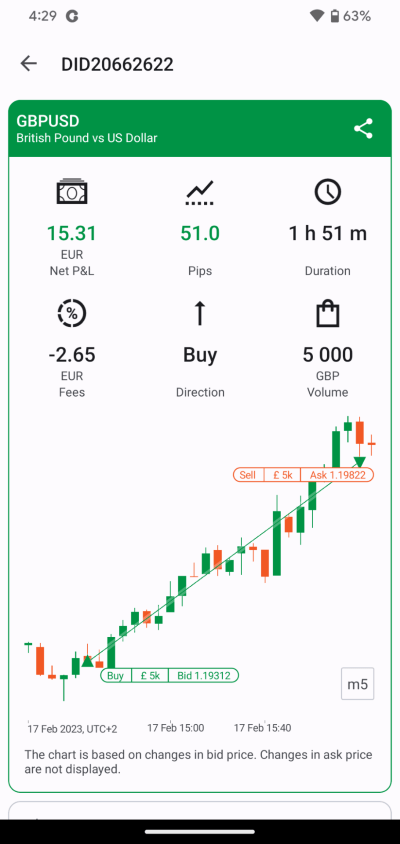
Symbol – GBPUSD wurde im Beispiel gehandelt.
Netto-GuV – Gesamtbetrag, den der Händler nach Abschluss einer oder mehrerer Transaktionen verdient hat. Die grüne Anzeige zeigt, dass die beispielhafte Transaktion für den Händler profitabel war und CHF 15,31 verdient wurden. Es können jedoch mehrere Dreiecke, die eröffnete/geschlossene Transaktionen darstellen, zu einer zusammenfassenden Momentaufnahme hinzugefügt werden, wobei die Netto-GuV für die gesamte Position steht.
Pips – Messung der Änderung des Wechselkurses für das angegebene Währungspaar. Im Beispiel bezeichnen 51 Pips eine profitable Transaktion, während eine rote Anzeige für einen Verlust stehen würde.
Dauer – Zeit zwischen der ersten Eröffnungstransaktion für eine Position (falls es mehrere gibt) und der Abschlusstransaktion. Oder die Zeit zwischen der Eröffnungstransaktion und der ersten Abschlusstransaktion (falls es mehrere gibt).
Gebühren – eine Gebühr von CHF 2,65 wurde vom Händler bezahlt. Folglich wurde sie vom Gewinn abgezogen.
Richtung – im Beispiel wurde eine Kaufrichtung im Market-Ordertyp ausgewählt.
Volumen – die Anzahl der Einheiten in Höhe von GBP 5.000 wurde zum Kauf von USD verwendet.
Candlestick-Chart – Die linken und rechten Dreiecke zeigen den Zeitraum von der ersten Eröffnungstransaktion für diese Position bis zur Abschlusstransaktion an. Falls mehrere Abschlusstransaktionen dargestellt werden, erscheinen mehr als ein Paar Dreiecke im Chart. Der Candlestick-Chart zeigt auch, ob Geld- oder Briefkurse von der cTrader-App verwendet wurden. Das Symbol m5 in der unteren rechten Ecke des Snapshots zeigt den Zeitraum des Candlestick-Charts an.
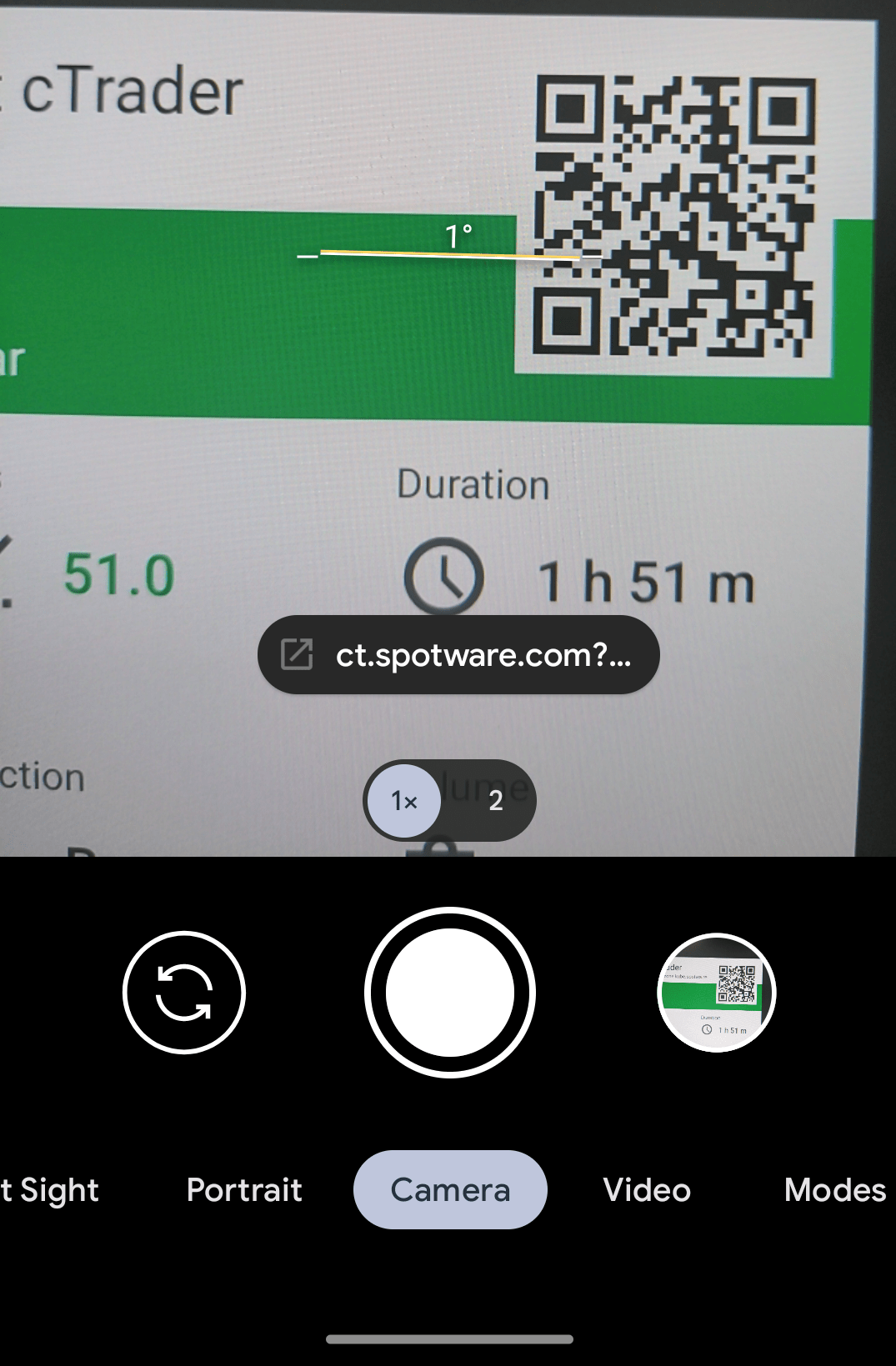
QR-Code – alle Empfänger, die die Transaktionszusammenfassung sehen, können den QR-Code scannen und einfach zur cTrader-App auf ihrem Android-Gerät gelangen. Aufgrund eines (u)-Parameters im QR-Code-Link werden Händler dem Benutzer zugeordnet, der Transaktionen teilt. Wenn die App noch nicht installiert ist, werden sie zu Google Play weitergeleitet, um sie herunterzuladen.
Hinweis
Genauso wie alle anderen cTrader-URLs mit einem (u)-Parameter, der den Spitznamen eines Händlers trägt, funktionieren die QR-Codes geteilter Transaktionen als Einladungslinks und führen die Händlerzuordnung in Markenanwendungen aus. Mehr erfahren über die Vorteile von cTrader Invite und multifunktionalen Einladungslinks.
So teilen Sie einen Snapshot mit Transaktionen 
1. Übermitteln Sie eine neue Order. Nachdem Sie einen Ordertyp, ein Symbol, eine Richtung, eine Menge und andere Orderparameter ausgewählt haben, tippen Sie auf den Button Order übermitteln.
2. Nach einer erfolgreichen Orderausführung erscheint eine neue Position im Abschnitt Positionen. Sie können die Position vollständig schließen, indem Sie in der Liste Positionen auf die Schaltfläche X tippen, oder sie aus der individuellen Positionsansicht ändern und teilweise schließen.
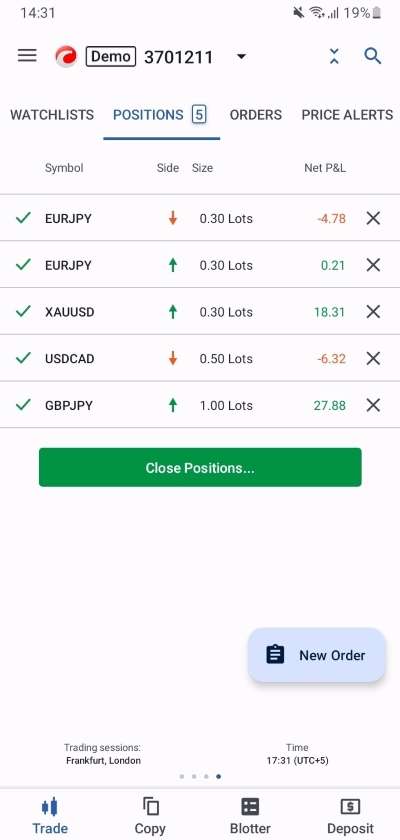
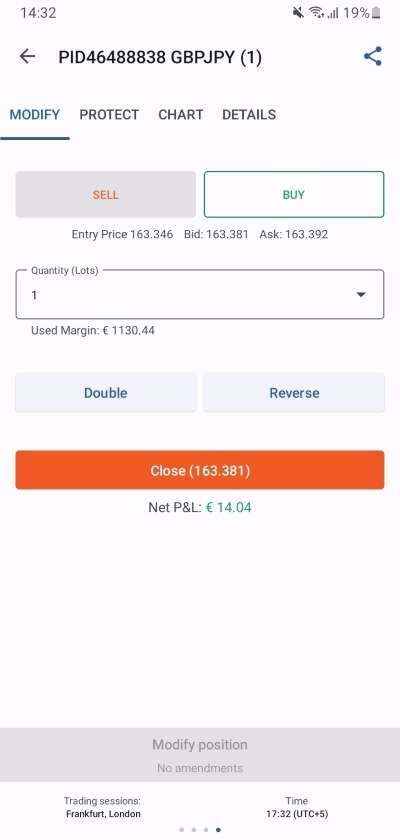
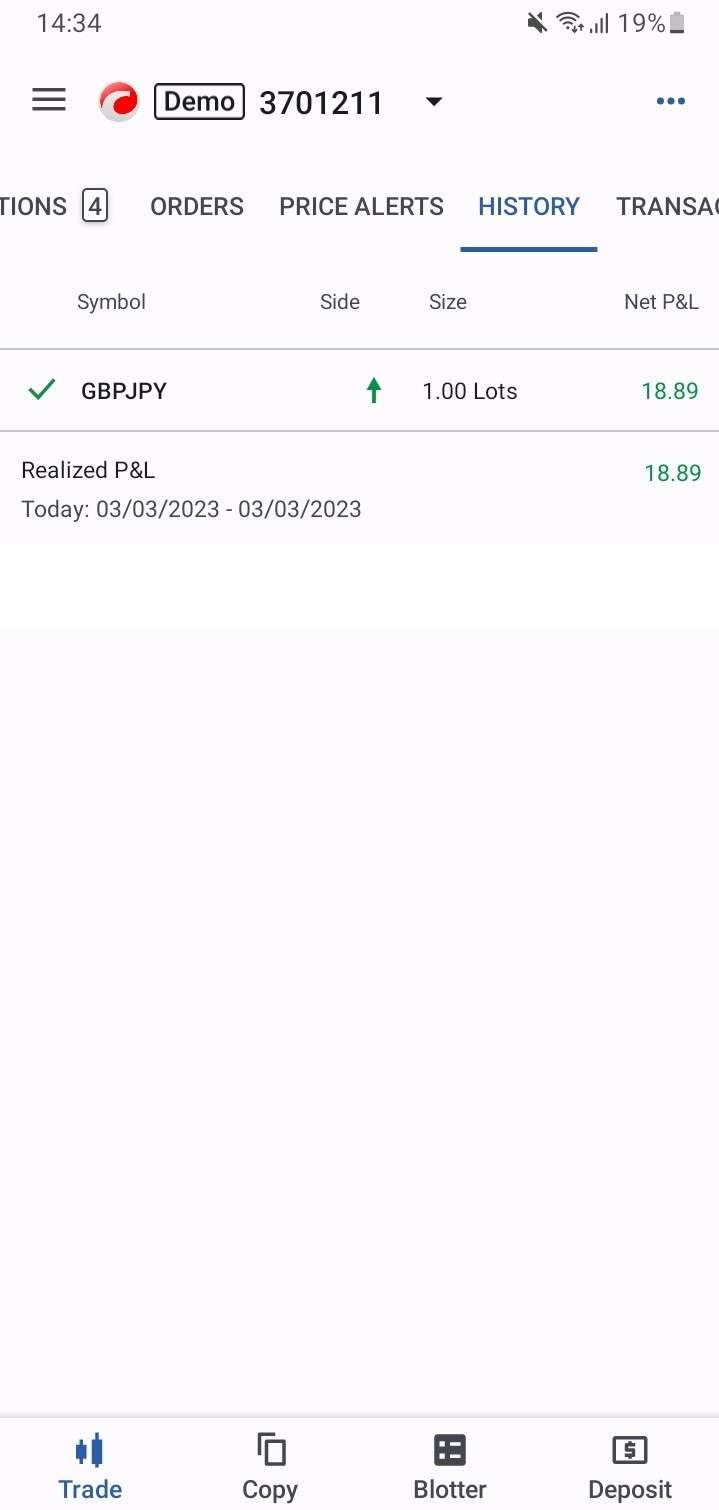
3. Sie können auf die geschlossene oder teilweise geschlossene Position aus der Liste Verlauf zugreifen, indem Sie nach links wischen. Tippen Sie auf die Zeile Ihrer Wahl und fahren Sie mit dem Teilen fort.
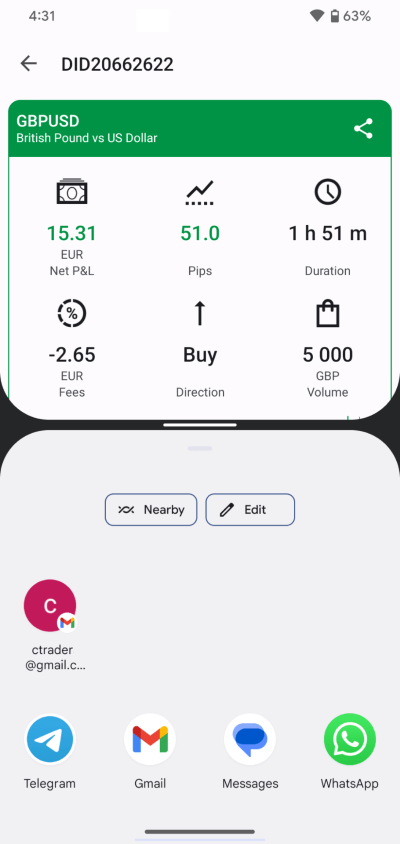
4. Durch Tippen auf die Transaktion öffnen Sie deren Zusammenfassung, die dank der nativen Schaltfläche Teilen rechts neben dem gehandelten Symbol einfach zu teilen ist. Sie müssen nicht einmal einen Screenshot der Zusammenfassung machen, da sie sich nach dem Teilen automatisch in einen intelligenten Snapshot mit einem QR-Code umwandelt, wie oben gezeigt. Wählen Sie einfach Ihren bevorzugten Teilen-Kanal (Telegram, WhatsApp, E-Mail, Nachrichten usw.) oder speichern Sie den Snapshot in Ihrer Bildergalerie.
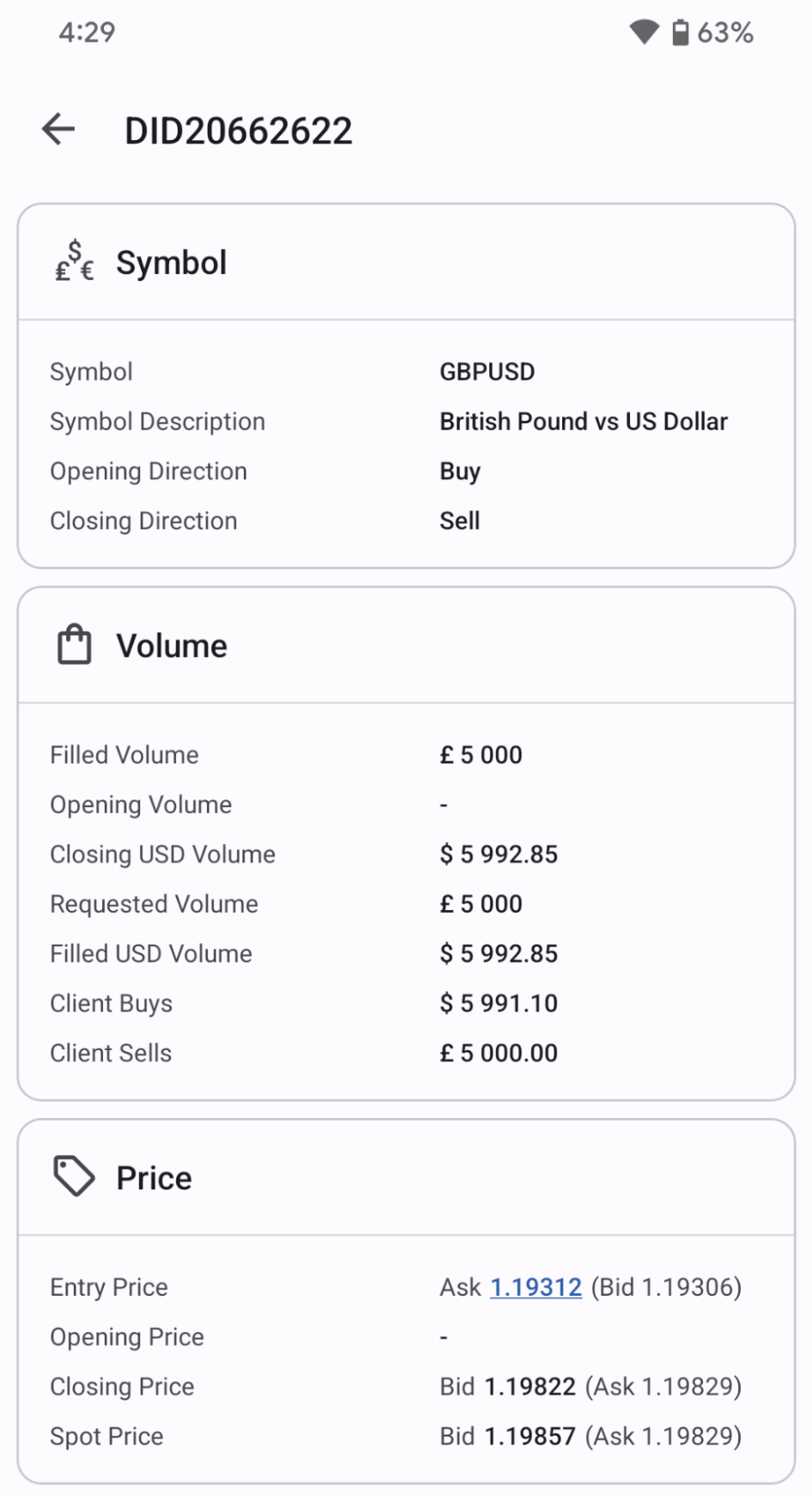
5. Die Transaktionsinformationen sind unten verfügbar, wenn Sie auf dem Bildschirm der Abschlusstransaktionszusammenfassung nach oben wischen. Um Verwirrung zu vermeiden, gibt die Transaktionsinformation an, ob Geld- oder Briefkurse für die Eröffnungs- und Abschlusstransaktionen verwendet wurden.
Zusammenfassend hat die Funktion zum Teilen von Transaktionen die Art und Weise revolutioniert, wie Sie Ihre Handelserfolge als Infografiken präsentieren und intelligente Transaktionszusammenfassungen über alle Social-Media-Plattformen teilen können. Mit dieser neuen Funktion von cTrader und dem nativen Teilen auf Android vermeiden Sie das Erstellen von Screenshots oder das Zusammenstellen von transaktionsbezogenen Informationen aus einzelnen Teilen. Ein QR-Code auf jedem Snapshot führt Händler direkt zur Plattform und ordnet sie gleichzeitig Ihnen in cTrader Invite zu.