Orders
Eines der wesentlichen Konzepte des Handels ist der Order-Mechanismus. Eine Order ist eine Anfrage zum Kauf oder Verkauf von Vermögenswerten.
Technisch gesehen ist eine Order eine Anweisung an einen Broker, den Handel für ein bestimmtes Symbol unter bestimmten Bedingungen durchzuführen.
cTrader Mobile ermöglicht den Handel mit vier Standardtypen von Orders: Marktorder, Limit-Order, Stop-Order und Stop-Limit-Order.
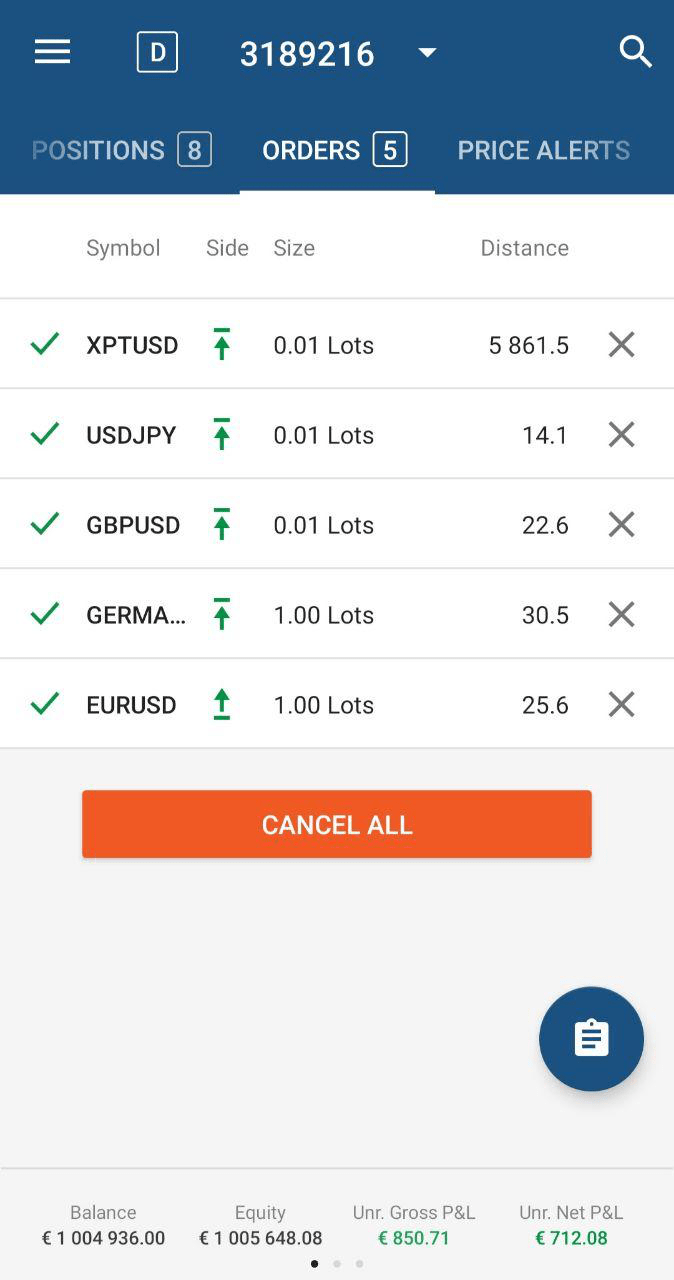
Alle ausstehenden Orders sind in der Registerkarte Orders aufgelistet, aber Sie können auch neue Orders über das Hauptmenü oder direkt über das Symbolmenü erstellen.
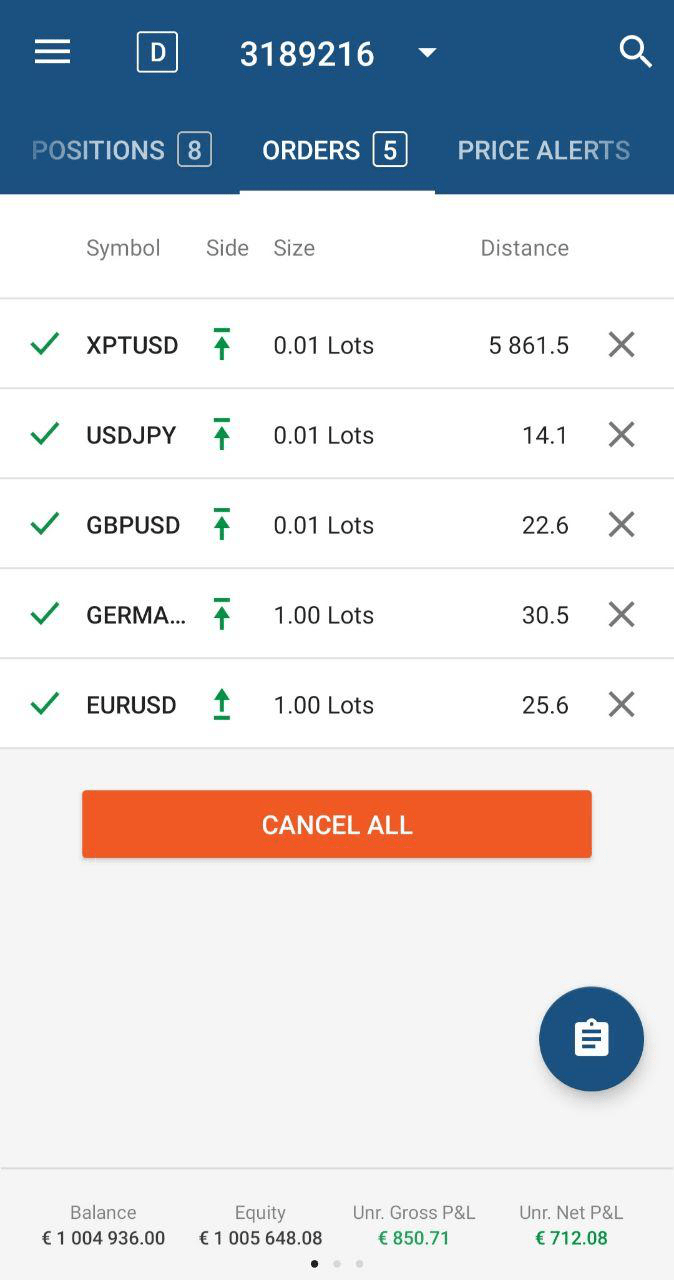
Die Registerkarte Orders enthält die Liste aller ausstehenden Orders mit den folgenden Informationen:
- Symbol – der Name des Handelssymbols.
- Seite – die Orderrichtung (Kauf oder Verkauf).
- Größe – die Anzahl der Lots oder Einheiten, die in der Order gehandelt werden.
- Abstand – der Abstand zwischen dem Spot-Kurs und dem Einstiegskurs der Stop-/Limit-Order in Pips.
Die ausstehenden Orders können alle auf einmal durch Tippen auf Alle abbrechen oder einzeln durch Tippen auf das X-Symbol daneben abgebrochen werden.
Neue Order erstellen 
Verwenden Sie den Button Neue Order, um eine Order zu erstellen. Der Button Neue Order ist vom Chart aus verfügbar. Tippen Sie darauf, um das Menü Neue Order zu öffnen und eine Order zu erstellen.
Alternativ tippen Sie auf Neue Order im Hauptmenü.
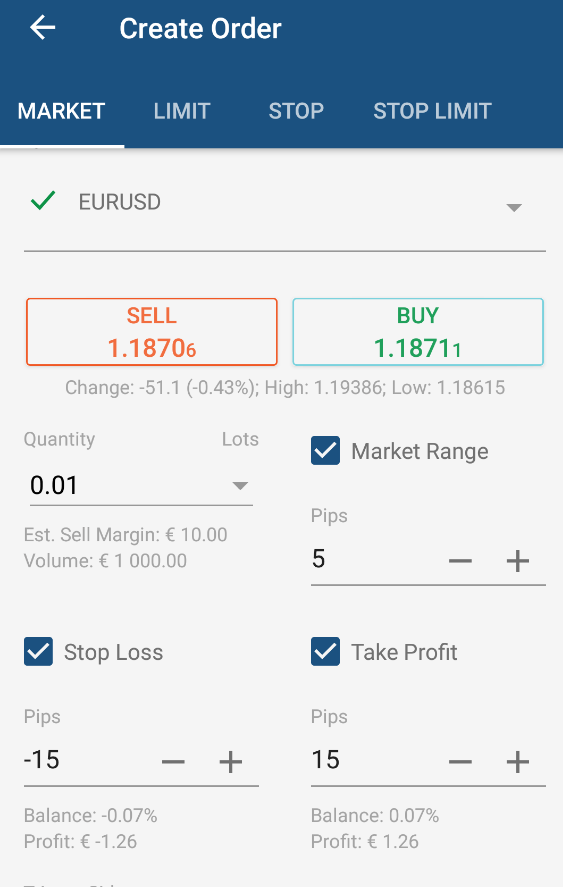
Das Menü Order erstellen ermöglicht die Erstellung von 4 Ordertypen: Markt-, Limit-, Stop- oder Stop-Limit-Order. Die Markt-Order ist der Standard-Ordertyp.
Um den gewünschten Ordertyp auszuwählen, verwenden Sie die Ordertyp-Leiste oben auf dem Bildschirm oder wischen Sie nach links oder rechts.

Markt-Order 
Eine Markt-Order garantiert Ihren Eintritt in den Markt, garantiert jedoch nicht den Kurs, zu dem Sie eintreten werden.
Orders dieses Typs werden immer zum besten derzeit verfügbaren Kurs gefüllt, aber dies ist möglicherweise nicht der genaue Kurs, den Sie erwarten.
Markt-Orders werden sofort eingereicht, aber ihr Ausführungskurs wird durch Marktliquidität und Netzwerklatenz beeinflusst. Daher sollten Sie mit teilweiser Ausführung und Slippage vom angeforderten Kurs rechnen.
Markt-Order erstellen
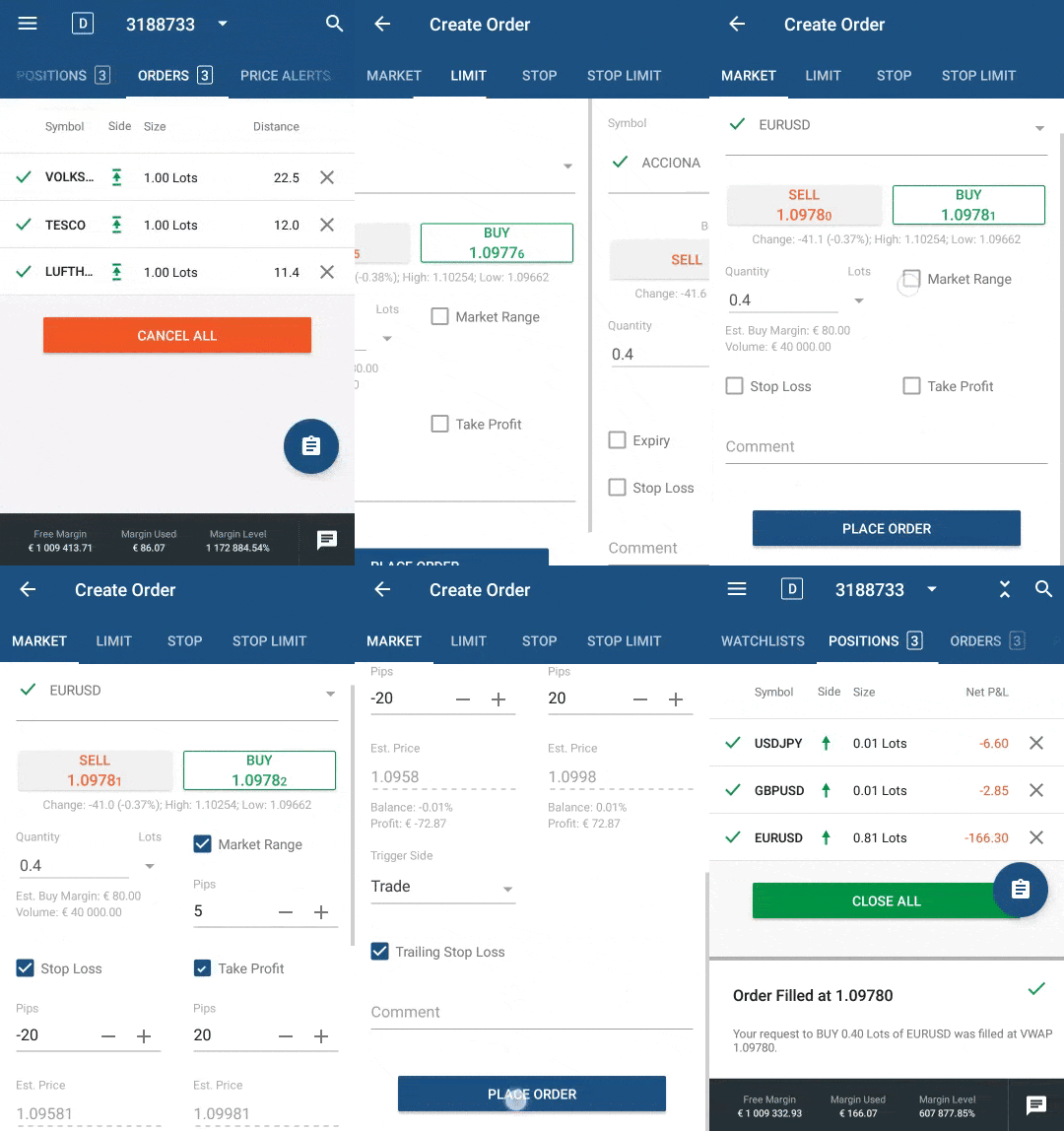
Die Markt-Order ist der Standard-Ordertyp im Menü „Order erstellen". Beim Erstellen einer Markt-Order sollten Sie Folgendes angeben:
- Ein zu handelndes Symbol, falls aufgefordert. Tippen Sie auf ein Symbol und wählen Sie eines aus der Liste aus.
- Handelsrichtung. Die ausgewählte Seite Verkaufen oder Kaufen wird orange bzw. grün hervorgehoben.
- Lots oder Einheitenmenge. Beachten Sie, dass bei der Auswahl der Anzahl der Einheiten Ihre geschätzte Kauf- oder Verkaufsmarge und Ihr Volumen automatisch in Ihrer Kontowährung unten berechnet werden.
- Marktspanne in Pips, falls aufgefordert. Die Marktspanne erweitert oder verengt die Kursspanne, zu der Ihre Order gefüllt wird.
- Stop-Loss-Schutz, falls aufgefordert. Aktivieren Sie das entsprechende Kontrollkästchen und geben Sie den Wert in Pips an.
- Take-Profit-Schutz, falls aufgefordert. Aktivieren Sie das entsprechende Kontrollkästchen und geben Sie den Wert in Pips an.
- Ihr Händler-Kommentar kann optional festgelegt werden.
Wenn Sie fertig sind, wischen Sie nach unten und tippen Sie auf Order platzieren, um die Änderungen zu speichern und Ihre Order zu platzieren.
Limit-Order 
Eine Limit-Order ist ein Ordertyp, der nur ausgeführt werden kann, wenn der Kurs des Marktes mit dem von Ihnen für das Symbol angegebenen Kurs übereinstimmt.
Der von Ihnen festgelegte Einstiegskurs ist der maximale oder minimale Kurs, zu dem Sie die Vermögenswerte kaufen oder verkaufen möchten.
Ihre Order wird entweder zum exakten von Ihnen festgelegten Kurs oder zu einem günstigeren Kurs für die Richtung Ihrer Order ausgeführt.
Sie können Limit-Orders verwenden, um bestimmte Vermögenswerte zu kaufen, wenn der Kurs niedrig ist und Sie einen Anstieg erwarten, oder um Vermögenswerte zu verkaufen, wenn der Kurs hoch ist und Sie einen Rückgang erwarten.
Das bedeutet, dass der Einstieg in den Markt nicht garantiert ist – wenn der Kurs das erwartete Niveau nicht erreicht, wird die Order nicht ausgeführt.
Andererseits können Sie sicher sein, dass Sie entweder den exakten von Ihnen festgelegten Kurs oder einen günstigeren erhalten.
Limit-Order erstellen
Um eine Limit-Order zu erstellen, wählen Sie „Limit" in der Ordertyp-Leiste oben im Menü für neue Orders. Beim Erstellen einer Limit-Order sollten Sie Folgendes angeben:
- Ein zu handelndes Symbol, falls aufgefordert. Tippen Sie auf ein Symbol und wählen Sie eines aus der Liste aus.
- Handelsrichtung. Die ausgewählte Seite Verkaufen oder Kaufen wird orange bzw. grün hervorgehoben.
- Lots oder Einheitenmenge. Beachten Sie, dass bei der Auswahl der Anzahl der Einheiten Ihre geschätzte Kauf- oder Verkaufsmarge und Ihr Volumen automatisch in Ihrer Währung unten berechnet werden.
- Einstiegskurs. Geben Sie den Kurs an, zu dem Ihre Order ausgeführt werden soll.
- Ablaufdatum und -zeit, falls Sie dazu aufgefordert werden. Ihre ausstehende Order läuft automatisch ab, wenn sie nicht durch den Einstiegskurs ausgelöst wird. Wenn eine Order kurz vor Ablauf ausgelöst wird, wird sie dennoch zur Ausführung gesendet und kann auch nach der gewählten Ablaufzeit ausgeführt werden. Ausstehende Orders ohne Ablauf bleiben aktiv, bis sie manuell storniert werden, es sei denn, sie werden durch den Kurs ausgelöst.
- Stop-Loss-Schutz, falls aufgefordert. Aktivieren Sie das entsprechende Kontrollkästchen und geben Sie den Wert in Pips an.
- Take-Profit-Schutz, falls aufgefordert. Aktivieren Sie das entsprechende Kontrollkästchen und geben Sie den Wert in Pips an. Ihr Händler-Kommentar kann optional festgelegt werden.
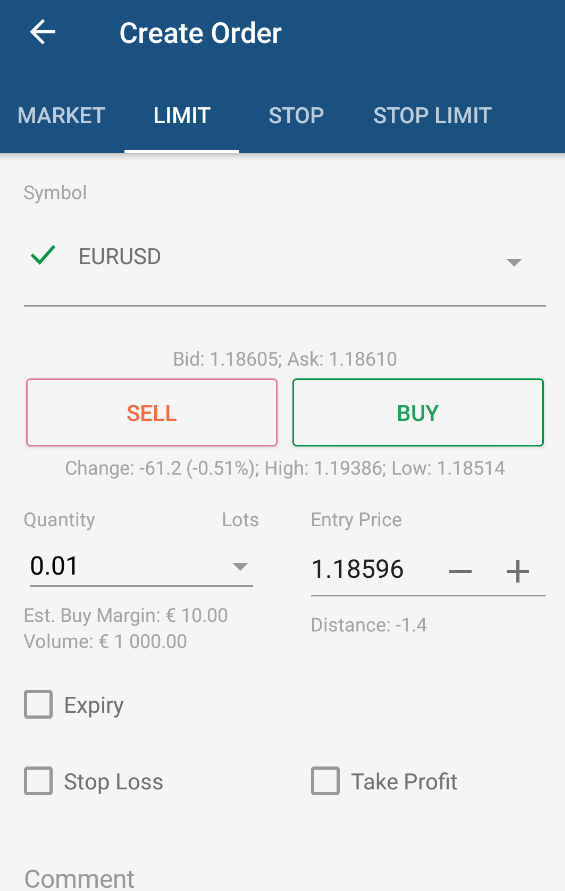
Wenn Sie fertig sind, wischen Sie nach unten und tippen Sie auf Order platzieren, um die Änderungen zu speichern und Ihre Order zu platzieren.

Stop-Order 
Stop-Order (Trigger-Order) – sehr ähnlich einer Market-Order, wird aber nur ausgeführt, wenn der erforderliche Kurs erreicht wird.
Wenn ein bestimmter Vermögenswert den von Ihnen festgelegten Kurs erreicht, wird eine Market-Order ausgeführt, aber wie bei regulären Market-Orders ist nicht garantiert, dass Sie den exakten Kurs erhalten.
Stop-Orders werden häufig verwendet, um die Richtung zu bestätigen, in die sich der Markt bewegt, und dem Trend zu folgen oder Verluste zu stoppen, wenn sich der Kurs ungünstig für Sie entwickelt.
Stop-Order erstellen
Um eine Stop-Order zu erstellen, wählen Sie Stop in der Ordertyp-Leiste oben im Menü für neue Orders. Beim Erstellen einer Stop-Order sollten Sie Folgendes angeben:
- Ein zu handelndes Symbol, falls aufgefordert. Tippen Sie auf ein Symbol und wählen Sie eines aus der Liste aus.
- Handelsrichtung. Die ausgewählte Seite Verkaufen oder Kaufen wird orange bzw. grün hervorgehoben.
- Lots oder Einheitenmenge. Beachten Sie, dass bei der Auswahl der Anzahl der Einheiten Ihre geschätzte Kauf- oder Verkaufsmarge und Ihr Volumen automatisch in Ihrer Währung unten berechnet werden.
- Einstiegskurs. Geben Sie den Kurs an, zu dem Ihre Order ausgeführt werden soll.
- Trigger-Seite (Handel, Gegenseite, doppelter Handel, doppelte Gegenseite) – ob die Order durch die Geld- oder Briefseite des Spreads ausgelöst wird.
- Ablaufdatum und -zeit, falls Sie dazu aufgefordert werden. Ihre ausstehende Order läuft automatisch ab, wenn sie nicht durch den Einstiegskurs ausgelöst wird. Wenn eine Order kurz vor Ablauf ausgelöst wird, wird sie dennoch zur Ausführung gesendet und kann auch nach der gewählten Ablaufzeit ausgeführt werden. Ausstehende Orders ohne Ablauf bleiben aktiv, bis sie manuell storniert werden, es sei denn, sie werden durch den Kurs ausgelöst.
- Stop-Loss-Schutz, falls aufgefordert. Aktivieren Sie das entsprechende Kontrollkästchen und geben Sie den Wert in Pips an.
- Take-Profit-Schutz, falls aufgefordert. Aktivieren Sie das entsprechende Kontrollkästchen und geben Sie den Wert in Pips an.
- Ihr Händler-Kommentar kann optional festgelegt werden.
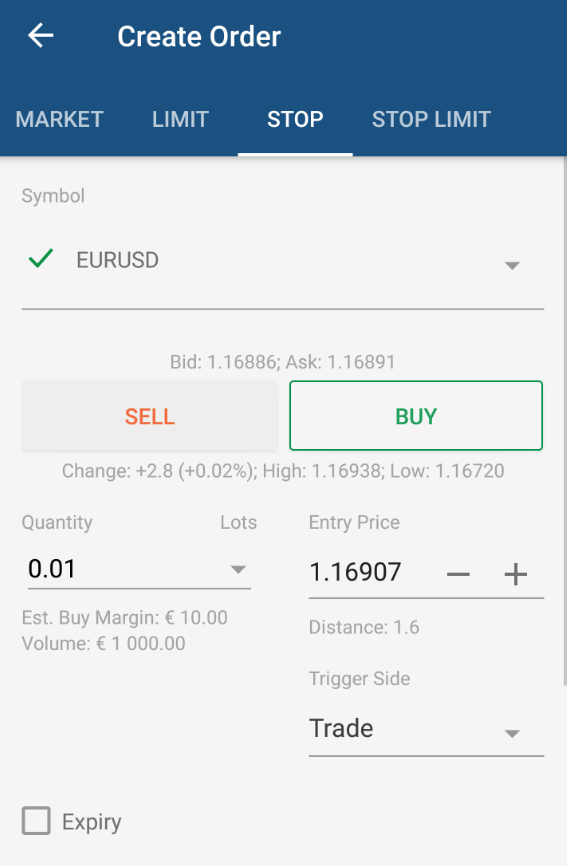
Wenn Sie fertig sind, wischen Sie nach unten und tippen Sie auf Order platzieren, um die Änderungen zu speichern und Ihre Order zu platzieren.

Stop-Limit-Order 
Eine Stop-Limit-Order hat die Eigenschaften sowohl von Limit- als auch von Stop-Orders. Eine Stop-Limit-Order wird zu einem bestimmten Kurs (oder besser) ausgeführt, nachdem ein bestimmter Kurswert erreicht wurde.
Mit Stop-Limit-Orders können Sie nicht nur den Marktkurs festlegen, der die Order auslöst, sondern auch vermeiden, dass die Order zu einem ungünstigen Kurs ausgeführt wird.
Stop-Limit-Orders bieten die Vorteile sowohl von Stop- als auch von Limit-Orders.
Eine Stop-Limit-Order erstellen
Um eine Stop-Limit-Order zu erstellen, wählen Sie „Stop-Limit" in der Ordertyp-Leiste oben im Menü für neue Orders. Beim Erstellen einer Stop-Limit-Order sollten Sie Folgendes angeben:
- Ein zu handelndes Symbol, falls aufgefordert. Tippen Sie auf ein Symbol und wählen Sie eines aus der Liste aus.
- Handelsrichtung. Die ausgewählte Seite Verkaufen oder Kaufen wird orange bzw. grün hervorgehoben.
- Lots oder Einheitenmenge. Beachten Sie, dass bei der Auswahl der Anzahl der Einheiten Ihre geschätzte Kauf- oder Verkaufsmarge und Ihr Volumen automatisch in Ihrer Währung unten berechnet werden.
- Einstiegskurs. Geben Sie den Kurs an, zu dem Ihre Order ausgeführt werden soll.
- Triggerseite (Standard, Gegensatz, Standard (doppelt), Gegensatz (doppelt)). Ob die Order durch die Geld- oder Briefseite des Spreads ausgelöst wird.
- Limitspanne in Pips. Die Order wird nicht ausgeführt, wenn der Kurs außerhalb der gewünschten Spanne liegt.
- Ablaufdatum und -zeit, falls Sie dazu aufgefordert werden. Ihre ausstehende Order läuft automatisch ab, wenn sie nicht durch den Einstiegskurs ausgelöst wird. Wenn eine Order kurz vor Ablauf ausgelöst wird, wird sie dennoch zur Ausführung gesendet und kann auch nach der gewählten Ablaufzeit ausgeführt werden. Ausstehende Orders ohne Ablauf bleiben aktiv, bis sie manuell storniert werden, es sei denn, sie werden durch den Kurs ausgelöst.
- Stop-Loss-Schutz, falls aufgefordert. Aktivieren Sie das entsprechende Kontrollkästchen und geben Sie den Wert in Pips an.
- Take-Profit-Schutz, falls aufgefordert. Aktivieren Sie das entsprechende Kontrollkästchen und geben Sie den Wert in Pips an.
- Ihr Händler-Kommentar kann optional festgelegt werden.
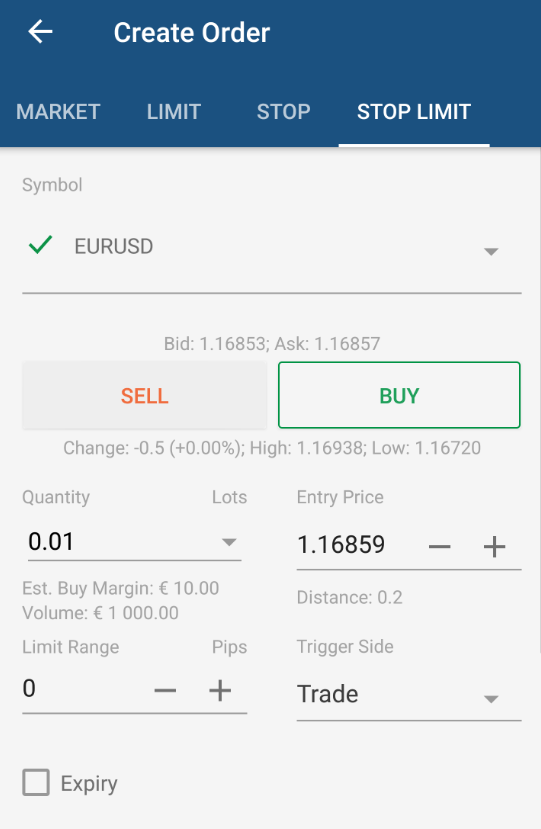
Wenn Sie fertig sind, wischen Sie nach unten und tippen Sie auf Order platzieren, um die Änderungen zu speichern und Ihre Order zu platzieren.

Ausstehende Orders ändern 
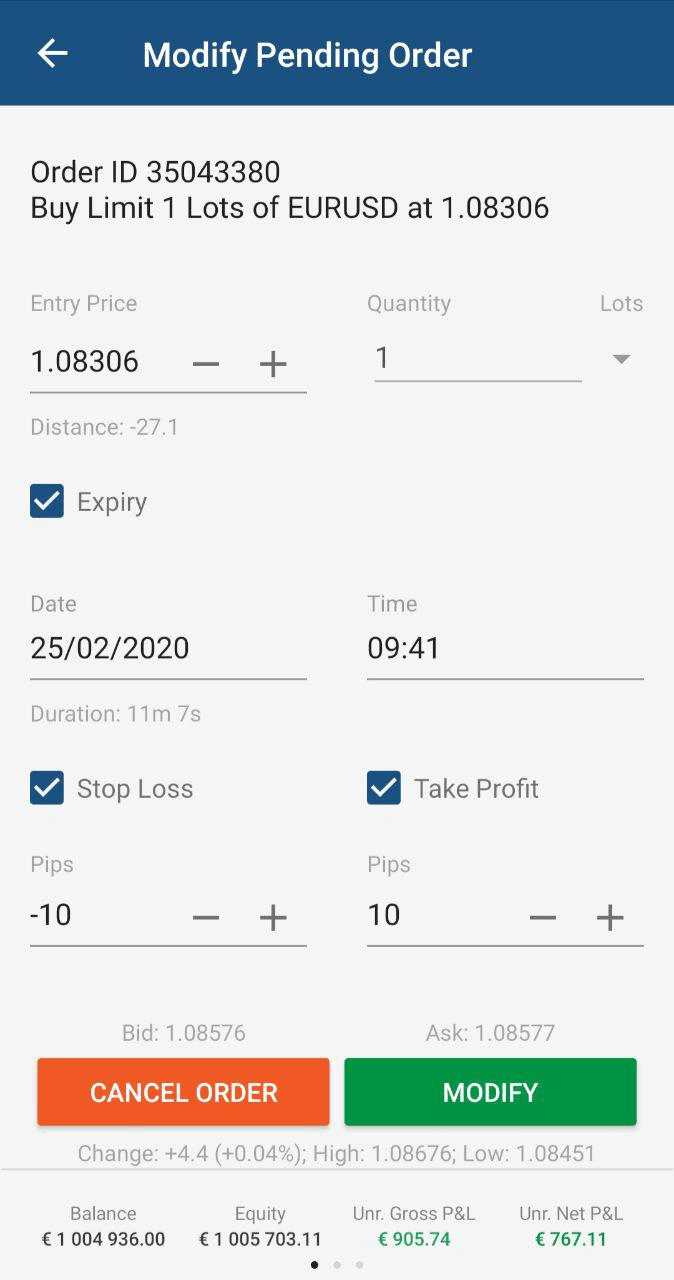
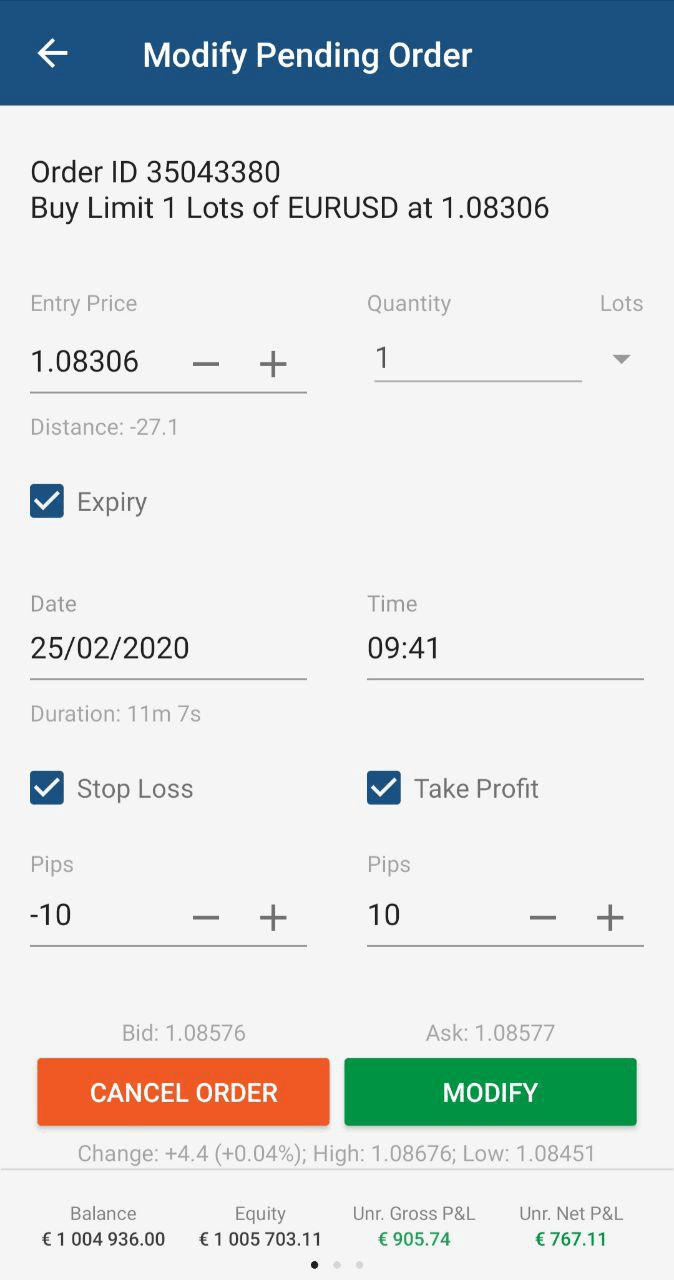
Um eine ausstehende Order zu ändern, tippen Sie auf die gewünschte Order in der Registerkarte Orders, um zum Menü Ausstehende Order ändern zu gelangen.
Im Menü Ausstehende Order ändern sind folgende Optionen verfügbar:
- Menge – ändern Sie das zu handelnde Volumen über das Dropdown-Menü, die Umschalter oder durch Eingabe der Zahl.
- Einstiegskurs – ändern Sie den Einstiegskurs, zu dem Sie Ihre Order ausführen möchten, über die Umschalter oder durch Eingabe der Zahl. Dieser Kurs kann nicht höher sein als der aktuelle Briefkurs auf dem Markt bei Long-Positionen (Kauf) oder niedriger als der aktuelle Geldkurs bei Short-Positionen (Verkauf).
- Triggerseite – ändern Sie die aktuelle Order-Triggerseite (Standard, Gegensatz, Standard (doppelt), Gegensatz (doppelt)).
- Limitspanne – ändern Sie die spezifische Kursspanne, zu der die Limit-Order ausgeführt wird.
- Ablauf – legen Sie das Datum und die Uhrzeit fest oder ändern Sie diese, wann die ausstehende Order automatisch abläuft, wenn sie nicht durch den Einstiegskurs ausgelöst wird. Ausstehende Orders ohne Ablauf bleiben aktiv, bis sie manuell storniert werden, es sei denn, sie werden durch den Kurs ausgelöst.
Warnung
Wenn eine ausstehende Order kurz vor Ablauf durch den Einstiegskurs ausgelöst wird, wird sie dennoch zur Ausführung gesendet und kann auch nach der gewählten Ablaufzeit ausgeführt werden.
- Stop-Loss – legen Sie den Stop-Loss-Schutz fest oder ändern Sie ihn.
- Take-Profit – legen Sie den Take-Profit-Schutz fest oder ändern Sie ihn.
- Trailing-Stop-Loss – aktivieren Sie diese Option, um den Trailing-Stop-Loss zu aktivieren. Ein Trailing-Stop ist ein Stop-Loss, der sich automatisch jedes Mal aktualisiert, wenn sich der Kurs der Position zu Ihren Gunsten bewegt. Dies ist ein praktisches Tool, wenn Sie den Markt anfangs unterschätzt haben. Der Trailing-Stop-Loss wird niemals angepasst, wenn sich der Markt gegen Sie bewegt.
Wenn Sie fertig sind, tippen Sie auf Ändern, um die Änderungen zu speichern.
Warnung
Der Ordertyp kann nicht geändert werden.
Ausstehende Orders stornieren 
Ausstehende Orders können alle auf einmal storniert werden, indem Sie unten in der Registerkarte Orders auf Alle stornieren tippen, oder einzeln, indem Sie auf die X-Symbole neben ihnen tippen.
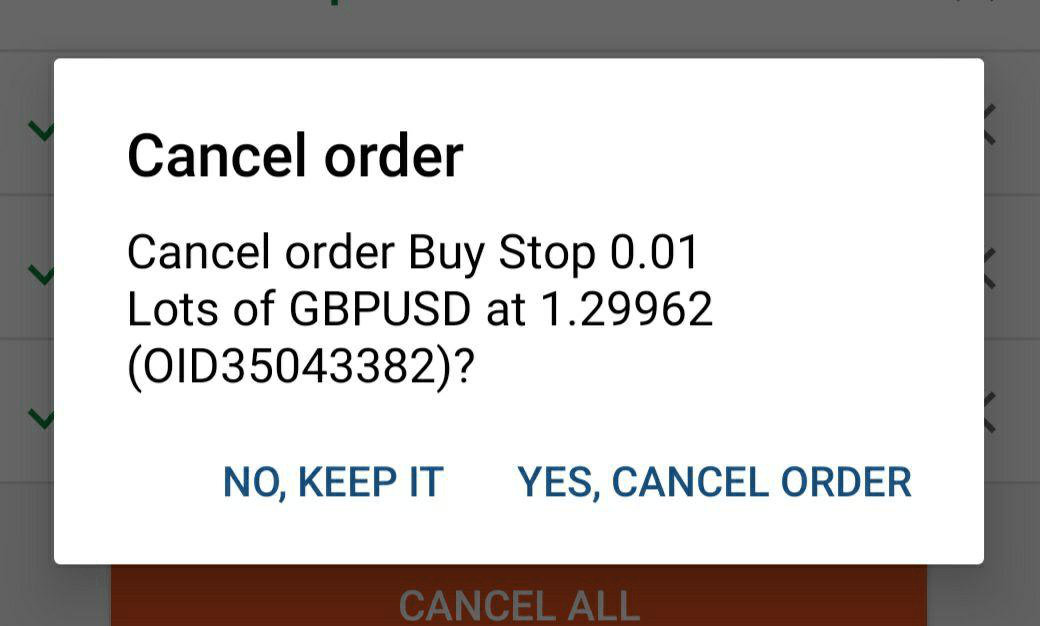
Beim Abbrechen einer Order werden Sie aufgefordert, Ihre Aktion mit einem Pop-up zu bestätigen.
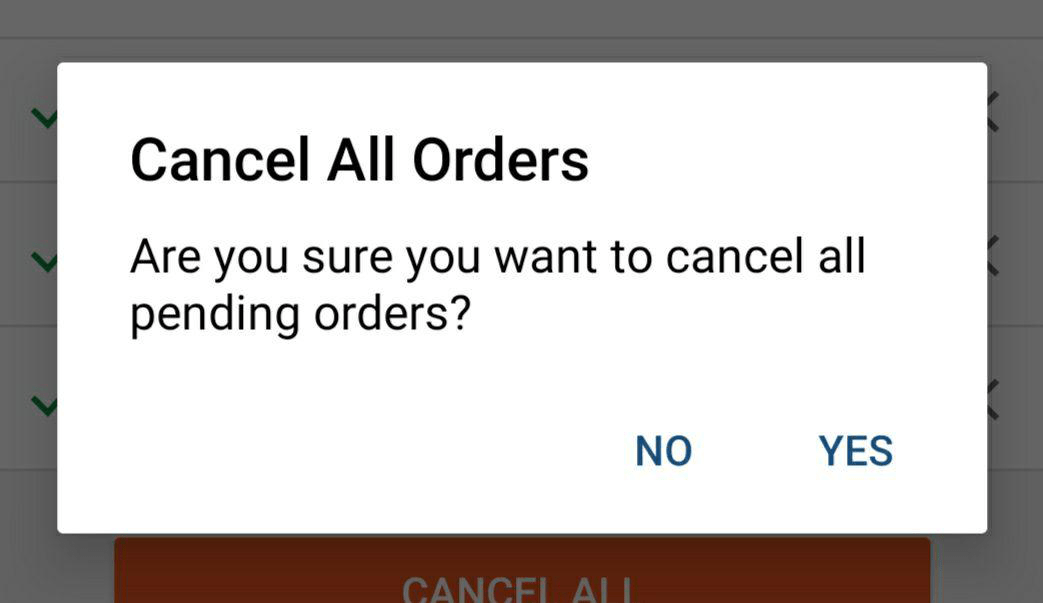
Beim Abbrechen aller Orders werden Sie ebenfalls aufgefordert, Ihre Aktion mit dem entsprechenden Pop-up zu bestätigen.
Alternativ tippen Sie auf eine Order, um zum Menü Ausstehende Order ändern zu gelangen, und tippen Sie auf Order stornieren.
Hinweis
Sie können Orders direkt vom Chart aus ändern oder abbrechen. Öffnen Sie das Symbol und zeigen Sie dessen Chart im Vollbildmodus an, um Ihre Order bei Bedarf zu überprüfen und zu schließen. Weitere Einzelheiten finden Sie im Abschnitt Charts.
Stop-Loss und Take-Profit 
Stop-Loss (SL) ist eine Option, die die Verluste eines Anlegers für eine offene Position automatisch begrenzt, wenn sich der Markt ungünstig entwickelt. Wenn ein Wertpapier auf das angegebene Niveau fällt, wird die Stop-Loss-Order ausgelöst und die Position mit Verlust geschlossen.
Take-Profit (TP) ist eine Option ähnlich wie Stop-Loss, schließt jedoch eine offene Position, wenn ein vorher festgelegtes Gewinnniveau erreicht wird. Wenn ein Wertpapier auf das angegebene Niveau steigt, wird der Take-Profit ausgelöst und die Position mit Gewinn geschlossen.
Sie können SL und TP beim Platzieren jeder Order festlegen. Zusätzlich können Sie den SL und TP für eine offene Position oder ausstehende Order festlegen oder ändern.
cTrader bietet relative und absolute Schutzoptionen für Stop-Loss und Take-Profit:
- Relativer Schutz – Stop-Loss und Take-Profit werden als Werte in Pips relativ zum Eröffnungskurs festgelegt.
- Absoluter Schutz – Stop-Loss und Take-Profit werden als Werte im Kurs festgelegt.