Watchlisten
Die Watchlisten-Funktion ermöglicht es Benutzern, Symbole in Gruppen zu kombinieren, um Bewegungen zu überwachen und nur die aufgelisteten Symbole zu handeln.
cTrader ermöglicht die Erstellung einer unbegrenzten Anzahl von Watchlisten mit einer unbegrenzten Anzahl von Symbolen darin.
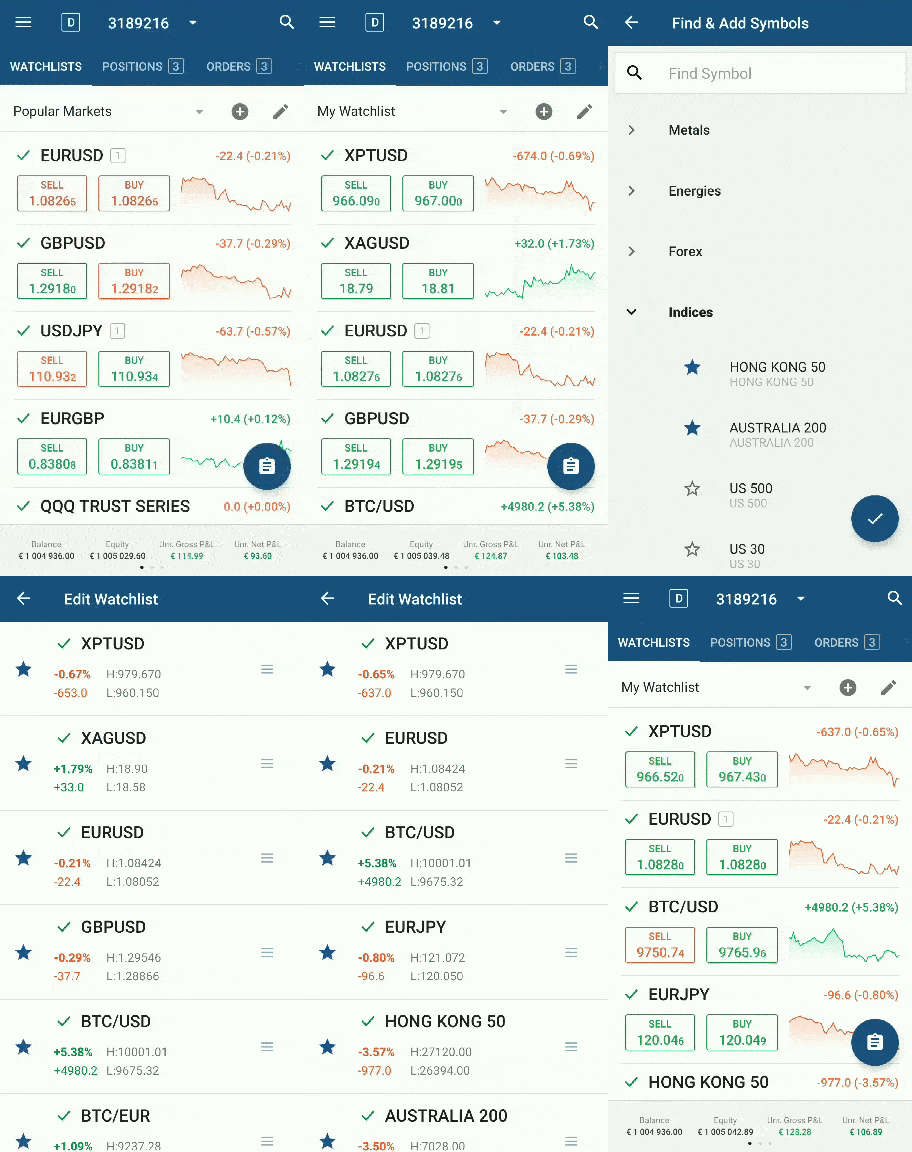
Die Registerkarte Watchlisten ist die Standard-Registerkarte von cTrader Mobile, von der aus Sie zu allen Handelsoperationen navigieren können. Wenn Sie auf ein Symbol tippen, wird die Symbolübersicht geöffnet.
Durch Tippen auf die Schaltflächen Verkaufen oder Kaufen wird das Menü Neue Order erstellen mit der entsprechenden Richtung geöffnet.
Die Standard-Watchliste beim Start der Anwendung ist Beliebte Märkte, die die grundlegenden Währungspaare, Rohstoffsymbole und Aktien enthält.
Diese Liste ist nicht bearbeitbar, aber Sie können sie kopieren und auf ihrer Grundlage Ihre eigene Liste erstellen, indem Sie Symbole Ihrer Wahl hinzufügen und entfernen.
Ein Benutzer kann neue Watchlisten erstellen, Symbole hinzufügen und entfernen oder mit der Watchlist-Auswahl zwischen den bevorzugten Listen wechseln.
Hinweis
Die Anzahl der offenen Positionen für jedes Symbol wird neben jedem Symbol in der Watchliste angezeigt.
Watchlisten erstellen 
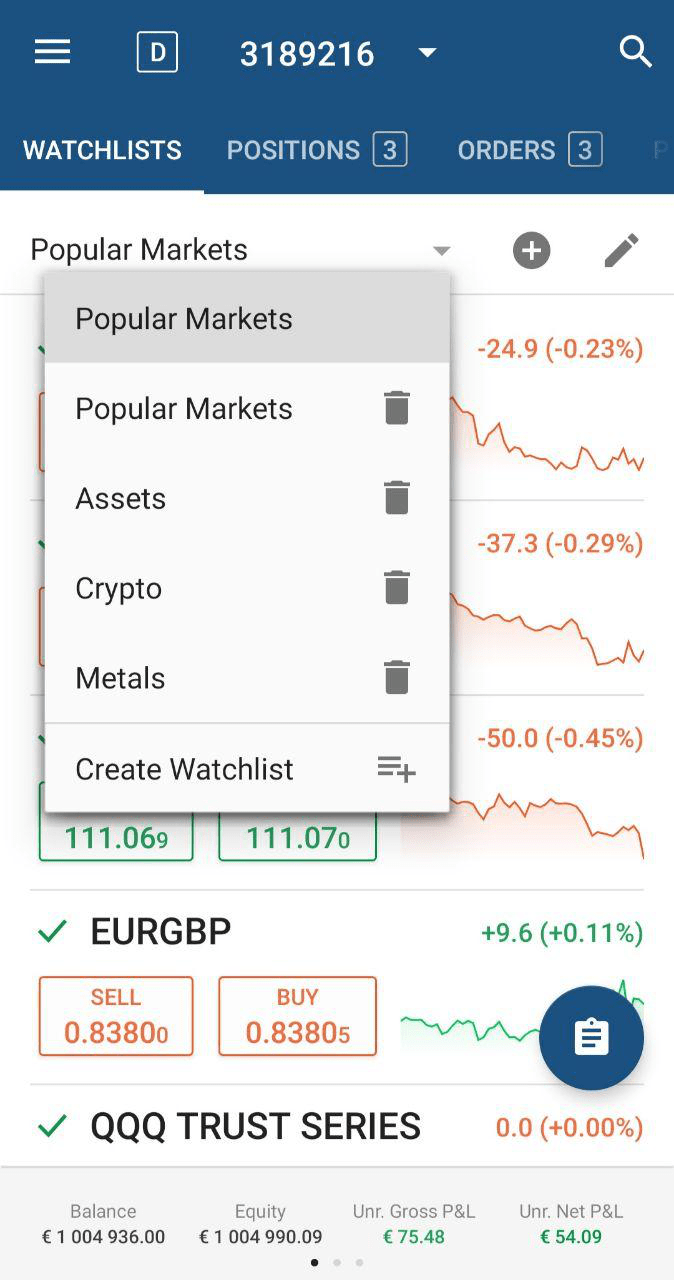
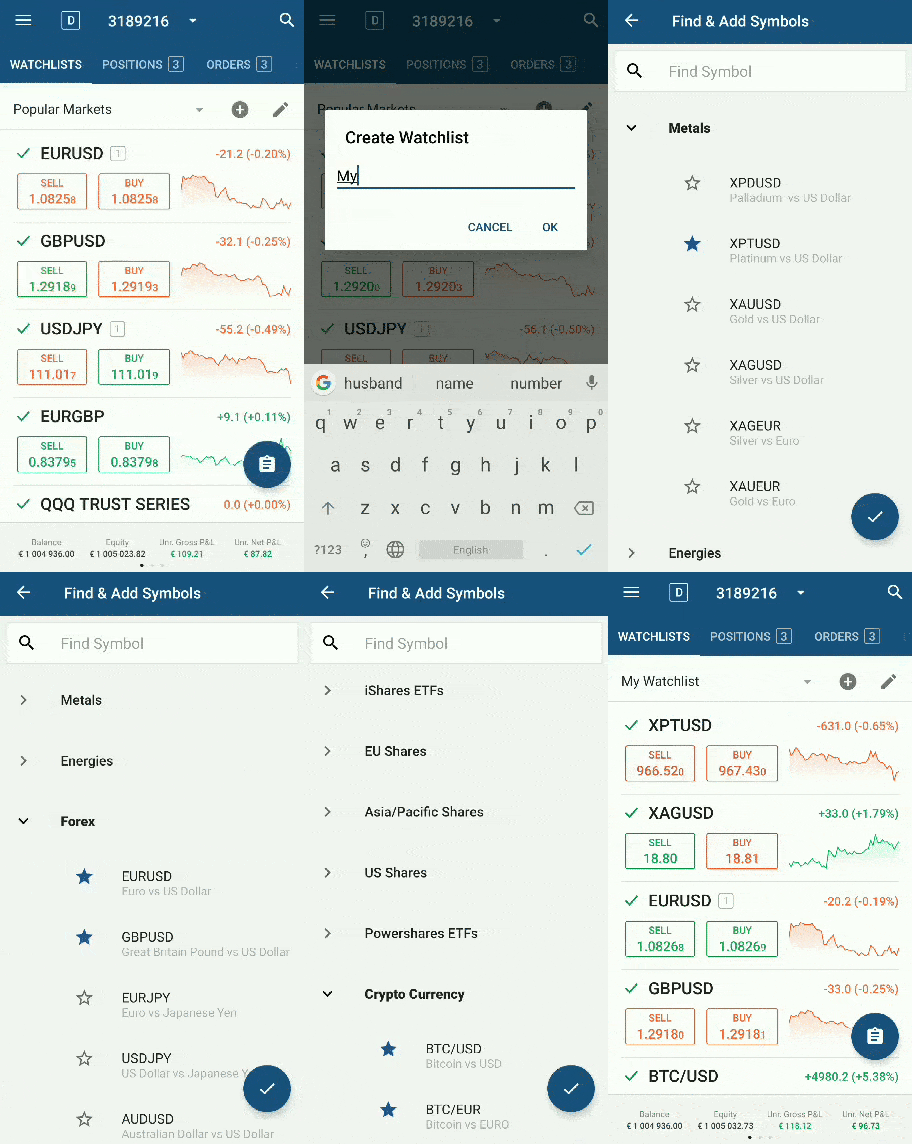
Um eine neue Watchliste zu erstellen, tippen Sie oben links auf den aktuellen Watchlisten-Namen (standardmäßig Beliebte Märkte). Die Watchlisten-Liste wird geöffnet.
Tippen Sie unten in der Liste auf Watchlist erstellen, geben Sie den gewünschten Namen für die neue Watchliste ein („Neue Watchliste" im Beispiel) und tippen Sie auf OK.
Wählen Sie die gewünschten Symbole im Menü Symbole hinzufügen aus. Beachten Sie, dass Sie die Symbole direkt aus den vorgeschlagenen Symbollisten auswählen oder die erweiterte Suche verwenden können. Tippen Sie auf die Sterne neben den Symbolen, um sie auszuwählen.
Wenn Sie fertig sind, tippen Sie unten rechts auf das Häkchen. Jetzt ist Ihre Watchliste mit den ausgewählten Symbolen erstellt und einsatzbereit.
Watchlisten verwalten 
Watchlisten ermöglichen das Wechseln zwischen den vorhandenen Listen sowie das Hinzufügen und Entfernen von Listen. Wenn eine Watchliste ausgewählt ist, bedeutet dies, dass Sie jetzt mit dieser Liste handeln.
Tippen Sie auf die gewünschte Watchliste, um sie auszuwählen. Tippen Sie rechts auf das Stift-Symbol, um eine Watchliste zu bearbeiten (Symbole hinzufügen oder entfernen), oder auf das Papierkorb-Symbol, um eine Watchliste vollständig zu entfernen.
Symbole hinzufügen und entfernen 
Tippen Sie auf das Plus-Symbol neben einer Watchliste, um Symbole hinzuzufügen oder zu entfernen. Alternativ wählen Sie die gewünschte Watchliste aus und tippen Sie unten in der Liste auf Symbole hinzufügen.
Tippen Sie im Menü Symbole hinzufügen auf die Sterne neben den gewünschten Symbolen, um sie hinzuzufügen oder zu entfernen. Alternativ suchen Sie mit der erweiterten Suche oben nach den gewünschten Symbolen und fügen Sie sie zu Ihrer Liste hinzu.
Wenn Sie fertig sind, tippen Sie unten auf das Häkchen. Die Watchliste ist jetzt geändert.