Conceptos básicos de la interfaz de usuario
La interfaz de usuario de cTrader Mobile incluye varias pestañas principales, menús y botones de acción que juntos forman la herramienta intuitiva y potente para operar en su dispositivo móvil.
Las operaciones se realizan a través del mecanismo familiar de creación y colocación de órdenes.
La app permite a los usuarios gestionar fácilmente sus cuentas de operaciones y da acceso a miles de activos de operación tanto en modo demo como en modo real.
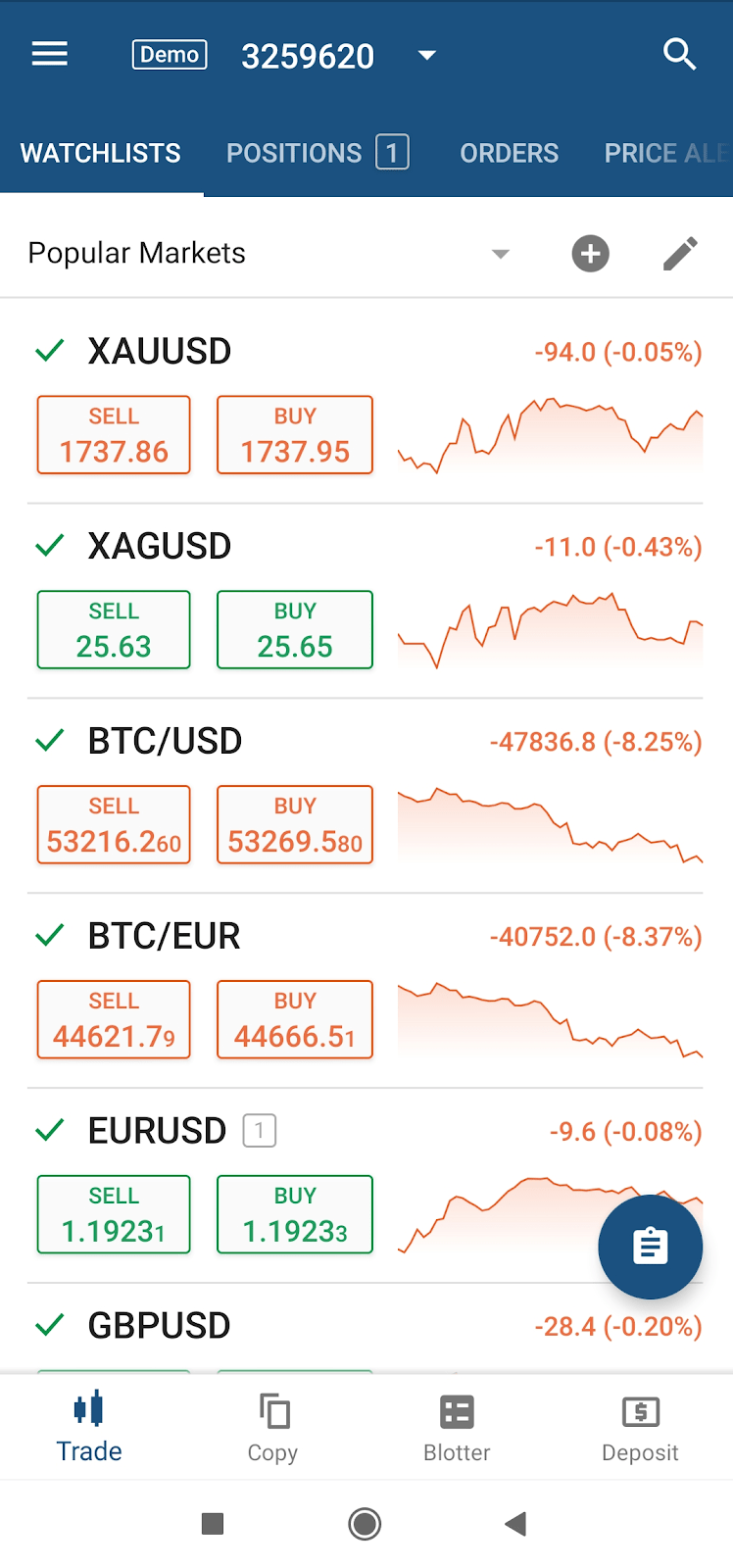
El espacio de trabajo del usuario consta del Menú principal, varias secciones con varias pestañas en cada sección.
Un usuario puede cambiar entre secciones pulsándolas en la parte inferior de la pantalla, y navegar entre las pestañas pulsando la barra de pestañas en la parte superior de la pantalla o simplemente deslizándolas.
Menú principal 
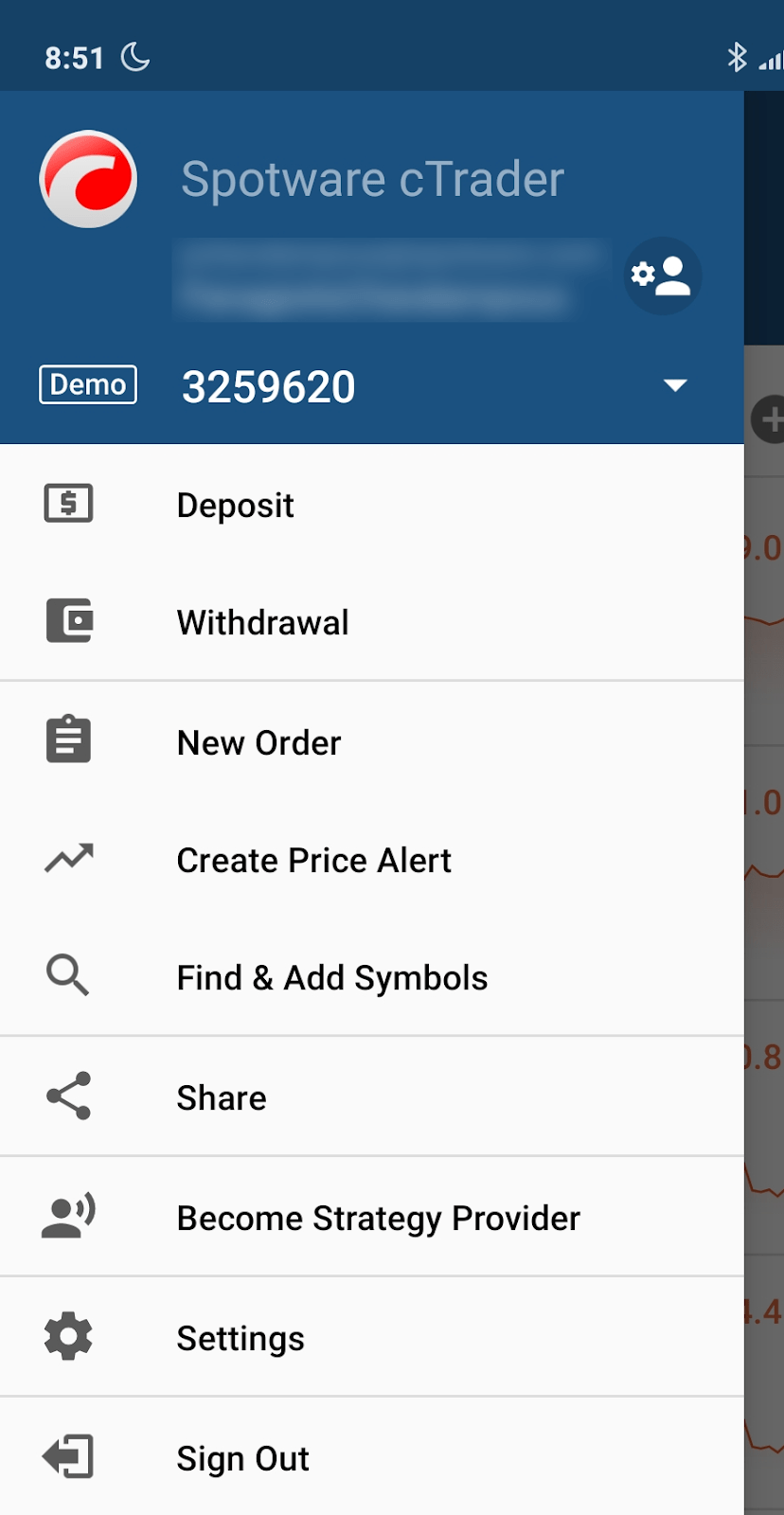
El Menú principal de cTrader Mobile da acceso rápido a las funcionalidades y opciones básicas de la aplicación. Desde el Menú principal un usuario puede:
- Crear nuevas cuentas, cambiar entre las cuentas con el selector de cuentas o gestionarlas con el botón Cuentas.
- Depositar fondos.
- Retirar fondos.
- Crear nuevas órdenes (órdenes de mercado, limitadas, de stop y de stop limitadas).
- Crear alertas de precios - configurar alertas para que se activen cuando el mercado alcance un precio específico. Puede recibir alertas mediante notificaciones push y correo electrónico también. Debe enviar un enlace de confirmación desde Configuración para habilitar las alertas por correo electrónico.
- Buscar los símbolos adecuados para operar, con la opción Buscar y añadir símbolos.
- Iniciar un chat en vivo con el soporte de cTrader.
- Compartir la app cTrader con un enlace directo.
- Convertirse en proveedor de estrategias.
- Gestionar la configuración básica de cTrader - zona horaria, idioma, sonidos, unidades de activos, notificaciones de alertas, configuración de Operación Rápida, etc.
- Pulse el logotipo de cTrader en la parte superior izquierda 7 veces si desea enviar información de resolución de problemas. Esto ayudará con el desarrollo de la aplicación.
Configuración 
Al pulsar la opción Ajustes en el menú principal, se abrirá la pantalla de Ajustes.
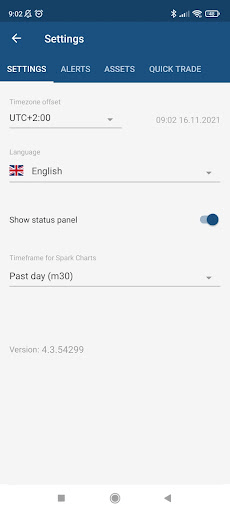
En esta pantalla, hay 4 pestañas disponibles:
- Configuración
- Alertas
- Activos (solo para cuentas que no sean de spread betting)
- Quick Trade
Configuración 
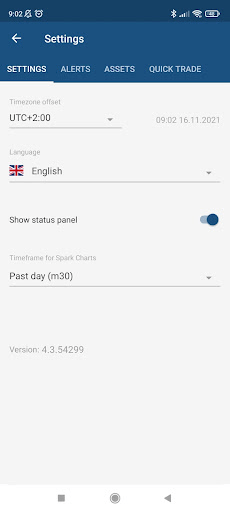
En la pantalla Configuración, puede configurar lo siguiente:
- Desfase horario. Esta es la zona horaria que se utilizará para la información de tiempo mostrada en su aplicación.
- Idioma. El idioma de su aplicación.
- Mostrar panel de estado. Cuando esta opción está activada, el panel de estado se muestra en la pestaña Posiciones y en el Menú principal.
- Períodos de tiempo de los gráficos spark. El período utilizado para los gráficos de chispa mostrados en las listas de seguimiento.
Alertas 
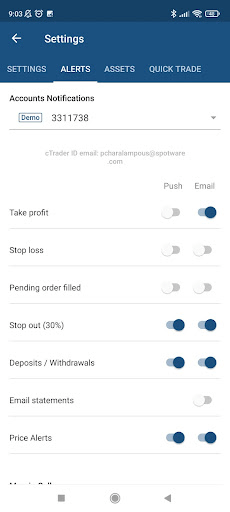
En la pestaña Alertas puede configurar qué alertas le gustaría recibir para cada cuenta y en qué forma, correo electrónico o notificación push.
Activos (solo para cuentas que no sean de spread betting) 
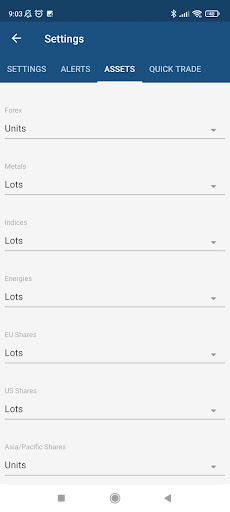
En la pestaña Activos, puede elegir cómo se mostrará el volumen para cada clase de activo, en unidades o lotes.
Quick Trade 
En la pestaña Quick Trade, puede configurar los ajustes para su panel Quick Trade dentro de su gráfico.
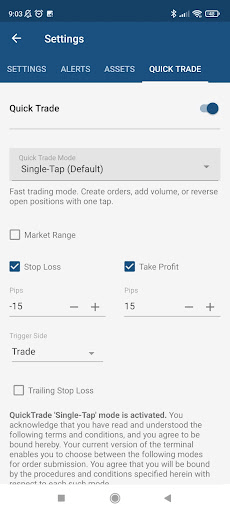
Puede configurar los siguientes ajustes:
- Quick Trade – al activar y desactivar este botón, puede habilitar o deshabilitar toda la funcionalidad de Quick Trade. Si Quick Trade está deshabilitado, los botones Quick Trade abren la pantalla Nueva orden en lugar de colocar una orden.
- Modo Quick Trade – en este menú desplegable puede seleccionar el modo de su función Quick Trade. Hay 3 opciones disponibles
- Un toque – las órdenes se colocan con un solo toque del botón Quick Trade correspondiente.
- Un toque con confirmación – las órdenes se inician con un solo toque del botón Quick Trade correspondiente, pero deben confirmarse en la ventana de diálogo que aparece.
- Doble toque – las órdenes se colocan con un doble toque en el botón Quick Trade correspondiente.
- Rango de mercado – cuando esta casilla está seleccionada, las órdenes se colocan con un rango de mercado. Los pips del rango de mercado se pueden definir en el cuadro de texto correspondiente que aparece después de seleccionar la casilla.
- Stop loss – cuando esta casilla está seleccionada, las órdenes se colocan con un stop loss. Los pips del stop loss se pueden definir en el cuadro de texto correspondiente que aparece después de seleccionar la casilla.
- Lado de activación – esta opción le permite seleccionar el lado de activación de su orden.
- Stop loss móvil – cuando esta casilla está seleccionada, el stop loss de la orden será un stop loss móvil
- Take profit – cuando esta casilla está seleccionada, las órdenes se colocan con un take profit. Los pips del take profit se pueden definir en el cuadro de texto correspondiente que aparece después de seleccionar la casilla.
Cuentas 
Gestionar cuentas 
Al pulsar su cTrader ID dentro del menú principal de la aplicación, aparecerá la pantalla Gestionar cuentas.
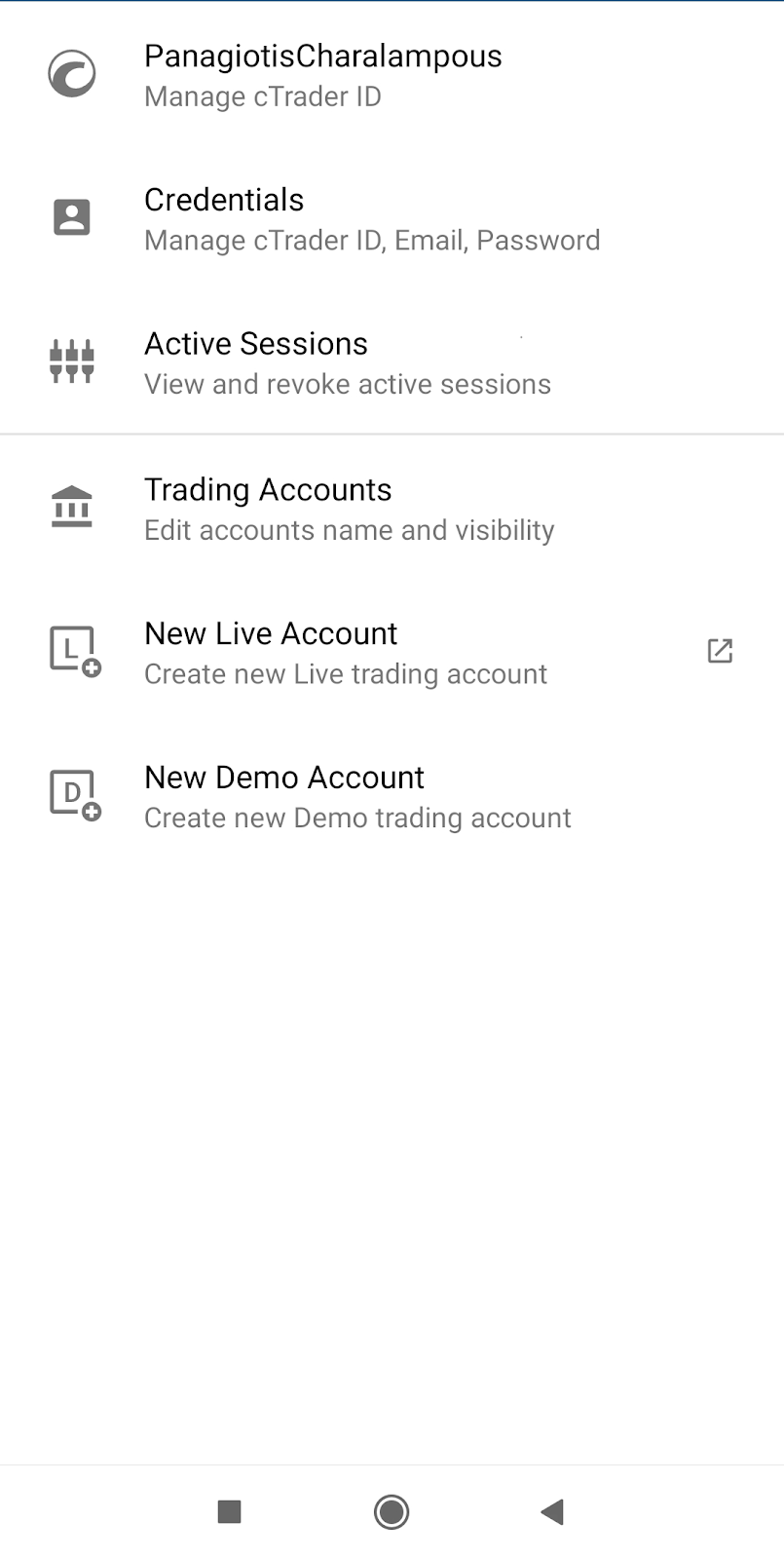
En esta pantalla tiene las siguientes opciones:
- cTrader ID – gestionar su cTrader ID.
- Credenciales – gestionar sus credenciales.
- Sesiones activas – ver y revocar sesiones activas.
- Cuentas de operaciones – editar cuentas y visibilidad del nombre.
- Nueva cuenta real – crear nueva cuenta de operaciones real.
- Nueva cuenta demo – crear nueva cuenta de operaciones demo.
Al tocar la opción Cuentas de operaciones, aparecerá la siguiente pantalla.
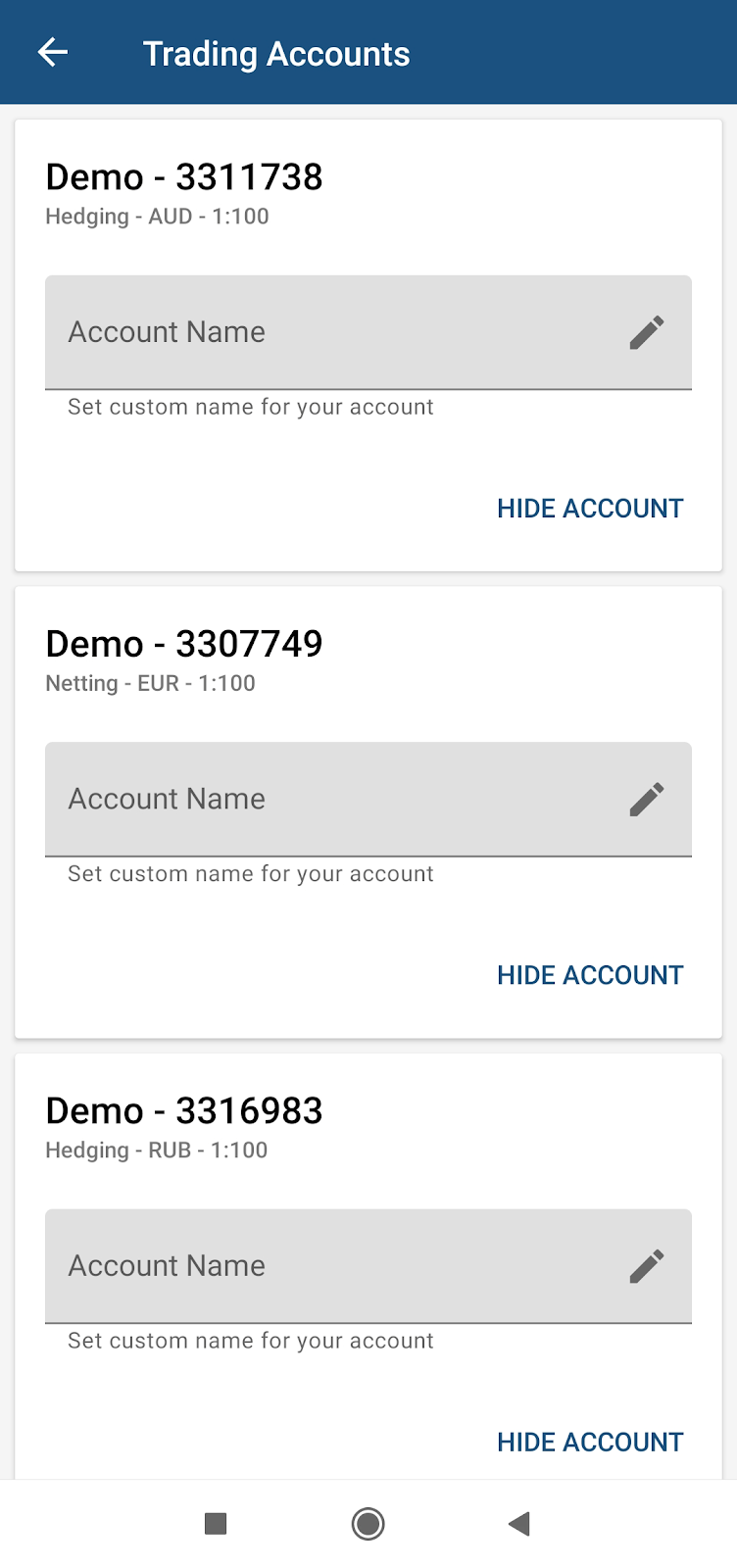
Aquí puede establecer nombres para sus cuentas, así como ocultarlas de la lista desplegable.
Lista de cuentas 
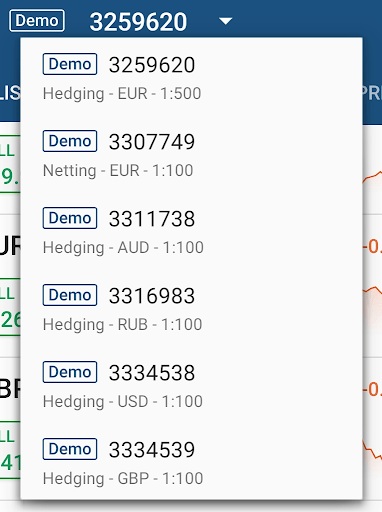
La Lista de cuentas permite cambiar entre cuentas. Al pulsarla, se muestra la lista.

Todas las cuentas demo y reales del usuario se muestran en la lista. Un usuario puede seleccionar y utilizar solo una cuenta.
La abreviatura D o L junto a una cuenta significa que es una cuenta demo o real, respectivamente.