Graphiques
Les fluctuations de prix de l'instrument de trading sont affichées dans le graphique du symbole en temps réel.
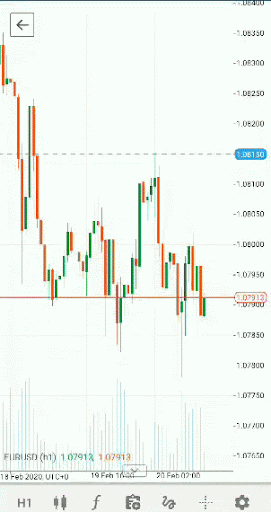
Pour profiter pleinement des graphiques, sélectionnez un symbole et accédez aux détails du symbole, faites défiler jusqu'au graphique du symbole et ouvrez-le en appuyant sur le bouton Plein écran dans le coin supérieur gauche.
Vous pouvez également appuyer deux fois sur le graphique pour l'ouvrir en mode plein écran.
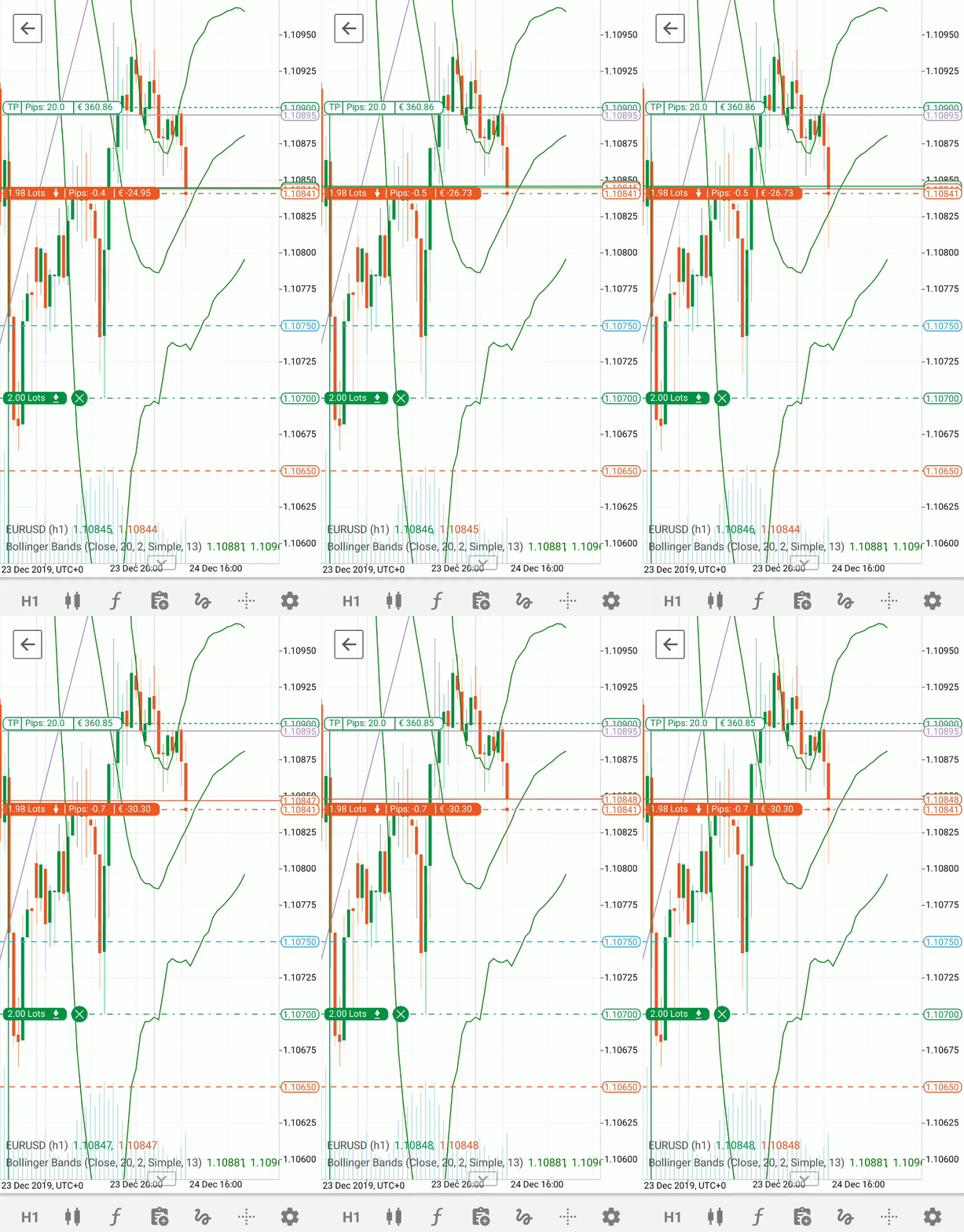
Le graphique standard contient l'axe des prix (vertical), l'axe du temps (horizontal), la ligne du cours acheteur (verte) et la ligne du cours vendeur (orange).
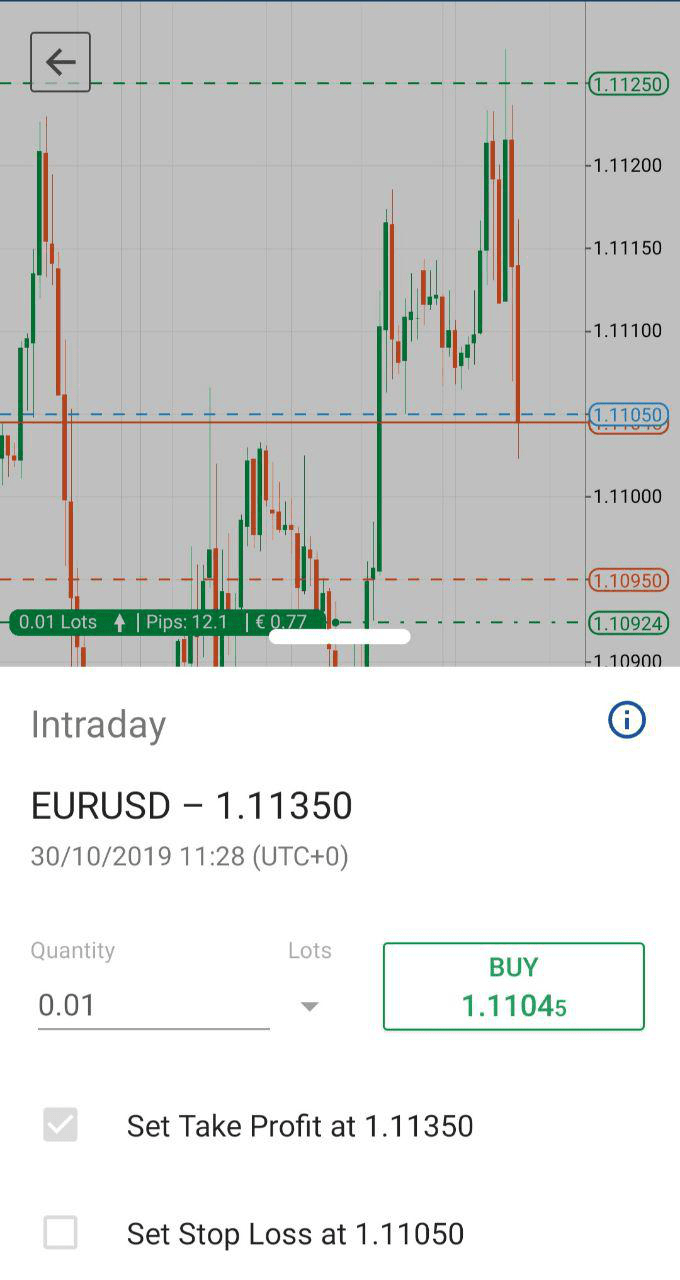
Toutes les positions ouvertes, les ordres en cours, les protections stop loss et take profit (si vous en avez défini) sont affichés sur le graphique en temps réel. Vous pouvez les fermer ou les modifier directement depuis le graphique.
Remarque
En raison des limitations de performance de la version mobile, vous pouvez voir jusqu'à 20 positions et ordres en cours sur un graphique. Si vous atteignez cette limite, vous verrez un message correspondant.
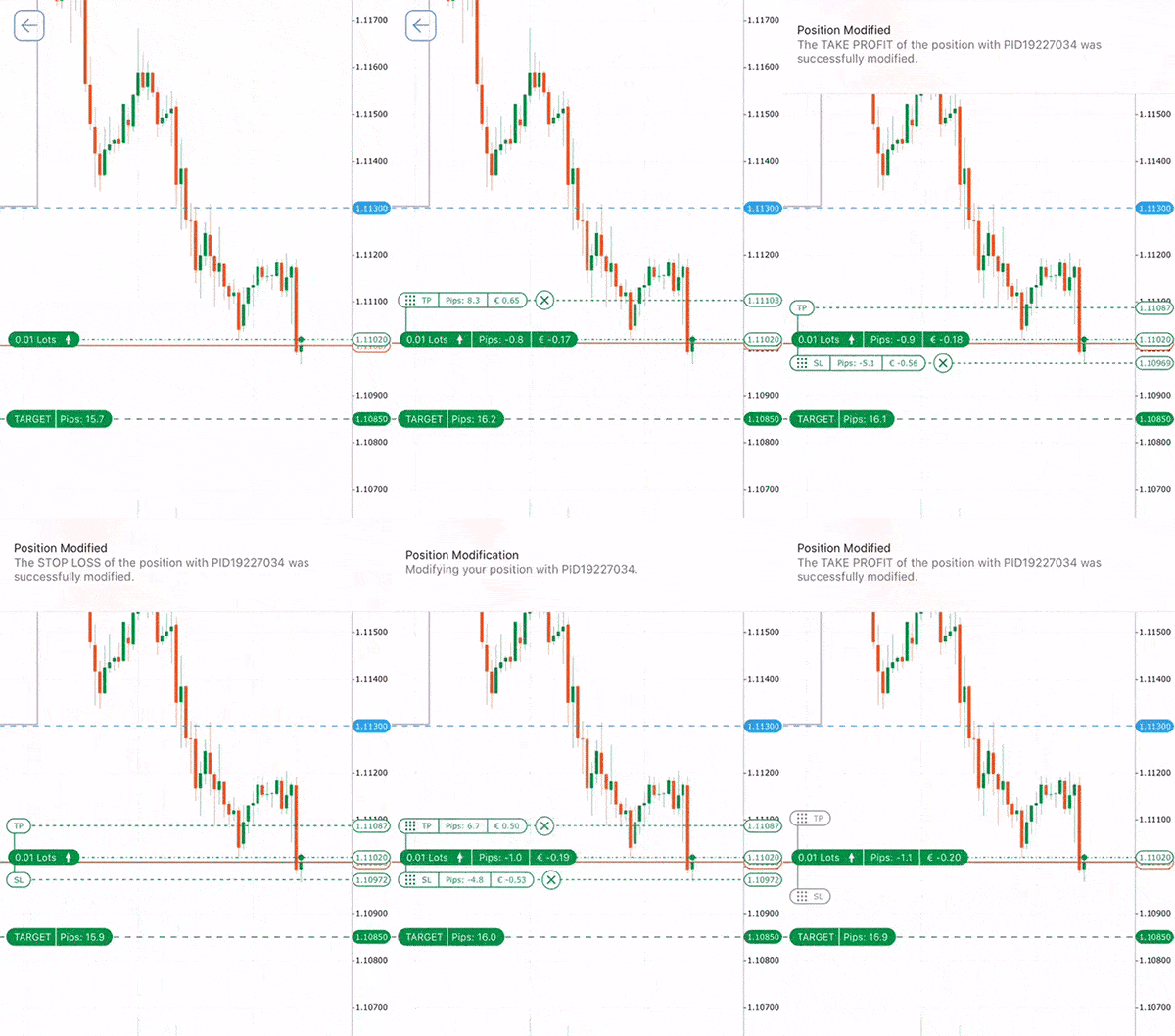
Vous pouvez modifier les ordres en cours et les positions ouvertes directement depuis le graphique. Appuyez sur la position souhaitée et faites glisser les tuiles Stop loss et Take profit au niveau souhaité pour les modifier.
Appuyez sur l'icône X pour fermer la position ou annuler une protection.
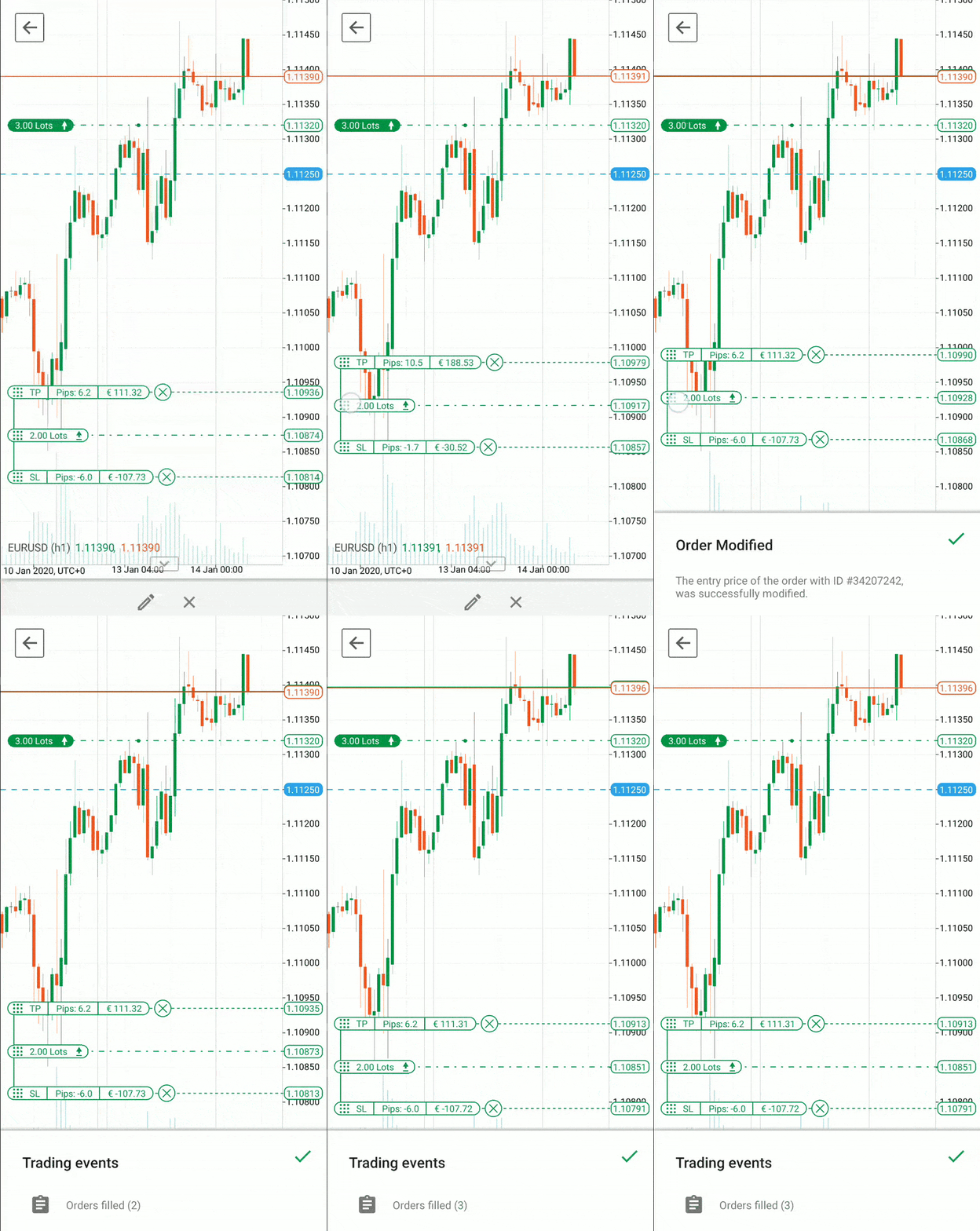
Appuyez sur une tuile Ordre en cours et faites-la glisser sur l'axe des prix vers le haut et vers le bas pour la modifier.
Cible – le signal de trading de notre partenaire Trading Central est également accessible directement dans le graphique.
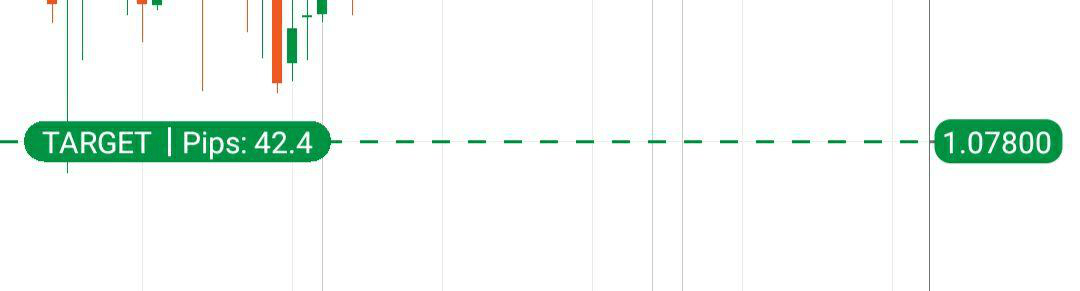
Appuyez sur la tuile Cible pour afficher les détails.
Les options de graphique supplémentaires sont disponibles en bas du graphique.
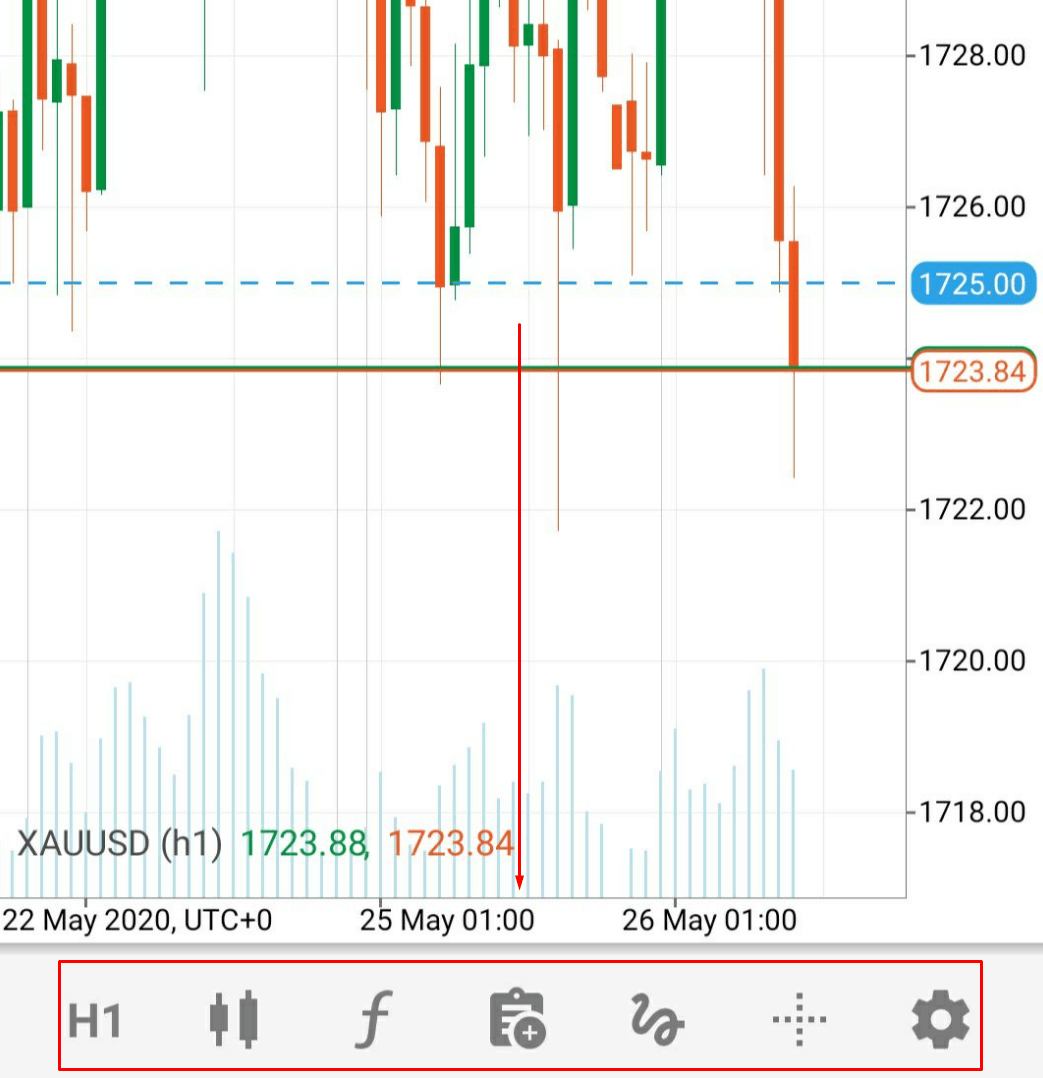
Période 
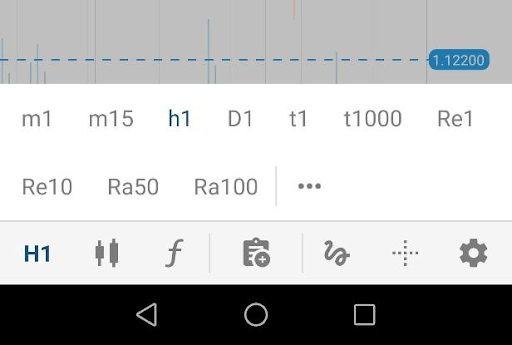
Appuyez sur le bouton Période graphique et maintenez-le enfoncé pour ouvrir le Sélecteur de période, qui vous permet de définir une certaine période pour les graphiques, ainsi que de définir le graphique en ticks, Renko ou plage.
Standard 
La période standard vous permet de sélectionner la période souhaitée de 1 minute à 1 mois à appliquer au graphique.
Tick 
Les barres basées sur les ticks vous permettent de sélectionner le nombre souhaité de ticks et de construire les barres en fonction de cela. Vous pouvez sélectionner le nombre de ticks de 1 à 1000.
Range 
Dans la barre d'écart, toutes les barres de prix ont une longueur égale. Ainsi, par exemple, si vous définissez une barre d'écart de 10 pips, toutes les barres ont un écart de 10 pips (du haut vers le bas, ou du bas vers le haut). La clôture d'une barre est toujours égale à l'ouverture de la barre suivante. L'écart est mesuré entre le prix haut et le prix bas. En savoir plus sur les graphiques d'écart.
Renko 
Dans les barres Renko, chaque barre a la même longueur (y compris les retournements, mais le prix doit parcourir deux fois la barre Renko dans la direction opposée). En savoir plus sur les graphiques Renko.
Heikin Ashi 
Heikin-Ashi signifie « barre moyenne » en japonais et c'est une variante de la technique des chandeliers japonais. Las velas Heikin Ashi utilizan los datos de apertura y cierre del período anterior y los datos de apertura, máximo, mínimo y cierre del período actual para crear una vela. Obtenga más información sobre los gráficos Heikin Ashi.
Appuyez sur l'icône Étoile pour ajouter une période à vos favoris (vous pouvez choisir un maximum de 20 périodes. Si vous atteignez cette limite, vous verrez un message correspondant), appuyez sur la ligne de période pour l'appliquer immédiatement au graphique.
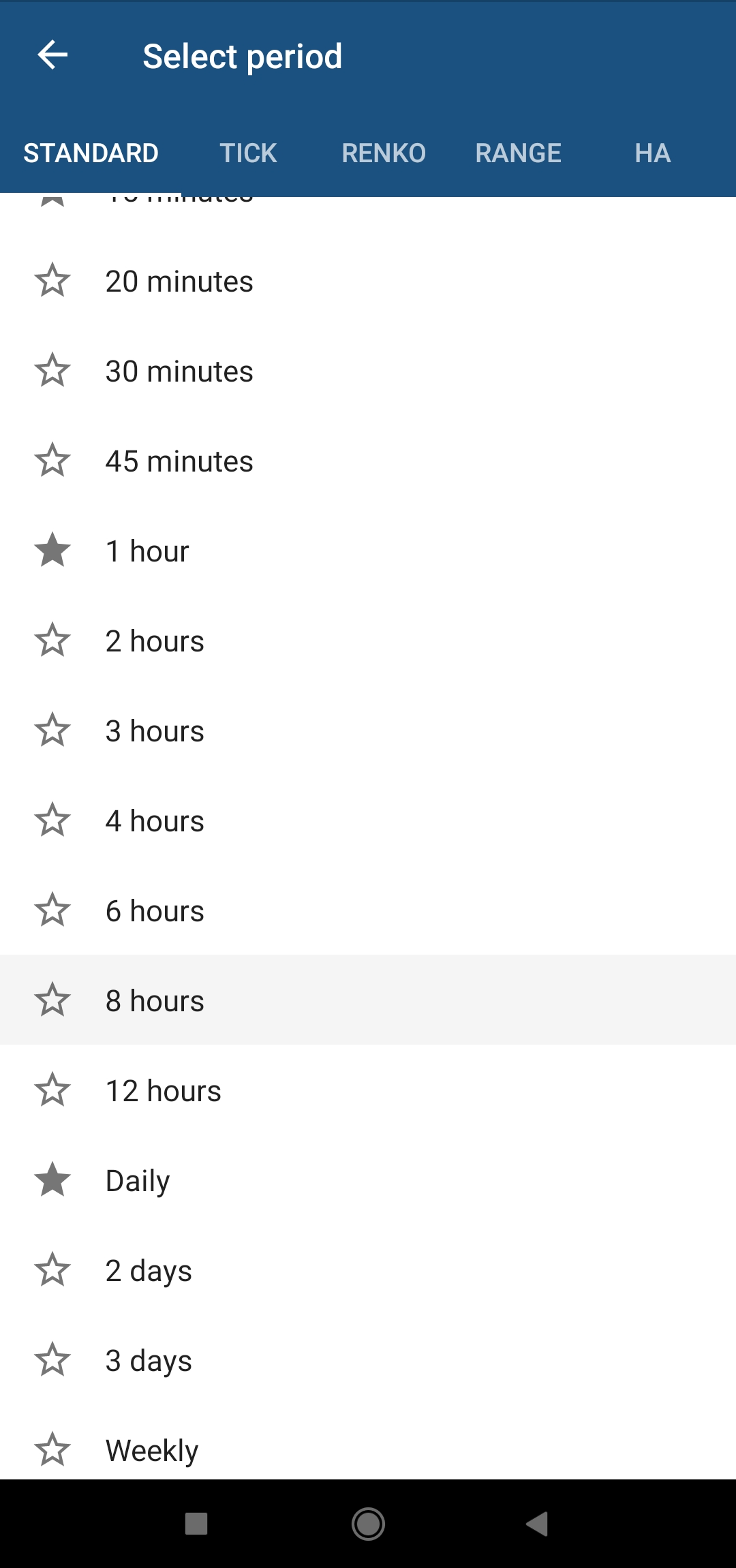
Appuyez sur le bouton Période du graphique pour basculer rapidement entre vos favoris.
Style de rendu 
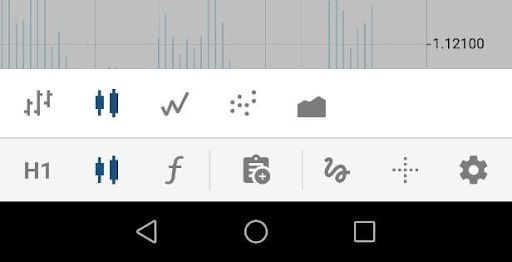
Les options de type de rendu des graphiques permettent de définir le style du graphique. Actuellement, l'application mobile cTrader prend en charge les styles suivants :
- Graphique en barres – fournit les prix d'ouverture, de clôture, haut et bas pour la période sélectionnée sous forme de barres.
- Graphique en chandeliers – composé d'une série de chandeliers ouverture-haut-bas-clôture (OHLC) séparés par une série temporelle.
- Graphique en lignes – une représentation graphique de l'évolution historique du prix d'un actif qui relie une série de points de données par une ligne continue. Los gráficos de líneas se pueden usar en cualquier período, pero se usan con mayor frecuencia para los cambios de precios diarios.
- Graphique en pointillés – affiche uniquement les prix de clôture pour la période sélectionnée sous forme de points.
- Graphique à aires – basé sur le graphique en lignes. La zone entre l'axe et la ligne est généralement mise en évidence avec des couleurs, des textures et des hachures.
Pulse para abrir el submenú Estilo de gráfico y, a continuación, pulse el tipo de representación deseado para aplicar los cambios.
Indicateurs 
La section des indicateurs de cTrader vous permet d'ajouter ou de modifier des indicateurs sur le graphique.
Mantenga pulsado el botón Indicadores (o pulse rápidamente el botón Indicadores y, a continuación, pulse el icono Más) para añadir nuevos indicadores y ajustar los indicadores añadidos.
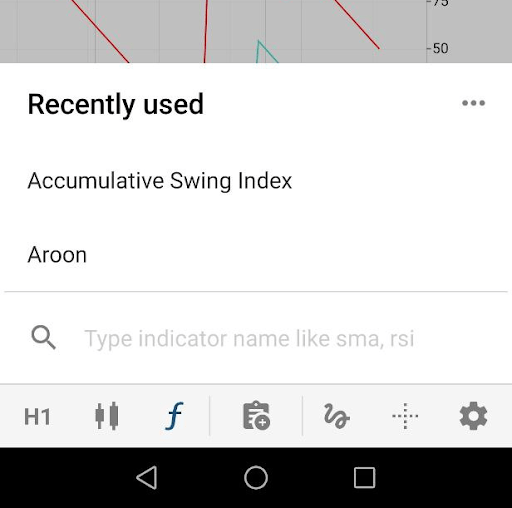
Pulse el icono Más en la esquina superior derecha para añadir indicadores.
Tous les indicateurs existants sont regroupés par fonctionnalité dans les listes respectives : indicateurs de Tendance, Oscillateurs, Volatilité, Volume et Autres.
Appuyez sur le groupe souhaité pour développer la liste des indicateurs. Tous les indicateurs récemment utilisés sont répertoriés dans la liste Récemment utilisés en haut.
Vous pouvez également utiliser la zone de recherche en haut pour trouver l'indicateur souhaité par son nom.
Pulse un indicador para abrir su configuración (desplazamiento, color, etc.)
Cuando termine, pulse Volver. Los indicadores aparecerán en el gráfico de inmediato.
Pour supprimer un indicateur, appuyez sur l'icône Corbeille à côté de celui-ci directement dans la liste.
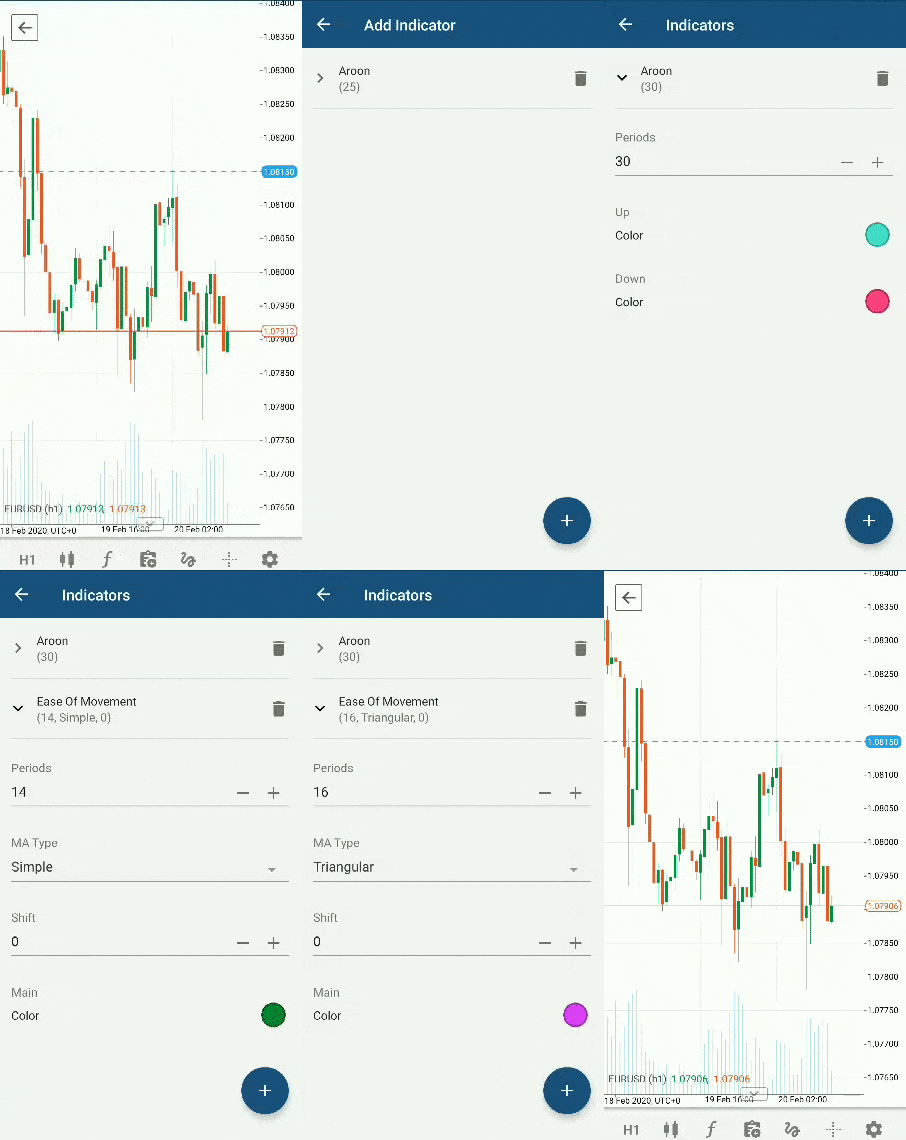
Pulse rápidamente el botón Indicadores para añadir indicadores de la lista de usados recientemente o búsquelos por nombre.
Nouvel ordre 
Use el botón Nueva orden directamente desde el gráfico para ejecutar las órdenes de mercado o crear cualquier otro tipo de órdenes.
Pulse el icono Nueva orden para abrir el menú Nueva orden. Pulse el Selector de lotes para establecer la cantidad deseada de lotes a operar y pulse el botón Vender o Comprar para colocar una orden de mercado de venta o compra respectivamente.
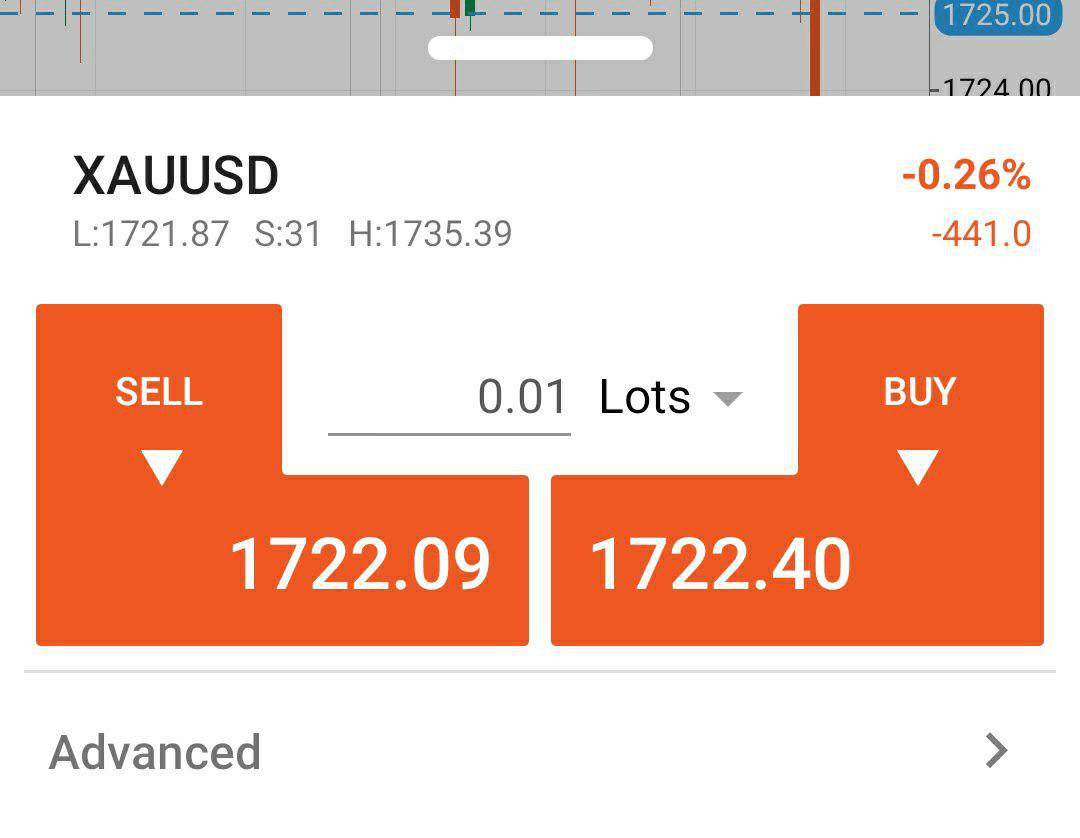
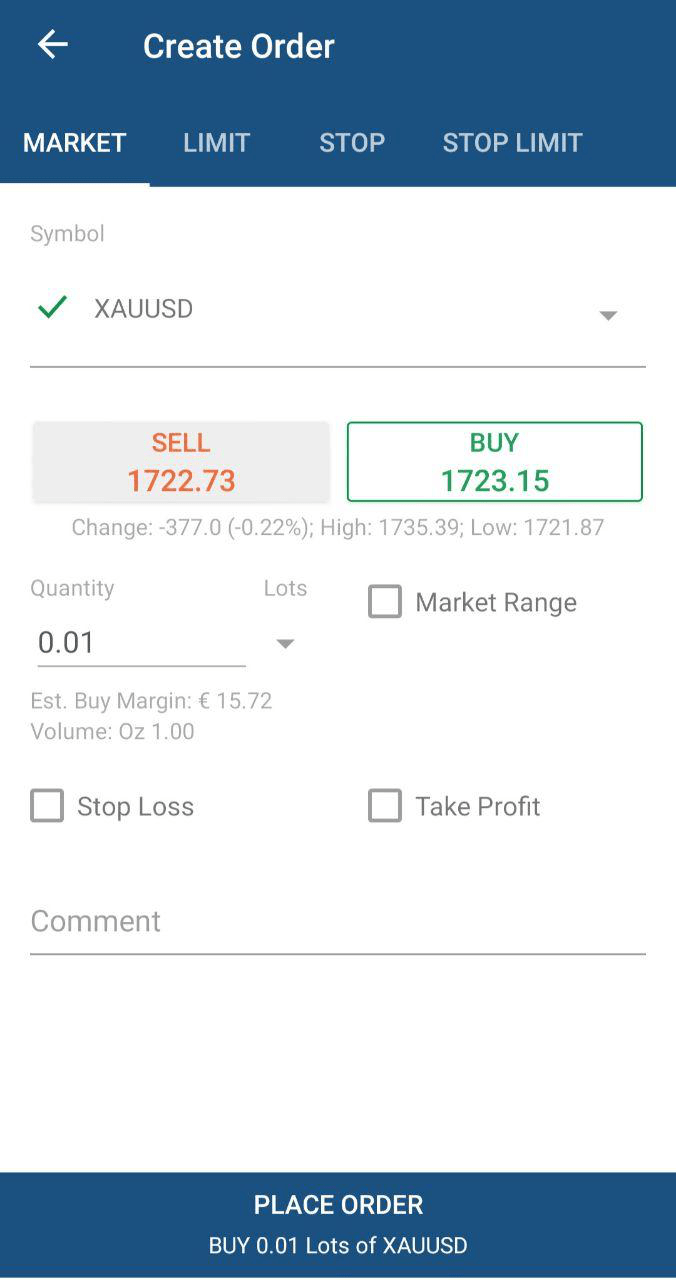
Pulse Avanzado para abrir el menú Crear orden y crear el tipo de orden deseado.
Études de lignes et objets graphiques 
cTrader Mobile offre un ensemble complet d'études de lignes et d'objets graphiques pour une analyse technique avancée. Appuyez sur l'icône Dessins pour accéder au menu Études de lignes.
Pulse el Más para continuar al selector de objetos.
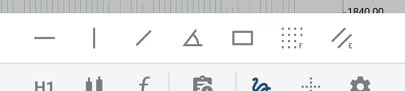
Les lignes et objets graphiques suivants sont disponibles ici :
- Ligne horizontale – une ligne parallèle à l'axe du temps ; elle peut être placée n'importe où sur le graphique. Souvent utilisée pour marquer les niveaux de support et de résistance sur le graphique.
- Ligne verticale – une ligne parallèle à l'axe des prix ; elle peut être définie n'importe où sur le graphique. Souvent utilisée pour marquer certaines zones sur le graphique, par exemple, la corrélation entre le prix et les indicateurs ci-dessous.
- Ligne de tendance – ligne délimitant le mouvement des prix d'un symbole qui permet de marquer les tendances de prix.
- Rayon – très similaire aux lignes de tendance, mais elles facilitent non seulement le marquage d'une tendance mais aussi la prédiction de son mouvement ultérieur.
- Rectangle – permet de placer la forme rectangulaire sur le graphique.
- Retracement de Fibonacci – une technique graphique qui utilise des lignes horizontales pour indiquer les zones de support ou de résistance aux niveaux clés de Fibonacci avant que la tendance ne se poursuive dans la direction d'origine. Les niveaux de prix de retracement de Fibonacci peuvent être utilisés comme déclencheurs d'achat lors des replis pendant une tendance haussière.
- Canal de prix équidistant – permet de tracer deux lignes précisément parallèles sur le graphique.
Panneau contextuel 
Après avoir ajouté un objet sur le graphique, l'objet devient sélectionnable. Al seleccionar el objeto, aparecerá el panel contextual.
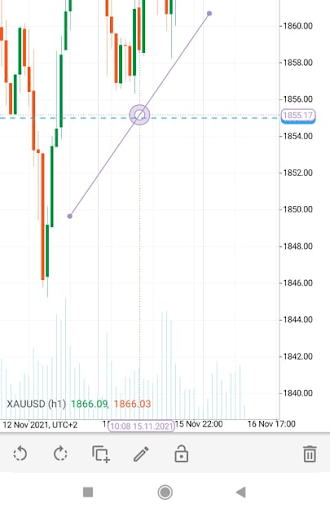
El panel contextual proporciona las siguientes opciones:
- Rotation antihoraire – fait pivoter l'objet dans le sens antihoraire.
- Rotation horaire – fait pivoter l'objet dans le sens horaire.
- Copier – crée une copie de l'objet sélectionné.
- Modifier – ouvre le panneau d'édition qui vous permet de modifier les objets graphiques.
- Verrouiller – verrouille l'objet sélectionné à sa position actuelle.
- Supprimer – supprime l'objet.
Gérer les objets 
En appuyant sur le bouton Modifier dans le menu contextuel, vous obtiendrez la liste des objets où vous pouvez modifier les objets de votre graphique.
Pour modifier une ligne ou un rayon, développez ses détails à partir de la liste Dessins. Puede establecer Trazo de línea, Ancho de línea y Color.
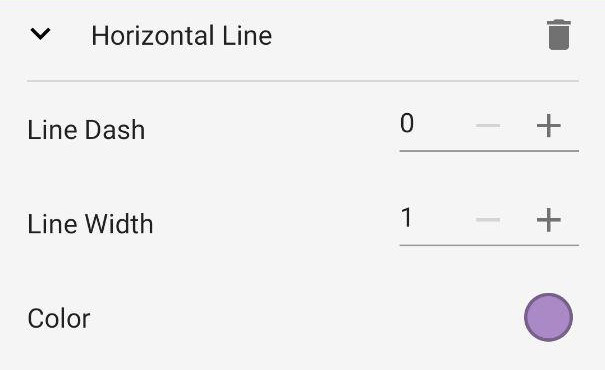
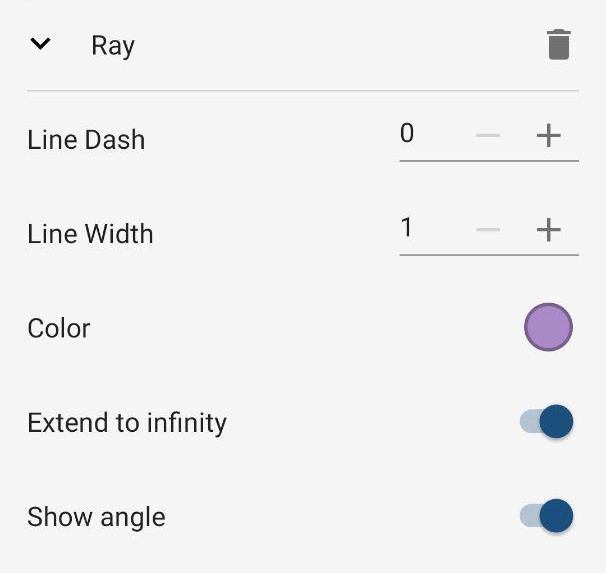
Pour les lignes de tendance, les rayons et le canal équidistant, vous pouvez également définir l'extension à l'infini et l'affichage de l'angle.
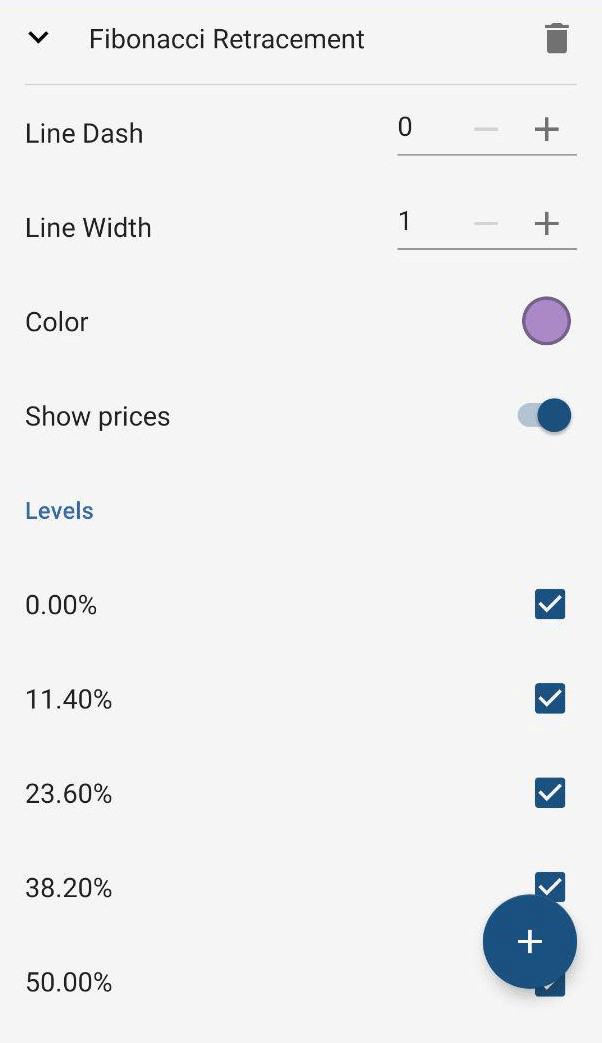
Pour le retracement de Fibonacci, vous pouvez également masquer ou afficher les prix, et définir les niveaux en pourcentage.
Pour la forme rectangulaire, vous pouvez également définir le remplissage et l'opacité de la forme.
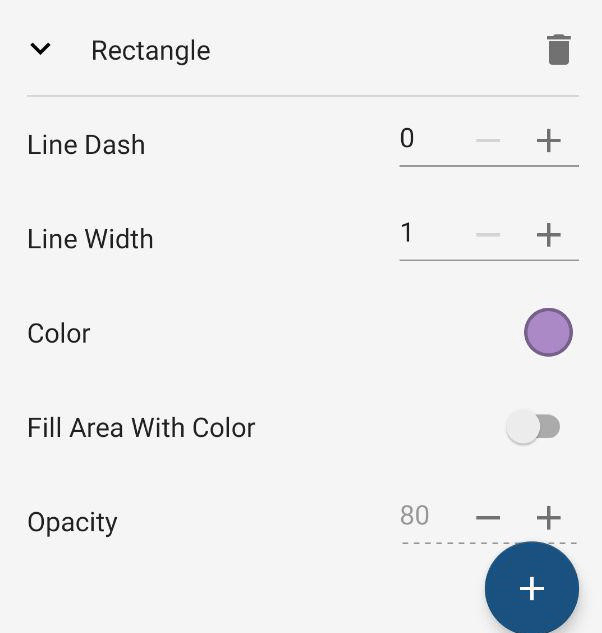
Toutes les modifications apportées seront appliquées immédiatement. Quittez la section Dessins pour afficher les modifications sur le graphique.
Pointeur 
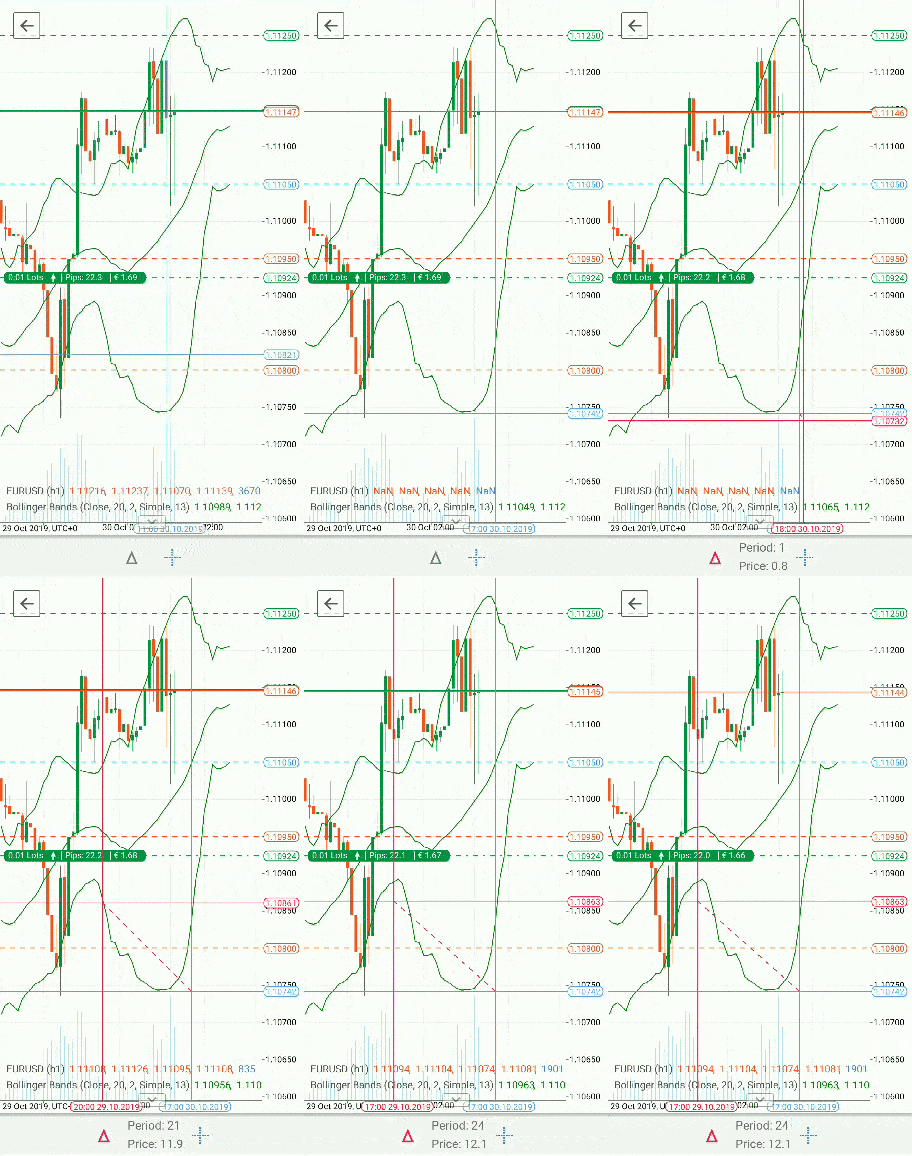
Le curseur pointeur facilite la visualisation du cours exact à un moment précis sur le graphique. Appuyez pour activer le curseur pointeur sur le graphique.
Déplacez le curseur vers n'importe quel point du graphique pour voir les différences de cours et de temps entre les points.
Appuyez sur le Triangle en bas de l'écran pour placer le deuxième pointeur afin de vérifier la différence entre deux points sur le graphique.
Configuración de gráficos 
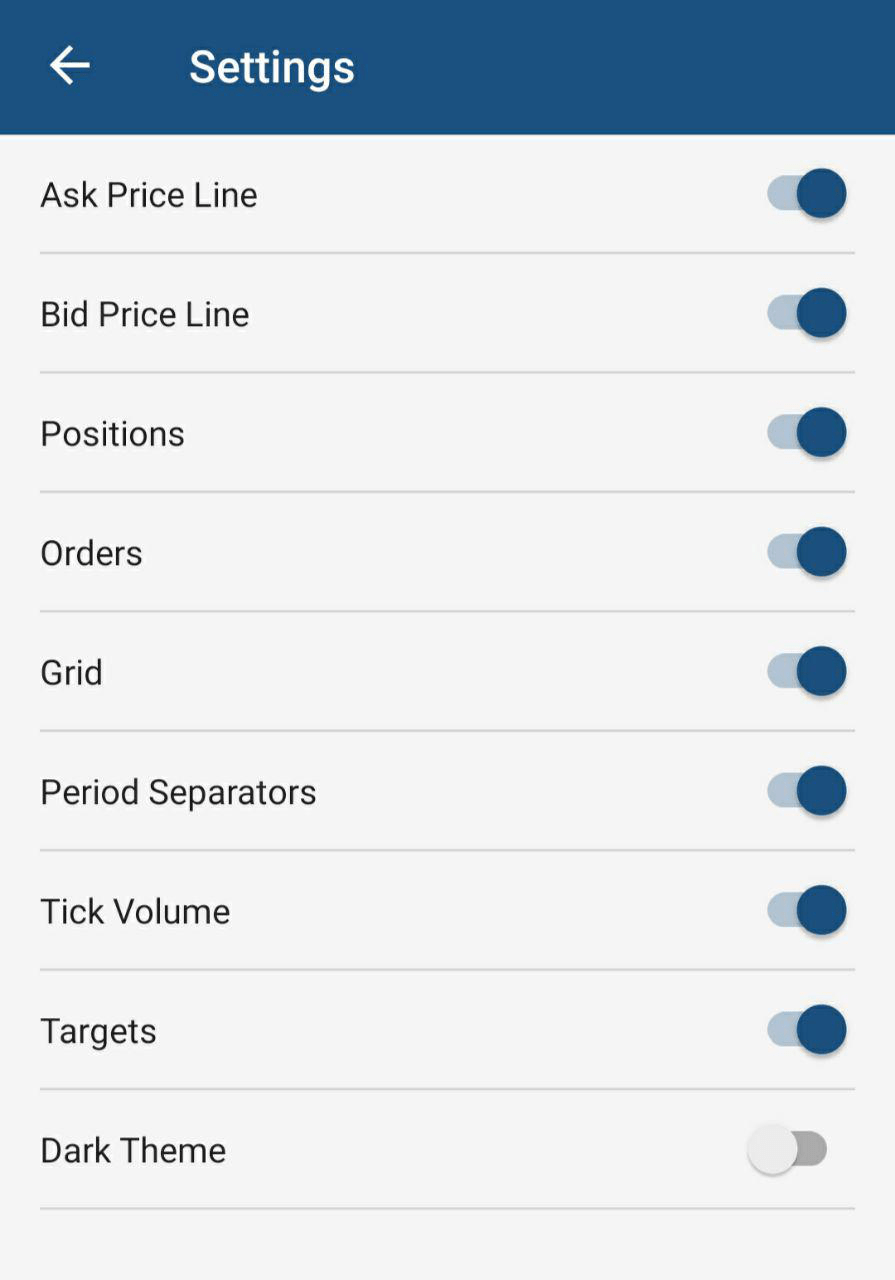
Appuyez rapidement sur l'icône Roue dentée pour accéder au menu des paramètres d'affichage du graphique. Les paramètres suivants sont disponibles dans cTrader Mobile :
- Masquer ou afficher la Ligne du cours acheteur – la ligne verte sur le graphique affichant le niveau du cours acheteur en temps réel.
- Masquer ou afficher la Ligne du cours vendeur – la ligne orange sur le graphique affichant le niveau du cours vendeur en temps réel.
- Masquer ou afficher les Positions – le badge de position et la ligne sur le graphique (si des positions sont ouvertes pour le symbole).
- Masquer ou afficher les Ordres – le badge d'ordre en cours sur le graphique (si des ordres en cours sont placés pour le symbole).
- Masquer ou afficher la Grille – la grille sur l'arrière-plan du graphique.
- Masquer ou afficher les Séparateurs de période – la ligne verticale séparant les périodes sur le graphique.
- Masquer ou afficher le Tick volume – les barres de tick volume en bas du graphique.
- Masquer ou afficher les Cibles – l'indicateur affichant les données de Trading Central sur le graphique.
- Basculer entre les thèmes sombre et clair.
- Ejecutar Consejos del panel de gráficos: ejecuta una información sobre herramientas para mostrarle o recordarle cómo usar el panel de gráficos (también puede ejecutarlo en pantalla completa pulsando el icono Ayuda).
También puede abrir la pantalla de Configuración manteniendo pulsado el icono Engranaje.
Appuyez sur la Flèche retour dans le coin supérieur gauche pour quitter le mode graphique plein écran.