Bases de l'interface utilisateur
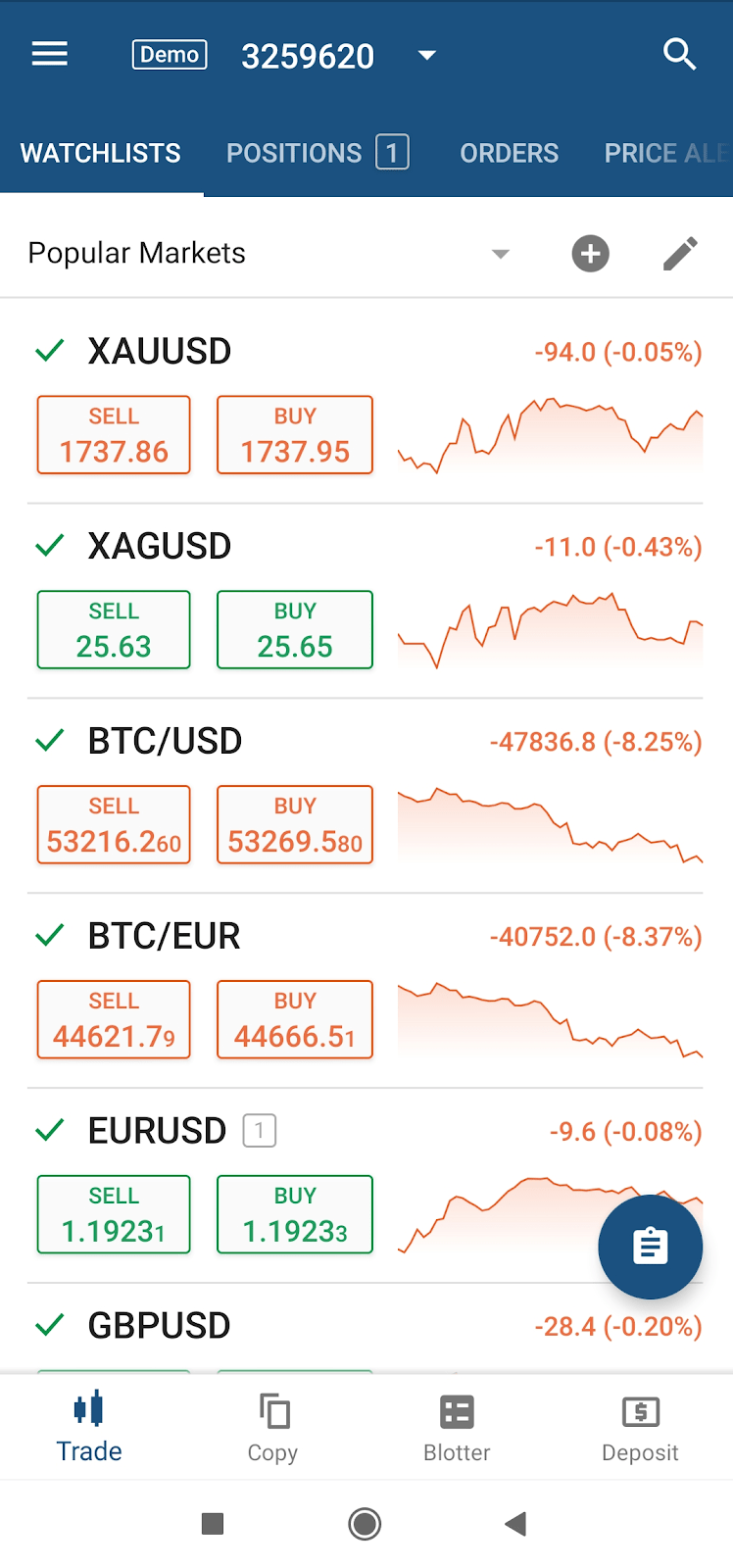
L'interface utilisateur de cTrader Mobile comprend plusieurs onglets principaux, menus et boutons d'action qui forment ensemble un outil intuitif et puissant pour trader sur votre appareil mobile.
Le trading s'effectue par le mécanisme familier de création et de placement d'ordres.
L'appli permet aux utilisateurs de gérer facilement leurs comptes de trading et donne accès à des milliers d'actifs de trading en modes démo et réel.
L'espace de travail de l'utilisateur se compose du Menu principal, de plusieurs sections avec plusieurs onglets dans chaque section.
Un utilisateur peut changer de section en les touchant en bas de l'écran, et naviguer entre les onglets en touchant la barre d'onglets en haut de l'écran ou simplement en les faisant glisser.
Menu principal 
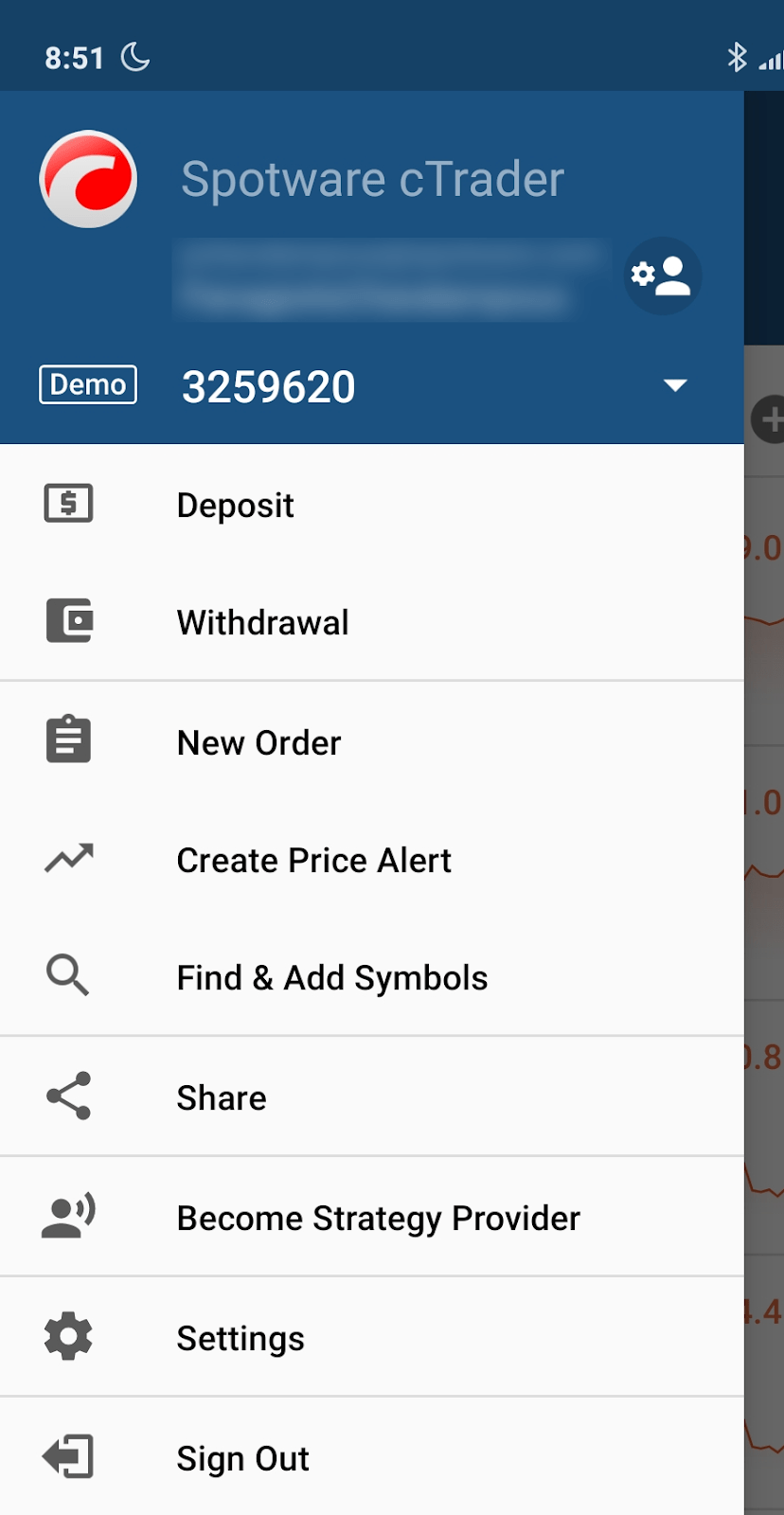
Le Menu principal de cTrader Mobile donne un accès rapide aux fonctionnalités et options de base de l'application. Depuis le Menu principal, un utilisateur peut :
- Créer de nouveaux comptes, basculer entre les comptes avec le Sélecteur de comptes ou les gérer avec le bouton Comptes.
- Déposer des fonds.
- Retirer des fonds.
- Créer de nouveaux ordres (ordres de marché, à cours limité, stop et stop-limit).
- Créer des alertes de prix - configurer des alertes pour se déclencher lorsque le marché atteint un prix spécifié. Vous pouvez également recevoir des alertes par notification push et par e-mail. Vous devez envoyer un lien de confirmation depuis les Paramètres pour activer les alertes par e-mail.
- Recherchez des symboles à trader, avec l'option Rechercher et ajouter des symboles.
- Démarrer un chat en direct avec l'assistance cTrader.
- Partagez l'appli cTrader avec un lien direct.
- Devenir fournisseur de stratégie.
- Gérez les paramètres de base de cTrader : fuseau horaire, langue, sons, unités d'actifs, notifications d'alerte, paramètres Quick Trade, etc.
- Touchez le logo cTrader en haut à gauche 7 fois si vous souhaitez envoyer des informations de dépannage. Cela aidera au développement de l'application.
Paramètres 
En appuyant sur l'option Paramètres dans le menu principal, l'écran Paramètres s'ouvrira.
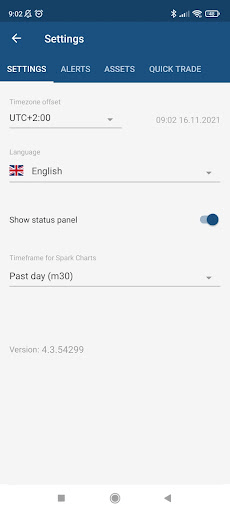
Dans cet écran, 4 onglets sont disponibles :
- Paramètres
- Alertes
- Actifs (uniquement pour les comptes non spread betting)
- Quick Trade
Paramètres 
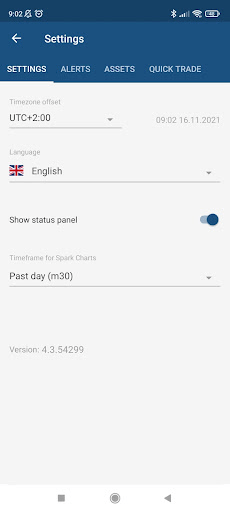
Dans l'écran Paramètres, vous pouvez configurer les éléments suivants:
- Décalage du fuseau horaire. Il s'agit du fuseau horaire à utiliser pour les informations temporelles affichées dans votre application.
- Langue. La langue de votre application.
- Afficher le panneau de statut. Lorsque cette option est activée, le panneau de statut s'affiche dans l'onglet Positions et dans le Menu principal.
- Période pour les graphiques spark. La période utilisée pour les graphiques spark affichés dans les listes de surveillance.
Alertes 
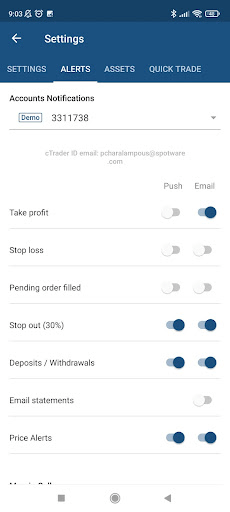
Dans l'onglet Alertes, vous pouvez configurer les alertes que vous souhaitez recevoir pour chaque compte et sous quelle forme, e-mail ou notification push.
Actifs (uniquement pour les comptes non spread betting) 
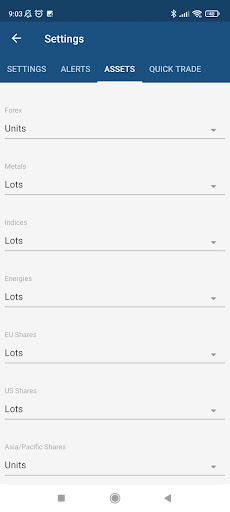
Dans l'onglet Actifs, vous pouvez choisir comment le volume sera affiché pour chaque classe d'actifs, en unités ou en lots.
Quick Trade 
Dans l'onglet Quick Trade, vous pouvez configurer les paramètres de votre panneau Quick Trade dans votre graphique.
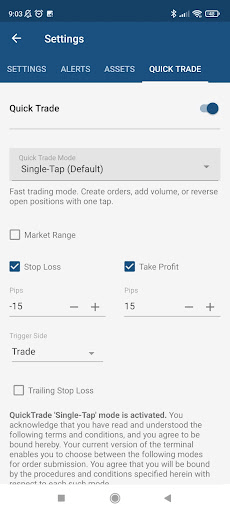
Vous pouvez configurer les paramètres suivants:
- Quick Trade – en activant ou désactivant ce bouton, vous pouvez activer ou désactiver l'ensemble de la fonctionnalité Quick Trade. Si Quick Trade est désactivé, les boutons Quick Trade ouvrent l'écran Nouvel ordre au lieu de passer un ordre.
- Mode Quick Trade – dans ce menu déroulant, vous pouvez sélectionner le mode de votre fonctionnalité Quick Trade. Il y a 3 options disponibles
- Simple pression – les ordres sont placés d'une simple pression sur le bouton Quick Trade correspondant.
- Simple pression avec confirmation – les ordres sont initiés d'une simple pression sur le bouton Quick Trade correspondant mais doivent être confirmés dans la fenêtre de dialogue qui apparaît.
- Double pression – les ordres sont placés par une double pression sur le bouton Quick Trade correspondant.
- Écart de marché – lorsque cette case est cochée, les ordres sont placés avec un écart de marché. Les pips d'écart de marché peuvent être définis dans la zone de texte correspondante qui apparaît après que la case a été cochée.
- Stop loss – lorsque cette case est cochée, les ordres sont placés avec un stop loss. Les pips de stop-loss peuvent être définis dans la zone de texte correspondante qui apparaît après que la case a été cochée.
- Côté déclencheur – cette option vous permet de sélectionner le côté déclencheur de votre ordre.
- Stop loss suiveur – lorsque cette case est cochée, le stop loss de l'ordre sera un stop loss suiveur
- Take profit – lorsque cette case est cochée, les ordres sont placés avec un take profit. Les pips de take-profit peuvent être définis dans la zone de texte correspondante qui apparaît après que la case a été cochée.
Comptes 
Gérer les comptes 
En appuyant sur votre cTrader ID dans le menu principal de l'application, l'écran Gérer les comptes apparaîtra.
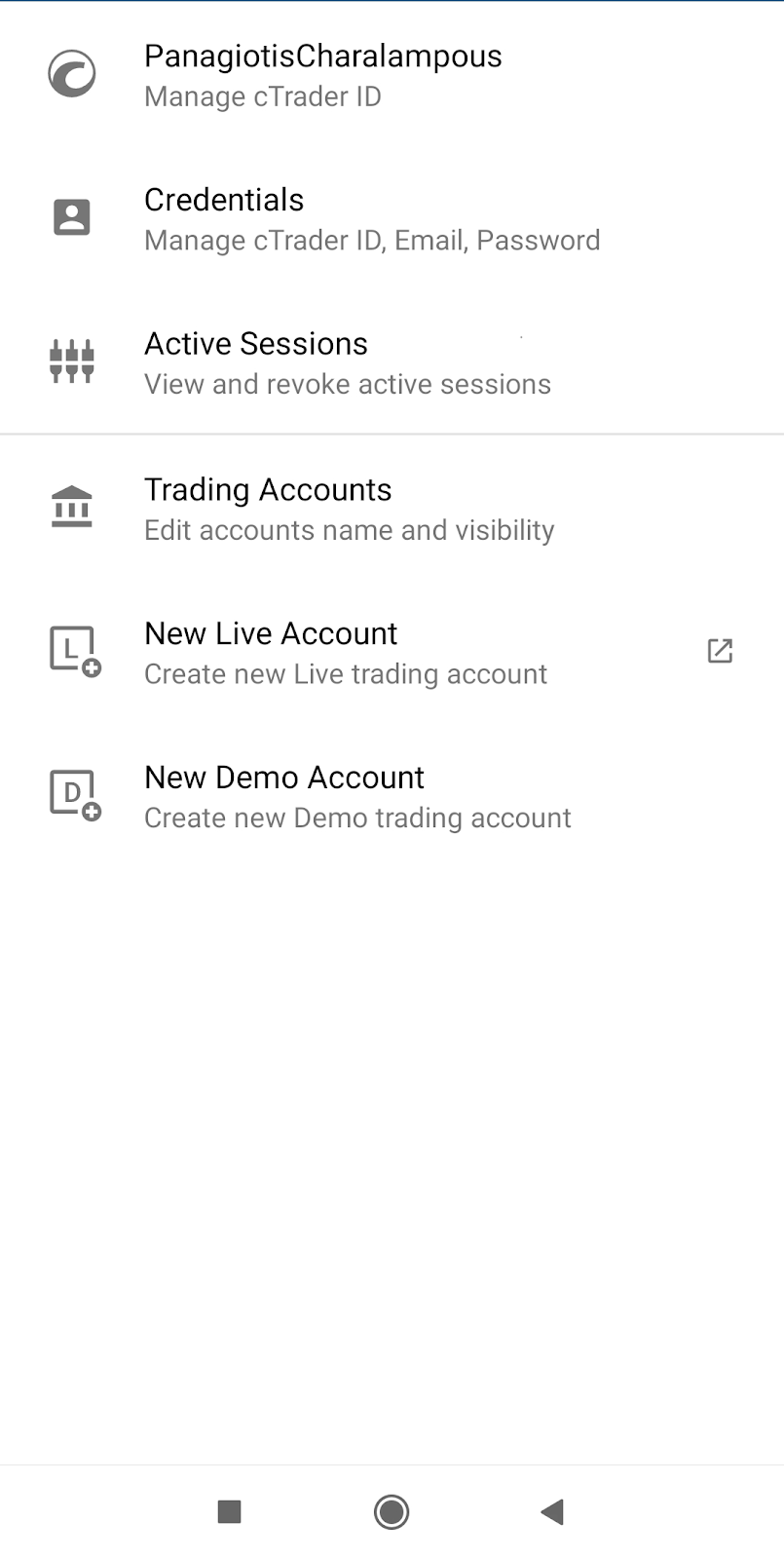
Dans cet écran, vous disposez des options suivantes :
- cTrader ID – gérez votre cTrader ID.
- Informations d'identification – gérez vos informations d'identification.
- Sessions actives – visualisez et révoquez les sessions actives.
- Comptes de trading – modifiez les comptes et la visibilité du nom.
- Nouveau compte réel – créez un nouveau compte de trading réel.
- Nouveau compte de démo – créez un nouveau compte de trading de démo.
En appuyant sur l'option Comptes de trading, l'écran suivant apparaîtra.
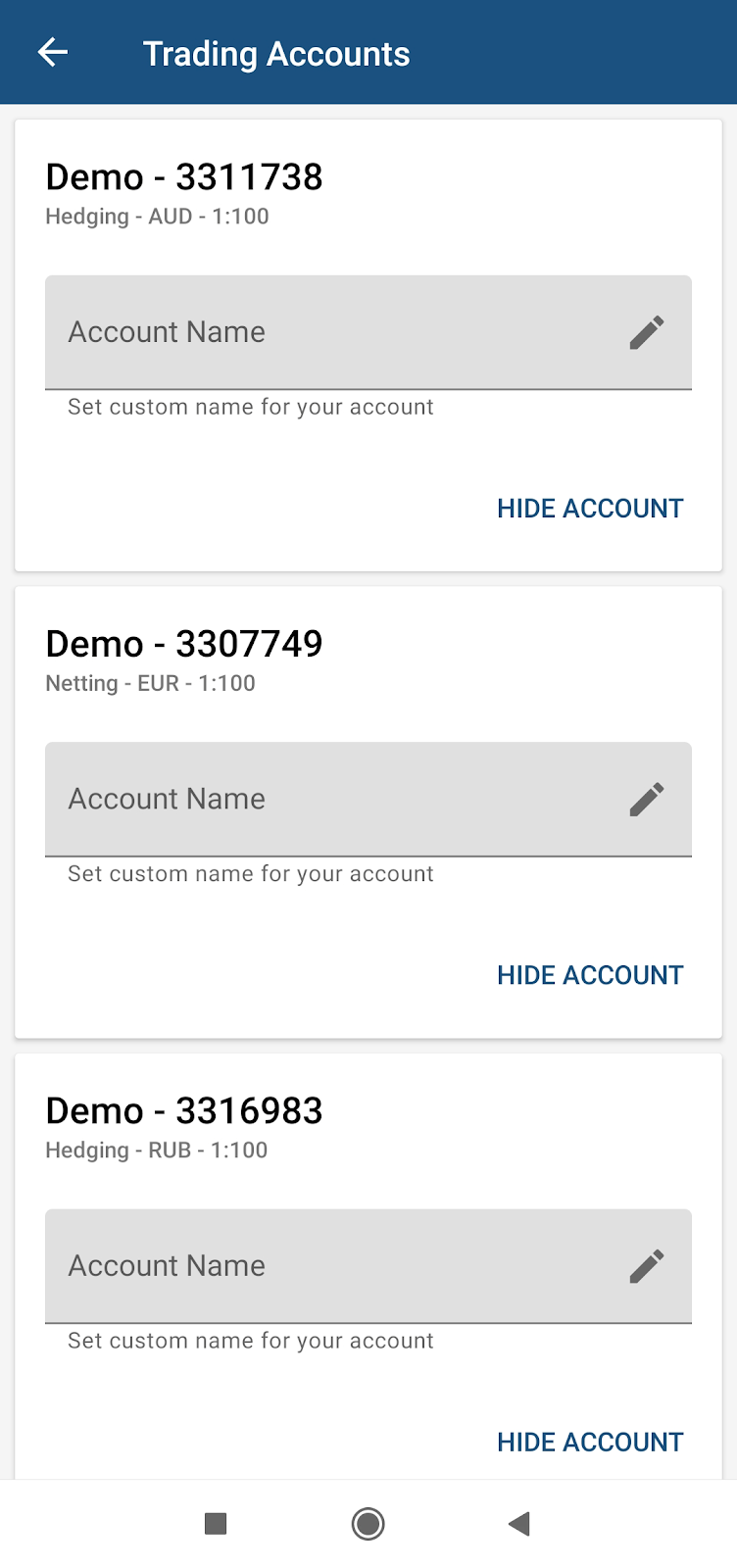
Ici, vous pouvez définir des noms pour vos comptes et les masquer de la liste déroulante.
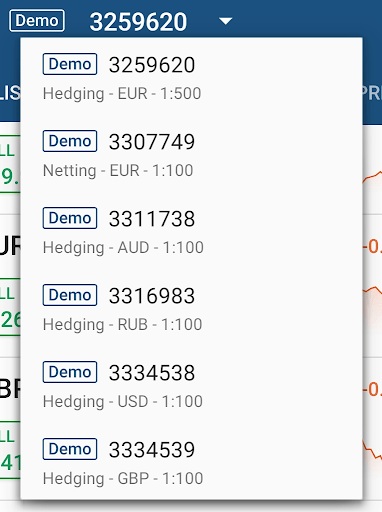
Liste des comptes 
La Liste des comptes permet de basculer entre les comptes. Lorsqu'on appuie dessus, la liste s'affiche.

Tous les comptes de démo et réels de l'utilisateur sont affichés dans la liste. Un utilisateur ne peut sélectionner et utiliser qu'un seul compte.
L'abréviation D ou L à côté d'un compte identifie s'il s'agit respectivement d'un compte de démo ou d'un compte réel.