Grafik
Fluktuasi harga instrumen trading ditampilkan dalam grafik simbol secara real time.
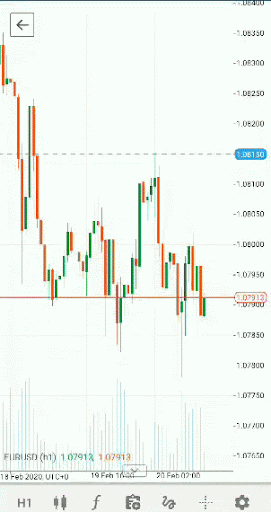
Untuk memanfaatkan grafik sepenuhnya, pilih simbol dan lanjutkan ke detail simbol, gulir ke grafik simbol, dan buka dengan mengetuk tombol Layar penuh di kiri atas.
Atau, ketuk dua kali grafik untuk membukanya dalam mode layar penuh.
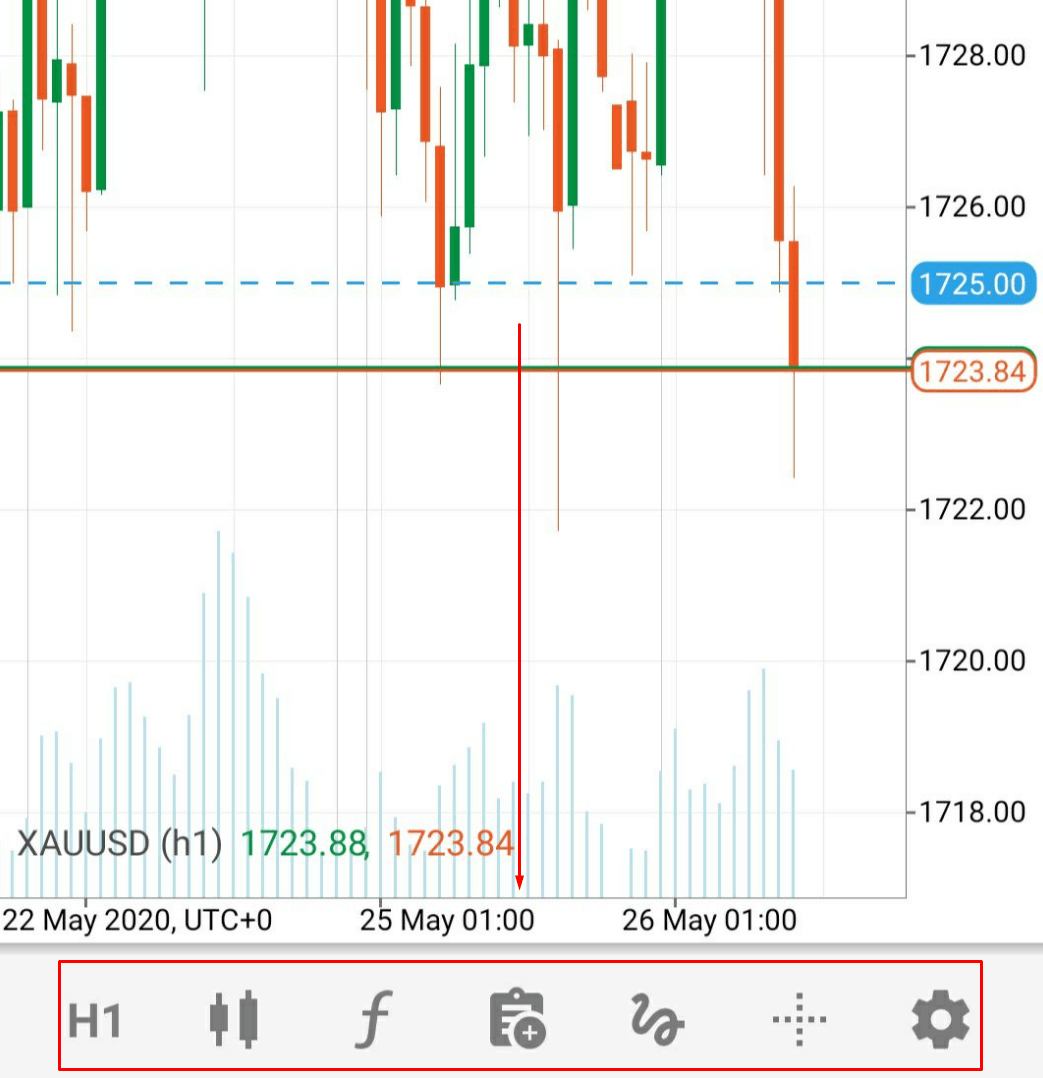
Grafik standar berisi sumbu harga (vertikal), sumbu waktu (horizontal), garis harga ask (hijau), dan garis harga bid (oranye).
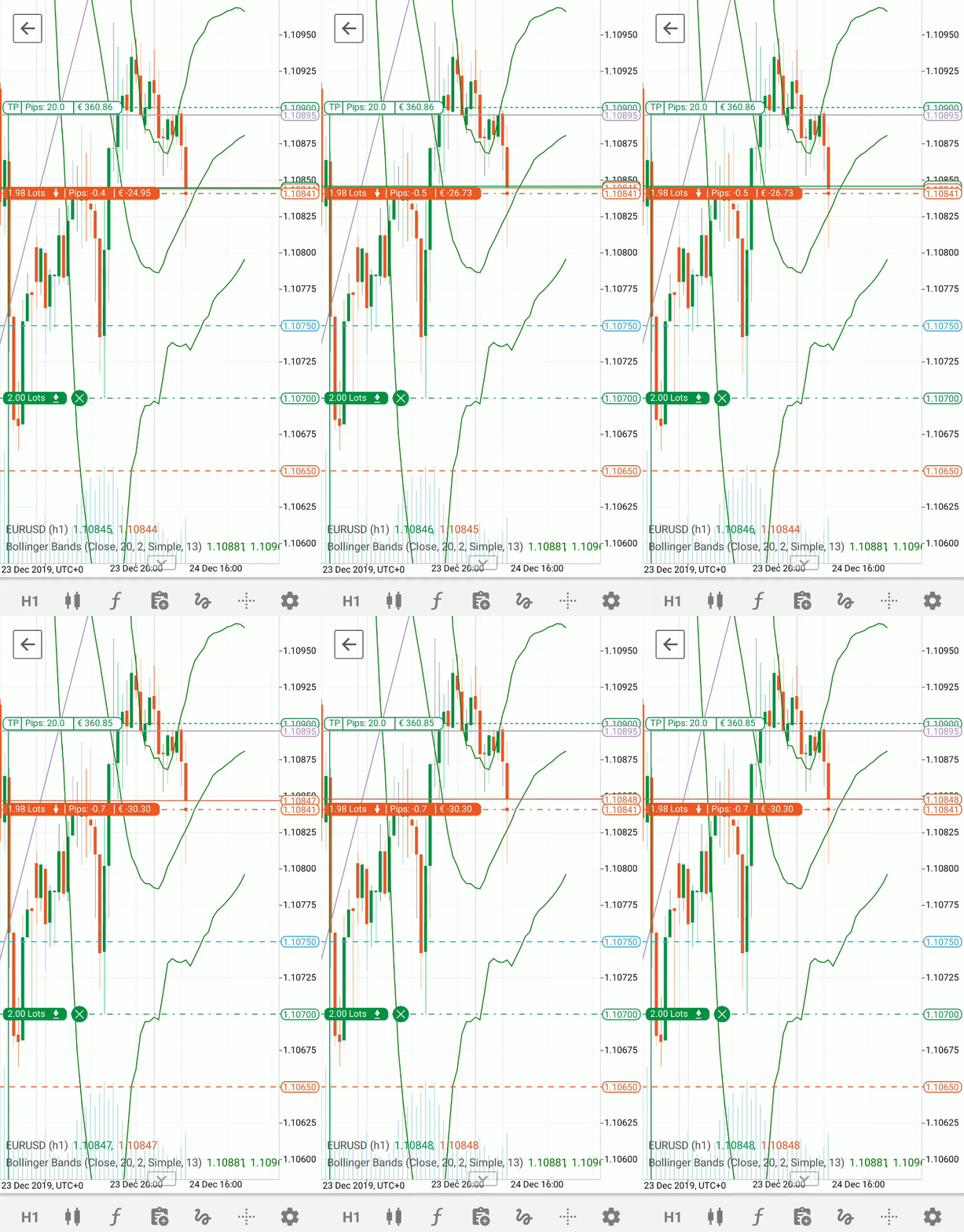
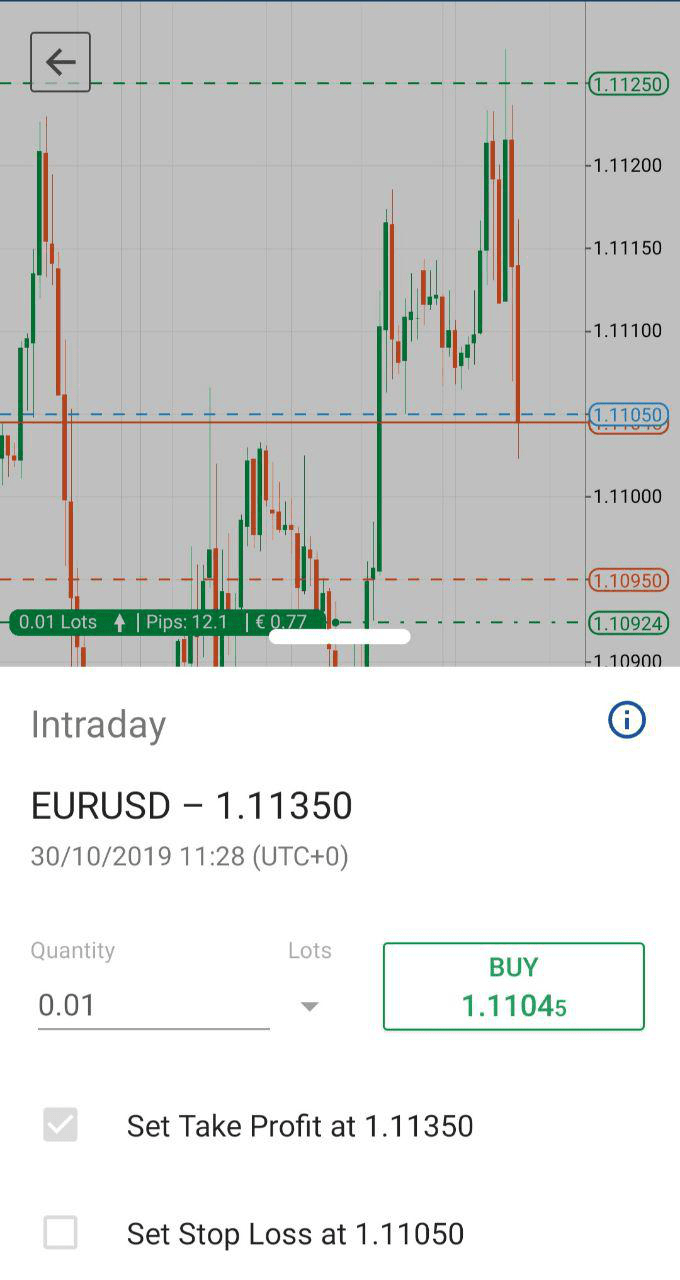
Semua posisi terbuka, order pending, proteksi stop loss dan take profit (jika Anda telah mengaturnya) ditampilkan pada grafik secara real time. Anda dapat menutup atau memodifikasinya langsung dari grafik.
Catatan
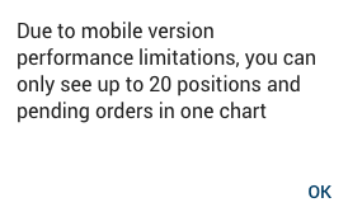
Karena keterbatasan kinerja seluler, Anda dapat melihat hingga 20 posisi dan order pending pada satu grafik. Jika Anda mencapai batas ini, Anda akan melihat pesan terkait.
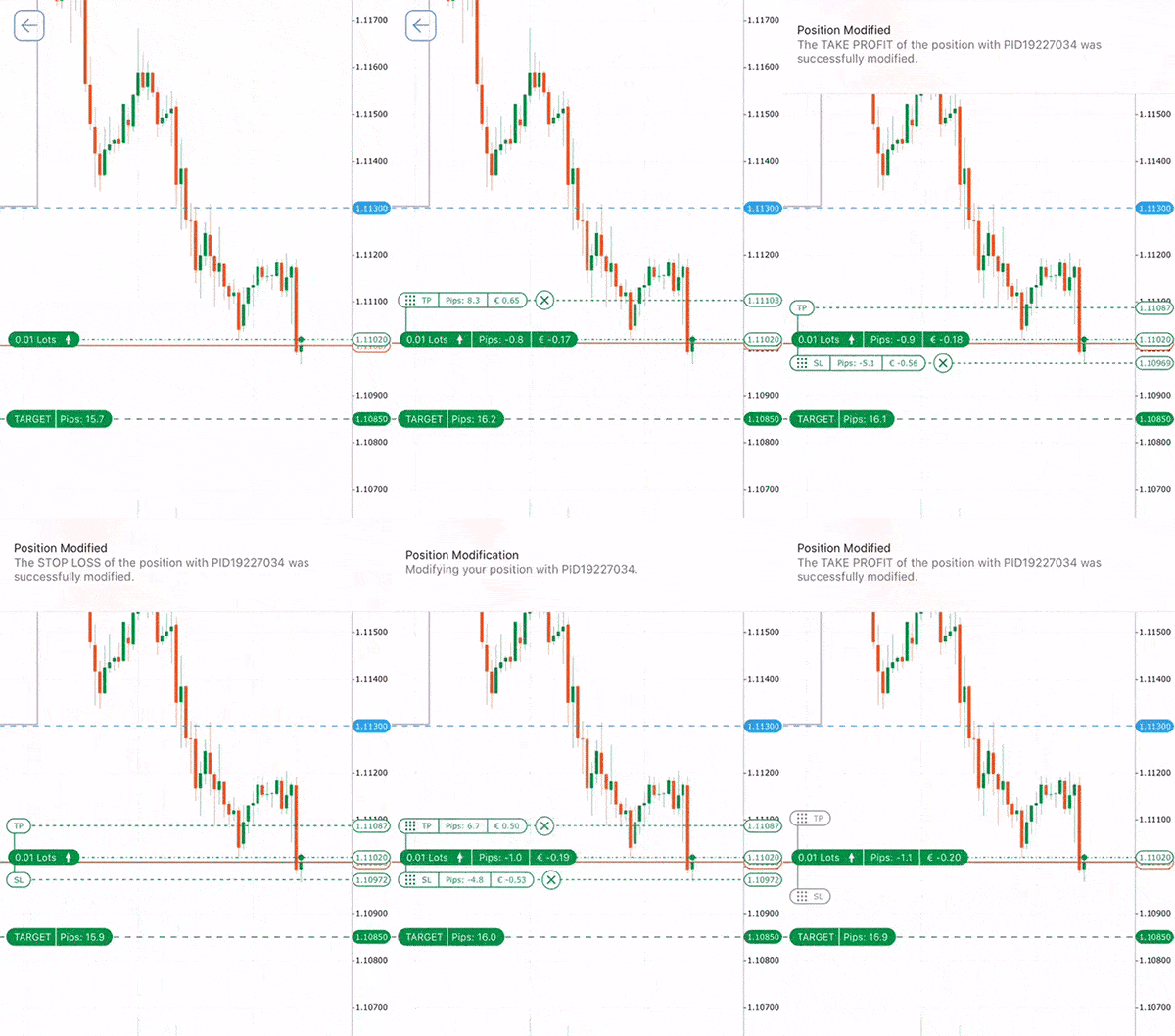
Anda dapat memodifikasi order pending dan posisi terbuka langsung dari grafik. Ketuk posisi yang diinginkan dan seret ubin Stop Loss dan Take Profit ke level yang diinginkan untuk memodifikasinya.
Ketuk ikon X untuk menutup posisi atau membatalkan proteksi.
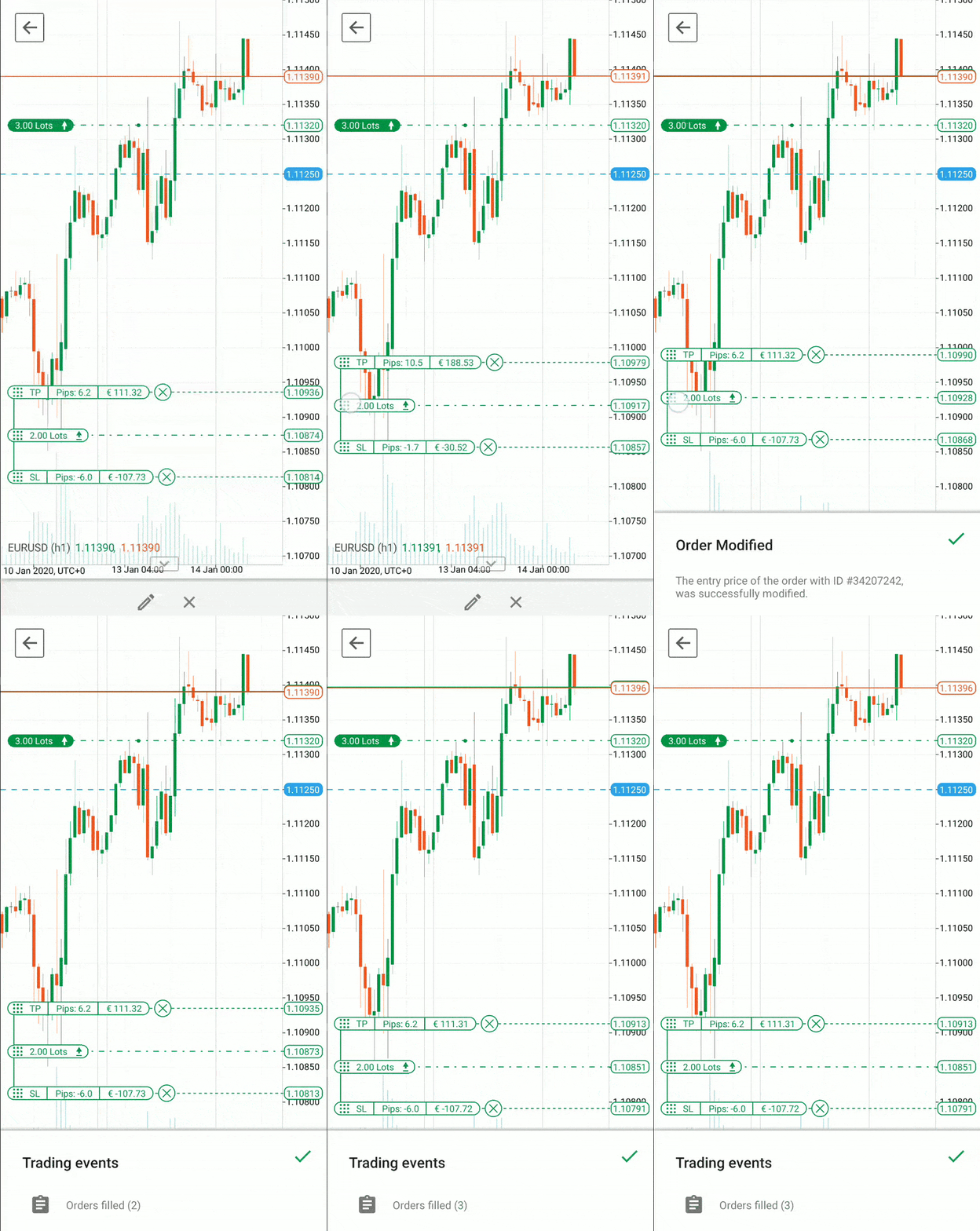
Ketuk ubin Order pending dan seret ke atas dan ke bawah pada sumbu harga untuk memodifikasinya.
Target – sinyal trading dari mitra kami Trading Central dapat diakses langsung pada grafik.
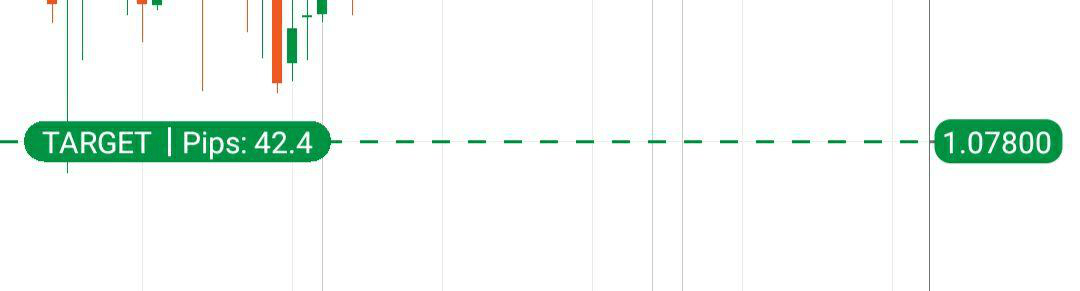
Ketuk ubin Target untuk melihat detailnya.
Opsi grafik tambahan tersedia di bagian bawah grafik.
Periode 
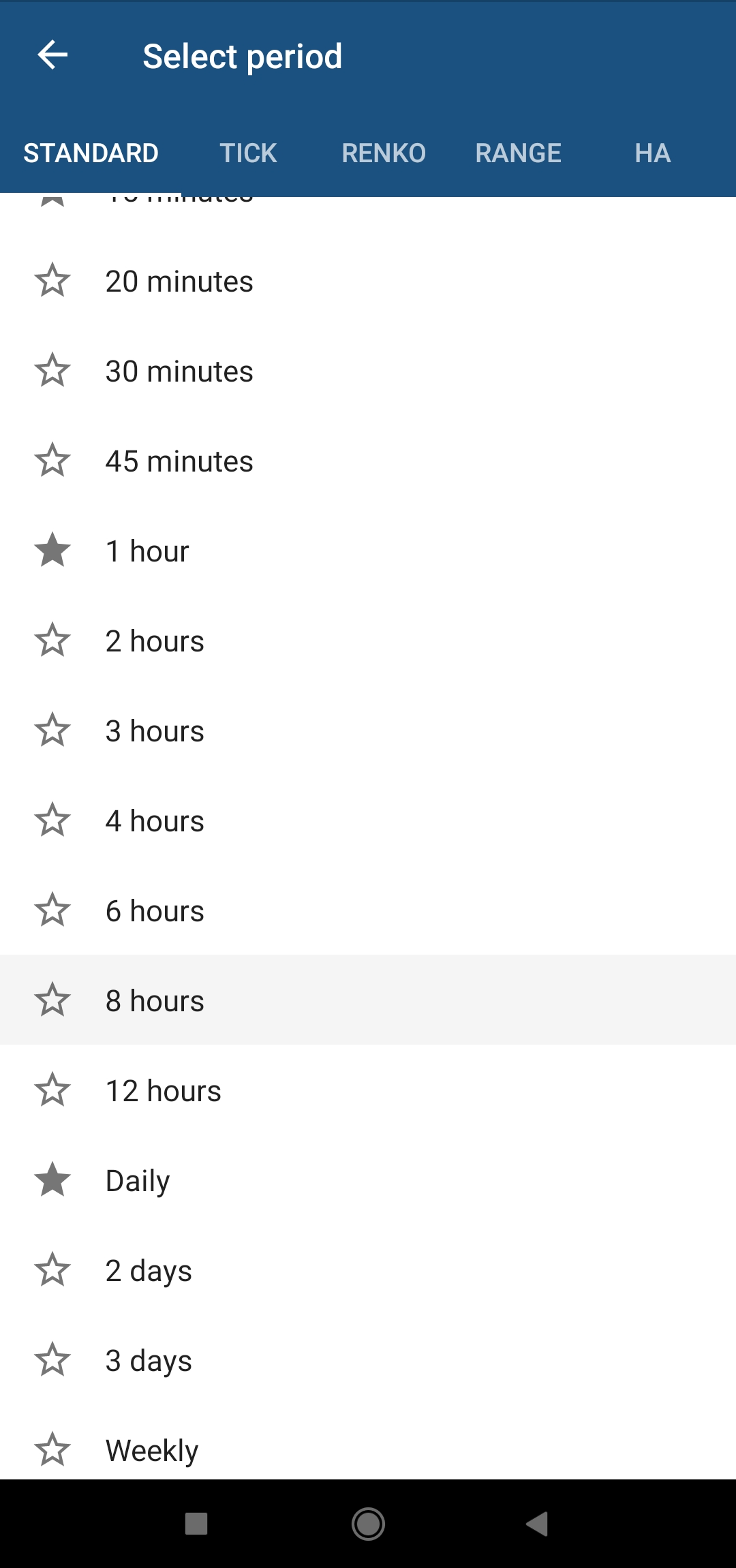
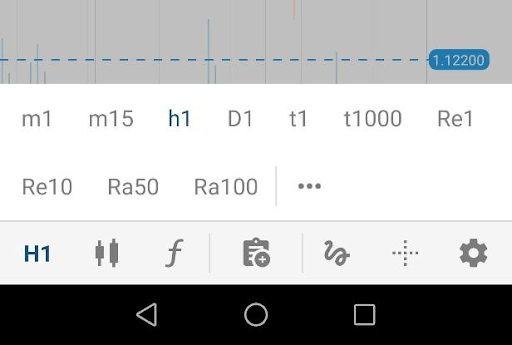
Ketuk dan tahan tombol Periode grafik untuk membuka Pemilih Periode, yang memungkinkan Anda mengatur periode tertentu untuk grafik, serta mengatur grafik dalam tick, Renko atau rentang.
Standar 
Periode standar memungkinkan Anda memilih periode yang diinginkan dari 1 menit hingga 1 bulan untuk diterapkan pada grafik.
Tick 
Bar berbasis tick memungkinkan Anda memilih jumlah tick yang diinginkan dan membuat bar berdasarkan itu. Anda dapat memilih jumlah tick dari 1 hingga 1000.
Rentang 
Dalam bar Rentang, semua bar harga memiliki panjang yang sama. Jadi, misalnya, jika Anda mengatur bar rentang 10 pip, maka semua bar memiliki rentang 10 pip (tinggi ke rendah, atau rendah ke tinggi). Penutupan satu bar selalu sama dengan pembukaan bar berikutnya. Rentang diukur antara harga tertinggi dan terendah. Pelajari lebih lanjut tentang Grafik rentang.
Renko 
Dalam bar Renko, setiap bar memiliki panjang yang sama (termasuk pembalikan, tetapi harga harus bergerak dua kali bar Renko dalam arah yang berlawanan). Pelajari lebih lanjut tentang Grafik Renko.
Heikin Ashi 
Heikin-Ashi berarti "batang rata-rata" dalam bahasa Jepang dan merupakan turunan dari teknik candlestick. Candlestick Heikin-Ashi menggunakan data buka-tutup dari periode sebelumnya dan data buka-tinggi-rendah-tutup dari periode saat ini untuk membuat sebuah candlestick. Pelajari lebih lanjut tentang grafik Heikin Ashi.
Ketuk ikon Bintang untuk menambahkan periode ke favorit Anda (Anda dapat memilih tidak lebih dari 20 periode. Jika Anda mencapai batas ini, Anda akan melihat pesan terkait), ketuk baris periode untuk segera menerapkannya ke grafik.
Ketuk tombol Periode grafik untuk beralih cepat di antara favorit Anda.
Gaya perenderan 
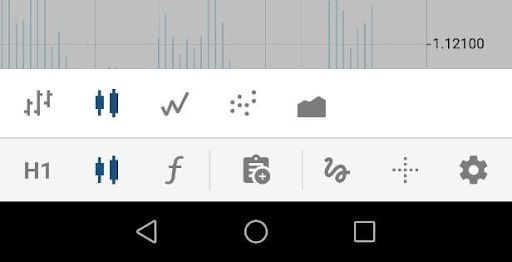
Opsi tipe perenderan grafik memungkinkan pengaturan gaya grafik. Saat ini, aplikasi seluler cTrader mendukung gaya-gaya berikut:
- Grafik batang – menyediakan harga pembukaan, penutupan, tertinggi dan terendah untuk periode yang dipilih dalam bentuk batang.
- Grafik candlestick – terdiri dari serangkaian lilin buka-tinggi-rendah-tutup (OHLC) yang dipisahkan oleh rangkaian waktu.
- Grafik garis – representasi grafis dari aksi harga historis suatu aset yang menghubungkan serangkaian titik data dengan garis berkelanjutan. Grafik garis dapat digunakan pada periode apa pun, tetapi paling sering digunakan untuk perubahan harga hari ke hari.
- Grafik dot – hanya menampilkan harga penutupan untuk periode yang dipilih sebagai titik-titik.
- Grafik area – berdasarkan grafik garis. Area antara sumbu dan garis biasanya ditekankan dengan warna, tekstur dan arsiran.
Ketuk untuk membuka sub-menu Gaya grafik, lalu ketuk tipe perenderan yang diinginkan untuk menerapkan perubahan.
Indikator 
Bagian indikator cTrader memungkinkan Anda untuk menambahkan atau mengedit indikator pada grafik.
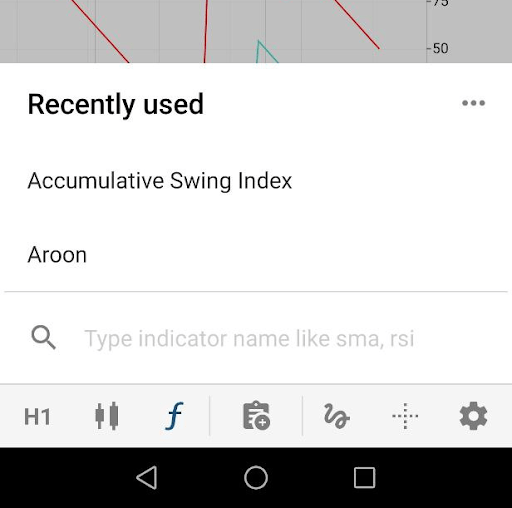
Ketuk dan tahan tombol Indikator (atau ketuk cepat tombol Indikator lalu ketuk ikon Lainnya) untuk menambahkan indikator baru dan menyesuaikan indikator yang ditambahkan.
Ketuk ikon plus di kanan atas untuk menambahkan indikator.
Semua indikator yang ada dikelompokkan berdasarkan fungsinya dalam daftar masing-masing: indikator Tren, Osilator, Volatilitas, Volume dan Lainnya.
Ketuk grup yang diinginkan untuk memperluas daftar indikator. Semua indikator yang baru-baru ini digunakan tercantum dalam daftar Baru digunakan di bagian atas.
Atau, Anda dapat menggunakan kotak pencarian di bagian atas untuk menemukan indikator yang diinginkan berdasarkan namanya.
Ketuk indikator untuk membuka pengaturannya (pergeseran, warna, dll.)
Setelah selesai, ketuk Kembali. Indikator akan muncul di grafik segera.
Untuk menghapus indikator, ketuk ikon Tempat sampah di sebelahnya langsung dalam daftar.
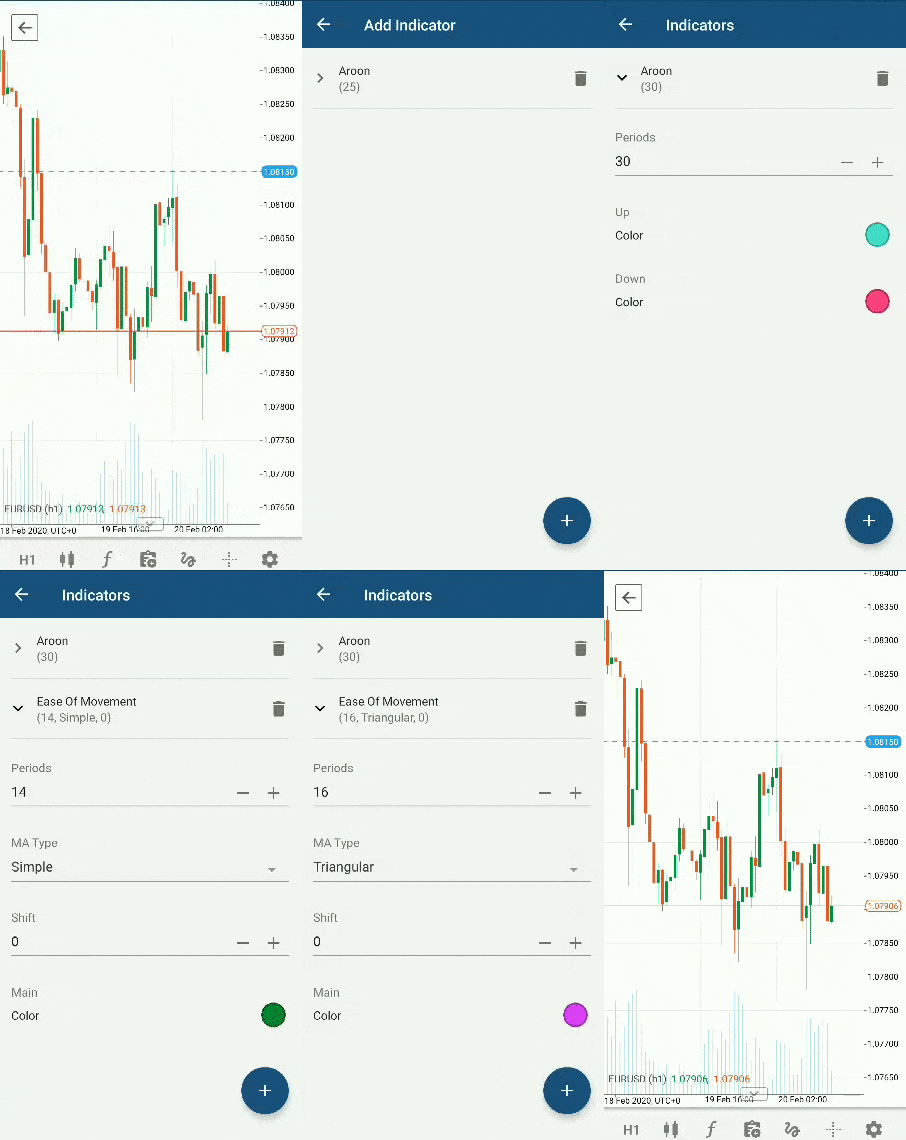
Ketuk cepat tombol Indikator untuk menambahkan indikator dari daftar yang baru digunakan, atau temukan berdasarkan nama.
Order baru 
Gunakan tombol Order baru langsung dari grafik untuk mengisi order pasar atau membuat jenis order lainnya.
Ketuk ikon Order baru untuk membuka menu Order baru. Ketuk Pemilih Lot untuk mengatur jumlah lot yang diinginkan untuk trading, dan ketuk tombol Jual atau Beli untuk menempatkan order pasar jual atau beli.
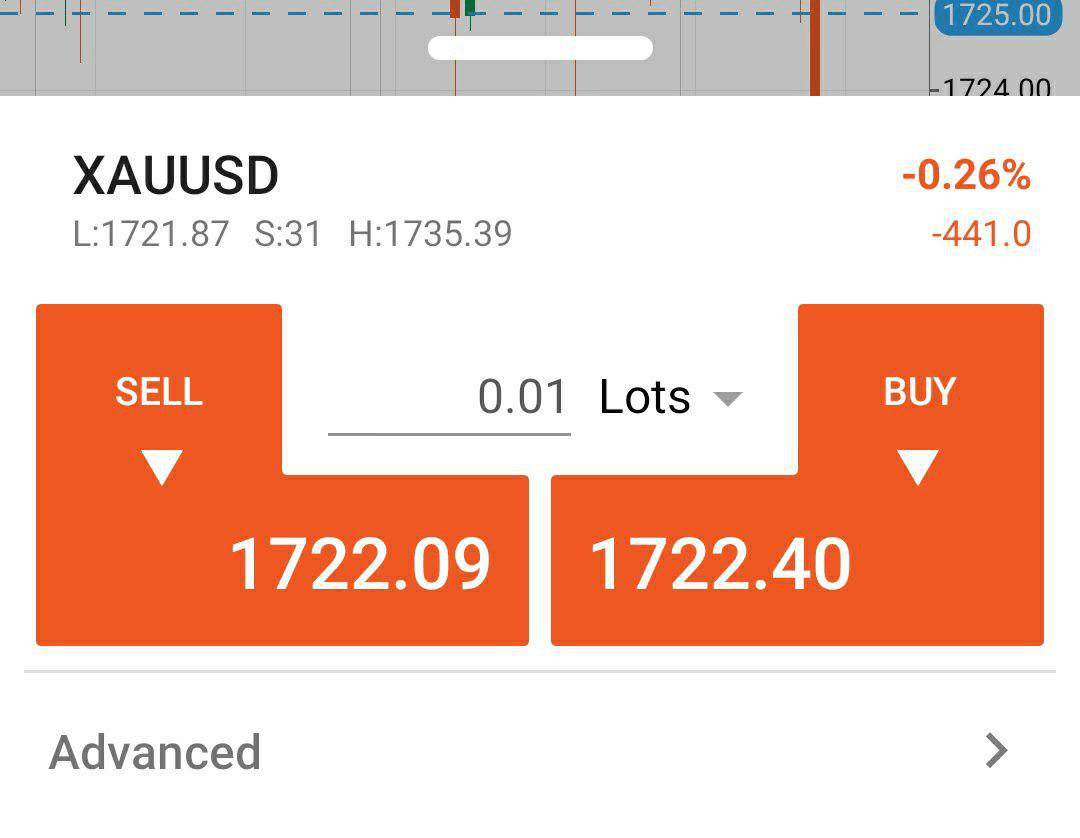
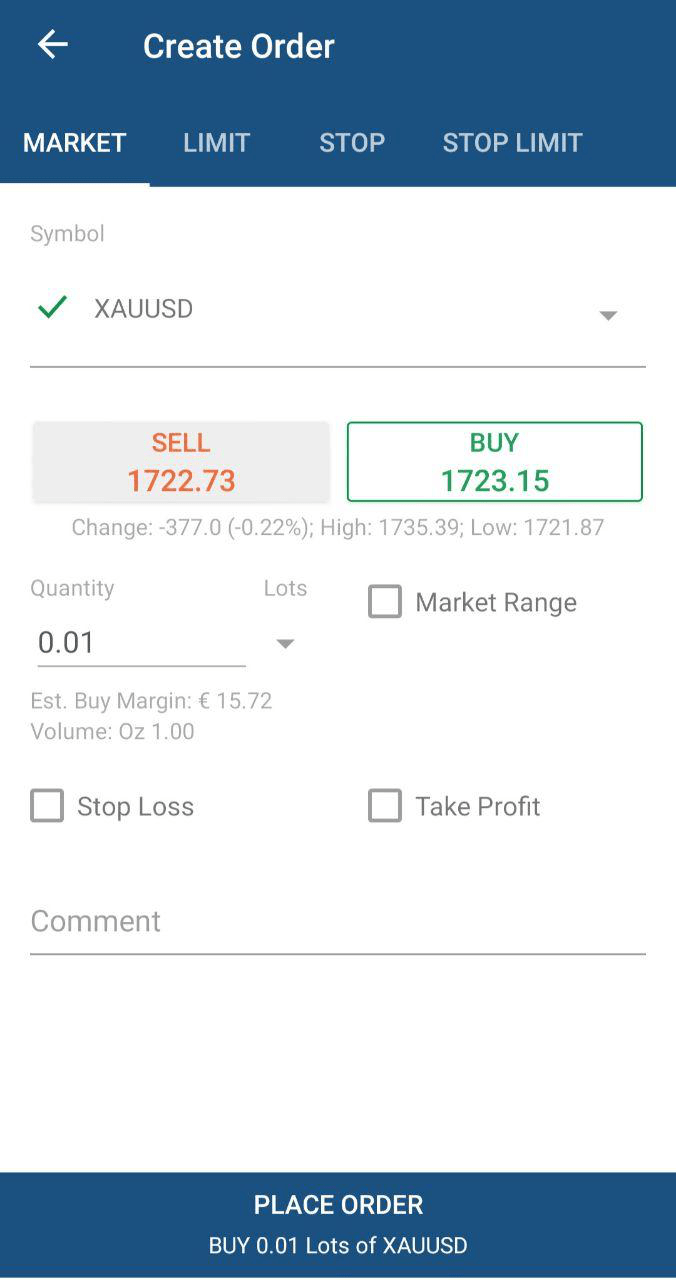
Ketuk Lanjutan untuk membuka menu Buat order dan membuat jenis order yang diinginkan.
Studi garis dan objek grafik 
cTrader Mobile menawarkan serangkaian studi garis dan objek grafik yang komprehensif untuk analisis teknis lanjutan. Ketuk ikon Gambar untuk melanjutkan ke menu Studi garis.
Ketuk Plus untuk melanjutkan ke pemilih objek.
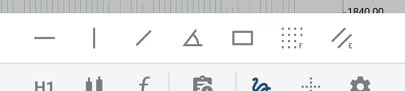
Garis dan objek grafik berikut tersedia di sini:
- Garis horizontal – garis sejajar dengan sumbu waktu; dapat ditempatkan di mana saja pada grafik. Sering digunakan untuk menandai level dukungan dan resistensi pada grafik.
- Garis vertikal – garis sejajar dengan sumbu harga; dapat diatur di mana saja pada grafik. Sering digunakan untuk menandai area tertentu pada grafik, misalnya, korelasi antara harga dan indikator di bawahnya.
- Garis tren – garis pembatas untuk pergerakan harga suatu simbol yang memungkinkan penandaan tren harga.
- Sinar – sangat mirip dengan garis tren, tetapi memudahkan tidak hanya menandai tren tetapi juga memprediksi pergerakan selanjutnya.
- Persegi panjang – memungkinkan penempatan bentuk persegi panjang pada grafik.
- Retraksi Fibonacci – teknik pembuatan grafik yang menggunakan garis horizontal untuk menunjukkan area dukungan atau resistensi pada level Fibonacci kunci sebelum tren berlanjut ke arah aslinya. Level-level harga retraksi Fibonacci dapat digunakan sebagai pemicu beli pada pullback selama uptrend.
- Kanal harga equidistant – memungkinkan menggambar dua garis yang benar-benar sejajar pada grafik.
Panel konteks 
Setelah menambahkan objek pada grafik, objek tersebut menjadi dapat dipilih. Saat memilih objek, panel konteks akan muncul.
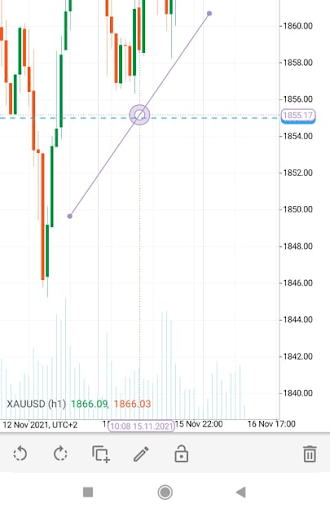
Panel konteks menyediakan opsi-opsi berikut:
- Putar berlawanan arah jarum jam – memutar objek berlawanan arah jarum jam.
- Putar searah jarum jam – memutar objek searah jarum jam.
- Salin – membuat salinan dari objek yang dipilih.
- Edit – membuka panel pengeditan yang memungkinkan Anda mengedit objek grafik.
- Kunci – mengunci objek yang dipilih pada posisinya saat ini.
- Hapus – menghapus objek.
Atur objek 
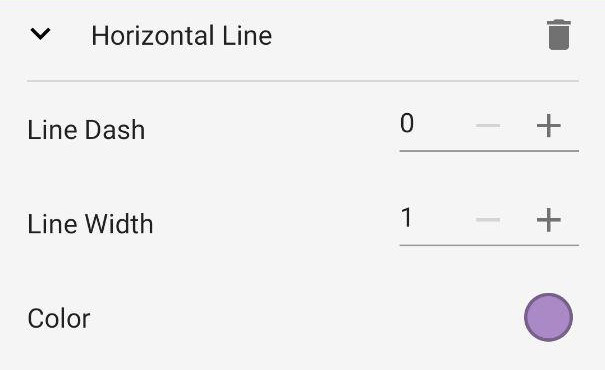
Dengan mengetuk tombol Edit di dalam menu konteks, Anda akan mendapatkan daftar objek di mana Anda dapat mengedit objek grafik Anda.
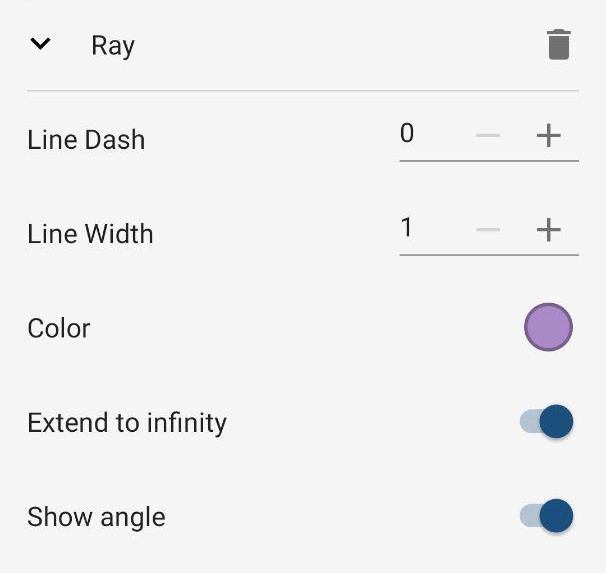
Untuk mengedit garis atau sinar, perluas detailnya dari daftar Gambar. Anda dapat mengatur Garis putus-putus dan Lebar garis dan Warna.
Untuk garis tren, sinar dan kanal harga equidistant, Anda juga dapat mengatur perpanjangan hingga tak terbatas dan menampilkan sudut.
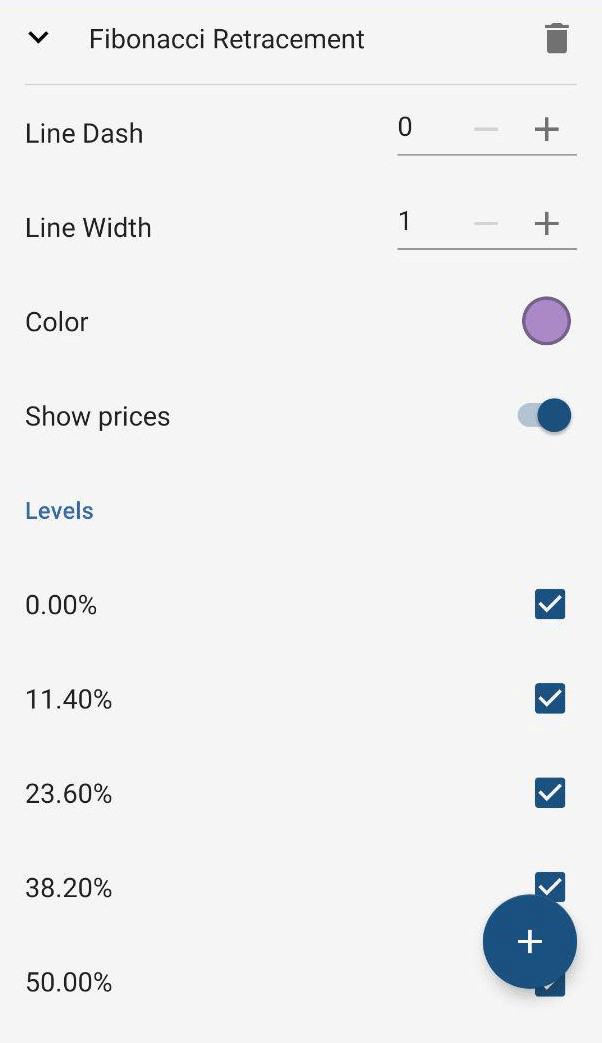
Untuk retraksi Fibonacci, Anda juga dapat menyembunyikan atau menampilkan harga, dan mengatur level dalam persen.
Untuk bentuk persegi, Anda juga dapat mengatur isian dan opasitas bentuk.
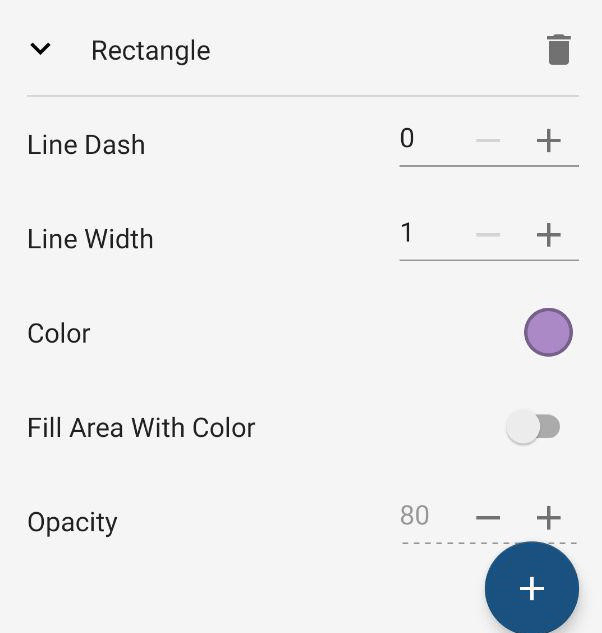
Setiap perubahan yang dibuat akan diterapkan segera. Keluar dari bagian Gambar untuk melihat perubahan pada grafik.
Crosshair 
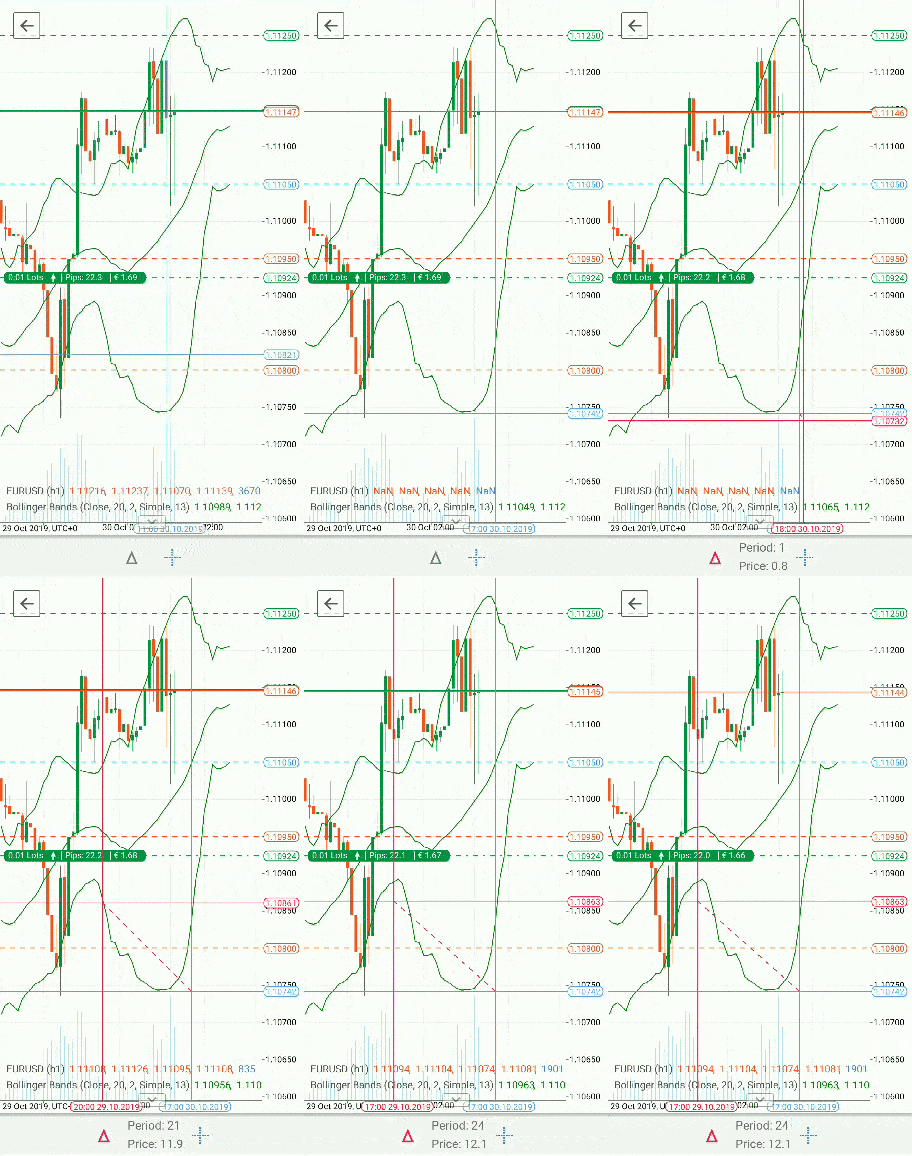
Kursor crosshair memudahkan untuk melihat harga yang tepat pada waktu yang tepat di grafik. Ketuk untuk mengaktifkan kursor crosshair pada grafik.
Gerakkan kursor ke titik mana pun pada grafik untuk melihat perbedaan harga dan waktu antar titik.
Ketuk Segitiga di bagian bawah layar untuk menempatkan crosshair kedua untuk memeriksa perbedaan antara dua titik pada grafik.
Pengaturan grafik 
Ketuk cepat ikon Roda gigi untuk melanjutkan ke menu pengaturan tampilan grafik. Pengaturan berikut tersedia di cTrader Mobile:
- Sembunyikan atau tunjukkan Garis harga Ask – garis hijau pada grafik yang menampilkan level harga ask secara real time.
- Sembunyikan atau tunjukkan Garis harga Bid – garis oranye pada grafik yang menampilkan level harga bid secara real time.
- Sembunyikan atau tunjukkan Posisi – lencana posisi dan garis pada grafik (jika ada posisi yang dibuka untuk simbol tersebut).
- Sembunyikan atau tunjukkan Order – lencana order pending pada grafik (jika ada order pending yang ditempatkan untuk simbol tersebut).
- Sembunyikan atau tunjukkan Grid – grid pada latar belakang grafik.
- Sembunyikan atau tunjukkan Pemisah periode – garis vertikal yang memisahkan periode pada grafik.
- Sembunyikan atau tunjukkan Volume tick – bar volume tick di bagian bawah grafik.
- Sembunyikan atau tunjukkan Target – indikator yang menampilkan data Trading Central pada grafik.
- Beralih antara tema gelap dan terang.
- Jalankan Tips panel grafik – menjalankan tooltip untuk menunjukkan atau mengingatkan Anda cara menggunakan panel grafik (Anda juga dapat menjalankannya dalam mode layar penuh, dengan mengetuk ikon Bantuan).
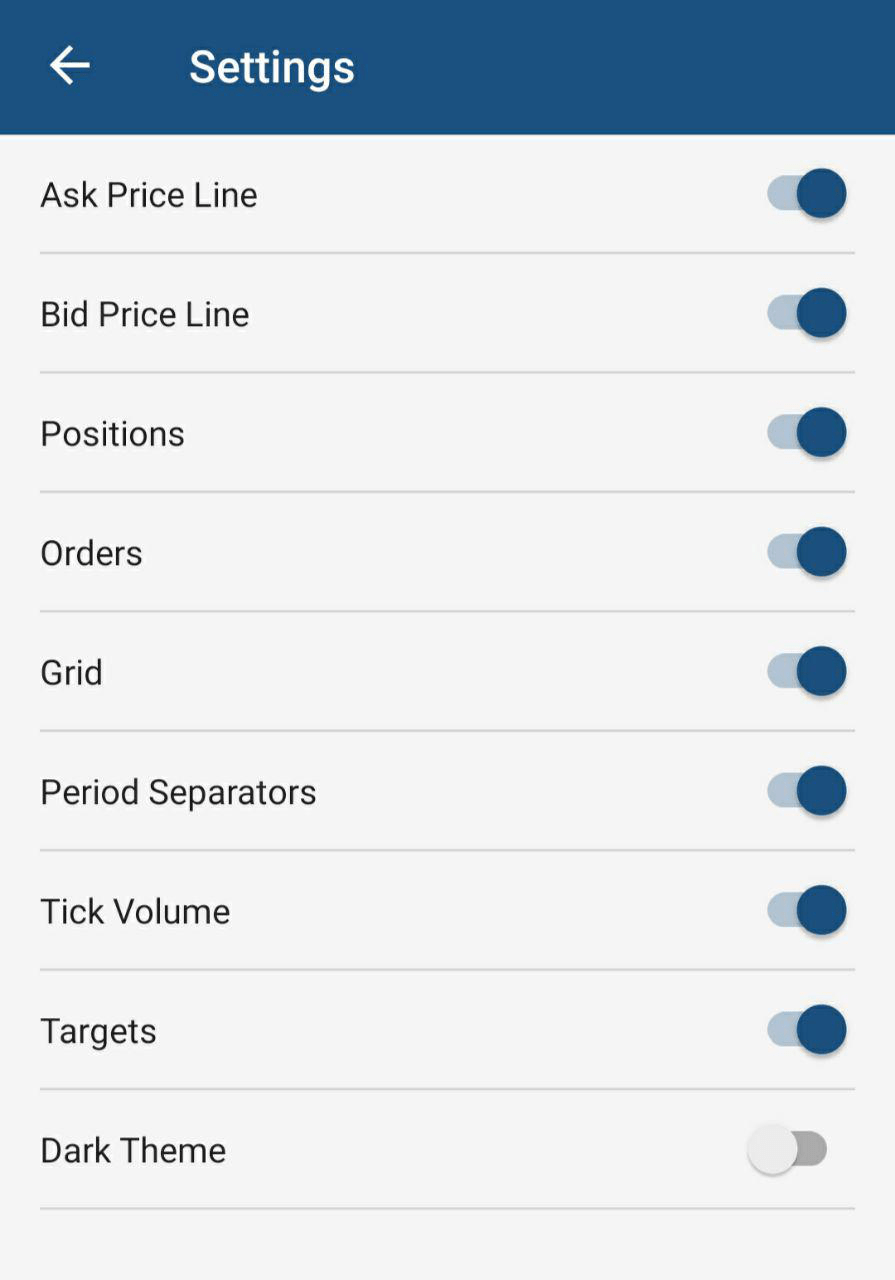
Anda juga dapat membuka layar Pengaturan dengan mengetuk dan menahan ikon Roda gigi.
Ketuk Panah kembali di kiri atas untuk keluar dari mode grafik layar penuh.