Dasar-dasar UI
Antarmuka pengguna cTrader Mobile mencakup beberapa tab utama, menu, dan tombol aksi yang bersama-sama membentuk alat yang intuitif dan kuat untuk trading di perangkat mobile Anda.
Trading dilakukan melalui mekanisme pembuatan dan penempatan order yang sudah familiar.
Aplikasi ini memungkinkan pengguna untuk dengan mudah mengelola akun trading mereka dan memberikan akses ke ribuan aset trading baik dalam mode demo maupun riil.
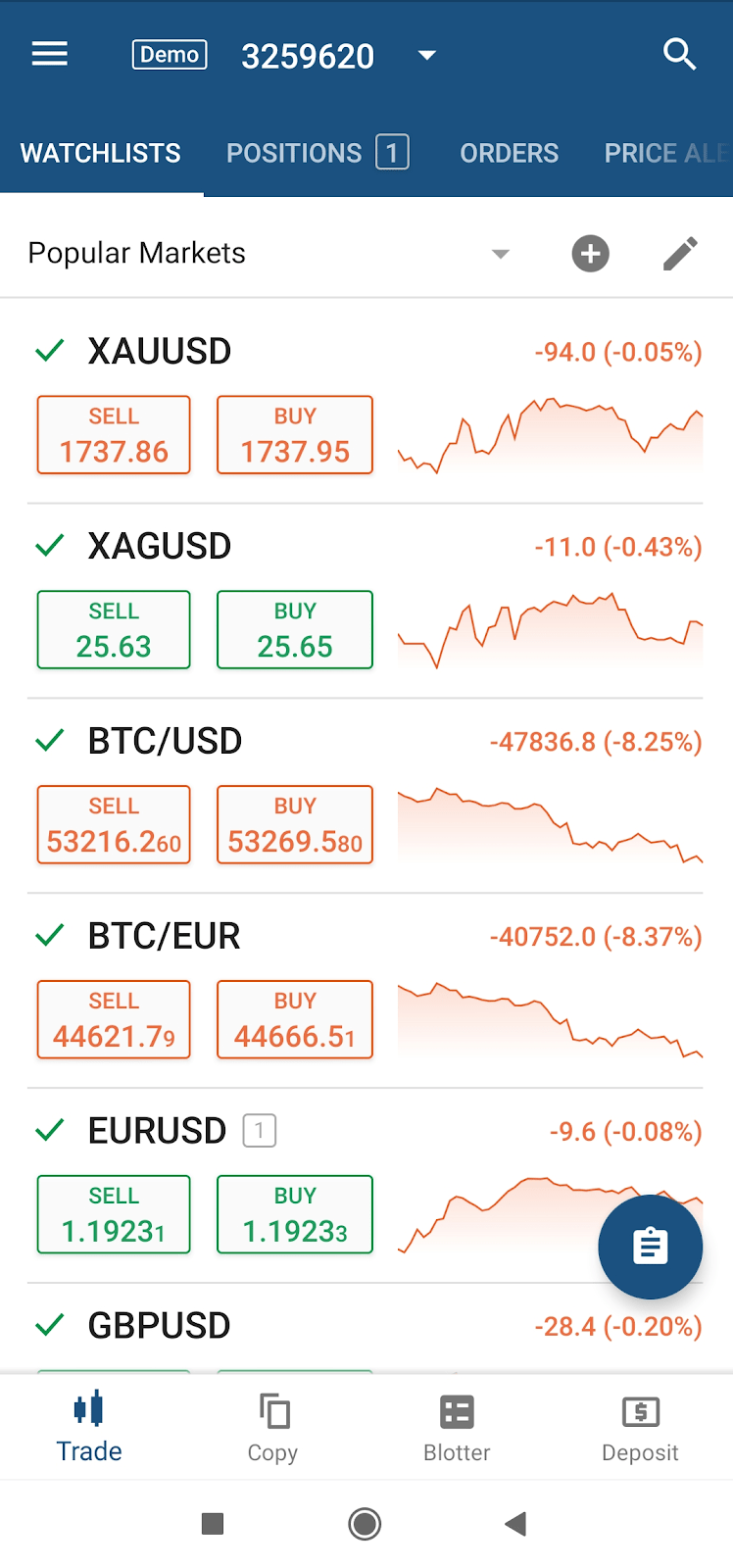
Ruang kerja pengguna terdiri dari Menu utama, beberapa bagian dengan beberapa tab di setiap bagian.
Pengguna dapat beralih antar bagian dengan mengetuk bagian tersebut di bagian bawah layar, dan menavigasi antar tab dengan mengetuk Bar Tab di bagian atas layar atau hanya dengan menggesernya.
Menu utama 
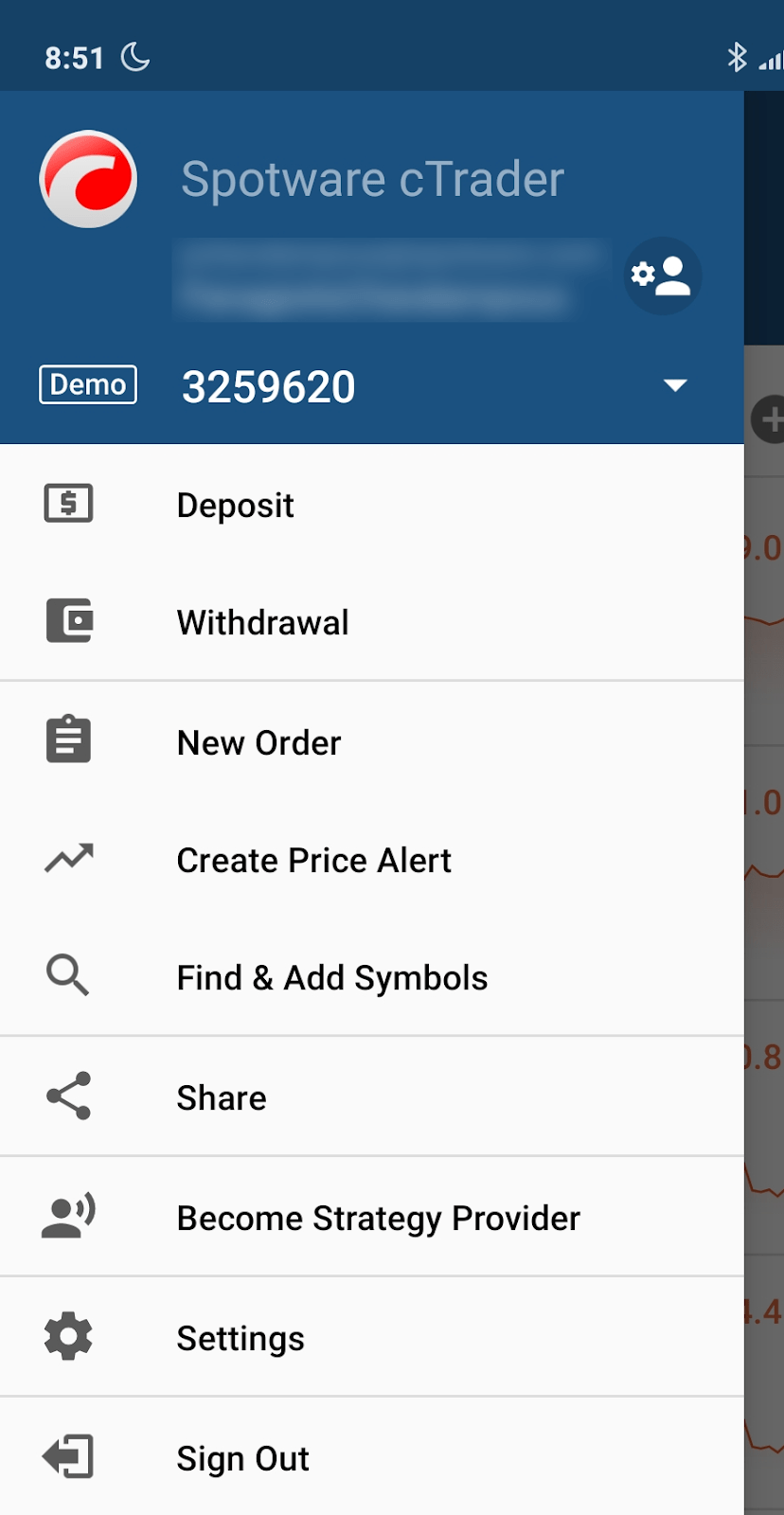
Menu utama cTrader Mobile memberikan akses cepat ke fungsi dan opsi dasar aplikasi. Dari Menu utama pengguna dapat:
- Membuat akun baru, beralih antar akun dengan Pemilih Akun atau mengelolanya dengan tombol Akun.
- Deposit dana.
- Tarik dana.
- Membuat order baru (order market, limit, stop, dan stop-limit).
- Membuat peringatan harga - mengonfigurasi peringatan yang akan dipicu ketika pasar mencapai harga tertentu. Anda dapat menerima peringatan melalui notifikasi push dan email juga. Anda perlu mengirim tautan konfirmasi dari Pengaturan untuk mengaktifkan peringatan email.
- Mencari simbol yang tepat untuk trading, dengan opsi Cari & tambahkan simbol.
- Memulai obrolan langsung dengan layanan pelanggan cTrader.
- Membagikan aplikasi cTrader dengan tautan langsung.
- Menjadi penyedia strategi.
- Mengelola pengaturan dasar cTrader - zona waktu, bahasa, suara, unit aset, notifikasi peringatan, pengaturan Trading Cepat, dll.
- Ketuk logo cTrader di kiri atas sebanyak 7 kali jika Anda ingin mengirim informasi sidik gangguan. Ini akan membantu pengembangan aplikasi.
Pengaturan 
Dengan mengetuk opsi Pengaturan di menu utama, layar Pengaturan akan terbuka.
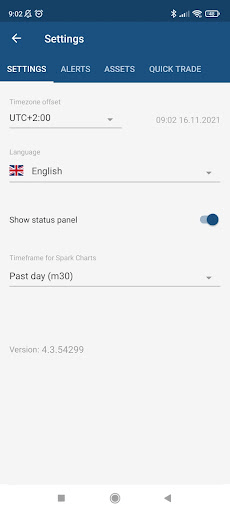
Di layar ini, tersedia 4 tab:
- Pengaturan
- Peringatan
- Aset (hanya untuk akun non spread betting)
- Trading Cepat
Pengaturan 
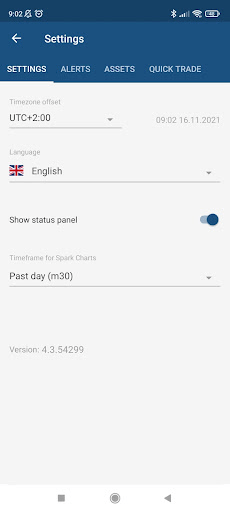
Di layar Pengaturan, Anda dapat mengonfigurasi hal berikut:
- Offset zona waktu. Ini adalah zona waktu yang akan digunakan untuk informasi waktu yang ditampilkan di aplikasi Anda.
- Bahasa. Bahasa aplikasi Anda.
- Tunjukkan panel status. Ketika opsi ini diaktifkan, panel status ditampilkan di tab Posisi dan di Menu utama.
- Rentang waktu untuk grafik pada daftar pantau. Periode yang digunakan untuk grafik percik yang ditampilkan di daftar pantau.
Peringatan 
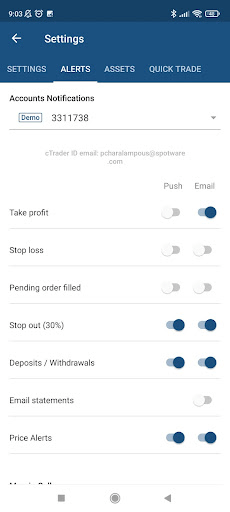
Di tab Peringatan Anda dapat mengonfigurasi peringatan mana yang ingin Anda terima untuk setiap akun dan dalam bentuk apa, email atau notifikasi push.
Aset (hanya untuk akun non spread betting) 
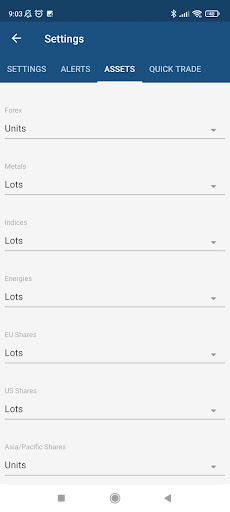
Di tab Aset, Anda dapat memilih bagaimana volume akan ditampilkan untuk setiap kelas aset, dalam unit atau lot.
Trading Cepat 
Di tab Trading Cepat, Anda dapat mengonfigurasi pengaturan untuk panel Trading Cepat Anda di dalam grafik Anda.
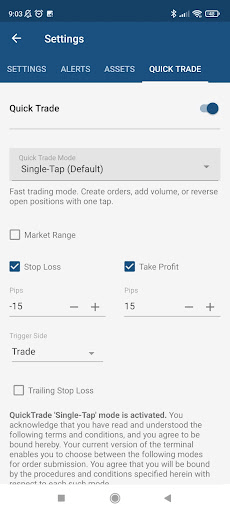
Anda dapat mengonfigurasi pengaturan berikut:
- Trading Cepat – dengan mengaktifkan atau menonaktifkan tombol ini, Anda dapat mengaktifkan atau menonaktifkan seluruh fungsi Trading Cepat. Jika Trading Cepat dinonaktifkan, tombol Trading Cepat membuka layar Order baru alih-alih menempatkan order.
- Mode Trading Cepat – di dropdown ini Anda dapat memilih mode fitur Trading Cepat Anda. Ada 3 opsi yang tersedia
- Ketuk tunggal – order ditempatkan dengan satu ketukan pada tombol Trading Cepat yang relevan.
- Ketuk tunggal dengan konfirmasi – order dimulai dengan satu ketukan pada tombol Trading Cepat yang relevan tetapi perlu dikonfirmasi di jendela dialog yang muncul.
- Ketuk ganda – order ditempatkan dengan ketukan ganda pada tombol Trading Cepat yang relevan.
- Rentang pasar – ketika kotak centang ini dipilih maka order ditempatkan dengan rentang pasar. Pip rentang pasar dapat didefinisikan di kotak teks yang relevan yang muncul setelah kotak centang dipilih.
- Stop Loss – ketika kotak centang ini dipilih maka order ditempatkan dengan Stop Loss. Pip Stop Loss dapat didefinisikan di kotak teks yang relevan yang muncul setelah kotak centang dipilih.
- Sisi pemicu – opsi ini memungkinkan Anda untuk memilih sisi pemicu order Anda.
- Trailing Stop Loss – ketika kotak centang ini dipilih maka Stop Loss order akan menjadi Trailing Stop Loss
- Take Profit – ketika kotak centang ini dipilih maka order ditempatkan dengan Take Profit. Pip Take Profit dapat didefinisikan di kotak teks yang relevan yang muncul setelah kotak centang dipilih.
Akun 
Kelola akun 
Dengan mengetuk cTrader ID Anda di dalam menu utama aplikasi, layar Atur akun akan muncul.
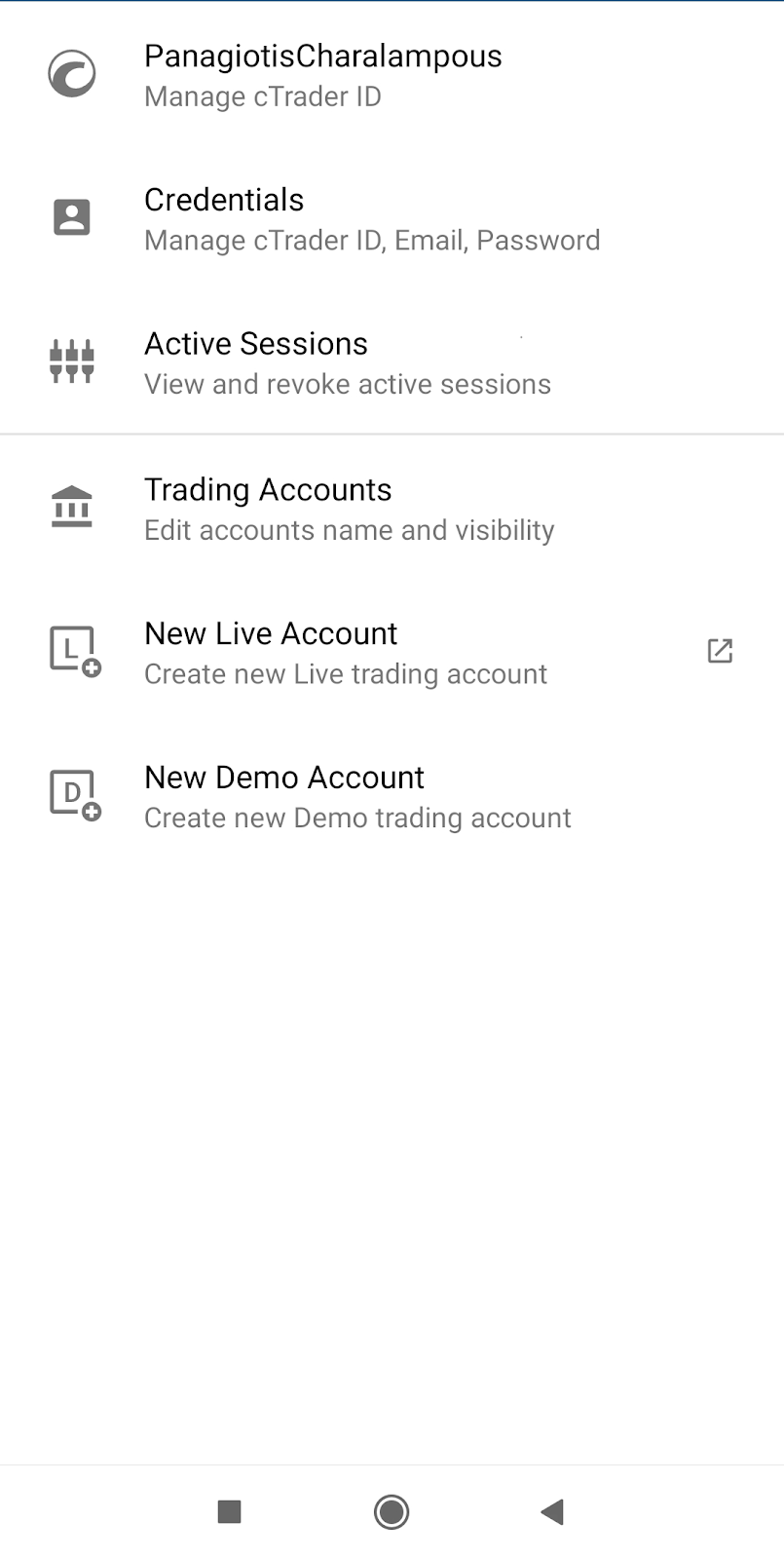
Di layar ini Anda memiliki opsi berikut:
- cTrader ID – kelola cTrader ID Anda.
- Kredensial – kelola kredensial Anda.
- Sesi aktif – lihat dan Cabut sesi aktif.
- Akun trading – edit akun dan visibilitas nama.
- Akun riil baru – buat akun trading riil baru.
- Akun demo baru – buat akun trading demo baru.
Dengan mengetuk opsi Akun trading, layar berikut akan muncul.
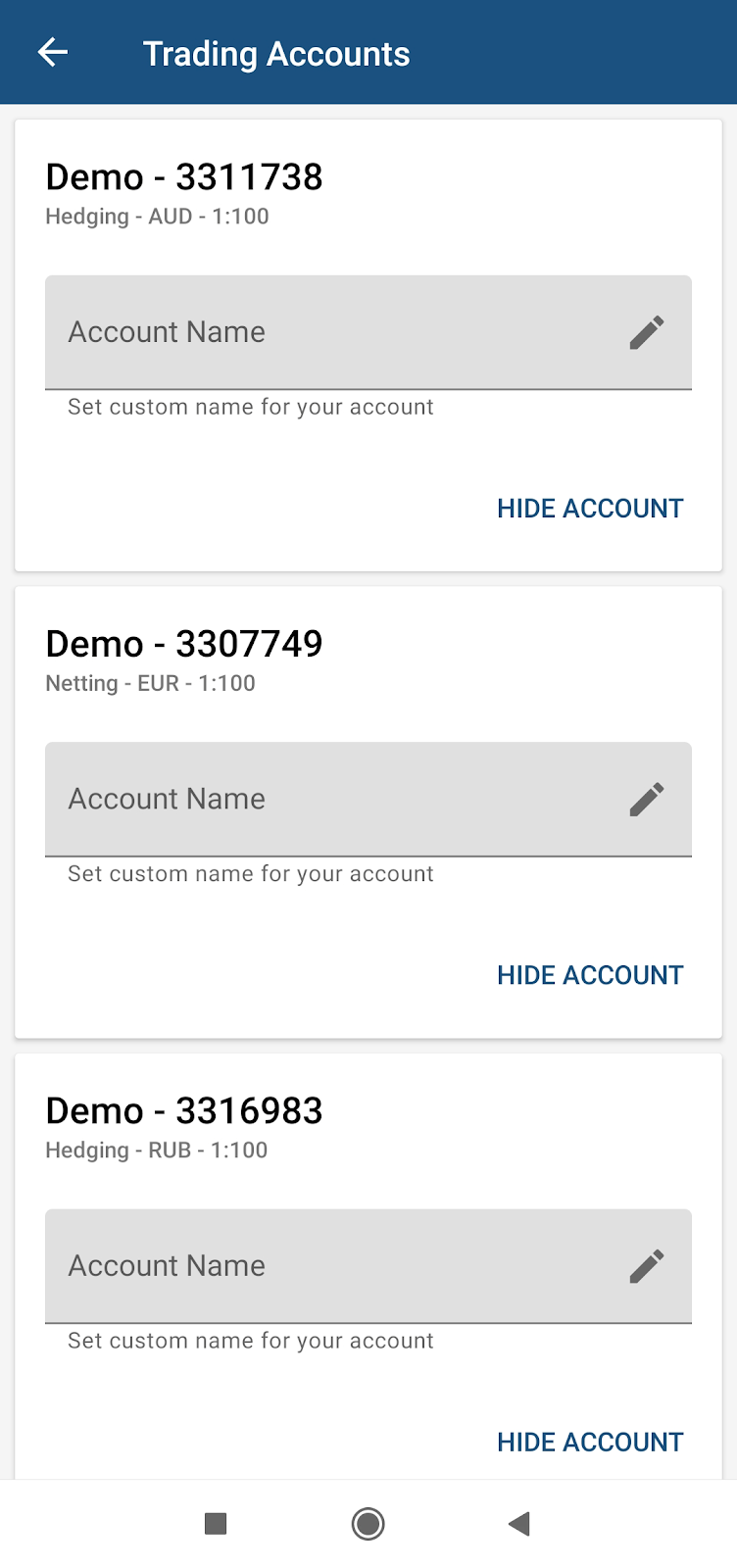
Di sini Anda dapat mengatur nama untuk akun Anda serta menyembunyikannya dari daftar drop-down.
Daftar akun 
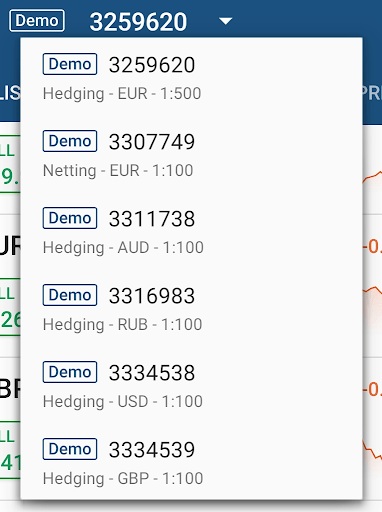
Daftar Akun memungkinkan beralih antar akun. Ketika diketuk, daftar akan ditampilkan.

Semua akun demo dan riil pengguna ditampilkan dalam daftar. Pengguna hanya dapat memilih dan menggunakan satu akun.
Singkatan D atau L di samping akun berarti itu adalah akun demo atau akun riil.