Ordini
Uno dei concetti essenziali del trading è il meccanismo degli ordini. Un ordine è una richiesta di acquisto o vendita di asset.
Tecnicamente, un ordine è un'istruzione a un broker per eseguire operazioni per un determinato simbolo a determinate condizioni.
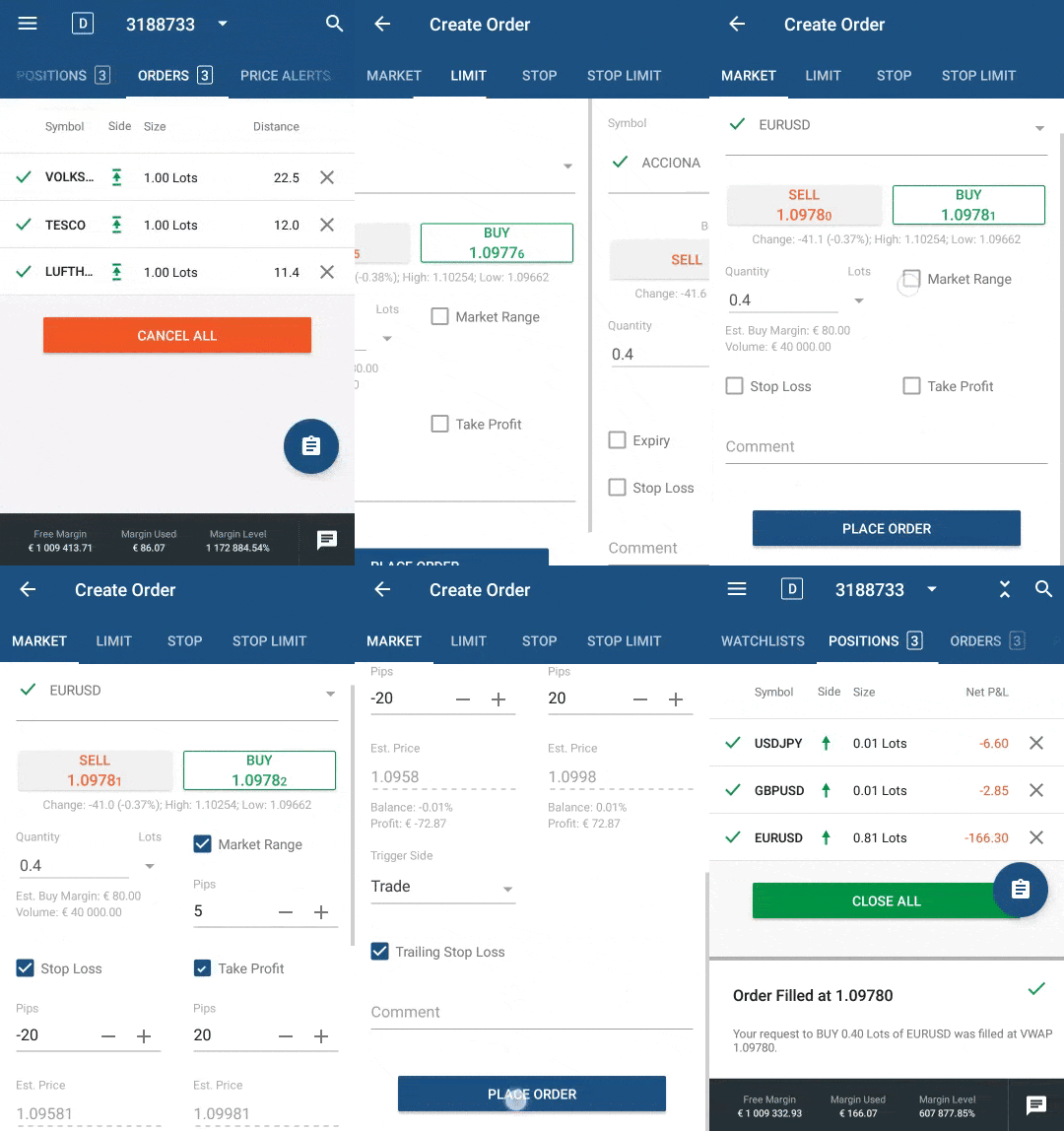
cTrader Mobile consente di fare trading con quattro tipi standard di ordini: ordine di mercato, ordine limite, ordine stop e ordine stop limit.
Tutti gli ordini in sospeso sono elencati nella scheda Ordini, ma puoi anche creare nuovi ordini dal menu principale o direttamente dal menu del simbolo.
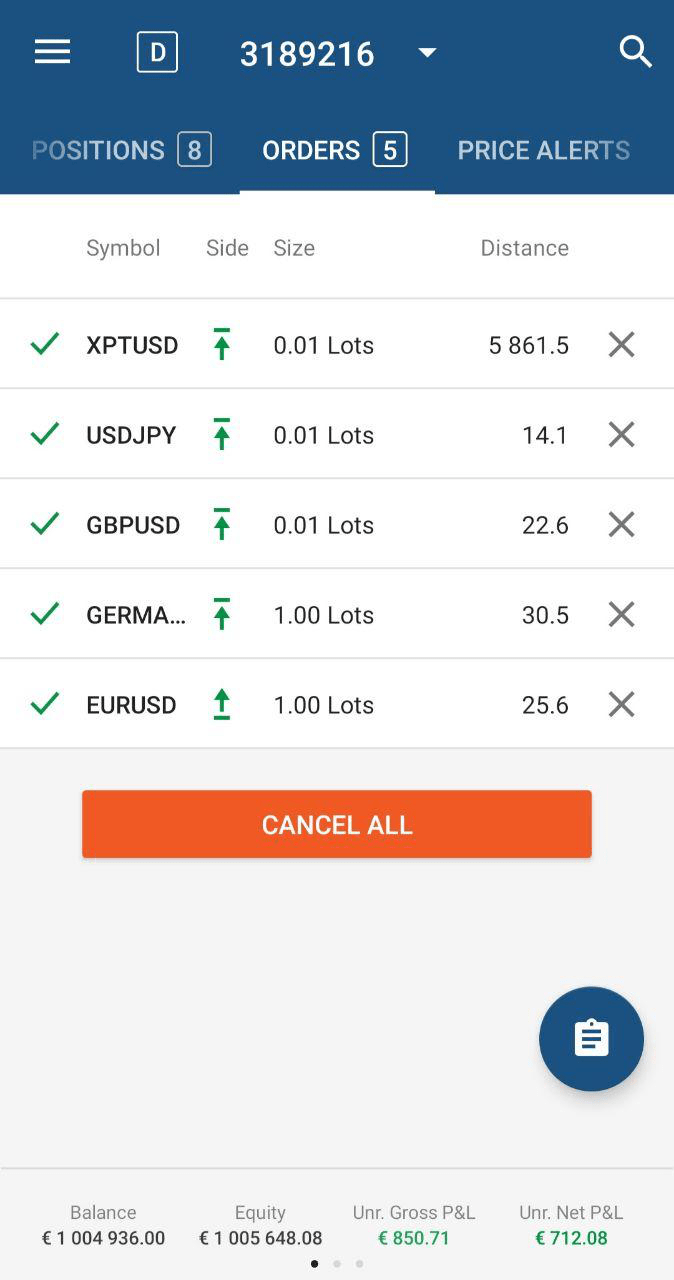
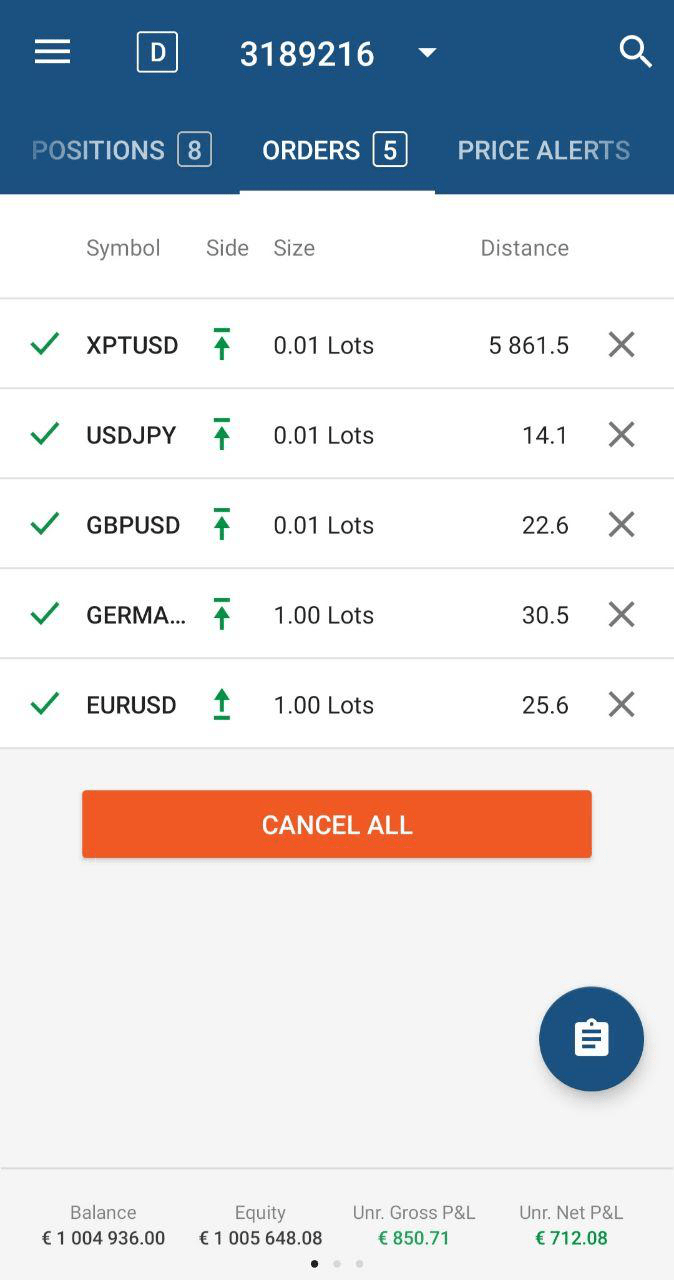
La scheda Ordini contiene l'elenco di tutti gli ordini in sospeso con le seguenti informazioni:
- Simbolo – il nome del simbolo di trading.
- Lato – la direzione dell'ordine (acquisto o vendita).
- Dimensioni – il numero di lotti o unità negoziate nell'ordine.
- Distanza – la distanza tra il prezzo spot e il prezzo di entrata dell'ordine stop/limite in pip.
Gli ordini in sospeso possono essere annullati tutti in una volta toccando Annulla tutto, oppure uno per uno toccando l'icona X accanto ad essi.
Crea un nuovo ordine 
Utilizza il pulsante Nuovo ordine per creare un ordine. Il pulsante Nuovo ordine è disponibile dal grafico. Toccalo per aprire il menu Nuovo ordine e creare un ordine.
In alternativa, tocca Nuovo ordine nel Menu principale.
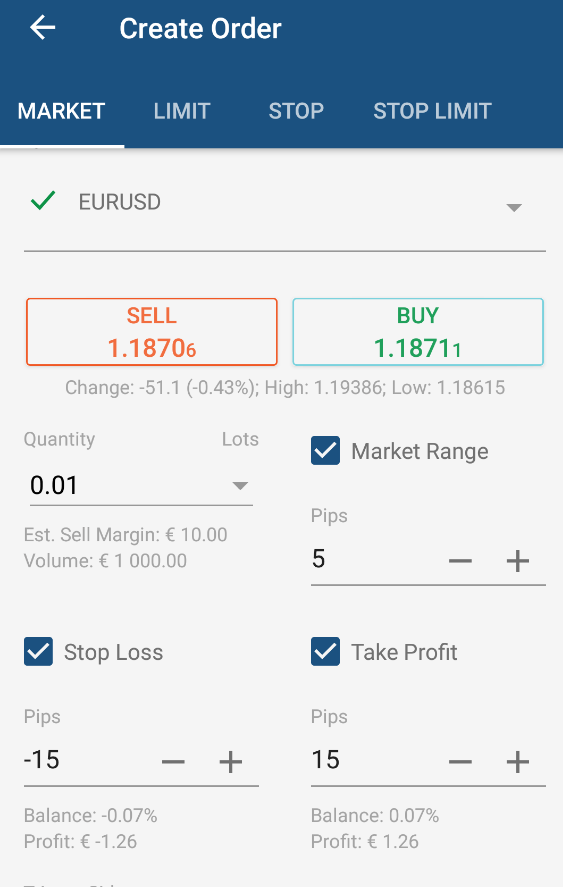
Il menu Crea ordine consente di creare 4 tipi di ordini: ordine Mercato, Limite, Stop o Stop limit. L'ordine Mercato è il tipo di ordine predefinito.
Per selezionare il tipo di ordine richiesto, utilizza la Barra tipi di ordine nella parte superiore della schermata oppure scorri verso sinistra o destra.

Ordine di mercato 
Un ordine di mercato garantisce il tuo ingresso nel mercato ma non garantisce il prezzo al quale entrerai.
Gli ordini di questo tipo vengono sempre eseguiti al miglior prezzo attualmente disponibile, ma potrebbe non essere il prezzo esatto che ti aspetti.
Gli ordini di mercato vengono inviati immediatamente, ma il loro prezzo di esecuzione è influenzato dalla liquidità del mercato e dalla latenza di rete. Pertanto, dovresti aspettarti un'esecuzione parziale e uno slippage rispetto al prezzo richiesto.
Crea un ordine di mercato
L'ordine di mercato è il tipo di ordine predefinito nel menu Crea ordine. Quando crei un ordine al meglio, devi specificare:
- Un simbolo da negoziare, se richiesto. Tocca un simbolo e selezionane uno dall'elenco.
- Direzione di trading. Il lato Vendi o Acquista selezionato è evidenziato rispettivamente in arancione o verde.
- Quantità di Lotti o unità. Nota che quando selezioni il numero di unità, il tuo margine e volume stimati di acquisto o vendita verranno calcolati automaticamente nella valuta del tuo account qui sotto.
- Intervallo di mercato in pip, se richiesto. L'intervallo di mercato espanderà o restringerà l'intervallo di prezzo a cui il tuo ordine sarà eseguito.
- Protezione stop loss, se richiesta. Seleziona la casella corrispondente e specifica il valore in pip.
- Protezione take profit, se richiesta. Seleziona la casella corrispondente e specifica il valore in pip.
- Il tuo commento da trader può essere impostato come opzione.
Una volta terminato, scorri verso il basso e tocca Piazza ordine per salvare le modifiche e piazzare il tuo ordine.
Ordine limite 
L'ordine limite è un tipo di ordine che può essere eseguito solo se il prezzo del mercato corrisponde a quello che hai specificato per il simbolo.
Il prezzo di entrata che imposti è il prezzo massimo o minimo al quale desideri acquistare o vendere gli asset.
Il tuo ordine sarà eseguito al prezzo esatto che hai impostato o a un prezzo più favorevole per la direzione del tuo ordine.
Puoi utilizzare gli ordini limite per acquistare determinati asset quando il prezzo è basso e ti aspetti che salga, o vendere asset quando il prezzo è alto e ti aspetti che scenda.
Ciò significa che l'ingresso nel mercato non è garantito: se il prezzo non raggiunge il livello previsto, l'ordine non sarà eseguito.
D'altra parte, puoi essere sicuro di ottenere il prezzo esatto che hai impostato o uno più favorevole.
Crea un ordine limite
Per creare un ordine limite, seleziona Limite nella Barra del tipo di ordine nella parte superiore del menu del nuovo ordine. Quando crei un ordine limite devi specificare:
- Un simbolo da negoziare, se richiesto. Tocca un simbolo e selezionane uno dall'elenco.
- Direzione di trading. Il lato Vendi o Acquista selezionato è evidenziato rispettivamente in arancione o verde.
- Quantità di Lotti o unità. Tieni presente che quando selezioni il numero di unità, il tuo margine e volume di acquisto o vendita stimati verranno calcolati automaticamente nella tua valuta qui sotto.
- Prezzo di entrata. Specifica il prezzo al quale desideri che il tuo ordine venga eseguito.
- Data e orario di scadenza, se richiesti. Il tuo ordine in sospeso scadrà automaticamente se non viene attivato dal prezzo di entrata. Se un ordine viene attivato poco prima della scadenza, verrà comunque inviato per l'esecuzione e potrebbe essere eseguito anche dopo l'orario di scadenza selezionato. Gli ordini in sospeso senza scadenza rimangono attivi finché non vengono annullati manualmente, a meno che non vengano attivati dal prezzo.
- Protezione stop loss, se richiesta. Seleziona la casella corrispondente e specifica il valore in pip.
- Protezione take profit, se richiesta. Seleziona la casella corrispondente e specifica il valore in pip. Il tuo commento da trader può essere impostato come opzione.
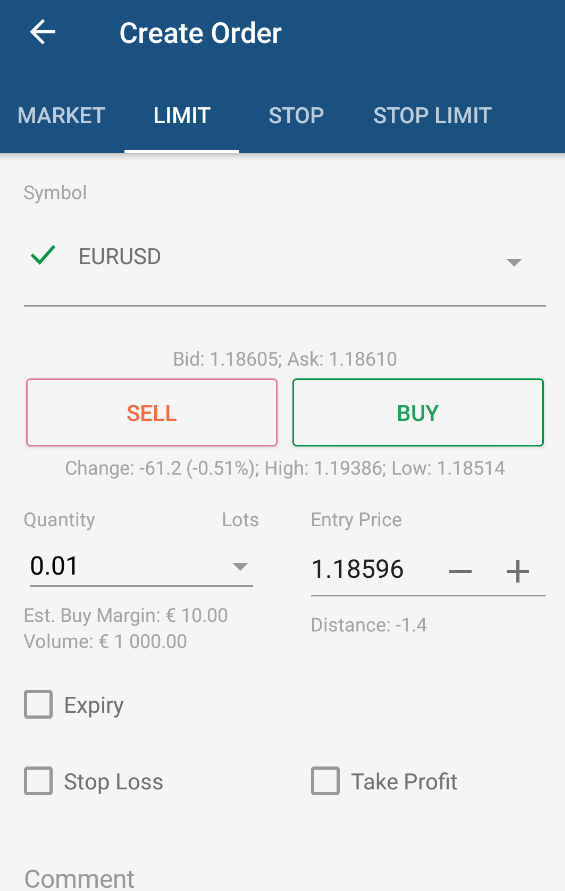
Una volta terminato, scorri verso il basso e tocca Piazza ordine per salvare le modifiche e piazzare il tuo ordine.

Ordine stop 
Ordine stop (ordine trigger): molto simile a un ordine a mercato, ma viene eseguito solo quando viene raggiunto il prezzo richiesto.
Quando un determinato asset raggiunge il prezzo che hai impostato, viene eseguito un ordine a mercato, ma come per i normali ordini a mercato, non hai la garanzia di ottenere il prezzo esatto.
Gli ordini stop vengono spesso utilizzati per confermare la direzione in cui si sta muovendo il mercato e seguire il trend o smettere di perdere denaro se il prezzo cambia in modo sfavorevole per te.
Crea un ordine stop
Per creare un ordine stop, seleziona Stop nella Barra del tipo di ordine nella parte superiore del menu del nuovo ordine. Quando crei un ordine stop devi specificare:
- Un simbolo da negoziare, se richiesto. Tocca un simbolo e selezionane uno dall'elenco.
- Direzione di trading. Il lato Vendi o Acquista selezionato è evidenziato rispettivamente in arancione o verde.
- Quantità di Lotti o unità. Tieni presente che quando selezioni il numero di unità, il tuo margine e volume di acquisto o vendita stimati verranno calcolati automaticamente nella tua valuta qui sotto.
- Prezzo di entrata. Specifica il prezzo al quale desideri che il tuo ordine venga eseguito.
- Lato trigger (operazione, opposto, doppia operazione, doppio opposto): se l'ordine verrà attivato dal lato bid o ask dello spread.
- Data e orario di scadenza, se richiesti. Il tuo ordine in sospeso scadrà automaticamente se non viene attivato dal prezzo di entrata. Se un ordine viene attivato poco prima della scadenza, verrà comunque inviato per l'esecuzione e potrebbe essere eseguito anche dopo l'orario di scadenza selezionato. Gli ordini in sospeso senza scadenza rimangono attivi finché non vengono annullati manualmente, a meno che non vengano attivati dal prezzo.
- Protezione stop loss, se richiesta. Seleziona la casella corrispondente e specifica il valore in pip.
- Protezione take profit, se richiesta. Seleziona la casella corrispondente e specifica il valore in pip.
- Il tuo commento da trader può essere impostato come opzione.
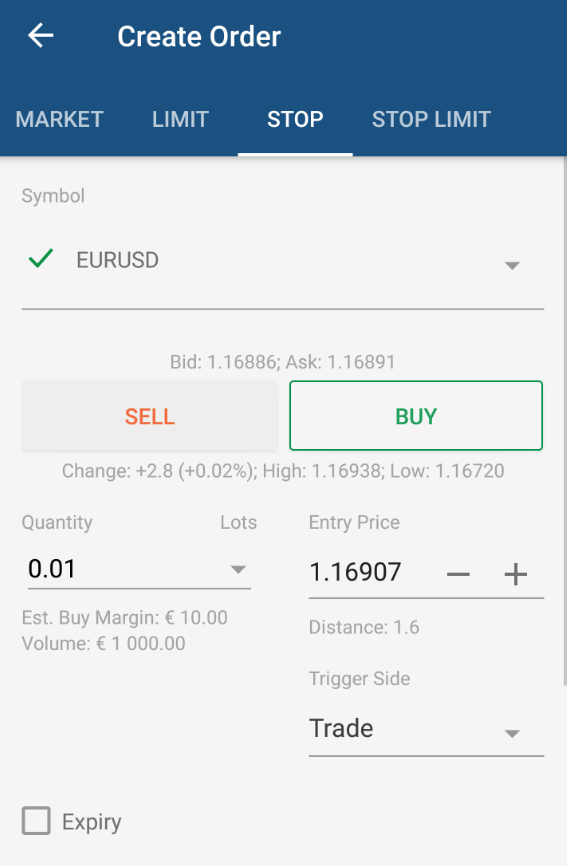
Una volta terminato, scorri verso il basso e tocca Piazza ordine per salvare le modifiche e piazzare il tuo ordine.

Ordine stop limit 
Un ordine stop limit ha gli attributi sia degli ordini limite che degli ordini stop. Un ordine stop limit viene eseguito a un prezzo specificato (o migliore) dopo che viene raggiunto un determinato valore di prezzo.
Con gli ordini stop limit puoi impostare non solo il prezzo di mercato che attiverà l'ordine, ma anche evitare di eseguire l'ordine a un prezzo sfavorevole.
Gli ordini stop limit offrono i vantaggi sia degli ordini stop che degli ordini limite.
Crea un ordine stop limit
Per creare un ordine stop limit, seleziona Stop limit nella Barra del tipo di ordine nella parte superiore del menu del nuovo ordine. Quando crei un ordine stop limit devi specificare:
- Un simbolo da negoziare, se richiesto. Tocca un simbolo e selezionane uno dall'elenco.
- Direzione di trading. Il lato Vendi o Acquista selezionato è evidenziato rispettivamente in arancione o verde.
- Quantità di Lotti o unità. Tieni presente che quando selezioni il numero di unità, il tuo margine e volume di acquisto o vendita stimati verranno calcolati automaticamente nella tua valuta qui sotto.
- Prezzo di entrata. Specifica il prezzo al quale desideri che il tuo ordine venga eseguito.
- Lato trigger (standard, opposta, standard doppia, opposta doppia). Se l'ordine verrà attivato dal lato bid o ask dello spread.
- Intervallo limite in pip. L'ordine non verrà eseguito se il prezzo esce dall'intervallo desiderato.
- Data e orario di scadenza, se richiesti. Il tuo ordine in sospeso scadrà automaticamente se non viene attivato dal prezzo di entrata. Se un ordine viene attivato poco prima della scadenza, verrà comunque inviato per l'esecuzione e potrebbe essere eseguito anche dopo l'orario di scadenza selezionato. Gli ordini in sospeso senza scadenza rimangono attivi finché non vengono annullati manualmente, a meno che non vengano attivati dal prezzo.
- Protezione stop loss, se richiesta. Seleziona la casella corrispondente e specifica il valore in pip.
- Protezione take profit, se richiesta. Seleziona la casella corrispondente e specifica il valore in pip.
- Il tuo commento da trader può essere impostato come opzione.
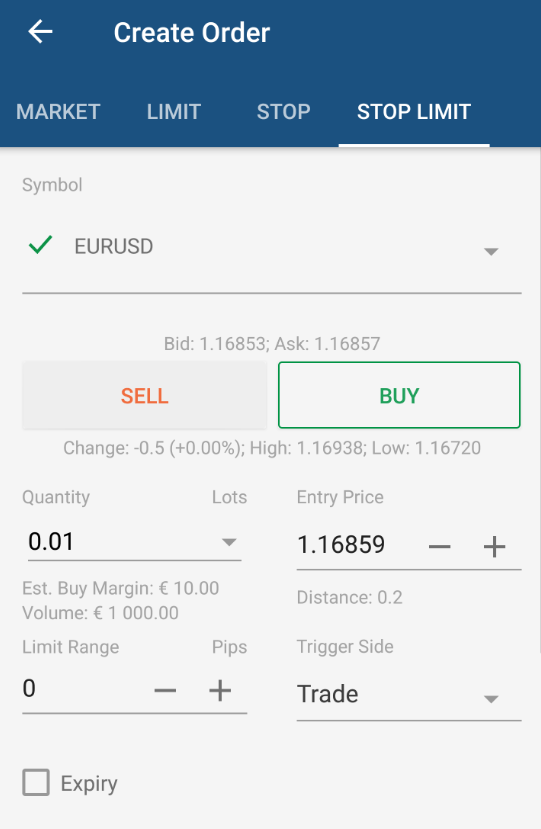
Una volta terminato, scorri verso il basso e tocca Piazza ordine per salvare le modifiche e piazzare il tuo ordine.

Modificare gli ordini in sospeso 
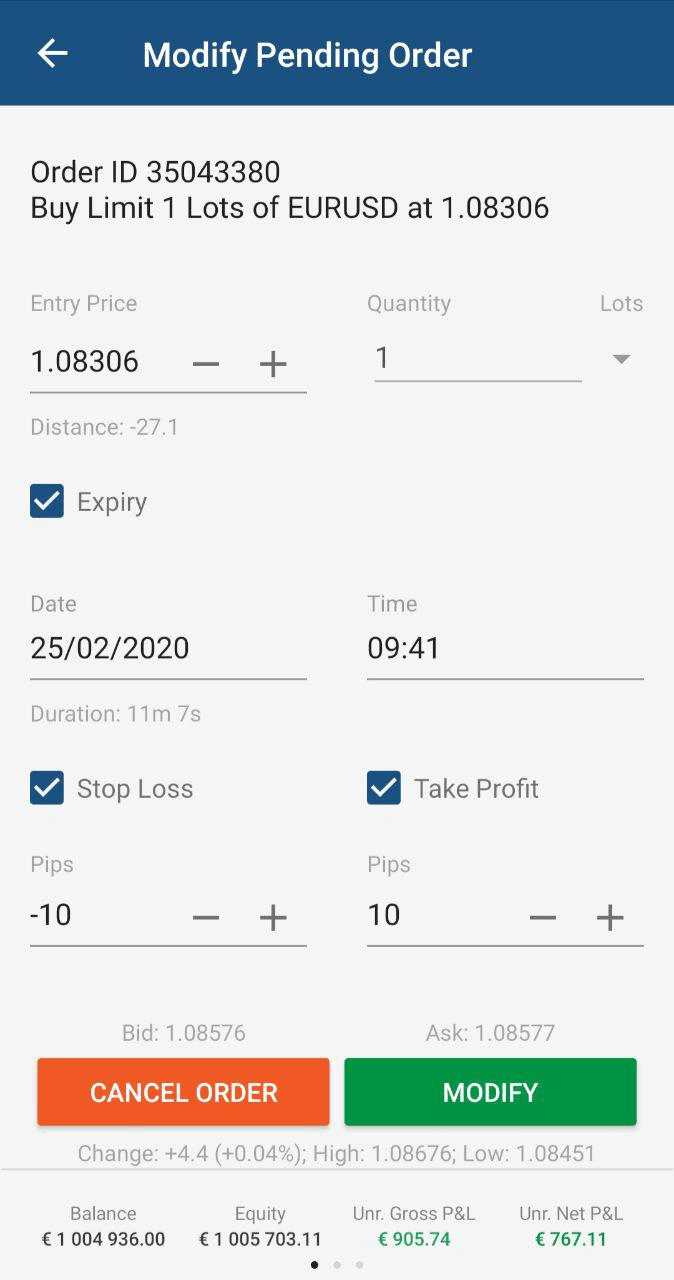
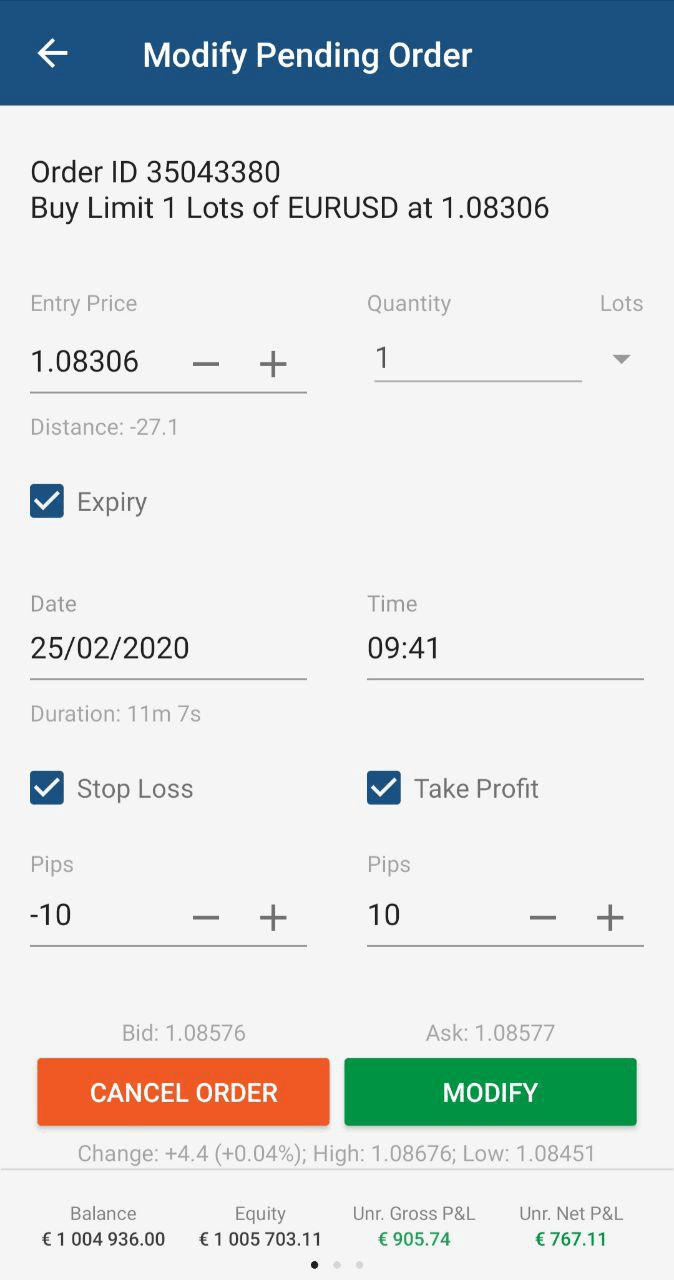
Per modificare un ordine in sospeso, tocca l'ordine desiderato nella scheda Ordini per accedere al menu Modifica ordine in sospeso.
Nel menu Modifica ordine in sospeso sono disponibili le seguenti opzioni:
- Quantità - modifica il volume da negoziare utilizzando il menu a discesa, i pulsanti di attivazione/disattivazione o digitando il numero.
- Prezzo di entrata - modifica il prezzo di entrata al quale desideri eseguire il tuo ordine utilizzando i pulsanti di attivazione/disattivazione o digitando il numero. Questo prezzo non può essere superiore all'attuale prezzo ask sul mercato se vai long (acquisto), o inferiore all'attuale prezzo bid se vai short (vendita).
- Lato trigger - modifica l'attuale lato trigger dell'ordine (standard, opposta, standard doppia, opposta doppia).
- Intervallo limite - modifica l'intervallo di prezzo specifico al quale verrà eseguito l'ordine limite.
- Scadenza - imposta o modifica la data e l'orario in cui l'ordine in sospeso scadrà automaticamente se non viene attivato dal prezzo di entrata. Gli ordini in sospeso senza scadenza rimangono attivi finché non vengono annullati manualmente, a meno che non vengano attivati dal prezzo.
Avvertenza
Se un ordine in sospeso viene attivato dal prezzo di entrata poco prima della scadenza, verrà comunque inviato per l'esecuzione e potrebbe essere eseguito anche dopo l'orario di scadenza selezionato.
- Stop loss - imposta o modifica la protezione stop loss.
- Take profit - imposta o modifica la protezione take profit.
- Trailing stop loss - seleziona per abilitare il trailing stop loss. Un trailing stop è uno stop loss che si aggiorna automaticamente ogni volta che il prezzo della posizione si muove a tuo favore. Questo è uno strumento utile se inizialmente hai sottovalutato il mercato. Il trailing stop loss non si riaggiusta mai se il mercato si muove contro di te.
Al termine, tocca Modifica per salvare le modifiche.
Avvertenza
Il tipo di ordine non può essere modificato.
Annullare gli ordini in sospeso 
Gli ordini in sospeso possono essere annullati tutti in una volta toccando Annulla tutto nella parte inferiore della scheda Ordini, oppure uno per uno toccando le icone X accanto ad essi.
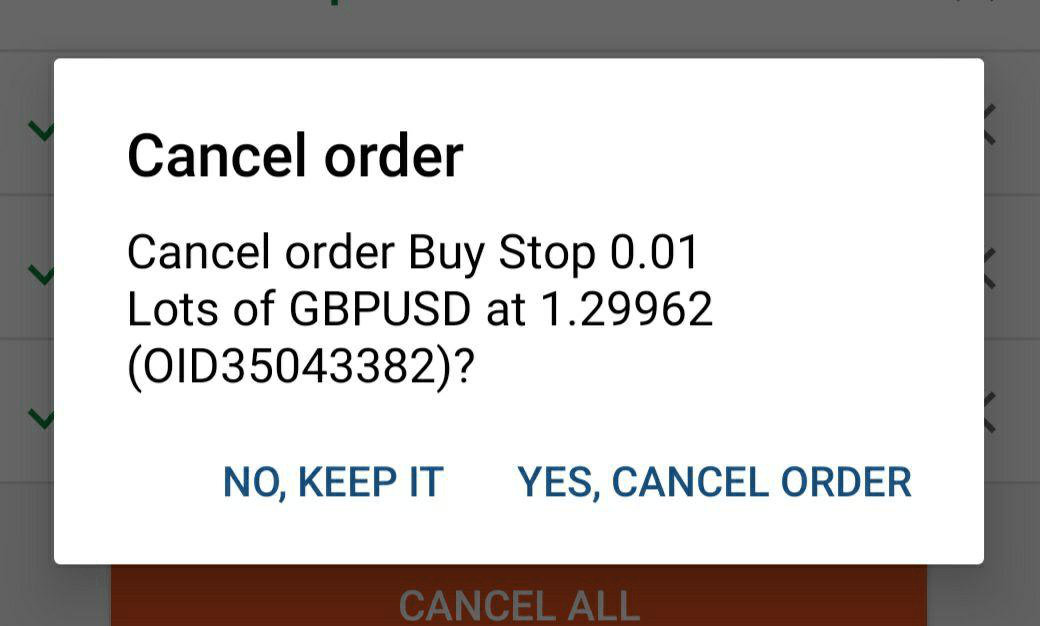
Quando annulli un ordine, ti verrà chiesto di confermare l'azione con un pop-up.
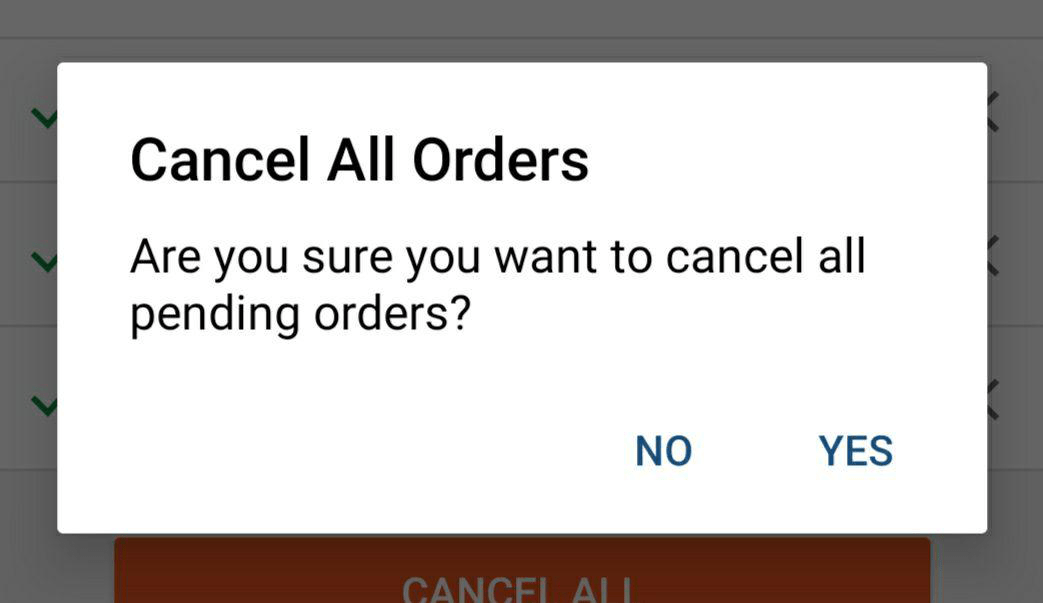
Quando annulli tutti gli ordini, ti verrà chiesto di confermare l'azione con il rispettivo pop-up.
In alternativa, tocca un ordine per accedere al menu Modifica ordine in sospeso e tocca Annulla ordine.
Nota
Puoi modificare o annullare gli ordini direttamente dal grafico. Apri il simbolo e visualizza il suo grafico a schermo intero per controllare e chiudere il tuo ordine se necessario. Consulta la sezione grafici per maggiori dettagli.
Stop loss e take profit 
Lo stop loss (SL) è un'opzione che limita automaticamente le perdite di un investitore per una posizione aperta se il mercato si muove sfavorevolmente. Se un titolo scende al livello specificato, l'ordine stop loss viene attivato e la posizione viene chiusa in perdita.
Il take profit (TP) è un'opzione simile allo stop loss, ma chiude una posizione aperta quando viene raggiunto un livello predeterminato di guadagno. Se un titolo sale al livello specificato, il take profit si attiva e la posizione viene chiusa in guadagno.
Puoi impostare SL e TP quando piazzi qualsiasi ordine. Inoltre, puoi impostare o modificare lo SL e il TP per una posizione aperta o un ordine in sospeso.
cTrader fornisce opzioni di protezione relative e assolute per lo stop loss e il take profit:
- Protezione relativa - lo stop loss e il take profit sono impostati come valori in pip rispetto al prezzo di apertura.
- Protezione assoluta - lo stop loss e il take profit sono impostati come valori di prezzo.