Nozioni di base sull'interfaccia utente
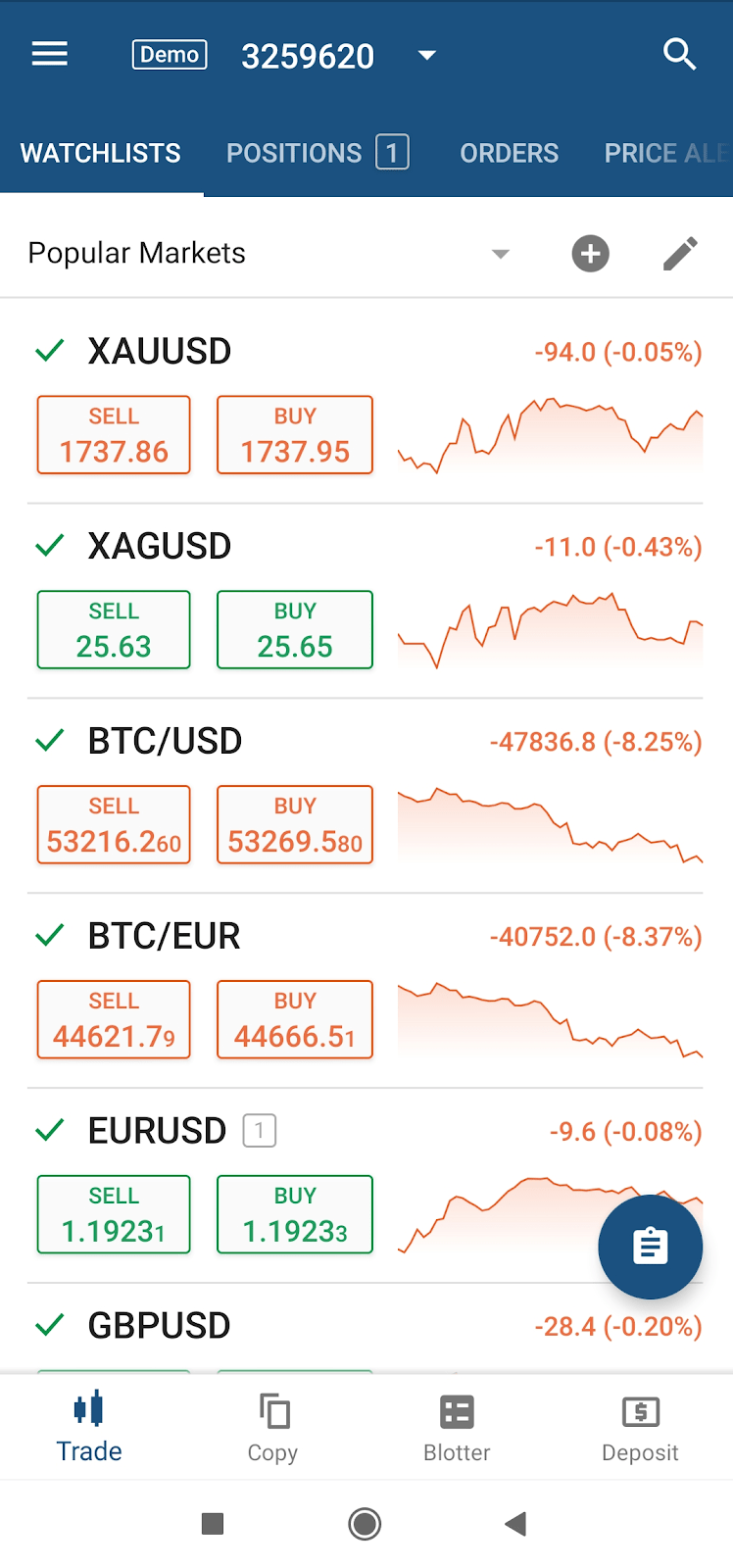
L'interfaccia utente di cTrader Mobile include diverse schede principali, menu e pulsanti di azione che insieme formano uno strumento intuitivo e potente per fare trading sul tuo dispositivo mobile.
Il trading viene eseguito attraverso il meccanismo familiare di creazione e piazzamento di ordini.
L'app consente agli utenti di gestire facilmente i propri conti di trading e fornisce accesso a migliaia di asset di trading sia in modalità demo che live.
L'area di lavoro dell'utente è composta dal Menu principale, da più sezioni con diverse schede in ciascuna sezione.
Un utente può cambiare sezione toccandole nella parte inferiore dello schermo e navigare tra le schede toccando la barra delle Schede nella parte superiore dello schermo o semplicemente scorrendo.
Menu principale 
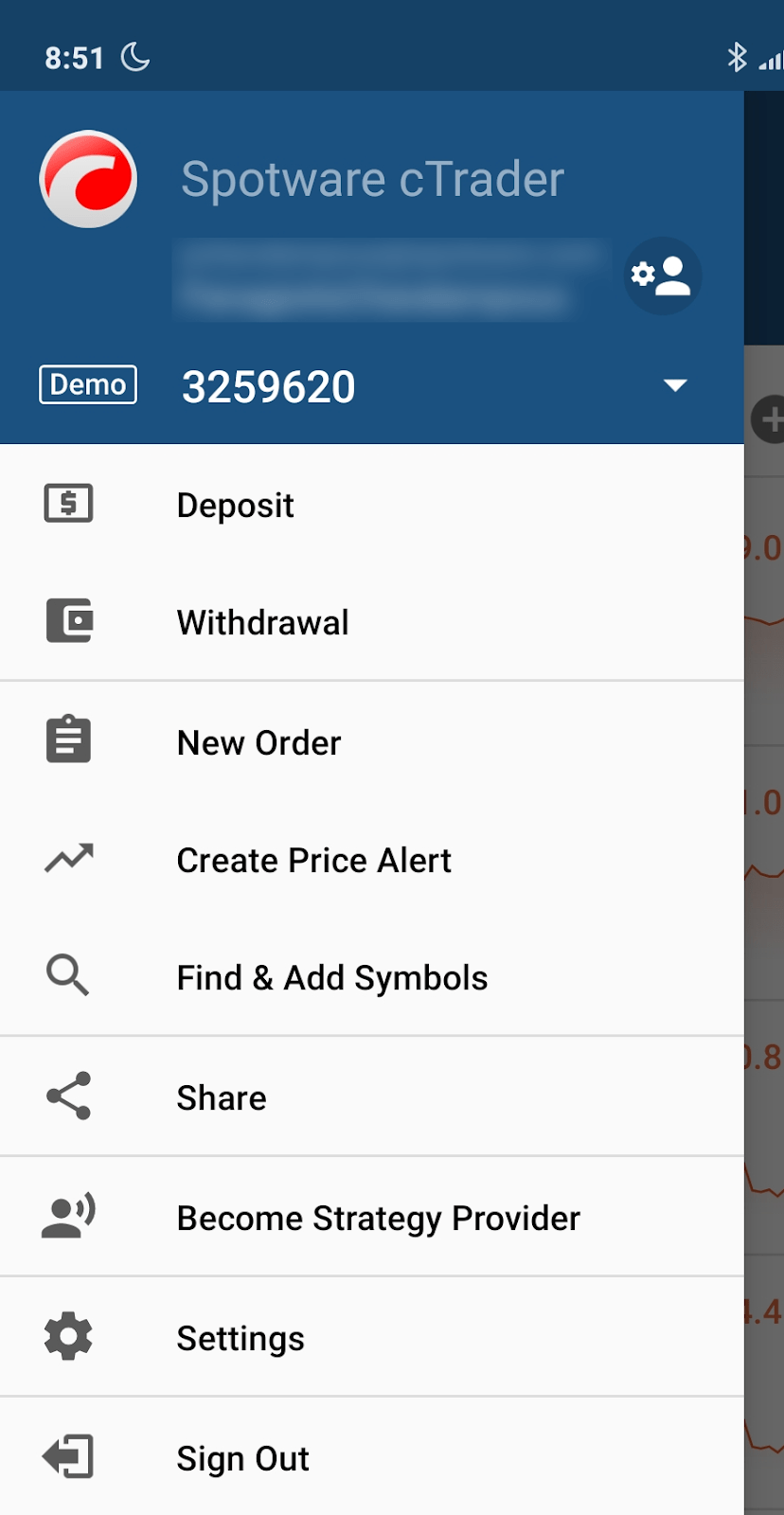
Il Menu principale di cTrader Mobile offre un accesso rapido alle funzionalità e alle opzioni di base dell'applicazione. Dal Menu principale un utente può:
- Creare nuovi conti, passare da un conto all'altro con il Selettore conti o gestirli con il pulsante Conti.
- Depositare fondi.
- Prelevare fondi.
- Creare nuovi ordini (ordini di mercato, limite, stop e stop limit).
- Creare avvisi sul prezzo - configurando avvisi che si attivano quando il mercato raggiunge un prezzo specificato. Puoi ricevere avvisi tramite notifica push ed e-mail. Devi inviare un link di conferma da Impostazioni per abilitare gli avvisi via e-mail.
- Cerca simboli da negoziare, con l'opzione Trova e aggiungi simboli.
- Avviare una chat dal vivo con l'assistenza di cTrader.
- Condividi l'app cTrader con un link diretto.
- Diventare un fornitore di strategie.
- Gestisci le impostazioni di base di cTrader: fuso orario, lingua, suoni, unità degli asset, notifiche di avviso, impostazioni di Quick Trade, ecc.
- Tocca il logo di cTrader in alto a sinistra 7 volte se desideri inviare informazioni per la risoluzione dei problemi. Ciò aiuterà nello sviluppo dell'applicazione.
Impostazioni 
Toccando l'opzione Impostazioni nel menu principale, si aprirà la schermata Impostazioni.
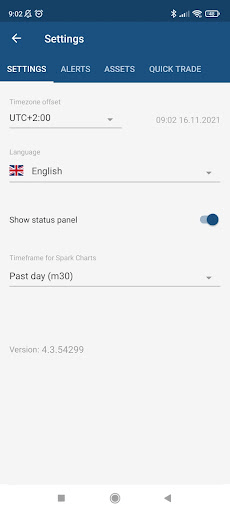
In questa schermata sono disponibili 4 schede:
- Impostazioni
- Avvisi
- Asset (solo per conti non spread betting)
- Quick Trade
Impostazioni 
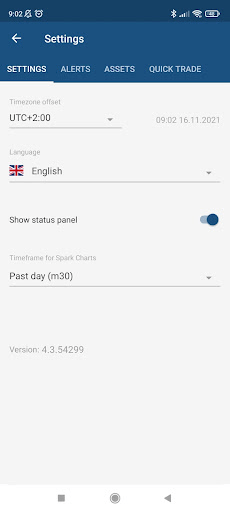
Nella schermata Impostazioni puoi configurare quanto segue:
- Fuso orario. Questo è il fuso orario da utilizzare per le informazioni sull'ora visualizzate nell'applicazione.
- Lingua. La lingua dell'applicazione.
- Mostra pannello saldo. Quando questa opzione è abilitata, il pannello saldo viene visualizzato nella scheda Posizioni e nel Menu principale.
- Periodi per grafici nella watchlist. Il periodo utilizzato per i grafici nella watchlist mostrati nelle watchlist.
Avvisi 
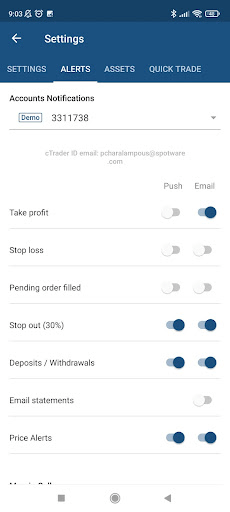
Nella scheda Avvisi puoi configurare quali avvisi desideri ricevere per ciascun conto e in quale forma, email o notifica push.
Asset (solo per conti non spread betting) 
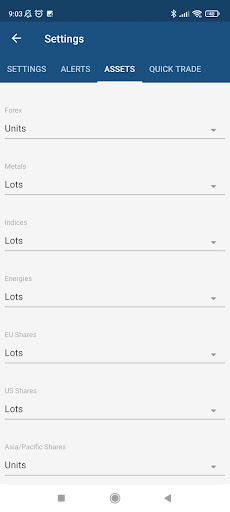
Nella scheda Asset puoi scegliere come verrà visualizzato il volume per ciascuna classe di asset, in unità o lotti.
Quick Trade 
Nella scheda Quick Trade puoi configurare le impostazioni per il pannello Quick Trade all'interno del grafico.
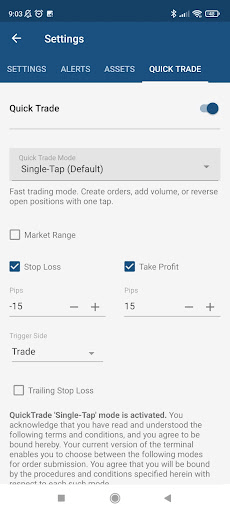
Puoi configurare le seguenti impostazioni:
- Quick Trade – attivando e disattivando questo pulsante, puoi abilitare o disabilitare l'intera funzionalità Quick Trade. Se Quick Trade è disabilitato, i pulsanti Quick Trade aprono la schermata Nuovo ordine invece di piazzare un ordine.
- Modalità Quick Trade – in questo menu a tendina puoi selezionare la modalità della funzionalità Quick Trade. Sono disponibili 3 opzioni
- Tocco singolo – gli ordini vengono inseriti con un singolo tocco sul pulsante Quick Trade corrispondente.
- Tocco singolo con conferma – gli ordini vengono avviati con un singolo tocco sul pulsante Quick Trade corrispondente ma devono essere confermati nella finestra di dialogo visualizzata.
- Doppio tocco – gli ordini vengono piazzati con un doppio tocco sul relativo pulsante Quick Trade.
- Intervallo di mercato – quando questa casella di controllo è selezionata, gli ordini vengono inseriti con un intervallo di mercato. I pip dell'intervallo di mercato possono essere definiti nella casella di testo corrispondente che compare dopo aver selezionato la casella di controllo.
- Stop loss – quando questa casella di controllo è selezionata, gli ordini vengono inseriti con uno stop loss. I pip dello stop loss possono essere definiti nella casella di testo corrispondente che compare dopo aver selezionato la casella di controllo.
- Lato trigger – questa opzione ti consente di selezionare il lato trigger del tuo ordine.
- Trailing stop loss – quando questa casella di controllo è selezionata, lo stop loss dell'ordine sarà un trailing stop loss
- Take profit – quando questa casella di controllo è selezionata, gli ordini vengono inseriti con un take profit. I pip del take profit possono essere definiti nella casella di testo corrispondente che compare dopo aver selezionato la casella di controllo.
Conti 
Gestisci conti 
Toccando il tuo cTrader ID all'interno del menu principale dell'applicazione, comparirà la schermata Gestisci conti.
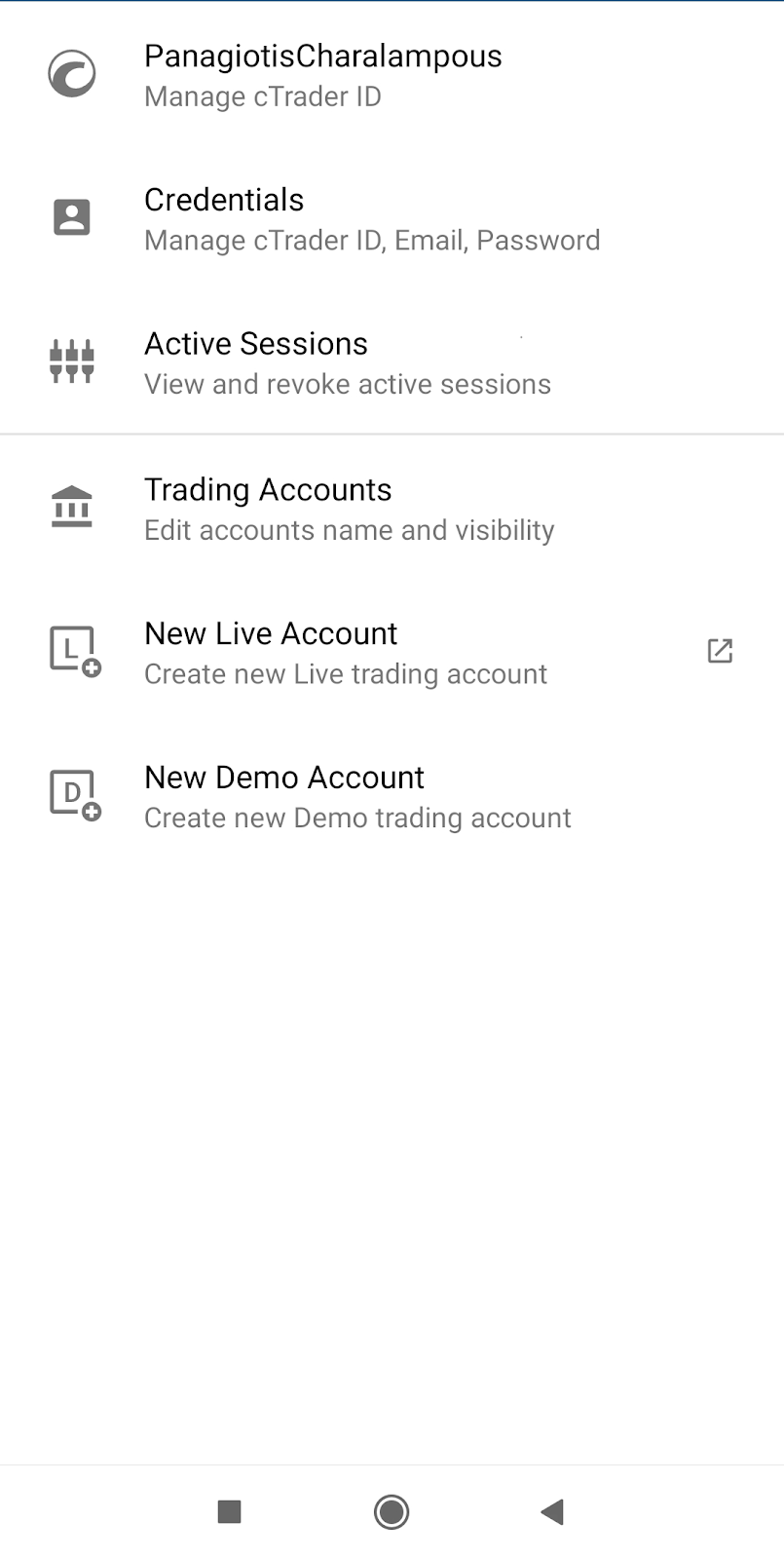
In questa schermata hai le seguenti opzioni:
- cTrader ID – gestisci il tuo cTrader ID.
- Credenziali – gestisci le tue credenziali.
- Sessioni attive – visualizza e revoca le sessioni attive.
- Conti di trading – modifica i conti e la visibilità del nome.
- Nuovo conto live – crea un nuovo conto di trading live.
- Nuovo conto demo – crea un nuovo conto di trading demo.
Toccando l'opzione Conti di trading, apparirà la seguente schermata.
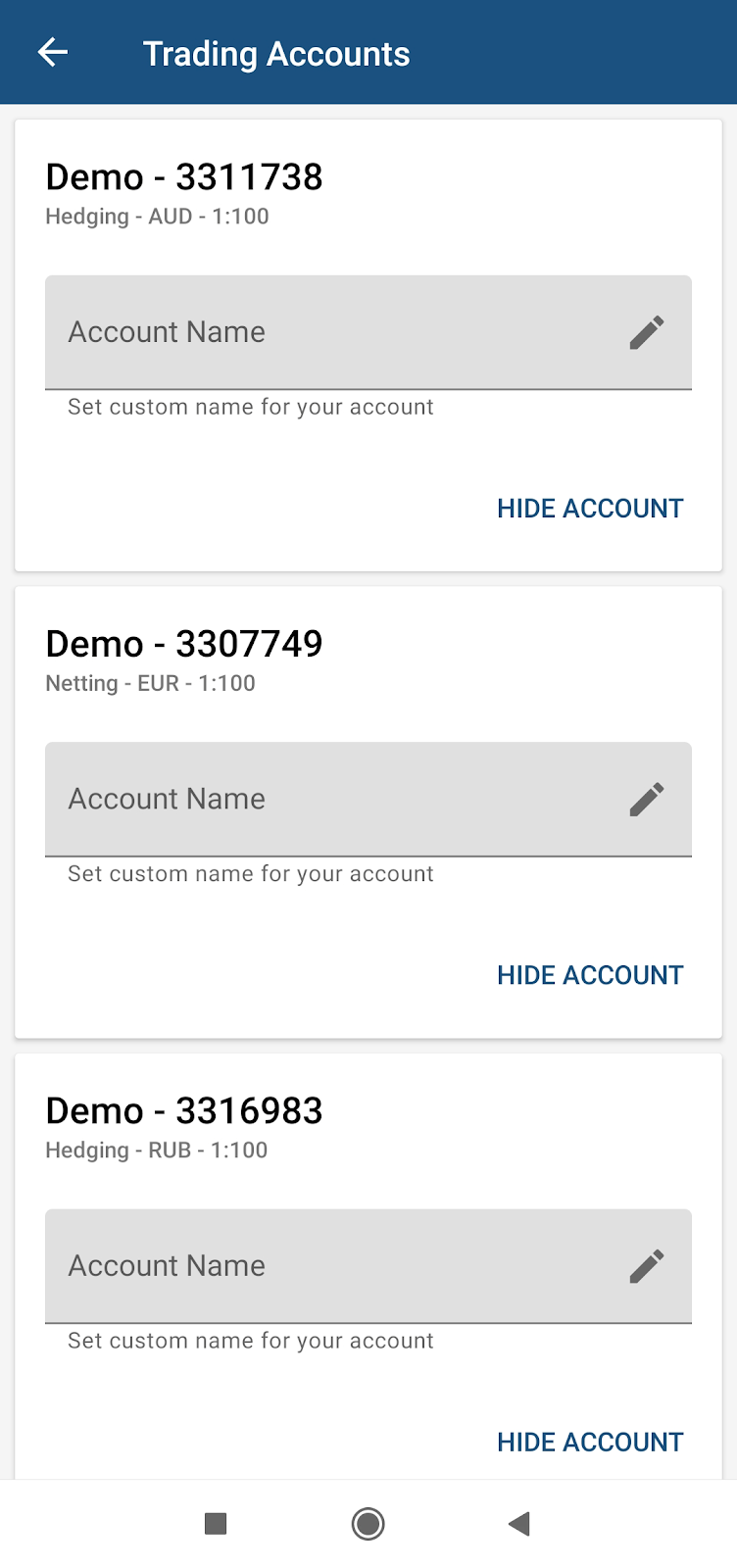
Qui puoi impostare i nomi per i tuoi conti e nasconderli dall'elenco a tendina.
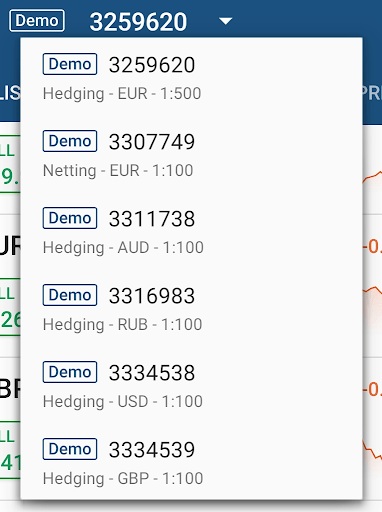
Elenco conti 
L'Elenco conti consente di passare da un conto all'altro. Quando viene toccato, l'elenco viene visualizzato.

Tutti i conti demo e live dell'utente sono visualizzati nell'elenco. Un utente può selezionare e utilizzare solo 1 conto.
L'abbreviazione D o L accanto a un conto identifica se si tratta rispettivamente di un conto demo o di un conto live.