コピー
コピーセクションは、コピートレーディングを管理するために必要なすべての機能を見つけることができるセクションです。
UIレイアウト 
コピーセクションのUIは、以下の要素で構成されています:
- 戦略のリスト
- 検索ボックス
- 右上のメニュー
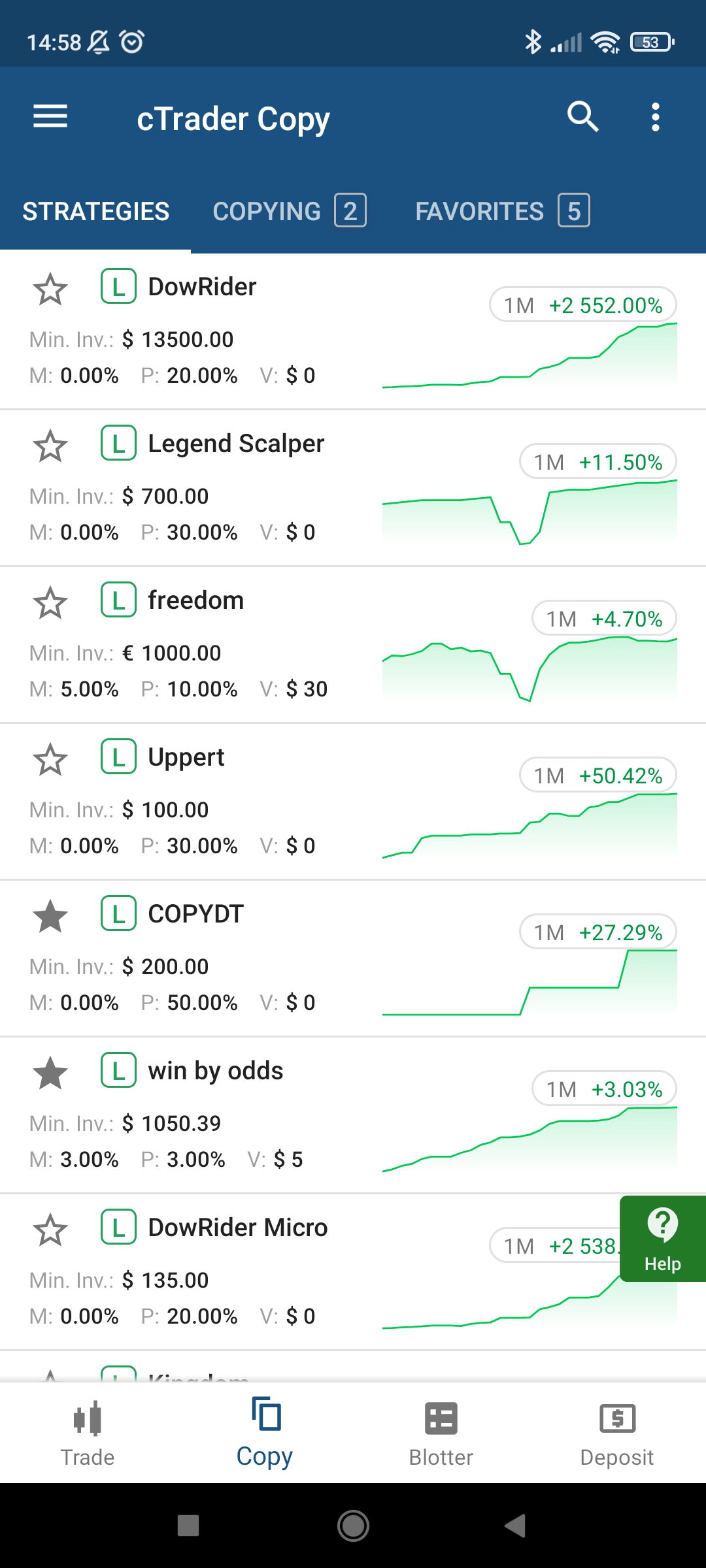
戦略を検索 
右上隅に検索アイコンがあります。

このボタンをタップすると、戦略の名前を入力できる検索ボックスが開きます。
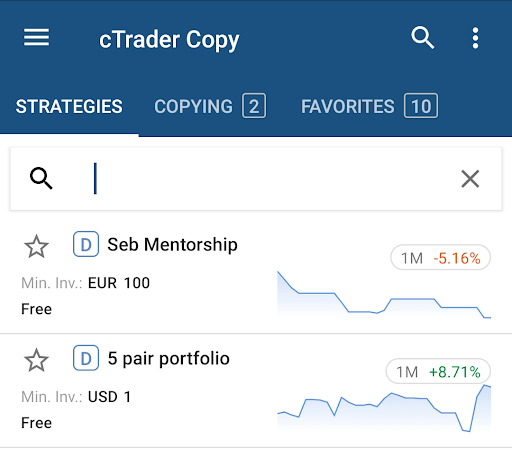
戦略のフィルタリングとソート 
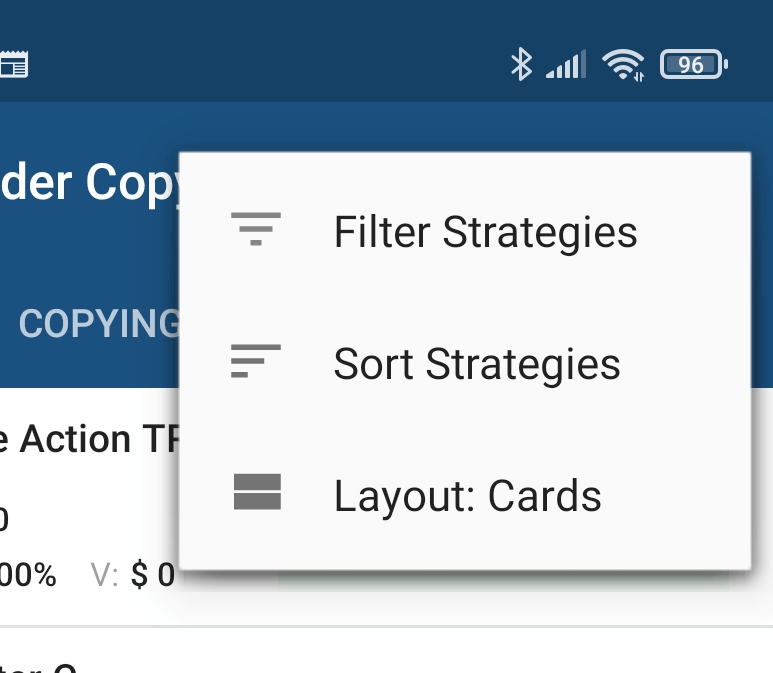
右上隅をタップすると、以下のオプションが利用可能なメニューが開きます:
- 戦略をフィルタリング
- 戦略を並び替え
- レイアウト
戦略をフィルタリング 
メニューから戦略のソートを選択すると、以下のオプションが表示されます。
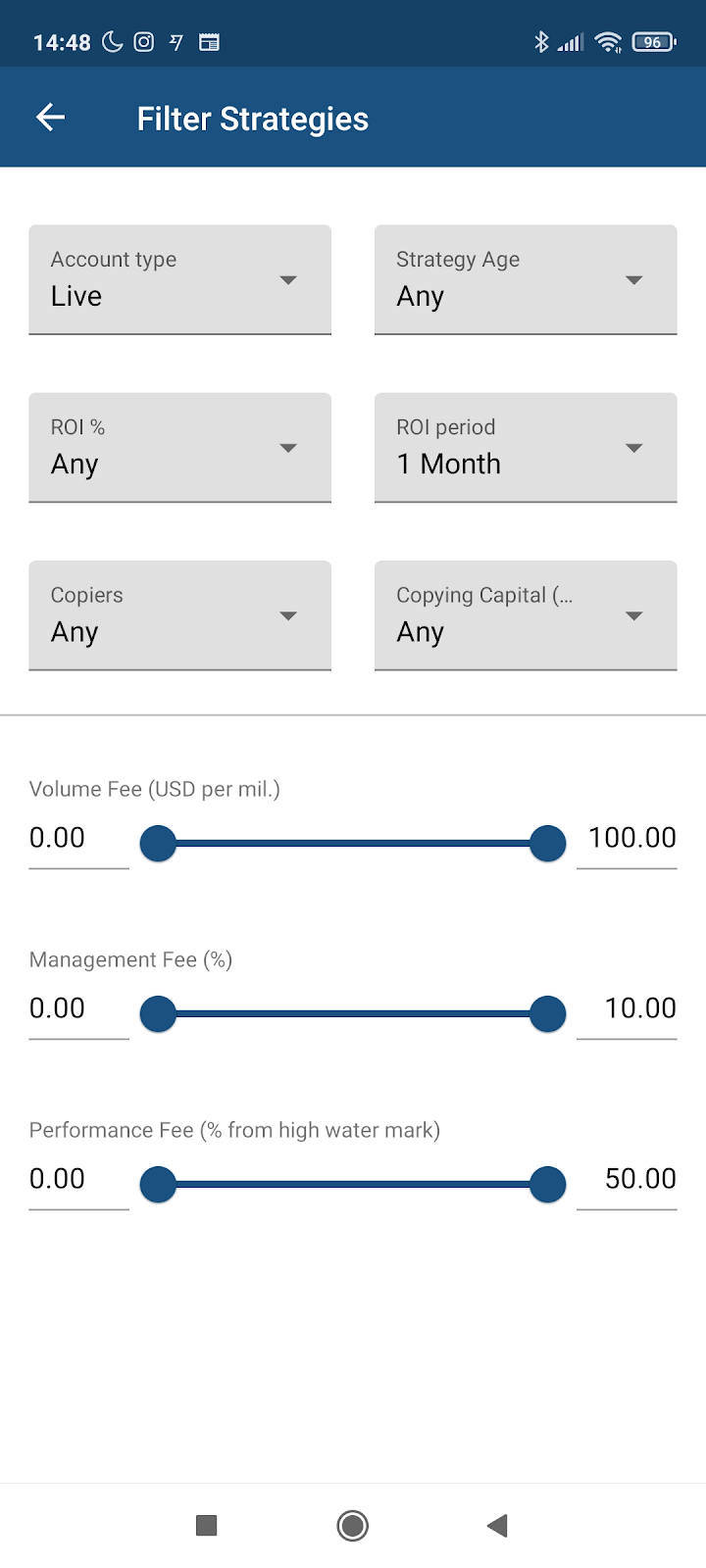
この画面で、戦略検索に適用したいフィルターを選択できます。
利用可能なフィルターは以下の通りです:
- 口座タイプ – 戦略口座のタイプ(デモまたはライブ)。
- 戦略の存続期間 – 戦略が利用可能になってからの期間。
- ROI% – 戦略が持つべき最小ROI。
- ROIの期間 – 最小ROIが評価される期間。
- コピーワー数 – 戦略が持つべき最小コピーワー数。
- コピー資金 – 戦略が持つべき最小コピー資金。
- 取引高手数料 – 戦略が請求する取引高手数料の範囲。
- 管理手数料 – 戦略が請求する管理手数料の範囲。
- 成果手数料 – 戦略が請求する成果手数料の範囲。
戦略をソート 
メニューから戦略のソートを選択すると、以下のオプションが表示されます。
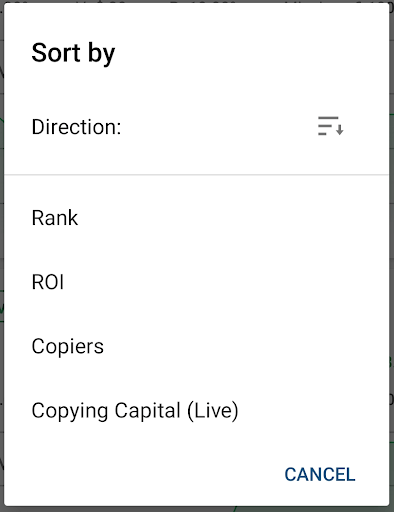
ここで、戦略のソート方法を選択できます。まず昇順または降順を選び、次に以下の指標のいずれかに基づいてソートします::
- ランク – 複数の要因に基づく独自のソート方法。
- ROI – フィルタリングされた期間のROI。
- コピーワー数 – この戦略をフォローしている口座の数。
- コピー資金(ライブ) – この戦略をフォローしているライブ資金の総額。
タブ 
戦略リストは3つのタブに分かれています。 タブは以下の通りです:
- 戦略 – cTrader Copyで利用可能なすべての戦略.
- コピー中 – 現在コピーしているすべての戦略.
- お気に入り – お気に入りの戦略.

戦略プロフィール 
戦略をタップすると、戦略プロフィールページに移動します。 ここでは、概要と説明の2つのタブが表示されます。
概要セクションでは、以下の戦略統計を確認できます:
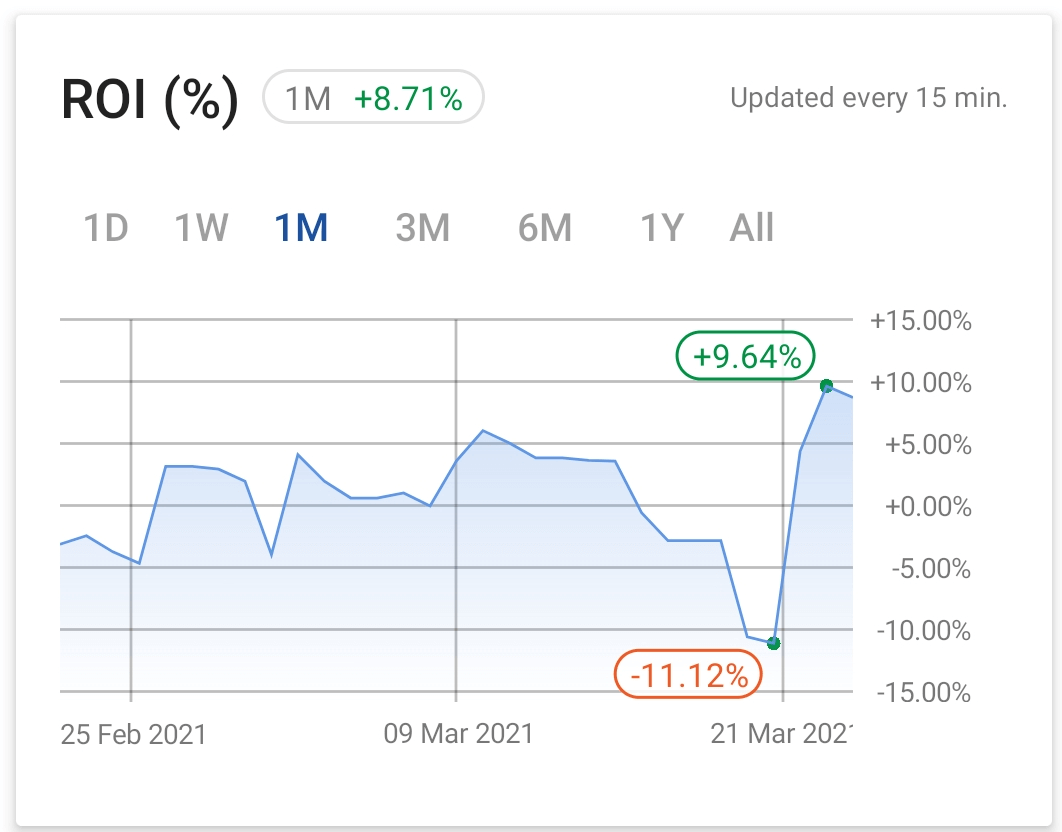
ROI% 
ここでは、選択した期間の戦略のROIの推移を示すチャートを見ることができます。
すべての取引 
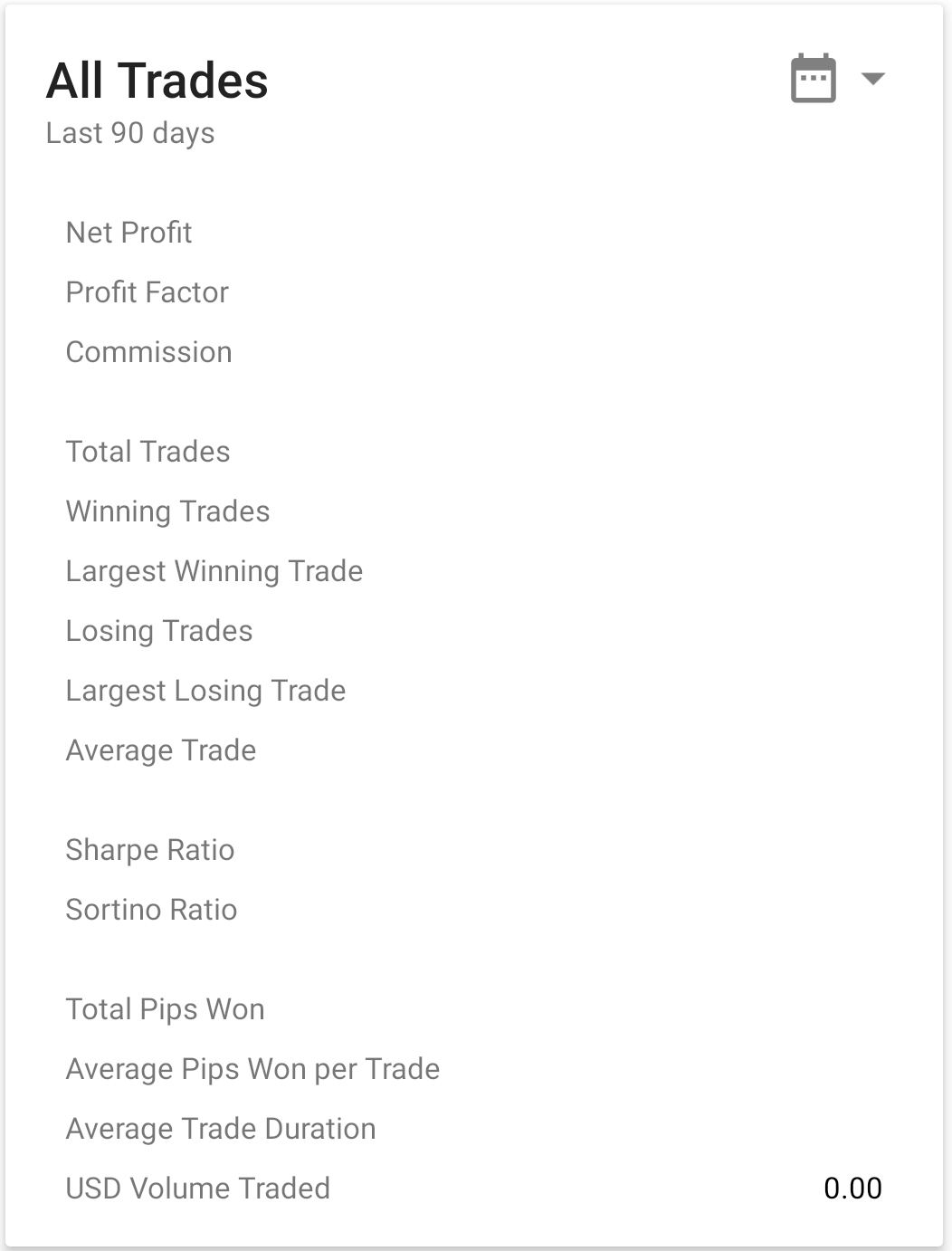
すべての取引セクションでは、戦略の背後にある口座の基本的な財務統計が表示されます。 ここでは以下を確認できます:
- 純利益 – 口座の純利益合計。
- プロフィットファクター – 純利益合計を純損失合計で割った比率。
- 利益率 – 勝利取引数を総取引数で割った値。
- 最大口座残高ドローダウン – 口座残高ドローダウンの最大パーセンテージ。
- 開始時の口座残高 – 口座が作成された時の口座残高。
- 現在の口座残高 – 現在の口座残高。
- 有効証拠金 – 口座残高から未実現純損失を引き、未実現純利益を加えた額。
- 入金 – 口座への総入金額。
- 出金 – 口座からの総出金額。
- 使用中の必要証拠金 – すべての買いポジションまたはすべての売りポジションの必要証拠金の合計額の最大値。
- 提供開始日 – ストラテジーがコピー用に提供された日付。
戦略の詳細 
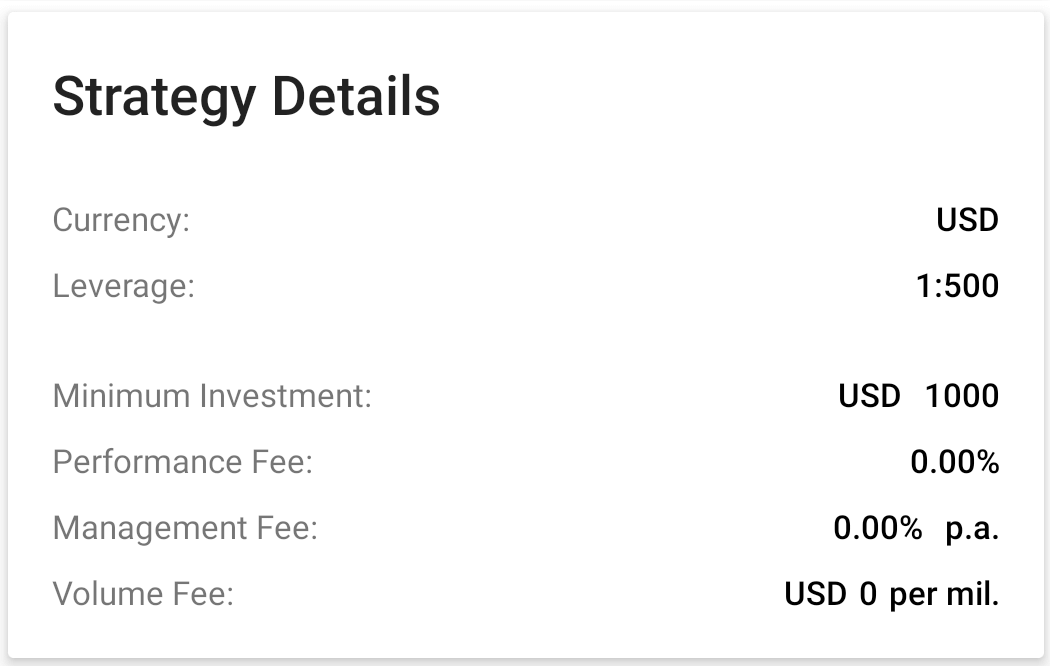
戦略の詳細セクションでは、戦略に関する以下の詳細を確認できます:
- 通貨 – この戦略口座の通貨。
- レバレッジ – この戦略口座のレバレッジ。
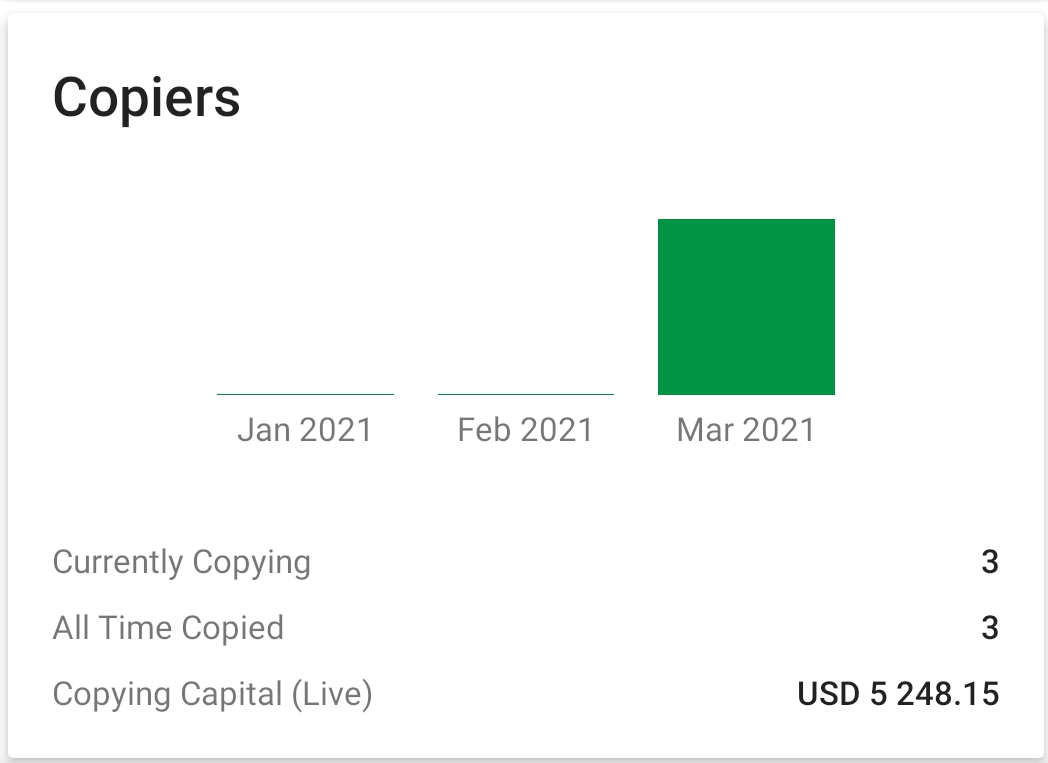
コピーワー 
コピーワーセクションでは、以下を確認できます:
- 現在コピー中 – 現在この戦略をコピーしている口座の数。
- 累計コピー数 – これまでにこの戦略をコピーしたことのある口座の総数。
- コピー資金(ライブ) – ライブ口座のみからこの戦略をコピーしている総資金。
コピーを開始 – 戦略プロフィールの下部にコピーを開始ボタンがあります。

このボタンをタップすると、以下の画面が表示されます。
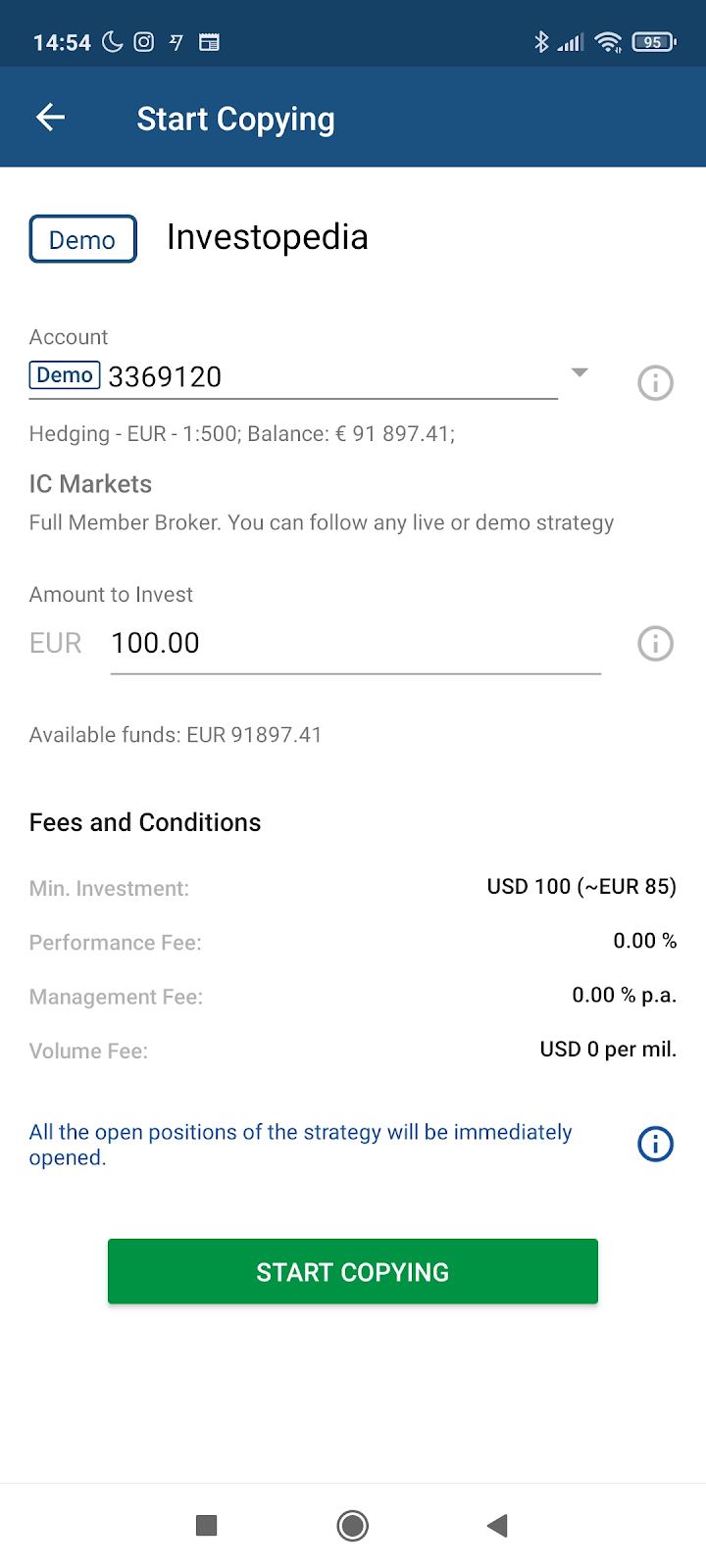
ここで投資額と、その金額を引き落とす口座を設定できます。
戦略の説明 
戦略プロフィールの説明セクションでは、戦略プロバイダーが提供した戦略の説明を読むことができます。