UIの基本
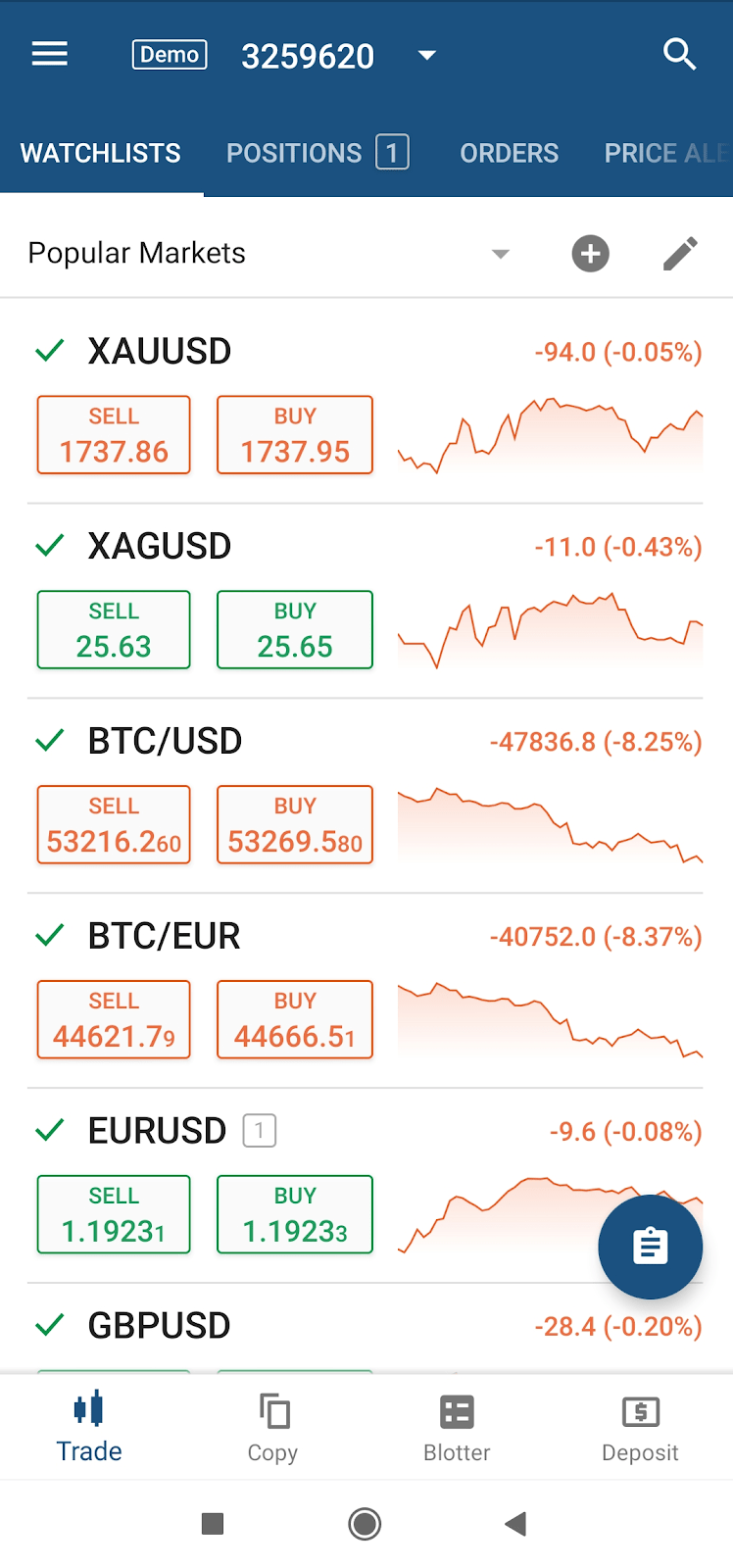
cTrader Mobileのユーザーインターフェースには、いくつかのメインタブ、メニュー、アクションボタンが含まれており、これらが一体となってモバイルデバイスで取引するための直感的で強力なツールを形成しています。
取引は、注文の作成と発注という馴染みのあるメカニズムを通じて行われます。
このアプリを使用すると、ユーザーは簡単に取引口座を管理でき、デモモードとライブモードの両方で数千の取引資産にアクセスできます。
ユーザーワークスペースは、メインメニュー、いくつかのセクション、各セクション内の複数のタブで構成されています。
ユーザーは画面下部のセクションをタップしてセクションを切り替えたり、画面上部のタブバーをタップするか、スワイプしてタブ間を移動したりできます。
メインメニュー 
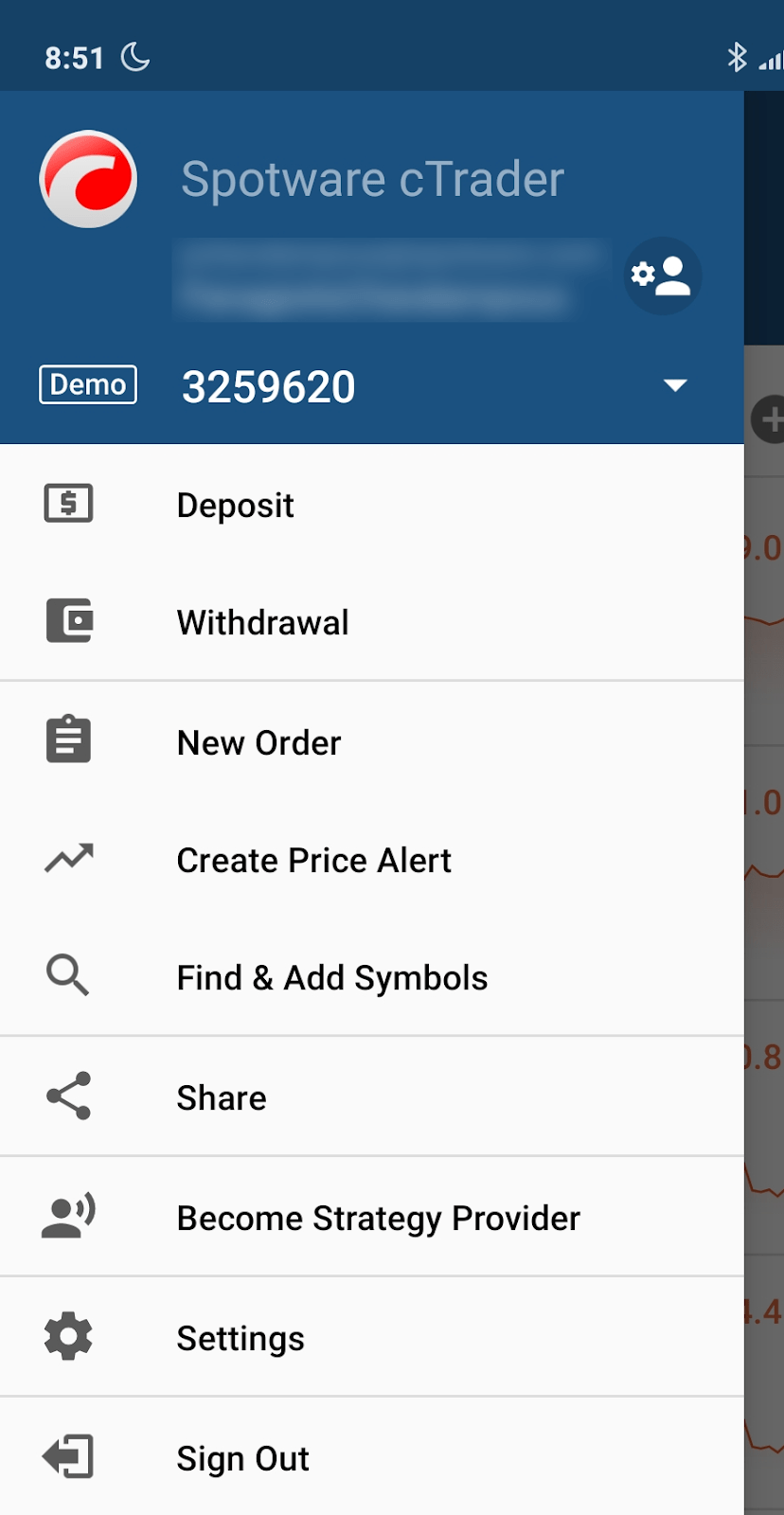
cTrader Mobileのメインメニューでは、アプリケーションの基本的な機能やオプションに素早くアクセスできます。 メインメニューから、ユーザーは以下のことができます:
- 新規口座の作成、口座ピッカーを使用した口座の切り替え、または口座ボタンを使用した口座の管理。
- 資金の入金.
- 資金の出金.
- 新規注文の作成(成行注文、指値注文、逆指値注文、ストップリミット注文)。
- 価格アラートの作成 - 市場が指定した価格に達したときにトリガーするアラートの設定。 あなたはプッシュ通知とEメールでもアラートを受け取ることができます。 Eメールアラートを有効にするには、設定から確認リンクを送信する必要があります。
- 通貨ペアの検索と追加オプションで、取引に適した通貨ペアを検索します。
- cTraderサポートとライブチャットを開始します。
- 直接リンクでcTraderアプリを共有します。
- 戦略提供者になる.
- cTraderの基本設定(タイムゾーン、言語、サウンド、資産単位、アラート通知、クイックトレード設定など)を管理します。
- トラブルシューティング情報を送信したい場合は、左上のcTraderロゴを7回タップします。 これはアプリケーションの開発に役立ちます。
設定 
メインメニューの設定オプションをタップすると、設定画面が開きます。
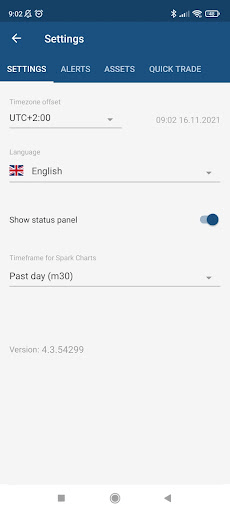
この画面では、4つのタブが利用可能です:
- 設定
- アラート
- 資産(スプレッドベッティング口座以外の場合のみ)
- クイックトレード
設定 
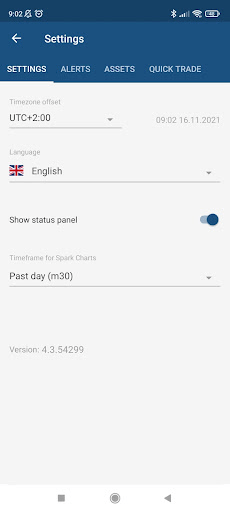
設定画面では、以下の項目を設定できます:
- タイムゾーンオフセット。 これは、アプリケーションに表示される時間情報に使用されるタイムゾーンです。
- 言語。 アプリケーションの言語。
- ステータスパネルを表示. このオプションが有効な場合、口座残高パネルはポジションタブとメインメニューに表示されます。
- ウォッチリスト内チャートの時間枠。 ウォッチリストに表示されるウォッチリスト内チャートの期間。
アラート 
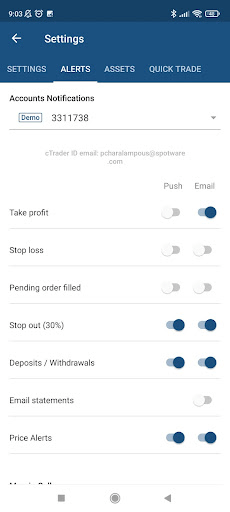
アラートタブでは、各口座でどのアラートを受け取るか、またそれをメールまたはプッシュ通知のどちらの形式で受け取るかを設定できます。
資産(スプレッドベッティング口座以外の場合のみ) 
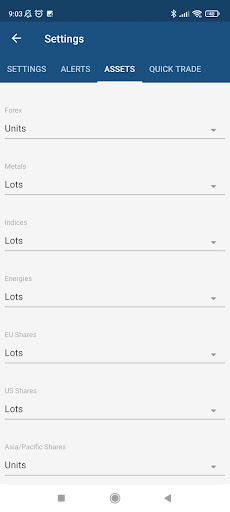
資産タブでは、各資産クラスの取引量を単位またはロットのどちらで表示するかを選択できます。
クイックトレード 
クイックトレードタブでは、チャート内のクイックトレードパネルの設定を行えます。
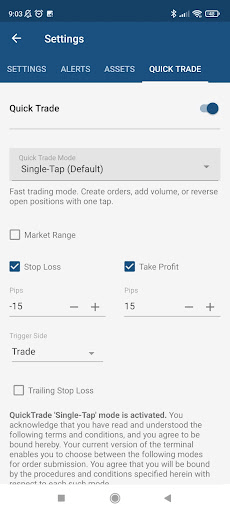
以下の設定を構成できます:
- クイックトレード – このボタンをオン/オフすることで、クイックトレード機能全体を有効または無効にできます。 クイックトレードが無効の場合、クイックトレードボタンは注文を出す代わりに新規注文画面を開きます。
- クイックトレードモード – このドロップダウンでクイックトレード機能のモードを選択できます。 3つのオプションが利用可能です
- シングルタップ – 関連するクイックトレードボタンを1回タップするだけで注文が出されます。
- シングルタップと確認 – 関連するクイックトレードボタンを1回タップすると注文が開始されますが、表示されるダイアログウィンドウで確認が必要です。
- ダブルタップ – 関連するクイックトレードボタンをダブルタップすると注文が出されます。
- スリッページ許容幅 – このチェックボックスを選択すると、注文はスリッページ許容幅付きで出されます。 スリッページ許容幅のpips数は、チェックボックスを選択した後に表示されるテキストボックスで定義できます。
- 損切り – このチェックボックスを選択すると、注文は損切り付きで出されます。 損切りのpips数は、チェックボックスを選択した後に表示されるテキストボックスで定義できます。
- トリガーサイド – このオプションでは、注文のトリガーサイドを選択できます。
- トレーリングストップロス – このチェックボックスを選択すると、注文の損切りはトレーリングストップロスになります
- 利食い – このチェックボックスを選択すると、注文は利食い付きで出されます。 利食いのpips数は、チェックボックスを選択した後に表示されるテキストボックスで定義できます。
口座 
口座の管理 
アプリケーションのメインメニュー内のcTrader IDをタップすると、口座管理画面がポップアップ表示されます。
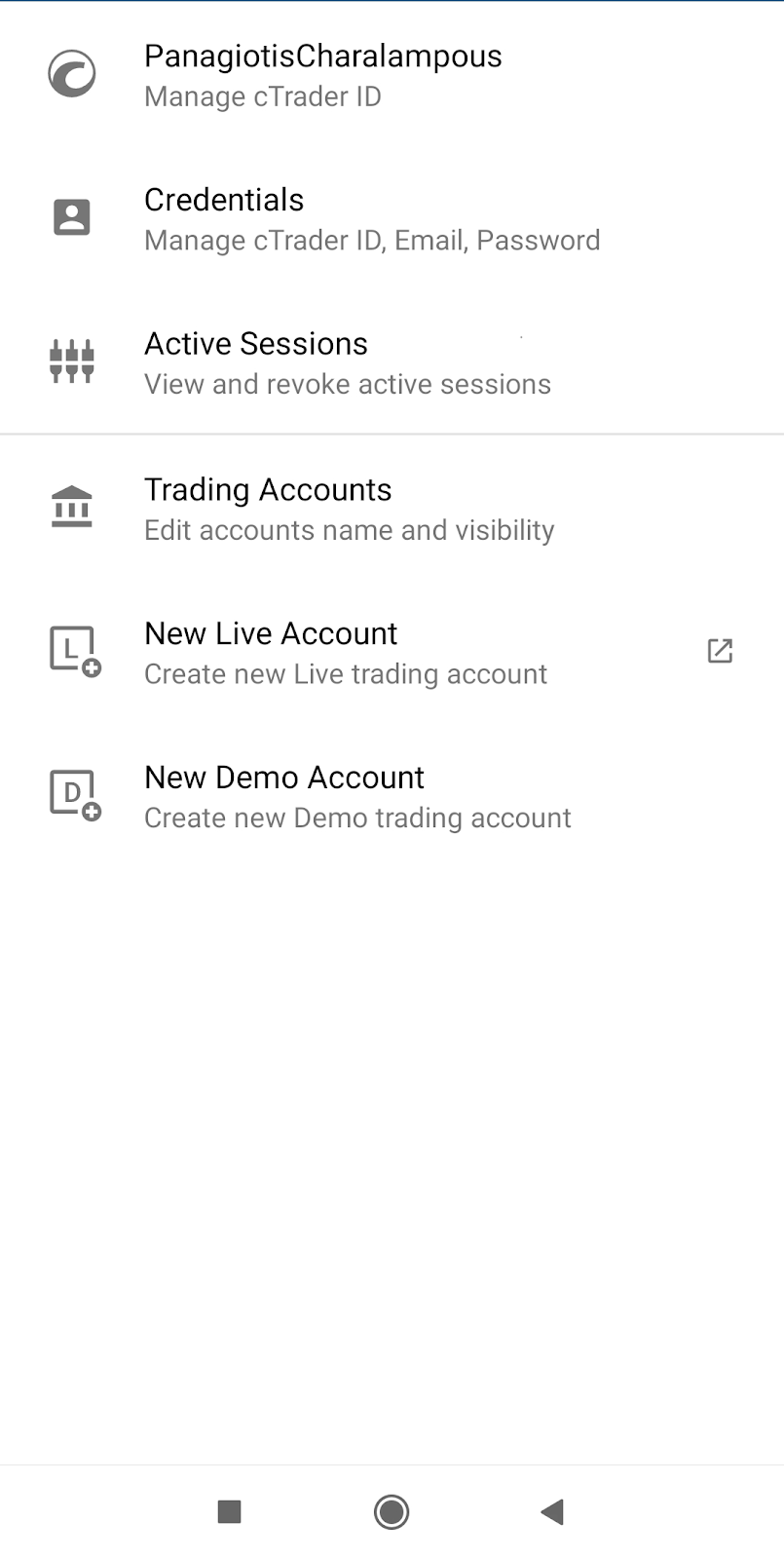
この画面では、以下のオプションがあります:
- cTrader ID – cTrader IDの管理.
- 認証情報 – 認証情報の管理.
- アクティブセッション – アクティブセッションの表示と取り消し。
- 取引口座 – 口座の編集と名前の表示設定.
- 新規ライブ口座 – 新しいライブ取引口座の作成.
- 新規デモ口座 – 新しいデモ取引口座の作成.
取引口座オプションをタップすると、以下の画面が表示されます。
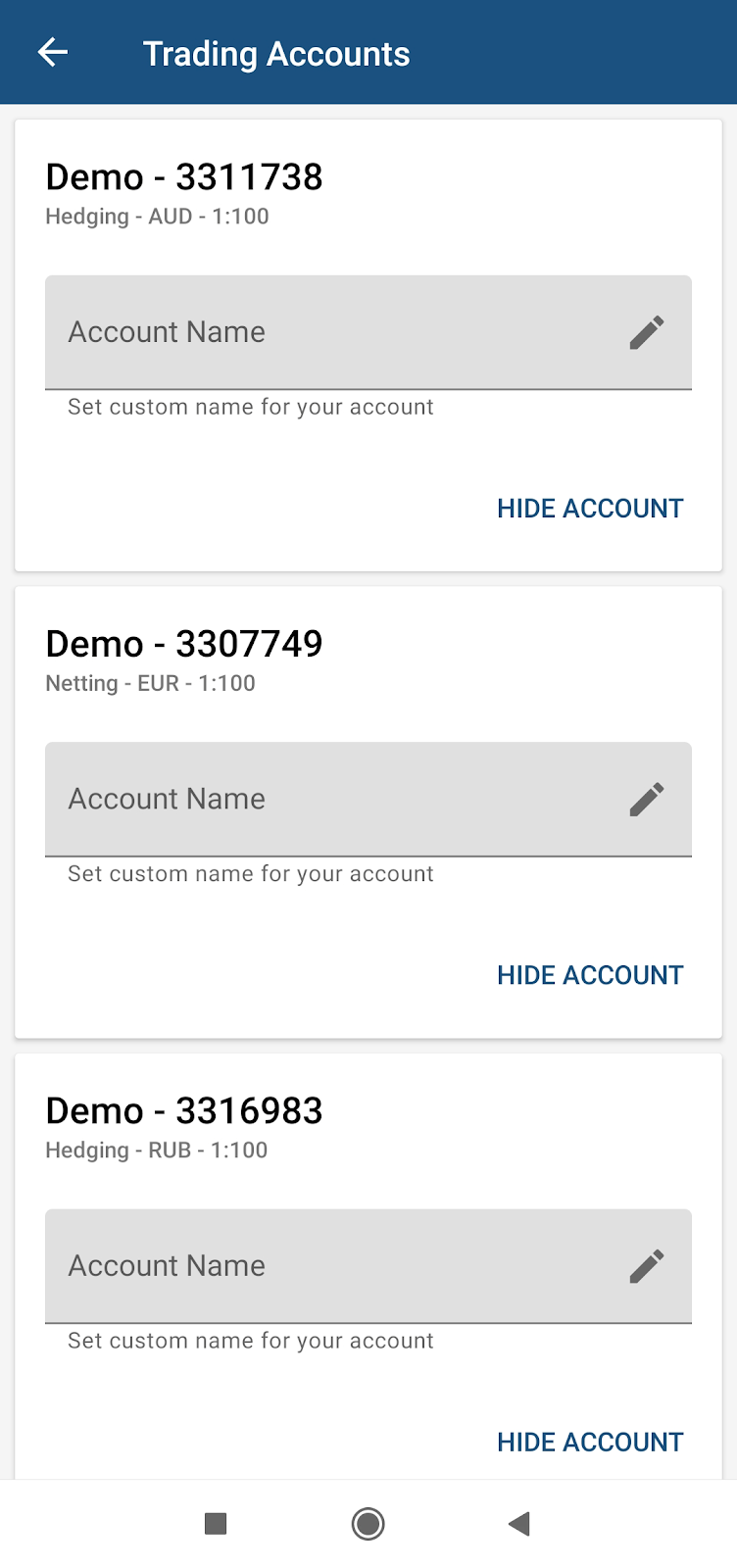
ここでは、口座に名前を付けたり、ドロップダウンリストから非表示にしたりできます。
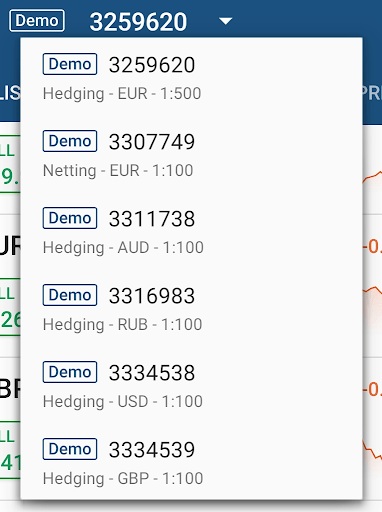
アカウントリスト 
口座リストでは口座の切り替えができます。 タップすると、リストが表示されます。

ユーザーのすべてのデモ口座とライブ口座がリストに表示されます。 ユーザーは1つのアカウントのみを選択して使用できます。
アカウントの横にあるDまたはLの略語は、それぞれデモ口座またはライブ口座であることを示します。