Asas UI
Antara muka pengguna cTrader Mobile merangkumi beberapa tab utama, menu dan butang tindakan yang bersama-sama membentuk alat yang intuitif dan berkuasa untuk berdagang pada peranti mudah alih anda.
Perdagangan dilakukan melalui mekanisme biasa untuk mencipta dan meletakkan pesanan.
Aplikasi ini membolehkan pengguna mengurus akaun dagangan mereka dengan mudah dan memberi akses kepada ribuan aset dagangan dalam mod demo dan langsung.
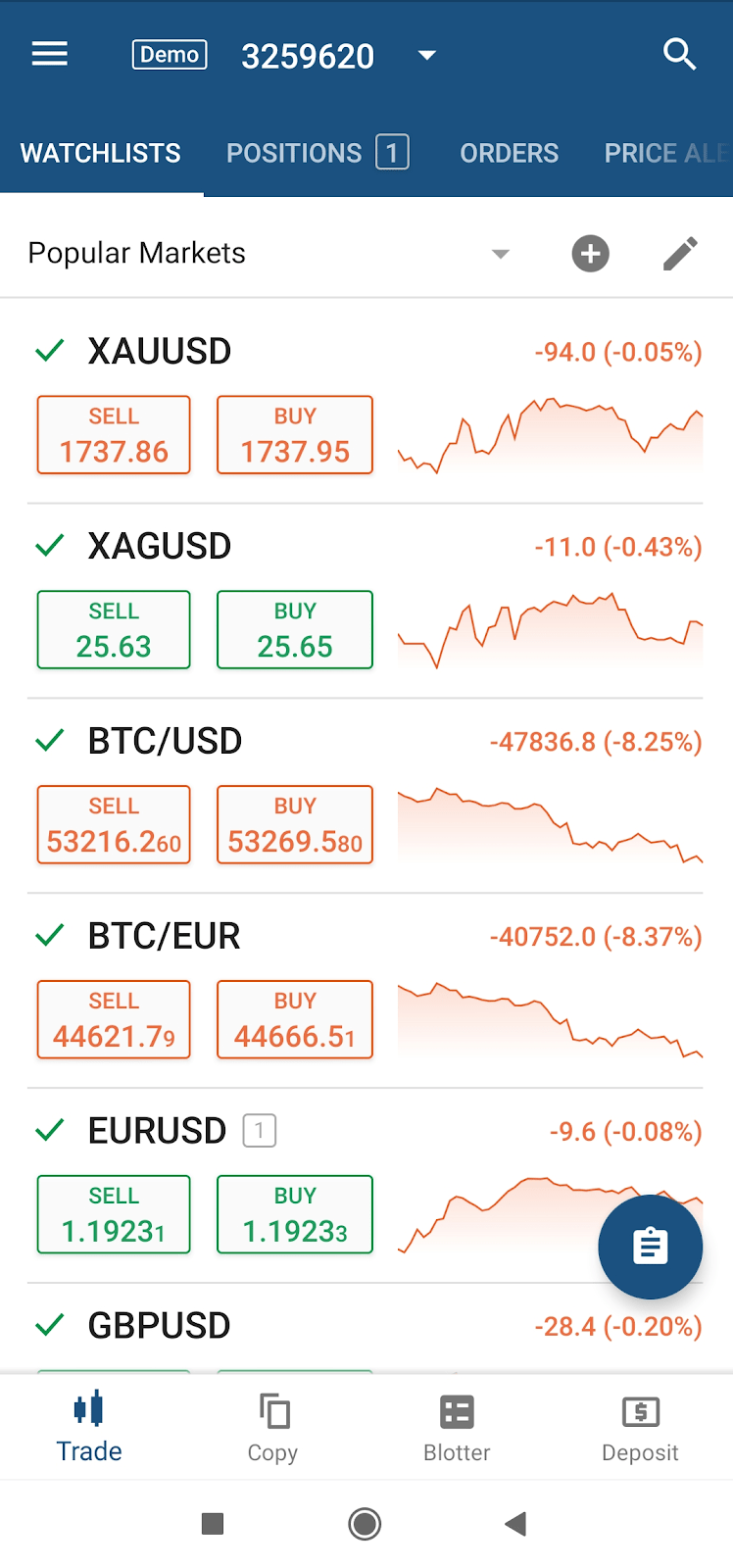
Ruang kerja pengguna terdiri daripada Menu utama, beberapa bahagian dengan beberapa tab dalam setiap bahagian.
Pengguna boleh menukar bahagian dengan mengetik bahagian tersebut di bahagian bawah skrin, dan menavigasi antara tab dengan mengetik bar Tab di bahagian atas skrin atau hanya menggeser tab tersebut.
Menu utama 
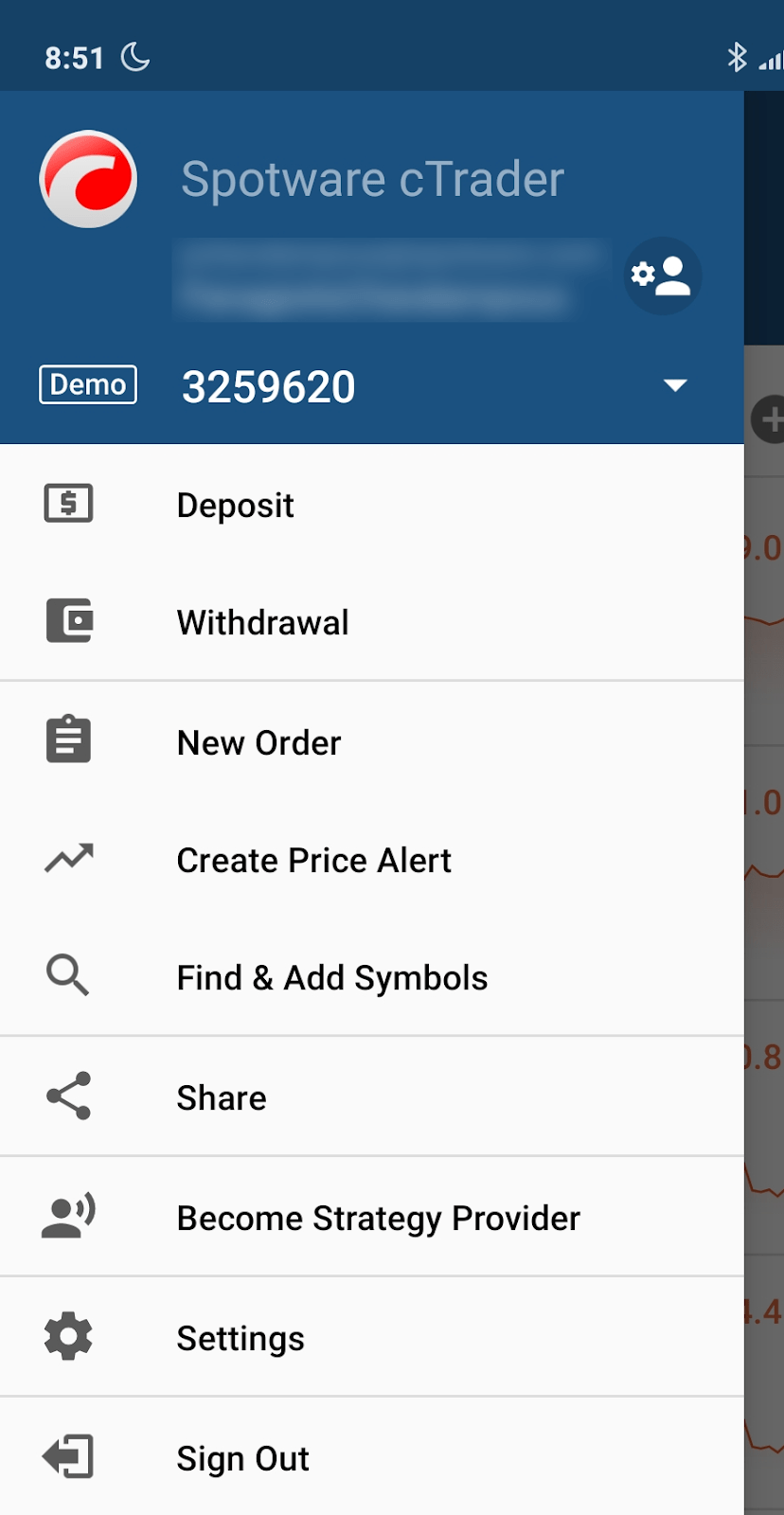
Menu utama cTrader Mobile memberikan akses pantas kepada fungsi dan pilihan asas aplikasi. Dari Menu utama pengguna boleh:
- Mencipta akaun baharu, beralih antara akaun dengan Pemilih Akaun atau menguruskannya dengan butang Akaun.
- Deposit dana.
- Mengeluarkan dana.
- Mencipta pesanan baharu (pesanan pasaran, had, henti dan henti had).
- Mencipta pemakluman harga - mengkonfigurasi pemakluman untuk dicetuskan apabila pasaran mencapai harga yang ditetapkan. Anda boleh menerima pemakluman melalui pemberitahuan push dan e-mel juga. Anda perlu menghantar pautan pengesahan dari Tetapan untuk mendayakan pemakluman e-mel.
- Mencari simbol yang sesuai untuk berdagang, dengan pilihan Cari & tambah simbol.
- Memulakan sembang langsung dengan sokongan cTrader.
- Berkongsi aplikasi cTrader dengan pautan langsung.
- Jadilah penyedia strategi.
- Mengurus tetapan asas cTrader - zon masa, bahasa, bunyi, unit aset, pemberitahuan pemakluman, tetapan Dagangan Pantas, dan lain-lain.
- Ketik logo cTrader di bahagian atas kiri sebanyak 7 kali jika anda ingin menghantar maklumat penyelesaian masalah. Ini akan membantu dalam pembangunan aplikasi.
Tetapan 
Dengan mengetik pilihan Tetapan dalam menu utama, skrin Tetapan akan dibuka.
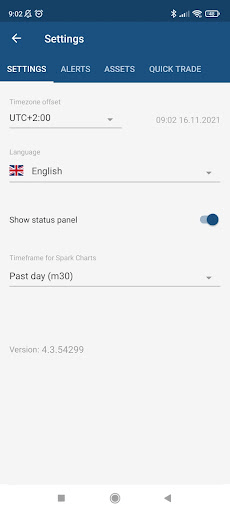
Dalam skrin ini, 4 tab tersedia:
- Tetapan
- Pemakluman
- Aset (hanya untuk akaun bukan pertaruhan spread)
- Dagangan Pantas
Tetapan 
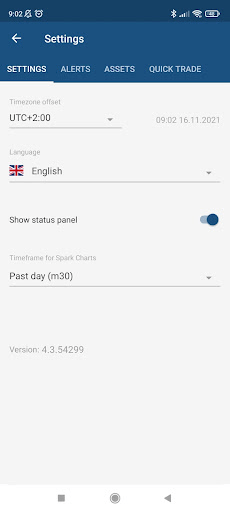
Dalam skrin Tetapan, anda boleh mengkonfigurasi yang berikut:
- Ofset zon waktu. Ini adalah zon waktu yang akan digunakan untuk maklumat masa yang dipaparkan dalam aplikasi anda.
- Bahasa. Bahasa aplikasi anda.
- Paparkan panel status. Apabila pilihan ini diaktifkan, panel status dipaparkan dalam tab Posisi dan dalam Menu Utama.
- Tempoh masa untuk carta percikan. Tempoh yang digunakan untuk carta percikan yang ditunjukkan dalam senarai pantau.
Pemakluman 
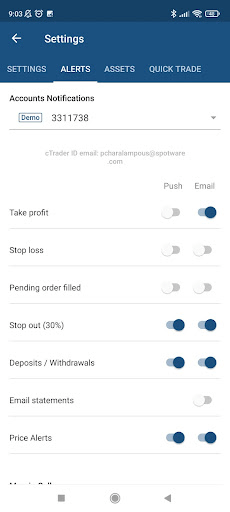
Dalam tab Amaran anda boleh mengkonfigurasi amaran yang anda ingin terima untuk setiap akaun dan dalam bentuk apa, e-mel atau pemberitahuan tolak.
Aset (hanya untuk akaun bukan pertaruhan spread) 
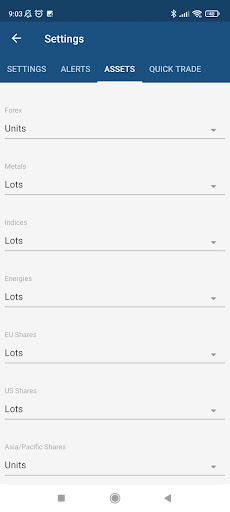
Dalam tab Aset, anda boleh memilih bagaimana volum akan dipaparkan untuk setiap kelas aset, dalam unit atau lot.
Dagangan Pantas 
Dalam tab Dagangan Pantas, anda boleh mengkonfigurasi tetapan untuk panel Dagangan Pantas anda di dalam carta anda.
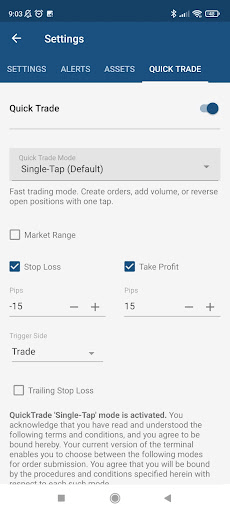
Anda boleh mengkonfigurasi tetapan berikut:
- Dagangan Pantas – dengan menghidupkan dan mematikan butang ini, anda boleh mendayakan atau menyahdayakan keseluruhan fungsi Dagangan Pantas. Jika Dagangan Pantas dinyahdayakan, butang Dagangan Pantas membuka skrin Pesanan baharu dan bukannya meletakkan pesanan.
- Mod Dagangan Pantas – dalam dropdown ini anda boleh memilih mod ciri Dagangan Pantas anda. Terdapat 3 pilihan yang tersedia
- Ketikan tunggal – pesanan diletakkan dengan satu ketikan pada butang Dagangan Pantas yang berkaitan.
- Ketikan tunggal dengan pengesahan – pesanan dimulakan dengan satu ketikan pada butang Dagangan Pantas yang berkaitan tetapi perlu disahkan dalam tetingkap dialog yang muncul.
- Ketikan berganda – pesanan diletakkan dengan ketikan berganda pada butang Dagangan Pantas yang berkaitan.
- Julat pasaran – apabila kotak semak ini dipilih maka pesanan diletakkan dengan julat pasaran. Pip julat pasaran boleh ditentukan dalam kotak teks yang berkaitan yang muncul selepas kotak semak telah dipilih.
- Henti rugi – apabila kotak semak ini dipilih maka pesanan diletakkan dengan henti rugi. Pip henti rugi boleh ditentukan dalam kotak teks yang berkaitan yang muncul selepas kotak semak telah dipilih.
- Sisi pencetus – pilihan ini membolehkan anda memilih sisi pencetus pesanan anda.
- Henti rugi trailing – apabila kotak semak ini dipilih maka henti rugi pesanan akan menjadi henti rugi trailing
- Ambilan untung – apabila kotak semak ini dipilih maka pesanan diletakkan dengan ambilan untung. Pip ambilan untung boleh ditentukan dalam kotak teks yang berkaitan yang muncul selepas kotak semak telah dipilih.
Akaun 
Urus akaun 
Dengan mengetik cTrader ID anda di dalam menu utama aplikasi, skrin Urus akaun akan muncul.
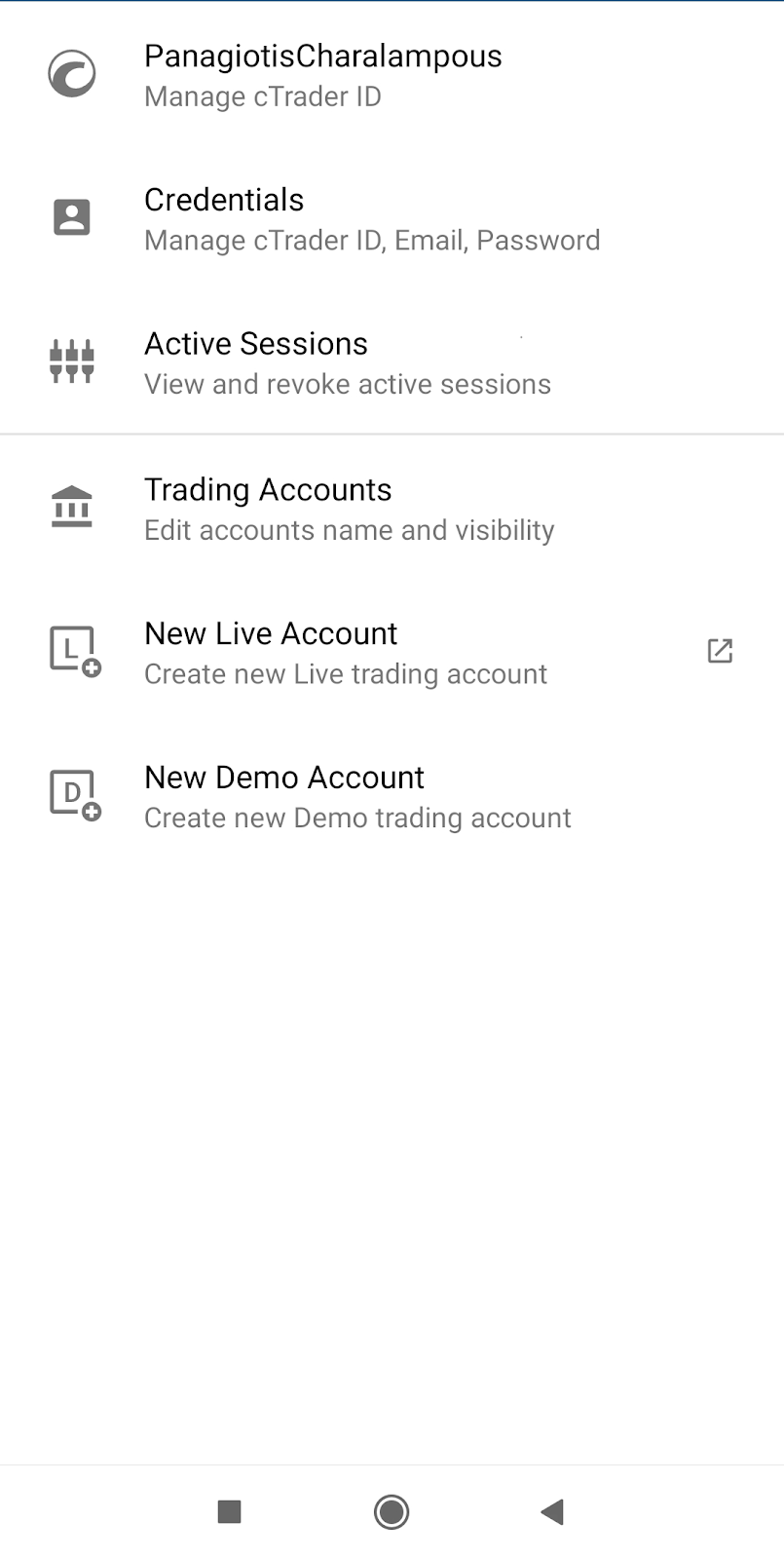
Dalam skrin ini anda mempunyai pilihan berikut:
- cTrader ID – urus cTrader ID anda.
- Kelayakan – urus kelayakan anda.
- Sesi aktif – lihat dan Batalkan sesi aktif.
- Akaun dagangan – edit akaun dan keterlihatan nama.
- Akaun langsung baharu – cipta akaun dagangan langsung baharu.
- Akaun demo baharu – cipta akaun dagangan demo baharu.
Dengan mengetik pilihan Akaun dagangan, skrin berikut akan muncul.
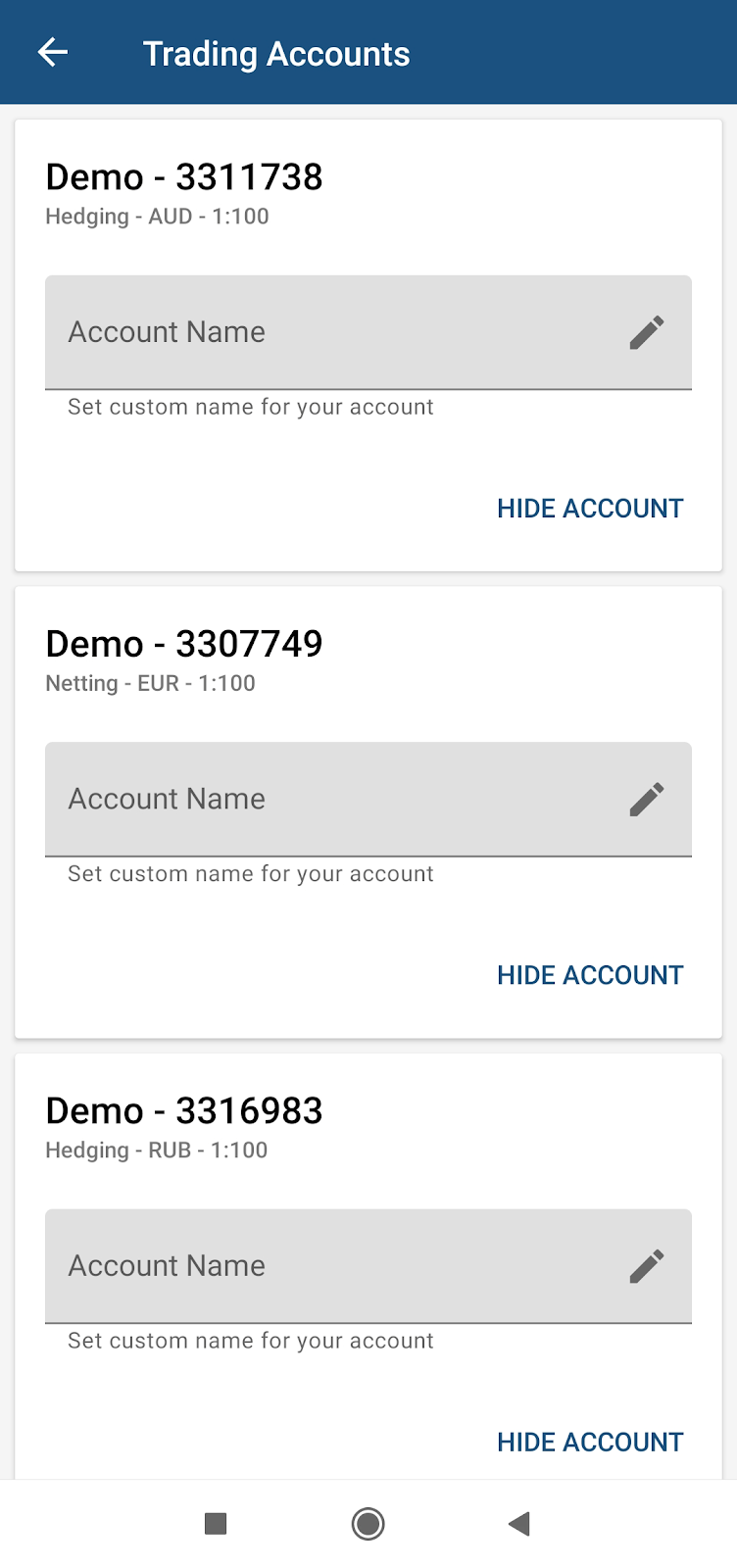
Di sini anda boleh menetapkan nama untuk akaun anda serta menyembunyikannya dari senarai drop-down.
Senarai akaun 
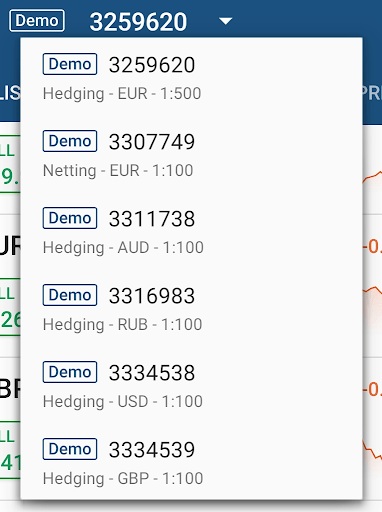
Senarai Akaun membolehkan penukaran antara akaun. Apabila diketik, senarai akan dipaparkan.

Semua akaun demo dan langsung pengguna dipaparkan dalam senarai. Pengguna boleh memilih dan menggunakan hanya satu akaun.
Singkatan D atau L di sebelah akaun bermaksud ia adalah akaun demo atau langsung masing-masing.