Wykresy
Wahania cen instrumentu handlowego są wyświetlane na wykresie symbolu w czasie rzeczywistym.
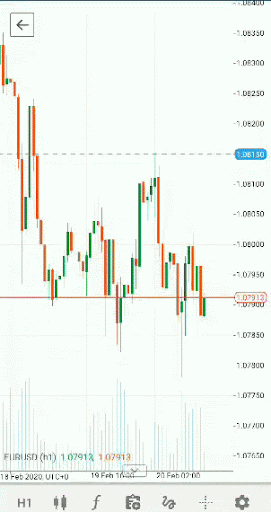
Aby w pełni wykorzystać wykresy, wybierz symbol i przejdź do szczegółów symbolu, przewiń do wykresu symbolu i otwórz go, dotykając przycisku Pełny ekran w lewym górnym rogu.
Alternatywnie dotknij dwukrotnie wykresu, aby otworzyć go w trybie pełnoekranowym.
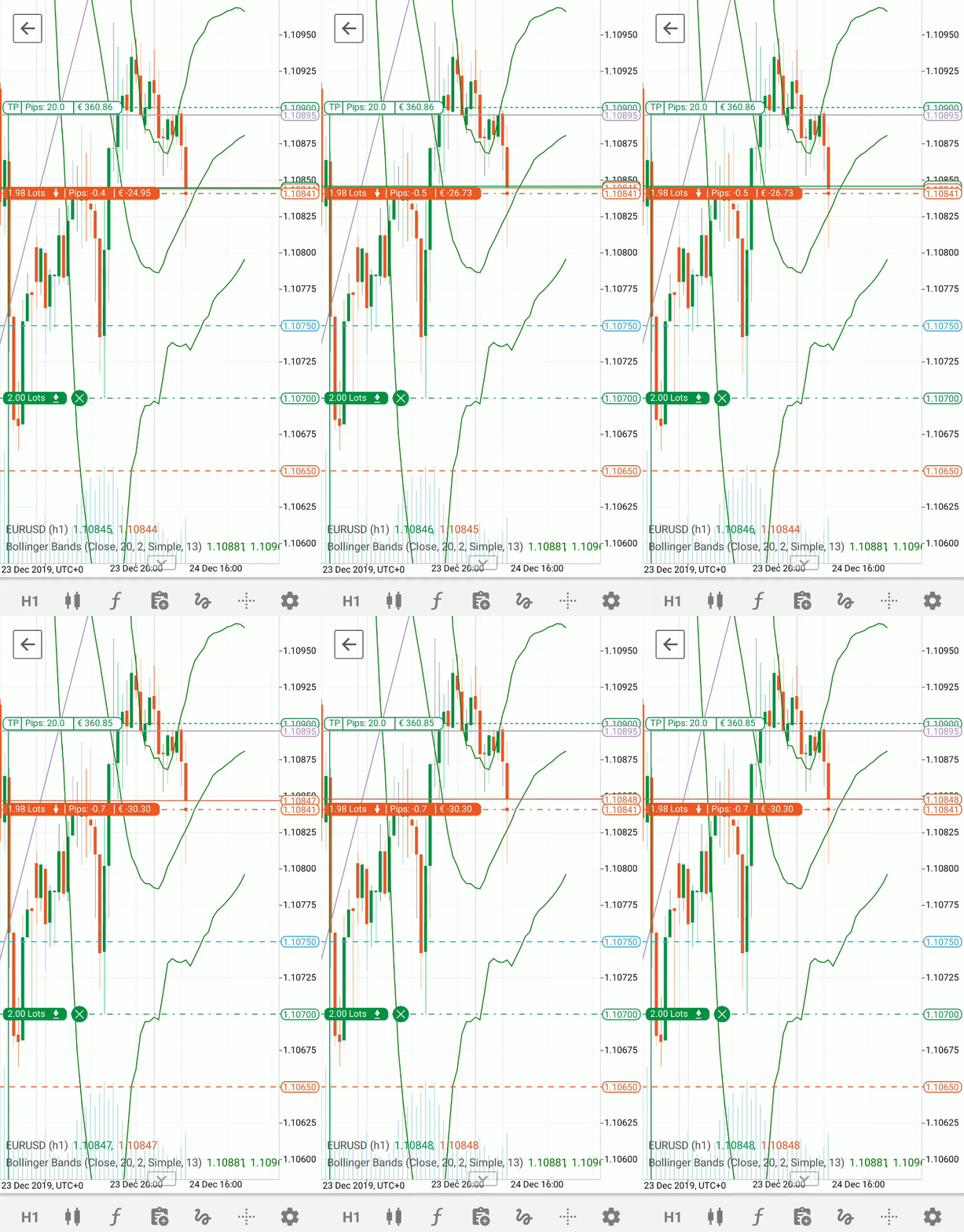
Standardowy wykres zawiera oś cen (pionową), oś czasu (poziomą), linię ceny ask (zieloną) i linię ceny bid (pomarańczową).
Wszystkie otwarte pozycje, zlecenia oczekujące, ochrony stop loss i take profit (jeśli je ustawiłeś) są wyświetlane na wykresie w czasie rzeczywistym. Możesz je zamknąć lub zmodyfikować bezpośrednio z wykresu.
Uwaga
Ze względu na ograniczenia wydajności wersji mobilnej na jednym wykresie możesz zobaczyć do 20 pozycji i zleceń oczekujących. Jeśli osiągniesz ten limit, zobaczysz odpowiedni komunikat.
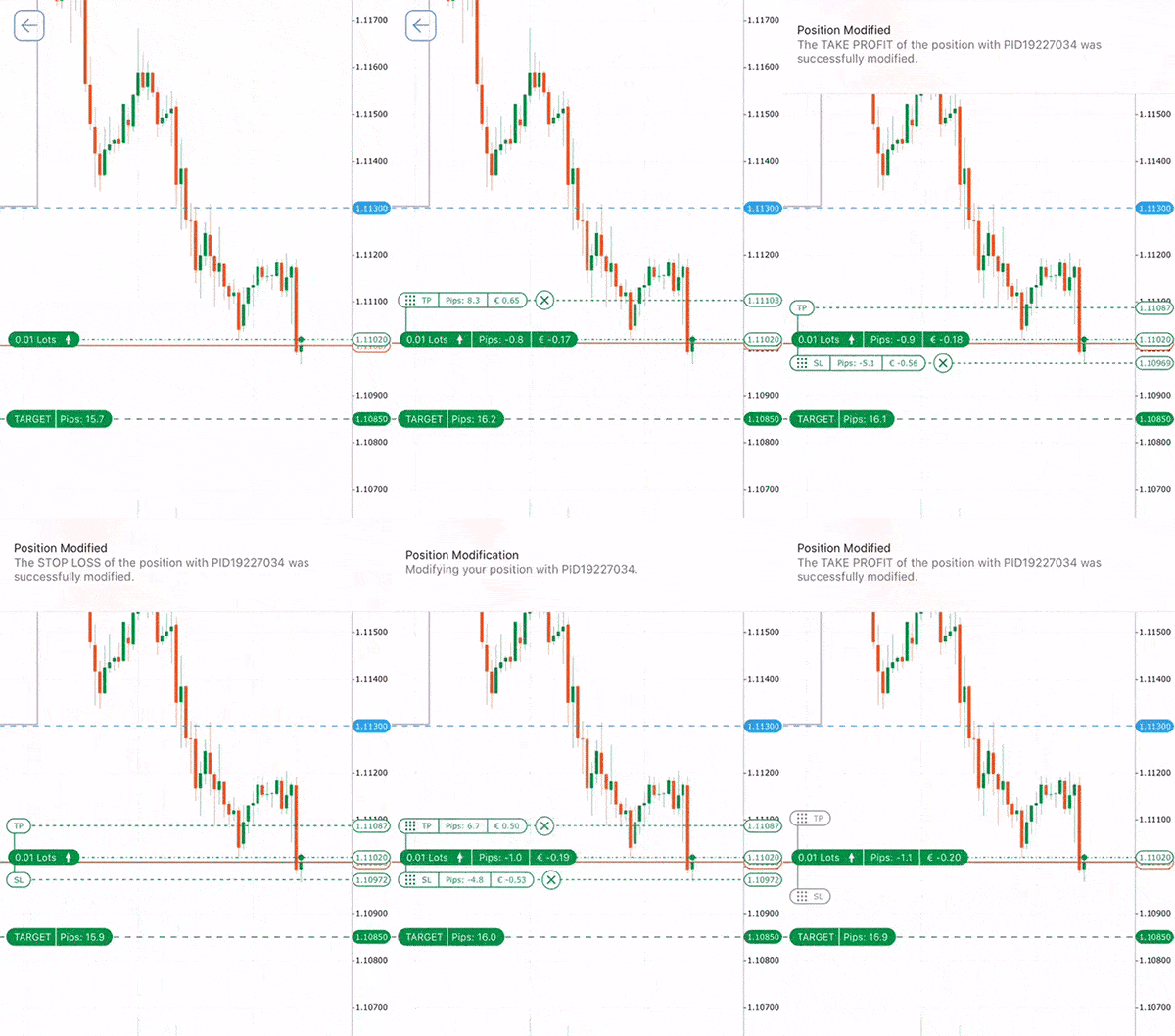
Możesz modyfikować zlecenia oczekujące i otwarte pozycje bezpośrednio z wykresu. Dotknij żądanej pozycji i przeciągnij kafelki Stop loss i Take profit do żądanego poziomu, aby je zmodyfikować.
Dotknij ikony X, aby zamknąć pozycję lub anulować ochronę.
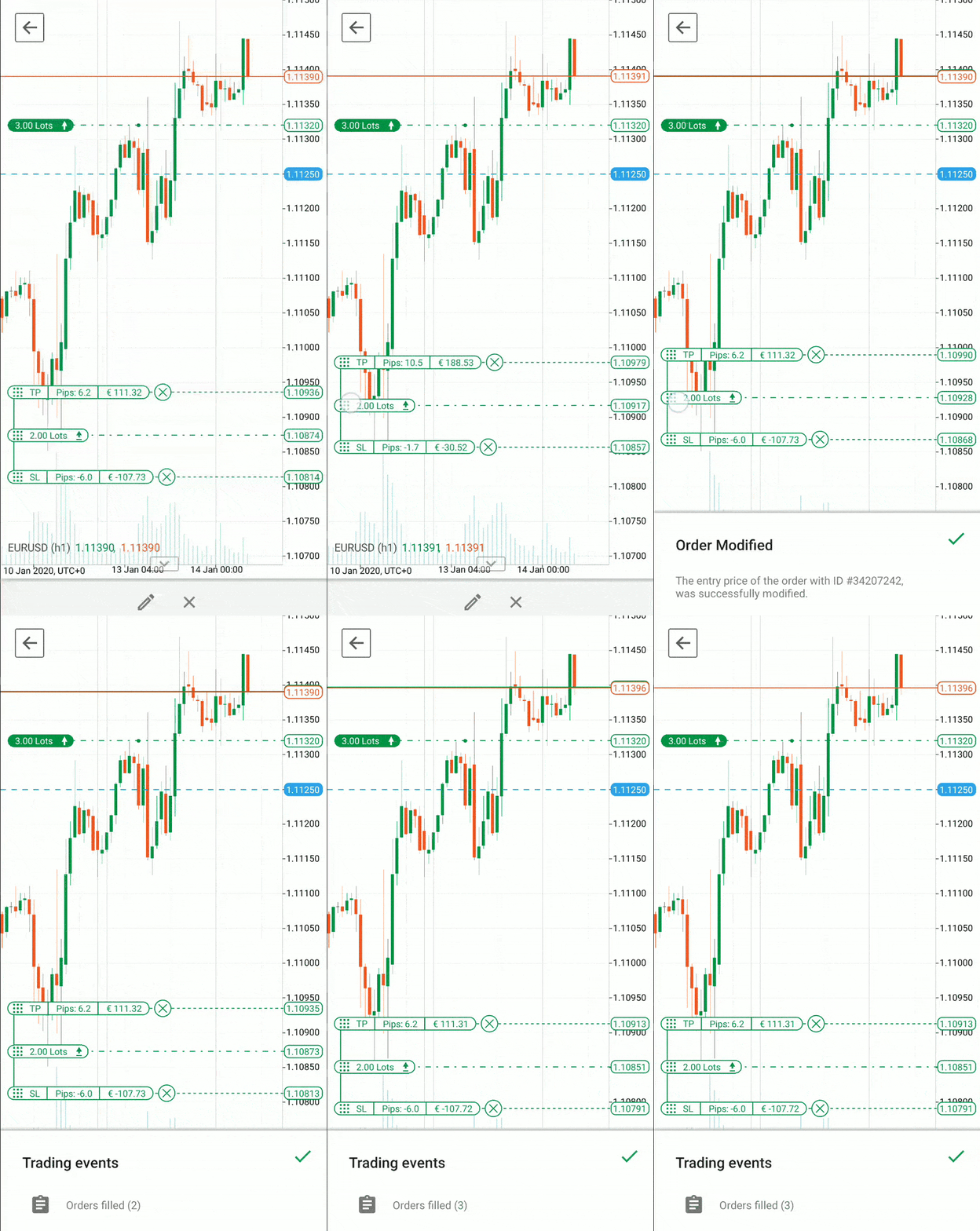
Dotknij kafelka Zlecenie oczekujące i przeciągnij go w górę i w dół po osi cen, aby go zmodyfikować.
Target – sygnał handlowy od naszego partnera Trading Central jest dostępny bezpośrednio na wykresie.
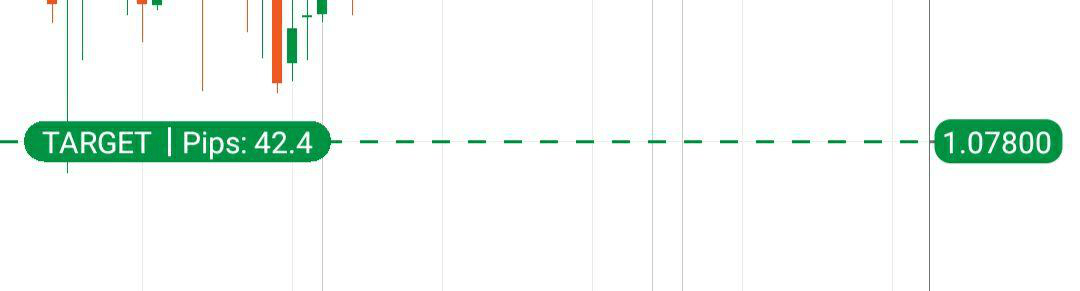
Dotknij kafelka Target, aby wyświetlić szczegóły.
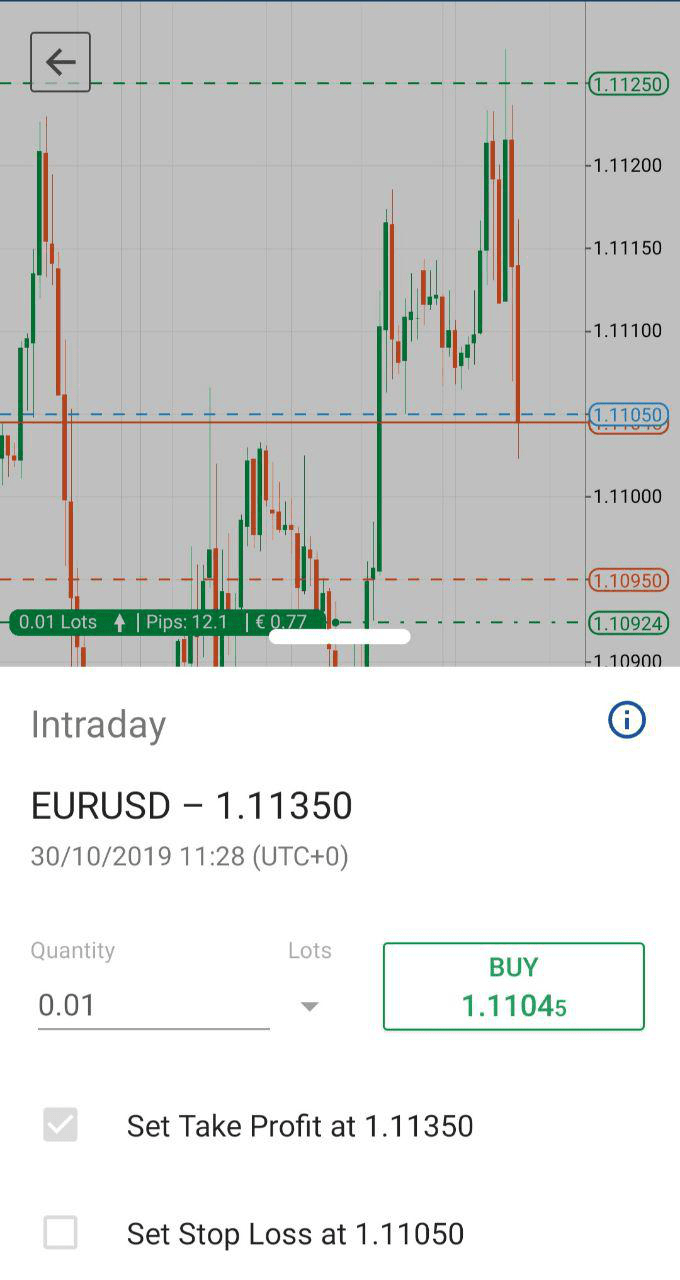
Dodatkowe opcje wykresu są dostępne u dołu wykresu.
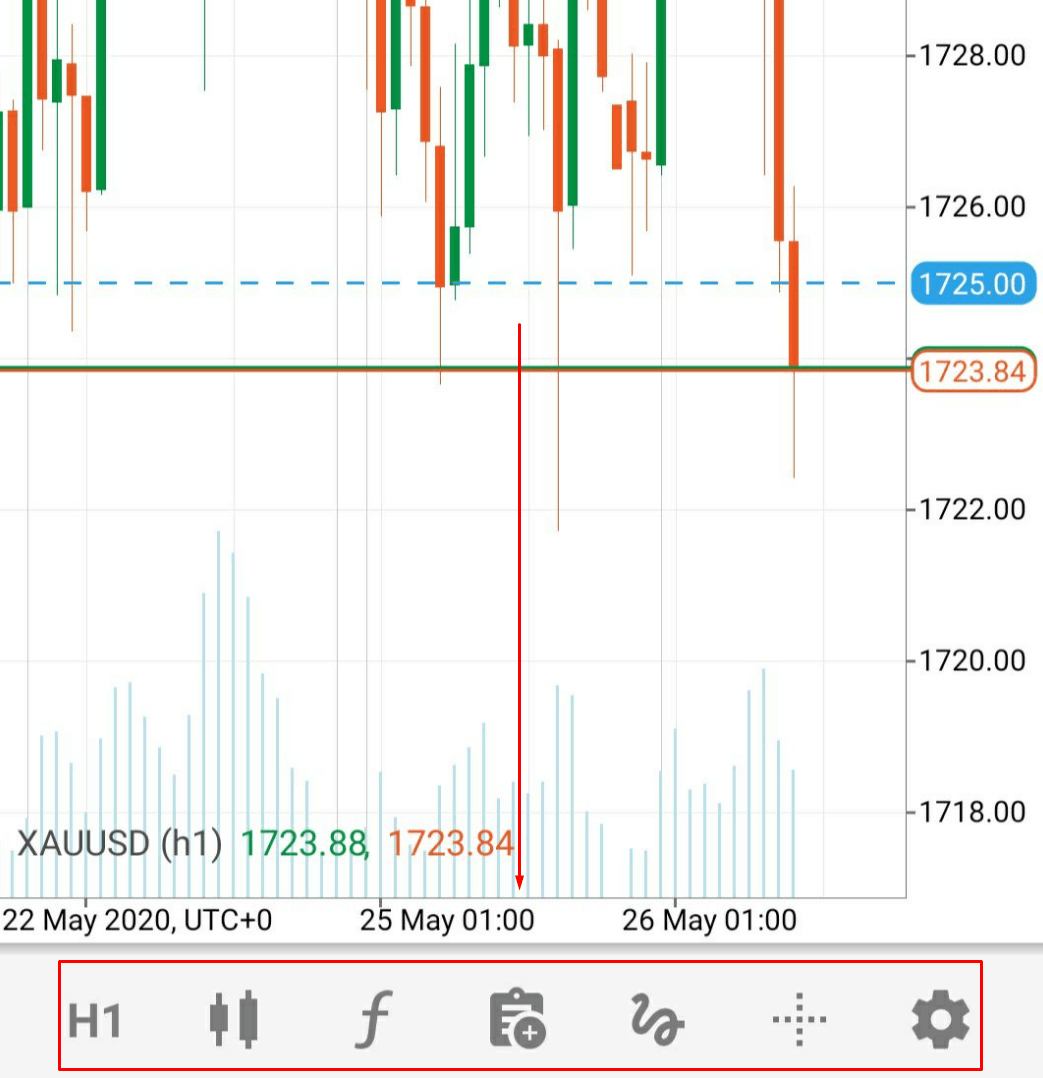
Okres 
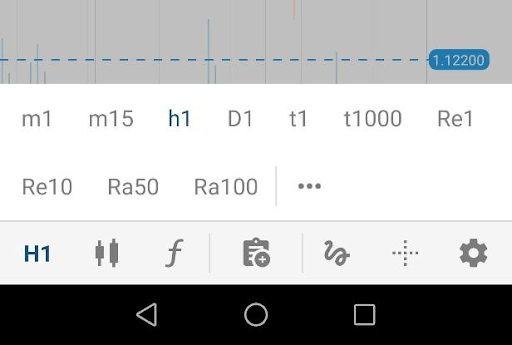
Naciśnij i przytrzymaj przycisk Okres wykresu, aby otworzyć Selektor okresu, który umożliwia ustawienie określonego okresu dla wykresów, a także ustawienie wykresu w tickach, Renko lub zakresie.
Standardowy 
Okres standardowy umożliwia wybranie żądanego okresu od 1 minuty do 1 miesiąca, aby zastosować go do wykresu.
Tick 
Słupki oparte na tickach umożliwiają wybranie żądanej liczby ticków i skonstruowanie słupków na tej podstawie. Możesz wybrać liczbę ticków od 1 do 1000.
Zakres 
W słupku zakresu wszystkie słupki cenowe mają równą długość. Tak więc, na przykład, jeśli ustawisz 10-pipsowy słupek zakresu, wszystkie słupki będą miały zakres 10 pipsów (od wysokiego do niskiego lub od niskiego do wysokiego). Zamknięcie słupka jest zawsze równe otwarciu następnego słupka. Zakres jest mierzony między najwyższą a najniższą ceną. Dowiedz się więcej o wykresach zakresowych.
Renko 
Na wykresach Renko każdy słupek ma taką samą długość (włącznie z odwróceniami, ale cena musi przejść dwukrotność słupka Renko w przeciwnym kierunku). Dowiedz się więcej o wykresach Renko.
Heikin Ashi 
Heikin-Ashi oznacza po japońsku „średni słupek" i jest odgałęzieniem techniki świecowej. Świece Heikin-Ashi wykorzystują dane otwarcia-zamknięcia z poprzedniego okresu oraz dane otwarcia-maksimum-minimum-zamknięcia z bieżącego okresu do utworzenia świecy. Dowiedz się więcej o wykresach Heikin-Ashi.
Dotknij ikony Gwiazdki, aby dodać okres do ulubionych (możesz wybrać nie więcej niż 20 okresów. Jeśli osiągniesz ten limit, zobaczysz odpowiedni komunikat), dotknij wiersza okresu, aby natychmiast zastosować go do wykresu.
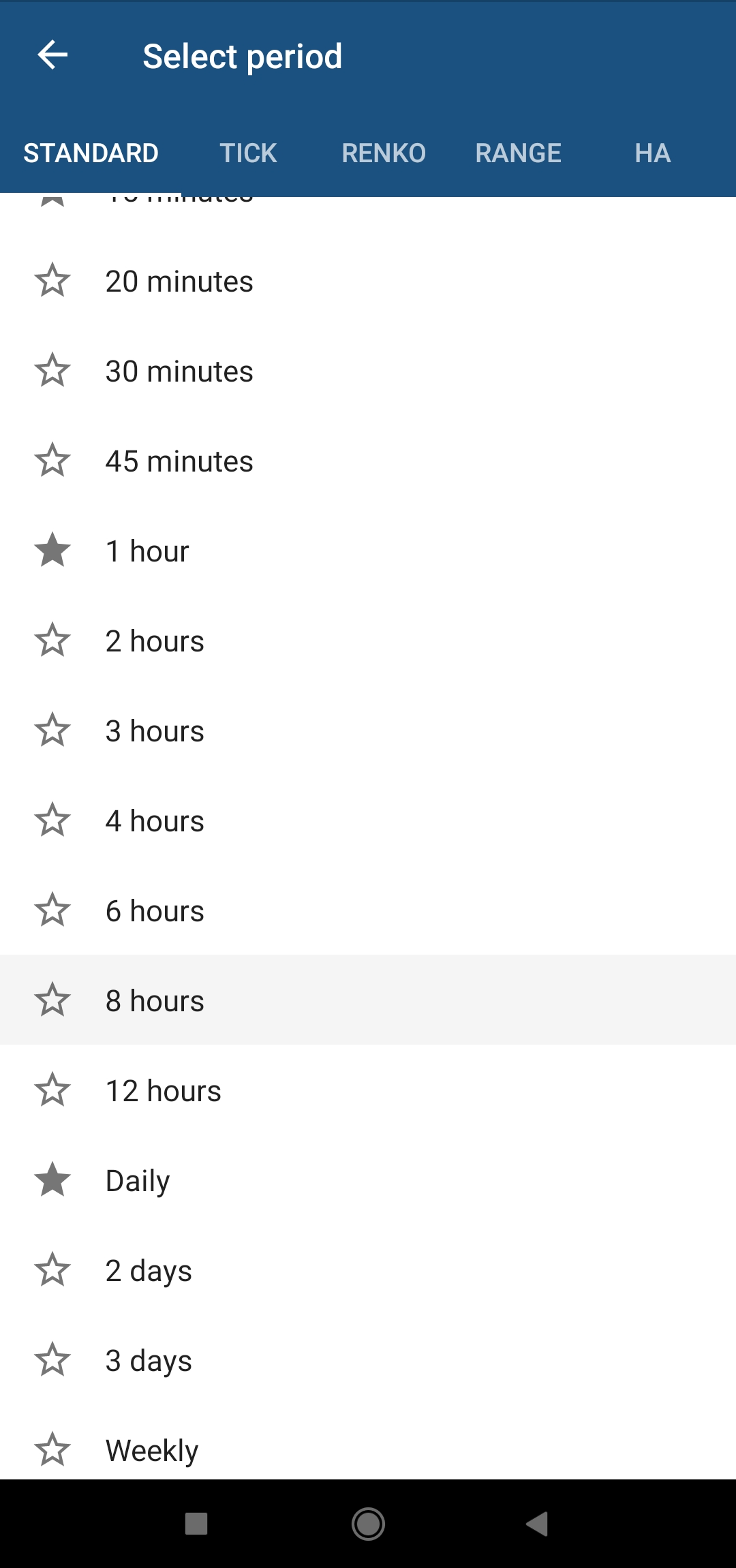
Dotknij przycisku Okres wykresu, aby szybko przełączać się między ulubionymi.
Styl prezentacji 
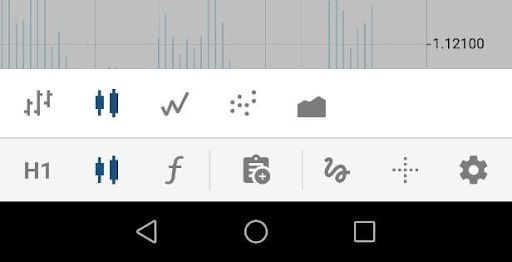
Opcje typu prezentacji wykresów umożliwiają ustawienie stylu wykresu. Obecnie aplikacja mobilna cTrader obsługuje następujące style:
- Wykres słupkowy – przedstawia ceny otwarcia, zamknięcia, najwyższą i najniższą dla wybranego okresu w formie słupków.
- Wykres świecowy – składa się z serii świec otwarcia-najwyższej-najniższej-zamknięcia (OHLC) rozdzielonych serią czasową.
- Wykres liniowy – graficzna reprezentacja historycznej akcji cenowej aktywów, która łączy serię punktów danych ciągłą linią. Wykresy liniowe mogą być używane w dowolnym okresie, ale najczęściej są używane do codziennych zmian cen.
- Wykres punktowy – wyświetla tylko ceny zamknięcia dla wybranego okresu jako punkty.
- Wykres warstwowy – oparty na wykresie liniowym. Obszar między osią a linią jest zwykle podkreślony kolorami, teksturami i kreskowanием.
Dotknij, aby otworzyć podmenu Styl wykresu, a następnie dotknij żądanego typu renderowania, aby zastosować zmiany.
Wskaźniki 
Sekcja wskaźników cTrader umożliwia dodawanie lub edytowanie wskaźników na wykresie.
Dotknij przycisku Wskaźniki i przytrzymaj go (lub szybko dotknij przycisku Wskaźniki, a następnie dotknij ikony Więcej), aby dodać nowe wskaźniki i dostosować dodane wskaźniki.
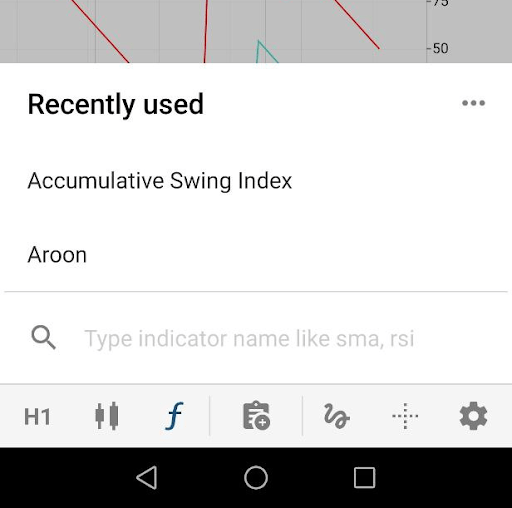
Dotknij ikony Plus w prawym górnym rogu, aby dodać wskaźniki.
Wszystkie istniejące wskaźniki są pogrupowane według funkcjonalności na odpowiednich listach: wskaźniki Trend, Oscylatory, Zmienność, Wolumen i Inne.
Dotknij żądanej grupy, aby rozwinąć listę wskaźników. Wszystkie wskaźniki, które były ostatnio używane, są wymienione na liście Ostatnio używane u góry.
Alternatywnie możesz użyć pola wyszukiwania u góry, aby znaleźć żądany wskaźnik po jego nazwie.
Dotknij wskaźnika, aby otworzyć jego ustawienia (przesunięcie, kolor itp.)
Po zakończeniu dotknij Wstecz. Wskaźniki pojawią się na wykresie natychmiast.
Aby usunąć wskaźnik, dotknij ikony Kosza obok niego bezpośrednio na liście.
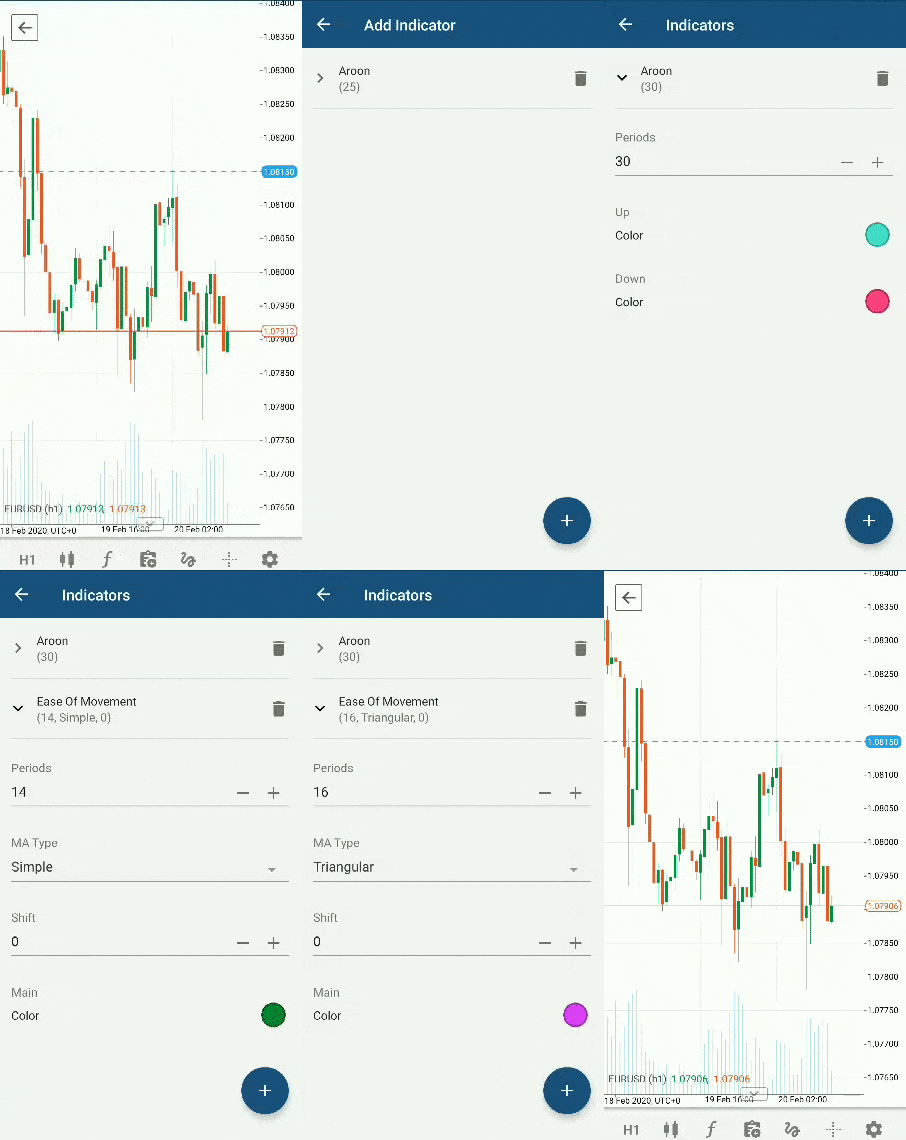
Szybko dotknij przycisku Wskaźniki, aby dodać wskaźniki z listy ostatnio używanych lub znaleźć je po nazwie.
Nowe zlecenie 
Użyj przycisku Nowe zlecenie bezpośrednio z wykresu, aby wypełnić zlecenia rynkowe lub utworzyć dowolne inne typy zleceń.
Dotknij ikony Nowe zlecenie, aby otworzyć menu Nowe zlecenie. Dotknij Selektor lotów, aby ustawić żądaną liczbę lotów do handlu, i dotknij przycisku Sprzedaj lub Kup, aby złożyć odpowiednio zlecenie rynkowe sprzedaży lub kupna.
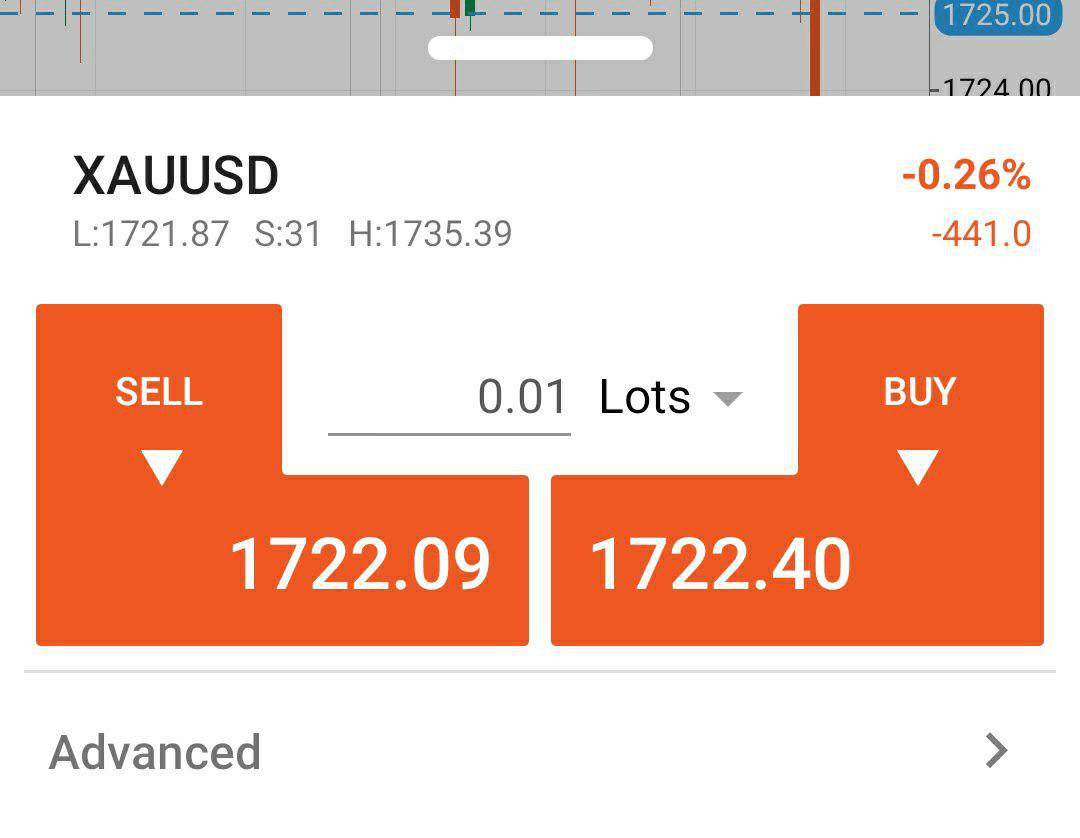
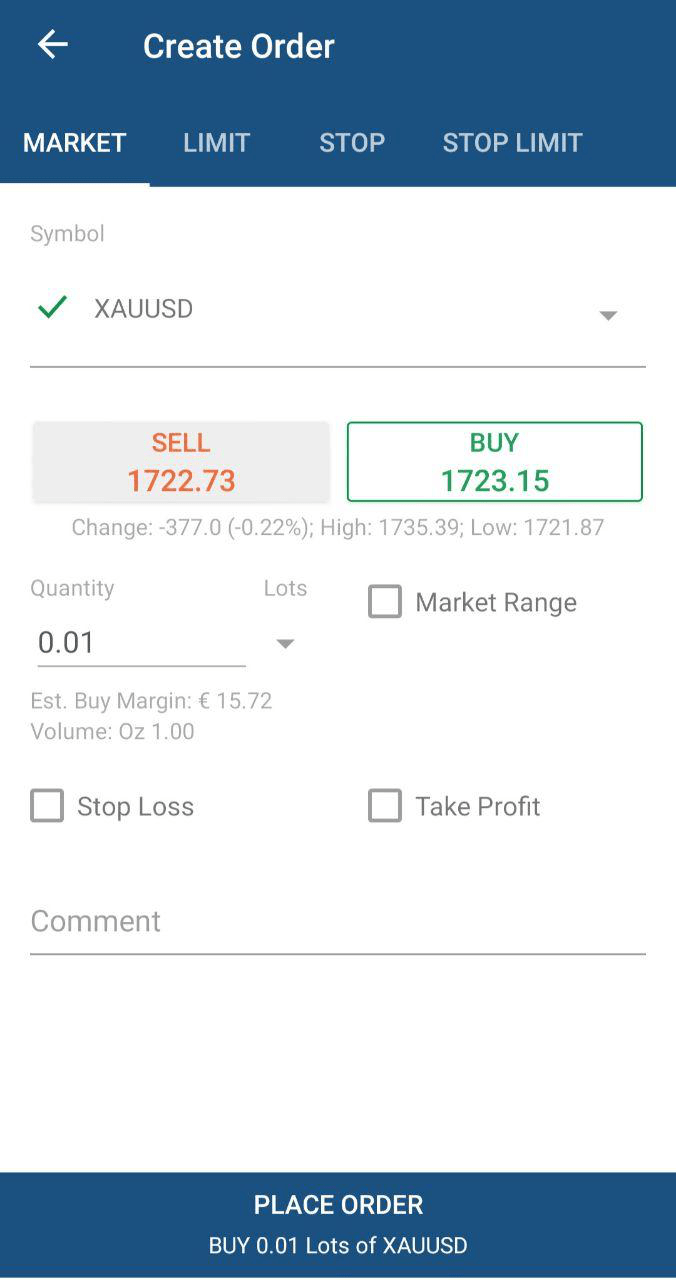
Dotknij Zaawansowane, aby otworzyć menu Utwórz zlecenie i utworzyć żądany typ zlecenia.
Narzędzia liniowe i obiekty wykresu 
cTrader Mobile oferuje kompleksowy zestaw narzędzi liniowych i obiektów wykresu do zaawansowanej analizy technicznej. Dotknij ikony Rysunki, aby przejść do menu Narzędzia liniowe.
Dotknij Plus, aby przejść do selektora obiektów.
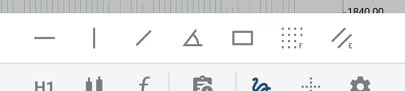
Następujące linie i obiekty wykresu są tutaj dostępne:
- Linia pozioma – linia równoległa do osi czasu; może być umieszczona w dowolnym miejscu na wykresie. Często używana do zaznaczania poziomów wsparcia i oporu na wykresie.
- Linia pionowa – linia równoległa do osi ceny; może być ustawiona w dowolnym miejscu na wykresie. Często używana do zaznaczania określonych obszarów na wykresie, na przykład korelacji między ceną a wskaźnikami poniżej.
- Linia trendu – linia ograniczająca ruch cenowy symbolu, która umożliwia zaznaczanie trendów cenowych.
- Promień – bardzo podobny do linii trendu, ale ułatwia nie tylko zaznaczanie trendu, ale także przewidywanie jego dalszego ruchu.
- Prostokąt – umożliwia umieszczenie kształtu prostokąta na wykresie.
- Zniesienia Fibonacciego – technika wykresowa, która wykorzystuje linie poziome do wskazania obszarów wsparcia lub oporu na kluczowych poziomach Fibonacciego, zanim trend będzie kontynuowany w pierwotnym kierunku. Poziomy cen zniesień Fibonacciego mogą być używane jako wyzwalacze kupna podczas cofnięć w trendzie wzrostowym.
- Kanał równoległy – umożliwia rysowanie dwóch precyzyjnie równoległych linii na wykresie.
Panel kontekstowy 
Po dodaniu obiektu na wykresie obiekt staje się możliwy do zaznaczenia. Podczas wybierania obiektu pojawi się panel kontekstowy.
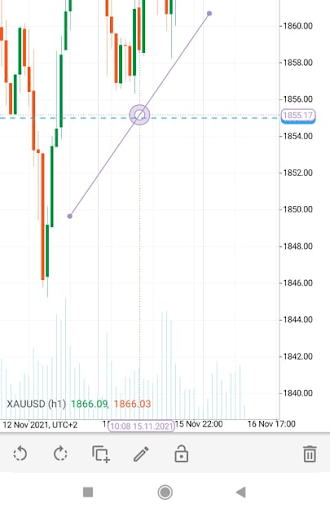
Panel kontekstowy zapewnia następujące opcje:
- Obróć w lewo – obraca obiekt w kierunku przeciwnym do ruchu wskazówek zegara.
- Obróć w prawo – obraca obiekt w kierunku zgodnym z ruchem wskazówek zegara.
- Kopiuj – tworzy kopię zaznaczonego obiektu.
- Edytuj – otwiera panel edycji, który umożliwia edytowanie obiektów wykresu.
- Zablokuj – blokuje zaznaczony obiekt w jego bieżącej pozycji.
- Usuń – usuwa obiekt.
Zarządzaj obiektami 
Dotykając przycisku Edytuj w menu kontekstowym, otrzymasz listę obiektów, w której możesz edytować obiekty wykresu.
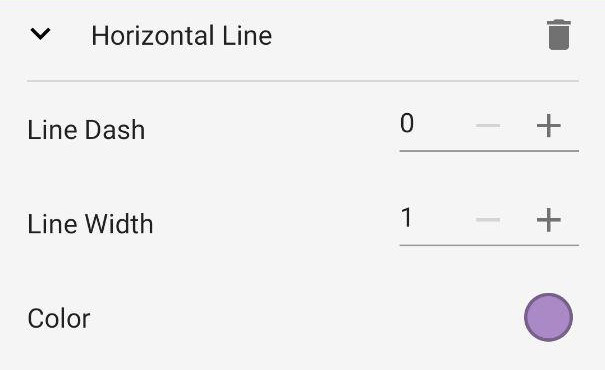
Aby edytować linię lub promień, rozwiń jego szczegóły z listy Rysunki. Możesz ustawić Kreskowanie linii, Szerokość linii i Kolor.
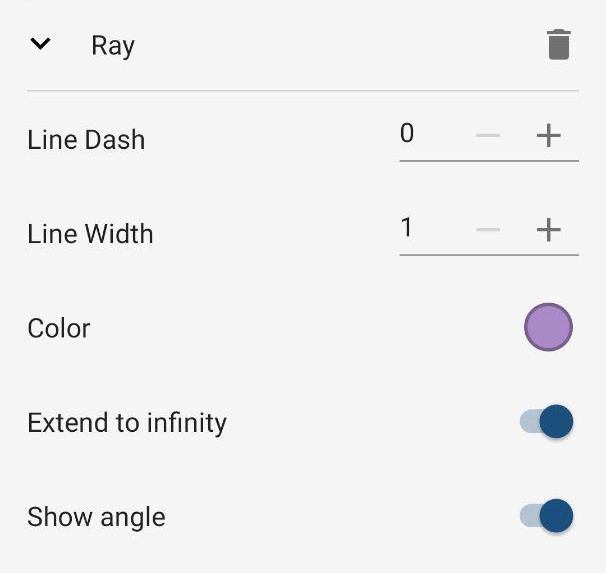
W przypadku linii trendu, promieni i kanału ekwidystantnego możesz również ustawić rozszerzenie do nieskończoności i wyświetlanie kąta.
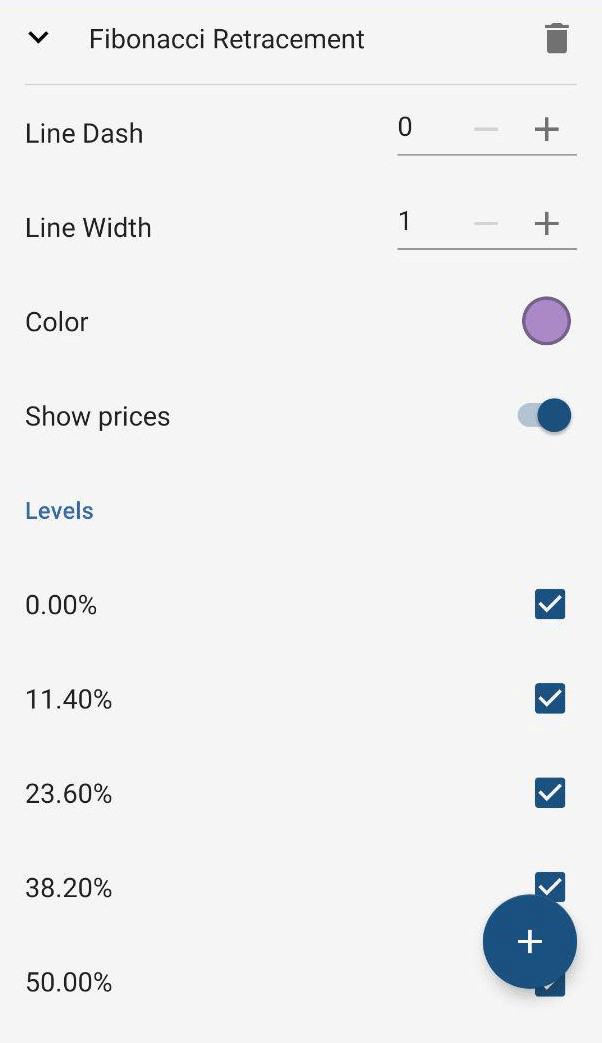
W przypadku zniesień Fibonacciego możesz również ukryć lub pokazać ceny oraz ustawić poziomy w procentach.
W przypadku kształtu prostokąta możesz również ustawić wypełnienie i krycie kształtu.
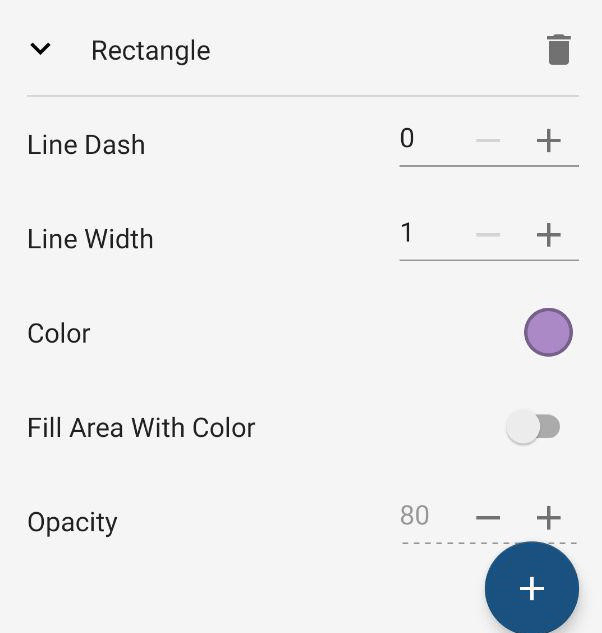
Wszelkie wprowadzone zmiany zostaną zastosowane natychmiast. Wyjdź z sekcji Rysunki, aby wyświetlić zmiany na wykresie.
Celownik 
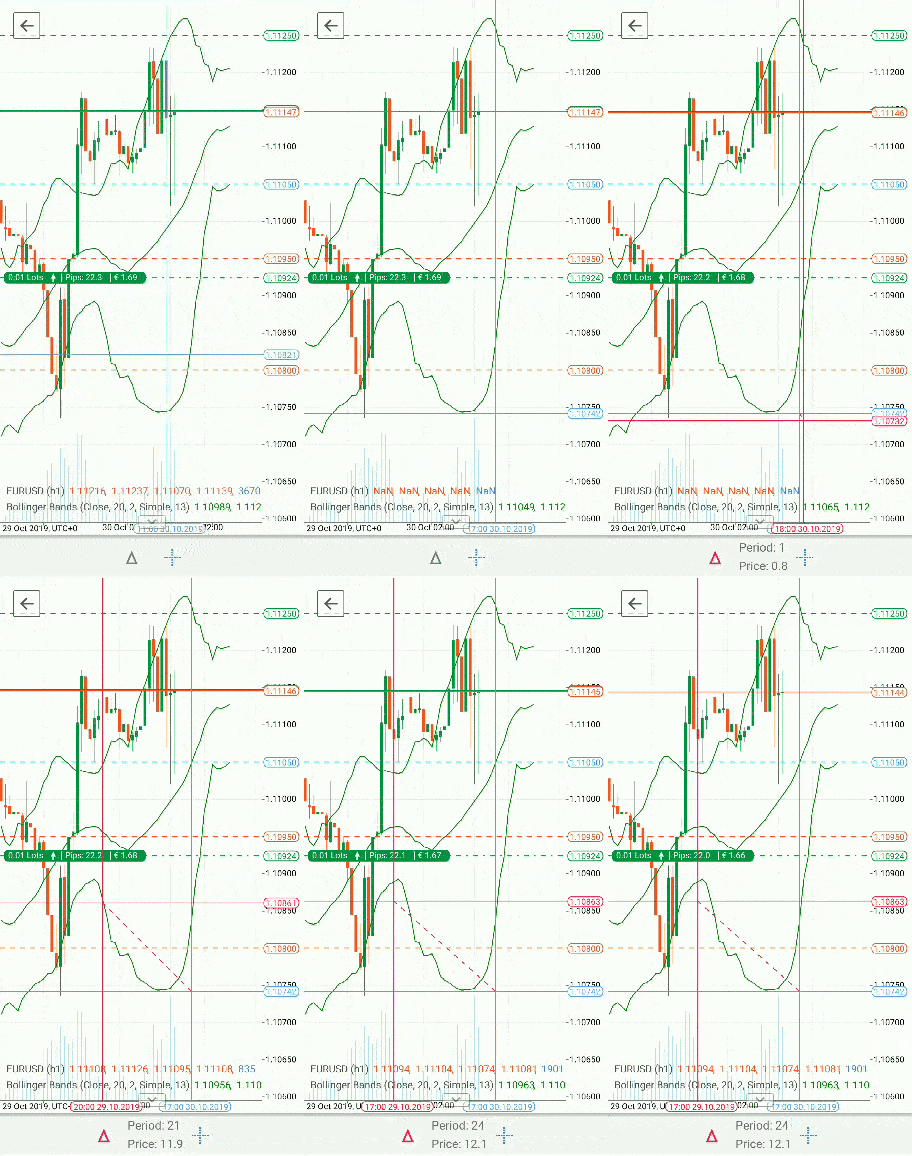
Kursor celownika ułatwia zobaczenie dokładnej ceny w dokładnym czasie na wykresie. Dotknij, aby włączyć kursor celownika na wykresie.
Przesuń kursor do dowolnego punktu na wykresie, aby zobaczyć różnice cen i czasu między punktami.
Dotknij Trójkąta u dołu ekranu, aby umieścić drugi celownik w celu sprawdzenia różnicy między dwoma punktami na wykresie.
Ustawienia wykresów 
Szybko dotknij ikonę Koła zębatego, aby przejść do menu ustawień wyświetlania wykresu. Następujące ustawienia są dostępne w cTrader Mobile:
- Ukryj lub pokaż Linię ceny Ask – zieloną linię na wykresie wyświetlającą poziom ceny ask w czasie rzeczywistym.
- Ukryj lub pokaż Linię ceny Bid – pomarańczową linię na wykresie wyświetlającą poziom ceny bid w czasie rzeczywistym.
- Ukryj lub pokaż Pozycje – znacznik pozycji i linię na wykresie (jeśli jakiekolwiek pozycje są otwarte dla symbolu).
- Ukryj lub pokaż Zlecenia – znacznik zlecenia oczekującego na wykresie (jeśli jakiekolwiek zlecenia oczekujące są złożone dla symbolu).
- Ukryj lub pokaż Siatkę – siatkę na tle wykresu.
- Ukryj lub pokaż Separatory okresów – pionową linię oddzielającą okresy na wykresie.
- Ukryj lub pokaż Wolumen tickowy – słupki wolumenu tickowego u dołu wykresu.
- Ukryj lub pokaż Cele – wskaźnik wyświetlający dane Trading Central na wykresie.
- Przełączaj między ciemnym i jasnym motywem.
- Uruchom Wskazówki panelu wykresu – uruchamia podpowiedź, aby pokazać lub przypomnieć, jak używać panelu wykresu (możesz również uruchomić ją na pełnym ekranie, dotykając ikony Pomoc).
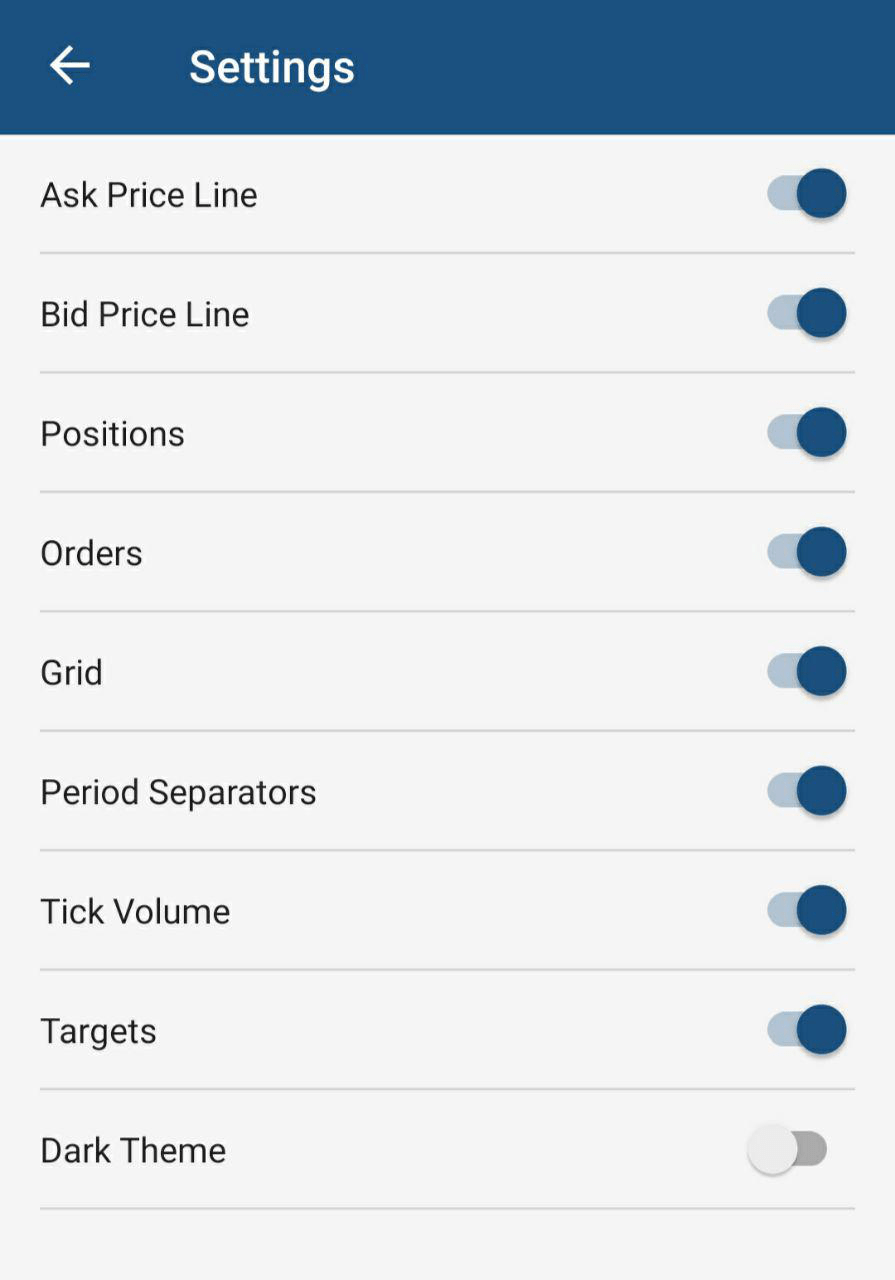
Możesz również otworzyć ekran Ustawienia, dotykając i przytrzymując ikonę Koła zębatego.
Dotknij Strzałki wstecz w lewym górnym rogu, aby wyjść z trybu wykresu pełnoekranowego.