Podstawy interfejsu użytkownika
Interfejs użytkownika cTrader Mobile obejmuje kilka głównych kart, menu i przycisków akcji, które razem tworzą intuicyjne i potężne narzędzie do handlu na urządzeniu mobilnym.
Handel odbywa się za pomocą znanego mechanizmu tworzenia i składania zleceń.
Aplikacja umożliwia użytkownikom łatwe zarządzanie kontami handlowymi i zapewnia dostęp do tysięcy aktywów handlowych zarówno w trybie demo, jak i rzeczywistym.
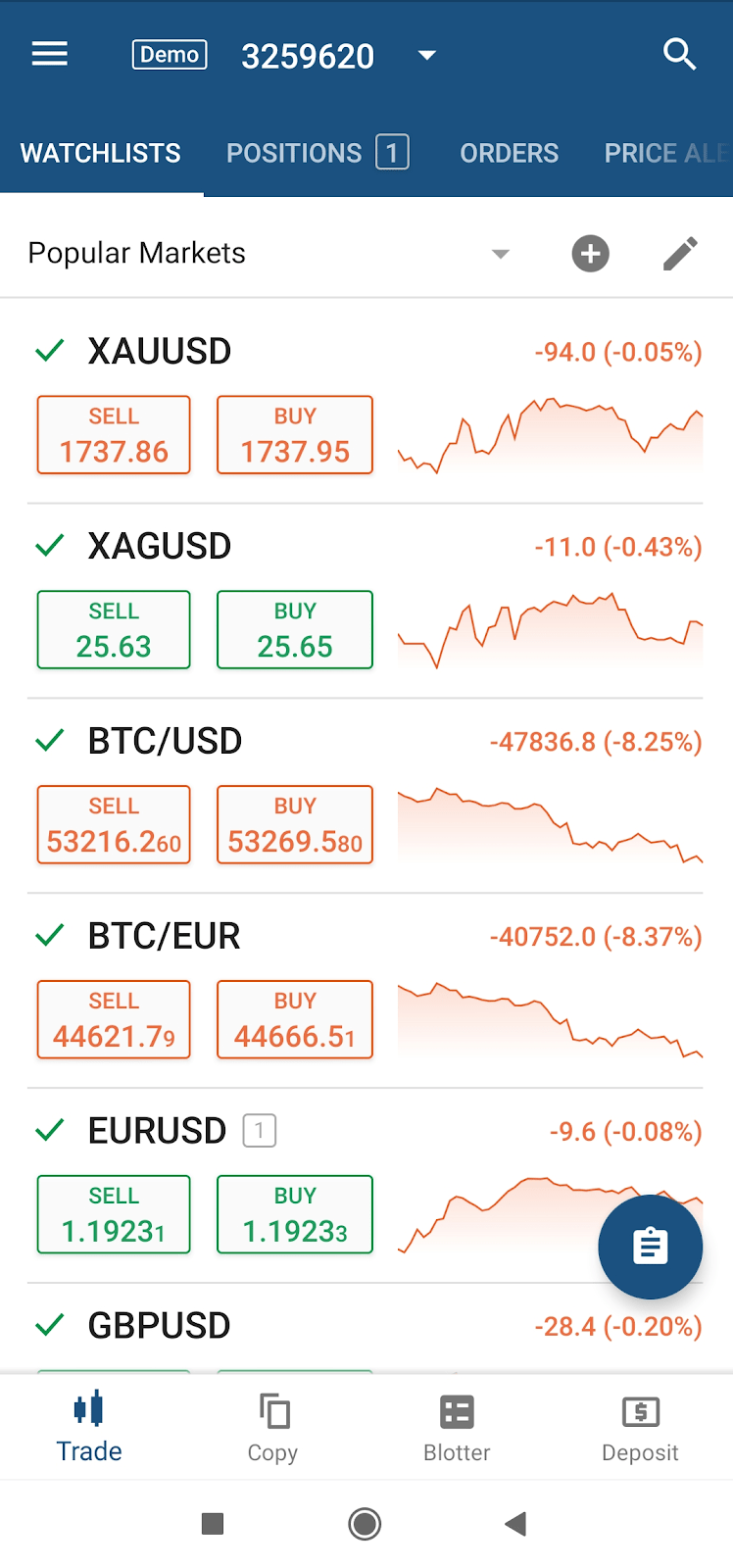
Obszar roboczy użytkownika składa się z Menu głównego, wielu sekcji z kilkoma kartami w każdej sekcji.
Użytkownik może przełączać sekcje, dotykając ich u dołu ekranu, i nawigować między zakładkami, dotykając paska Zakładek u góry ekranu lub po prostu przesuwając je.
Menu główne 
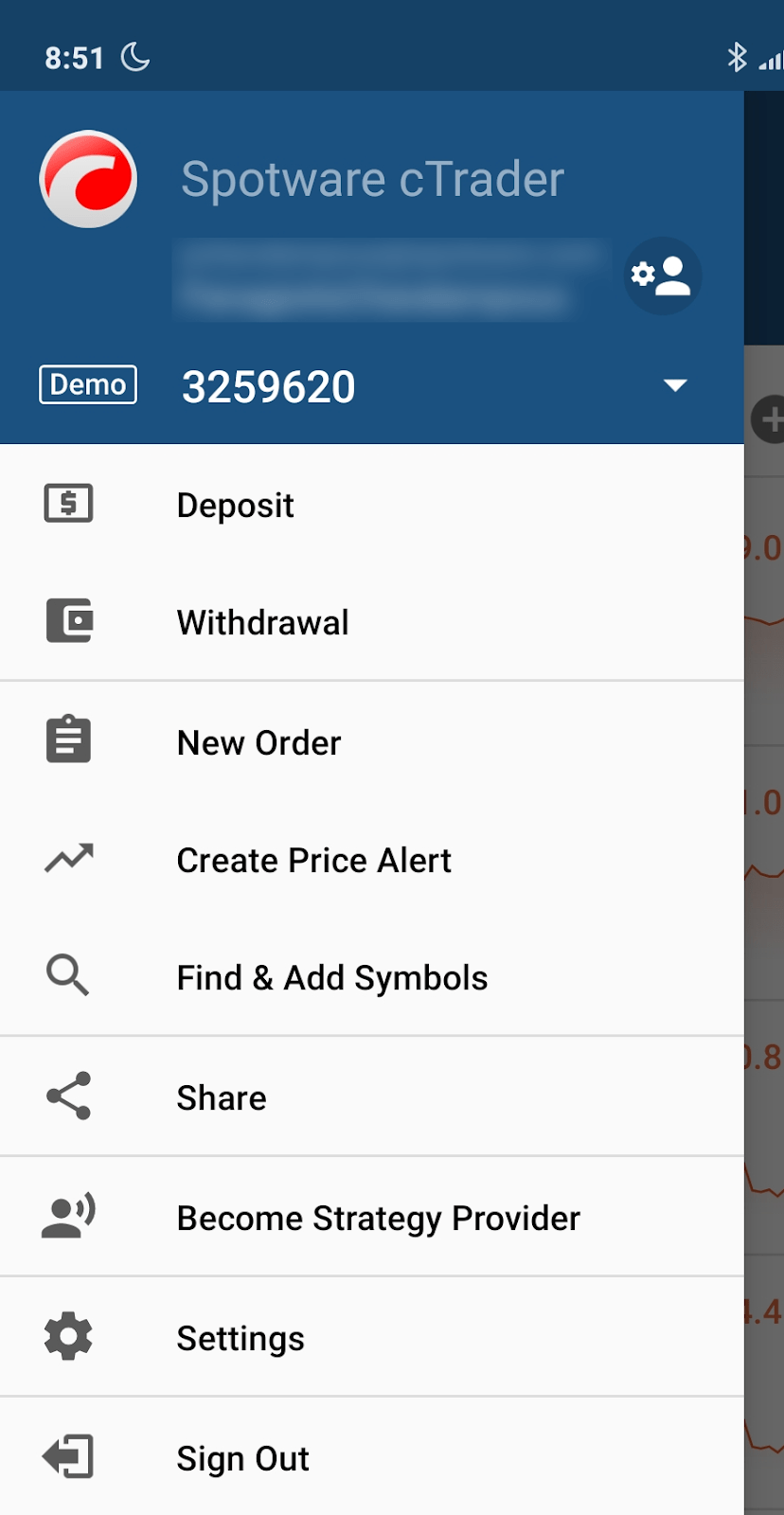
Menu główne cTrader Mobile zapewnia szybki dostęp do podstawowych funkcji i opcji aplikacji. Z Menu głównego użytkownik może:
- Tworzyć nowe konta, przełączać się między kontami za pomocą Selektora kont lub zarządzać nimi za pomocą przycisku Konta.
- Wpłacać środki.
- Wypłacać środki.
- Tworzyć nowe zlecenia (zlecenia rynkowe, z limitem, stop i stop-limit).
- Tworzyć alerty cenowe – konfigurować alerty, które są wyzwalane, gdy rynek osiągnie określoną cenę. Możesz również otrzymywać alerty za pośrednictwem powiadomień push i e-mail. Musisz wysłać link potwierdzający z Ustawień, aby włączyć alerty e-mail.
- Wyszukaj symbole do handlu za pomocą opcji Znajdź i dodaj symbole.
- Rozpoczynać czat na żywo z pomocą techniczną cTrader.
- Udostępnij aplikację cTrader za pomocą bezpośredniego linku.
- Zostać dostawcą strategii.
- Zarządzaj podstawowymi ustawieniami cTrader: strefa czasowa, język, dźwięki, jednostki aktywów, powiadomienia o alertach, ustawienia Szybkiej Transakcji itp.
- Dotknij logo cTrader w lewym górnym rogu 7 razy, jeśli chcesz wysłać informacje dotyczące rozwiązywania problemów. Pomoże to w rozwoju aplikacji.
Ustawienia 
Po dotknięciu opcji Ustawienia w menu głównym otworzy się ekran Ustawienia.
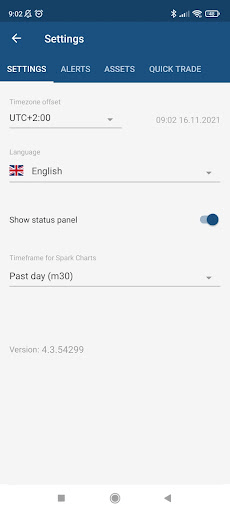
Na tym ekranie dostępne są 4 zakładki:
- Ustawienia
- Alerty
- Aktywa (tylko dla kont innych niż spread betting)
- Szybka Transakcja
Ustawienia 
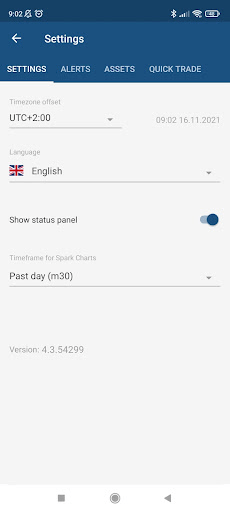
Na ekranie Ustawienia możesz skonfigurować następujące opcje:
- Przesunięcie strefy czasowej. Jest to strefa czasowa, która będzie używana dla informacji o czasie wyświetlanych w Twojej aplikacji.
- Język. Język Twojej aplikacji.
- Pokaż panel statusu. Gdy ta opcja jest włączona, panel statusu jest wyświetlany w zakładce Pozycje oraz w Menu głównym.
- Ramy czasowe dla wykresów z listy obserwowanych. Okres używany dla wykresów z listy obserwowanych wyświetlanych na listach obserwowanych.
Alerty 
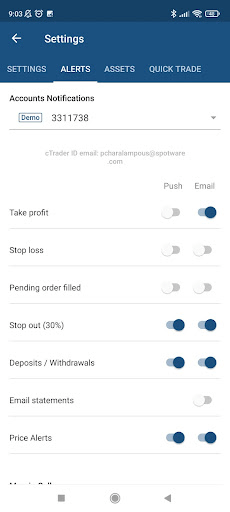
W zakładce Alerty możesz skonfigurować, które alerty chcesz otrzymywać dla każdego konta i w jakiej formie, e-mail lub powiadomienie push.
Aktywa (tylko dla kont innych niż spread betting) 
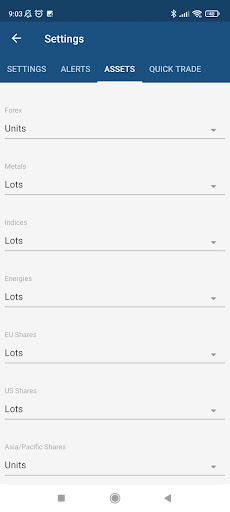
W zakładce Aktywa możesz wybrać, jak wolumen będzie wyświetlany dla każdej klasy aktywów, w jednostkach lub lotach.
Szybka Transakcja 
W zakładce Szybka Transakcja możesz skonfigurować ustawienia dla panelu Szybka Transakcja wewnątrz wykresu.
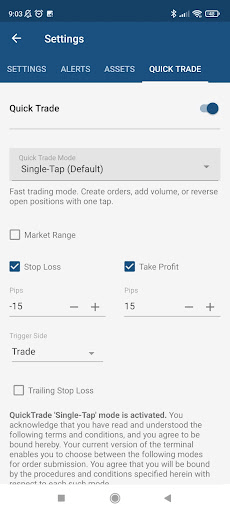
Możesz skonfigurować następujące ustawienia:
- Szybka Transakcja – przełączając ten przycisk, możesz włączyć lub wyłączyć całą funkcjonalność Szybka Transakcja. Jeśli Szybka Transakcja jest wyłączona, przyciski Szybka Transakcja otwierają ekran Nowe zlecenie zamiast składać zlecenie.
- Tryb funkcji Szybka Transakcja – w tym menu rozwijanym możesz wybrać tryb funkcji Szybka Transakcja. Dostępne są 3 opcje
- Pojedyncze dotknięcie – zlecenia są składane jednym dotknięciem odpowiedniego przycisku Szybka Transakcja.
- Pojedyncze dotknięcie z potwierdzeniem – zlecenia są inicjowane jednym dotknięciem odpowiedniego przycisku Szybka Transakcja, ale muszą zostać potwierdzone w wyświetlonym oknie dialogowym.
- Podwójne dotknięcie – zlecenia są składane podwójnym dotknięciem odpowiedniego przycisku Szybka Transakcja.
- Dopuszczalny poślizg – gdy to pole wyboru jest zaznaczone, zlecenia są składane z dopuszczalnym poślizgiem. Pipsy dopuszczalnego poślizgu można zdefiniować w odpowiednim polu tekstowym, które pojawia się po zaznaczeniu pola wyboru.
- Stop loss – gdy to pole wyboru jest zaznaczone, zlecenia są składane ze stop lossem. Pipsy stop lossa można zdefiniować w odpowiednim polu tekstowym, które pojawia się po zaznaczeniu pola wyboru.
- Strona wyzwalacza – ta opcja pozwala wybrać stronę wyzwalacza Twojego zlecenia.
- Kroczący stop loss – gdy to pole wyboru jest zaznaczone, stop loss zlecenia będzie kroczącym stop lossem
- Take profit – gdy to pole wyboru jest zaznaczone, zlecenia są składane z take profitem. Pipsy take profitu można zdefiniować w odpowiednim polu tekstowym, które pojawia się po zaznaczeniu pola wyboru.
Konta 
Zarządzaj kontami 
Po dotknięciu swojego cTrader ID w menu głównym aplikacji pojawi się ekran Zarządzaj kontami.
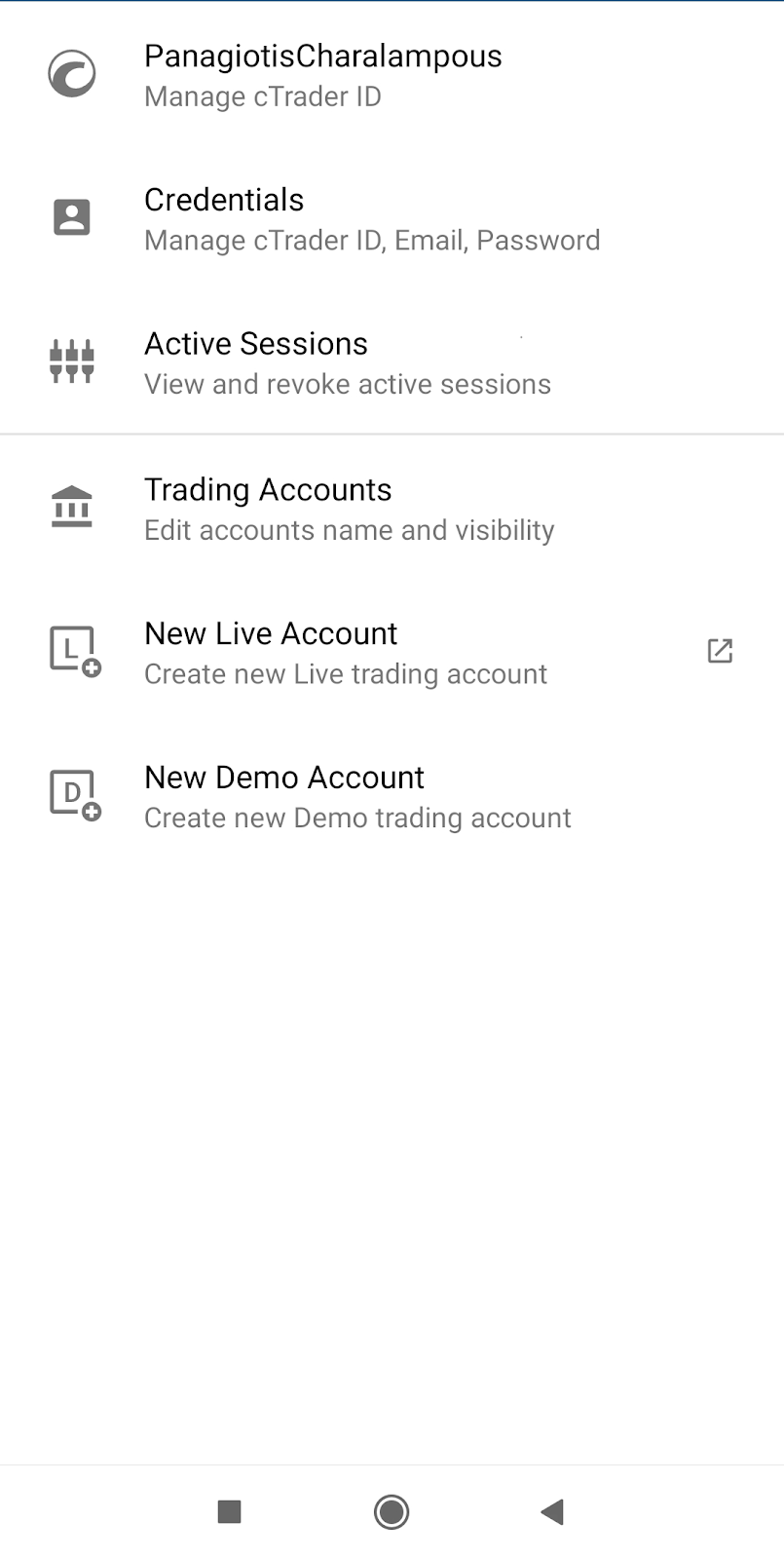
Na tym ekranie masz następujące opcje:
- cTrader ID – zarządzaj swoim cTrader ID.
- Poświadczenia – zarządzaj swoimi poświadczeniami.
- Aktywne sesje – wyświetl i cofnij aktywne sesje.
- Konta handlowe – edytuj konta i widoczność nazw.
- Nowe konto rzeczywiste – utwórz nowe rzeczywiste konto handlowe.
- Nowe konto demo – utwórz nowe konto demo handlowe.
Po dotknięciu opcji Konta handlowe pojawi się następujący ekran.
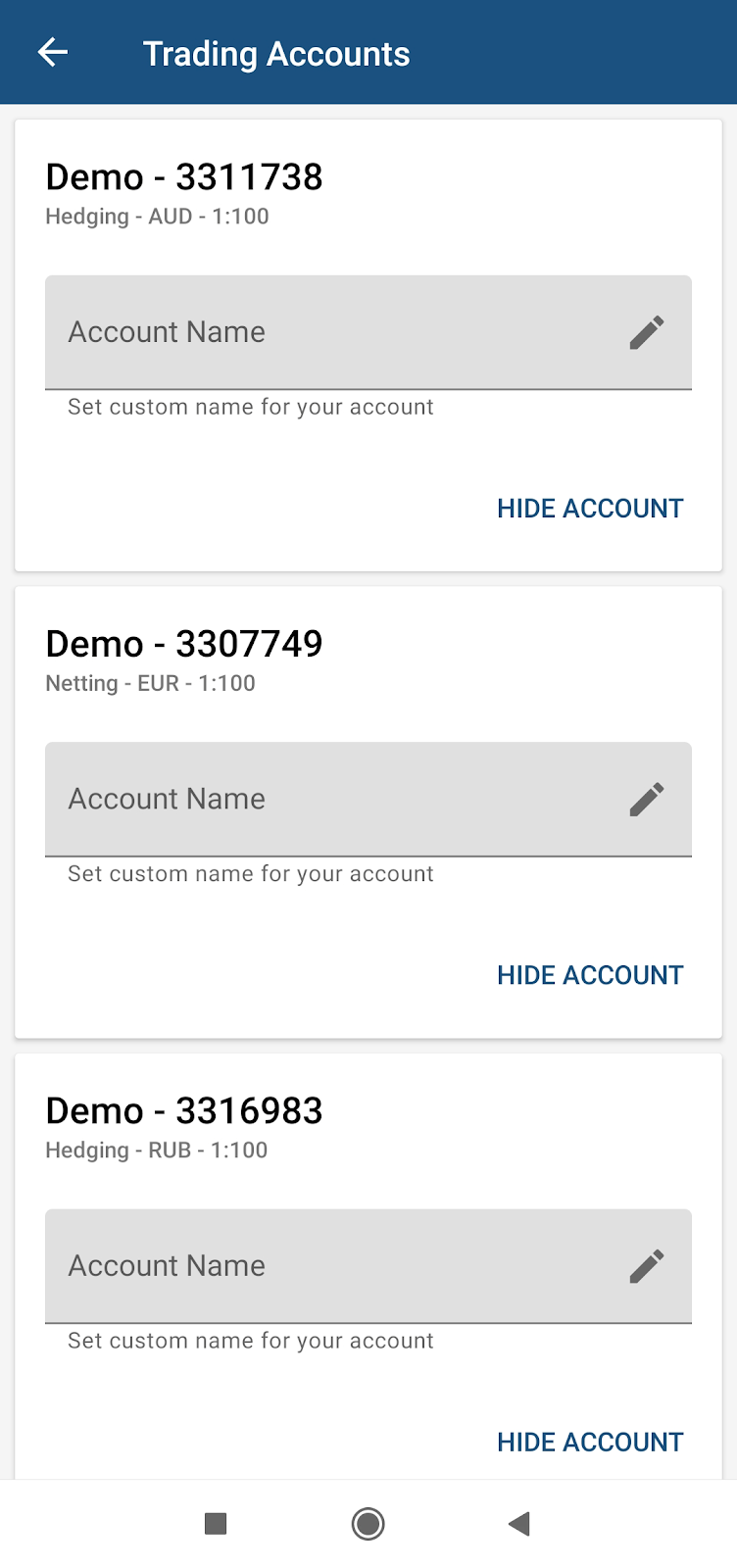
Tutaj możesz ustawić nazwy dla swoich kont, a także ukryć je z listy rozwijanej.
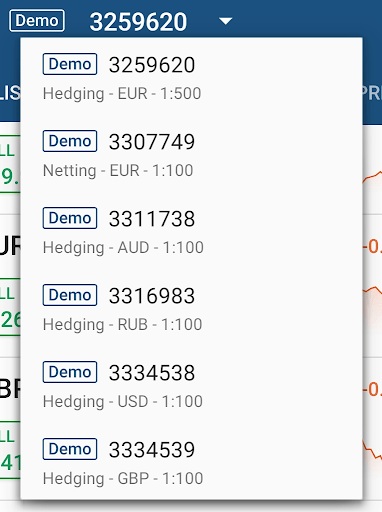
Lista kont 
Lista kont umożliwia przełączanie między kontami. Po dotknięciu wyświetlana jest lista.

Wszystkie konta demo i rzeczywiste użytkownika są wyświetlane na liście. Użytkownik może wybrać i używać tylko 1 konta.
Skrót D lub L obok konta identyfikuje, czy jest to odpowiednio konto demo czy rzeczywiste.