Noções básicas da interface do utilizador
A interface do utilizador do cTrader Mobile inclui vários separadores principais, menus e botões de ação que, em conjunto, formam a ferramenta intuitiva e poderosa para negociar no seu dispositivo móvel.
A negociação é realizada através do mecanismo familiar de criação e colocação de ordens.
A aplicação permite aos utilizadores gerir facilmente as suas contas de negociação e dá acesso a milhares de ativos de negociação tanto em modo de demonstração como em modo real.
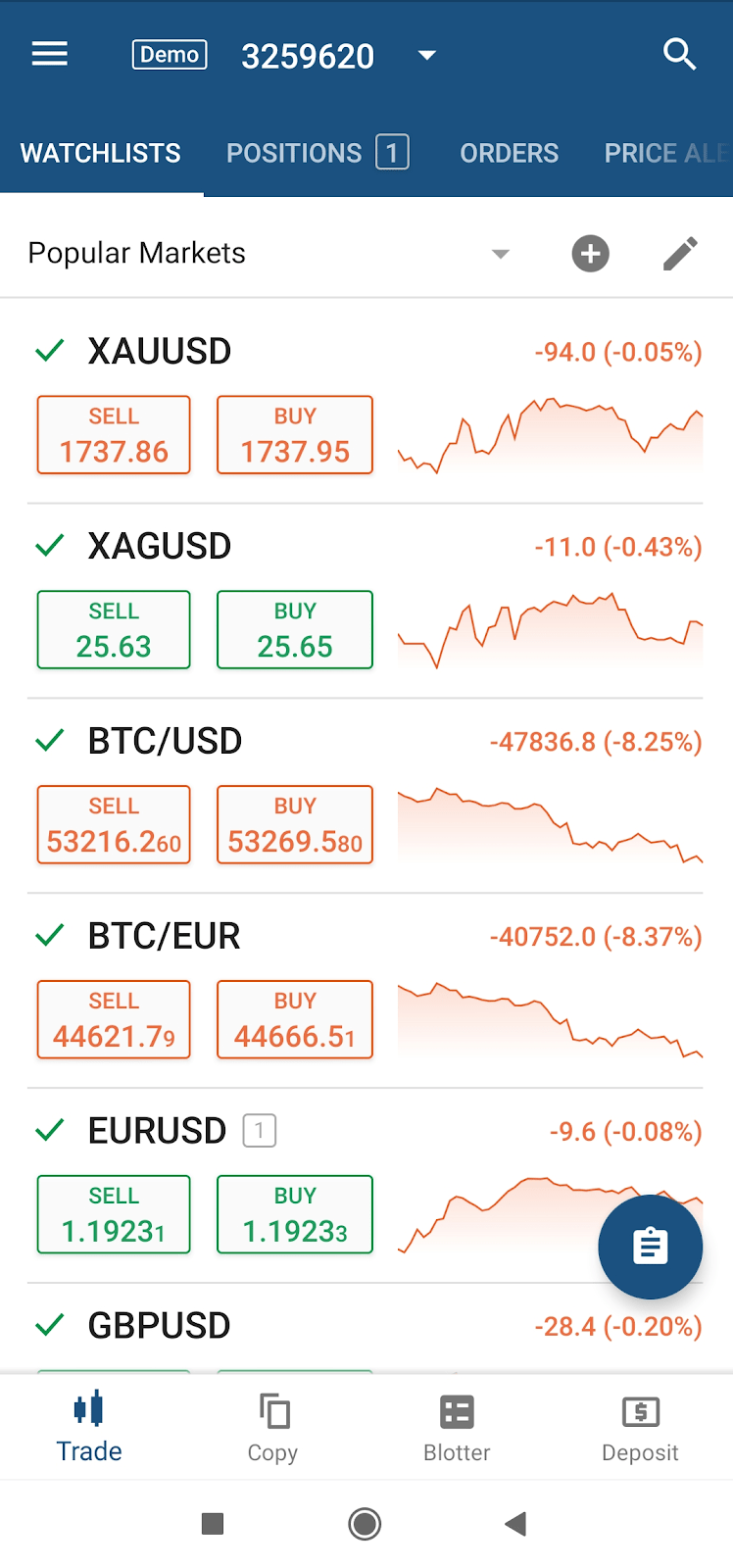
O espaço de trabalho do utilizador consiste no Menu principal, várias secções com vários separadores em cada secção.
Um utilizador pode alternar entre secções tocando nelas na parte inferior do ecrã e navegar entre os separadores tocando na barra de Separadores na parte superior do ecrã ou simplesmente deslizando-os.
Menu principal 
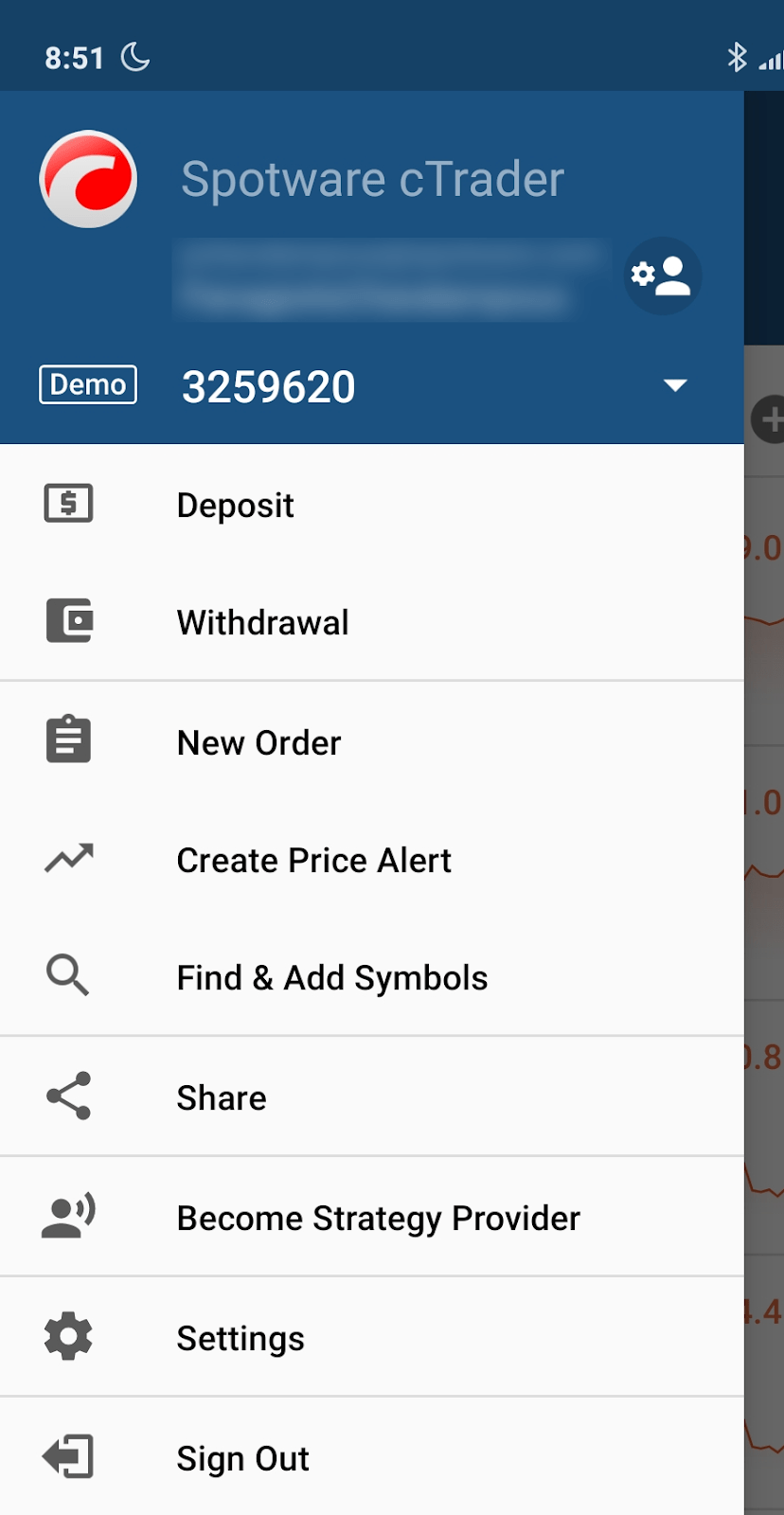
O Menu principal do cTrader Mobile dá acesso rápido às funcionalidades e opções básicas da aplicação. A partir do Menu principal, um utilizador pode:
- Criar novas contas, alternar entre as contas com o Seletor de contas ou geri-las com o botão Contas.
- Depositar fundos.
- Levantar fundos.
- Criar novas ordens (ordens de mercado, limite, stop e stop-limit).
- Criar alertas de preços - configurar alertas para serem acionados quando o mercado atinge um preço especificado. Pode receber alertas através de notificações push e e-mail também. É necessário enviar um link de confirmação a partir das Definições para ativar os alertas por e-mail.
- Procurar os símbolos adequados para negociar, com a opção Procurar e adicionar símbolos.
- Iniciar um chat em direto com o apoio do cTrader.
- Partilhar a aplicação cTrader com um link direto.
- Torne-se fornecedor de estratégia.
- Gerir as definições básicas do cTrader - fuso horário, idioma, sons, unidades de ativos, notificações de alerta, definições de Negociação Rápida, etc.
- Toque no logótipo do cTrader no canto superior esquerdo 7 vezes se quiser enviar informações de resolução de problemas. Isto ajudará no desenvolvimento da aplicação.
Definições 
Ao tocar na opção Definições no menu principal, o ecrã Definições será aberto.
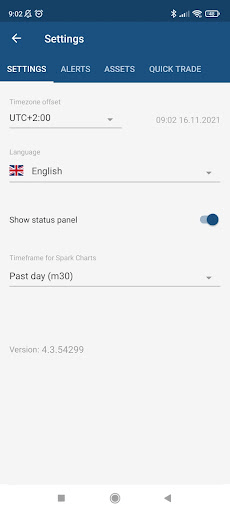
Neste ecrã, estão disponíveis 4 separadores:
- Definições
- Alertas
- Ativos (apenas para contas que não sejam de spread betting)
- Negociação Rápida
Definições 
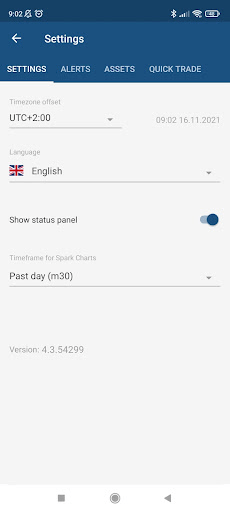
No ecrã Definições, pode configurar o seguinte:
- Desvio de fuso horário. Este é o fuso horário a ser usado para as informações de tempo exibidas na sua aplicação.
- Idioma. O idioma da sua aplicação.
- Mostrar painel de estado. Quando esta opção está ativada, o painel de estado é exibido no separador Posições e no Menu principal.
- Intervalos de tempo para gráficos na lista de observação. O período usado dos gráficos de faísca mostrados nas listas de observação.
Alertas 
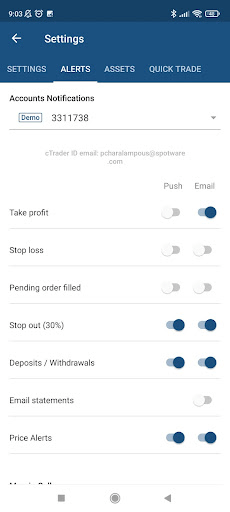
No separador Alertas, pode configurar quais os alertas que gostaria de receber para cada conta e em que forma, e-mail ou notificação push.
Ativos (apenas para contas que não sejam de spread betting) 
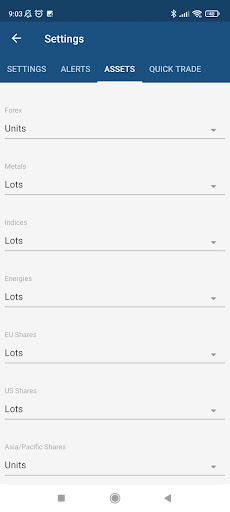
No separador Ativos, pode escolher como o volume será exibido para cada classe de ativos, em unidades ou lotes.
Negociação Rápida 
No separador Negociação Rápida, pode configurar as definições para o seu painel de Negociação Rápida dentro do seu gráfico.
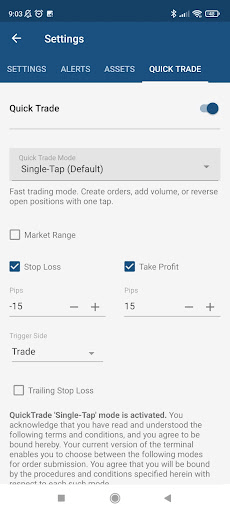
Pode configurar as seguintes definições:
- Negociação Rápida – ao ativar e desativar este botão, pode ativar ou desativar toda a funcionalidade de Negociação Rápida. Se a Negociação Rápida estiver desativada, os botões de Negociação Rápida abrem o ecrã Nova ordem em vez de colocar uma ordem.
- Modo de Negociação Rápida – neste menu suspenso, pode selecionar o modo da sua funcionalidade de Negociação Rápida. Existem 3 opções disponíveis
- Toque único – as ordens são colocadas com um único toque no botão de Negociação Rápida relevante.
- Um toque com confirmação – as ordens são iniciadas com um único toque no botão relevante de Negociação Rápida, mas precisam de ser confirmadas na janela de diálogo que surge.
- Duplo toque – as ordens são colocadas com um duplo toque no botão relevante de Negociação Rápida.
- Intervalo de mercado – quando esta caixa de seleção está marcada, as ordens são colocadas com um intervalo de mercado. Os pips do intervalo de mercado podem ser definidos na caixa de texto relevante que aparece após a caixa de seleção ter sido marcada.
- Stop loss – quando esta caixa de seleção está marcada, as ordens são colocadas com um stop loss. Os pips do stop loss podem ser definidos na caixa de texto relevante que aparece após a caixa de seleção ter sido marcada.
- Lado do gatilho – esta opção permite-lhe selecionar o lado do gatilho da sua ordem.
- Stop loss trailing – quando esta caixa de seleção está marcada, o stop loss da ordem será um stop loss trailing
- Take profit – quando esta caixa de seleção está marcada, as ordens são colocadas com um take profit. Os pips do take profit podem ser definidos na caixa de texto relevante que aparece após a caixa de seleção ter sido marcada.
Contas 
Gerir contas 
Ao tocar no seu cTrader ID dentro do menu principal da aplicação, o ecrã Gerir contas aparecerá.
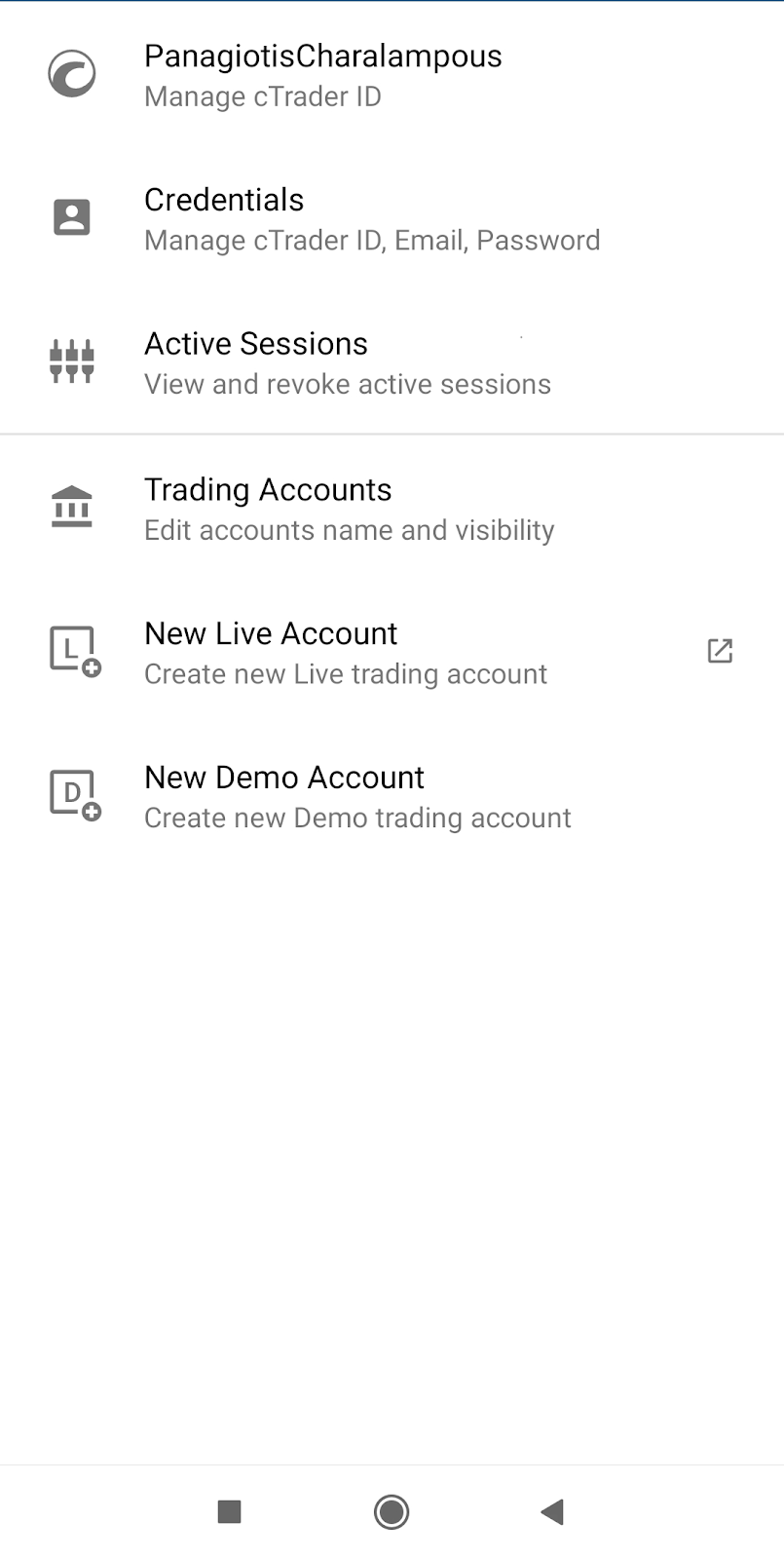
Neste ecrã tem as seguintes opções:
- cTrader ID – gerir o seu cTrader ID.
- Credenciais – gerir as suas credenciais.
- Sessões ativas – ver e Revogar sessões ativas.
- Contas de negociação – editar contas e visibilidade do nome.
- Nova conta real – criar nova conta de negociação real.
- Nova conta demo – criar nova conta de negociação demo.
Ao tocar na opção Contas de negociação, aparecerá o seguinte ecrã.
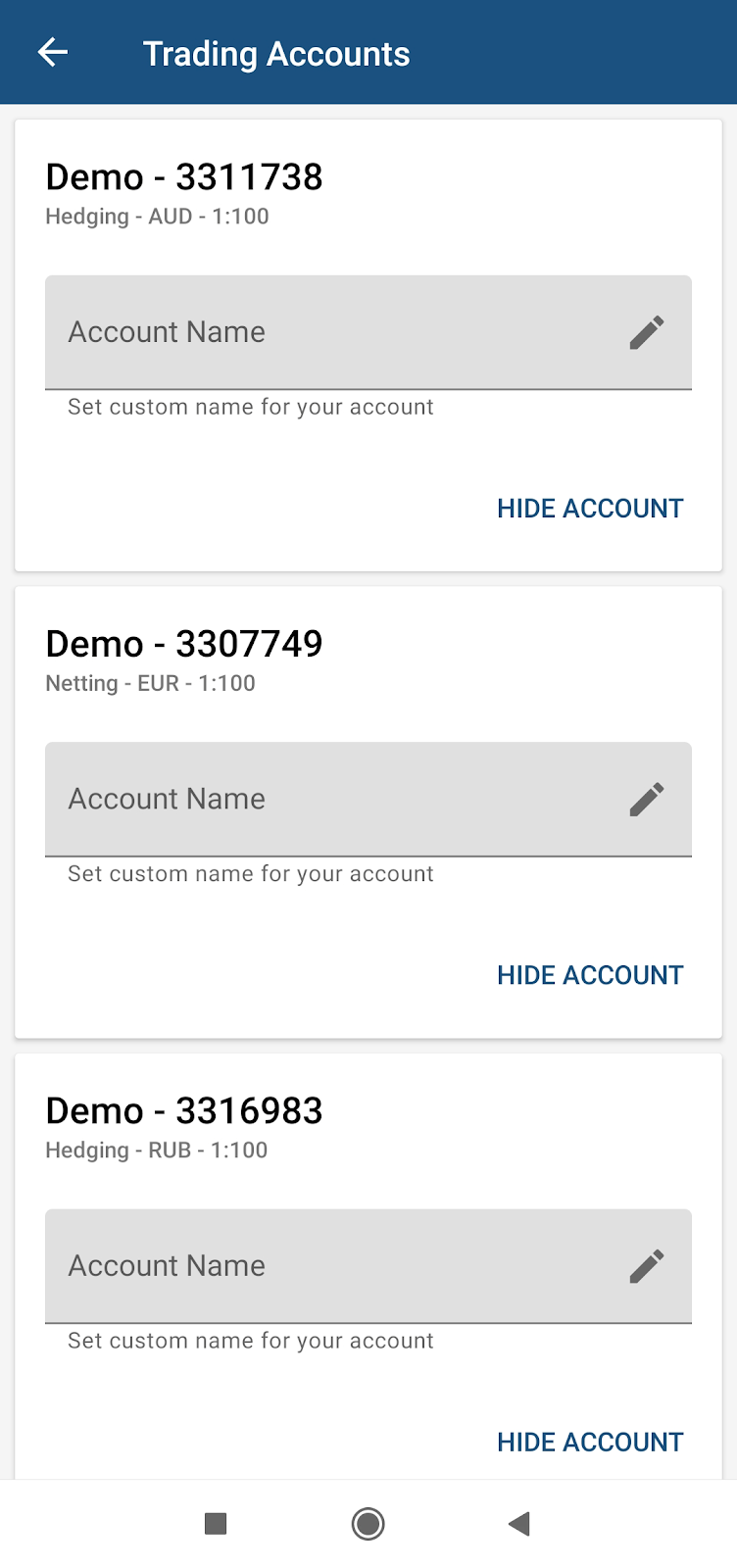
Aqui pode definir nomes para as suas contas, bem como ocultá-las da lista suspensa.
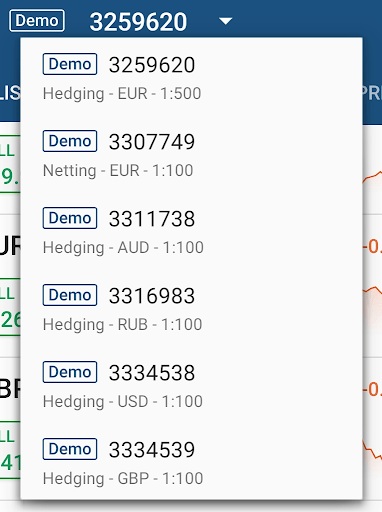
Lista de contas 
A Lista de contas permite alternar entre contas. Quando tocada, a lista é exibida.

Todas as contas demo e reais do utilizador são exibidas na lista. Um utilizador pode selecionar e usar apenas uma conta.
A abreviatura D ou L ao lado de uma conta significa que é uma conta demo ou real, respetivamente.