Графики
Колебания цены торгового инструмента отображаются на графике инструмента в режиме реального времени.
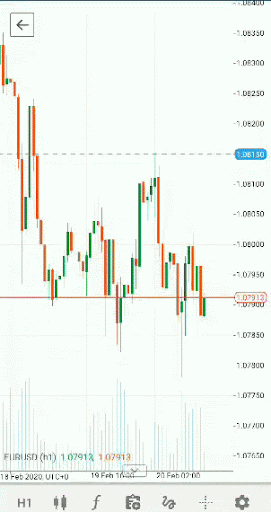
Чтобы в полной мере воспользоваться графиками, выберите инструмент и перейдите к деталям инструмента, проскроллите до графика инструмента и откройте его, нажав кнопку Полноэкранный режим в левом верхнем углу.
Также вы можете дважды нажать на график, чтобы открыть его в полноэкранном режиме.
Стандартный график содержит ось цены (вертикальную), ось времени (горизонтальную), линию цены покупки (зеленую) и линию цены продажи (оранжевую).
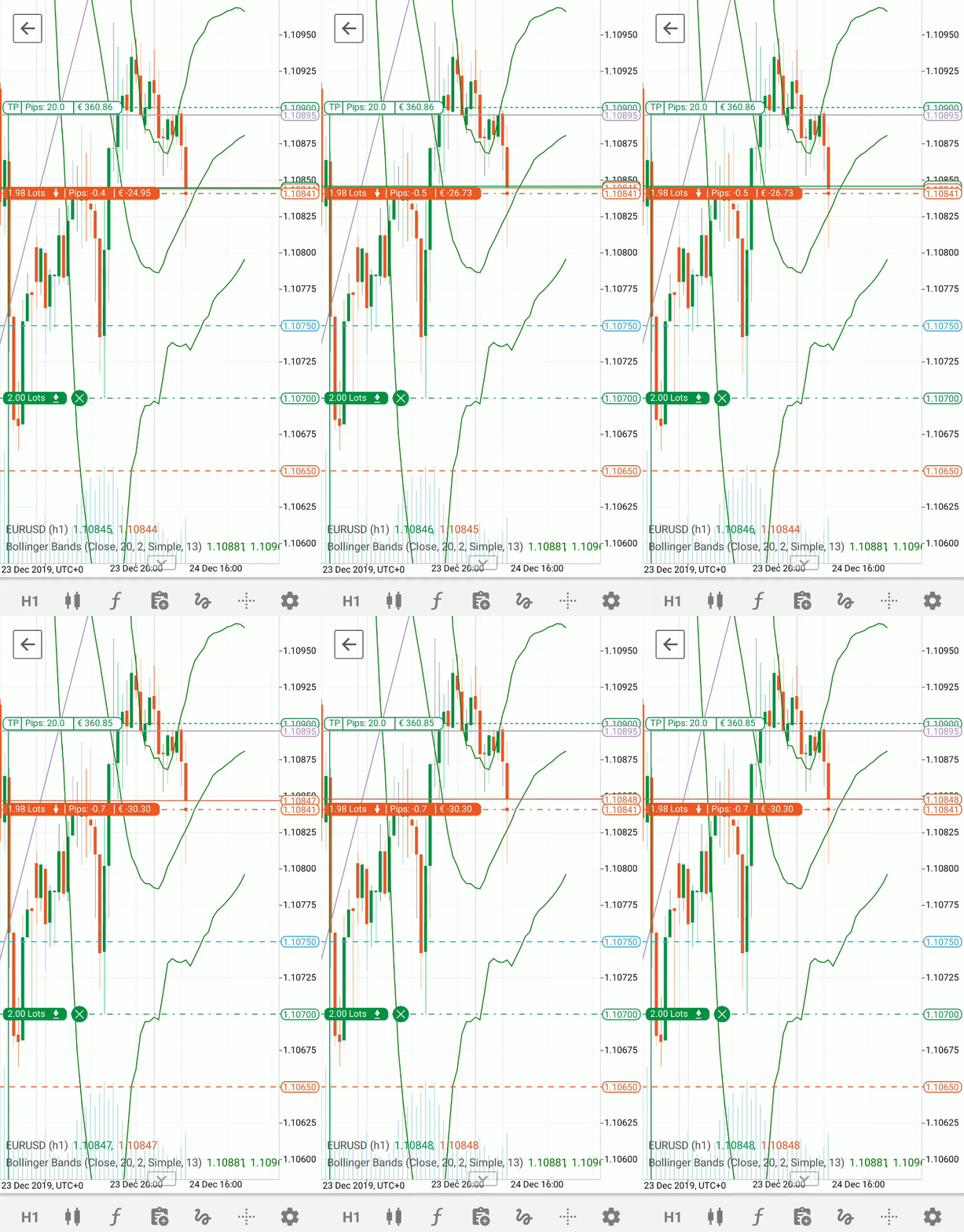
Все открытые позиции, отложенные ордера, защита стоп-лосс и тейк-профит (если вы их установили) отображаются на графике в режиме реального времени. Вы можете закрыть или изменить их прямо с графика.
Примечание
Из-за ограниченной производительности мобильного устройства на одном графике вы можете видеть до 20 позиций и отложенных ордеров. Если вы достигнете этого лимита, вы увидите соответствующее сообщение.
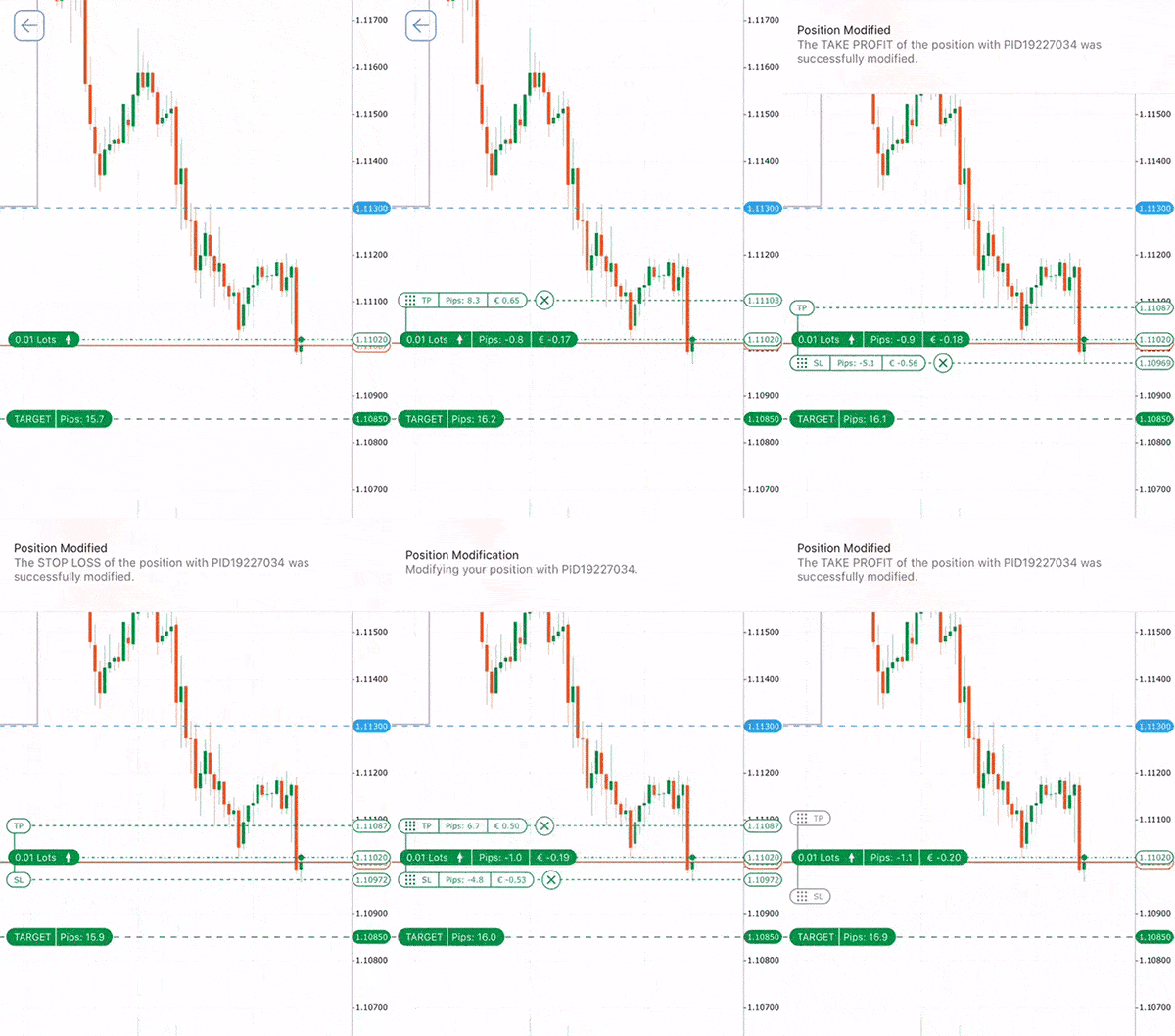
Вы можете изменять отложенные ордера и открытые позиции прямо с графика. Нажмите на нужную позицию и перетащите плитки Стоп-лосс и Тейк-профит на нужный уровень, чтобы изменить их.
Нажмите на значок X, чтобы закрыть позицию или отменить защиту.
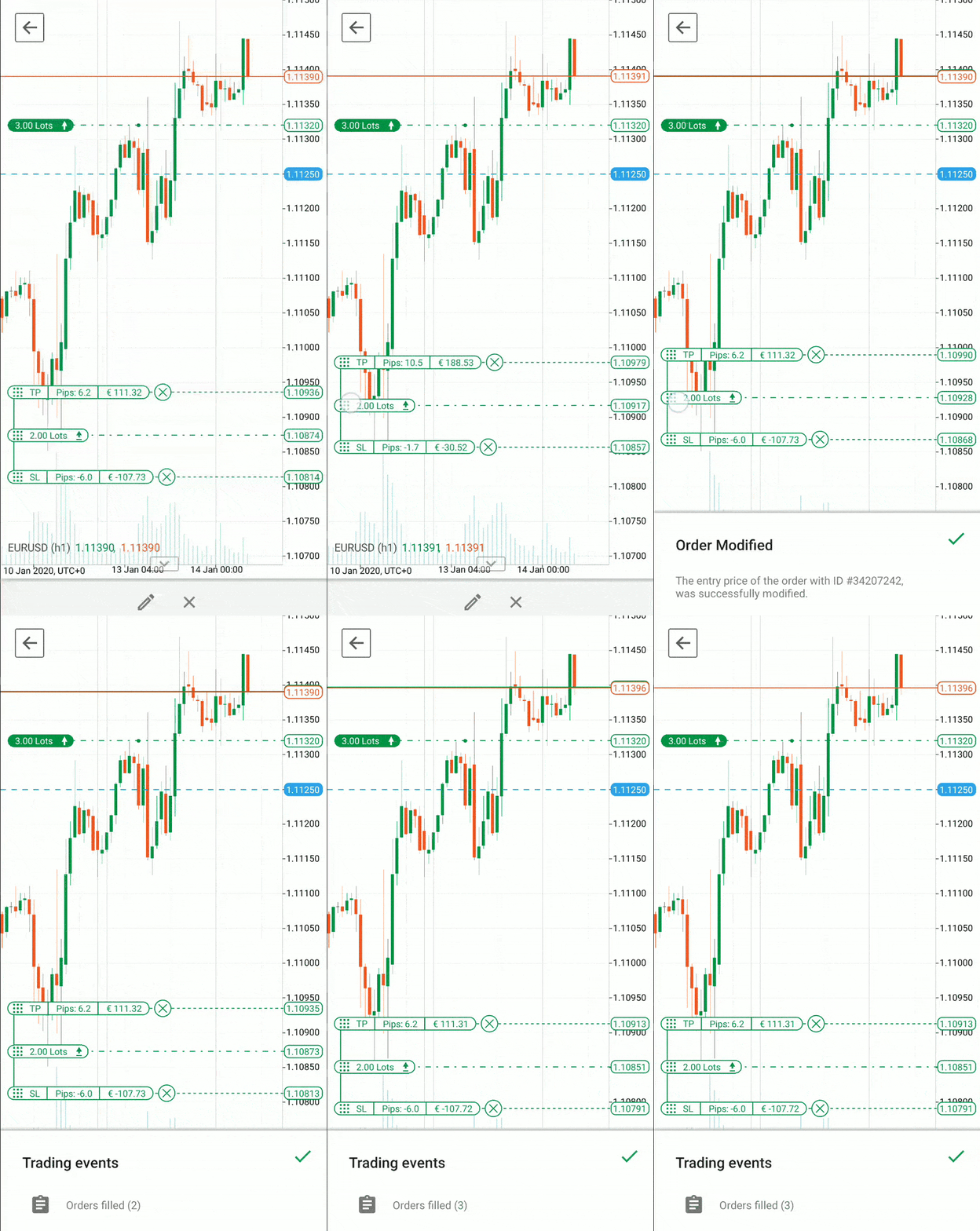
Нажмите на плитку Отложенный ордер и перетащите ее вверх и вниз по оси цены, чтобы изменить его.
Target – торговый сигнал от нашего партнера Trading Central также доступен непосредственно на графике.
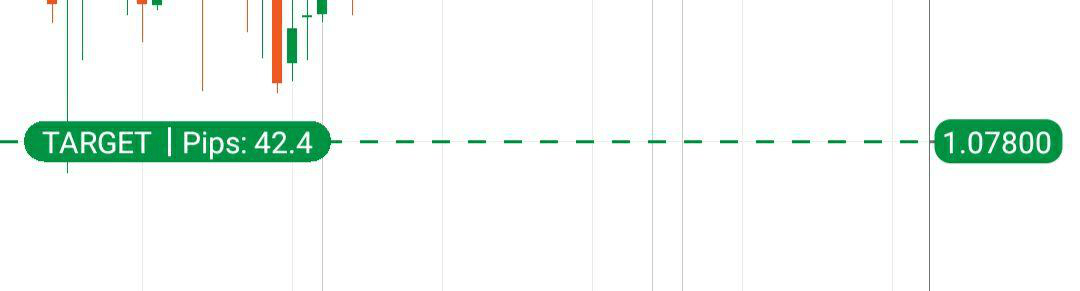
Нажмите на плитку Target, чтобы просмотреть детали.
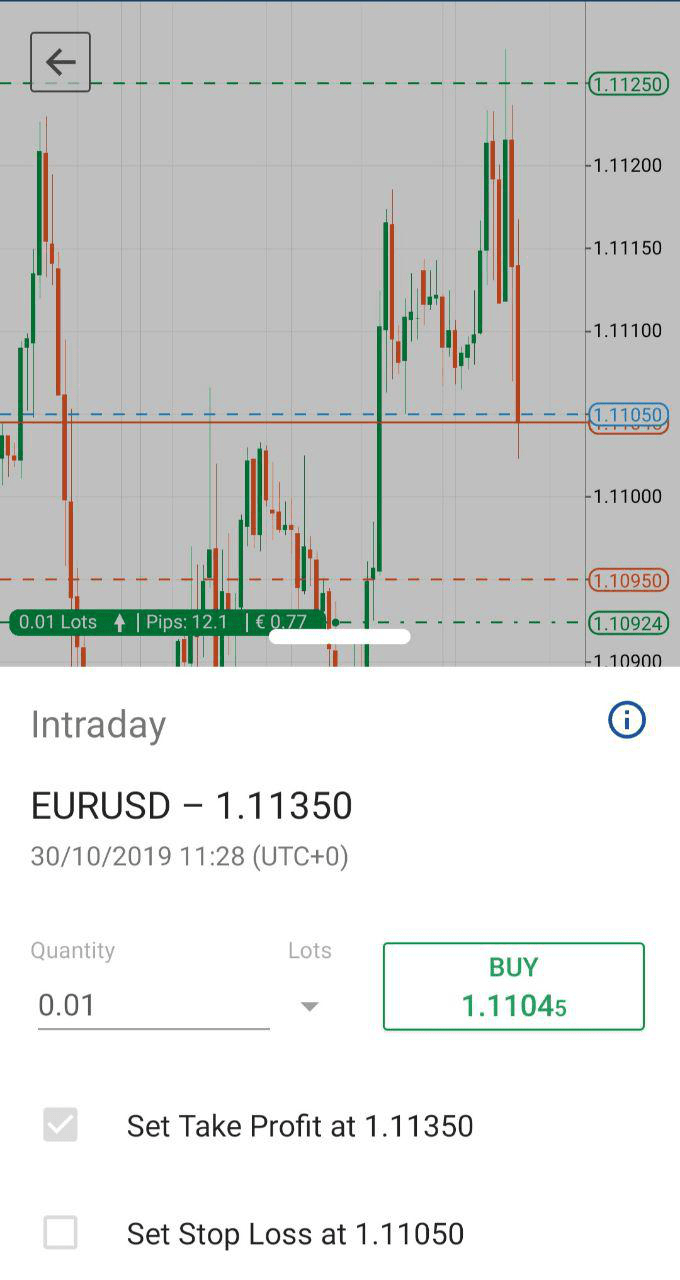
Дополнительные опции графика доступны в нижней части графика.
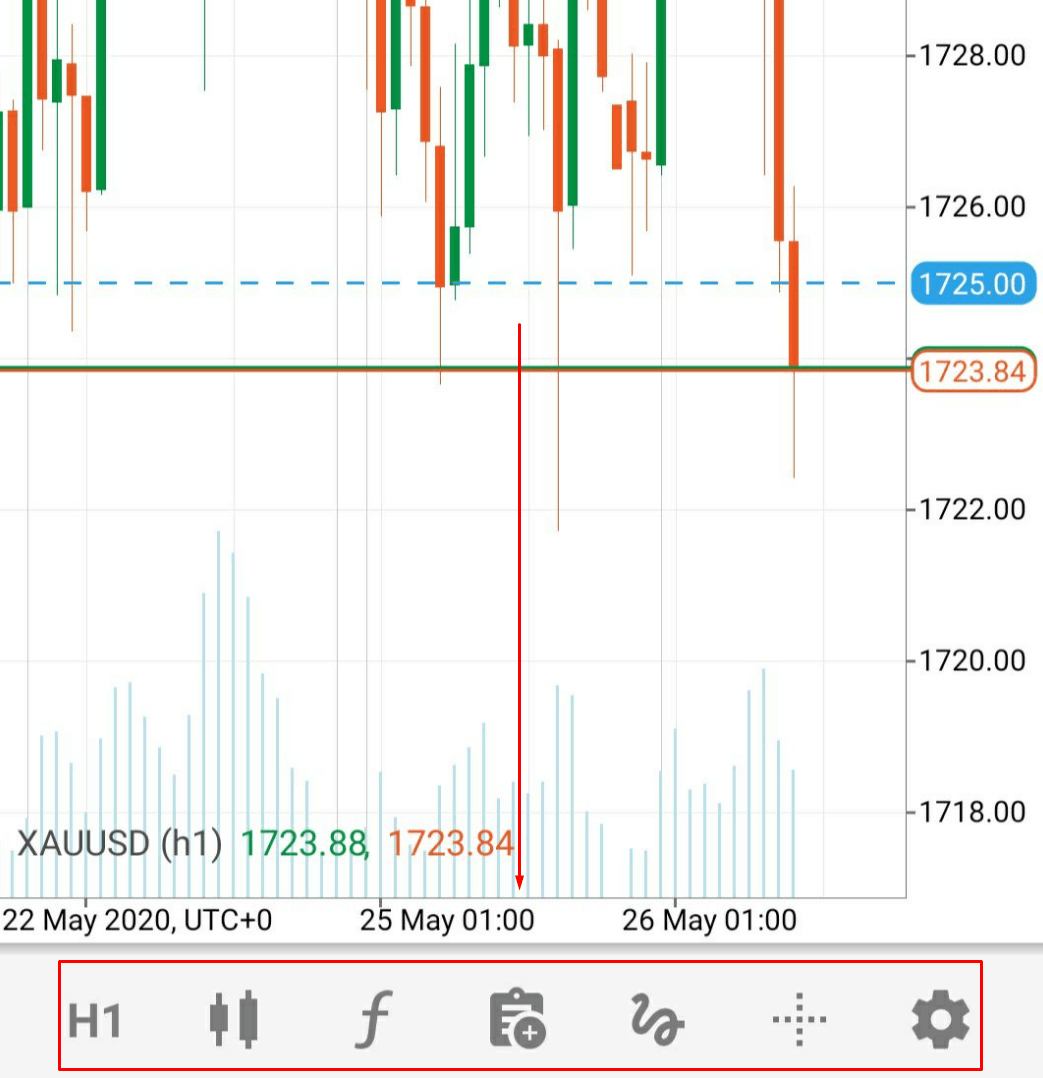
Период 
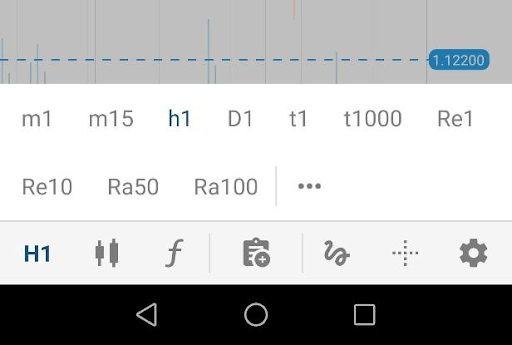
Нажмите и удерживайте кнопку Период графика, чтобы открыть Селектор периода, который позволяет установить определенный период для графиков, а также установить график в тиках, Ренко или диапазоне.
Стандартный 
Стандартный период позволяет выбрать нужный период от 1 минуты до 1 месяца для применения к графику.
Тик 
Бары на основе тиков позволяют выбрать нужное количество тиков и построить бары на основе этого. Вы можете выбрать количество тиков от 1 до 1000.
Диапазон 
В диапазонном баре все ценовые бары имеют одинаковую длину. Так, например, если вы установите диапазонный бар в 10 пунктов, то все бары будут иметь диапазон в 10 пунктов (от максимума до минимума или от минимума до максимума). Закрытие бара всегда равно открытию следующего бара. Диапазон измеряется между максимальной и минимальной ценой. Узнайте больше о графиках диапазона.
Ренко 
В барах Ренко каждый бар имеет одинаковую длину (включая развороты, но цена должна пройти в противоположном направлении расстояние, в два раза превышающее размер бара Ренко). Узнайте больше о графиках Ренко.
Хайкен Аши 
Хайкен Аши означает «средний бар» на японском языке и является ответвлением техники японских свечей. Свечи Хайкен Аши используют данные открытия-закрытия из предыдущего периода и данные открытия-максимума-минимума-закрытия из текущего периода для создания свечи. Узнайте больше о графиках Хайкен Аши.
Нажмите на значок Звезда, чтобы добавить период в избранное (вы можете выбрать не более 20 периодов. Если вы достигнете этого лимита, вы увидите соответствующее сообщение), нажмите на строку периода, чтобы немедленно применить его к графику.
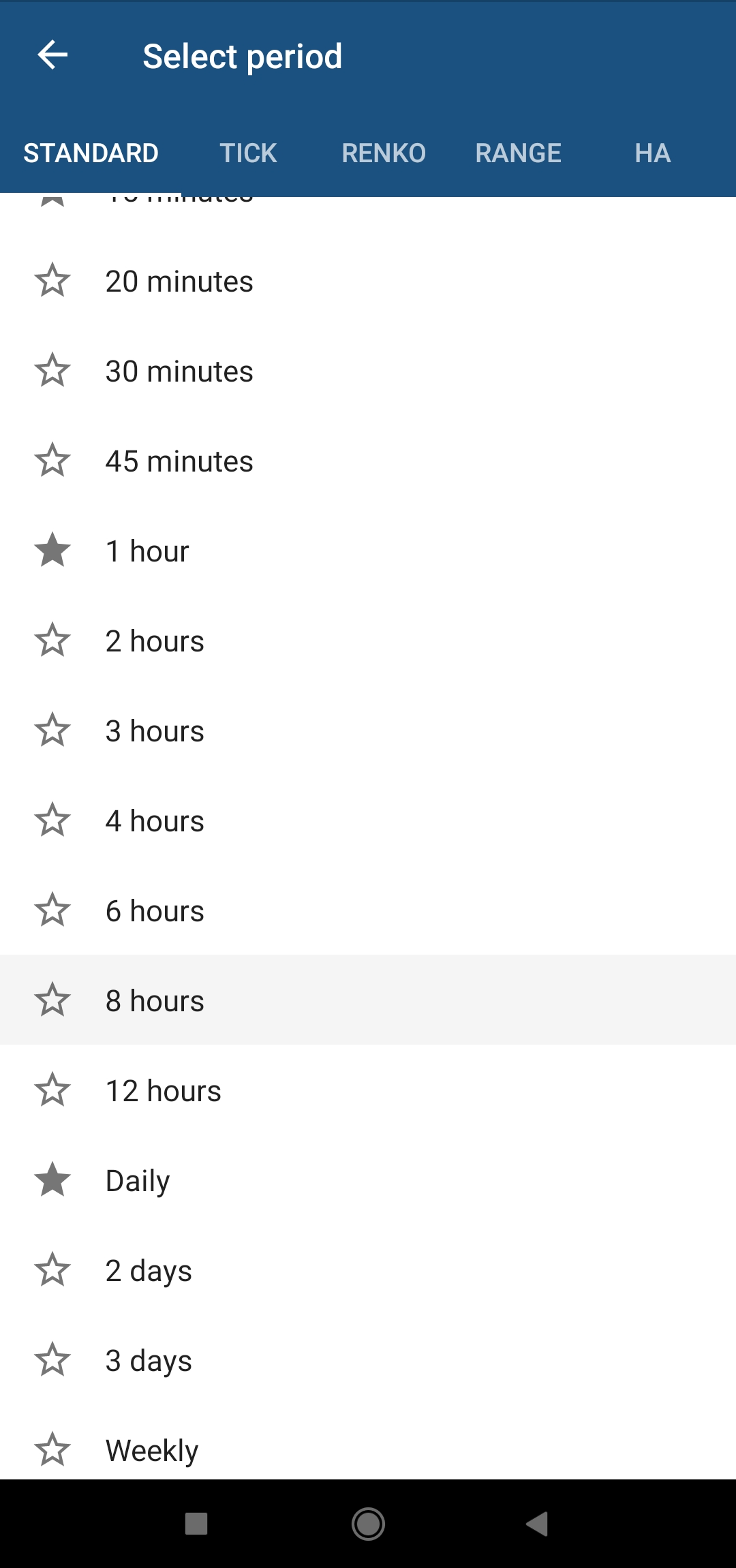
Нажмите кнопку Период графика, чтобы быстро переключаться между избранными.
Стиль отображения 
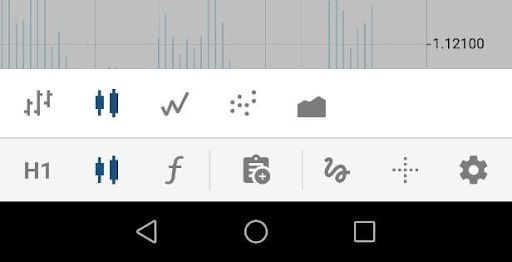
Параметры типа отображения графика позволяют установить стиль графика. В настоящее время мобильное приложение cTrader поддерживает следующие стили:
- График баров — предоставляет цены открытия, закрытия, максимума и минимума для выбранного периода в виде баров.
- График японских свечей — состоит из серии свечей открытие-максимум-минимум-закрытие (OHLC), разделенных временным рядом.
- График линий — графическое представление исторического движения цены актива, которое соединяет серию точек данных непрерывной линией. Линейные графики можно использовать на любом периоде, но чаще всего они используются для ежедневных изменений цен.
- График точек — отображает только цены закрытия для выбранного периода в виде точек.
- График с областями — основан на графике линий. Область между осью и линией обычно выделяется цветами, текстурами и штриховкой.
Нажмите, чтобы открыть подменю Стиль графика, затем нажмите на нужный тип отображения, чтобы применить изменения.
Индикаторы 
Раздел индикаторов cTrader позволяет добавлять или редактировать индикаторы на графике.
Нажмите и удерживайте кнопку Индикаторы (или быстро нажмите кнопку Индикаторы, а затем нажмите на значок Еще), чтобы добавить новые индикаторы и настроить добавленные индикаторы.
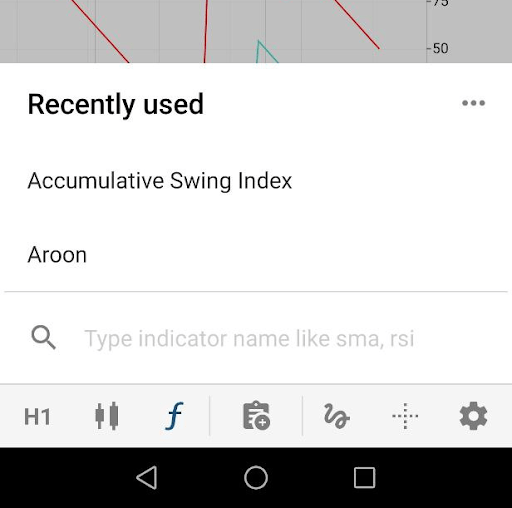
Нажмите на значок Плюс в правом верхнем углу, чтобы добавить индикаторы.
Все существующие индикаторы сгруппированы по функциональности в соответствующих списках: индикаторы Тренд, Осцилляторы, Волатильность, Объем и Другие.
Нажмите на нужную группу, чтобы развернуть список индикаторов. Все индикаторы, которые использовались недавно, перечислены в списке Недавно использовано вверху.
Кроме того, вы можете использовать поле поиска вверху, чтобы найти нужный индикатор по его названию.
Нажмите на индикатор, чтобы открыть его настройки (сдвиг, цвет и т. д.)
Когда закончите, нажмите Назад. Индикаторы сразу появятся на графике.
Чтобы удалить индикатор, нажмите значок Корзина рядом с ним прямо в списке.
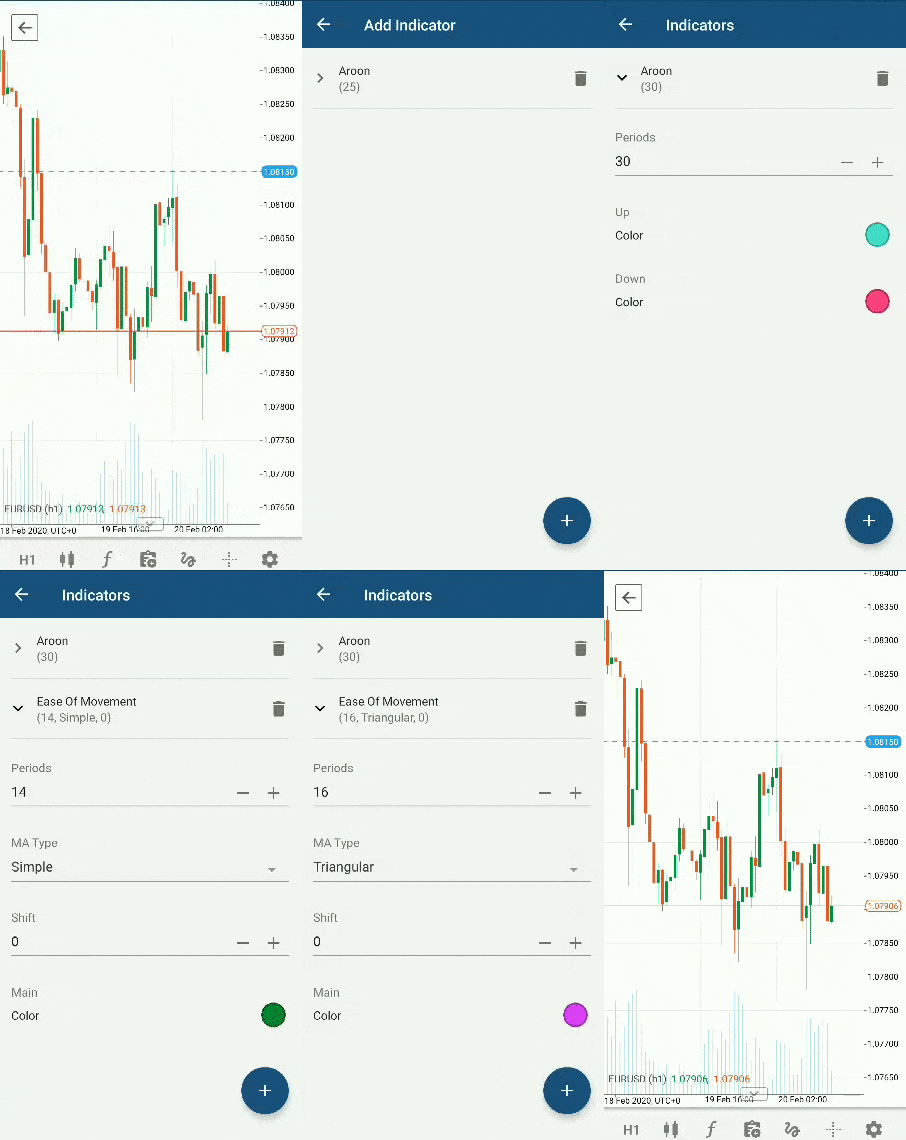
Быстро нажмите кнопку Индикаторы, чтобы добавить индикаторы из списка недавно использованных или найти их по названию.
Новый ордер 
Используйте кнопку Новый ордер непосредственно с графика для заполнения рыночных ордеров или создания любых других типов ордеров.
Нажмите на значок Новый ордер, чтобы открыть меню Новый ордер. Нажмите на Селектор лотов, чтобы установить желаемое количество лотов для торговли, и нажмите кнопку Продать или Купить, чтобы разместить рыночный ордер на продажу или покупку соответственно.
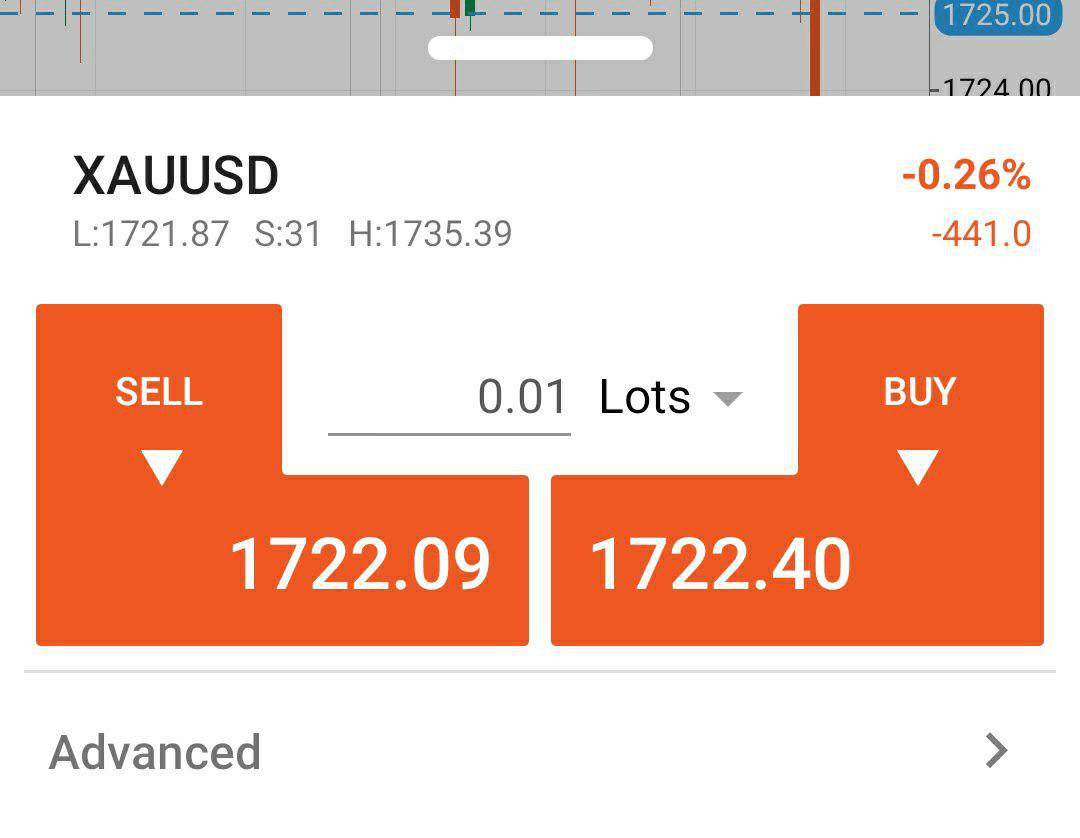
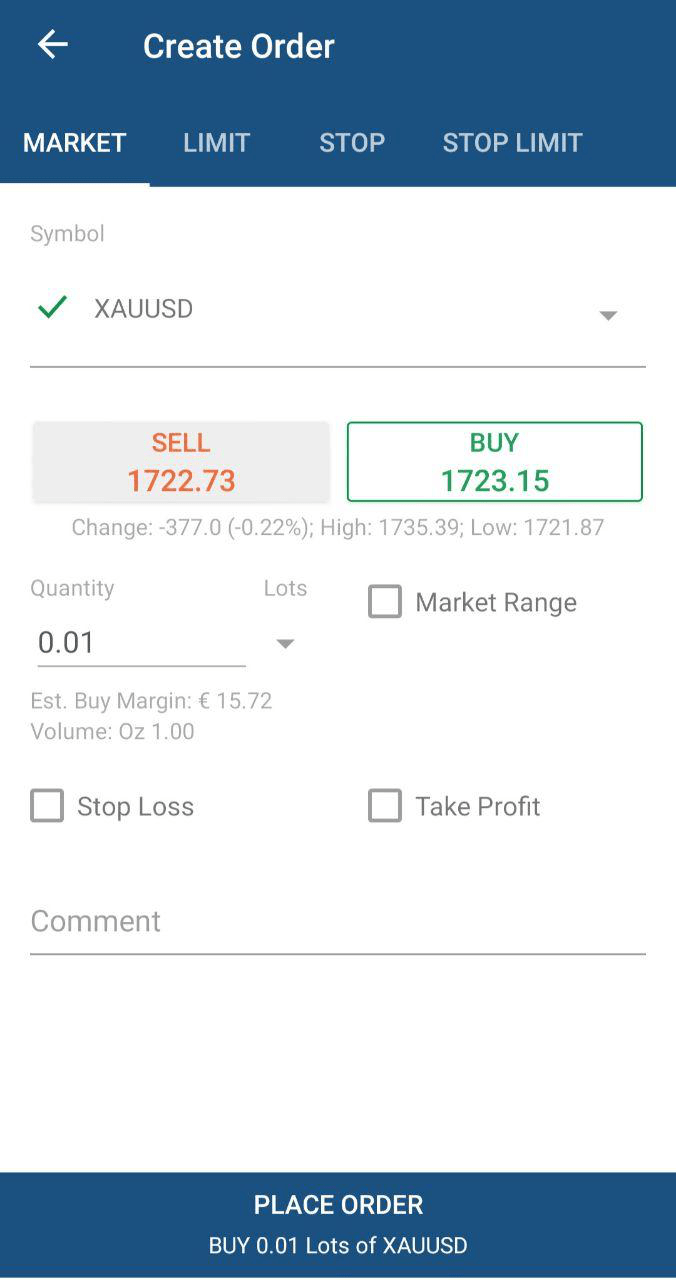
Нажмите Расширенные, чтобы открыть меню Создать ордер для создания нужного типа ордера.
Линейные исследования и объекты графика 
cTrader Mobile предлагает полный набор линейных исследований и объектов графика для расширенного технического анализа. Нажмите значок Рисунки, чтобы перейти в меню Линейные исследования.
Нажмите на Плюс, чтобы перейти к селектору объектов.
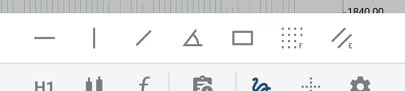
Здесь доступны следующие линии и объекты графика:
- Горизонтальная линия — линия, параллельная оси времени; ее можно разместить в любом месте графика. Часто используется для обозначения уровней поддержки и сопротивления на графике.
- Вертикальная линия — линия, параллельная оси цены; ее можно установить в любом месте графика. Часто используется для обозначения определенных областей на графике, например, корреляции между ценой и индикаторами ниже.
- Линия Тренда — ограничивающая линия для движения цены инструмента, которая позволяет отмечать ценовые тренды.
- Луч — очень похож на линии тренда, но они облегчают не только обозначение тренда, но и прогнозирование его дальнейшего движения.
- Прямоугольник — позволяет размещать прямоугольную форму на графике.
- Уровни коррекции Фибоначчи — техника построения графиков, которая использует горизонтальные линии для обозначения областей поддержки или сопротивления на ключевых уровнях Фибоначчи до того, как тренд продолжится в первоначальном направлении. Ценовые уровни коррекции Фибоначчи могут использоваться как триггеры покупки на откатах во время восходящего тренда.
- Канал с равноудаленной ценой — позволяет рисовать две точно параллельные линии на графике.
Контекстная панель 
После добавления объекта на график объект становится выбираемым. При выборе объекта появится контекстная панель.
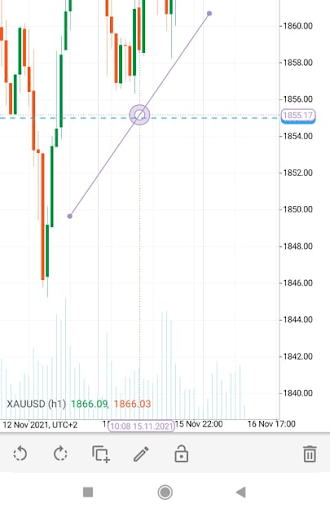
Контекстная панель предоставляет следующие опции:
- Повернуть против часовой стрелки — поворачивает объект против часовой стрелки.
- Повернуть по часовой стрелке — поворачивает объект по часовой стрелке.
- Копировать — создать копию выбранного объекта.
- Редактировать — открывает панель редактирования, которая позволяет редактировать объекты графика.
- Заблокировать — блокирует выбранный объект в его текущем положении.
- Удалить — удаляет объект.
Управление объектами 
Нажав кнопку Редактировать в контекстном меню, вы получите список объектов, где можно редактировать объекты вашего графика.
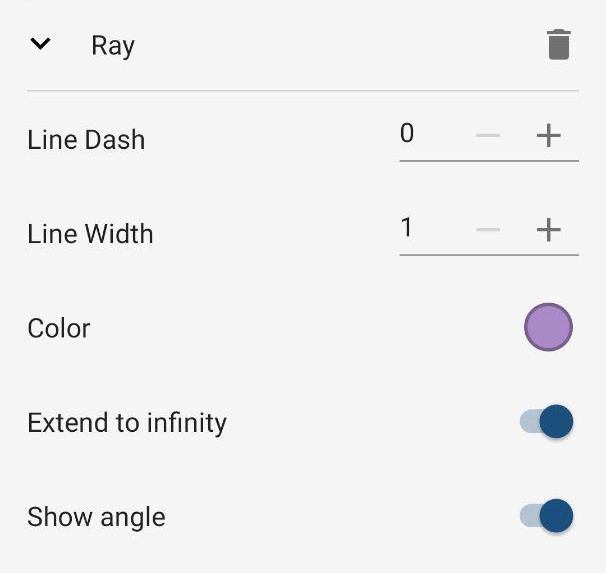
Чтобы отредактировать линию или луч, разверните его детали из списка Рисунки. Вы можете установить Тип линии, Толщину линии и Цвет.
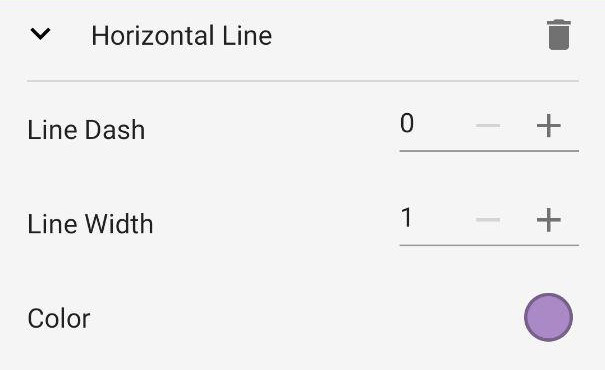
Для линий тренда, лучей и канала с равноудаленной ценой вы также можете установить продление до бесконечности и отображение угла.
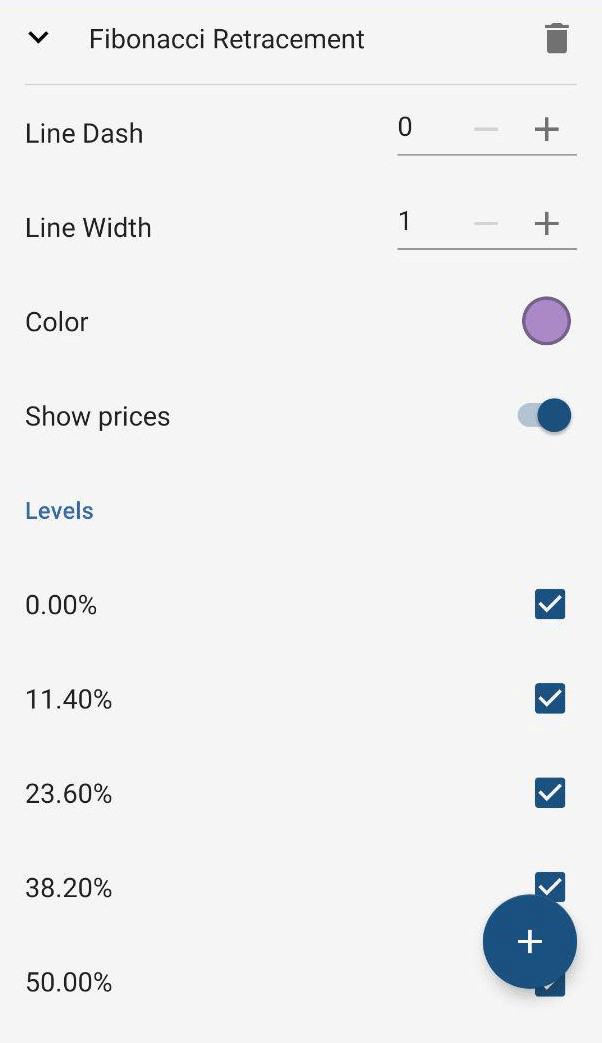
Для уровней коррекции Фибоначчи вы также можете скрыть или показать цены и установить уровни в процентах.
Для прямоугольной формы вы также можете установить заливку и непрозрачность формы.
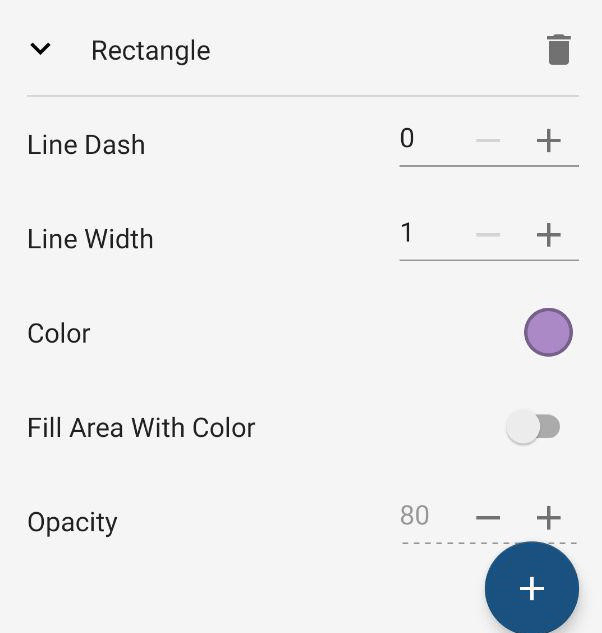
Любые внесенные изменения будут применены немедленно. Выйдите из раздела Рисунки, чтобы просмотреть изменения на графике.
Перекрестие 
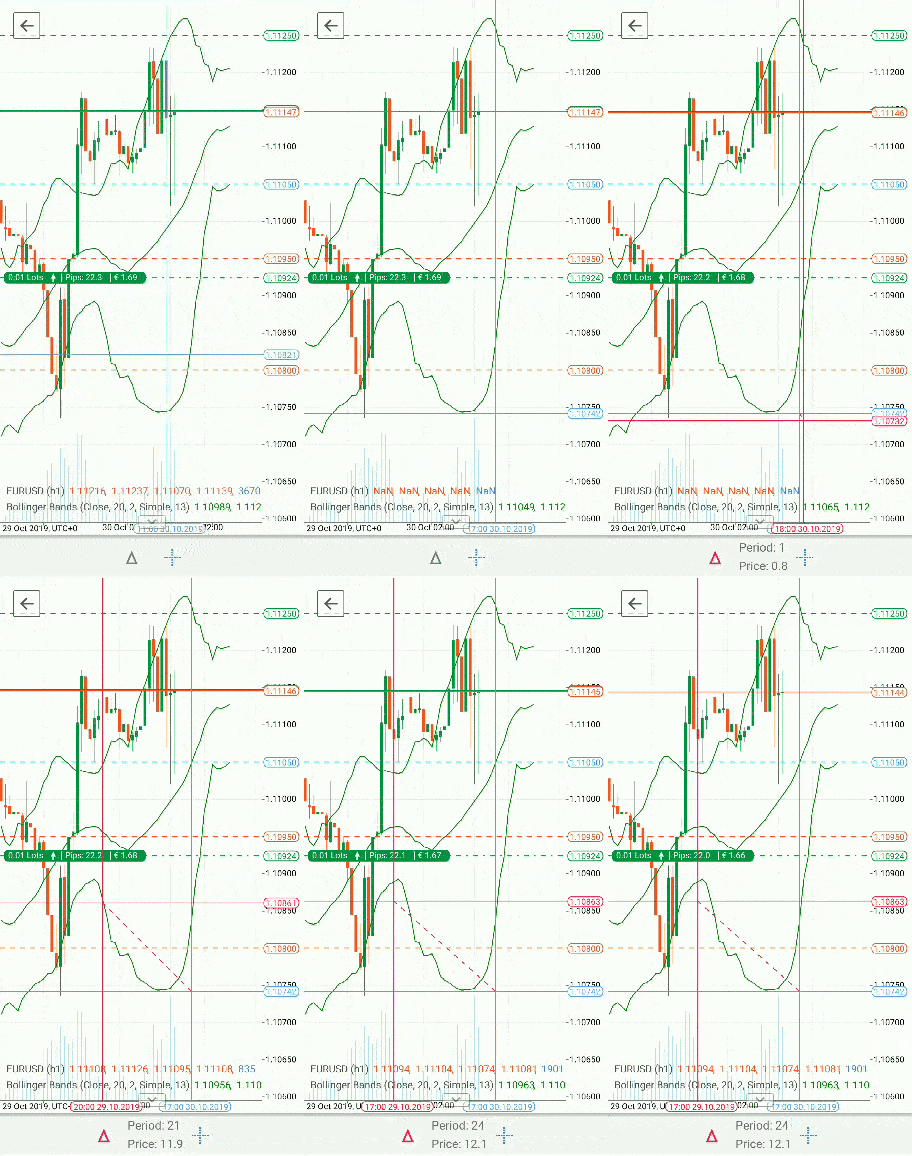
Курсор перекрестия упрощает просмотр точной цены в определенное время на графике. Нажмите, чтобы включить курсор перекрестия на графике.
Переместите курсор в любую точку на графике, чтобы увидеть разницу в цене и времени между точками.
Нажмите Треугольник внизу экрана, чтобы разместить второе перекрестие и проверить разницу между двумя точками на графике.
Настройки графиков 
Быстро нажмите значок Шестеренки, чтобы перейти в меню настроек просмотра графика. В cTrader Mobile доступны следующие настройки:
- Скрыть или показать Линию цены покупки — зеленую линию на графике, отображающую уровень цены покупки в реальном времени.
- Скрыть или показать Линию цены продажи — оранжевую линию на графике, отображающую уровень цены продажи в реальном времени.
- Скрыть или показать Позиции — значок и линию позиции на графике (если для инструмента открыты позиции).
- Скрыть или показать Ордера — значок отложенного ордера на графике (если для инструмента размещены отложенные ордера).
- Скрыть или показать Сетку — сетку на фоне графика.
- Скрыть или показать Разделители периодов — вертикальную линию, разделяющую периоды на графике.
- Скрыть или показать Тиковый объем — столбцы тикового объема внизу графика.
- Скрыть или показать Цели — индикатор, отображающий данные Trading Central на графике.
- Переключение между темной и светлой темами.
- Запустить Подсказки панели графика – запускает всплывающую подсказку, чтобы показать или напомнить вам, как использовать панель графика (вы также можете запустить ее в полноэкранном режиме, нажав на значок Справка).
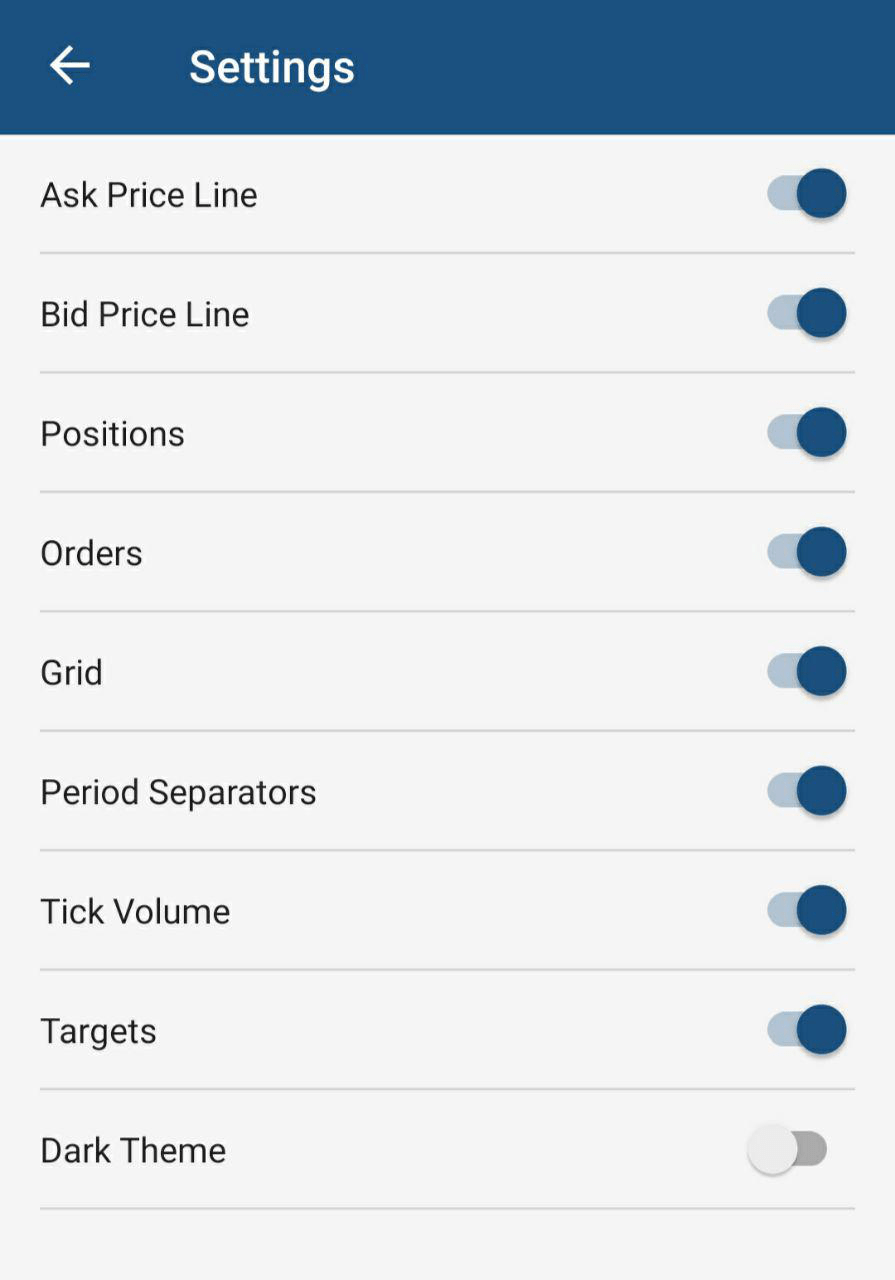
Вы также можете открыть экран Настройки, нажав и удерживая значок Шестеренка.
Нажмите Стрелку назад в верхнем левом углу, чтобы выйти из полноэкранного режима графика.